Вход в медкарту пациента осуществляется по клику на кличку пациента с любого экрана
**В верхней части раздела доступны:** • Поиск по ключевым словам - симптомам, диагнозам. • Фильтрация событий по дате / временному промежутку • Создание нового приёма - через заполнение текстового шаблона и/или транскрибацию. [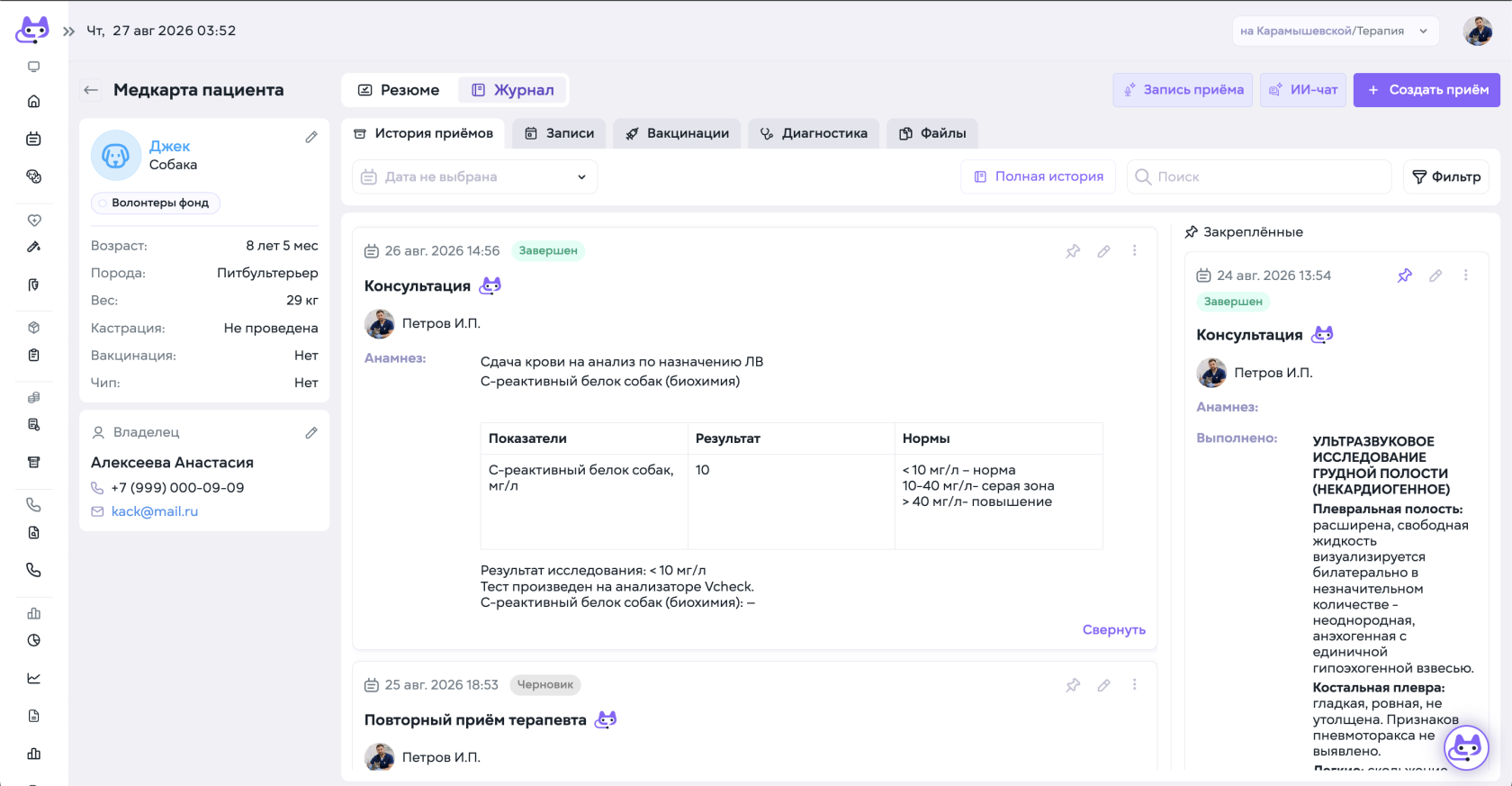](https://wiki.meta-pets.ru/uploads/images/gallery/2026-08/qH8image.png) --- #### Закреплённые приёмы Один или несколько приёмов могут быть закреплёны. Закреплённый приём отображается в правой части медкарты пациента и остаётся доступным для всех сотрудников клиники, работающих с данным пациентом.Закрепление выполняется внутри медкарты пациента и не привязано к аккаунту конкретного врача. 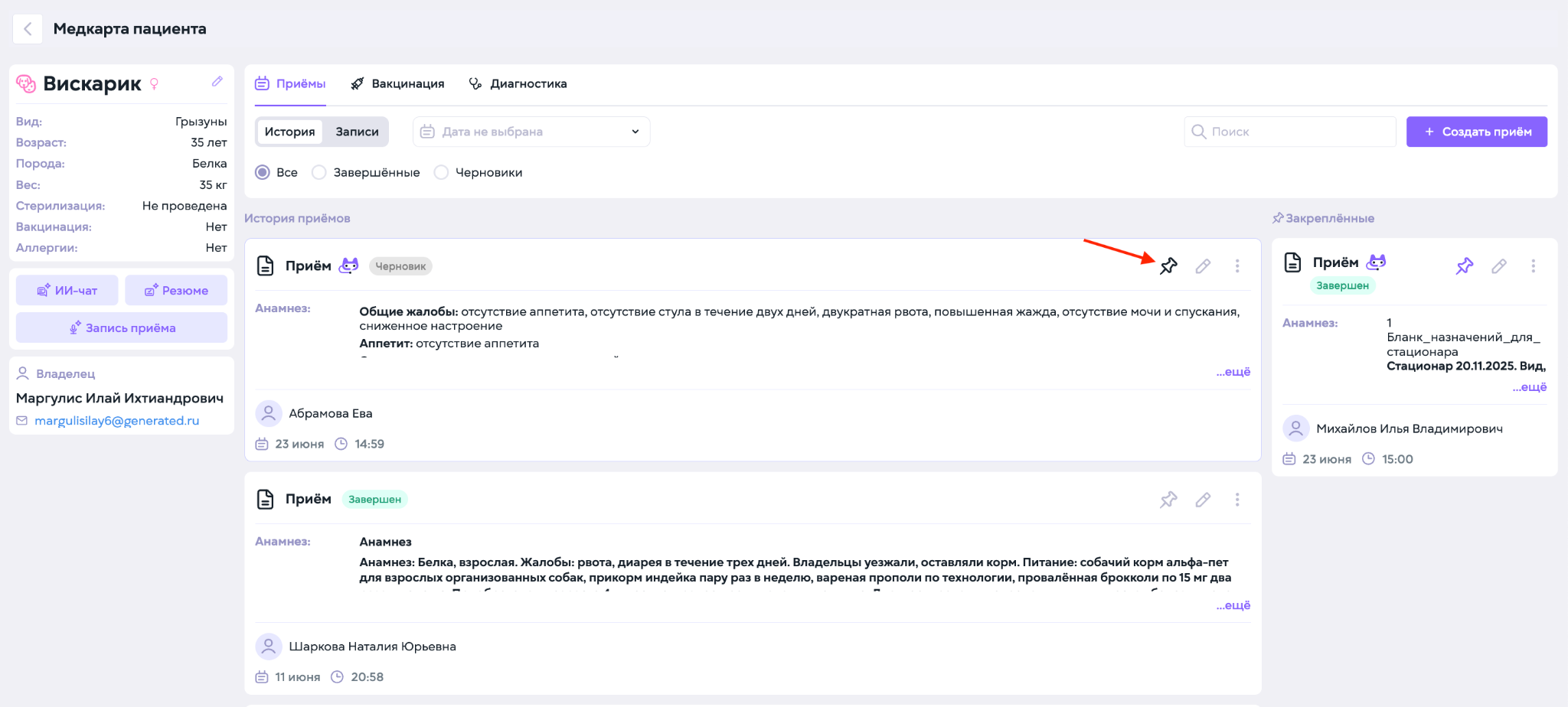Чтобы закрепить интересующий прием, нажмите на иконку pin в правом углу приема.
**Это удобно для:** • сложных клинических случаев • пациентов стационара • длительных схем лечения • онкологических пациентов • случаев, где необходимо быстро видеть ключевую информацию без поиска по истории болезни --- #### Вкладка «Записи»Отображает будущие записи пациента в клинику и запланированные визиты.
[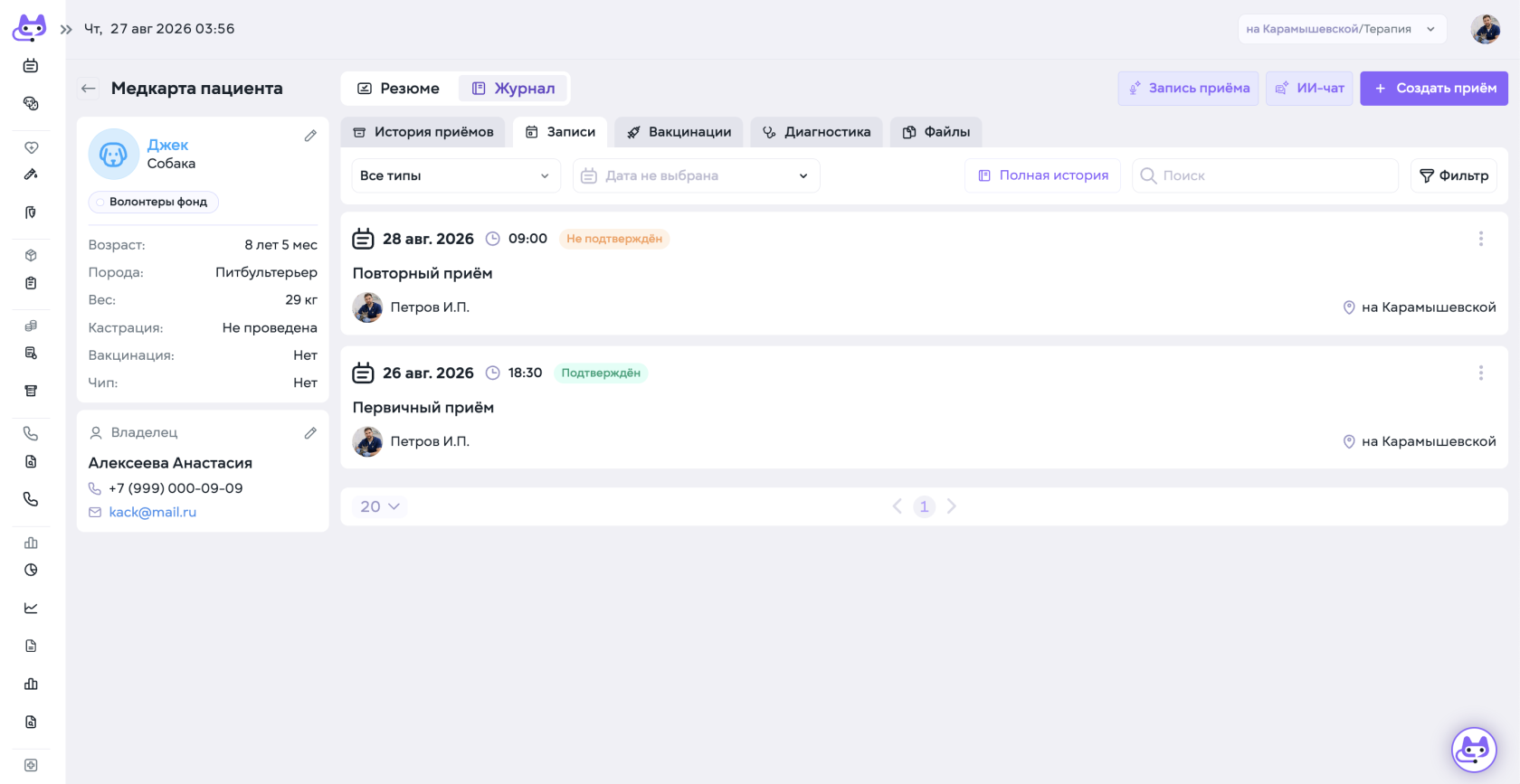](https://wiki.meta-pets.ru/uploads/images/gallery/2026-08/snimok-ekrana-2026-08-27-v-03-56-25.png) **Например:** После первичного приёма онколога пациента сразу записали на несколько следующих визитов: предоперационное обследование, анестезиологическое сопровождение и операция. По результатам КТ прогноз оказался неблагоприятным, поэтому дальнейшие плановые визиты потребовалось отменить. Здесь пригодился раздел **«Записи»**: в нём на одной странице отображаются все будущие посещения конкретного пациента. Не нужно листать календарь и выискивать пациента среди общего потока карточек.Медкарта → **«Записи»** → видим весь запланированный маршрут пациента → отменяем не актуальные визиты. В этом же разделе, помимо просмотра запланированных, можно отследить все отмененные визиты, и их переносы.
--- #### Связанные инструкции: 1. **[Резюме медкарты](https://wiki.meta-pets.ru/link/190#bkmrk-page-title)** 2. **[Ведение приема: текстовый шаблон](https://wiki.meta-pets.ru/link/143#bkmrk-page-title)** 3. **[Транскрибация приема](https://wiki.meta-pets.ru/link/192#bkmrk-page-title)** 4. **[Вакцинации](https://wiki.meta-pets.ru/link/146#bkmrk-page-title)** 5. **[Диагностика - создание лабораторного направления](https://wiki.meta-pets.ru/link/145#bkmrk-page-title)** 6. **[Файлы медкарты](https://wiki.meta-pets.ru/link/147#bkmrk-page-title)** 7. [**Час с ИИ - ассистентом, в контексте данных медкарты пациента**](https://wiki.meta-pets.ru/link/189#bkmrk-page-title) # Ведение приема > **Основной рабочий раздел для анализа клинического случая, ведения приёмов и быстрого доступа ко всей истории болезни пациента.**Вход в медкарту пациента осуществляется по клику на кличку пациента с любого экрана
**В верхней части раздела доступны:** • Поиск по ключевым словам - симптомам, диагнозам. • Фильтрация событий по дате / временному промежутку • Создание нового приёма - через заполнение текстового шаблона и/или транскрибацию. [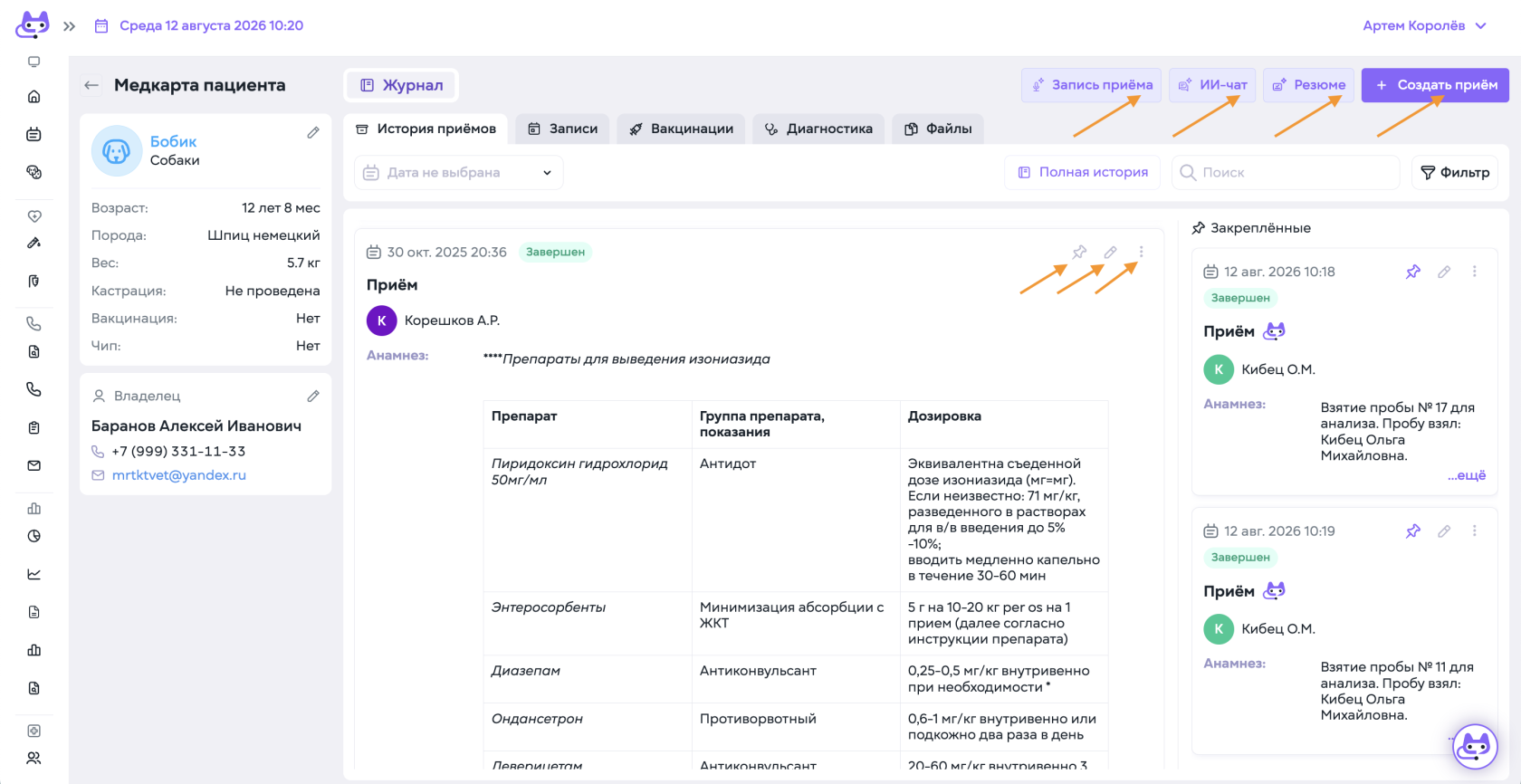](https://wiki.meta-pets.ru/uploads/images/gallery/2026-08/N2owiki-medkarta.png) --- #### **Ведение приема** 1\. По клику **“Создать прием”** открывается окно для печати по текстовым шаблонам. **[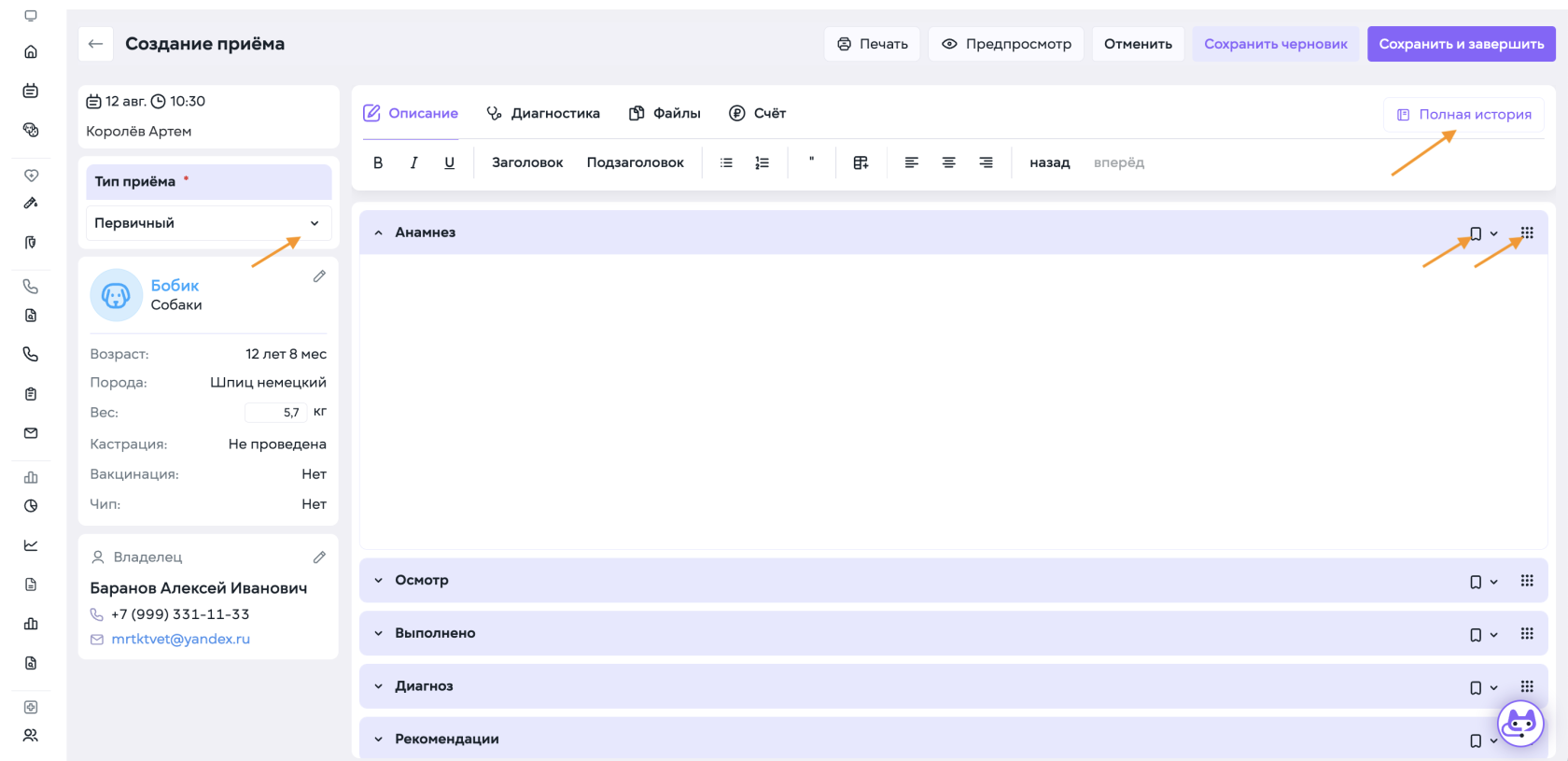](https://wiki.meta-pets.ru/uploads/images/gallery/2026-08/wiki-vedenie-priema.png)**В системе МетаПетс, секции **“Анамнез - Осмотр - Выполнено на приеме - Рекомендации”** - отдельные смысловые блоки одного приема. Благодаря этой логике, у Врача есть возможность: - заполнять только необходимые, скрывая не требующиеся - вставлять шаблоны для каждого блока отдельно, миксуя единый анамнестический и узкоспециализированный
**2. Укажите тип приема**, выбрав подходящую позицию из выпадающего списка в левой части экрана [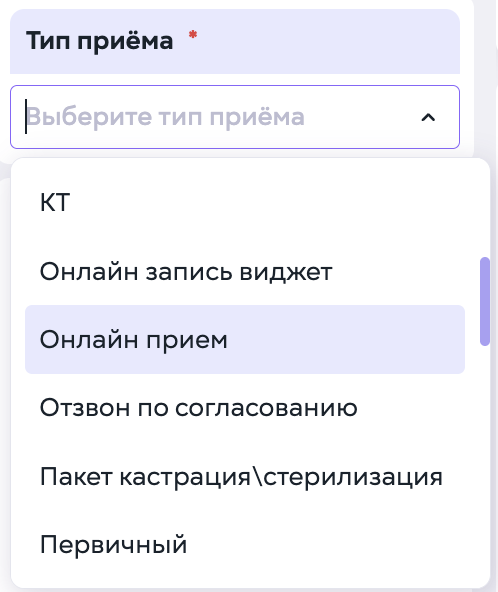](https://wiki.meta-pets.ru/uploads/images/gallery/2026-08/wiki-tip-priema.png) **3. Выбор текстового шаблона** доступен по клику на иконку точек в правом углу **[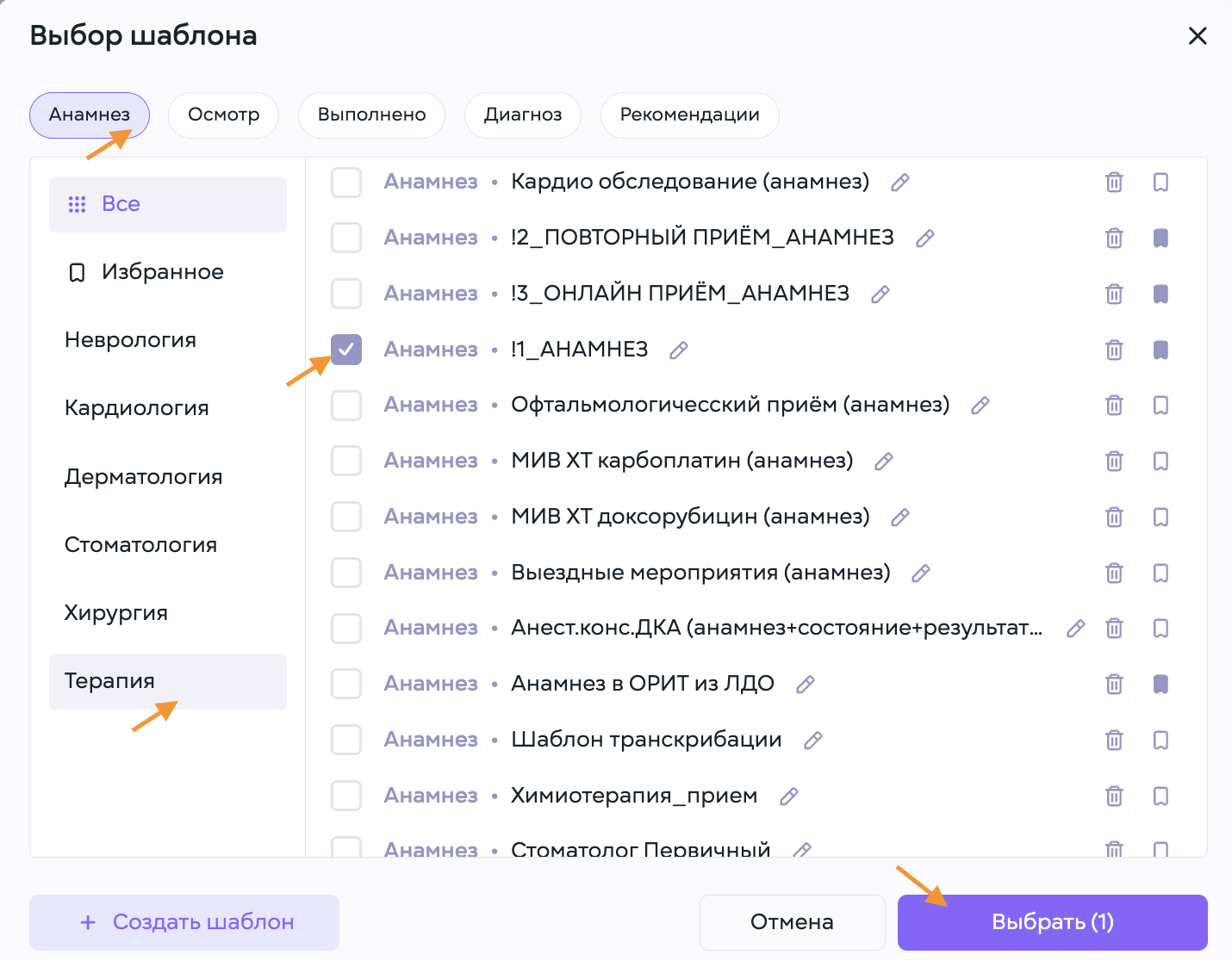](https://wiki.meta-pets.ru/uploads/images/gallery/2026-08/wiki-vybor-sablona.png)** - Для каждого блока предусмотрен свой шаблон. Это предусмотрено для удобства фильтрации. - Вы можете просматривать все шаблоны, или созданные только для Вашего отделения. - Для одного блока, например “осмотр”, вы можете выбрать 2 и более шаблонов. - Шаблоны можно назначить избранными, для более удобного выбора часто используемого.Вызвать избранный шаблон можно по быстрому действию кнопки флажка в правом верхнем углу шапки текстового раздела
#### #### **4. Избранные шаблоны** - **[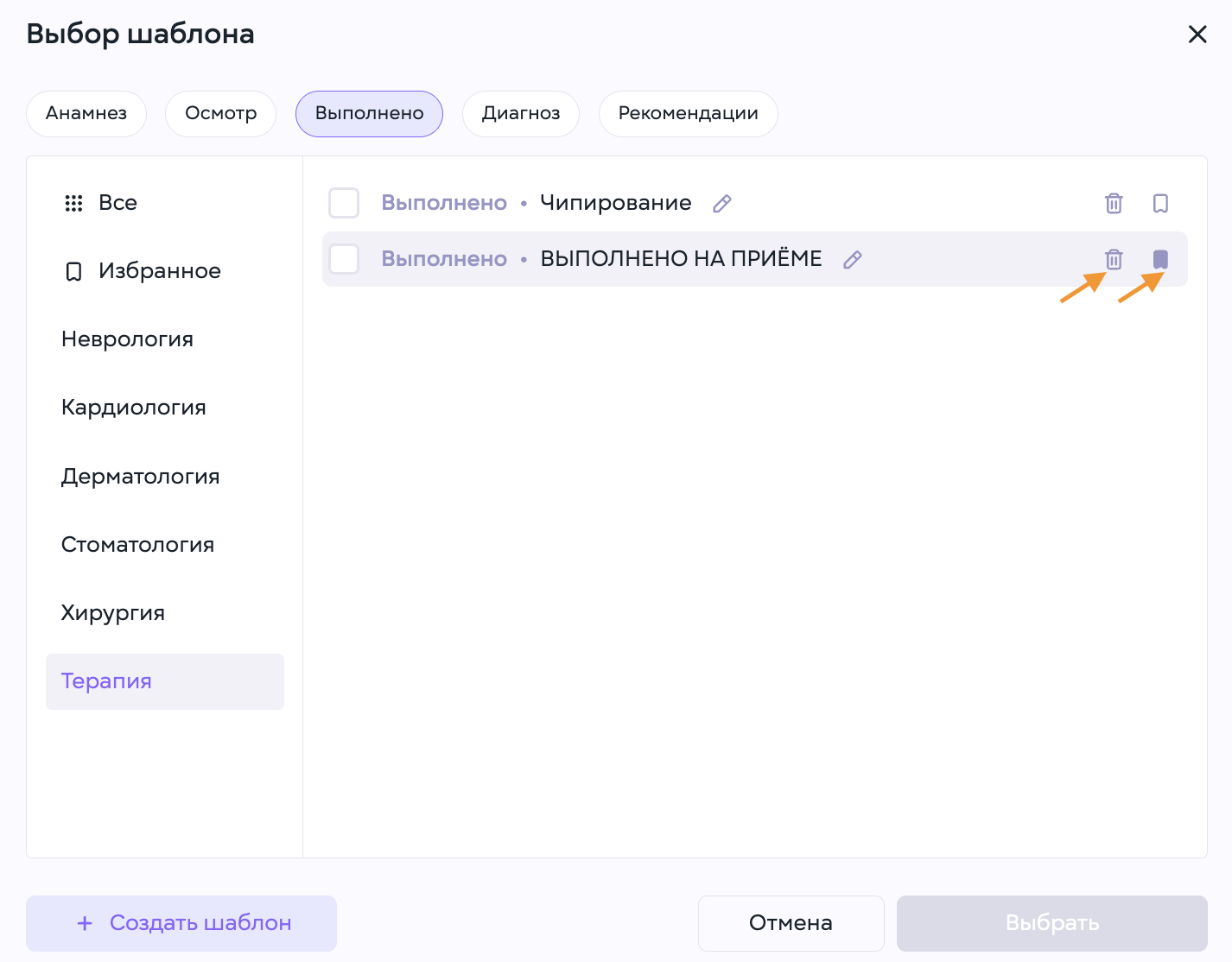](https://wiki.meta-pets.ru/uploads/images/gallery/2026-08/wiki-izbrannye-sablony.png)**Внутри ведения приема, в правом углу блоков "Анамнез", "Осмотр", "Выполнено", "Диагноз", "Рекомендации", **кликните на иконку точек.** - В открывшемся окне Выбора шаблона, **кликните на флажок** рядом с необходимым шаблоном - **Для предпросмотр**а используйте иконку карандаша рядом с названием шаблона. - Для каждого смыслового блока можно назначить избранными сразу несколько шаблонов.При следующем ведении приема, для выбора шаблона воспользуйтесь иконкой флажка рядом с названиями блоков "Анамнез", "Осмотр", "Выполнено", "Диагноз", "Рекомендации"
[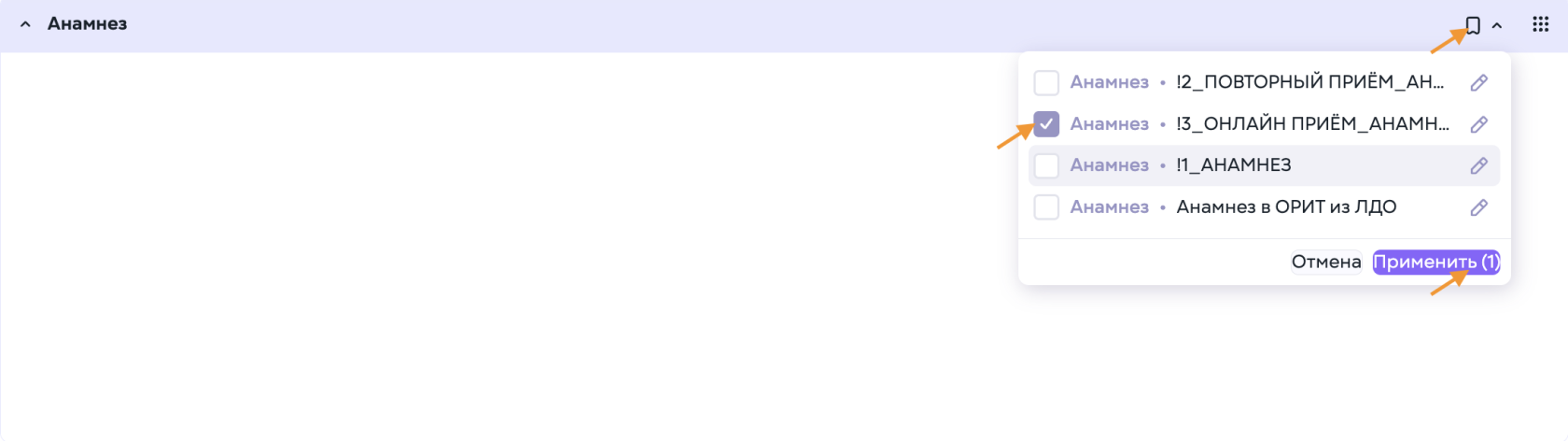](https://wiki.meta-pets.ru/uploads/images/gallery/2026-08/wiki-izbrannyi-sablon.png) --- #### **5. Диагноз** [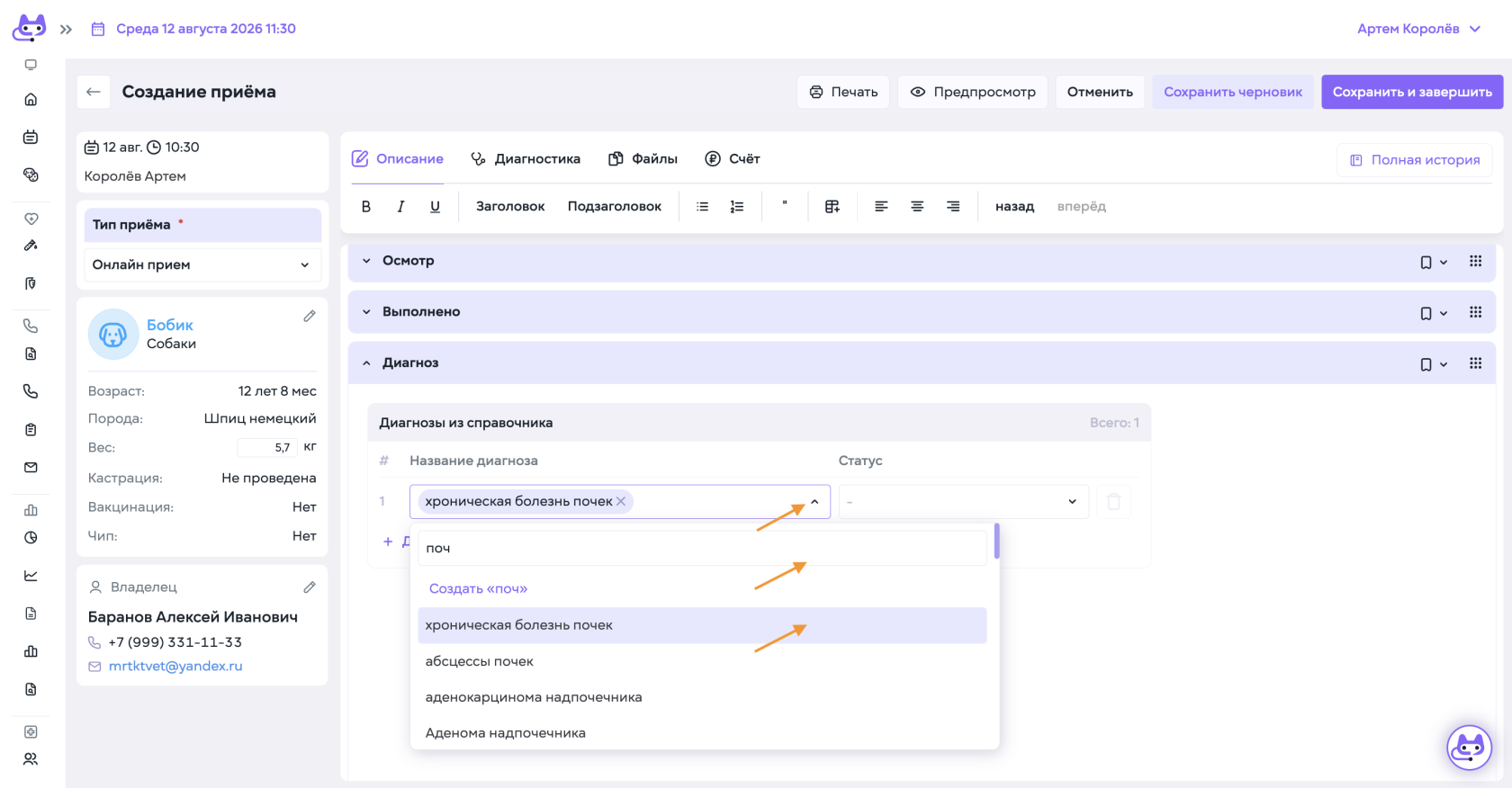](https://wiki.meta-pets.ru/uploads/images/gallery/2026-08/wiki-vybor-diagnoza.png) В блоке "Диагноз" кликните по добавлению, поставьте курсор на строку печати, начните вводить диагноз и выберите подходящий. Вы можете поставить несколько диагнозов в одной строке, определив тот же статус, или ввести сопутствующий диагноз строкой ниже. Для указания статуса, кликните на соответствующую строку [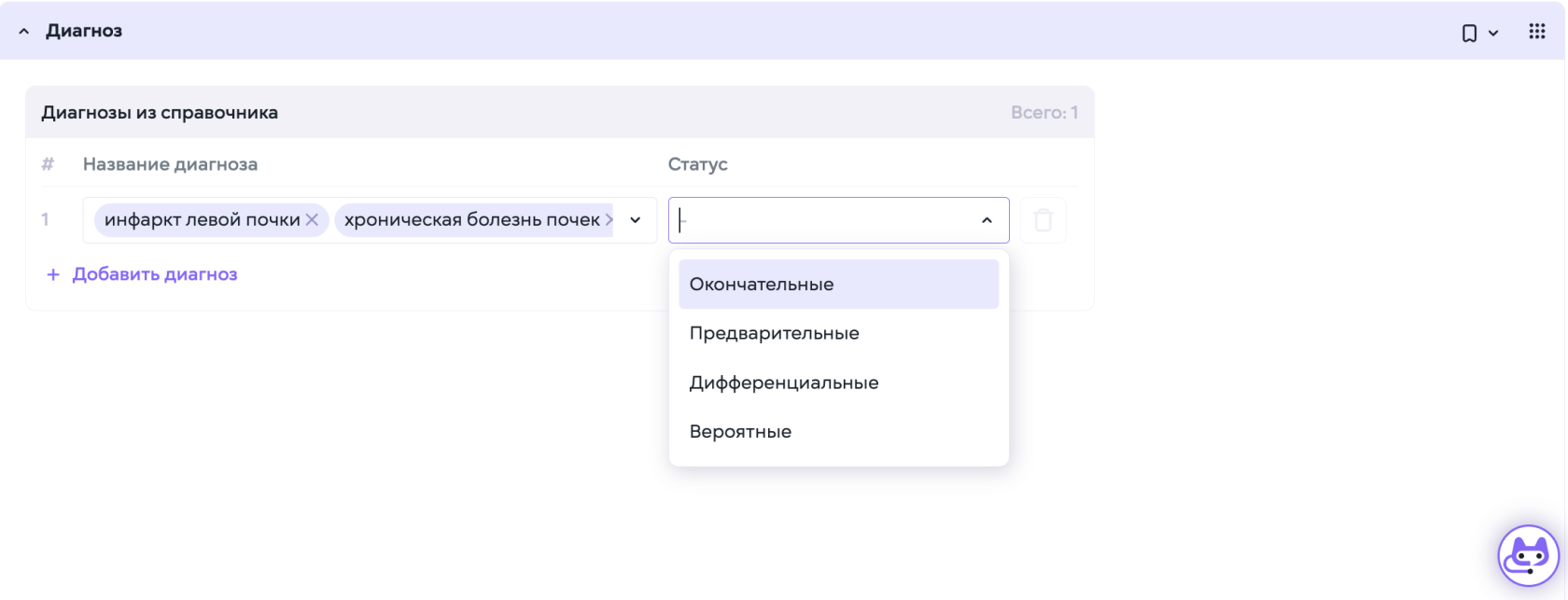](https://wiki.meta-pets.ru/uploads/images/gallery/2026-08/wiki-dif-diagnoz.png)В данный быстрый просмотр всех ранее установленных **диагнозов** для пациента отображается только в **печатной форме выписки с приема**, или по запросу **резюме медкарты.** В ближайших обновлениях диагнозы пациента будут отображаться под его профилем.
--- #### **6. Просмотр истории болезни во время ведения приема** [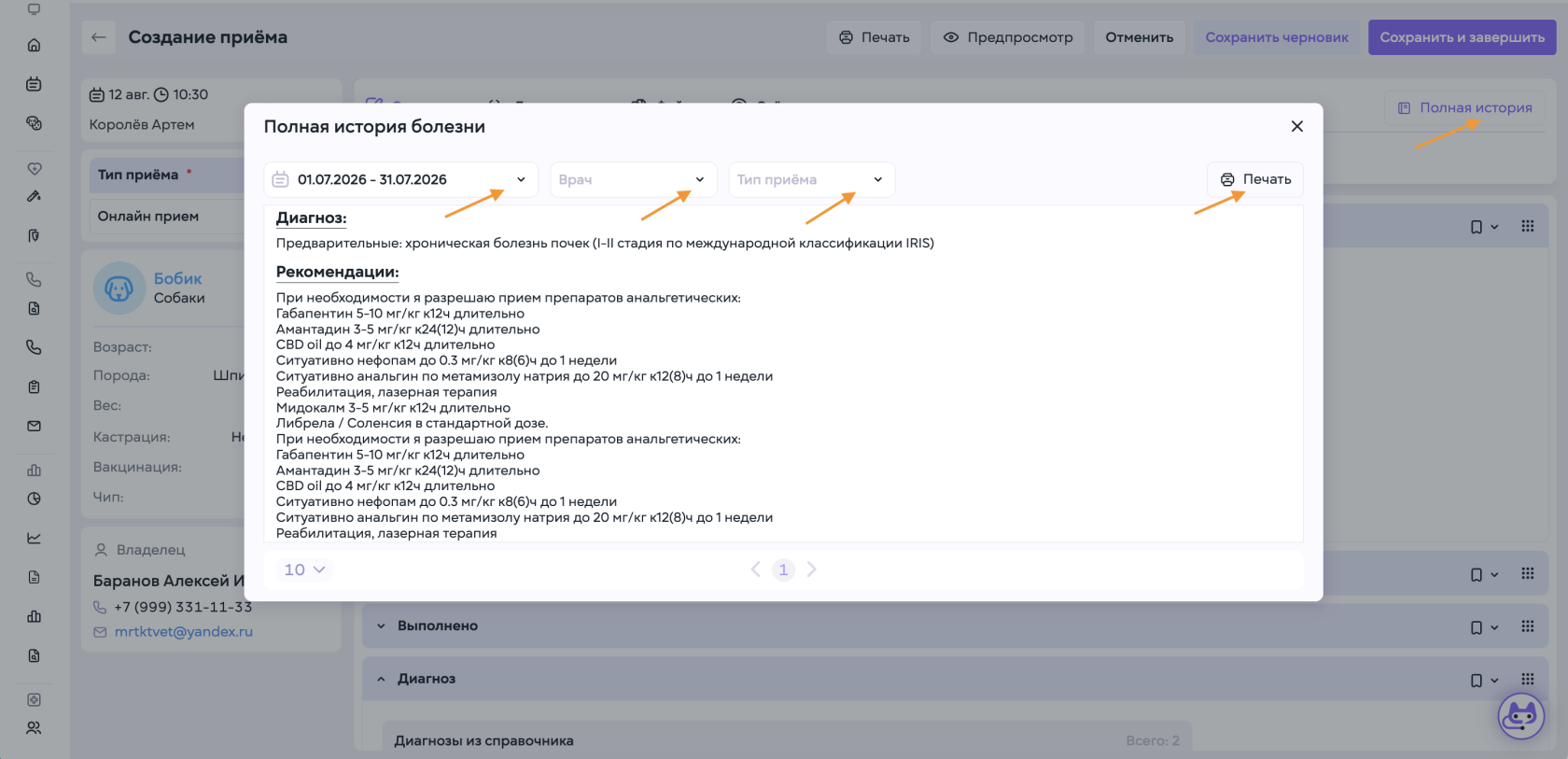](https://wiki.meta-pets.ru/uploads/images/gallery/2026-08/polnaia-istoriia-bolezni.png) По клику на **"Полная история"** в правом верхнем углу страницы открывается модальное окно, со всеми записями медкарты в хронологическом порядке.Просмотр полной истории во время ведения приема, удобен чтобы заглянуть в результаты исследований или назначения предыдущих визитов, находясь в одном окне, без необходимости возвращаться в медкарту.
#### **7. Печать полной истории болезни** **[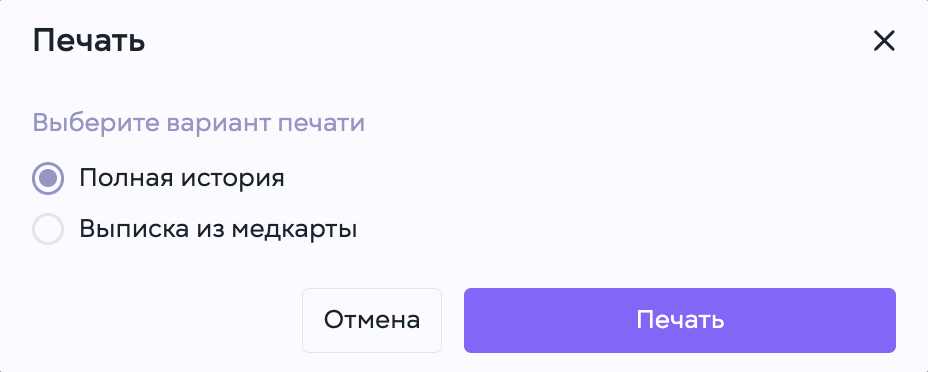](https://wiki.meta-pets.ru/uploads/images/gallery/2026-08/wiki-pecatnye-formy-epikriz.png)** При необходимости печати эпикриза, воспользуйтесь вызовом печатной формы по клику на кнопку **"Печать"** - **Полная история -** отображение всех событий с датированием в компакнтом варианте. - **Выписка из медкарты -** печатная форма будет выглядеть в формате печати приемов: с шапкой данных клиники. --- **8. Выставление счета****Перед выставлением счета кликните кнопку "Сохранить черновик" в верхней части страницы**
[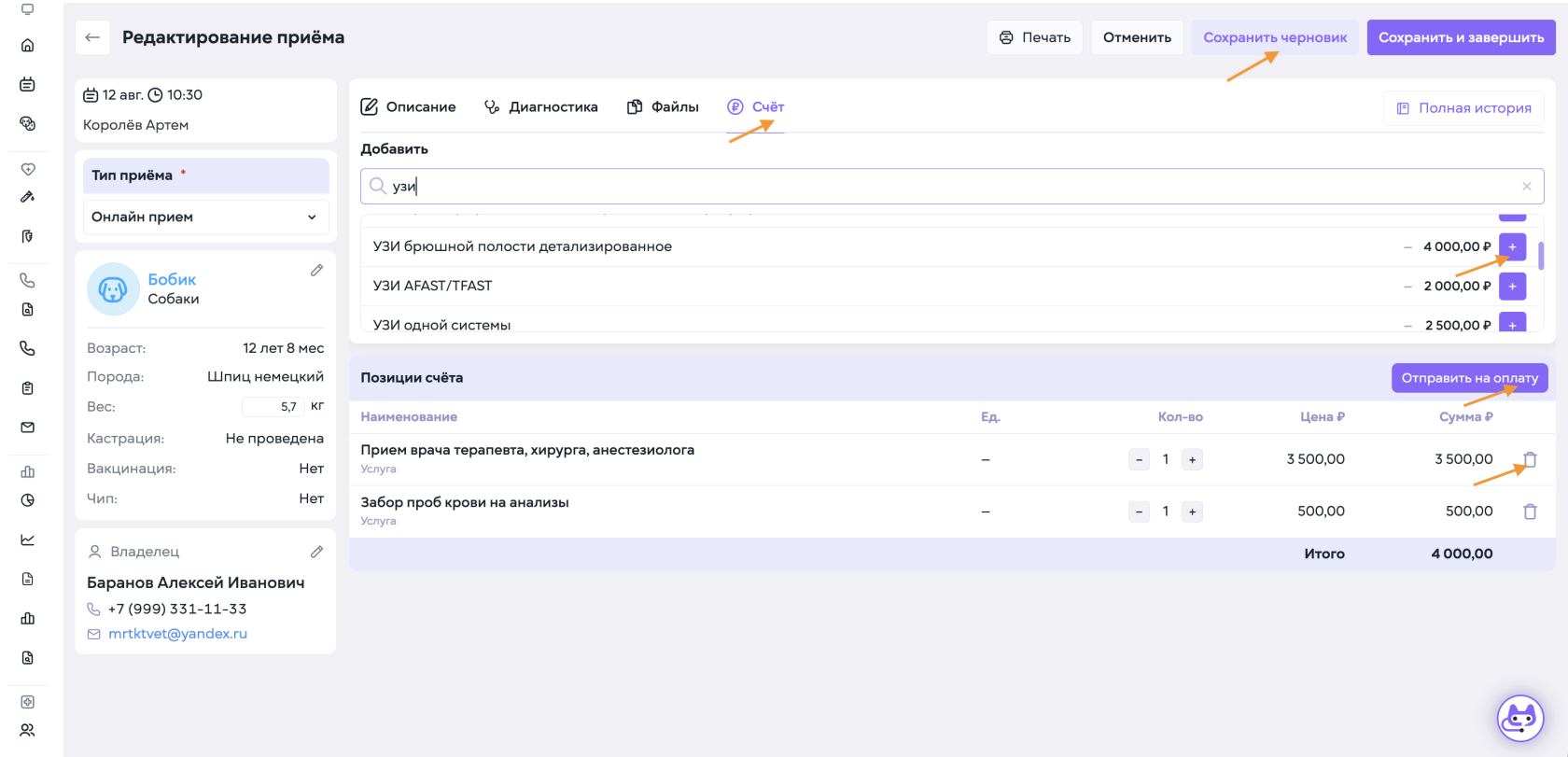](https://wiki.meta-pets.ru/uploads/images/gallery/2026-08/9Vqsnimok-ekrana-2026-08-12-v-12-04-22.png) - Перейдите на вкладку **"Счет"** - В поле выбора позиции начните печатать наименование услуги - По клику на "**+**" в правой стороне строки добавьте позицию в счет - Прокручивайте позиции колесиком мышки - После добавления позиций кликните **"Отправить на оплату"** и подтвердите действи **[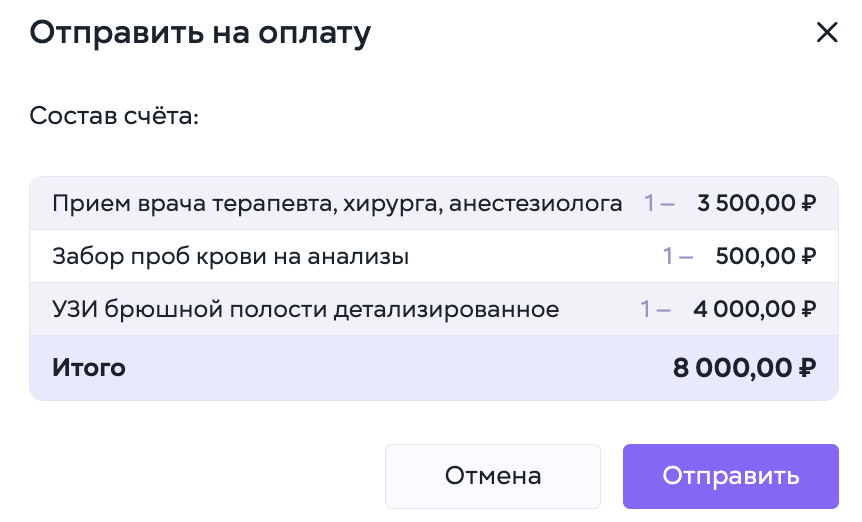](https://wiki.meta-pets.ru/uploads/images/gallery/2026-08/snimok-ekrana-2026-08-12-v-12-19-01.png)**Без отправки на оплату, в "Итого" суммируется предварительная стоимость услуг, но счет не отправляется администратору.
--- --- # Создание счета > Создание счетов для товаров, услуг.Вход в медкарту пациента осуществляется по клику на кличку пациента с любого экрана
**В верхней части раздела доступны:** • Поиск по ключевым словам • Фильтрация событий по дате / временному промежутку • Создание нового приёма --- ### Создание счета Для выставления счета необходимо сохранить черновик приема, перейти к созданию счета с выбором позиций. 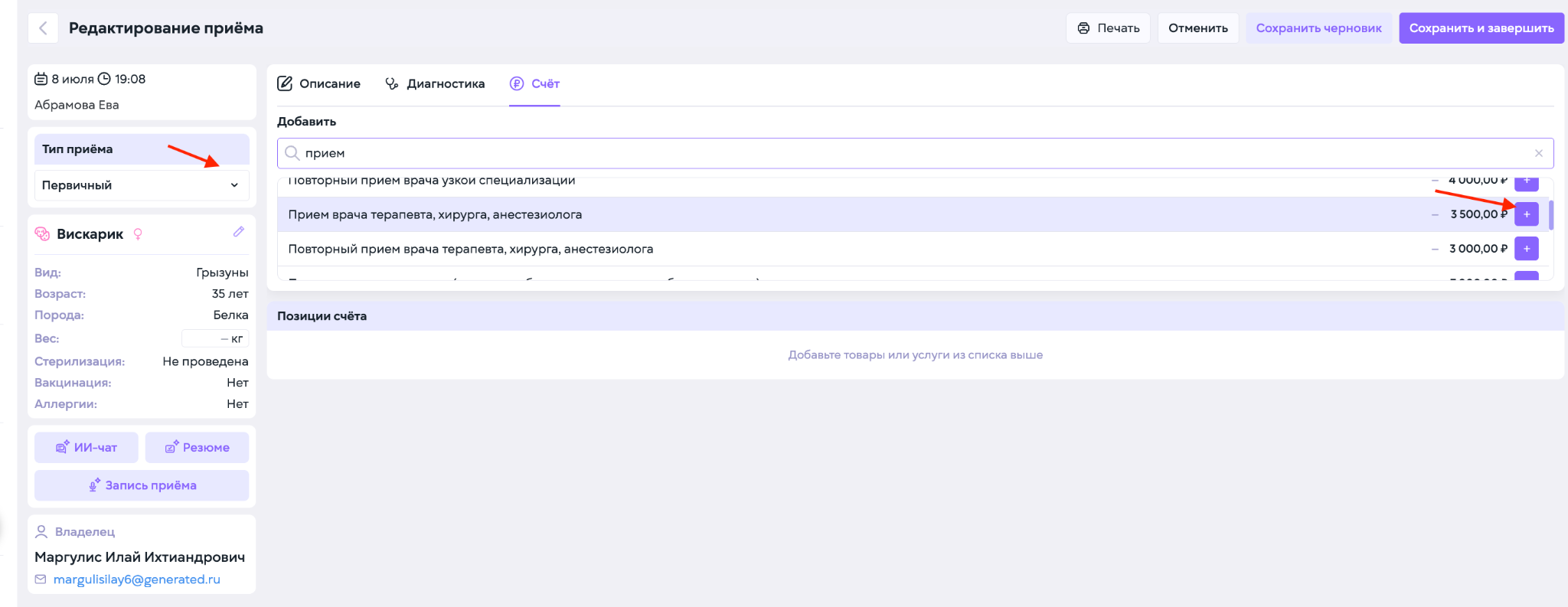 1. Кликните по вкладке **"Счет"** 2. Выберите необходимые позиции по клику на плюс в правой части позиции 3. Отправьте счет **“на оплату”** 4. Завершите прием по клику на **"Сохранить и завершить"** 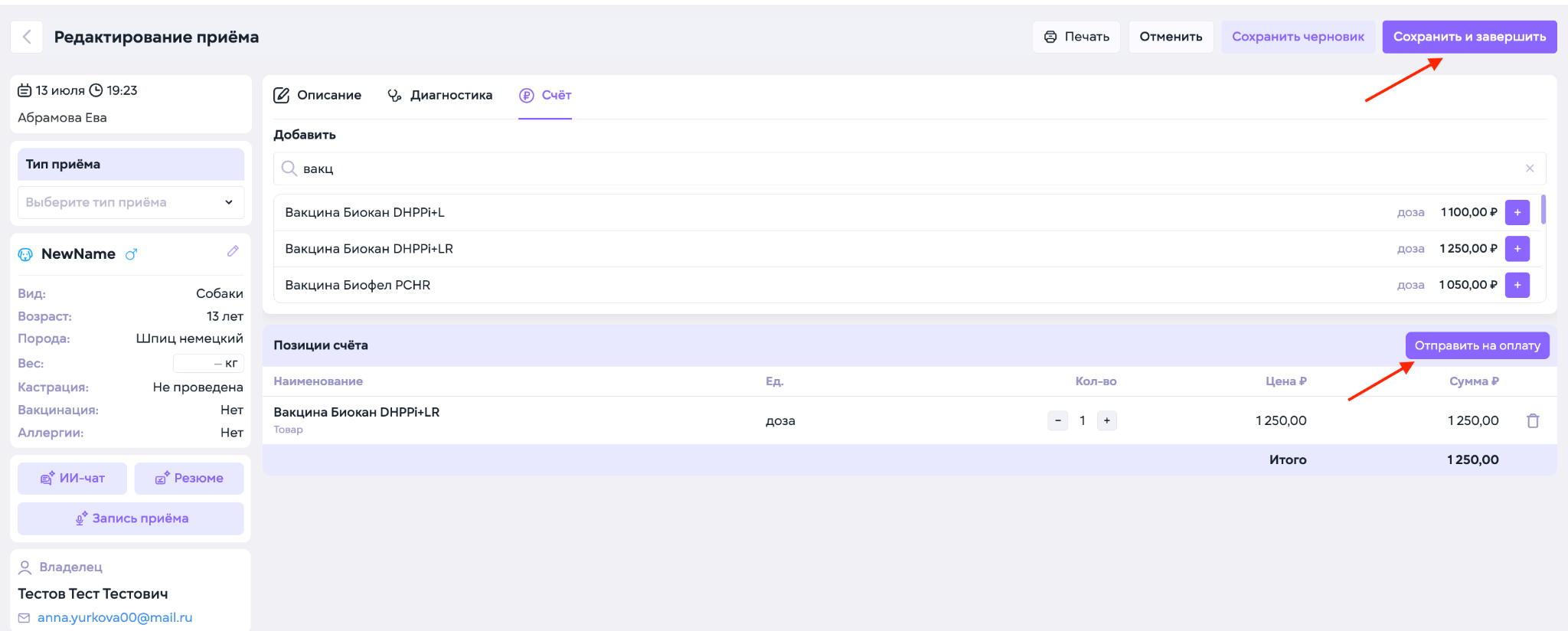Отправить счет на оплату можно в моменте, а заполнить карту и отправить выписку можно позднее. Для этого, после формирования счета и отправки его на оплату, вернитесь в вкладку “описание”
**Основная информация о пациенте** В левой части карточки отображается: • вид и порода • вес • статус вакцинации и стерилизации • аллергии • данные владельца • внутренние комментарии клиники --- #### Связанные инструкции: 1. [Медкарта пациента](https://wiki.meta-pets.ru/%D0%9C%D0%B5%D0%B4%D0%BA%D0%B0%D1%80%D1%82%D0%B0%20%D0%BF%D0%B0%D1%86%D0%B8%D0%B5%D0%BD%D1%82%D0%B0,%20%D0%92%D0%B5%D0%B4%D0%B5%D0%BD%D0%B8%D0%B5%20%D0%BF%D1%80%D0%B8%D0%B5%D0%BC%D0%B0) 2. [Счета и платежи](https://wiki.meta-pets.ru/link/164#bkmrk-page-title) # Диагностика: добавление направления на исследования > Во время ведения приёма направление на лабораторное исследование можно создать прямо из медкарты пациента. Для **внутренней лаборатории клиники или во внешней лаборатории**. --- #### 1. Откройте вкладку «Диагностика» [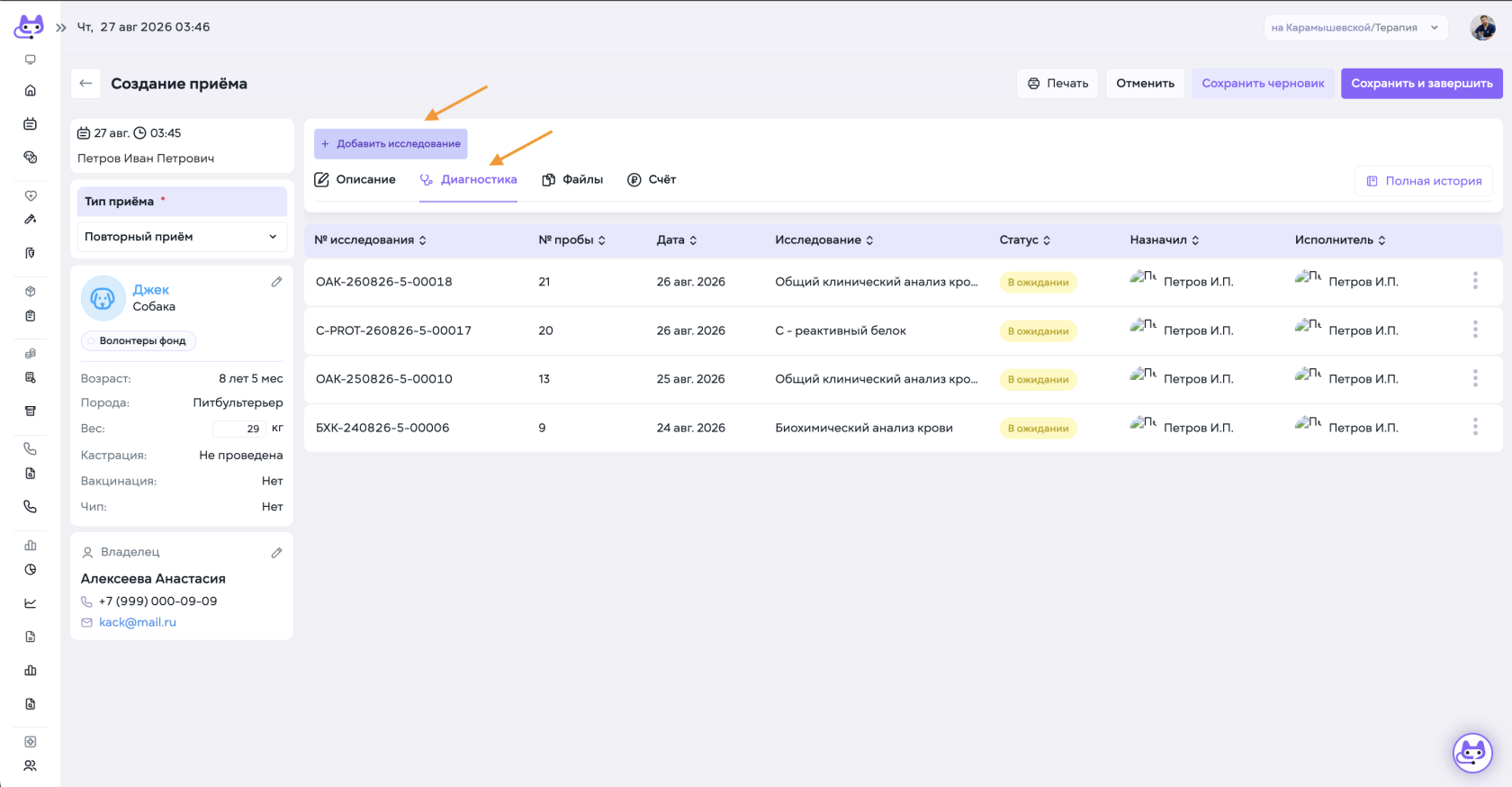](https://wiki.meta-pets.ru/uploads/images/gallery/2026-08/mp-wiki-diagnostika.png) В окне текущего приёма перейдите во вкладку **«Диагностика»**. Здесь отображаются ранее созданные исследования пациента: дата, название исследования, статус, назначивший врач и исполнитель.CITO - фильтрация срочных исследований
Чтобы создать новое направление, нажмите **«Добавить исследование»**. --- #### 2. Заполните направление [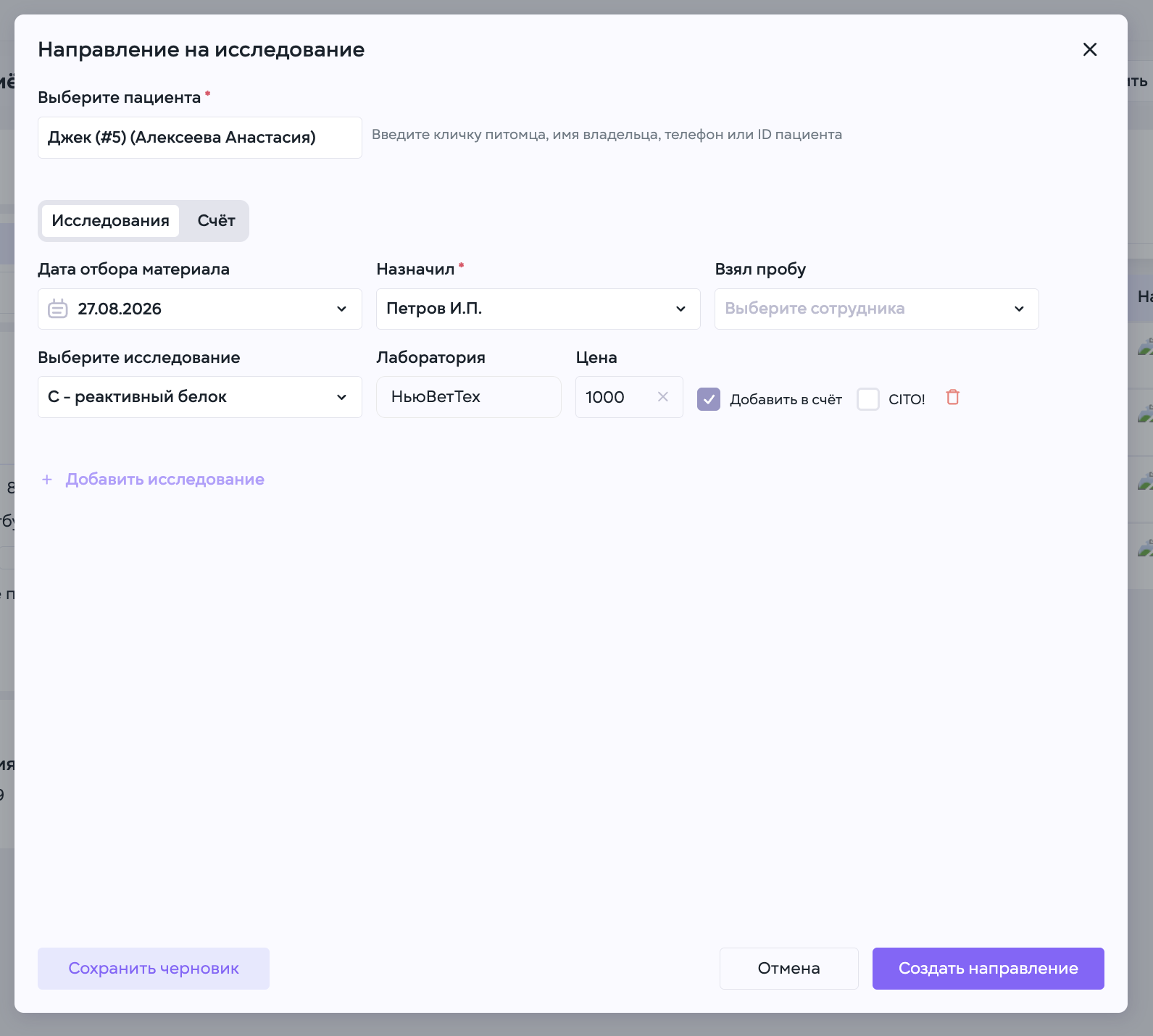](https://wiki.meta-pets.ru/uploads/images/gallery/2026-08/mp-wiki-diagnostika-napravlenie.png) В открывшемся окне **«Направление на исследование»**: 1. Проверьте выбранного пациента. 2. Укажите **дату отбора материала**. 3. Выберите врача в поле **«Назначил»**. 4. При необходимости укажите сотрудника, который **взял пробу**. 5. В поле **«Выберите исследование»** найдите нужный анализ. 6. Проверьте выбранную лабораторию и стоимость исследования. Если необходимо назначить несколько исследований, нажмите **«Добавить исследование»** и добавьте следующие позиции. --- #### 3. Добавьте в счёт дополнительные позиции [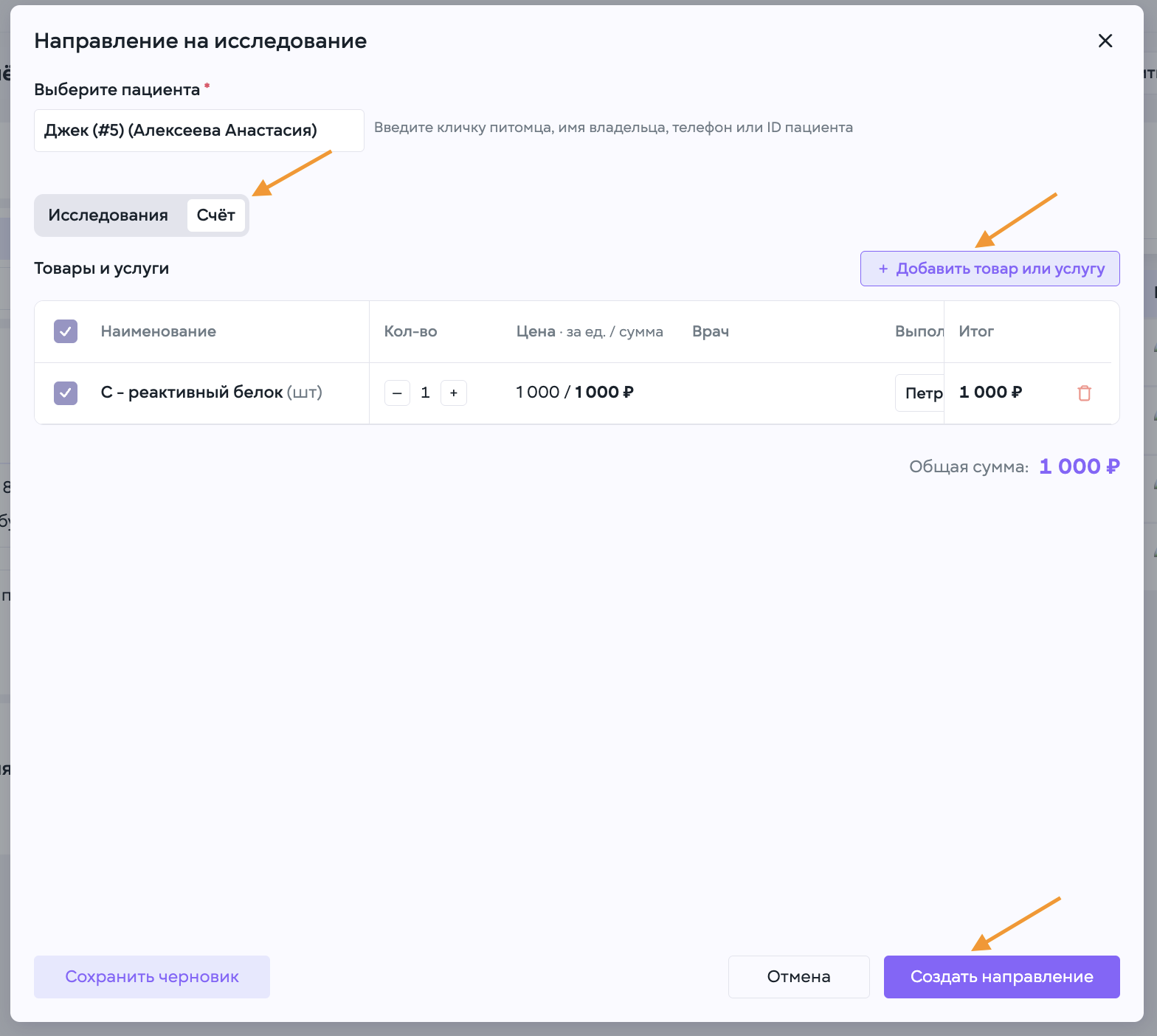](https://wiki.meta-pets.ru/uploads/images/gallery/2026-08/mp-wiki-napravlenie-scet.png) При включённом параметре **«Добавить в счёт»** стомость исследования уже будет добавлена автоматически. Дополнительно через кнопку **«Добавить товар или услугу»** можно включить любые связанные с приёмом позиции, например: - забор крови - постановку внутривенного катетера - расходные материалы - приём врача - другие необходимые товары и услугиКоличество и стоимость каждой позиции можно проверить или изменить непосредственно в счёте.
--- [](https://wiki.meta-pets.ru/uploads/images/gallery/2026-08/enjsnimok-ekrana-2026-08-27-v-04-16-48.png) #### 4. **«Создать направление»** Нажмите **«Создать направление»** в правом нижнем углу. После создания направление появится во вкладке **«Диагностика»** текущего приёма и будет доступно для дальнейшей работы лаборатории. --- #### Связанные инструкции: 1. [**Выполнение лабораторных исследований**](https://wiki.meta-pets.ru/link/152#bkmrk-page-title) 2. [**Счета и платежи** ](https://wiki.meta-pets.ru/link/164#bkmrk-page-title) 3. [**Медкарта пациента**](https://wiki.meta-pets.ru/link/142#bkmrk-page-title) # Вакцинация > Раздел **«Вакцинация»** предназначен для оформления вакцинации из медкарты пациента и контроля сроков действия вакцин. --- #### 1. Создание вакцинации [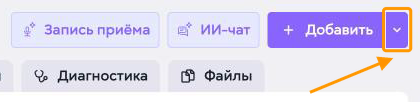](https://wiki.meta-pets.ru/uploads/images/gallery/2026-11/snimok-ekrana-2026-10-31-v-23-01-35.png) [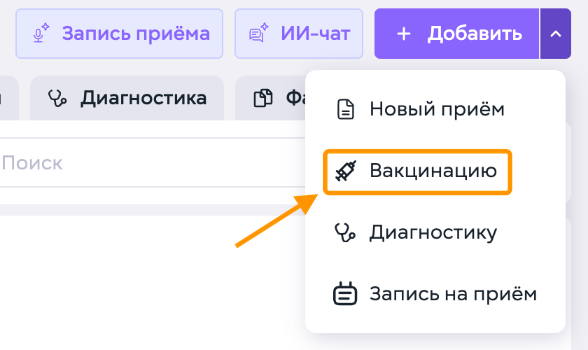](https://wiki.meta-pets.ru/uploads/images/gallery/2026-11/snimok-ekrana-2026-10-31-v-23-01-52.png) Для создания вакцинации: 1. Откройте медкарту пациента. 2. Нажмите стрелку справа от кнопки **«Добавить»** в правом верхнем углу страницы. 3. Выберите **«Вакцинацию»**.Нажатие на саму кнопку **«Добавить»** создаёт обычный приём, а стрелка справа от неё открывает меню выбора.
--- #### 2. Приём с типом «Вакцинация» [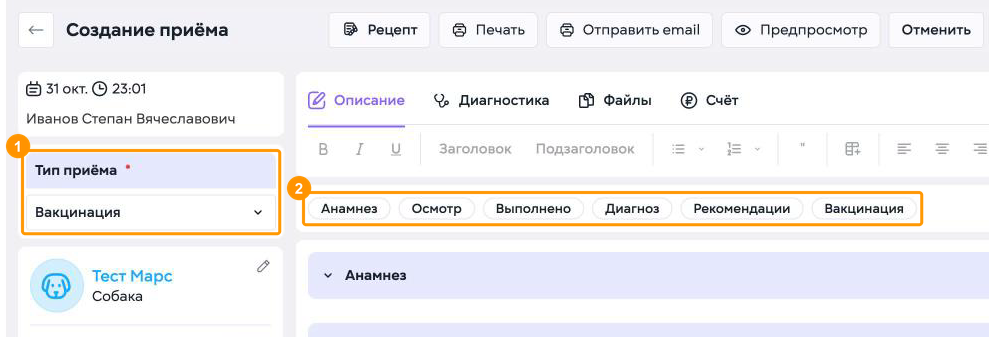](https://wiki.meta-pets.ru/uploads/images/gallery/2026-11/snimok-ekrana-2026-10-31-v-23-02-15.png) 1. В поле **«Тип приёма»** уже выбрано значение **«Вакцинация»**. 2. Протокол приёма включает разделы **«Анамнез»**, **«Осмотр»**, **«Выполнено»**, **«Диагноз»**, **«Рекомендации»** и **«Вакцинация»**. Нажмите на название раздела над протоколом, чтобы перейти к нему. Остальные разделы заполняются так же, как при ведении обычного приёма. --- #### 3. Заполнение раздела «Вакцинация» [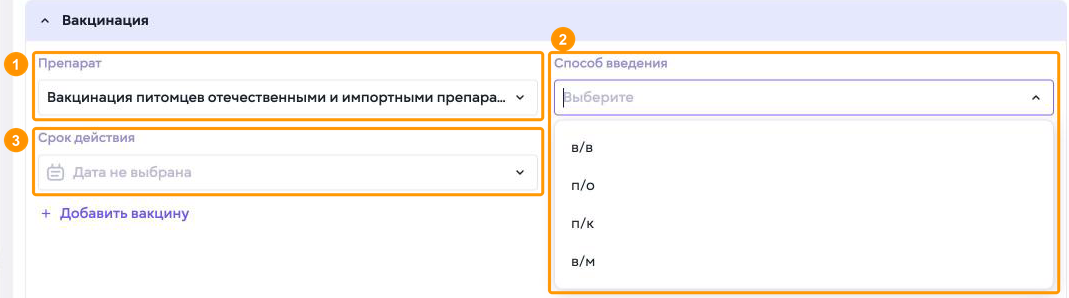](https://wiki.meta-pets.ru/uploads/images/gallery/2026-11/snimok-ekrana-2026-10-31-v-23-02-40.png) В разделе **«Вакцинация»** заполните поля: 1. **Препарат** Начните вводить название и выберите препарат из списка. 2. **Способ введения** Выберите один из вариантов: **в/в**, **п/о**, **п/к** или **в/м**. 3. [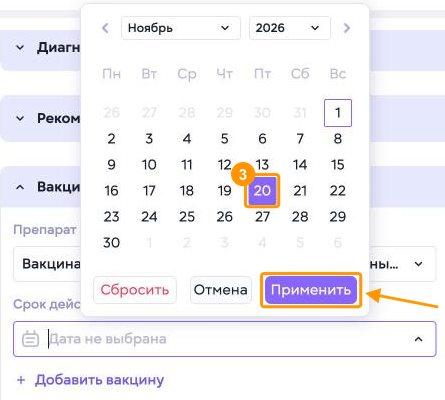](https://wiki.meta-pets.ru/uploads/images/gallery/2026-11/snimok-ekrana-2026-10-31-v-23-02-55.png) **Срок действия** Укажите в календаре дату, до которой действует вакцина, и нажмите **«Применить»**. Месяц и год в календаре выбираются из списков в его верхней части. Чтобы добавить в приём ещё один препарат, нажмите **«+ Добавить вакцину»**.Список препаратов формируется из товаров и услуг каталога клиники.
--- #### 4. Сохранение вакцинации [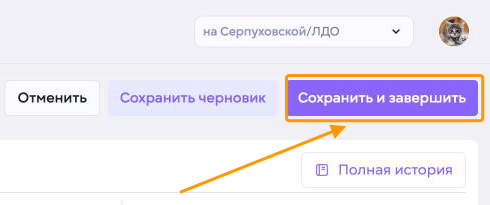](https://wiki.meta-pets.ru/uploads/images/gallery/2026-11/snimok-ekrana-2026-10-31-v-23-03-10.png) После заполнения нажмите **«Сохранить и завершить»** в правом верхнем углу страницы. Чтобы сохранить приём без завершения, нажмите **«Сохранить черновик»**. [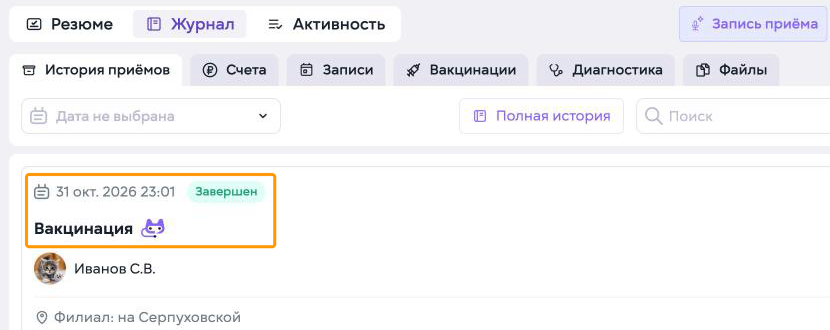](https://wiki.meta-pets.ru/uploads/images/gallery/2026-11/snimok-ekrana-2026-10-31-v-23-03-25.png) Система вернёт в медкарту пациента. Приём появится на вкладке **«Журнал» → «История приёмов»** со статусом **«Завершен»** и типом **«Вакцинация»**. --- #### 5. Просмотр вакцинаций [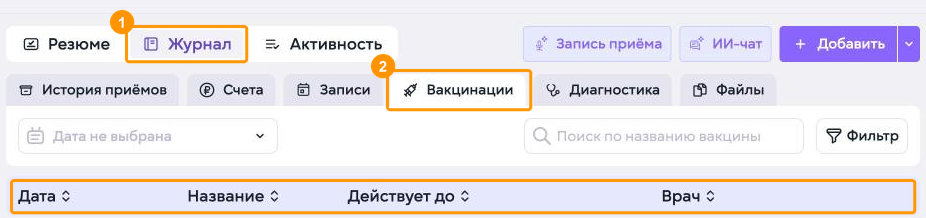](https://wiki.meta-pets.ru/uploads/images/gallery/2026-11/snimok-ekrana-2026-10-31-v-23-03-58.png) [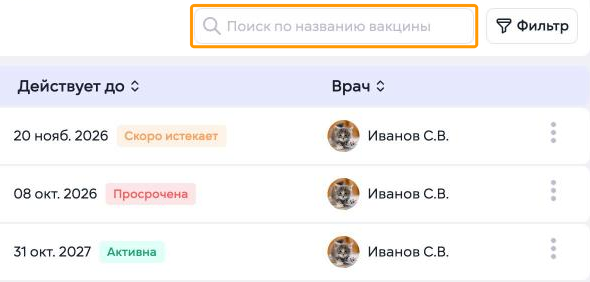](https://wiki.meta-pets.ru/uploads/images/gallery/2026-11/snimok-ekrana-2026-10-31-v-23-04-02.png) Все вакцинации пациента собраны в медкарте на вкладке **«Журнал» → «Вакцинации»**. Чтобы открыть её: 1. Нажмите **«Журнал»**. 2. Нажмите **«Вакцинации»**. В таблице отображаются: - дата вакцинации; - название вакцины; - дата окончания срока действия со статусом **«Активна»**, **«Скоро истекает»** или **«Просрочена»**; - врач. Для поиска используйте строку **«Поиск по названию вакцины»**. [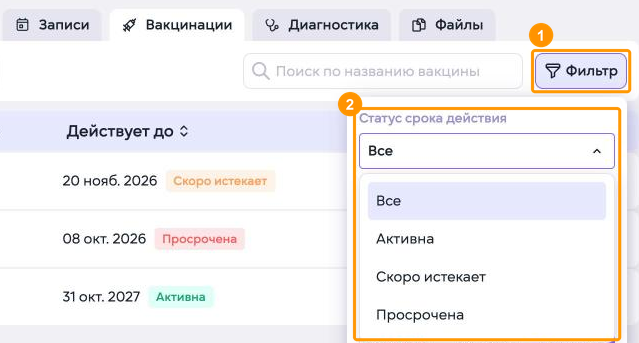](https://wiki.meta-pets.ru/uploads/images/gallery/2026-11/snimok-ekrana-2026-10-31-v-23-04-10.png) Чтобы отобрать вакцинации по параметрам: 1. Нажмите **«Фильтр»**. 2. Выберите значения параметров: - **Статус срока действия** — **«Активна»**, **«Скоро истекает»** или **«Просрочена»**; - [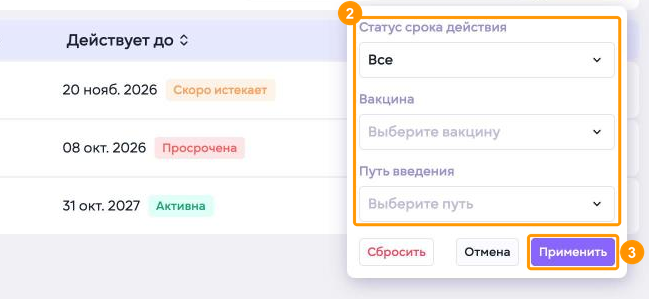](https://wiki.meta-pets.ru/uploads/images/gallery/2026-11/snimok-ekrana-2026-10-31-v-23-04-15.png) **Вакцина** — конкретный препарат; - **Путь введения** — способ введения вакцины. 3. После выбора параметров нажмите **«Применить»**. Для возврата к полному списку нажмите **«Сбросить»**. [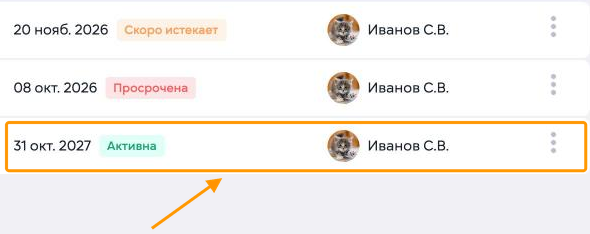](https://wiki.meta-pets.ru/uploads/images/gallery/2026-11/snimok-ekrana-2026-10-31-v-23-04-20.png)Нажмите на строку вакцинации, чтобы открыть приём, в котором она была оформлена.
--- #### Связанные инструкции: 1. [**Медкарта**](https://wiki.meta-pets.ru/link/142#bkmrk-page-title) 2. [**Ведение приема**](https://wiki.meta-pets.ru/link/143#bkmrk-page-title) 3. [**Создание счета**](https://wiki.meta-pets.ru/link/144#bkmrk-page-title) # Файлы медкарты Подходит для: - создания приёма; - выставления счёта; - создания записи; - редактирования карточки пациента; - создания направления; - выполнения назначения; - добавления сотрудника. \[Название действия\] Краткое описание того, что пользователь выполнит с помощью этой инструкции. > **Доступно для:** \[роль пользователя\] > **Раздел программы:** \[название раздела\] > **Статус функции:** стабильно / бета / в разработке ## Перед началом Убедитесь, что: - \[необходимое условие\]; - \[необходимые данные\]; - \[необходимый уровень доступа\]. ## Как выполнить действие ### 1. Откройте нужный раздел Укажите, где находится раздел и как в него перейти. **Скриншот** *Подпись: расположение раздела в боковом меню.* ### 2. Заполните данные Опишите поля и обязательные значения. **Скриншот** *Подпись: форма заполнения данных.* ### 3. Сохраните изменения Укажите название кнопки и ожидаемое действие системы. **Скриншот** *Подпись: кнопка сохранения и итоговый результат.* ## Результат После выполнения инструкции: - \[что появится в системе\]; - \[где можно проверить результат\]; - \[какой статус должен быть присвоен\]. ## Обратите внимание Добавьте сюда ограничения, условия или действия, которые невозможно отменить. ## Возможные проблемы ### \[Название проблемы\] **Причина:** \[почему это происходит\]. **Что делать:** \[как решить\]. ## Связанные инструкции - \[Название связанной инструкции\] - \[Название следующего действия\] - \[Название предыдущего этапа\] # Транскрибация | Запись приема Транскрибация помогает зафиксировать разговор во время приёма, распределить распознанную информацию по смысловым блокам и подготовить запись для медицинской карты пациента. > **Важно:** максимальная продолжительность одной записи — **1 час**. ### 1. Подготовьтесь к записи Перед началом приёма: 1. Откройте [медицинскую карту пациента](https://wiki.meta-pets.ru/books/copy-metapets-posagovoe-rukovodstvo/page/vedenie-priema). 2. Нажмите **«Запись приёма»**. 3. Выберите подходящий шаблон. 4. Нажмите кнопку записи. Шаблон определяет смысловые блоки, по которым МетаПетс распределит распознанную информацию. ### 2. Проведите приём Ведите приём в привычном режиме: - соберите анамнез болезни и жизни; - проведите физикальный осмотр; - озвучивайте результаты осмотра; - обсудите с владельцем план диагностики; - проговорите предполагаемую тактику лечения.  > **Совет для качественной транскрибации** > > Используйте принципы Калгари-Кембриджской модели: > > - уточняйте важную информацию: «Правильно ли я вас понимаю, что…?»; > - задавайте дополнительные и наводящие вопросы; > - ориентируйтесь на поля выбранного шаблона; > - чётко проговаривайте результаты осмотра и принятые решения. ### 3. Используйте паузу при необходимости Если пациент направлен в другой кабинет для дополнительной диагностики: 1. Поставьте запись на паузу. 2. После возвращения пациента возобновите запись. 3. Продолжите приём в обычном режиме. МетаПетс добавит новую информацию к текущей записи и проанализирует её после завершения транскрибации. > **Не забудьте:** запись, оставленная на паузе, всё равно учитывается в пределах максимальной продолжительности — **1 час**. ### 4. Завершите транскрибацию После окончания приёма: 1. Нажмите **«Стоп»**. 2. Нажмите **«Сформировать резюме»**. 3. Дождитесь обработки записи. 4. Проверьте распознанный текст во всех смысловых блоках. 5. Исправьте неточности и удалите пустые поля. 6. Нажмите **«Отправить в медкарту»**. > **Перед отправкой обязательно проверьте текст.** > > Убедитесь, что анамнез, данные осмотра, выполненные процедуры и рекомендации распознаны корректно. Особое внимание уделите дозировкам, диагнозам, названиям препаратов и результатам исследований. ### 5. Продолжите оформление приёма После отправки текста в медицинскую карту: 1. Проверьте оформление смысловых блоков. 2. Сохраните черновик. 3. Выберите тип приёма. 4. Перейдите к созданию счёта. Подробнее о редактировании приёма, использовании шаблонов и выставлении счёта читайте в разделе [«Медкарта пациента»](https://wiki.meta-pets.ru/books/copy-metapets-posagovoe-rukovodstvo/page/vedenie-priema). ### Связанные разделы - [Медкарта пациента](https://wiki.meta-pets.ru/books/copy-metapets-posagovoe-rukovodstvo/page/vedenie-priema) — создание, заполнение и завершение приёма. - [Поток пациентов](https://wiki.meta-pets.ru/books/copy-metapets-posagovoe-rukovodstvo/page/potok-pacientov) — движение записи между этапами обслуживания. - [История приёмов](https://wiki.meta-pets.ru/books/copy-metapets-posagovoe-rukovodstvo/page/istoriia-priemov) — поиск и просмотр ранее созданных приёмов. # Рецепты > Раздел **«Рецепты»** предназначен для оформления рецептурного бланка на лекарственный препарат во время приёма пациента. --- #### 1. Открытие рецептурного бланка [](https://wiki.meta-pets.ru/uploads/images/gallery/2026-11/snimok-ekrana-2026-11-01-v-10-40-01.png) В медкарте пациента нажмите **«Добавить»** в правом верхнем углу страницы. [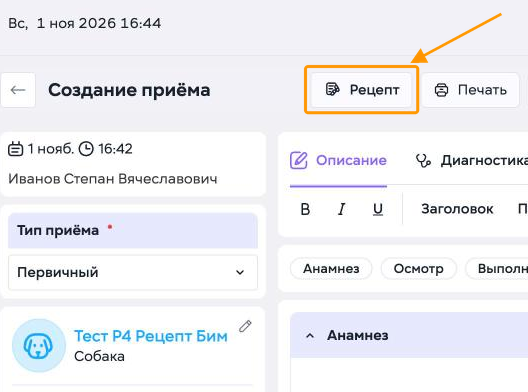](https://wiki.meta-pets.ru/uploads/images/gallery/2026-11/snimok-ekrana-2026-11-01-v-10-40-02.png) Откроется страница **«Создание приёма»**. Нажмите **«Рецепт»** в верхней части страницы. --- #### 2. Заполнение рецептурного бланка [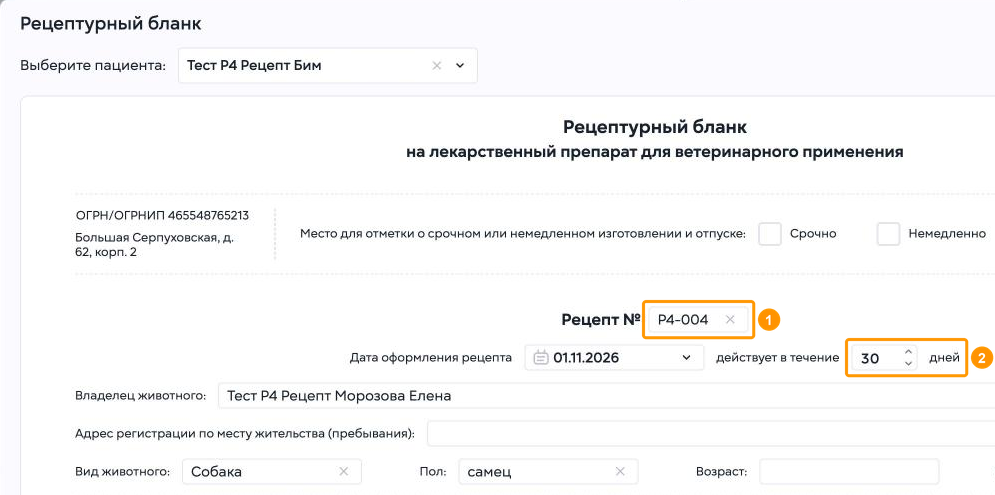](https://wiki.meta-pets.ru/uploads/images/gallery/2026-11/snimok-ekrana-2026-11-01-v-10-40-03.png) Откроется окно **«Рецептурный бланк»**. В поле **«Выберите пациента»** уже указан пациент приёма, а **вид животного** и **пол** подставлены из медкарты. Заполните поля: 1. **Рецепт №** Введите номер рецепта, поле обязательное. Например: *Р4-004*. 2. **Действует в течение** Укажите, сколько дней действует рецепт. По умолчанию указано 30 дней. **Дата оформления рецепта** по умолчанию сегодняшняя, поле обязательное. Поле **«Владелец животного»** необязательное. Если оно пустое, при необходимости введите владельца вручную, как на примере. [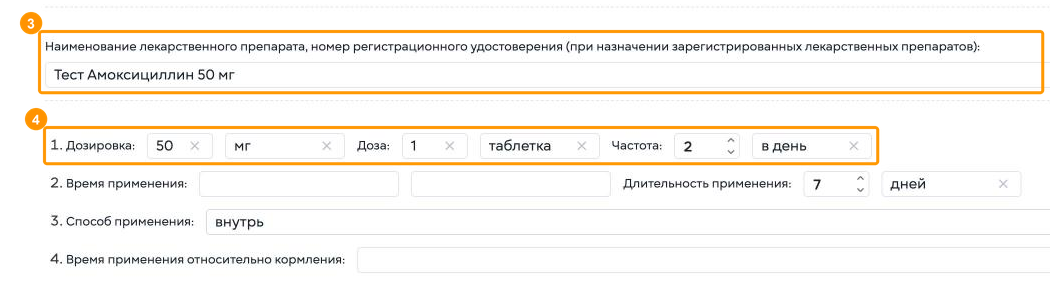](https://wiki.meta-pets.ru/uploads/images/gallery/2026-11/snimok-ekrana-2026-11-01-v-10-40-04.png) 3. **Наименование лекарственного препарата** Введите название препарата, поле обязательное. Если препарат зарегистрирован, в этом же поле укажите номер его регистрационного удостоверения. 4. **Дозировка, доза и частота** Укажите дозировку, разовую дозу и сколько раз в день давать препарат. Время и длительность применения, способ применения и время относительно кормления заполните при необходимости. [](https://wiki.meta-pets.ru/uploads/images/gallery/2026-11/snimok-ekrana-2026-11-01-v-10-40-05.png) [](https://wiki.meta-pets.ru/uploads/images/gallery/2026-11/snimok-ekrana-2026-11-01-v-10-40-06.png) Если обязательное поле не заполнено, рецепт не сохранится: система покажет сообщение **«Проверьте форму»** с подсказкой, какое поле заполнить. Например, **«Укажите номер рецепта»**, если поле **«Рецепт №»** осталось пустым. --- #### 3. Печать и сохранение рецепта [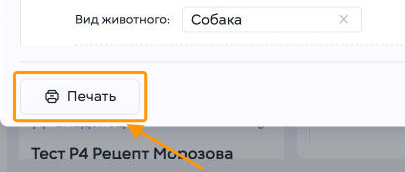](https://wiki.meta-pets.ru/uploads/images/gallery/2026-11/snimok-ekrana-2026-11-01-v-10-40-07.png) Чтобы распечатать рецепт, нажмите **«Печать»** в левом нижнем углу окна. [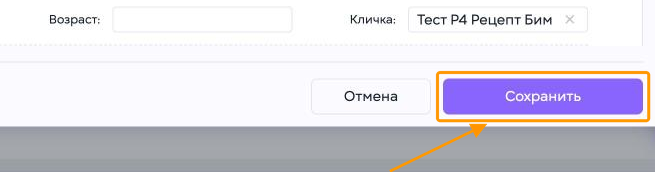](https://wiki.meta-pets.ru/uploads/images/gallery/2026-11/snimok-ekrana-2026-11-01-v-10-40-08.png) Для сохранения рецепта нажмите **«Сохранить»** в правом нижнем углу окна. [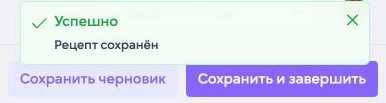](https://wiki.meta-pets.ru/uploads/images/gallery/2026-11/snimok-ekrana-2026-11-01-v-10-40-09.png) [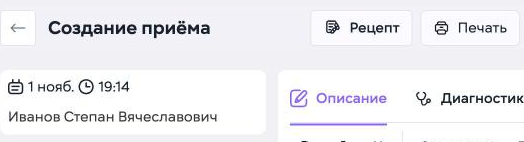](https://wiki.meta-pets.ru/uploads/images/gallery/2026-11/snimok-ekrana-2026-11-01-v-10-40-10.png) Система покажет сообщение **«Рецепт сохранён»**, закроет окно и вернёт на страницу **«Создание приёма»**.Дальше заполните и сохраните приём как обычно, по инструкции **«Ведение приема»**.
[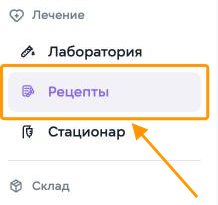](https://wiki.meta-pets.ru/uploads/images/gallery/2026-11/snimok-ekrana-2026-11-01-v-10-40-11.png) Чтобы найти сохранённый рецепт, откройте в левом меню **«Лечение» → «Рецепты»**. [](https://wiki.meta-pets.ru/uploads/images/gallery/2026-11/snimok-ekrana-2026-11-01-v-10-40-12.png) Откроется раздел **«Рецепты»**. Сохранённый рецепт появится в таблице: найдите его по номеру рецепта, дате оформления и пациенту. В таблице отображаются: - номер рецепта; - дата оформления; - препарат; - врач; - пациент. --- #### Связанные инструкции: 1. [**Медкарта**](https://wiki.meta-pets.ru/link/142#bkmrk-page-title) 2. [**Ведение приема**](https://wiki.meta-pets.ru/link/143#bkmrk-page-title) 3. [**Вакцинация**](https://wiki.meta-pets.ru/link/146#bkmrk-page-title)