Докс
- Доступы
- ДашБорд
- Медкарта пациента
- Транскрибация | Запись приема
- Товары и услуги
- Движение товара
- Сводка дня
- Сотрудники
- Отчеты
- График работы
- Управление
- Шаблон 0
- Пациенты
- Шаблон 1. Пошаговая инструкция
- Color guide
- Шаблон 2. Обзор раздела
- шаг22
- страница 3
- страница 4
- Календарь
- История приемов
- Моя доска
- Главная страница — Дашборд
- Поток пациентов
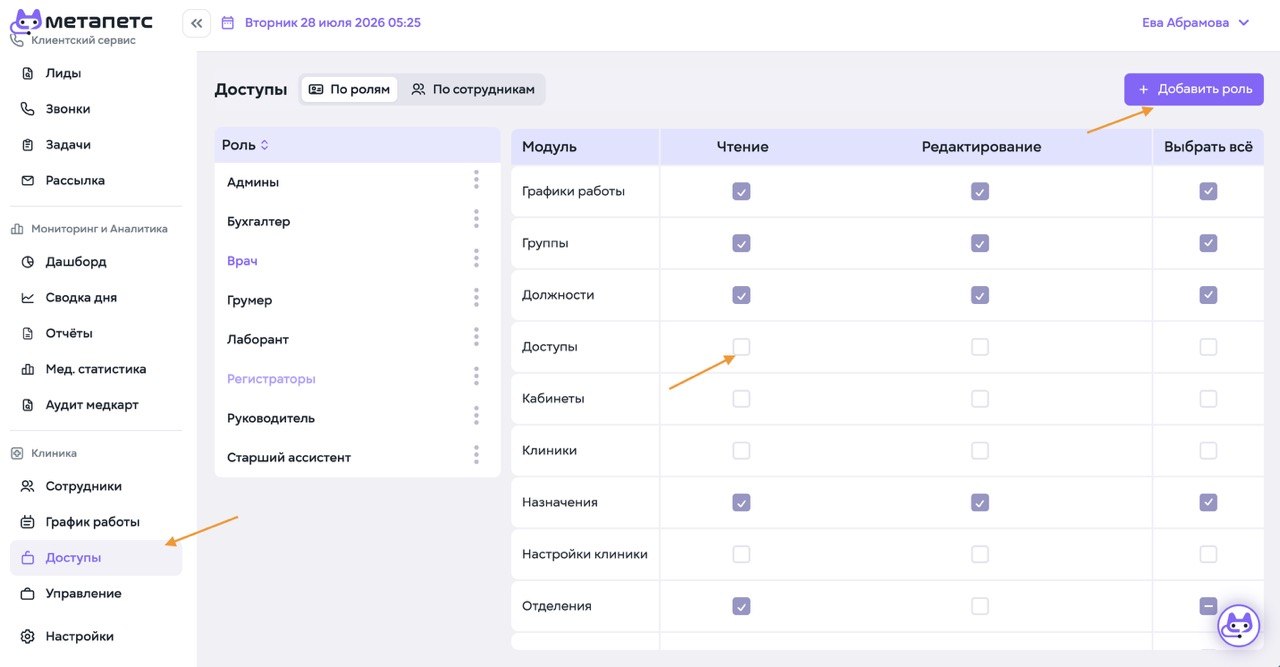
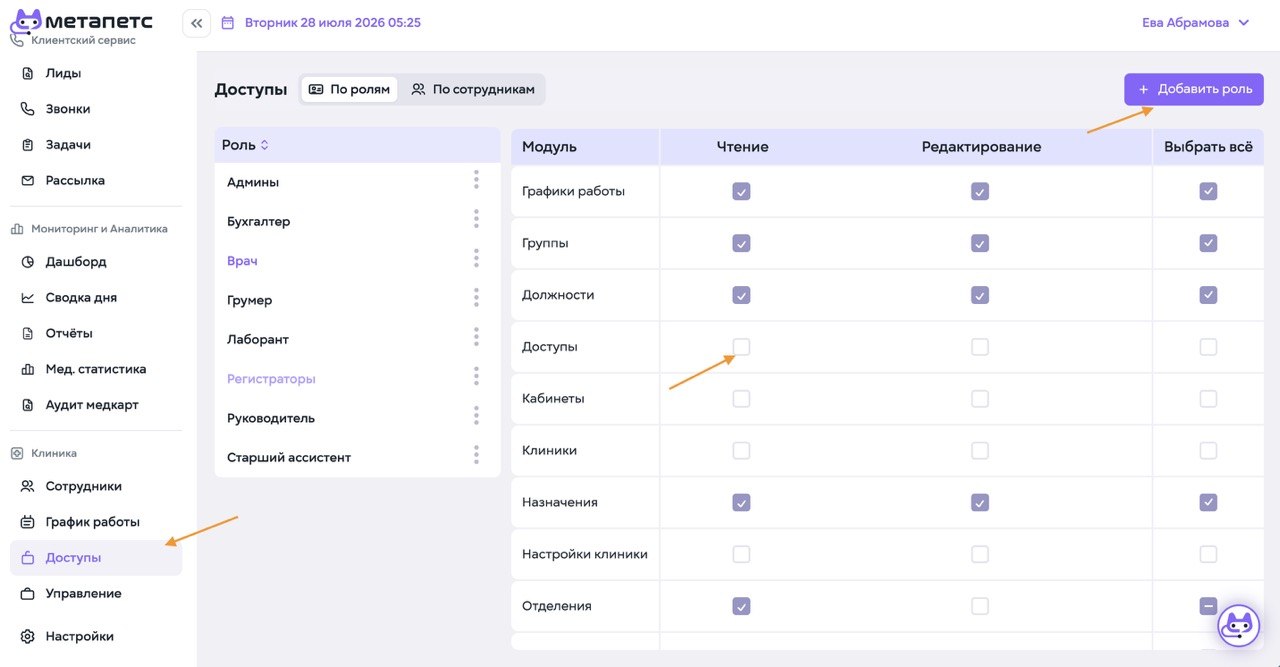
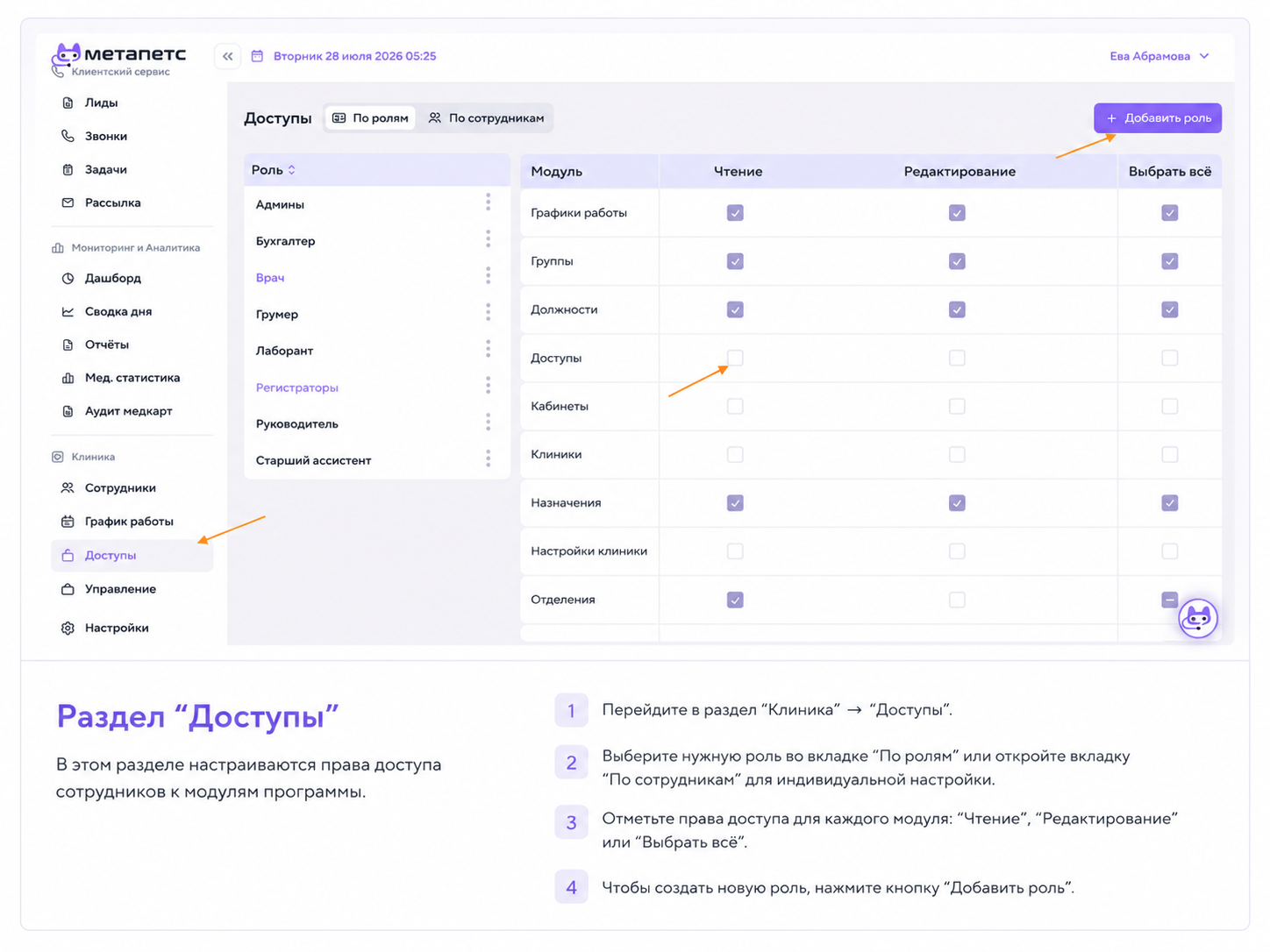
Доступы
?
ДашБорд
Медкарта пациента
Основной рабочий раздел для анализа клинического случая, ведения приёмов и быстрого доступа ко всей истории болезни пациента.
Вход в медкарту пациента осуществляется по клику на кличку пациента с любого экрана
В верхней части раздела доступны:
• Поиск по ключевым словам
• Фильтрация событий по дате / временному промежутку
• Создание нового приёма

Ведение приема
Чтобы начать прием кликните “Создать прием” в правом верхнем углу экрана. Откроется страница для текстового ведения приема, с заполнением вручную.
В системе МетаПетс “Анамнез - Осмотр - Выполнено на приеме - Рекомендации” - отдельные смысловые блоки одного приема.
Благодаря этой логике, у Врача есть возможность:
- заполнять только необходимые, скрывая не требующиеся
- вставлять шаблоны для каждого блока отдельно, миксуя единый анамнестический и узкоспециализированный
Выбор текстового шаблона доступен по клику на иконку точек в правом углу блока

Для каждого блока предусмотрен свой шаблон. Это позволит избежать путаницы.
Вы можете просматривать все шаблоны, или созданные только для Вашего отделения.
Для одного блока, например “осмотр”, вы можете выбрать 2 и более шаблонов.
По клику на флажок - отмечаются избранные шаблоны. Можно отметить избранными часто используемые и применять их на следующих приемах, по нажатию иконки флажка.

Вызвать шаблон избранным можно по быстрому действию кнопки флажка в правом верхнем углу шапки текстового раздела

Терапевтический прием можно полностью записать с помощью транскрибации. Для узких специалистов, можно замиксовать транскрибацию анамнеза и текстовый шаблон приема специалиста.

Запись приема
Перед началом приема нажмите кнопку "Запись приема", выберите подходящий шаблон
Нажмите кнопки записи и ведите прием, со сбором анамнеза болезни и жизни в привычном режиме.
Проведите осмотр, озвучивая данные физикального осмотра, обсудите с владельцем предстоящий диагностический путь и тактику лечения.
Для более корректной записи транскрибации, применяйте Калгари Кэмбриджскую модель на приёме: повторяйте за владельцем важную информацию "Правильно ли я Вас пониманию....". Так же задавайте наводящие вопросы, согласно графам выбранного шаблона.
Если в рамках приема пациент был направлен в другой кабинет для дополнительный диагностики, поставьте запись на паузу, и продолжите запись по возвращению в кабинет. МетаПетс зафиксирует новые данные, и после нажатия кнопки “Стоп” проанализирует запись.
Текущее максимальное время записи транскрибации приема - 1 час.
После завершения транскрибации нажмите кнопку “стоп”, затем “сформировать резюме”, далее - отредайтируйте распознанный текст внутри смысловых блоков и нажмите кнопку “Отправить в медкарту”.
Отредактируйте отображение текста, удалив пустые поля


сохраните черновик, выберите тип приема

и перейдите к выставлению счета
Создание счета
Для выставления счета необходимо указать тип приема,, сохранить черновик, перейти к созданию счета с выбором позиций.
Транскрибация | Запись приема
Транскрибация помогает зафиксировать разговор во время приёма, распределить распознанную информацию по смысловым блокам и подготовить запись для медицинской карты пациента.
Важно: максимальная продолжительность одной записи — 1 час.
1. Подготовьтесь к записи
Перед началом приёма:
- Откройте медицинскую карту пациента.
- Нажмите «Запись приёма».
- Выберите подходящий шаблон.
- Нажмите кнопку записи.
Шаблон определяет смысловые блоки, по которым МетаПетс распределит распознанную информацию.
2. Проведите приём
Ведите приём в привычном режиме:
- соберите анамнез болезни и жизни;
- проведите физикальный осмотр;
- озвучивайте результаты осмотра;
- обсудите с владельцем план диагностики;
- проговорите предполагаемую тактику лечения.

Совет для качественной транскрибации
Используйте принципы Калгари-Кембриджской модели:
- уточняйте важную информацию: «Правильно ли я вас понимаю, что…?»;
- задавайте дополнительные и наводящие вопросы;
- ориентируйтесь на поля выбранного шаблона;
- чётко проговаривайте результаты осмотра и принятые решения.
3. Используйте паузу при необходимости
Если пациент направлен в другой кабинет для дополнительной диагностики:
- Поставьте запись на паузу.
- После возвращения пациента возобновите запись.
- Продолжите приём в обычном режиме.
МетаПетс добавит новую информацию к текущей записи и проанализирует её после завершения транскрибации.
Не забудьте: запись, оставленная на паузе, всё равно учитывается в пределах максимальной продолжительности — 1 час.
4. Завершите транскрибацию
После окончания приёма:
- Нажмите «Стоп».
- Нажмите «Сформировать резюме».
- Дождитесь обработки записи.
- Проверьте распознанный текст во всех смысловых блоках.
- Исправьте неточности и удалите пустые поля.
- Нажмите «Отправить в медкарту».
Перед отправкой обязательно проверьте текст.
Убедитесь, что анамнез, данные осмотра, выполненные процедуры и рекомендации распознаны корректно. Особое внимание уделите дозировкам, диагнозам, названиям препаратов и результатам исследований.
5. Продолжите оформление приёма
После отправки текста в медицинскую карту:
- Проверьте оформление смысловых блоков.
- Сохраните черновик.
- Выберите тип приёма.
- Перейдите к созданию счёта.
Подробнее о редактировании приёма, использовании шаблонов и выставлении счёта читайте в разделе «Медкарта пациента».
Связанные разделы
- Медкарта пациента — создание, заполнение и завершение приёма.
- Поток пациентов — движение записи между этапами обслуживания.
- История приёмов — поиск и просмотр ранее созданных приёмов.
Товары и услуги
Подходит для страниц верхнего уровня:
- «Работа врача»;
- «Клиентский сервис»;
- «Стационар»;
- «Лаборатория»;
- «Склад»;
- «Мониторинг и аналитика»;
- «Управление клиникой».
[Название раздела]
Краткое описание назначения раздела и его места в рабочем процессе клиники.
Доступно для: [роли]
Статус раздела: стабильно / бета / в разработке
Для чего используется раздел
Раздел позволяет:
- [основная задача];
- [основная задача];
- [основная задача].
Что находится на странице
Опишите основные области интерфейса:
- [панель или блок];
- [таблица или список];
- [фильтры];
- [основные действия].
Общий скриншот раздела с пронумерованными указателями.
Основные инструкции
- [Как выполнить действие 1]
- [Как выполнить действие 2]
- [Как выполнить действие 3]
- [Как выполнить действие 4]
Статусы и обозначения
| Статус | Что означает |
|---|---|
| [Название] | [Описание] |
| [Название] | [Описание] |
Ограничения текущей версии
Добавьте только реальные ограничения, которые важны пользователю.
Связанные разделы
- [Название]
- [Название]
Движение товара
Подходит для страниц верхнего уровня:
- «Работа врача»;
- «Клиентский сервис»;
- «Стационар»;
- «Лаборатория»;
- «Склад»;
- «Мониторинг и аналитика»;
- «Управление клиникой».
[Название раздела]
Краткое описание назначения раздела и его места в рабочем процессе клиники.
Доступно для: [роли]
Статус раздела: стабильно / бета / в разработке
Для чего используется раздел
Раздел позволяет:
- [основная задача];
- [основная задача];
- [основная задача].
Что находится на странице
Опишите основные области интерфейса:
- [панель или блок];
- [таблица или список];
- [фильтры];
- [основные действия].
Общий скриншот раздела с пронумерованными указателями.
Основные инструкции
- [Как выполнить действие 1]
- [Как выполнить действие 2]
- [Как выполнить действие 3]
- [Как выполнить действие 4]
Статусы и обозначения
| Статус | Что означает |
|---|---|
| [Название] | [Описание] |
| [Название] | [Описание] |
Ограничения текущей версии
Добавьте только реальные ограничения, которые важны пользователю.
Связанные разделы
- [Название]
- [Название]
Сводка дня
Сотрудники
Раздел «Сотрудники» предназначен для добавления сотрудников клиники, хранения их контактных данных и назначения филиалов, отделений, должностей и ролей в МетаПетс.
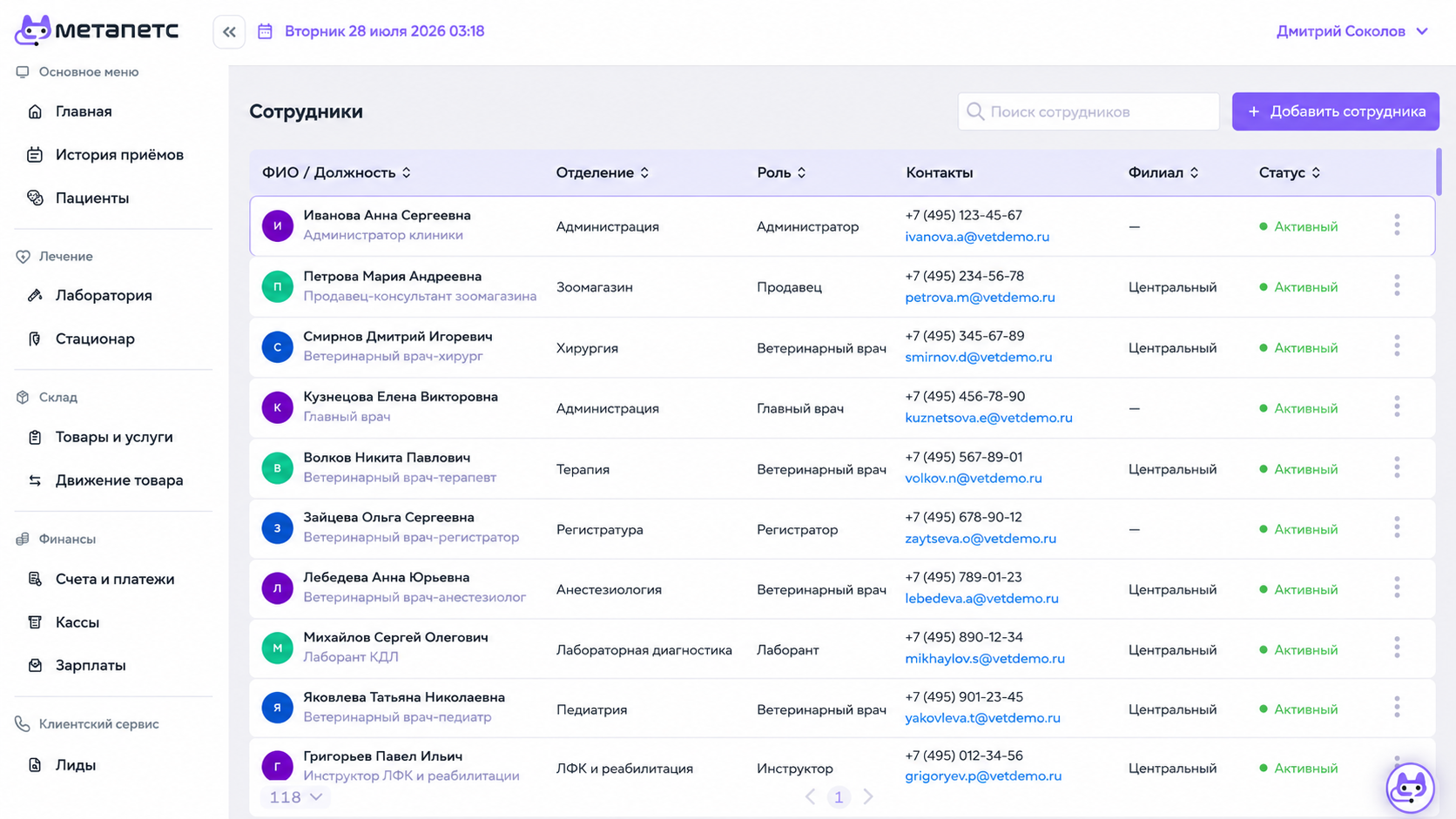
В таблице отображаются:
- ФИО и должность;
- отделение;
- назначенные роли;
- контактные данные;
- филиал;
- статус учётной записи.
Для поиска специалиста введите ФИО, номер телефона или другие доступные данные в строке «Поиск сотрудников».
Чтобы открыть доступные действия с существующим пользователем, нажмите на значок трёх точек справа от его строки.
Личные данные
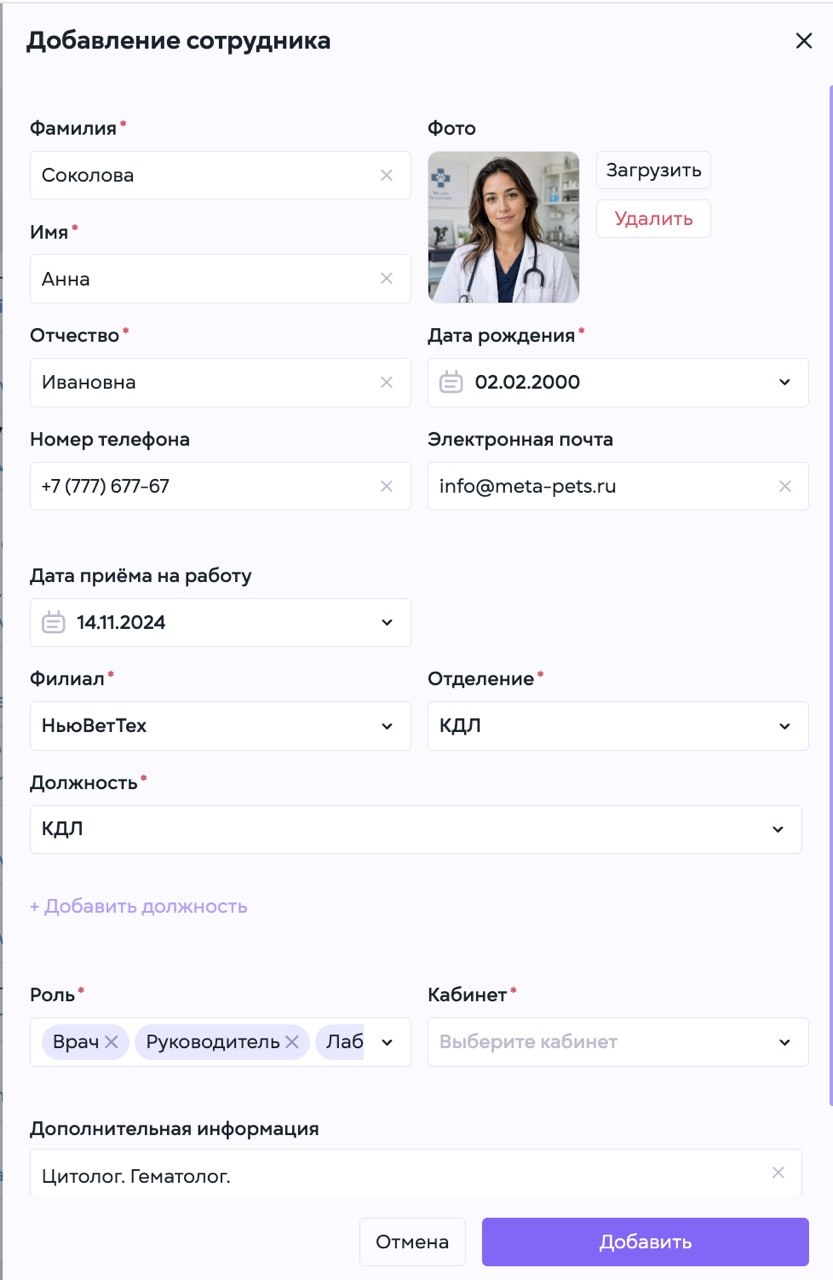
Фамилия, имя и отчество
Введите фамилию, имя и отчество сотрудника в соответствующие поля.
Все три поля являются обязательными.
Чтобы очистить введённое значение, нажмите на значок крестика внутри поля.
Фотография
Чтобы добавить фотографию сотрудника:
- Нажмите «Загрузить».
- Выберите изображение на устройстве.
- Дождитесь загрузки фотографии.
После загрузки станет доступна кнопка «Удалить», с помощью которой фотографию можно убрать.
Добавление фотографии не является обязательным.
Дата рождения
Нажмите на поле «Дата рождения» и выберите дату в календаре либо введите её вручную.
Дата рождения является обязательной.
Формат даты: ДД.ММ.ГГГГ
Номер телефона
Введите рабочий или личный номер телефона сотрудника.
Поле не отмечено звёздочкой и может быть оставлено пустым, если номер сотрудника не используется в рабочих процессах.
Электронная почта
Введите электронную почту сотрудника.
Перед сохранением проверьте адрес особенно внимательно. Электронная почта может использоваться для связи с сотрудником и входа в систему.
Дата приёма на работу
1. Укажите дату начала работы сотрудника в клинике.
2. Нажмите на поле и выберите дату в календаре либо введите её вручную в формате:
ДД.ММ.ГГГГ
Место работы
Филиал
В поле «Филиал» выберите филиал, в котором работает сотрудник.
Назначенный филиал определяет, к какому подразделению организации относится аккаунт сотрудника и какие связанные данные могут быть ему доступны.
Отделение
В поле «Отделение» выберите подразделение, к которому относится сотрудник, например:
- КДЛ;
- хирургическое отделение;
- анестезиология;
- визуальная диагностика;
- регистратура.
Список доступных отделений может зависеть от выбранного филиала.
Должность
В поле «Должность» выберите должность сотрудника.
Должность отражается в карточке сотрудника и в общем списке сотрудников.
Добавление дополнительной должности
Если сотрудник совмещает несколько должностей:
- Выберите основную должность.
- Нажмите «+ Добавить должность».
- Заполните появившееся дополнительное поле.
↪️ Разница между должностью в клинике и ролью в программе:
должность описывает профессиональную позицию сотрудника;
роль определяет его полномочия и доступные действия в системе.
Например, должность сотрудника может быть «Врач Клинической лаборатории», а роли в системе — «Врач» и «Руководитель».
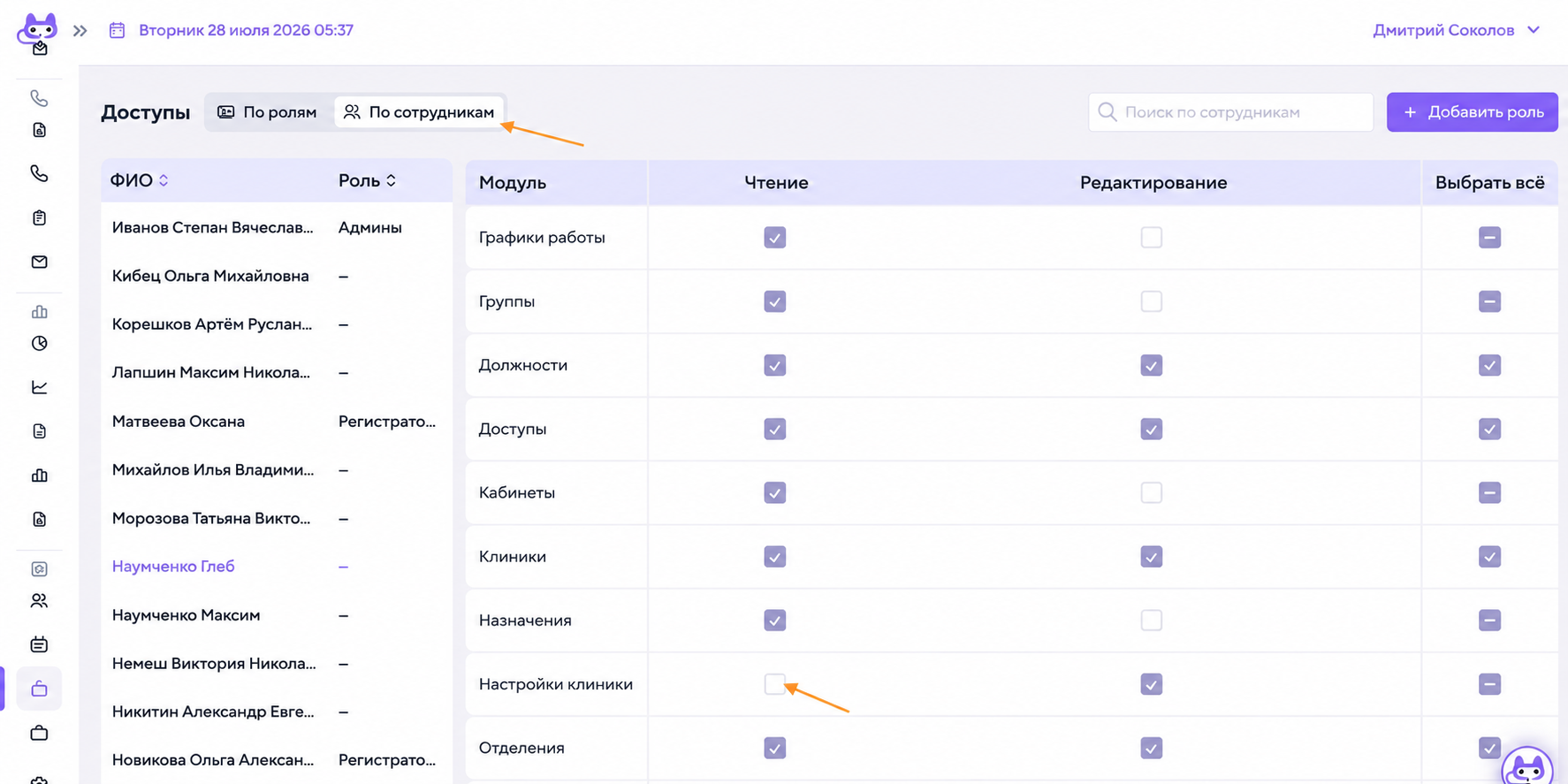
Настройка ролей и уровней доступа сотрудников
Отчеты
График работы
Управление
Шаблон 0
Пациенты

Поиск осуществляется по кличке питомца. В строке указана вся базовая информация о профиле пациента. Редактирование доступно по клику на троеточие в правом углу строки.
Переход в медкарту по клику на кличку пациента внутри карточки.
Шаблон 1. Пошаговая инструкция
Подходит для:
- создания приёма;
- выставления счёта;
- создания записи;
- редактирования карточки пациента;
- создания направления;
- выполнения назначения;
- добавления сотрудника.
[Название действия]
Краткое описание того, что пользователь выполнит с помощью этой инструкции.
Доступно для: [роль пользователя]
Раздел программы: [название раздела]
Статус функции: стабильно / бета / в разработке
Перед началом
Убедитесь, что:
- [необходимое условие];
- [необходимые данные];
- [необходимый уровень доступа].
Как выполнить действие
1. Откройте нужный раздел
Укажите, где находится раздел и как в него перейти.
Скриншот
Подпись: расположение раздела в боковом меню.
2. Заполните данные
Опишите поля и обязательные значения.
Скриншот
Подпись: форма заполнения данных.
3. Сохраните изменения
Укажите название кнопки и ожидаемое действие системы.
Скриншот
Подпись: кнопка сохранения и итоговый результат.
Результат
После выполнения инструкции:
- [что появится в системе];
- [где можно проверить результат];
- [какой статус должен быть присвоен].
Обратите внимание
Добавьте сюда ограничения, условия или действия, которые невозможно отменить.
Возможные проблемы
[Название проблемы]
Причина: [почему это происходит].
Что делать: [как решить].
Связанные инструкции
- [Название связанной инструкции]
- [Название следующего действия]
- [Название предыдущего этапа]
Color guide
границы таблицы :
RGB: 167, 139, 250
HEX: #A78BFA
Шаблон 2. Обзор раздела
Подходит для страниц верхнего уровня:
- «Работа врача»;
- «Клиентский сервис»;
- «Стационар»;
- «Лаборатория»;
- «Склад»;
- «Мониторинг и аналитика»;
- «Управление клиникой».
[Название раздела]
Краткое описание назначения раздела и его места в рабочем процессе клиники.
Доступно для: [роли]
Статус раздела: стабильно / бета / в разработке
Для чего используется раздел
Раздел позволяет:
- [основная задача];
- [основная задача];
- [основная задача].
Что находится на странице
Опишите основные области интерфейса:
- [панель или блок];
- [таблица или список];
- [фильтры];
- [основные действия].
Общий скриншот раздела с пронумерованными указателями.
Основные инструкции
- [Как выполнить действие 1]
- [Как выполнить действие 2]
- [Как выполнить действие 3]
- [Как выполнить действие 4]
Статусы и обозначения
| Статус | Что означает |
|---|---|
| [Название] | [Описание] |
| [Название] | [Описание] |
Ограничения текущей версии
Добавьте только реальные ограничения, которые важны пользователю.
Связанные разделы
- [Название]
- [Название]
шаг22
123


Начало работы в программе

Авторизуйтесь в свой аккаунт на домене https://lk.meta-pets.ru/ , скопировав выданные администратором Логин и Пароль.
В текущей версии возможность пользовательской смены пароля отсутствует.
Главным экраном приложения является ДашБорд. Внутри него лежит доступ к расписанию приемов, пациентам, стационару, выставленным счетам.
Левая боковая панель отражает разделы программы.
В правом нижнем углу экрана - кружок МетаПетс.
По клику на него - взаимодействие с ИИ-ассистентом.
Функции доступны с любой страницы.

Гла-вная страница - Дашборд
Предназначена для быстрого контроля работы клиники в течение дня. На экране собрана оперативная информация о приёмах, сотрудниках и пациентах стационара.

Назначение дашборда
Главная страница используется как стартовый экран системы и позволяет сотруднику:
-
Отслеживать загрузку врачей;
-
Наглядно видеть расписание приёмов;
-
Быстро регистрировать новых пациентов и записи;
-
Получать информацию о пациентах стационара;
-
Переходить в основные разделы программы без поиска нужных функций по меню.
-
Персонализация: настройте состав и расположение информационных блоков в соответствии с задачами.
«Настройка виджетов»
В левом верхнем углу ДашБорда находится кнопка ⚙️ персонализации главного экрана

Зажмите кнопку в левом верхнем углу блоков, чтобы изменить порядок их отображения. 
Клик по иконке удаления в правом углу - скрывает информационный блок с главного экрана.
При необходимости, виджеты можно вернуть на ДашБорд, выбрав их из всплывающего окна по клику на +
сетка назначений настройка.movсетка назначений настройка.mov
видос
страница 3
текст тпкст текст
страница 4
текст теккст текси
Календарь
Раздел «Календарь» предназначен для просмотра расписания клиники, поиска свободных временных слотов и работы с записями пациентов.
По умолчанию отображаются Ваши приемы на текущий день. По клику на карточку записи - откроется модальное окно с подробной информацией о приеме.
Переход в медкарту пациента осуществляется по клику на кличку

Фильтры
Благодаря гибким фильтрам, выберите интересующих врачей в графике, выделив их галочкой в поиске сотрудников по именам, специалистов интересующего отделения, или всех специалистов, принимающих сегодня, кликните на “Врачи на смене” и следом кнопку "Применить".

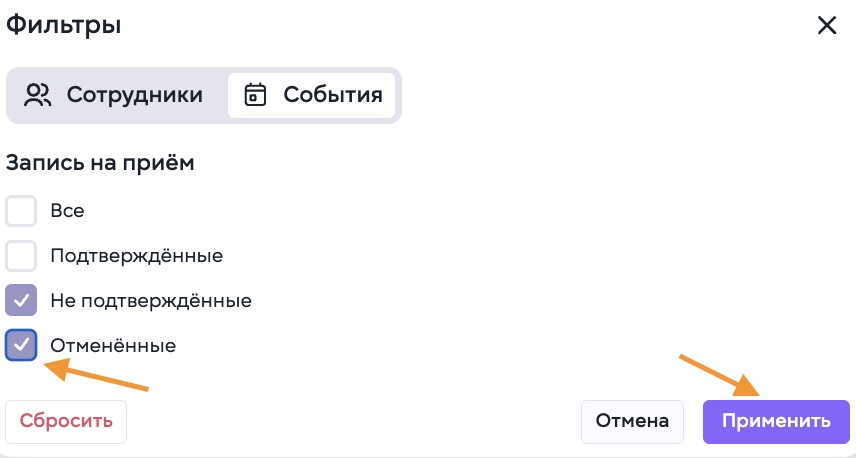
Нажмите кнопку «Фильтр», чтобы настроить отображение календаря.
Во вкладке «Сотрудники» можно выбрать:
-
только свои приёмы;
-
врачей, работающих в текущую смену;
-
отдельных сотрудников;
-
сотрудников конкретного отделения.
Во вкладке «События» можно настроить отображение различных типов записей и событий календаря.
После выбора параметров нажмите «Применить». Для возвращения к режиму по умолчанию используйте кнопку «Сбросить».
Выбор даты
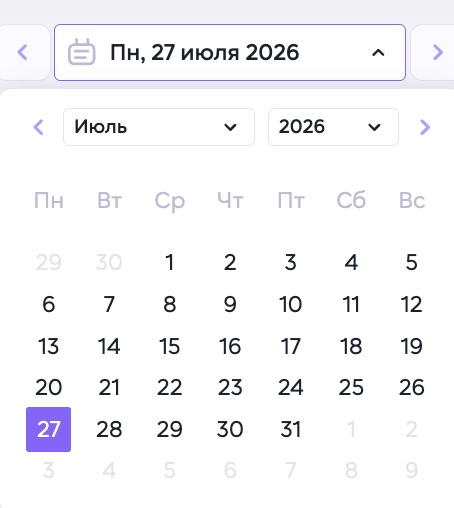
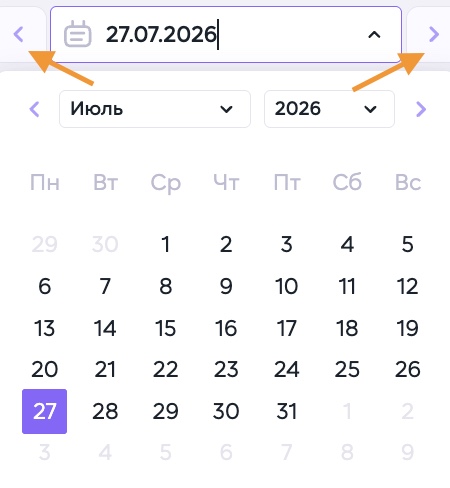
В календаре можно перейти к соседнему дню или выбрать любую дату вручную.
-
Нажмите на поле с текущей датой в верхней части календаря.
-
В открывшемся календаре выберите нужный день.
-
После выбора календарь закроется, а расписание обновится автоматически.
Переход на предыдущий или следующий календарный день
-
Нажмите стрелку слева от поля с датой, чтобы открыть расписание за предыдущий день.
-
Нажмите стрелку справа от поля с датой, чтобы открыть расписание за следующий день.
-
После нажатия календарь автоматически обновится и покажет записи на выбранную дату.

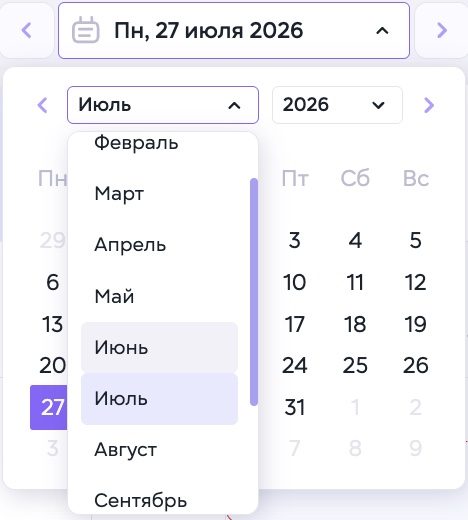
Выбор другого месяца
-
Нажмите на название текущего месяца в верхней части открытого календаря.
-
В выпадающем списке найдите нужный месяц.
-
Нажмите на название месяца.
-
Выберите нужное число в обновившемся календаре.
Выбор другого года
-
Нажмите на поле с текущим годом.
-
Выберите нужный год из выпадающего списка.
-
При необходимости выберите месяц.
-
Нажмите на нужное число.
После выбора даты в разделе отобразится расписание сотрудников и записи пациентов на указанный день.
Просмотр расписания на неделю
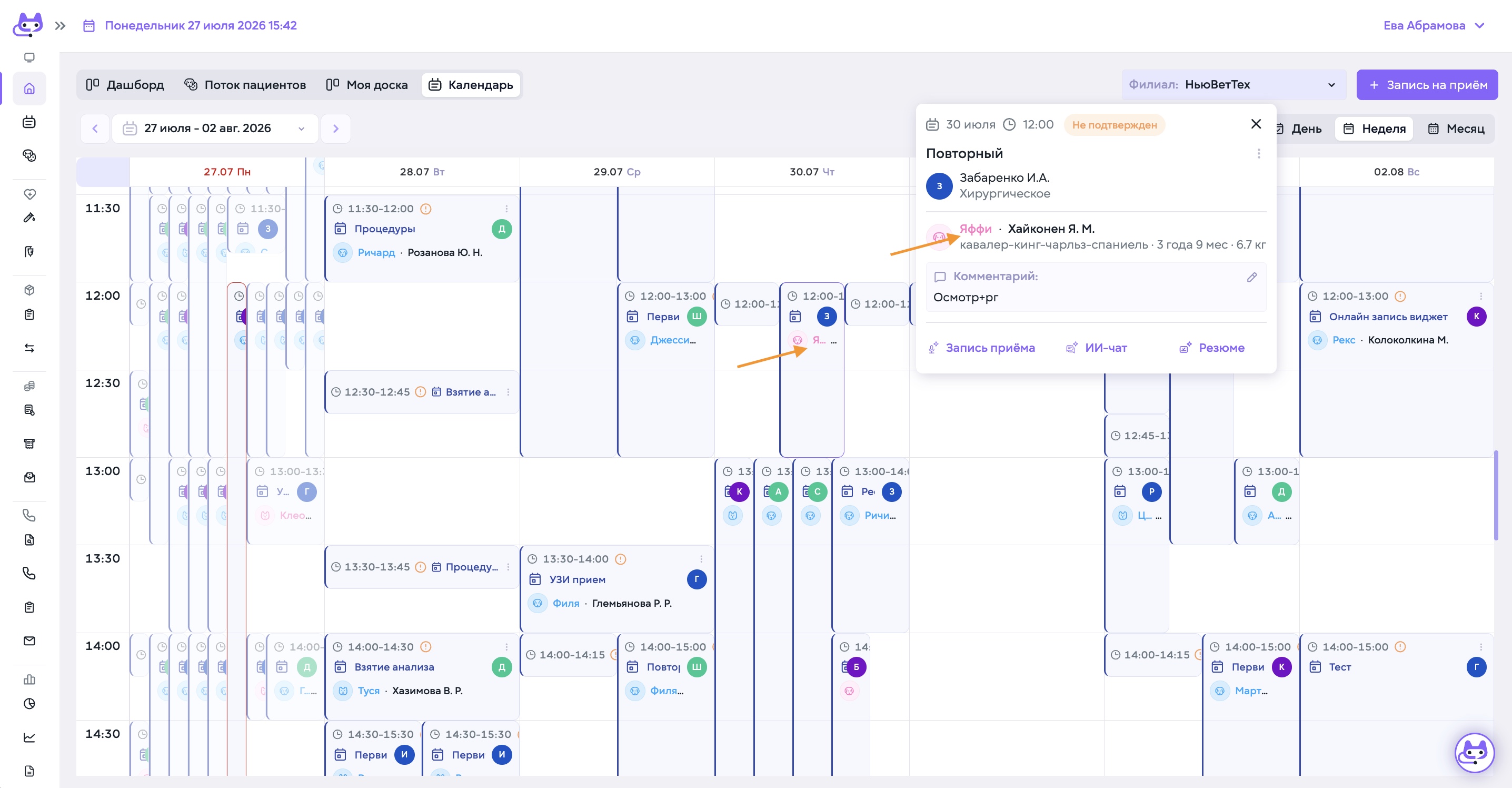
- В правой верхней части календаря нажмите «Неделя».
- В календаре отобразятся записи на выбранную неделю, распределённые по дням и времени.
- Наведите курсор на карточку приёма, чтобы увидеть краткую информацию о записи.
- Нажмите на карточку приёма, чтобы открыть окно с подробной информацией.
- В открывшемся окне можно посмотреть дату и время записи, тип приёма, врача, пациента и комментарий.
- Нажмите на кличку пациента, чтобы перейти в его медицинскую карту.
Каждый столбец соответствует отдельному сотруднику, а записи расположены по времени приёма.
В карточке указаны время, тип приёма, пациент и ответственный специалист.
Красной пунктирной линией наглядно видно текущее движение приемов. На представленном примере время 14:25
Отображение расписания на неделю и месяц подвергнуться визуальным улучшениям в рамках ближайших обновлений.
Появится наглядное отображение часов работы специалиста и более информативное отображение карточек пациентов.
Просмотр расписания на месяц
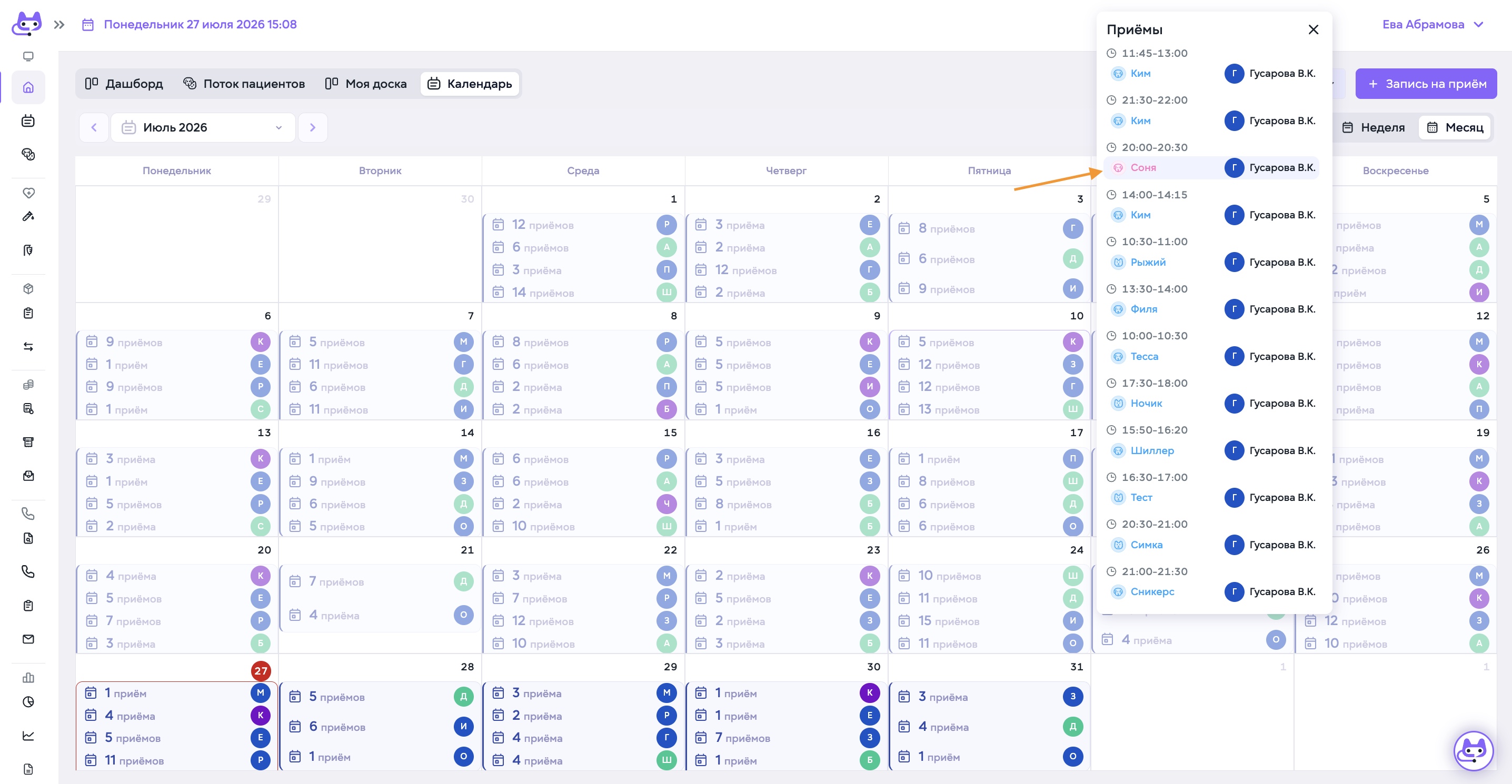
- В правой верхней части календаря нажмите «Месяц».
- В календаре отобразится количество приёмов каждого специалиста по дням. Специалисты обозначены цветными кругами с первой буквой фамилии.
- Наведите курсор на круг с буквой, чтобы увидеть полное ФИО специалиста.
- Нажмите на строку с количеством приёмов нужного специалиста.
- В правой части экрана откроется панель «Приёмы» со временем записей и кличками пациентов.
Создание записи
Чтобы добавить новый приём, нажмите кнопку «Запись на приём» в правом верхнем углу. Также запись можно создать, выбрав свободный временной слот в расписании.
Перемещение между расписаниями филиала
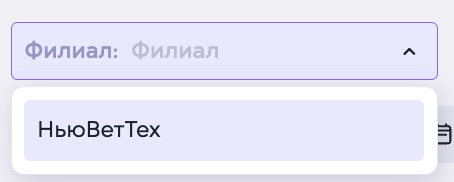
Для просмотра расписания другого филиала выберите его в поле «Филиал».
Создание новой записи на прием

Чтобы создать новую запись, кликните на кнопку "Добавить запись на прием" в правом верхнем углу экрана, и в открывшемся модальном окне выберите:
- пациента;
- филиал;
- врача;
- тип приёма;
- дату и доступное время.
При необходимости время можно указать вручную. В поле «Комментарии» добавьте дополнительную информацию для врача или администратора.
После заполнения данных нажмите «Запись».
Несколько записей одновременно

Кнопка «Добавить ещё запись на приём» добавляет в форму ещё один блок записи. Это удобно для администратора клиники или специалиста колл центра.
Так можно одновременно оформить несколько приёмов и сохранить их одной кнопкой, например:
- для разных владельцев;
- для одного владельца и нескольких животных;
- для одного пациента к разным специалистам;
- для последовательных приёмов двух животных одного владельца.
Каждая запись настраивается отдельно: можно выбрать другого пациента, врача, дату и время.
Перемещение по форме
Если в форме добавлено несколько записей, прокручивайте окно:
- колёсиком мыши;
- жестом двумя пальцами на тачпаде;
- с помощью полосы прокрутки справа.
Кнопки «Отмена» и «Запись» остаются в нижней части окна.
История приемов
Раздел «История приёмов» предназначен для просмотра ранее созданных приёмов, поиска нужной записи, настройки отображения списка и перехода к связанным действиям.
Доступно для: врачей и сотрудников клиентского сервиса
Расположение: Основное меню → История приёмов
Используется для:
- просмотра списка всех приёмов в клинике / личных приемов
- поиска нужного приёма
- фильтрации приемов по типам
- настройки отображаемых колонок
- перехода в карточку пациента
- удаления приема
- создания новой записи на приём
Основная страница раздела

- Поиск — помогает быстро найти нужный приём по ключевым словам: препаратам, симптомам, диагнозам.
- Фильтр — позволяет отбирать приёмы по интересующим параметрам.
- Колонки — позволяет выбрать, какие поля отображать в таблице.
- Добавить приём — создаёт новый приём.
- Клик по статусу "завершен" — открывает связанную запись в карте пациента.
- Меню действий — содержит доступные действия по строке приёма.
- …ещё — раскрывает полноценный текст рекомендаций.
Фильтрация приёмов
Подойдет для задачи сбора клинической картины как среди диагнозов, так и со стороны отмененных приемов.
Аналитика конверсии для маркетолога и главного врача
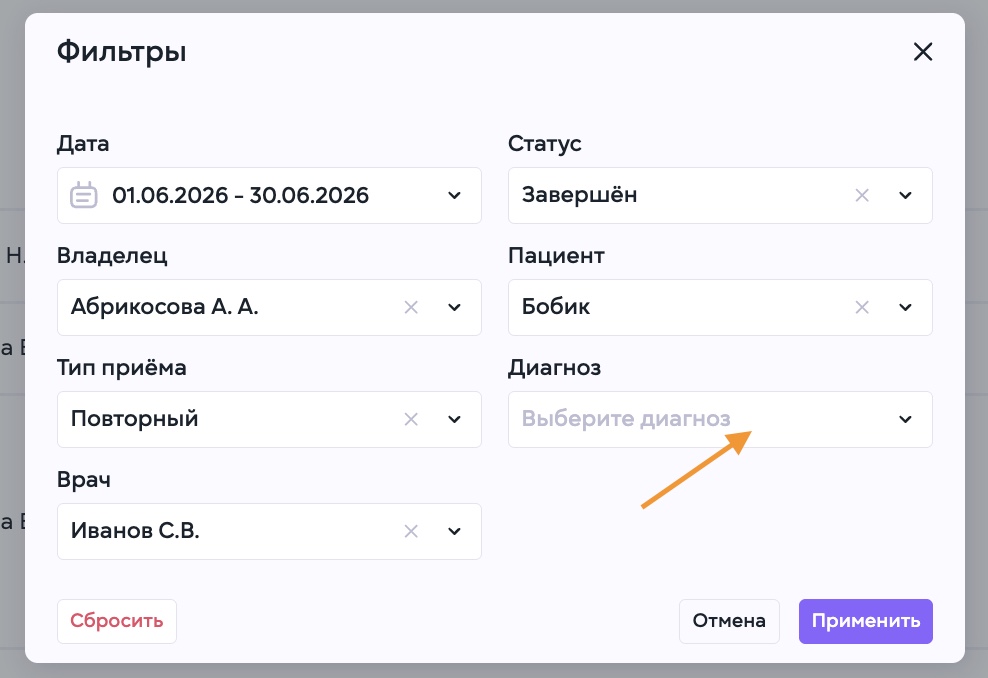
Раздел позволяет отфильтровать список по следующим параметрам:
- дата;
- статус;
- владелец;
- пациент;
- тип приёма;
- диагноз;
- врач.
Внизу модального окна
доступны кнопки:
- <<Сбросить>> — очищает выбранные параметры;
- Отмена — закрывает окно без применения изменений;
- <<Применить>>— активирует выбранные фильтры. Применить
Настройка колонок
Выберите, какие поля будут отображаться, с помощью модального окна

Пользователь может:
- включать и выключать колонки;
- менять их порядок;
- сбрасывать настройки;
- отменять изменения;
- применять новый набор колонок.
Настройка колонок применяется только для текущего аккаунта пользователя.
Справа в строке приёма по нажатию на троеточие находится меню дополнительных действий.
- Удалить - удаление приема из медицинской карты пациента
Моя доска
Раздел «Моя доска» объединяет личное расписание врача и пользовательские подборки пациентов. Он помогает быстро переходить к текущим приёмам и держать под рукой медицинские карты, к которым требуется регулярно возвращаться.
Доступно для: ветеринарных врачей и администраторов
Расположение: Главная → Моя доска

Моё расписание
В колонке «Моё расписание» отображаются пациенты, записанные на приём к врачу, под учётной записью которого выполнен вход.
Для каждой записи отображается карточка пациента с основной информацией о предстоящем приёме.
Нажмите на кличку пациента, чтобы открыть его медицинскую карту.
Пользовательские колонки
Дополнительные колонки предназначены для персональной систематизации медицинских карт.
Их можно использовать, например, для хранения подборок:
- пациентов на амбулаторном курсе лечения;
- пациентов, регулярно посещающих манипуляции;
- клинических случаев со схожей картиной;
- медицинских карт, отобранных для научной работы;
- пациентов, состояние которых необходимо контролировать.
Создание колонки
- Нажмите кнопку «+».
- Введите название новой колонки.
- Выберите цвет.
- Сохраните колонку.
Добааление пациентов
- Откройте созданную колонку.
- Выберите одного или нескольких пациентов.
- Нажмите «Добавить».
Выбранные пациенты появятся внутри колонки. Нажатие на кличку открывает медицинскую карту.
Добавление пациента в пользовательскую колонку не изменяет его запись, статус или медицинские данные. Колонка используется только для удобной организации работы.
Удаление пациентов

Связанные инструкции
- Медицинская карта пациента
- История приёмов
- Календарь
- Поток пациентов
Главная страница — Дашборд
Дашборд предназначен для быстрого контроля работы клиники в течение дня. На странице собрана оперативная информация о расписании, текущих приёмах, сотрудниках, пациентах стационара и основных показателях работы.
Доступно для: всех сотрудников клиники
Расположение: Основное меню → Главная → Дашборд
Набор доступных виджетов и показателей может различаться в зависимости от персональных настроек пользователя, роли акаунта и настроек организации.
Назначение дашборда
Главная страница используется как стартовый экран системы и позволяет:
- отслеживать собственный график работы;
- оценивать загрузку врачей;
- просматривать расписание приёмов на текущий день;
- быстро создавать пациентов и записи на приём;
- получать информацию о пациентах стационара;
- контролировать основные показатели работы клиники;
- переходить в связанные разделы программы.
В правой верхней части страницы расположены кнопки:
- «Новый пациент» — создание карточки пациента;
- «Запись на приём» — создание новой записи.

Персонализация дашборда
Пользователь может самостоятельно настроить состав и расположение информационных блоков.
Для перехода в режим редактирования нажмите «Настройка виджетов» в левом верхнем углу страницы.
Изменение порядка виджетов
Чтобы переместить информационный блок:
- Зажмите маркер в левом верхнем углу виджета.
- Перетащите блок в нужное место.
- Отпустите кнопку мыши.

Скрытие виджета
Нажмите кнопку «−» в правом верхнем углу блока. Виджет будет скрыт с главной страницы.
Возвращение скрытого виджета
Нажмите кнопку «+» в левой части экрана и выберите нужный блок во всплывающем окне.
После завершения настройки нажмите «Сохранить».
Настройка применяется к рабочему пространству текущего пользователя и не изменяет дашборды остальных сотрудников.
Виджет «Ваши смены»
Виджет отображает личный график работы пользователя.
В календаре можно:
- просматривать рабочие дни;
- переключать месяц и год;
- видеть режим работы на выбранную дату;
- переходить в полный график работы.
Для выбора другого периода нажмите на название месяца или года и выберите нужное значение.
Иконка календаря в правом верхнем углу виджета открывает раздел «График работы».
Виджет «Врачи на смене»
Виджет показывает список специалистов, работающих в клинике сегодня, и помогает быстро оценить загрузку коллег.
Для каждого сотрудника отображаются:
- ФИО;
- отделение;
- количество приёмов за день.
Иконка календаря в правом верхнем углу открывает раздел «Календарь», где доступны расширенные параметры просмотра расписания врачей.
Виджет «Сегодня приёмов»
Виджет показывает записи на текущий день.
По умолчанию отображаются приёмы текущего пользователя. Чтобы посмотреть расписание другого врача:
- Нажмите на поле выбора над списком.
- Начните вводить фамилию сотрудника.
- Выберите нужного врача.
Виджет содержит:
- общее количество записей на день;
- ближайший приём;
- список будущих приёмов;
- завершённые приёмы;
- статусы записей;
- краткую информацию о пациенте и владельце;
- комментарии к записи.
Для каждого приёма могут отображаться:
- время;
- кличка пациента;
- владелец;
- врач;
- тип приёма;
- комментарий;
- текущий статус.
Статусы приёмов
| Статус | Значение |
|---|---|
| Ожидает приёма | Пациент записан, приём ещё не начат |
| В процессе | Врач начал работу с пациентом |
| Завершён | Приём завершён |
| Отменён | Запись была отменена |
Иконка перехода в правом верхнем углу виджета открывает раздел «Поток пациентов».
Виджет «Пациенты в стационаре»
Статус функции: тестирование
Состав данных и логика работы виджета могут измениться.
Виджет отображает пациентов, находящихся на стационарном лечении.
Для пациента могут отображаться:
- кличка;
- владелец;
- вес;
- продолжительность нахождения в стационаре;
- диагноз.
Нажатие на кличку открывает медицинскую карту пациента.
Иконка инфузии в правом верхнем углу виджета открывает стационарную сетку назначений.
Виджет «Сводка»
Виджет предназначен преимущественно для руководителей и сотрудников, которым доступны показатели работы клиники.
На дашборде могут отображаться:
- количество проведённых приёмов;
- количество клиентов;
- общее время приёмов;
- количество возвратов;
- количество выставленных счетов;
- доля оплаченных счетов;
- выручка;
- средний чек.
Период отображения можно изменить в поле над показателями.
Иконка сводки в правом верхнем углу открывает расширенный раздел «Сводка дня».
Расширенная сводка

В разделе доступны два варианта просмотра:
- за день;
- по отделениям.
В сводке за день отображаются:
- количество пациентов;
- онлайн-приёмы;
- процедуры;
- операции;
- рентгенологические исследования;
- ультразвуковые исследования;
- стационарные пациенты;
- финансовые показатели;
- детализация по врачам;
- количество пациентов, выставленные и оплаченные суммы.
Дата отчёта выбирается в правом верхнем углу страницы.
Быстрые переходы
В верхней части главной страницы доступны вкладки:
- Дашборд;
- Поток пациентов;
- Моя доска;
- Календарь.
Они позволяют переходить между основными рабочими представлениями без использования бокового меню. Наконец-то интерфейс делает что-то разумное и не заставляет человека каждый раз искать нужный раздел заново.
Связанные инструкции
Раздел будет дополнен ссылками по мере заполнения новых страниц инструкции
- Создание нового пациента
- Создание записи на приём
- Поток пациентов
- Календарь и расписание
- График работы
- Работа со стационарным пациентом
- Сводка дня
- Настройка виджетов
Поток пациентов
Раздел «Поток пациентов» отображает записи текущего дня и наглядно демострирует движение пациентов внутри клиники.
Каждая карточка соответствует отдельной записи на приём. По мере работы с пациентом карточка автоматически или вручную перемещается между колонками.
Доступно для: администраторов, врачей и сотрудников с соответствующими правами
Расположение: Главная → Поток пациентов
РАЗДЕЛ НАХОДИТСЯ НА ЭТАПЕ ТЕСТИРОВАНИЯ
Этапы движения записи
В разделе используются шесть колонок:
Плановые → В клинике → На приёме → На оплату → Завершены
| Колонка | Что означает |
|---|---|
| Плановые | Пациент записан на текущую дату, но ещё не отмечен как прибывший в клинику |
| В клинике | Пациент прибыл и ожидает приёма |
| На приёме | Врач создал приём и начал работу с пациентом |
| На оплату | Приём проведён, врач выставил счёт |
| Стационар | Пациент направлен на стационарное лечение |
| Завершены | Приём оплачен и обслуживание по этой записи завершено |
Число рядом с названием колонки показывает количество карточек на текущем этапе.

Перемещение карточки пациента между колонками
Ручные и автоматические переходы
| Переход | Действие |
|---|---|
| Плановые → В клинике | Вручную администратором |
| В клинике → На приёме | Автоматически после создания приёма |
| На приёме → На оплату | Автоматически после выставления счёта |
| На оплату → Завершены | Автоматически после оплаты |
| На приёме → Стационар | Вручную врачом |

1. Плановые → В клинике
Карточки записей на текущую дату в колонке «Плановые» появляются автоматически, из предварительных
Запись может быть создана:
- сотрудником колл-центра;
- администратором клиники;
- другим сотрудником с соответствующими правами.
Когда пациент приезжает в клинику, администратор вручную нажимает кнопку перехода в правом нижнем углу карточки. После этого запись перемещается в колонку «В клинике».
Это единственный обязательный ручной переход в стандартном маршруте пациента.

2. В клинике → На приёме
По клику на кличку пациента врач открывает медицинскую карту, знакомится с историей болезни и создаёт новый приём.
После создания приёма карточка автоматически перемещается в колонку «На приёме».

При необходимости, карточку можно перенести обратно в "Плановые"
3. На приёме → На оплату
После проведения приёма врач выставляет счёт.
Карточка автоматически перемещается в колонку «На оплату».
4. На оплату → Завершены
После оплаты счёта клиентом карточка автоматически перемещается в колонку «Завершены».


5. На приёме → Стационар
Если пациенту требуется госпитализация, врач может вручную перевести его в стационар.
После выполнения этого действия карточка перемещается в колонку «Стационар».
Перемещение карточки пациента в «Стационар» возможно так же после выставления счета, из колонки "На оплату"
Пациент записан к нескольким специалистам в рамках одного приемного дня
Если пациент в течение записан к двум или более специалистам, создаётся отдельная карточка на каждую запись.
Например:
- после завершения приёма у первого врача, при выставлении счета карточка перейдет в колонку «На оплату»;
- карточка записи ко второму врачу останется в колонке «В клинике»;
Таким образом, этап обслуживания определяется отдельно для каждой записи, а не для пациента целиком.
Статусы карточек

Карточке присваивается статус, соответствующий текущему этапу работы. Статус помогает понять, что происходит с записью в данный момент, например:
- не подтверждён;
- в клинике;
- в процессе заполнения приема;
- ожидает оплаты;
- ожидает результатов;
- завершён.
Дополнительные возможности
В разделе также доступны:
- создание новой записи на приём


- поиск записанных пациентов по кличке

- фильтрация по врачам, отделениям, типам приема и видам пациентов

- настройка отображаемых колонок

- меню доп. действий по клику на троеточие: редактирование записи и добавление комментария

- переход в медкарту пациента по клику на кличку;
- быстрые кнопки изменения этапа.


Обратите внимание:
В стандартном маршруте только переход «Плановые» → «В клинике» выполняется администратором вручную.
Перемещения после создания приёма, выставления счёта и оплаты выполняются автоматически.
Перевод пациента в стационар выполняется врачом вручную.
При нескольких записях одного пациента каждая карточка перемещается независимо.
Меню дополнительных действий с карточкой записи

1. Редактирование записи
При нажатии на троеточие и выборе "Редактировать визит", открывается модальное окно, позволяющее изменить: время, дату, тип приема и принимающего специалиста
Для изменения данных, кликните на необходимую строку и выберите необходимый пункт из выпадающего списка
2. Изменение комментария к записи

При нажатии на троеточие и выборе "Изменить заметку", открывается модальное окно, позволяющее добавить и/изменить комментарий.
Комментарий доступен только для сотрудников клиники. Он не отображается в личном кабинете владельца, не сохраняется в медкарту и удаляется по прошествию календарных суток.
3. Удаление комментария к записи

При нажатии на троеточие и выборе "Удалить заметку", после подтверждения действия произойдет безвозвратное удаление комментария. При необходимости новый комментарий можно добавить позднее, по инструкции в предыдущем шаге.
4. Отмена записи на прием

При нажатии на троеточие и выборе "Удалить пациента", после подтверждения действия произойдет безвозвратное удаление записи на прием. При необходимости, новую запись всегда комментарий можно добавить позднее, по клику на кнопку "Добавить запись на прием" в правом верхнем углу экрана.

Создание новой записи на прием
Чтобы создать новую запись, кликните на кнопку "Добавить запись на прием" в правом верхнем углу экрана, и в открывшемся модальном окне выберите:
- пациента;
- филиал;
- врача;
- тип приёма;
- дату и доступное время.
При необходимости время можно указать вручную. В поле «Комментарии» добавьте дополнительную информацию для врача или администратора.
После заполнения данных нажмите «Запись».
Несколько записей одновременно
Кнопка «Добавить ещё запись на приём» добавляет в форму ещё один блок записи. Это удобно для администратора клиники или специалиста колл центра.
Так можно одновременно оформить несколько приёмов и сохранить их одной кнопкой, например:
- для разных владельцев;
- для одного владельца и нескольких животных;
- для одного пациента к разным специалистам;
- для последовательных приёмов двух животных одного владельца.
Каждая запись настраивается отдельно: можно выбрать другого пациента, врача, дату и время.
Перемещение по форме
Если в форме добавлено несколько записей, прокручивайте окно:
- колёсиком мыши;
- жестом двумя пальцами на тачпаде;
- с помощью полосы прокрутки справа.
Кнопки «Отмена» и «Запись» остаются в нижней части окна.