Удалить можно только счёт со статусом **«Не оплачен»**. Как вернуть деньги по оплаченному счёту, описано в разделе **«Возврат платежа»** этой страницы.
[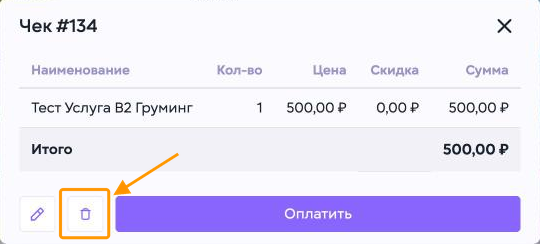](https://wiki.meta-pets.ru/uploads/images/gallery/2026-11/snimok-ekrana-2026-11-01-v-14-00-02.png) Откроется окно счёта, например **«Чек #134»**, с позициями и итоговой суммой. 2. Нажмите значок корзины в левом нижнем углу окна, справа от значка карандаша. [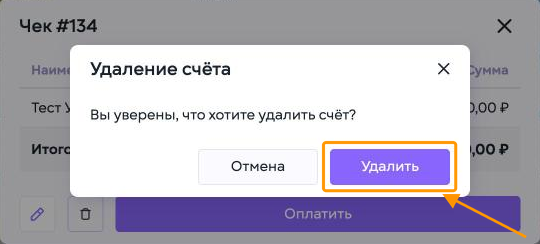](https://wiki.meta-pets.ru/uploads/images/gallery/2026-11/snimok-ekrana-2026-11-01-v-14-00-03.png) Откроется окно **«Удаление счёта»** с просьбой подтвердить удаление. 3. Нажмите **«Удалить»**. Чтобы оставить счёт, нажмите **«Отмена»**. [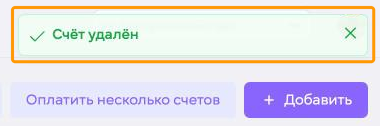](https://wiki.meta-pets.ru/uploads/images/gallery/2026-11/snimok-ekrana-2026-11-01-v-14-00-04.png) Система покажет сообщение **«Счёт удалён»**. [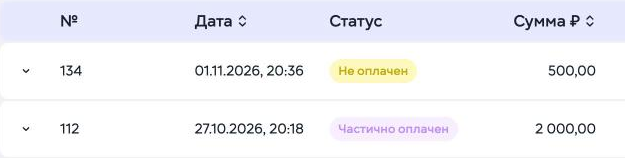](https://wiki.meta-pets.ru/uploads/images/gallery/2026-11/snimok-ekrana-2026-11-01-v-14-00-05.png) [](https://wiki.meta-pets.ru/uploads/images/gallery/2026-11/snimok-ekrana-2026-11-01-v-14-00-06.png) Строка удалённого счёта исчезнет из списка счетов. Например: *до удаления первым в списке стоял счёт №134, после удаления первым идёт счёт №112*. --- #### Возврат платежа [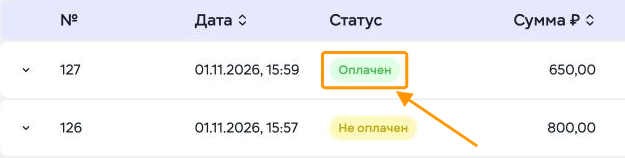](https://wiki.meta-pets.ru/uploads/images/gallery/2026-11/snimok-ekrana-2026-11-01-v-11-00-12.png) Чтобы вернуть клиенту оплату за часть позиций: 1. Нажмите на статус **«Оплачен»** в строке счёта. [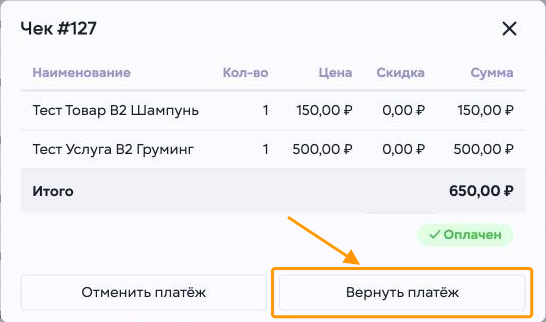](https://wiki.meta-pets.ru/uploads/images/gallery/2026-11/snimok-ekrana-2026-11-01-v-11-00-13.png) 2. Нажмите **«Вернуть платёж»**. [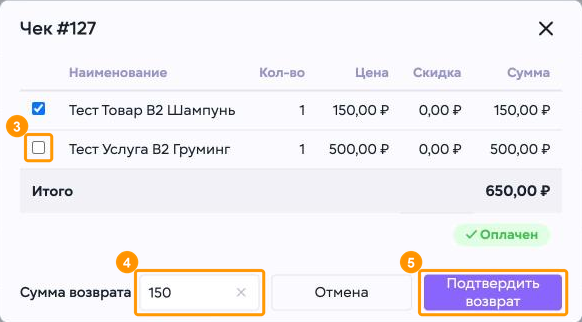](https://wiki.meta-pets.ru/uploads/images/gallery/2026-11/snimok-ekrana-2026-11-01-v-11-00-14.png) Слева от позиций появятся отметки, а внизу окна — поле **«Сумма возврата»**. По умолчанию отмечены все позиции. 3. Снимите отметки с позиций, которые не возвращаются. 4. Проверьте **сумму возврата**: она пересчитывается по отмеченным позициям. 5. Нажмите **«Подтвердить возврат»**. [](https://wiki.meta-pets.ru/uploads/images/gallery/2026-11/snimok-ekrana-2026-11-01-v-11-00-15.png) [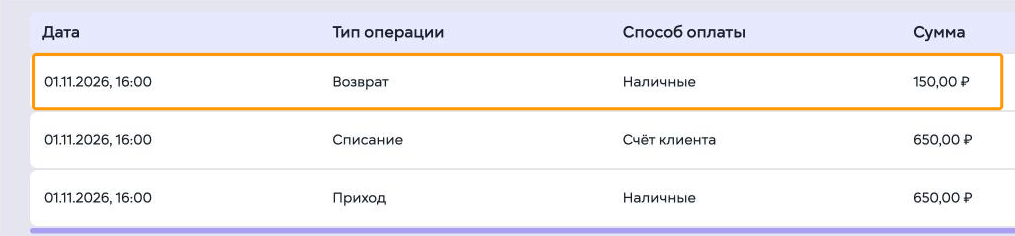](https://wiki.meta-pets.ru/uploads/images/gallery/2026-11/snimok-ekrana-2026-11-01-v-11-00-16.png) Счёт получит статус **«Частично оплачен»**, а в списке его операций появится строка **«Возврат»** с суммой и способом оплаты. Список операций раскрывается стрелкой слева от номера счёта. #### Баланс Вкладка «Баланс» отображает: • общую сумму средств, потраченных клиентом за всё время • текущий депозит или остаток средств на балансе [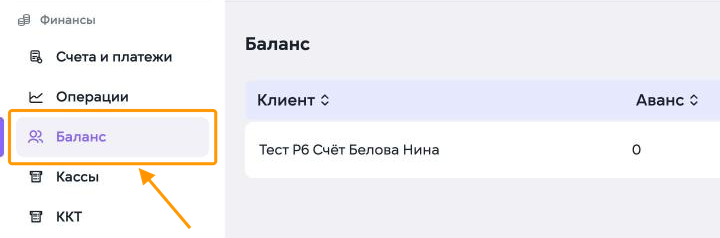](https://wiki.meta-pets.ru/uploads/images/gallery/2026-11/snimok-ekrana-2026-11-01-v-11-00-17.png) Чтобы пополнить аванс клиента: 1. Перейдите в раздел **«Финансы» → «Баланс»** в левом меню. [](https://wiki.meta-pets.ru/uploads/images/gallery/2026-11/snimok-ekrana-2026-11-01-v-11-00-18.png) 2. Введите ФИО клиента в строку поиска в правом верхнем углу страницы, над столбцами **«Аванс»** и **«Долг»**. [](https://wiki.meta-pets.ru/uploads/images/gallery/2026-11/snimok-ekrana-2026-11-01-v-11-00-19.png) [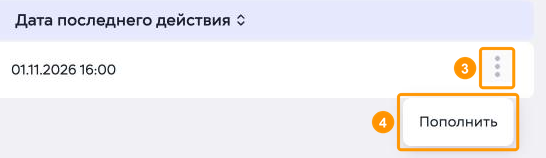](https://wiki.meta-pets.ru/uploads/images/gallery/2026-11/snimok-ekrana-2026-11-01-v-11-00-20.png) В списке останется строка найденного клиента: слева его ФИО, справа — кнопка с тремя точками. 3. Нажмите кнопку с тремя точками в правой части строки клиента. 4. Выберите **«Пополнить»**. [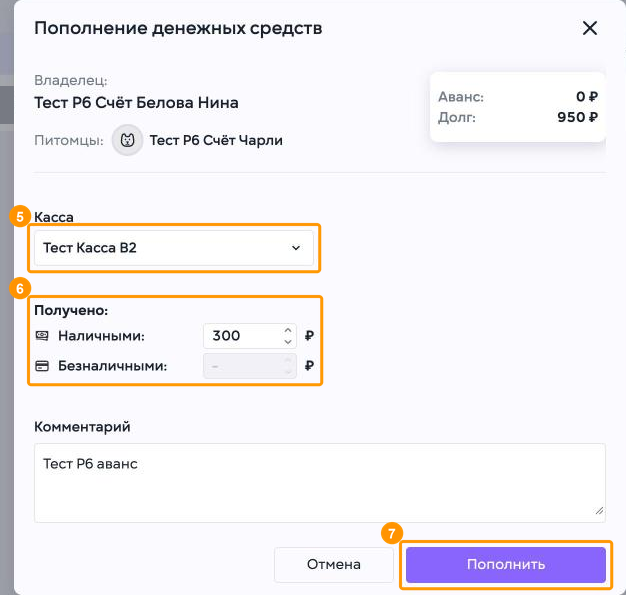](https://wiki.meta-pets.ru/uploads/images/gallery/2026-11/snimok-ekrana-2026-11-01-v-11-00-21.png) Откроется окно **«Пополнение денежных средств»** с владельцем, его пациентами, текущим авансом и долгом. При необходимости укажите **комментарий**, например основание пополнения. 5. **Касса** Выберите кассу, в которую поступят деньги. 6. **Получено** Укажите сумму в поле **«Наличными»** или **«Безналичными»**. 7. **Пополнить** После заполнения нажмите **«Пополнить»**.Сумма вводится только в одно поле: после ввода суммы наличными поле **«Безналичными»** становится недоступным.
[](https://wiki.meta-pets.ru/uploads/images/gallery/2026-11/snimok-ekrana-2026-11-01-v-11-00-22.png) Аванс в строке клиента увеличится на внесённую сумму. [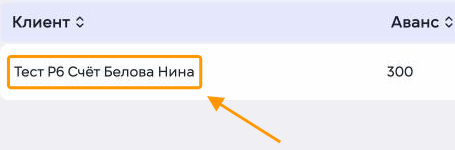](https://wiki.meta-pets.ru/uploads/images/gallery/2026-11/snimok-ekrana-2026-11-01-v-11-00-23.png) Чтобы проверить операцию, нажмите на строку клиента. [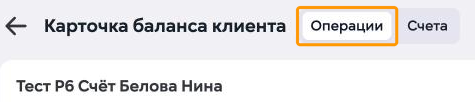](https://wiki.meta-pets.ru/uploads/images/gallery/2026-11/snimok-ekrana-2026-11-01-v-11-00-24.png) [](https://wiki.meta-pets.ru/uploads/images/gallery/2026-11/snimok-ekrana-2026-11-01-v-11-00-25.png) Откроется **«Карточка баланса клиента»** с ФИО клиента на вкладке **«Операции»**. Пополнение отображается в таблице с типом **«Пополнение»**, способом оплаты и комментарием в столбце **«Примечание»**. #### История Вкладка «История» отображает все финансовые операции клиента: • оплаты • пополнения • возвраты • начисления бонусов • перерасчёты • списания #### Карточка баланса Внутри карточки клиента доступна детальная история движения средств. Для каждой операции отображаются: • дата • тип операции • сумма • комментарий или основание операции --- ### Итоговый чек Отчёт **«Итоговый чек»** используется для просмотра счетов и платежей за выбранный период с возможностью выгрузки или печати. [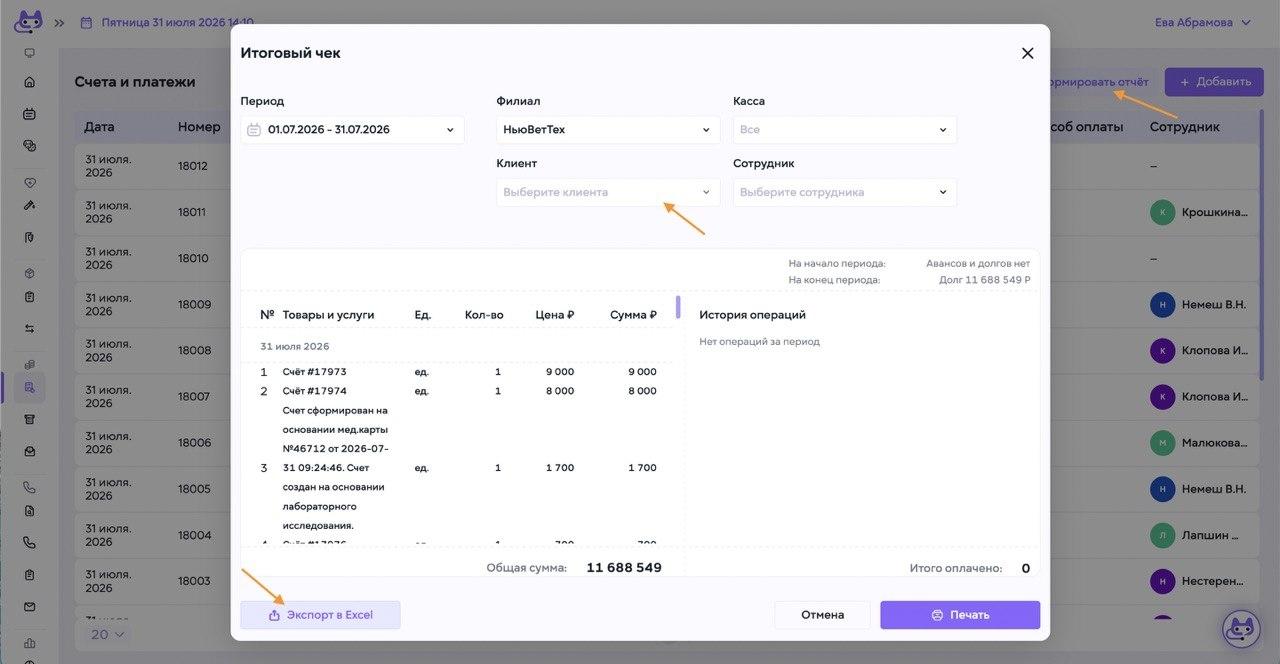](https://wiki.meta-pets.ru/uploads/images/gallery/2026-07/photo-2026-07-31-14-13-13.jpeg) --- #### Формирование отчёта 1. Откройте раздел **«Счета и платежи»**. 2. Нажмите **«Сформировать отчёт»**. 3. Укажите период. 4. Выберите филиал и кассу. 5. При необходимости ограничьте отчёт конкретным клиентом или сотрудником. После выбора параметров система сформирует список операций за указанный период. --- #### Проверка данных В отчёте отображаются: - товары и услуги; - количество; - цена; - сумма; - история операций; - общая сумма; - итоговая сумма оплаты; - задолженность на начало и конец периода.Используйте отчёт для сверки начислений, оплат и задолженности клиента.
--- #### Выгрузка и печать Для дальнейшей работы доступны два варианта: - **«Экспорт в Excel»** — выгрузить данные в таблицу; - **«Печать»** — сформировать печатную версию отчёта. После проверки данных выберите нужный формат и сохраните или распечатайте документ. --- ### Связанные инструкции: [1. Создание счета](https://wiki.meta-pets.ru/link/98#bkmrk-page-title) [2. Оплата счета](https://wiki.meta-pets.ru/link/129#bkmrk-page-title) [3. Кассы](https://wiki.meta-pets.ru/link/109#bkmrk-page-title) # Оплата счета > Раздел **«Счета и платежи»** используется для приёма оплаты по выставленным счетам: полностью, частями, сразу за несколько счетов или с аванса клиента. --- #### 1. Открытие счёта [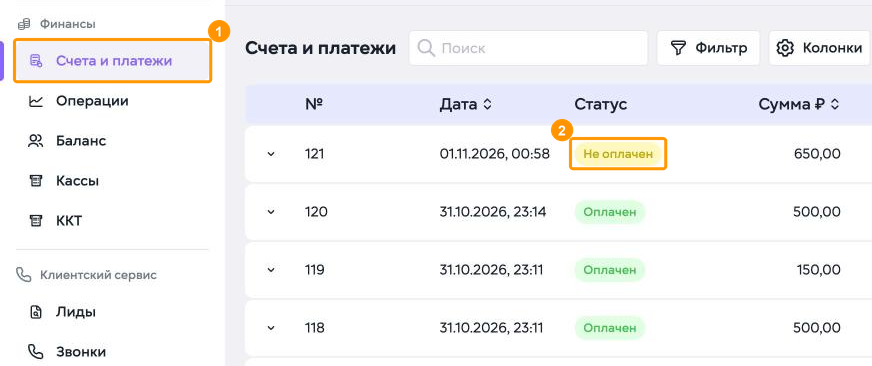](https://wiki.meta-pets.ru/uploads/images/gallery/2026-11/snimok-ekrana-2026-10-31-v-23-42-01.png) 1. Перейдите в раздел **«Финансы» → «Счета и платежи»** в левом меню. 2. Найдите счёт со статусом **«Не оплачен»** и нажмите на статус. [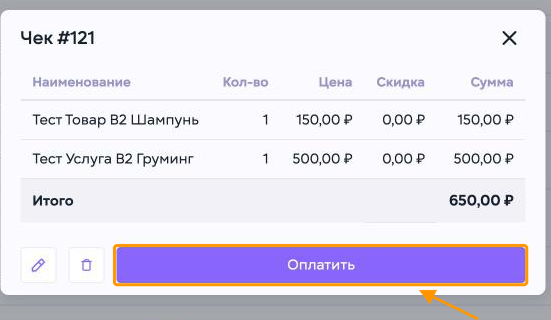](https://wiki.meta-pets.ru/uploads/images/gallery/2026-11/snimok-ekrana-2026-10-31-v-23-42-02.png) Откроется окно счёта, например **«Чек #121»**, со списком позиций и итоговой суммой. Доступны действия: - значок карандаша — изменить состав счёта; - значок корзины — удалить счёт; - **«Оплатить»** — перейти к оплате. --- #### 2. Оплата счёта [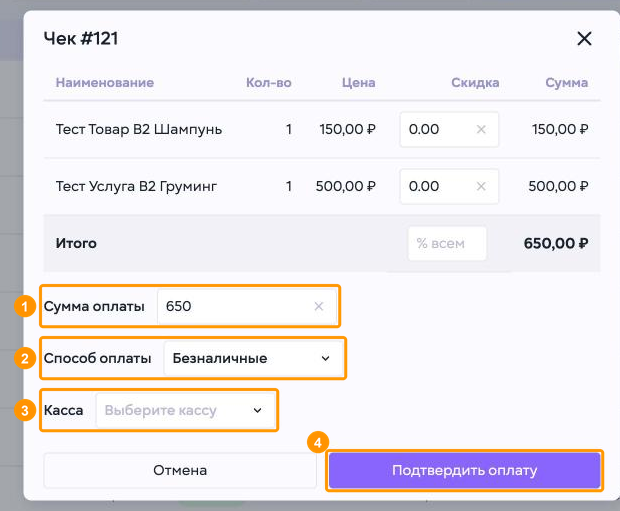](https://wiki.meta-pets.ru/uploads/images/gallery/2026-11/snimok-ekrana-2026-10-31-v-23-42-03.png) В окне счёта появятся поля оплаты. **Скидка** При необходимости укажите скидку для отдельной позиции или для всего счёта в поле **«% всем»**. Укажите: 1. **Сумма оплаты** По умолчанию указана полная сумма счёта. 2. **Способ оплаты** Выберите, как клиент оплачивает счёт. 3. **Касса** Выберите кассу, в которую поступит оплата. 4. **Подтвердить оплату** После заполнения нажмите **«Подтвердить оплату»**.Без выбранной кассы оплата наличными или безналичными не проводится. В списке доступны только открытые кассы.
[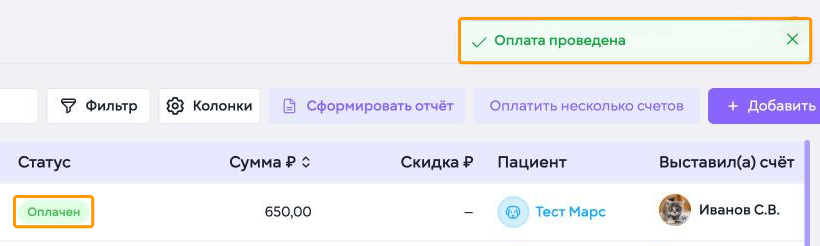](https://wiki.meta-pets.ru/uploads/images/gallery/2026-11/snimok-ekrana-2026-10-31-v-23-41-04.png) Система покажет сообщение **«Оплата проведена»**, а счёт получит статус **«Оплачен»**. --- #### 3. Способы оплаты [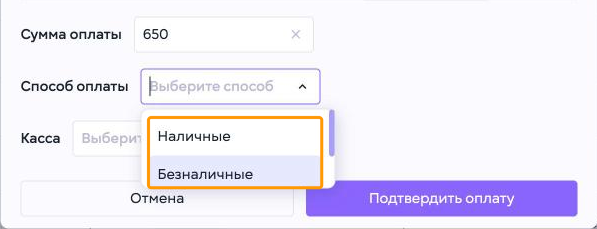](https://wiki.meta-pets.ru/uploads/images/gallery/2026-11/snimok-ekrana-2026-10-31-v-23-40-05.png) В поле **«Способ оплаты»** доступны варианты: - **«Наличные»** — оплата наличными в выбранную кассу; - **«Безналичные»** — безналичная оплата в выбранную кассу; [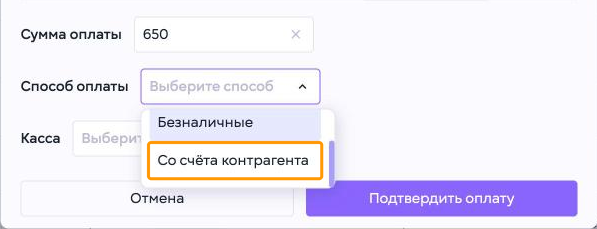](https://wiki.meta-pets.ru/uploads/images/gallery/2026-11/snimok-ekrana-2026-10-31-v-23-40-06.png) - **«Со счёта контрагента»** — списание с аванса клиента. [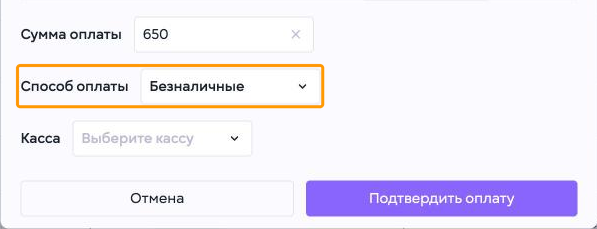](https://wiki.meta-pets.ru/uploads/images/gallery/2026-11/snimok-ekrana-2026-10-31-v-23-41-19.png) По умолчанию выбран способ **«Безналичные»**. --- #### 4. Частичная оплата и доплата остатка [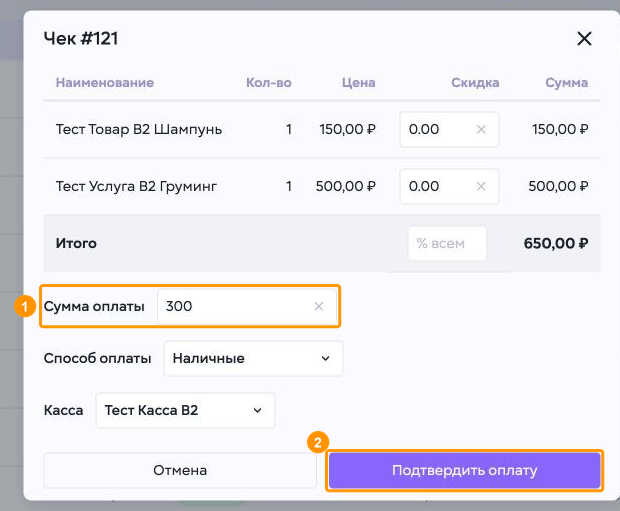](https://wiki.meta-pets.ru/uploads/images/gallery/2026-11/snimok-ekrana-2026-10-31-v-23-42-20.png) Чтобы принять часть суммы: 1. Укажите в поле **«Сумма оплаты»** сумму меньше итоговой. 2. Нажмите **«Подтвердить оплату»**. [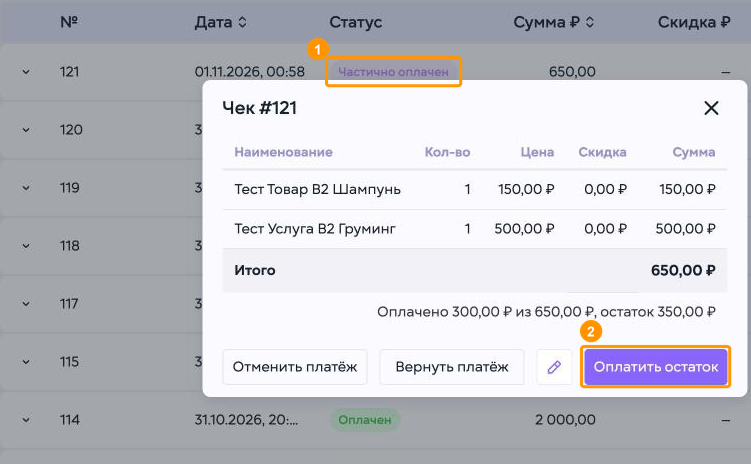](https://wiki.meta-pets.ru/uploads/images/gallery/2026-11/snimok-ekrana-2026-10-31-v-23-42-07.png) Счёт получит статус **«Частично оплачен»**. В окне счёта появится строка с оплаченной суммой и остатком. Например: *Оплачено 300,00 ₽ из 650,00 ₽, остаток 350,00 ₽*. Для доплаты остатка: 1. Нажмите на статус **«Частично оплачен»** в строке счёта. 2. Нажмите **«Оплатить остаток»**. [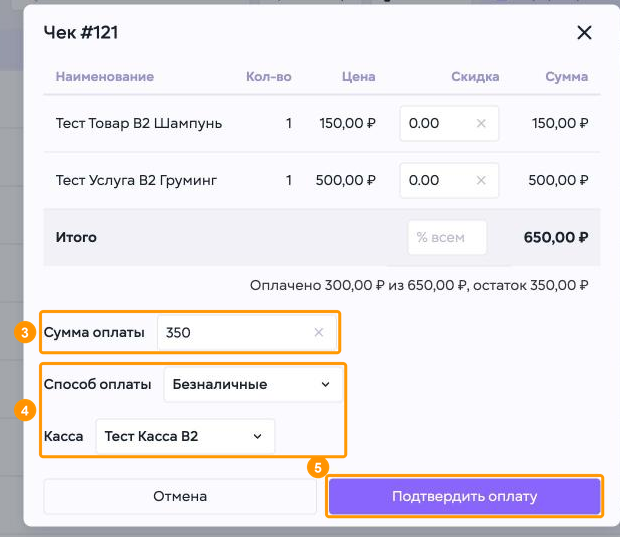](https://wiki.meta-pets.ru/uploads/images/gallery/2026-11/snimok-ekrana-2026-10-31-v-23-42-08.png) 3. Проверьте **сумму оплаты**: по умолчанию в поле указан остаток. 4. Выберите способ оплаты и проверьте кассу: касса, выбранная при предыдущей оплате, подставляется автоматически. 5. Нажмите **«Подтвердить оплату»**. [](https://wiki.meta-pets.ru/uploads/images/gallery/2026-11/snimok-ekrana-2026-10-31-v-23-40-09.png) После доплаты счёт получит статус **«Оплачен»**. --- #### 5. Операции по счёту [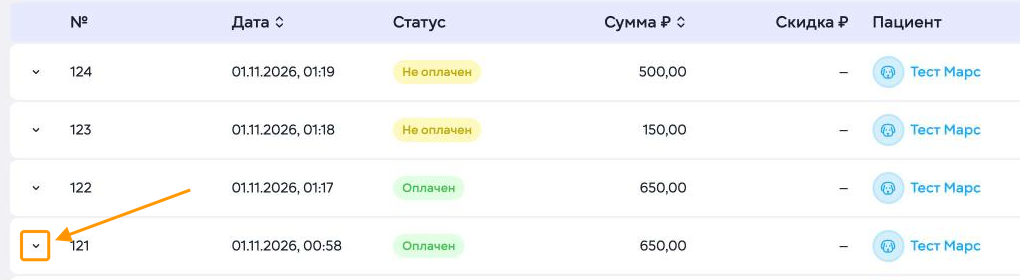](https://wiki.meta-pets.ru/uploads/images/gallery/2026-11/snimok-ekrana-2026-10-31-v-23-42-21.png) Нажмите стрелку слева от номера счёта, чтобы раскрыть список операций. [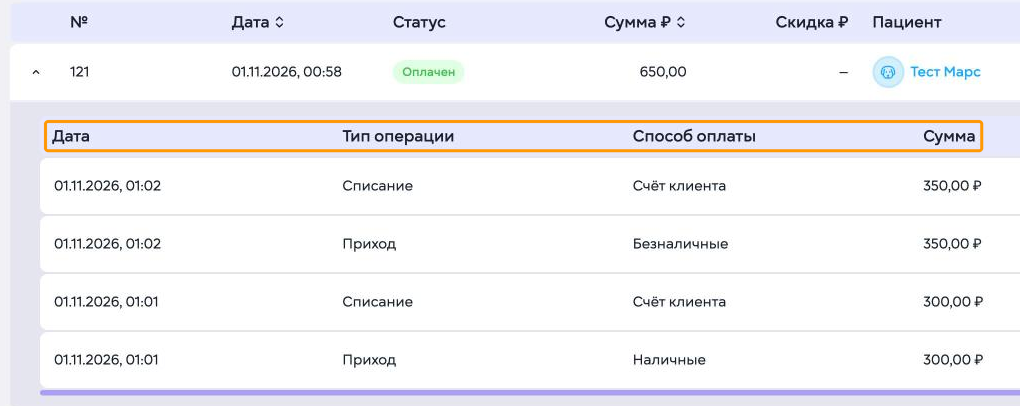](https://wiki.meta-pets.ru/uploads/images/gallery/2026-11/snimok-ekrana-2026-10-31-v-23-41-10.png) В таблице отображаются: - дата и время операции; - тип операции; - способ оплаты; - сумма.Каждая оплата отображается двумя операциями: **«Приход»** с выбранным способом оплаты и **«Списание»** со способом **«Счёт клиента»**.
--- #### 6. Оплата нескольких счетов Для оплаты нескольких счетов: [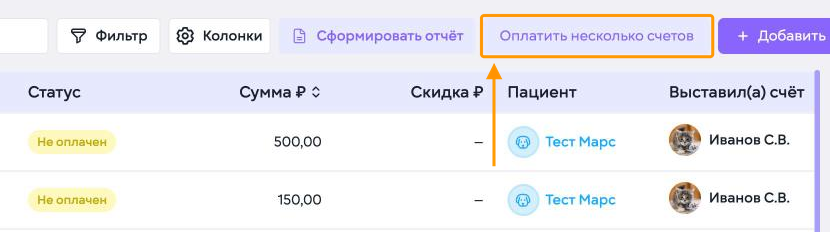](https://wiki.meta-pets.ru/uploads/images/gallery/2026-11/snimok-ekrana-2026-10-31-v-23-42-17.png) 1. Нажмите **«Оплатить несколько счетов»** в верхней части раздела. [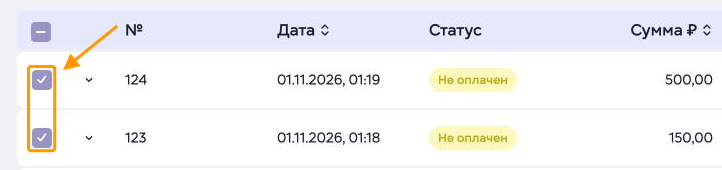](https://wiki.meta-pets.ru/uploads/images/gallery/2026-11/snimok-ekrana-2026-10-31-v-23-42-11.png) 2. Отметьте нужные счета в левой части таблицы. [](https://wiki.meta-pets.ru/uploads/images/gallery/2026-11/snimok-ekrana-2026-10-31-v-23-42-26.png) 3. Проверьте количество выбранных счетов и их общую сумму над таблицей. 4. Нажмите **«Оплатить»**. [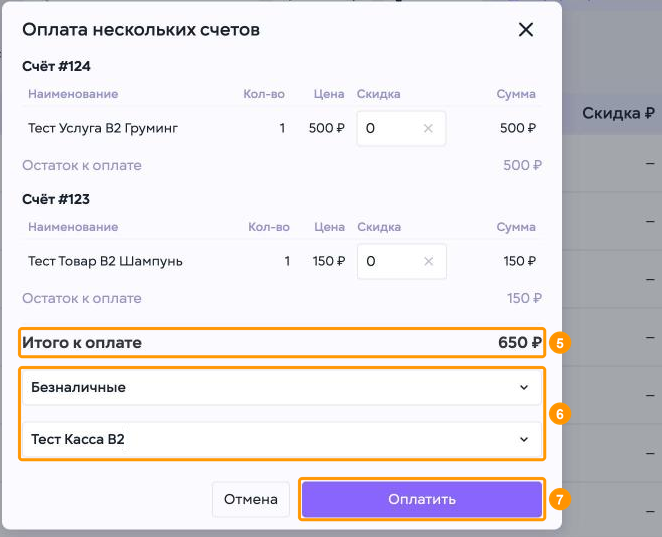](https://wiki.meta-pets.ru/uploads/images/gallery/2026-11/snimok-ekrana-2026-10-31-v-23-42-12.png) В окне **«Оплата нескольких счетов»** для каждого счёта отображаются позиции, скидка и остаток к оплате. 5. Проверьте сумму в строке **«Итого к оплате»**. 6. Выберите способ оплаты и кассу. 7. Нажмите **«Оплатить»**. [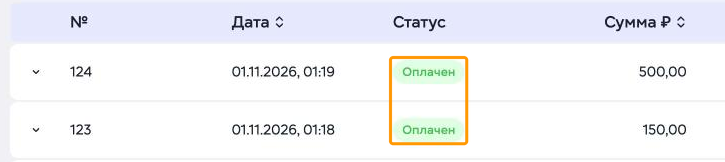](https://wiki.meta-pets.ru/uploads/images/gallery/2026-11/snimok-ekrana-2026-10-31-v-23-42-13.png) Все выбранные счета получат статус **«Оплачен»**. [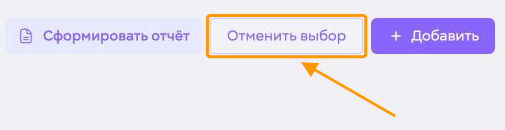](https://wiki.meta-pets.ru/uploads/images/gallery/2026-11/snimok-ekrana-2026-10-31-v-23-42-22.png) Чтобы выйти из режима выбора без оплаты, нажмите **«Отменить выбор»**. --- #### 7. Оплата с аванса клиента Если у клиента есть аванс, счёт можно оплатить из него: [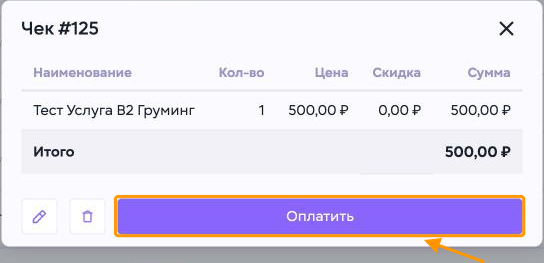](https://wiki.meta-pets.ru/uploads/images/gallery/2026-11/snimok-ekrana-2026-10-31-v-23-42-23.png) 1. Откройте счёт и нажмите **«Оплатить»**. [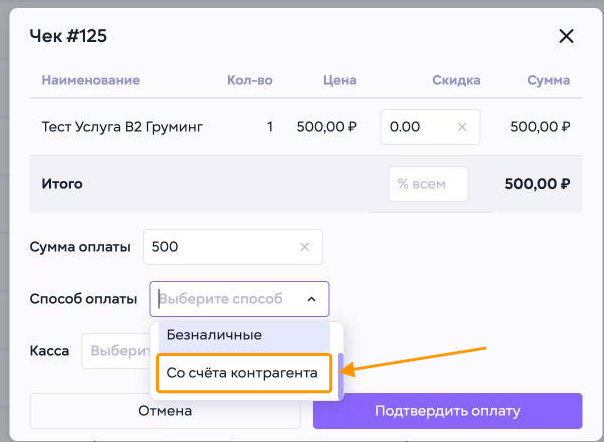](https://wiki.meta-pets.ru/uploads/images/gallery/2026-11/snimok-ekrana-2026-10-31-v-23-42-24.png) 2. В поле **«Способ оплаты»** выберите **«Со счёта контрагента»**. [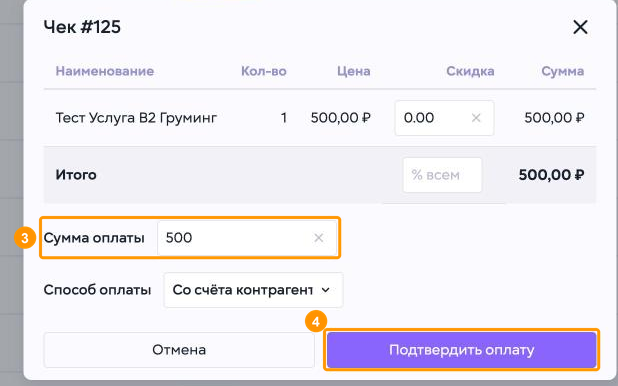](https://wiki.meta-pets.ru/uploads/images/gallery/2026-11/snimok-ekrana-2026-10-31-v-23-42-25.png) 3. Проверьте **сумму оплаты**. 4. Нажмите **«Подтвердить оплату»**. При этом способе поле **«Касса»** не отображается. [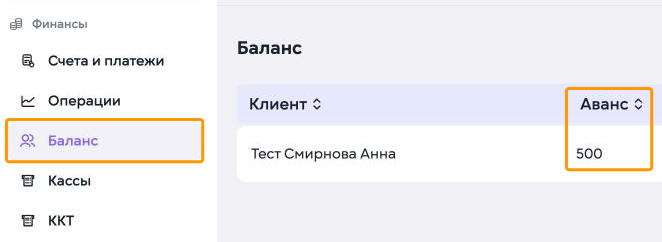](https://wiki.meta-pets.ru/uploads/images/gallery/2026-11/snimok-ekrana-2026-10-31-v-23-41-15.png) Остаток аванса отображается в разделе **«Финансы» → «Баланс»**. [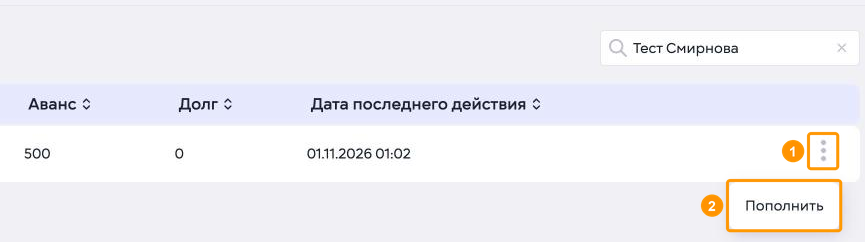](https://wiki.meta-pets.ru/uploads/images/gallery/2026-11/snimok-ekrana-2026-10-31-v-23-42-18.png)Чтобы пополнить аванс, в этом разделе: 1. Нажмите кнопку с тремя точками в строке клиента. 2. Выберите **«Пополнить»**.
--- #### 8. Счета пациента в медкарте [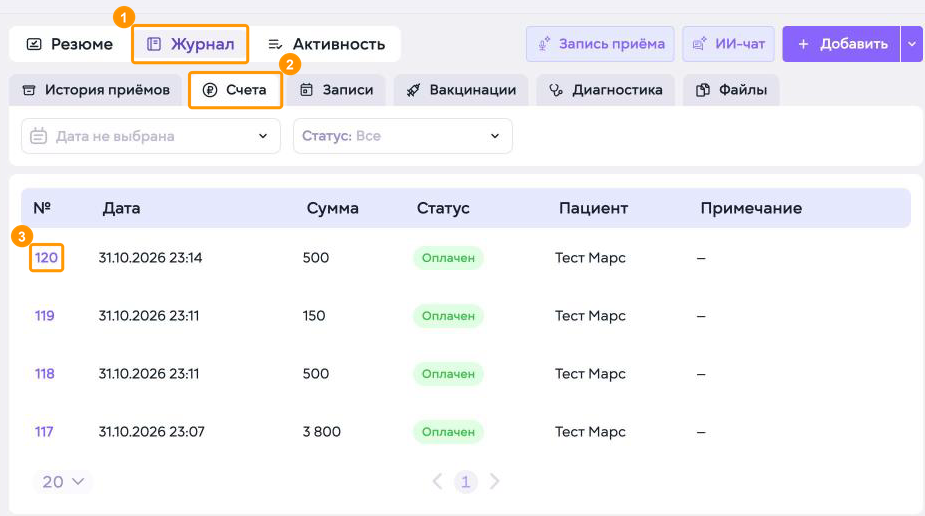](https://wiki.meta-pets.ru/uploads/images/gallery/2026-11/snimok-ekrana-2026-10-31-v-23-40-16.png) Счета пациента также отображаются в медкарте: 1. Откройте вкладку **«Журнал»**. 2. Перейдите на вкладку **«Счета»**. Для отбора используйте поле с датой и фильтр **«Статус»**. 3. Нажмите на номер счёта, чтобы открыть его. --- #### Связанные инструкции: 1. [**Счета и платежи**](https://wiki.meta-pets.ru/link/100#bkmrk-page-title) 2. [**Создание счета**](https://wiki.meta-pets.ru/link/98#bkmrk-page-title) 3. [**Кассы**](https://wiki.meta-pets.ru/link/109#bkmrk-page-title) # Кассы > Вкладка «Кассы» отображает список касс клиники, их статус, ответственных сотрудников и текущее состояние. [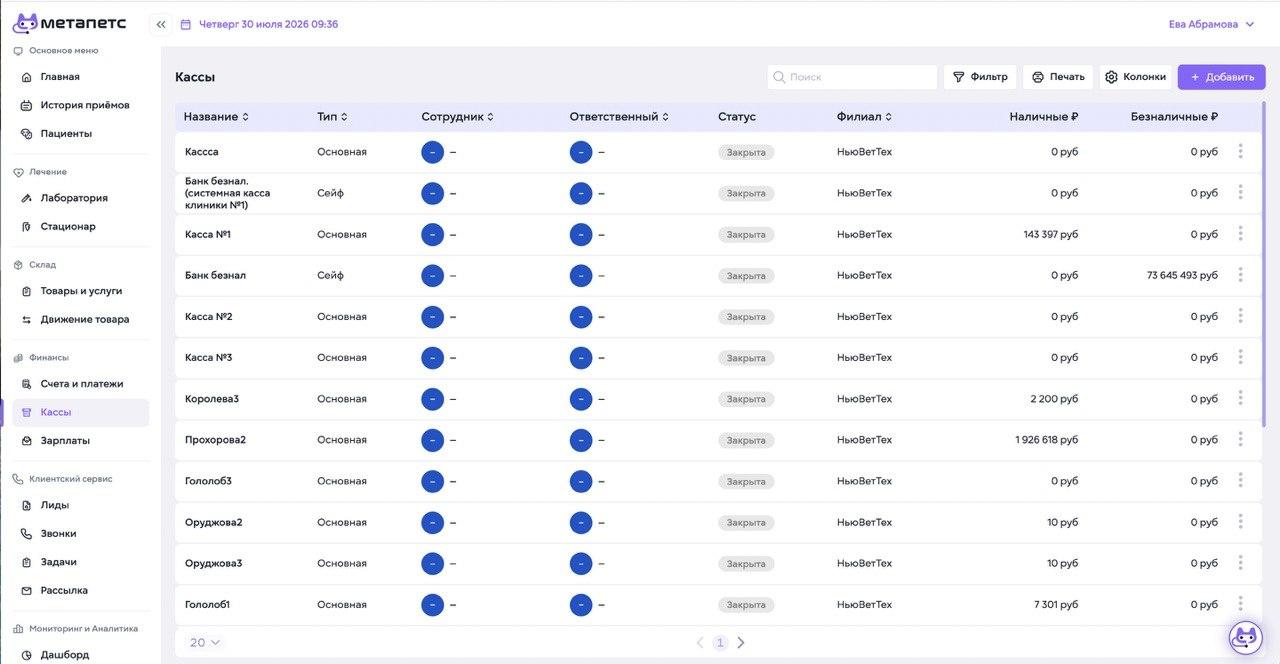](https://wiki.meta-pets.ru/uploads/images/gallery/2026-07/photo-2026-07-30-09-37-50.jpeg)⚠️ На текущем этапе раздел финансовых функций находится в активной доработке и может работать нестабильно.
##### **Для каждой кассы отображаются:** • тип кассы • филиал • ответственный сотрудник • статус • суммы наличных и безналичных средств**Открытие кассы** происходит автоматически при пробитии первого чека.
**Закрытие кассы** выполняется вручную с формированием Z-отчёта — фискального отчёта смены с кассового регистратора.
--- #### Создание кассы и открытие смены [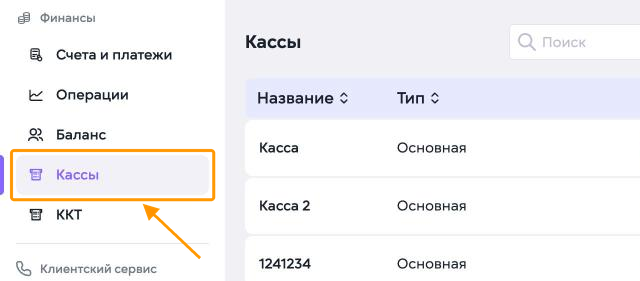](https://wiki.meta-pets.ru/uploads/images/gallery/2026-11/snimok-ekrana-2026-11-01-v-11-10-01.png) Перейдите в раздел **«Финансы» → «Кассы»** в левом меню. [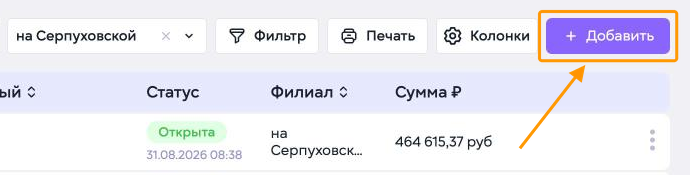](https://wiki.meta-pets.ru/uploads/images/gallery/2026-11/snimok-ekrana-2026-11-01-v-11-10-02.png) Нажмите **«Добавить»** в правом верхнем углу страницы. [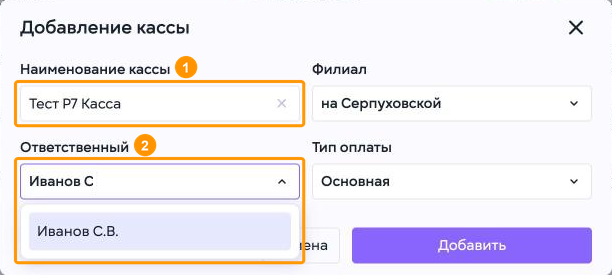](https://wiki.meta-pets.ru/uploads/images/gallery/2026-11/snimok-ekrana-2026-11-01-v-11-10-03.png) Откроется окно **«Добавление кассы»**. Заполните поля: 1. **Наименование кассы** Введите название, по которому сотрудники будут узнавать кассу в списках. 2. **Ответственный** Начните вводить фамилию сотрудника и выберите его в списке совпадений.Без наименования касса не будет добавлена.
[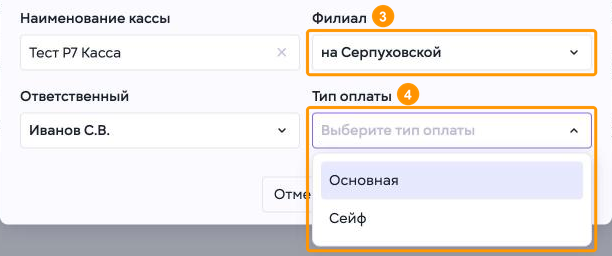](https://wiki.meta-pets.ru/uploads/images/gallery/2026-11/snimok-ekrana-2026-11-01-v-11-10-04.png) 3. **Филиал** Укажите филиал, к которому относится касса. 4. **Тип оплаты** Выберите в списке тип кассы: **«Основная»** или **«Сейф»**. [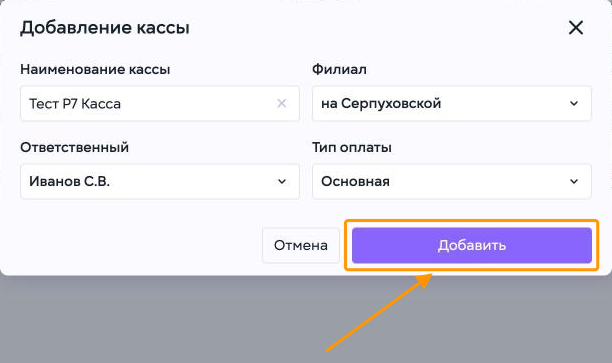](https://wiki.meta-pets.ru/uploads/images/gallery/2026-11/snimok-ekrana-2026-11-01-v-11-10-05.png) Нажмите **«Добавить»**. [](https://wiki.meta-pets.ru/uploads/images/gallery/2026-11/snimok-ekrana-2026-11-01-v-11-10-06.png) [](https://wiki.meta-pets.ru/uploads/images/gallery/2026-11/snimok-ekrana-2026-11-01-v-11-10-07.png) Система покажет сообщение **«Касса добавлена»**. Новая касса появится в списке со статусом **«Закрыта»**. [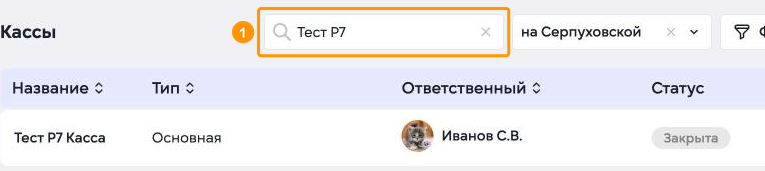](https://wiki.meta-pets.ru/uploads/images/gallery/2026-11/snimok-ekrana-2026-11-01-v-11-10-08.png) [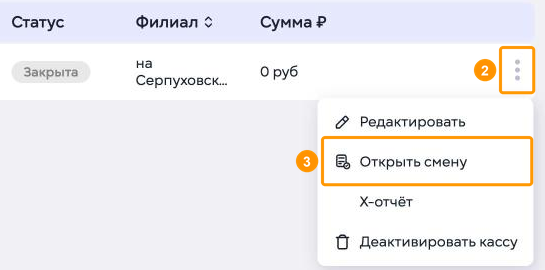](https://wiki.meta-pets.ru/uploads/images/gallery/2026-11/snimok-ekrana-2026-11-01-v-11-10-09.png) Чтобы открыть смену кассы: 1. Введите название кассы или его начало в поле **«Поиск»** над таблицей. В таблице останется найденная касса. 2. Нажмите кнопку с тремя точками в строке кассы. 3. Выберите **«Открыть смену»**. [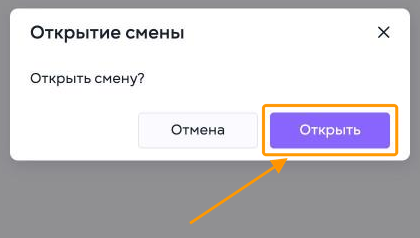](https://wiki.meta-pets.ru/uploads/images/gallery/2026-11/snimok-ekrana-2026-11-01-v-11-10-10.png) В окне **«Открытие смены»** нажмите **«Открыть»**. [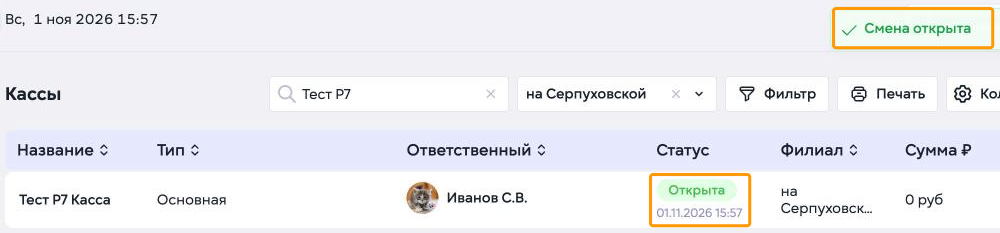](https://wiki.meta-pets.ru/uploads/images/gallery/2026-11/snimok-ekrana-2026-11-01-v-11-10-11.png) Система покажет сообщение **«Смена открыта»**. Касса получит статус **«Открыта»**, под статусом отобразятся дата и время открытия смены. --- #### ОперацииРаздел **«Операции»** используется для контроля движения денежных средств.
Доступны: • поступления и расходы • возвраты • ручные списания • перемещение денежных средств между кассами • передача и закрытие кассы • движение средств между филиалами Через раздел также доступно формирование отчётов по движению денежных средств за выбранный период. --- #### Поступление средств в кассу [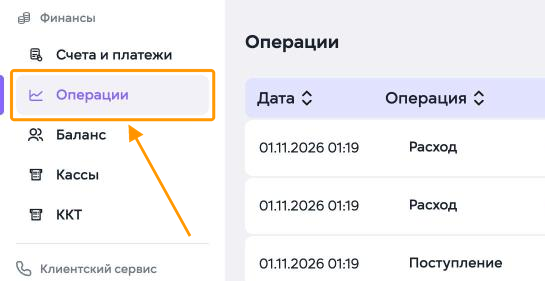](https://wiki.meta-pets.ru/uploads/images/gallery/2026-11/snimok-ekrana-2026-11-01-v-11-10-12.png) Перейдите в раздел **«Финансы» → «Операции»** в левом меню. [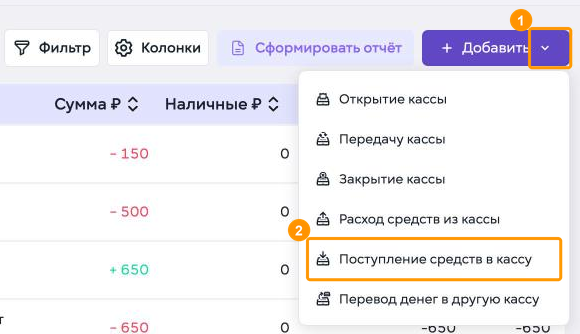](https://wiki.meta-pets.ru/uploads/images/gallery/2026-11/snimok-ekrana-2026-11-01-v-11-10-13.png) Чтобы внести деньги в кассу: 1. Нажмите стрелку справа от кнопки **«Добавить»** в правом верхнем углу страницы. 2. Выберите **«Поступление средств в кассу»**. [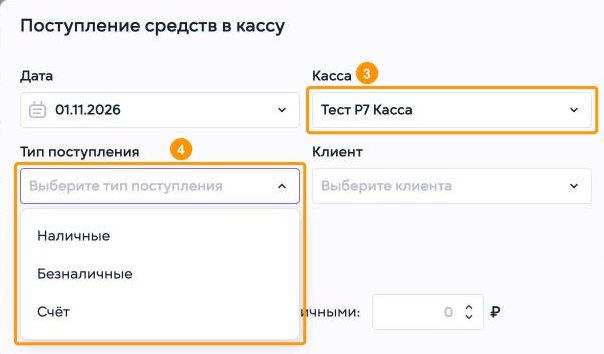](https://wiki.meta-pets.ru/uploads/images/gallery/2026-11/snimok-ekrana-2026-11-01-v-11-10-14.png) Откроется окно **«Поступление средств в кассу»**. В поле **«Дата»** по умолчанию стоит текущая дата. 3. **Касса** Укажите кассу, в которую вносятся деньги. 4. **Тип поступления** Выберите в списке, как вносятся деньги: **«Наличные»**, **«Безналичные»** или **«Счёт»**. [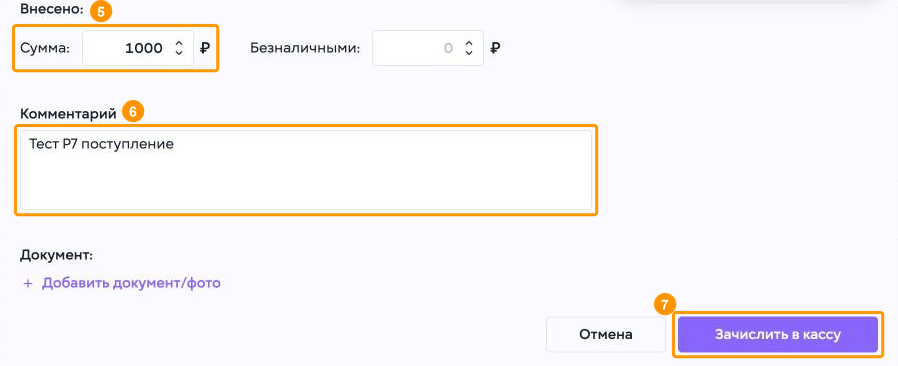](https://wiki.meta-pets.ru/uploads/images/gallery/2026-11/snimok-ekrana-2026-11-01-v-11-10-15.png) 5. **Сумма** Введите сумму, которую вносите в кассу. 6. **Комментарий** Укажите, откуда поступили деньги. 7. Нажмите **«Зачислить в кассу»**. При необходимости приложите документ через **«+ Добавить документ/фото»**. [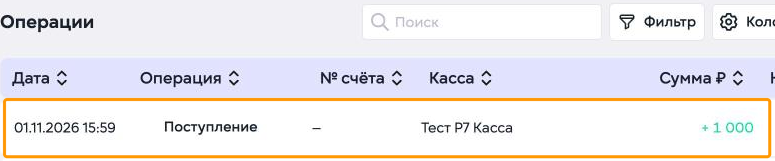](https://wiki.meta-pets.ru/uploads/images/gallery/2026-11/snimok-ekrana-2026-11-01-v-11-10-16.png) В списке операций появится строка **«Поступление»** с названием кассы и суммой. Например: *+ 1 000*. --- #### Расход средств из кассы [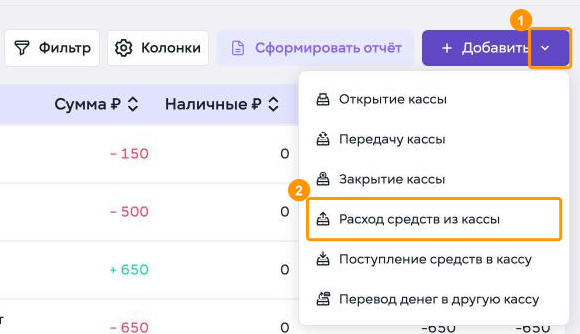](https://wiki.meta-pets.ru/uploads/images/gallery/2026-11/snimok-ekrana-2026-11-01-v-11-10-17.png) Чтобы выдать деньги из кассы, в разделе **«Финансы» → «Операции»**: 1. Нажмите стрелку справа от кнопки **«Добавить»**. 2. Выберите **«Расход средств из кассы»**. [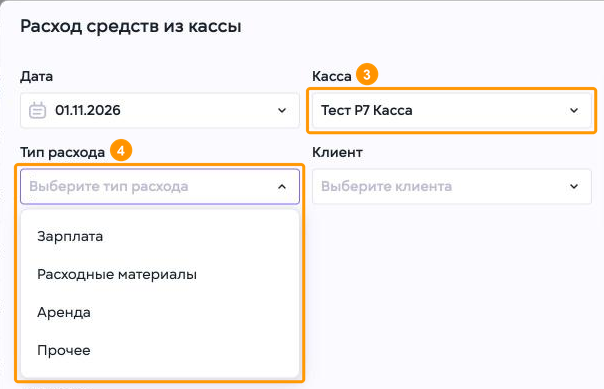](https://wiki.meta-pets.ru/uploads/images/gallery/2026-11/snimok-ekrana-2026-11-01-v-11-10-18.png) Откроется окно **«Расход средств из кассы»**. 3. **Касса** Укажите кассу, из которой выдаются деньги. 4. **Тип расхода** Выберите в списке тип: **«Зарплата»**, **«Расходные материалы»**, **«Аренда»** или **«Прочее»**. [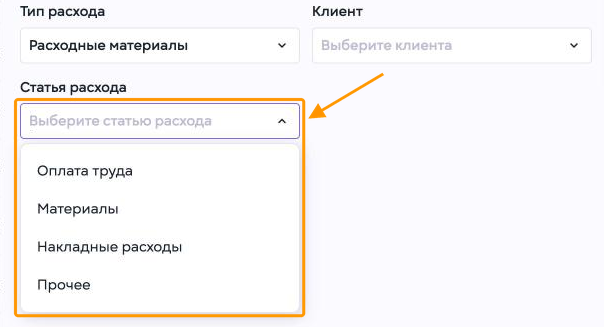](https://wiki.meta-pets.ru/uploads/images/gallery/2026-11/snimok-ekrana-2026-11-01-v-11-10-19.png) 5. **Статья расхода** Выберите в списке статью: **«Оплата труда»**, **«Материалы»**, **«Накладные расходы»** или **«Прочее»**. [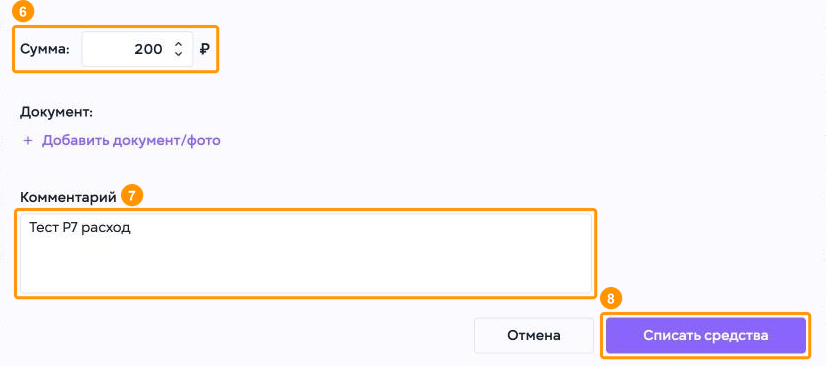](https://wiki.meta-pets.ru/uploads/images/gallery/2026-11/snimok-ekrana-2026-11-01-v-11-10-20.png) 6. **Сумма** Введите сумму, которую выдаёте из кассы. 7. **Комментарий** Укажите, на что выданы деньги. 8. Нажмите **«Списать средства»**. При необходимости приложите чек или накладную через **«+ Добавить документ/фото»**. [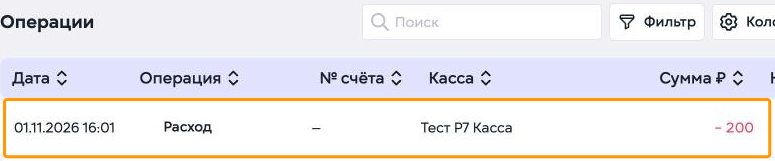](https://wiki.meta-pets.ru/uploads/images/gallery/2026-11/snimok-ekrana-2026-11-01-v-11-10-21.png) В списке операций появится строка **«Расход»** с названием кассы и суммой. Например: *− 200*. [](https://wiki.meta-pets.ru/uploads/images/gallery/2026-11/snimok-ekrana-2026-11-01-v-11-10-22.png) В разделе **«Финансы» → «Кассы»** сумма кассы уменьшится на сумму расхода. --- #### Перевод денег в другую кассу [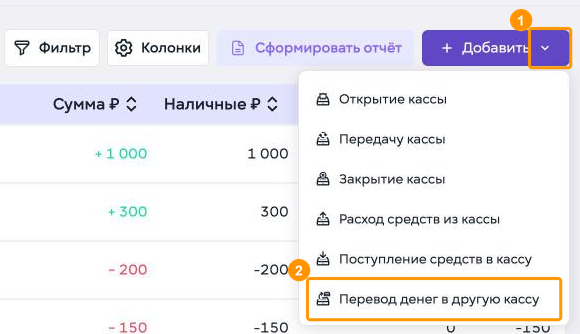](https://wiki.meta-pets.ru/uploads/images/gallery/2026-11/snimok-ekrana-2026-11-01-v-11-20-01.png) Чтобы переложить деньги из одной кассы в другую, в разделе **«Финансы» → «Операции»**: 1. Нажмите стрелку справа от кнопки **«Добавить»** в правом верхнем углу страницы. 2. Выберите **«Перевод денег в другую кассу»**. [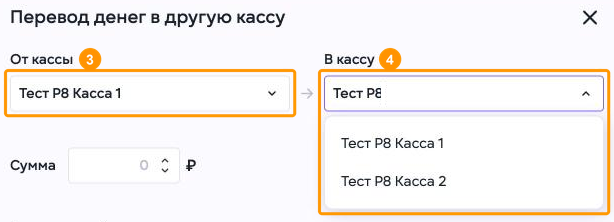](https://wiki.meta-pets.ru/uploads/images/gallery/2026-11/snimok-ekrana-2026-11-01-v-11-20-02.png) Откроется окно **«Перевод денег в другую кассу»**. 3. **От кассы** Выберите кассу, из которой забираете деньги. 4. **В кассу** Начните вводить название кассы, в которую переводите деньги, и выберите её в списке. [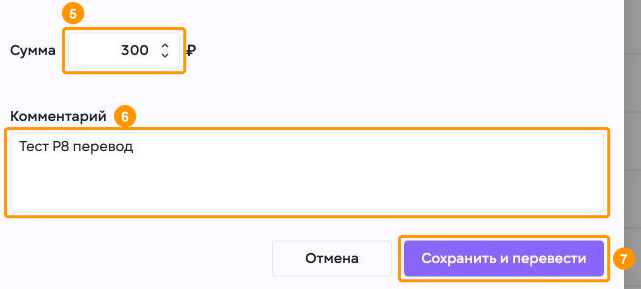](https://wiki.meta-pets.ru/uploads/images/gallery/2026-11/snimok-ekrana-2026-11-01-v-11-20-03.png) 5. **Сумма** Введите сумму перевода. 6. **Комментарий** Укажите причину перевода. 7. Нажмите **«Сохранить и перевести»**. [](https://wiki.meta-pets.ru/uploads/images/gallery/2026-11/snimok-ekrana-2026-11-01-v-11-20-04.png) [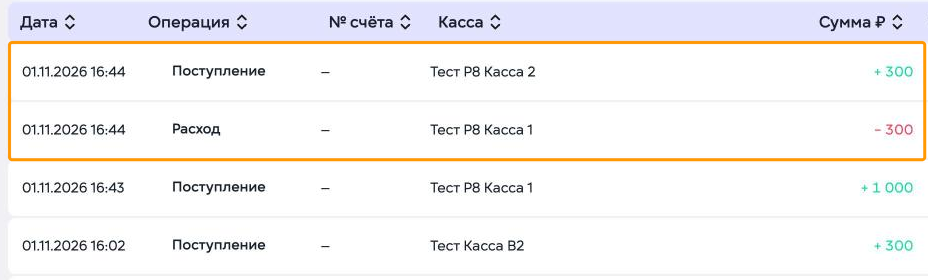](https://wiki.meta-pets.ru/uploads/images/gallery/2026-11/snimok-ekrana-2026-11-01-v-11-20-05.png) Система покажет сообщение **«Перевод выполнен»**. В списке операций появятся две новые строки с суммой перевода.Каждый перевод отображается двумя операциями: **«Расход»** из кассы, откуда забрали деньги, и **«Поступление»** в кассу, куда их перевели.
--- #### Передача кассы [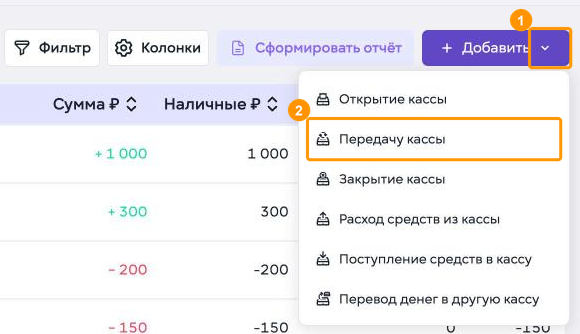](https://wiki.meta-pets.ru/uploads/images/gallery/2026-11/snimok-ekrana-2026-11-01-v-11-20-06.png) Чтобы передать кассу другому сотруднику, например при пересменке, в разделе **«Финансы» → «Операции»**: 1. Нажмите стрелку справа от кнопки **«Добавить»** в правом верхнем углу страницы. 2. Выберите **«Передачу кассы»**. [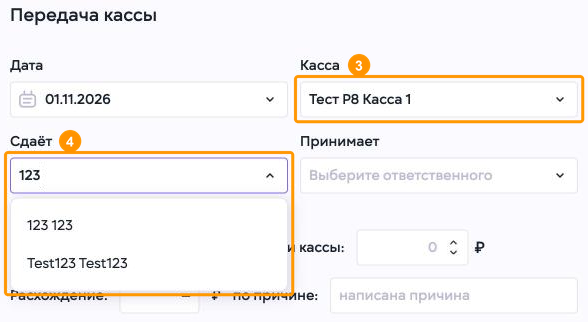](https://wiki.meta-pets.ru/uploads/images/gallery/2026-11/snimok-ekrana-2026-11-01-v-11-20-07.png) Откроется окно **«Передача кассы»**. 3. **Касса** Выберите кассу, которую передаёте. 4. **Сдаёт** Начните вводить имя сотрудника, который сдаёт кассу, и выберите его в списке. [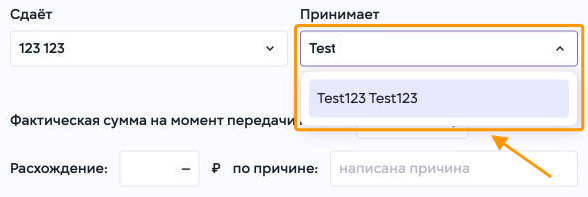](https://wiki.meta-pets.ru/uploads/images/gallery/2026-11/snimok-ekrana-2026-11-01-v-11-20-08.png) 5. **Принимает** Начните вводить имя сотрудника, который принимает кассу, и выберите его в списке. Поле **«Расхождение»** ниже система заполнит сама после ввода фактической суммы. Если сумма не сходится с расчётной, укажите причину в поле **«по причине»**. [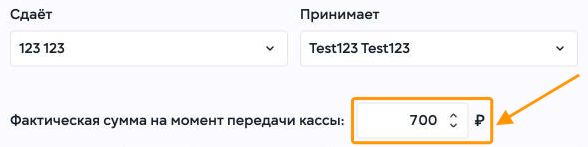](https://wiki.meta-pets.ru/uploads/images/gallery/2026-11/snimok-ekrana-2026-11-01-v-11-20-09.png) 6. **Фактическая сумма на момент передачи кассы** Введите сумму наличных, которую пересчитали в кассе. [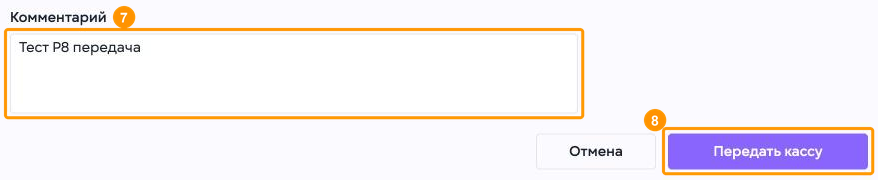](https://wiki.meta-pets.ru/uploads/images/gallery/2026-11/snimok-ekrana-2026-11-01-v-11-20-10.png) 7. **Комментарий** Укажите причину передачи. Например: *пересменка*. 8. Нажмите **«Передать кассу»**. После подтверждения касса перейдёт к выбранному сотруднику. --- #### Закрытие кассы [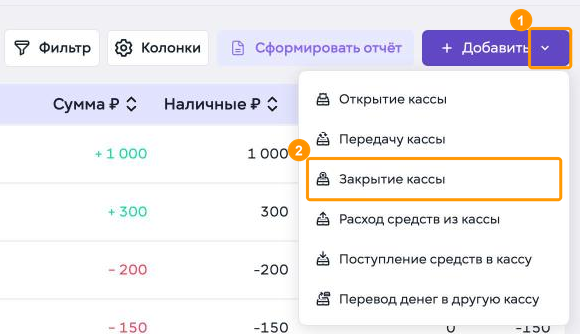](https://wiki.meta-pets.ru/uploads/images/gallery/2026-11/snimok-ekrana-2026-11-01-v-11-20-11.png) Чтобы закрыть кассу в конце смены, в разделе **«Финансы» → «Операции»**: 1. Нажмите стрелку справа от кнопки **«Добавить»** в правом верхнем углу страницы. 2. Выберите **«Закрытие кассы»**. [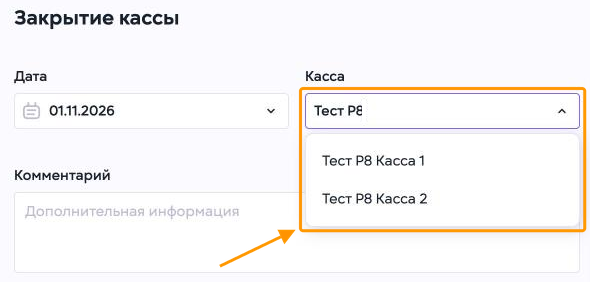](https://wiki.meta-pets.ru/uploads/images/gallery/2026-11/snimok-ekrana-2026-11-01-v-11-20-12.png) Откроется окно **«Закрытие кассы»**. 3. **Касса** Начните вводить название кассы и выберите её в списке. [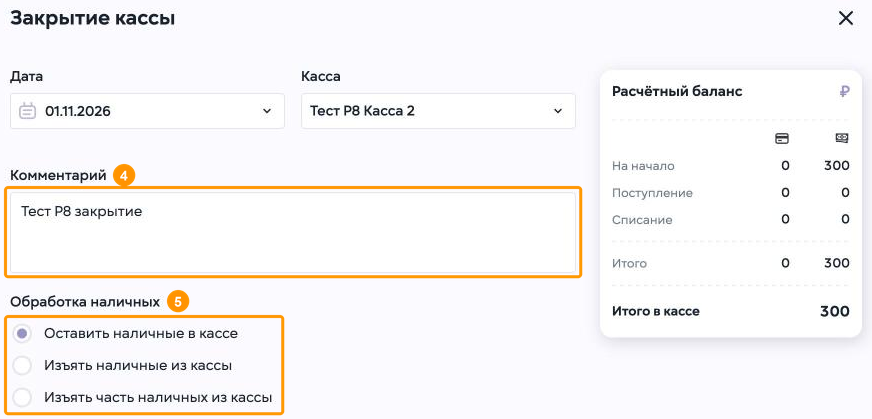](https://wiki.meta-pets.ru/uploads/images/gallery/2026-11/snimok-ekrana-2026-11-01-v-11-20-13.png) 4. **Комментарий** Укажите комментарий к закрытию смены. 5. **Обработка наличных** Выберите, что сделать с наличными: **«Оставить наличные в кассе»**, **«Изъять наличные из кассы»** или **«Изъять часть наличных из кассы»**. В блоке **«Расчётный баланс»** справа видны остаток на начало смены, поступления, списания и сумма **«Итого в кассе»**. [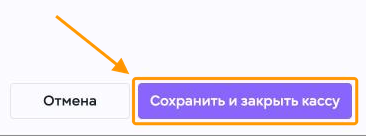](https://wiki.meta-pets.ru/uploads/images/gallery/2026-11/snimok-ekrana-2026-11-01-v-11-20-14.png) 6. Нажмите **«Сохранить и закрыть кассу»**. [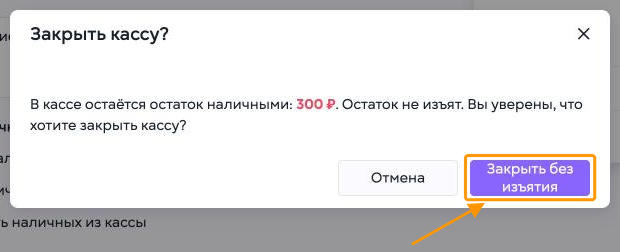](https://wiki.meta-pets.ru/uploads/images/gallery/2026-11/snimok-ekrana-2026-11-01-v-11-20-15.png) Если в кассе остаются наличные, откроется окно подтверждения с суммой остатка. 7. Нажмите **«Закрыть без изъятия»**. [](https://wiki.meta-pets.ru/uploads/images/gallery/2026-11/snimok-ekrana-2026-11-01-v-11-20-16.png) [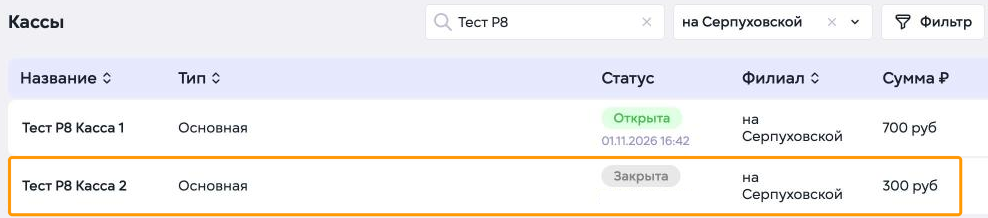](https://wiki.meta-pets.ru/uploads/images/gallery/2026-11/snimok-ekrana-2026-11-01-v-11-20-17.png) Система покажет сообщение **«Касса закрыта»**. В разделе **«Финансы» → «Кассы»** касса получит статус **«Закрыта»**, оставленные наличные сохранятся в её сумме.У кассы с подключённой ККТ при закрытии смены формируется Z-отчёт — фискальный отчёт смены с кассового регистратора.
--- #### Открытие кассы [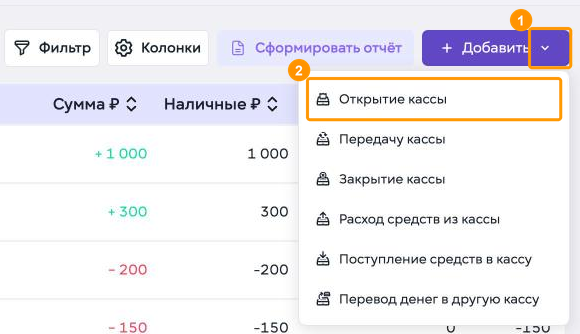](https://wiki.meta-pets.ru/uploads/images/gallery/2026-11/snimok-ekrana-2026-11-01-v-11-20-18.png) Чтобы открыть кассу в начале смены, в разделе **«Финансы» → «Операции»**: 1. Нажмите стрелку справа от кнопки **«Добавить»** в правом верхнем углу страницы. 2. Выберите **«Открытие кассы»**. [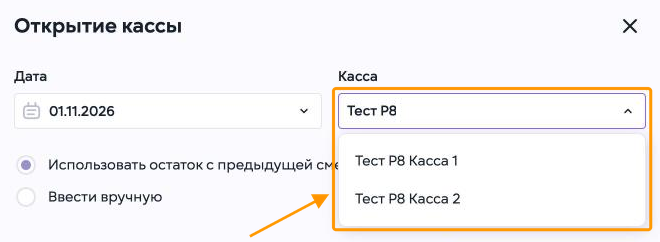](https://wiki.meta-pets.ru/uploads/images/gallery/2026-11/snimok-ekrana-2026-11-01-v-11-20-19.png) Откроется окно **«Открытие кассы»**. 3. **Касса** Начните вводить название кассы и выберите её в списке. [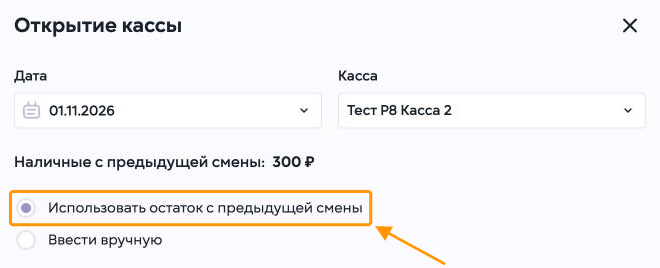](https://wiki.meta-pets.ru/uploads/images/gallery/2026-11/snimok-ekrana-2026-11-01-v-11-20-20.png) Под полями появится строка **«Наличные с предыдущей смены»** с суммой, которая осталась в кассе после закрытия. 4. Оставьте выбранным вариант **«Использовать остаток с предыдущей смены»**. [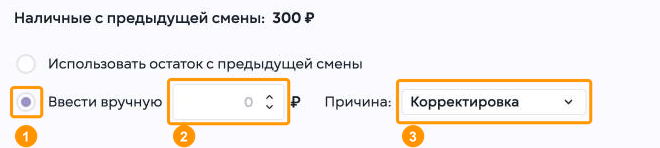](https://wiki.meta-pets.ru/uploads/images/gallery/2026-11/snimok-ekrana-2026-11-01-v-11-20-21.png) Если в кассе другая сумма наличных: 1. Выберите **«Ввести вручную»**. 2. Введите сумму наличных в кассе. 3. Укажите причину в поле **«Причина»**. [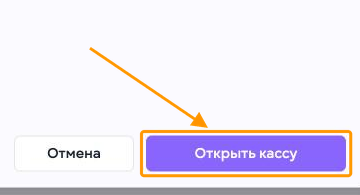](https://wiki.meta-pets.ru/uploads/images/gallery/2026-11/snimok-ekrana-2026-11-01-v-11-20-22.png) Нажмите **«Открыть кассу»**. [](https://wiki.meta-pets.ru/uploads/images/gallery/2026-11/snimok-ekrana-2026-11-01-v-11-20-23.png) [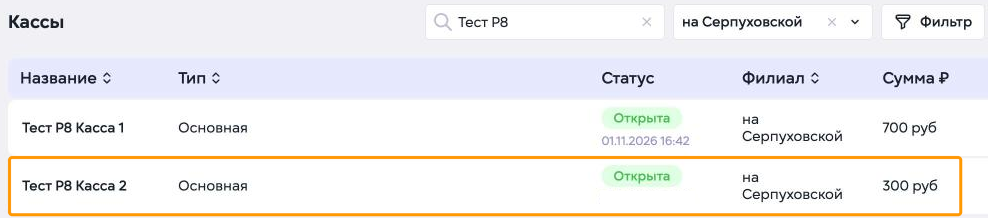](https://wiki.meta-pets.ru/uploads/images/gallery/2026-11/snimok-ekrana-2026-11-01-v-11-20-24.png) Система покажет сообщение **«Касса открыта»**. Касса получит статус **«Открыта»**, остаток наличных перейдёт в новую смену. --- #### ЧекиРаздел «Чеки» является хранилищем фискальных документов.
**Для каждого чека отображаются:** • номер фискального документа • дата и время оплаты • касса • способ оплаты • сумма операции Номер чека автоматически передаётся с фискального регистратора. Если счёт был оплачен, но чек не был пробит через фискальный регистратор, информация отображается в системе отдельно. --- ##### ККТ и ОФД Вкладка «ККТ» отображает список подключённых контрольно-кассовых терминалов. Например: • АТОЛ 55Ф • подключённые фискальные регистраторы Каждая ККТ может быть привязана к конкретной кассе или филиалу. Передача фискальных данных осуществляется через ОФД — оператора фискальных данных.Информация о маркированных товарах автоматически передаётся в систему «Честный знак» при сканировании QR-кодов.
--- ### Счета и платежи Раздел используется для работы с оплатами клиентов и внутренним балансом. #### Баланс Вкладка «Баланс» отображает: • общую сумму средств, потраченных клиентом за всё время • текущий депозит или остаток средств на балансе --- #### История Вкладка «История» отображает все финансовые операции клиента: • оплаты • пополнения • возвраты • начисления бонусов • перерасчёты • списания --- #### Карточка баланса Внутри карточки клиента доступна детальная история движения средств. Для каждой операции отображаются: • дата • тип операции • сумма • комментарий или основание операции --- #### Связанные инструкции: 1. [**Счета и платежи**](https://wiki.meta-pets.ru/link/100#bkmrk-page-title) 2. [**Оплата счета**](https://wiki.meta-pets.ru/link/129#bkmrk-page-title) 3. [**Создание счета**](https://wiki.meta-pets.ru/link/98#bkmrk-page-title) # ЗарплатыЗарплатный модуль находится в разработке
[](https://wiki.meta-pets.ru/uploads/images/gallery/2026-07/snimok-ekrana-2026-07-30-v-09-43-08.png)