ИИ ассистент
Чат с ассистентом
ИИ-ассистент МетаПетс помогает работать с клинической информацией: анализировать документы и исследования, интерпретировать лабораторные показатели, рассчитывать дозировки препаратов и составлять планы диагностики и лечения.
Открыть ИИ-ассистента можно с любой страницы системы, нажав значок МетаПетс в правом нижнем углу.
Интерфейс ассистента
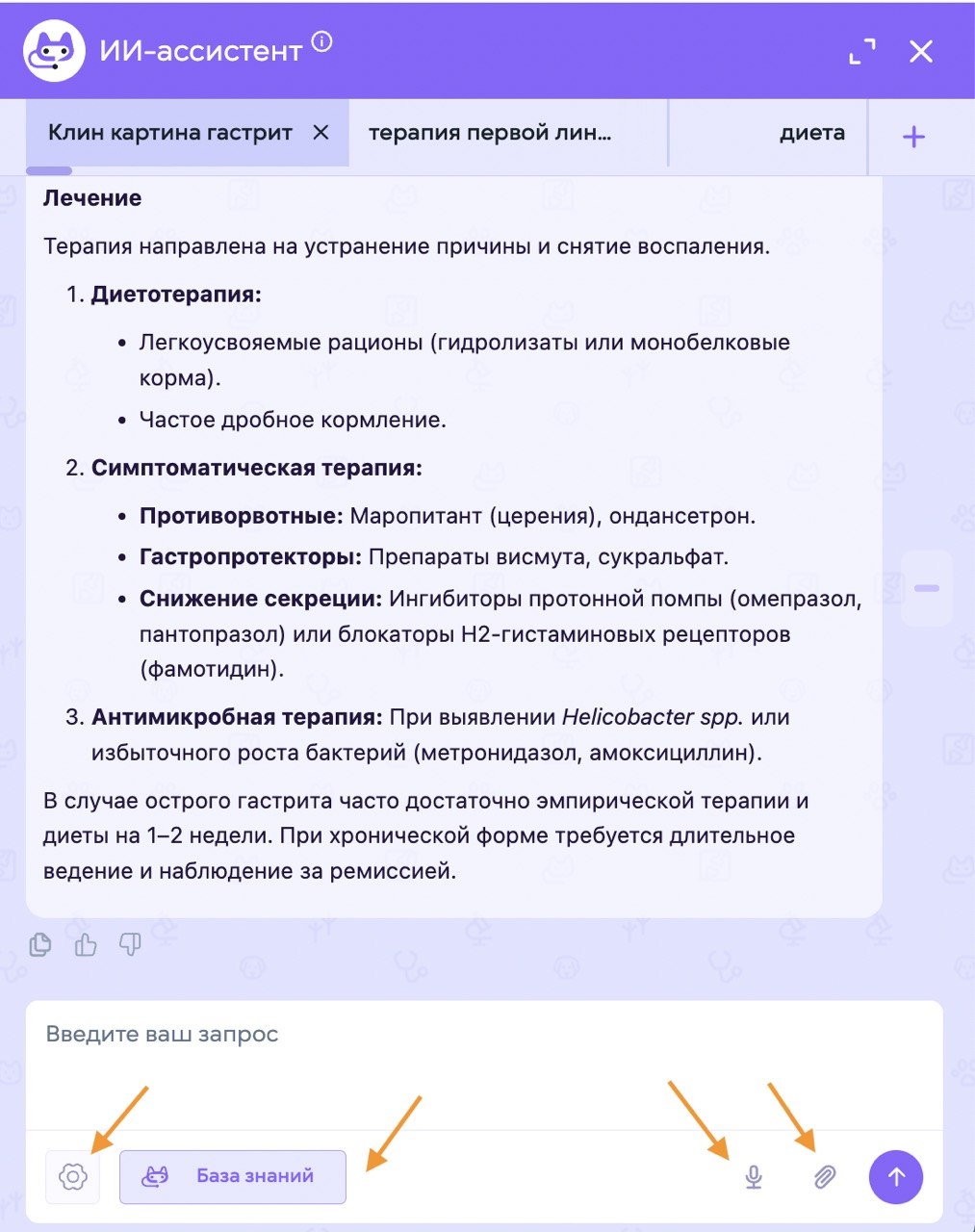
В окне ИИ-ассистента доступны:
- поле для ввода запроса;
- голосовой ввод;
- загрузка файлов;
- подключение базы знаний МетаПетс;
- настройки ответов;
- работа с несколькими чатами;
- полноэкранный режим.
Можно одновременно использовать ИИ-ассистента и запись приёма, не закрывая одно окно ради другого. Наконец-то интерфейс не заставляет врача выбирать между пациентом и здравым смыслом.
Работа с чатами
Каждая вкладка в верхней части окна представляет отдельный чат.
Доступные действия:
- переключение между чатами;
- создание нового чата по кнопке «+»;
- переименование чата;
- закрытие вкладки по крестику;
- раскрытие окна на полный экран.
Для каждого нового клинического случая рекомендуется создавать отдельный чат. Это снижает риск смешения данных разных пациентов и повышает точность ответов.
Неактуальные чаты и вкладки лучше закрывать или удалять.
Создание запроса
Введите вопрос в поле «Введите ваш запрос» и нажмите кнопку отправки.
Для голосового ввода нажмите значок микрофона и продиктуйте запрос.
Чем точнее указаны исходные данные, тем полезнее будет ответ. В запрос рекомендуется включать:
- вид животного;
- возраст и массу тела;
- жалобы и анамнез;
- результаты исследований;
- текущие диагнозы;
- назначенные препараты;
- конкретную задачу для ассистента.
ИИ-ассистент не заменяет клиническое решение врача. Полученные рекомендации необходимо сопоставлять с состоянием пациента, результатами диагностики и действующими протоколами.
Загрузка файлов
Нажмите значок скрепки, чтобы прикрепить файл к сообщению.
Для анализа поддерживаются:
- PDF — лабораторные исследования, выписки, заключения и другие документы;
- JPG — рентгенограммы грудной полости кошек.
После загрузки файла сформулируйте задачу: что именно необходимо найти, сравнить, интерпретировать или кратко изложить.
Не стоит ограничиваться сообщением «посмотри файл». Ассистент технически способен прочитать мысли примерно так же успешно, как и остальные участники клинической смены.
База знаний МетаПетс
По умолчанию ассистент использует поиск информации в сети.
Чтобы получить ответ на основании материалов, загруженных в базу знаний МетаПетс, активируйте кнопку «База знаний» перед отправкой запроса.
Этот режим подходит для поиска:
- внутренних инструкций;
- клинических протоколов;
- справочных материалов;
- документов организации.
Если требуется увидеть источники, использованные при поиске в сети, включите отображение цитат в настройках ассистента.
Персонализация ответов
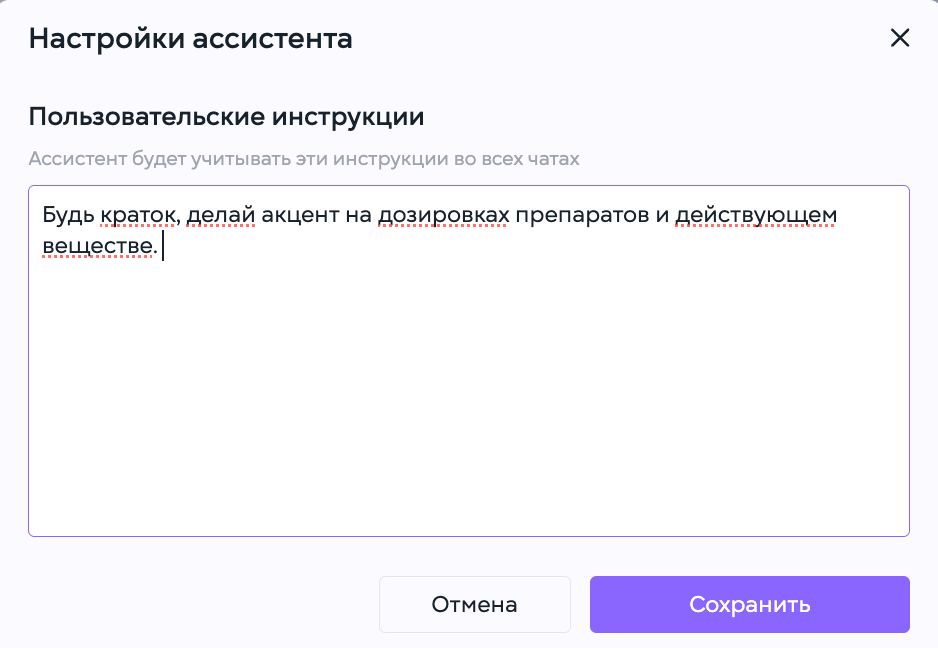
Нажмите значок настроек рядом с полем ввода.
В поле «Пользовательские инструкции» укажите постоянные требования к ответам ассистента. Эти настройки будут учитываться во всех чатах.
Например:
Будь краток, указывай действующее вещество и делай акцент на дозировках препаратов.
В пользовательских инструкциях можно задать:
- желаемую длину ответа;
- структуру текста;
- уровень подробности;
- необходимость указывать дозировки;
- формат представления результатов;
- требования к клиническим предупреждениям.
Оценка информативности ответов ИИ ассистента
Оценивайте ответы с помощью 👍 и 👎. Добавляйте комментарий. Ваши ответы отправляются напрямую команде разработке и используются для улучшения ответов ИИ ассистента
Работа в контексте медицинской карты
Чтобы задать вопрос с учётом истории болезни пациента, откройте его медицинскую карту и воспользуйтесь функцией «Резюме».
В этом режиме ассистент может учитывать доступные данные медицинской карты, например:
- предыдущие приёмы;
- результаты исследований;
- динамику показателей;
- назначенную терапию;
- сведения о сопутствующих заболеваниях.
Примеры вопросов:
- «Совместима ли предложенная терапия с уже назначенными препаратами?»
- «Как изменились показатели почек за последние три исследования?»
- «Какие обследования уже были проведены и чего не хватает для уточнения диагноза?»
Примеры запросов
Расшифровка анализов
Пациент — собака Рик, 8 лет. Прикрепляю PDF с биохимическим анализом крови и С-реактивным белком. Проанализируй отклонения, обрати внимание на показатели печени, почек и электролитов. Предложи направления дальнейшей диагностики.
Расчёт дозировки препарата
Кот, масса тела 4 кг. Назначен фуросемид внутривенно при сердечной недостаточности. Рассчитай дозу в мг и мл, укажи безопасный диапазон и ограничения с учётом сопутствующих заболеваний.
При расчёте дозировки желательно указывать концентрацию препарата. Без неё пересчитать миллиграммы в миллилитры невозможно, как бы уверенно ни выглядела кнопка отправки.
Анализ документов
Загружаю выписку из сторонней клиники. Пациент — собака, 5 лет, гастрит. Составь краткое резюме: жалобы, проведённые обследования, назначения и результаты лечения.
Анализ динамики показателей
Кошка, 3 года. Прикрепляю три последних анализа крови. Сравни показатели по датам, оцени динамику и выдели возможные патологические изменения.
Сводный анализ выписок
Пациент Барсик. Загружаю два эпикриза за последние шесть месяцев. Составь единое клиническое резюме и укажи расхождения в диагнозах и назначенном лечении.
Подготовка протокола
Предложи протокол анестезиологического сопровождения при унилатеральной мастэктомии. Учти массу пациента, сопутствующие заболевания, результаты обследования и препараты, которые он принимает.
Рекомендации по эффективной работе
- Используйте отдельный чат для каждого пациента или клинического случая.
- Указывайте конкретную задачу, а не только прикладывайте файл.
- Добавляйте массу тела и концентрацию препарата при расчёте дозировок.
- Проверяйте важные медицинские решения по первичным данным.
- Не смешивайте в одном чате данные нескольких пациентов.
- Закрывайте неактуальные вкладки
Резюме истории болезни
Функция «Резюме» автоматически анализирует данные медицинской карты и формирует краткую сводку по пациенту.
Пациент с богатой историей болезни подойдет на прием через 5 минут
Десятки визитов, диагнозов и назначений, а времени на подготовку почти нет.
Резюме медкарты помогает за несколько минут восстановить общую картину, информация структурирована по ключевым разделам:
- текущее состояние пациента
- активные проблемы и предполагаемые диагнозы
- проведённые исследования и значимые результаты
- назначенное лечение
- дальнейший план действий
- найденные расхождения между записями, анализами и исследованиями
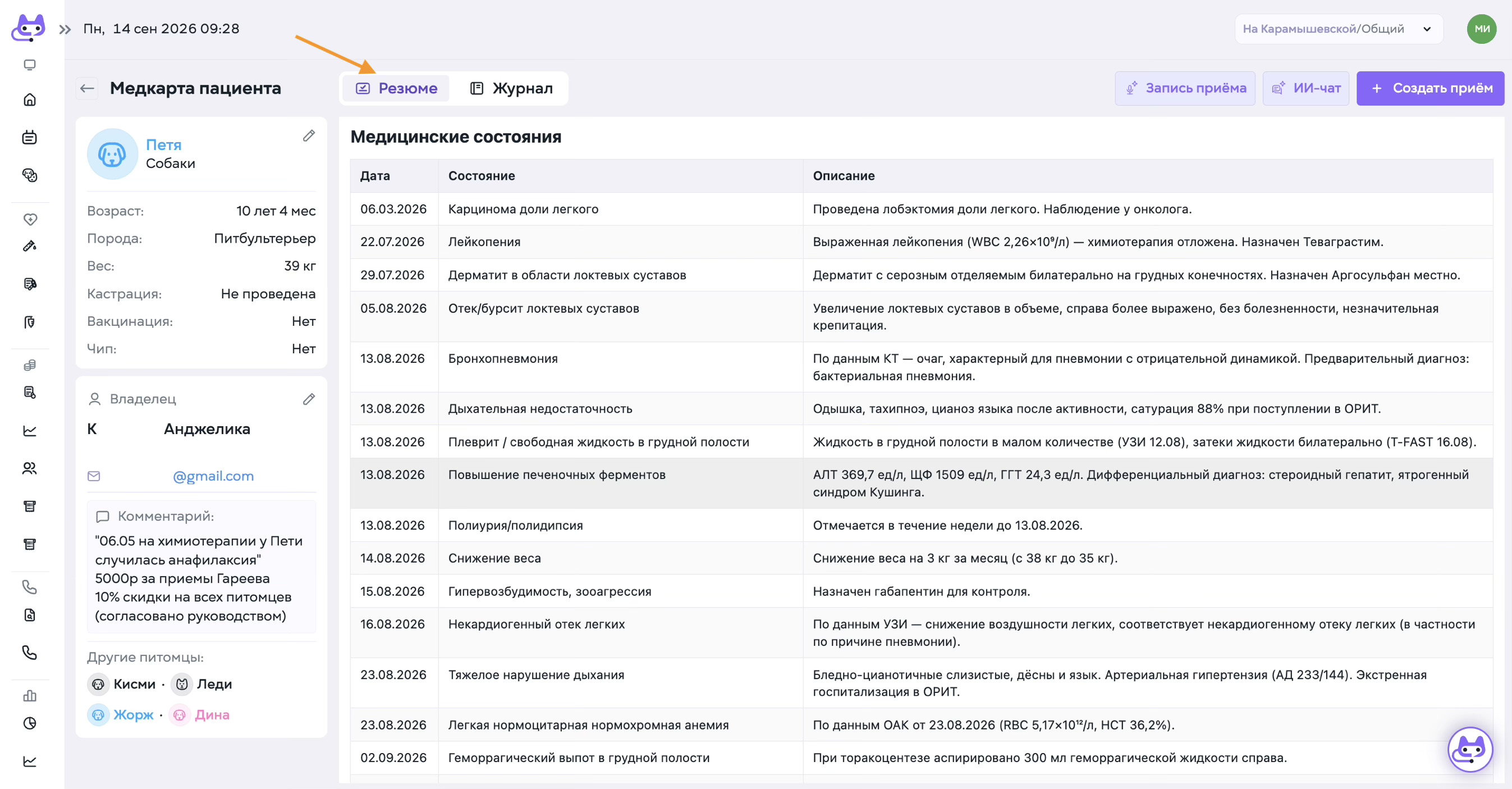
Запросить резюме
- Откройте медкарту пациента - по умолчанию здесь отображается журнал визитов.
- Кликните «Резюме» в верхней части страницы.
- Резюме медкарты позволяет быстро увидеть общую картину, а затем перейти к тем приёмам, которые требуют подробного изучения. Дата каждой записи всегда остаётся перед глазами.
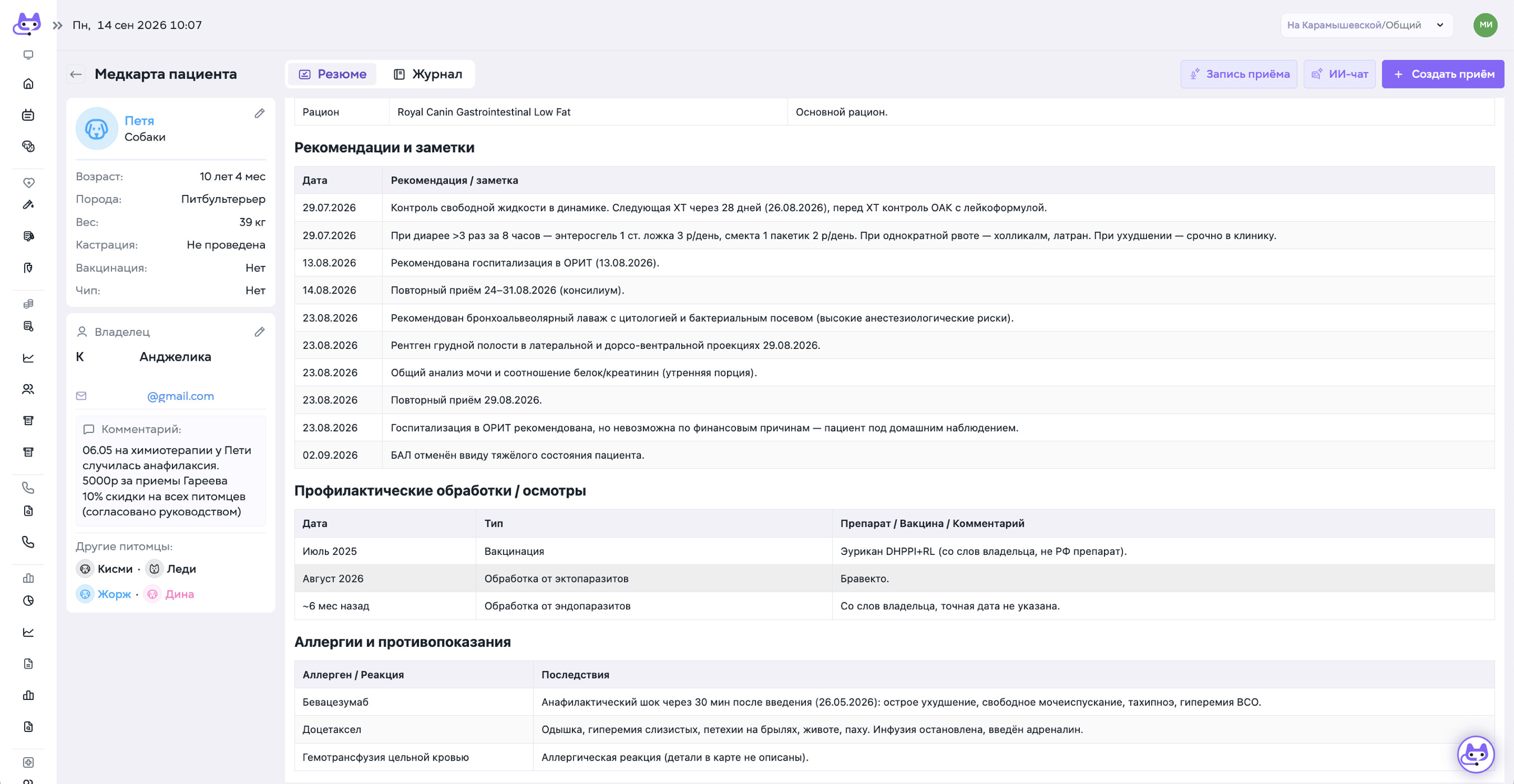
Резюме остается в карте до тех пор, пока не будет сформировано новое, с обновленной информацией из приемов. Сформированная информация носит вспомогательный характер и должна быть проверена врачом по исходным данным медкарты.
Связанные инструкции:
Транскрибация приема
Транскрибация приёма позволяет вести медицинскую карту голосом, не отвлекаясь на ручное заполнение полей во время работы с пациентом.
Запись можно использовать во время диалога с владельцем или для самостоятельного наговаривания данных: анамнеза, результатов осмотра, рекомендаций и других частей приёма. Не обязательно следовать структуре шаблона или диктовать информацию в определённом порядке. Достаточно в привычном режиме чётко озвучивать значимые данные и использовать понятные медицинские формулировки.
После завершения записи речь преобразуется в текст, а модель анализирует полученную информацию и автоматически распределяет её по выбранным полям шаблона медкарты. Врачу остаётся проверить результат, при необходимости скорректировать распознанные термины, дозировки и другие значимые данные, после чего сохранить медкарту.
Терапевтический прием можно полностью записать с помощью транскрибации. Для узко-специализированных шаблонов, можно сочетать транскрибацию анамнеза и текстовое заполнение шаблон приема специалиста.
Запись приема с помощью транскрибации
- Нажмите кнопку "Запись приема"
- Выберите подходящий шаблон
- Нажмите кнопку "Начать запись" и ведите прием, со сбором анамнеза болезни и жизни в привычном режиме.
- Проведите осмотр, озвучивая данные физикального осмотра, обсудите с владельцем предстоящий диагностический путь и тактику лечения.
- После завершения транскрибации кликните “Стоп”
- Затем “Сформировать резюме”, далее - отредайтируйте распознанный текст внутри смысловых блоков
- Кликните "Отправить в медкарту"
Для более корректной записи транскрибации, применяйте Калгари Кэмбриджскую модель на приёме: повторяйте за владельцем важную информацию "Правильно ли я Вас пониманию....". Так же задавайте наводящие вопросы, согласно графам выбранного шаблона.
Если в рамках приема пациент был направлен в другой кабинет для дополнительный диагностики, поставьте запись на паузу, и продолжите запись по возвращению в кабинет. МетаПетс зафиксирует новые данные, и после нажатия кнопки “Стоп” проанализирует запись.
Текущее максимальное время записи транскрибации приема - 1 час.
После завершения транскрибации нажмите кнопку “стоп”, затем “сформировать резюме”, далее - отредайтируйте распознанный текст внутри смысловых блоков и нажмите кнопку
“Отправить в медкарту”,
Отредактируйте отображение текста, удалив пустые поля

Связанные разделы
- Медкарта пациента — создание, заполнение и завершение приёма.
- Поток пациентов — движение записи между этапами обслуживания.
- История приёмов — поиск и просмотр ранее созданных приёмов.
Аудит медкарт
Аудит медкарты - инструмент на базе искусственного интеллекта, который анализирует записи врача, выявляет возможные ошибки, противоречия и недостающую информацию до завершения приёма.
Аудит помогает повысить качество медицинской документации, проверить согласованность клинических данных и убедиться, что назначения и рекомендации будут понятны владельцу пациента.
1. Как запустить аудит медкарты
-
Во время ведения приёма заполните необходимые разделы медицинской карты: анамнез, осмотр, диагноз, назначения и рекомендации.
-
Нажмите «Сохранить черновик», чтобы зафиксировать внесённые данные.
-
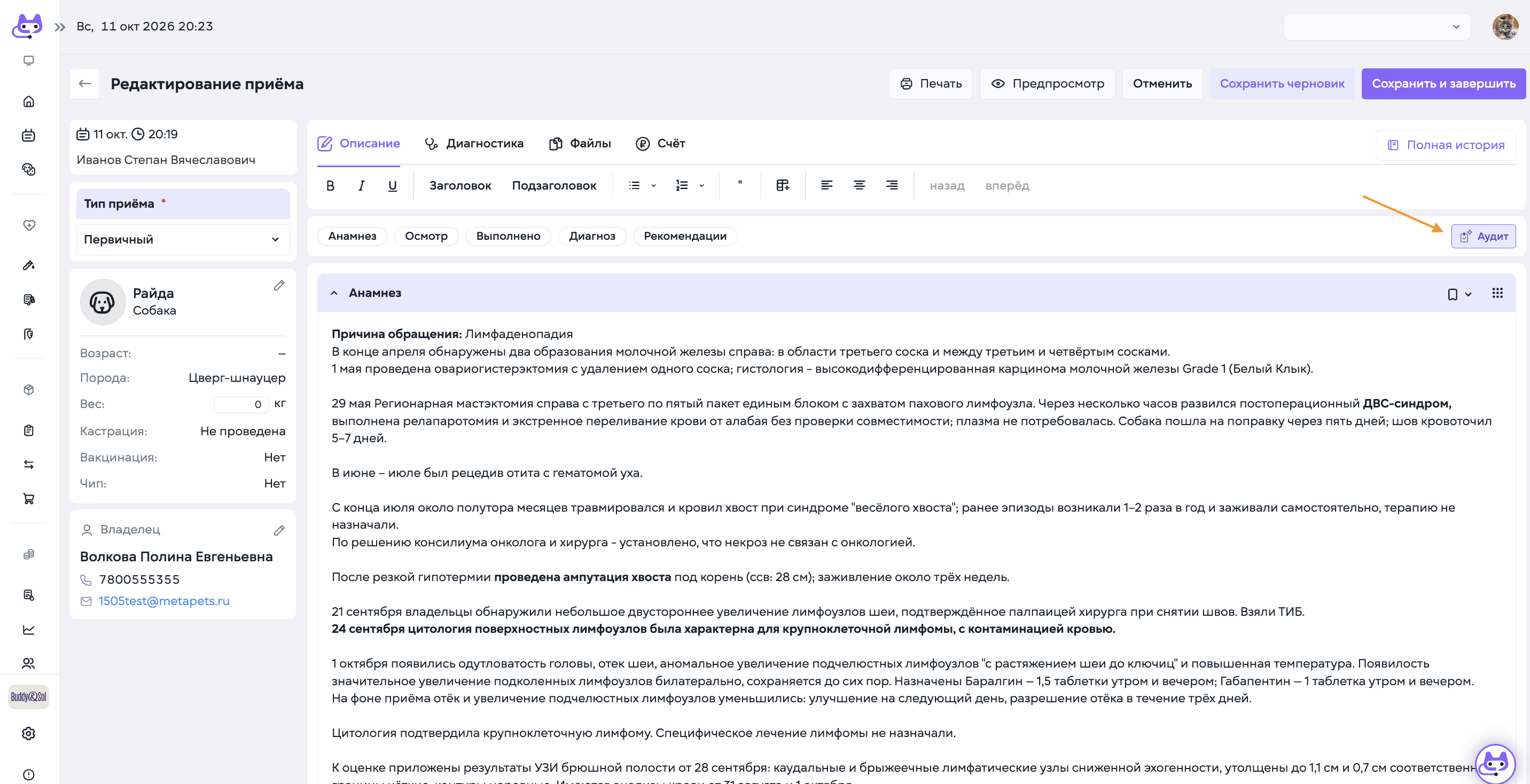
В правой части редактора нажмите кнопку «Аудит».
-
Дождитесь результатов анализа. Они отобразятся в боковой панели «Аудит медкарты».
ИИ анализирует заполненную информацию и формирует рекомендации по устранению обнаруженных замечаний.
2. Что проверяет аудит
Согласованность клинических данных
Система сопоставляет информацию из разных разделов медицинской карты и выявляет возможные противоречия.
Например, в анамнезе указана хромота на правую грудную конечность, а в результатах осмотра описаны изменения левой. Аудит обратит внимание врача на несоответствие, чтобы уточнить локализацию патологического процесса.
Полнота медицинской документации
Аудит выявляет отсутствие информации, необходимой для понимания клинического случая.
Например, в результатах осмотра описано новообразование молочной железы, но в заключении не указана дальнейшая диагностическая или лечебная тактика.
Корректность назначений и рекомендаций
Система обращает внимание на потенциально неоднозначные назначения, неполные инструкции и расхождения между описанием приёма и рекомендациями.
Например, в назначениях указано применение антибиотика два раза в сутки, но не указаны продолжительность курса и дозировка препарата.
Опечатки и неточности
Аудит помогает обнаружить ошибки в тексте, некорректные формулировки и несоответствия в данных пациента, способные повлиять на интерпретацию медицинской карты.
3. Работа с замечаниями
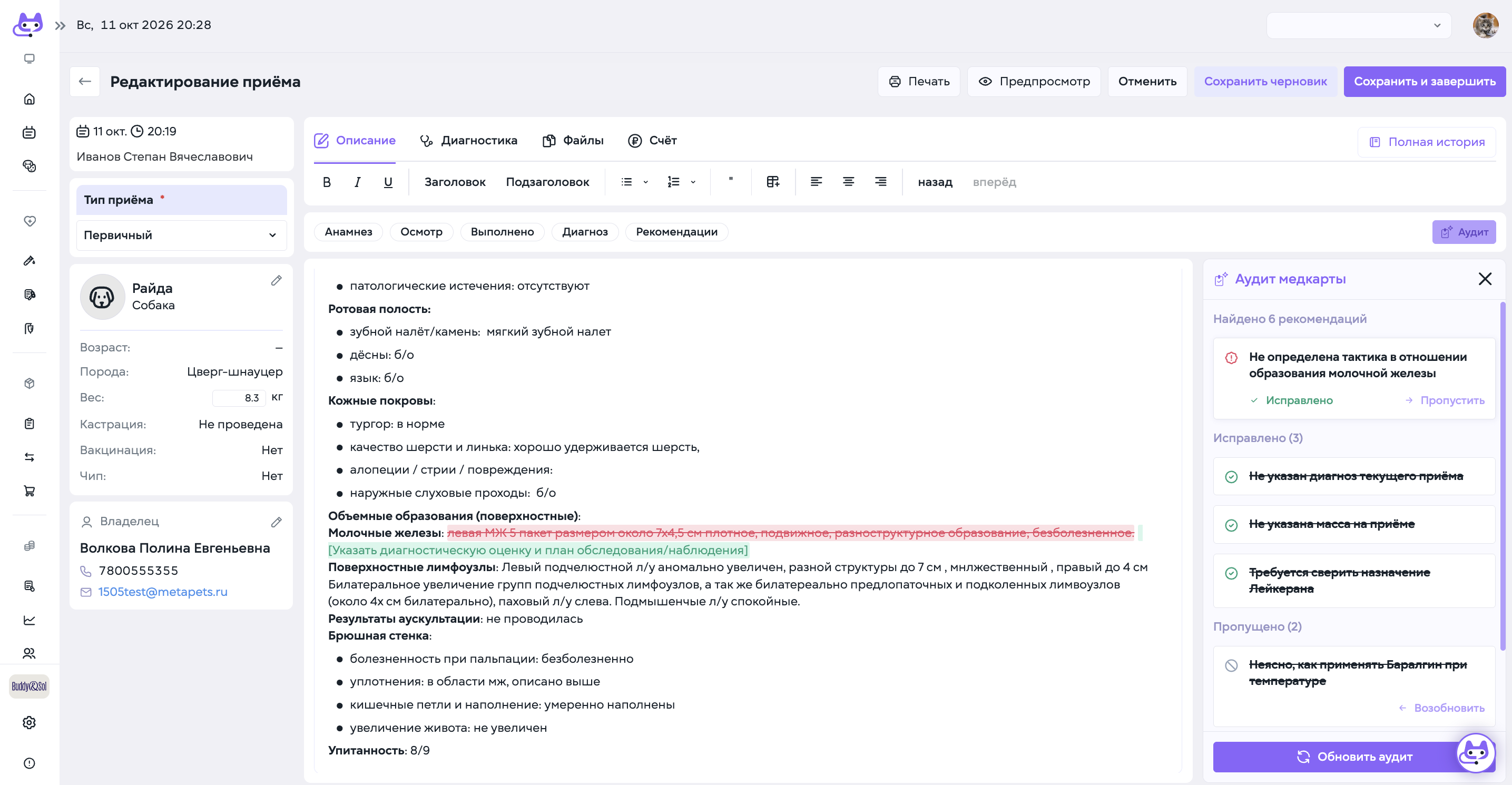
После завершения анализа в правой части экрана отображается список рекомендаций.
Врач может:
-
Исправить - внести необходимые изменения в медицинскую карту
-
Пропустить - оставить замечание без исправления, если информация указана корректно или изменение не требуется
-
Возобновить - вернуть ранее пропущенное замечание к рассмотрению
-
Обновить аудит - повторно проанализировать медицинскую карту после внесённых изменений
Замечания распределяются по статусам:
-
Исправлено - замечания, отмеченные как устранённые
-
Пропущено - замечания, которые врач решил оставить без изменений
В верхней части панели отображается общее количество найденных рекомендаций.
Аудит носит рекомендательный характер. Окончательное решение о корректности медицинской информации, необходимости исправлений и выборе клинической тактики принимает лечащий врач.
4. Статистика аудита медкарт
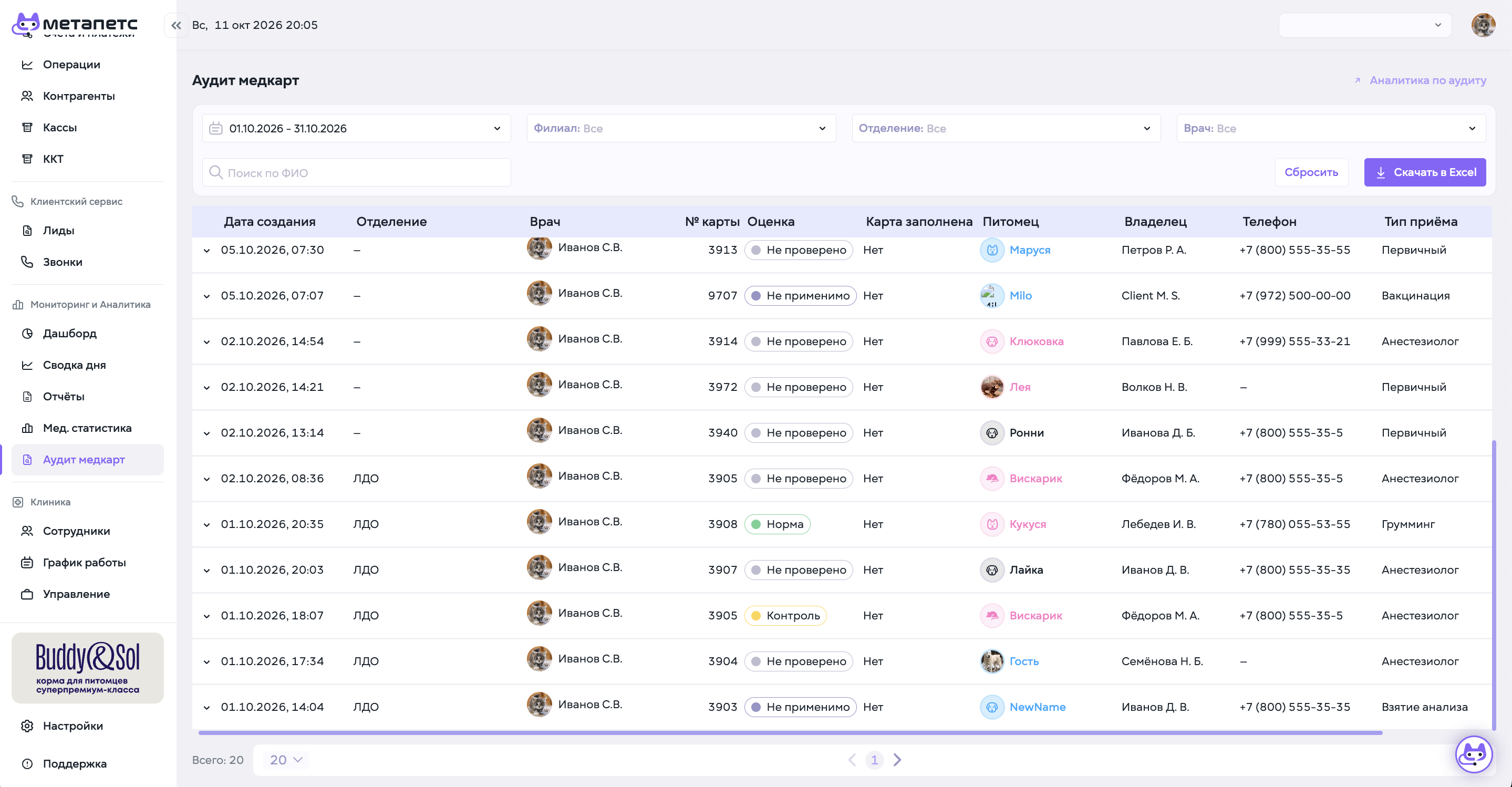
Для оценки качества ведения медицинской документации предусмотрен отдельный аналитический раздел.
Переход: Дашборд → Мед-аудит.
В разделе доступны фильтры по периоду, филиалу, отделению и врачу.
Статистика включает:
-
Всего карт - общее количество медицинских карт за выбранный период
-
Норма - карты, отнесённые к категории без критичных замечаний
-
Контроль - карты, требующие дополнительного внимания
-
Риск - карты с замечаниями повышенной значимости
-
Не проверенные - карты, для которых отсутствует результат аудита
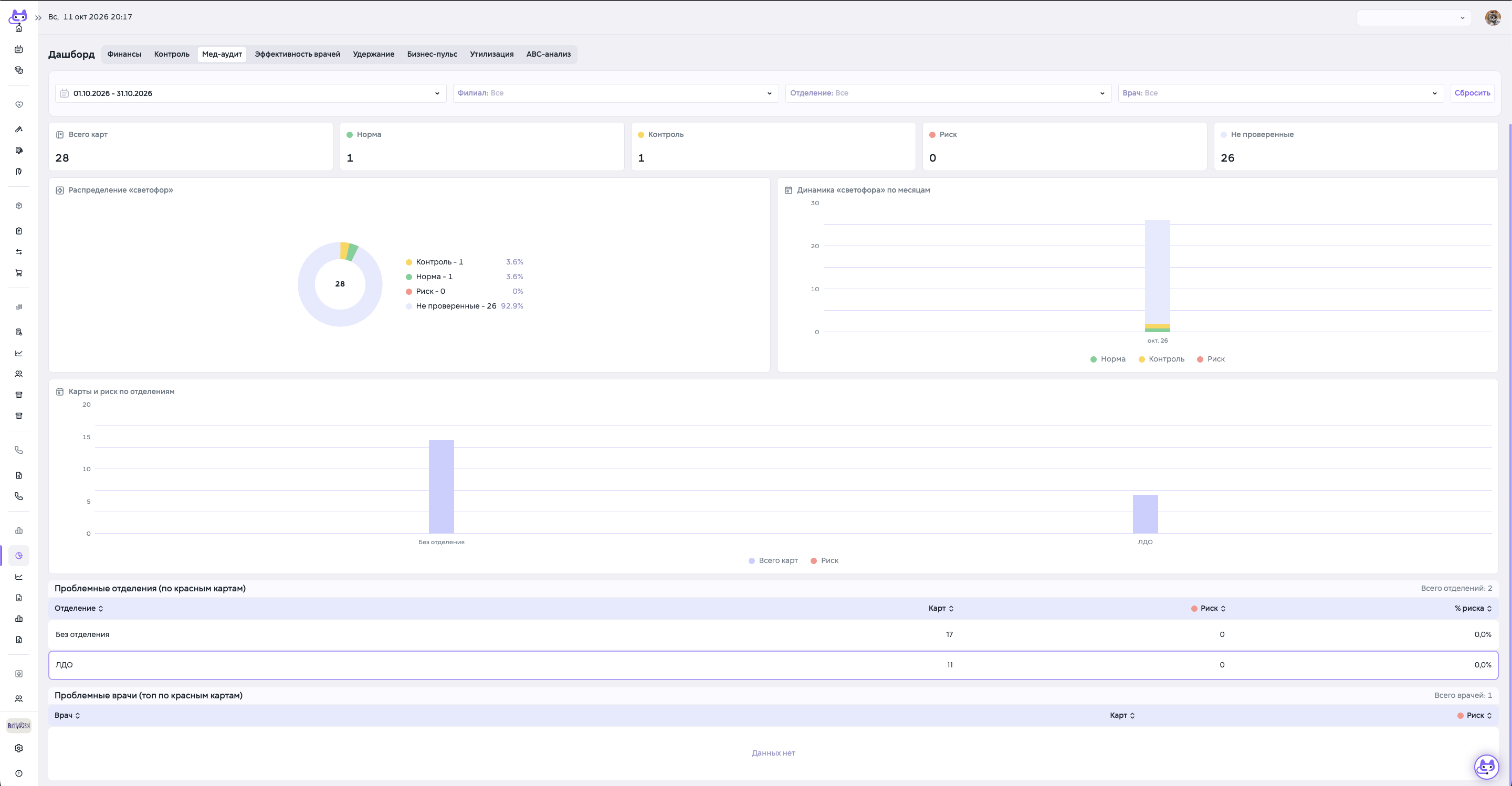
Данные представлены в виде диаграмм и таблиц:
Распределение «светофор»
Показывает количество и процент медицинских карт в каждой категории.
Динамика «светофора» по месяцам
Позволяет отслеживать изменение результатов аудита за выбранный период.
Карты и риск по отделениям
Отображает количество медицинских карт и долю карт категории «Риск» в разрезе отделений.
Проблемные отделения и врачи
Таблицы для выявления подразделений и специалистов, у которых обнаружены карты с замечаниями повышенной значимости.
5. Назначение аудита
Врачу: помогает обнаруживать неточности до завершения приёма, поддерживать последовательность клинических записей и формулировать понятные владельцу рекомендации.
Руководителю отделения: позволяет отслеживать качество ведения медицинской документации и выявлять повторяющиеся проблемы.
Руководству клиники: предоставляет сводную аналитику по результатам аудита, позволяя оценивать полноту и согласованность медицинских записей на уровне отдельных специалистов, отделений и филиалов.
Важно: результаты ИИ-аудита не являются самостоятельной оценкой профессиональной компетентности врача или качества оказанной медицинской помощи. Они отражают обнаруженные системой замечания к документации и требуют профессиональной интерпретации.