Клиентский сервис
Раздел «Клиентский сервис» содержит документацию по инструментам МетаПетс для работы с обращениями и коммуникацией с клиентами клиники: лидами, звонками, задачами и рассылками.
Лиды
Раздел «Лиды» предназначен для работы с потенциальными клиентами, которые обратились в клинику, но ещё не были добавлены в клиентскую базу. Здесь обращение можно зафиксировать, назначить ответственному сотруднику, обработать и затем преобразовать в карточку клиента.
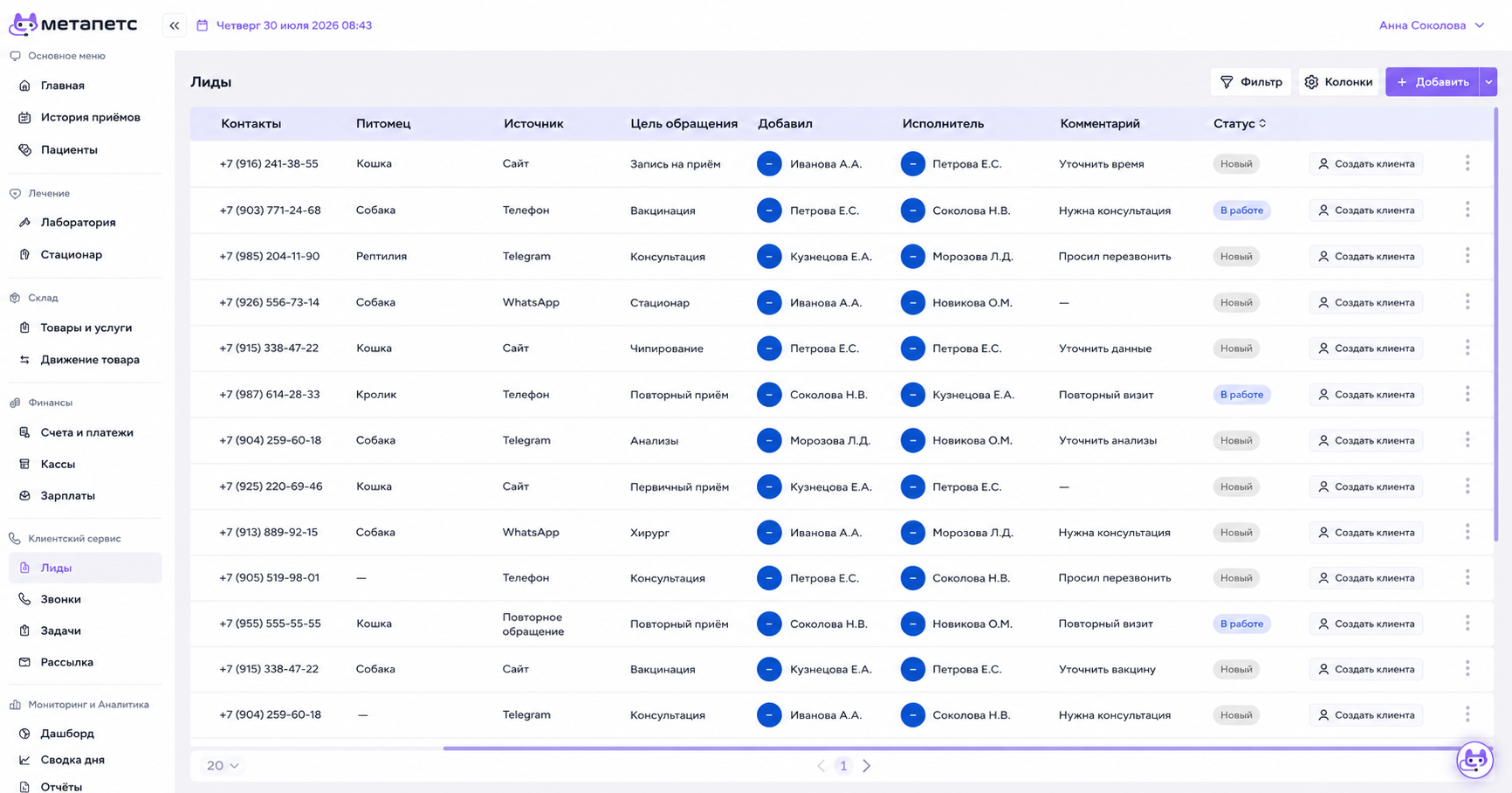
На странице лидов доступны основные сведения об обращении:
-
контактный номер;
-
вид питомца;
-
источник обращения;
-
цель обращения;
-
сотрудник, добавивший лид;
-
ответственный исполнитель;
-
комментарий;
-
текущий статус.
Состав таблицы можно изменить через кнопку «Колонки». Отметьте необходимые поля, измените их порядок перетаскиванием и нажмите «Применить».
Настройка сохраняется только для текущего пользователя.
Поиск и фильтрация

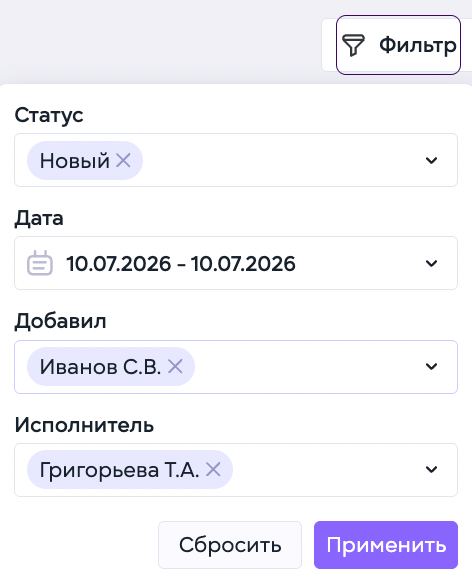
Нажмите «Фильтр», чтобы отобрать обращения по нужным параметрам, например по источнику, исполнителю или статусу.
По клику на "Статус" выберите из выпадающего списка:
- Новый
- Завершено
- В работе
- Отказ
После выбора параметров примените фильтр. В таблице останутся только подходящие обращения.
Добавление лида
Чтобы зарегистрировать новое обращение: 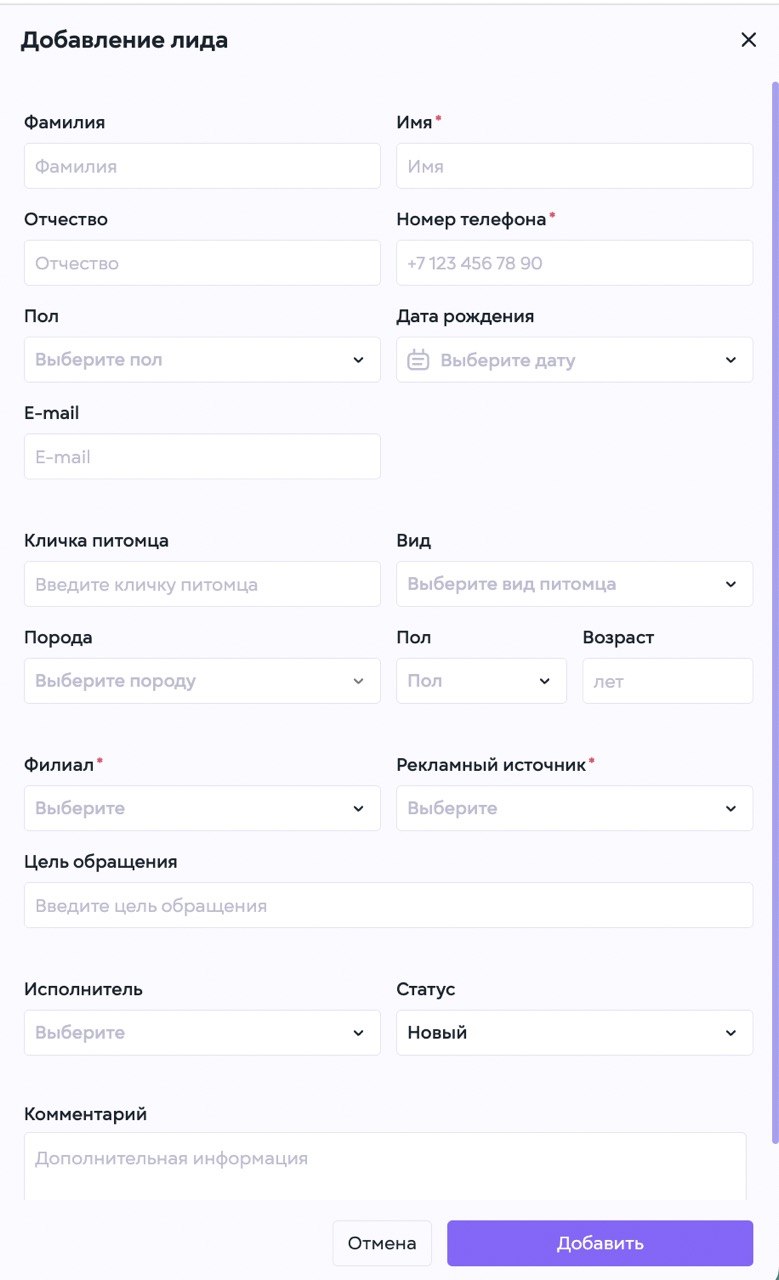
-
Нажмите «Добавить» в правом верхнем углу.
-
Заполните известные данные клиента: имя, фамилию, телефон, электронную почту и другие сведения.
-
При наличии информации укажите вид, породу, пол и возраст питомца.
-
Выберите филиал и рекламный источник.
-
Укажите цель обращения.
-
Назначьте ответственного исполнителя.
-
Выберите статус.
-
При необходимости добавьте комментарий.
-
Нажмите «Добавить».
Обязательные поля отмечены звёздочкой. Остальные сведения можно заполнить позже.
Работа с обращением
После добавления лид появляется в общей таблице.
В процессе обработки можно:
-
назначить или изменить исполнителя;
-
дополнить сведения об обращении;
-
добавить комментарий;
-
изменить статус, например с «Новый» на «В работе»;
-
открыть дополнительные действия через меню с тремя точками.
Создание клиента из лида
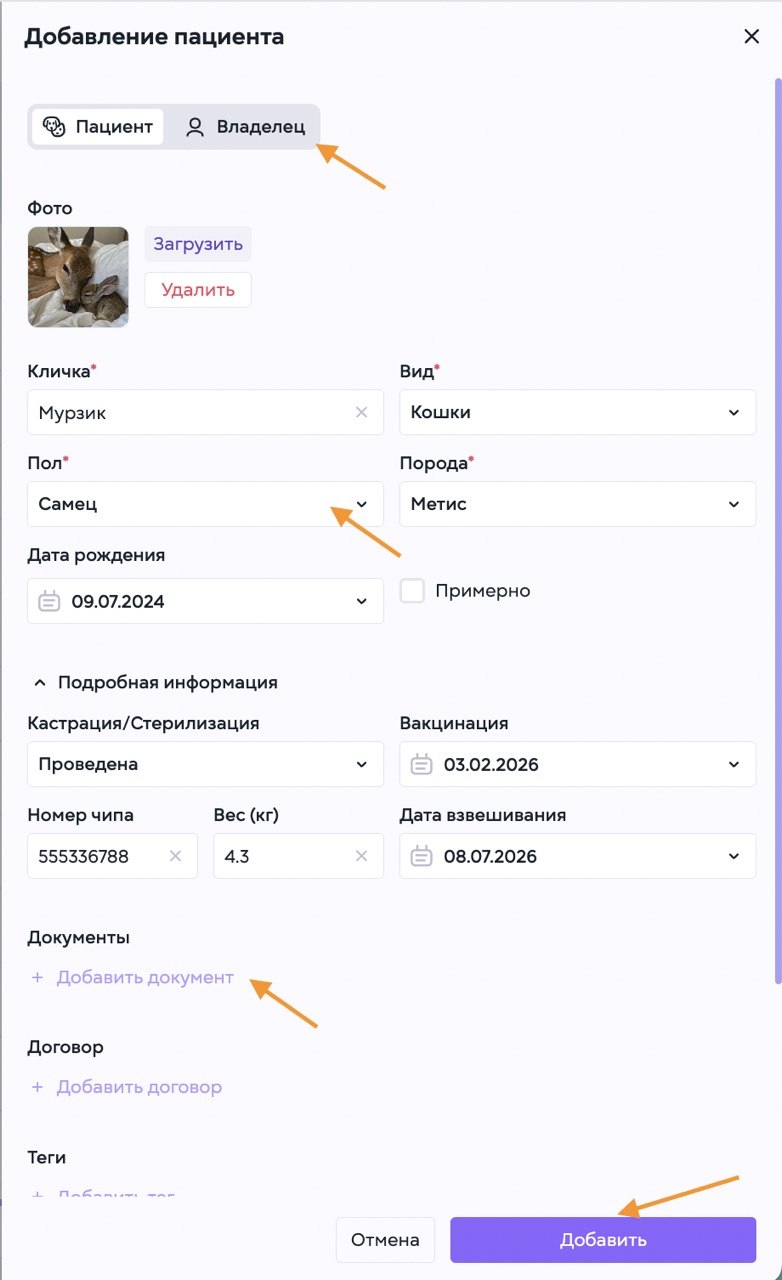
- Нажмите «Создать клиента» в строке лида.
- Откроется стандартная форма добавления клиента и пациента.
- Заполните данные пациента
- Затем сведения о владельце.
- Загрузите отсканированные, документы, договор и добавьте теги.
- После сохранения в системе будут созданы полноценные карточки владельца и пациента.
Запись на приём
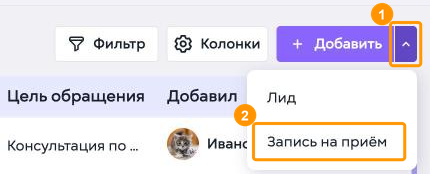
Чтобы записать пациента на приём, не выходя из раздела «Лиды»:
-
Нажмите стрелку справа от кнопки «Добавить» в правом верхнем углу страницы.
-
Выберите «Запись на приём».
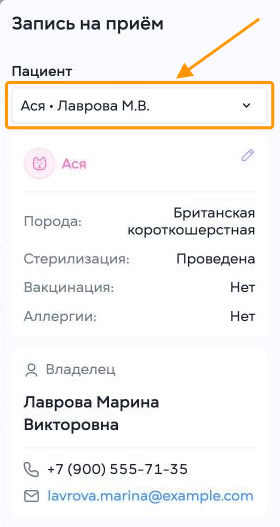
Откроется окно «Запись на приём».
-
Пациент
Начните вводить кличку пациента, имя или телефон владельца и выберите пациента в списке.
Под полем появятся карточка пациента и данные владельца. Проверьте, что выбран нужный пациент.
Если обратившегося клиента ещё нет в базе, сначала создайте его из лида, как описано в разделе «Создание клиента из лида» этой страницы.
-
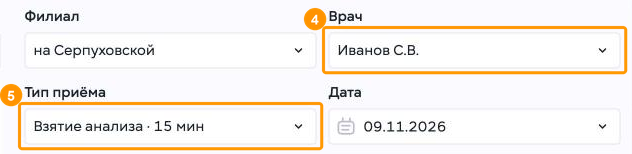
Врач
Выберите врача, к которому записываете пациента. -
Тип приёма
Выберите тип приёма из списка.
Поле филиал заполняется само: в нём указан текущий филиал. При необходимости выберите другой.
-
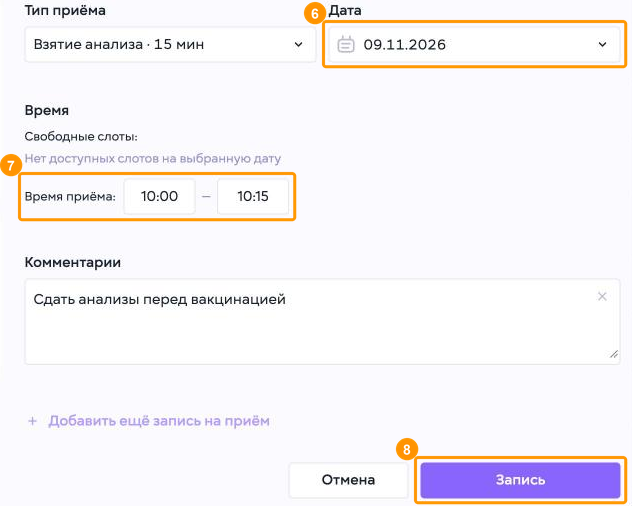
Дата
Выберите день приёма в календаре. -
Время приёма
Введите время начала, а время окончания система подставит сама по длительности типа приёма.
Над временем приёма показаны свободные слоты врача на выбранную дату. Если подходящего слота нет, время указывается вручную.
При необходимости добавьте пояснение для врача в поле «Комментарии».
-
Нажмите «Запись».

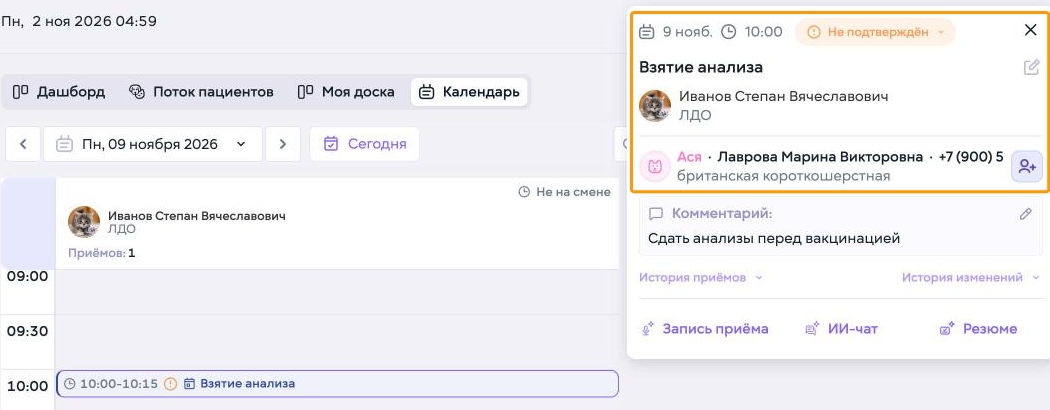
Система покажет сообщение «Запись на приём успешно создана», а запись появится в разделе «Календарь» на выбранную дату.
Если нажать на запись в календаре, откроется её карточка: дата и время, тип приёма, врач и пациент.
Подробнее о полях записи и о записи нескольких пациентов за один раз — в инструкции Календарь.
Удаление лида
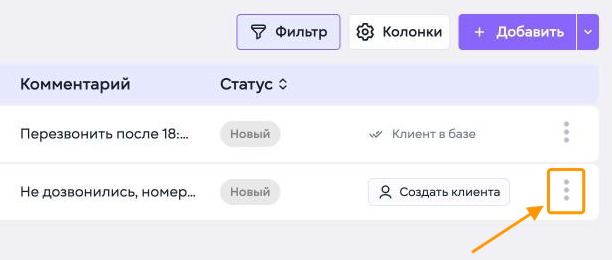
Чтобы удалить лид:
-
Нажмите кнопку с тремя точками в конце строки лида.
Найти нужный лид в списке помогает кнопка «Фильтр», как описано в разделе «Поиск и фильтрация».
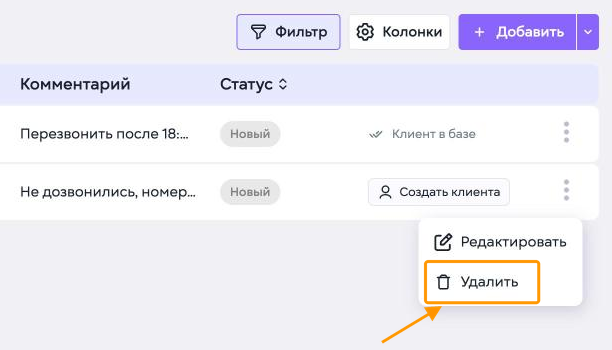
Откроется меню действий с лидом.
-
Выберите «Удалить».
Пункт «Редактировать» в этом же меню открывает форму изменения лида.
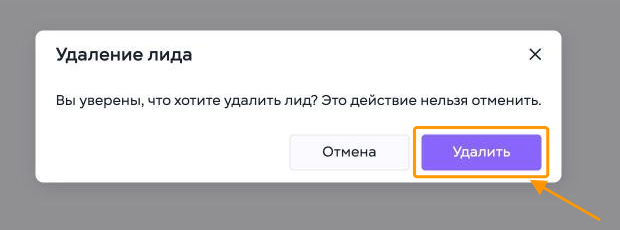
Откроется окно «Удаление лида» с просьбой подтвердить удаление.
-
Нажмите «Удалить».
Чтобы оставить лид, нажмите «Отмена».
Удалённый лид восстановить нельзя.


Система покажет сообщение «Лид успешно удалён», а строка лида исчезнет из списка.
Связанные инструкции:
Звонки
Раздел «Звонки» предназначен для просмотра и анализа обращений клиентов по телефону.
В таблице отображаются дата и длительность звонка, запись разговора, контактная информация, цель обращения, возражения, необходимость перезвона, комментарий сотрудника и резюме, сформированное ИИ.
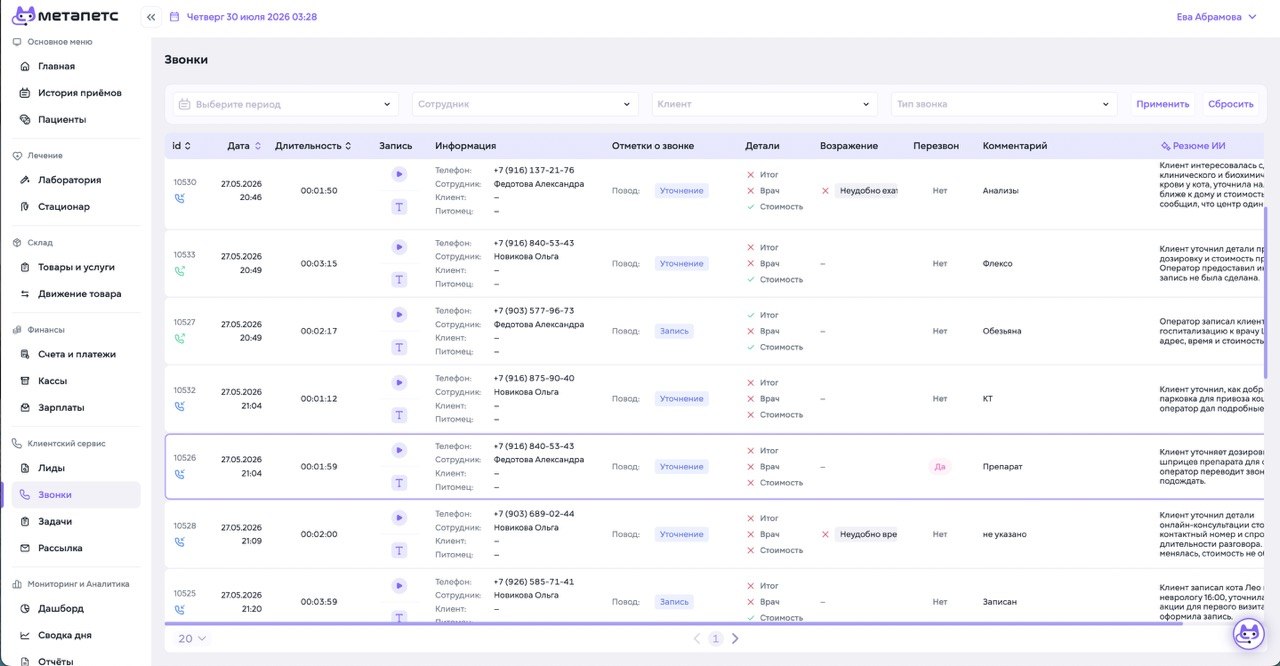 В верхней части страницы доступны фильтры по:
- периоду;
- сотруднику;
- клиенту;
- типу звонка.
В поле «Тип звонка» настройте интересующий тип обращений:
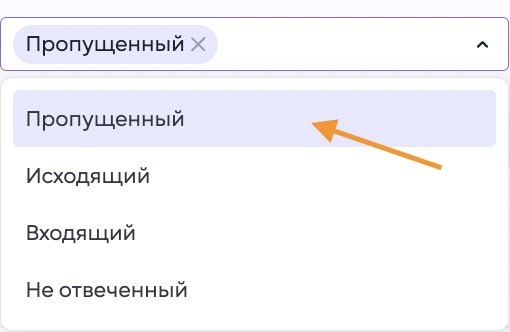
- Пропущенный
- Исходящий
- Входящий
- Не отвеченный
После выбора параметров нажмите «Применить». Чтобы очистить все условия поиска, используйте кнопку «Сбросить».
Разговор обработанный "Резюме ИИ" автоматически выделяет главное: цель обращения, договорённости, важные детали и следующий шаг. Оно помогает быстро понять содержание звонка без полного прослушивания записи, хотя, как и любой ИИ, иногда нуждается в проверке человеком.
Обычно работа с разделом выглядит так: сотрудник находит нужный звонок через фильтры, прослушивает запись или читает расшифровку, проверяет результат разговора и при необходимости отмечает отзвон для решения вопроса.
Задачи
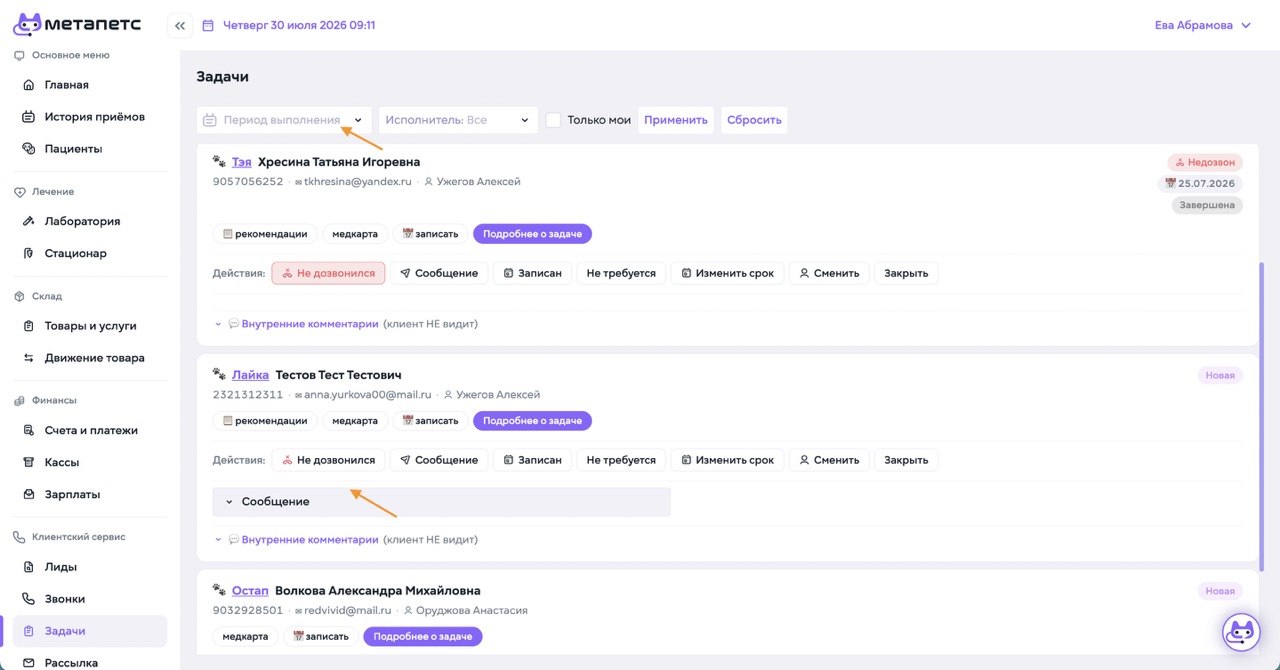
Раздел «Задачи» предназначен для контроля обращений, требующих действий со стороны сотрудников: звонка клиенту, записи на приём, отправки сообщения или уточнения информации.
Поиск и фильтрация
В верхней части страницы можно настроить отображение задач:
- Период выполнения — выбрать задачи за нужный срок;
- Исполнитель — отобразить задачи конкретного сотрудника;
- Только мои — оставить задачи, назначенные текущему пользователю;
- Применить — применить выбранные параметры;
- Сбросить — очистить фильтры.
Карточка задачи
В карточке отображаются:
- пациент и владелец;
- телефон и электронная почта;
- ответственный сотрудник;
- срок выполнения;
- текущий статус задачи.
Статус может показывать, что задача новая, завершена или просрочена. Просроченные задачи дополнительно отмечаются плашкой «Недозвон» или другой причиной незавершённого обращения.
Работа с данными клиента
Из карточки задачи доступны быстрые переходы:
- Рекомендации — просмотр ранее оставленных рекомендаций;
- Медкарта — переход в медицинскую карту пациента;
- Записать — создание записи на приём;
- Подробнее о задаче — просмотр полного описания и связанных данных.
Работа с задачей 
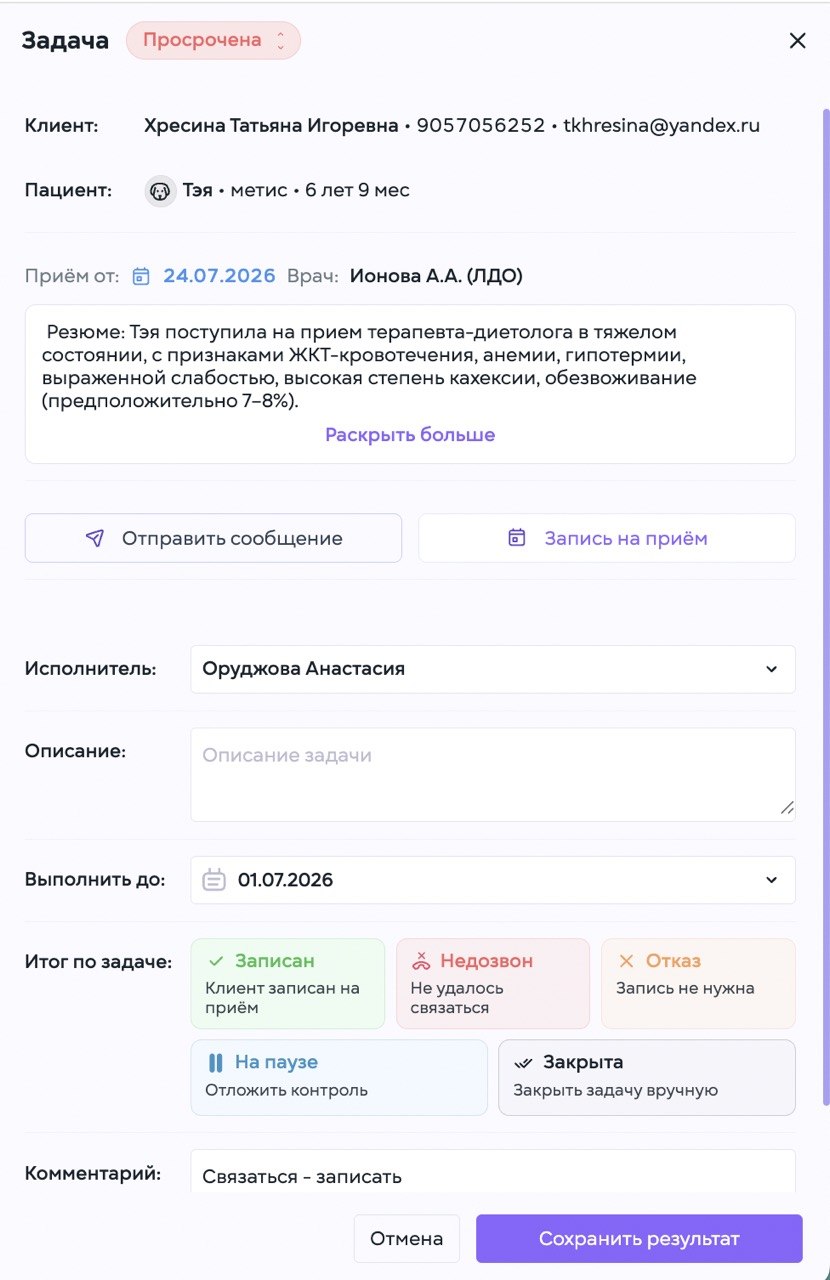
Из карточки можно сразу:
- нажать «Отправить сообщение», чтобы связаться с клиентом;
- нажать «Запись на приём», чтобы оформить новый визит;
- выбрать или изменить ответственного сотрудника;
- добавить описание задачи;
- установить срок выполнения.
Статус в верхней части показывает текущее состояние задачи. Просроченные обращения выделяются отдельно,
Результат выполнения
После обработки обращения выберите итог:
- Записан — клиент записан на приём;
- Недозвон — связаться с клиентом не удалось;
- Отказ — запись или дальнейшая связь не требуются;
- На паузе — контроль задачи временно отложен;
- Закрыта — задача завершена вручную.
При выборе результата добавьте комментарий, если нужно зафиксировать договорённости или дальнейшие действия.
Нажмите «Сохранить результат», чтобы обновить статус задачи.
Выбранное действие сохраняется в карточке и помогает отслеживать результат обработки обращения.
Сообщение и комментарии
После выбора действия «Сообщение» открывается дополнительный блок для внесения информации о переписке.
Раздел «Внутренние комментарии» используется для служебных заметок сотрудников. Клиент эти комментарии не видит
Рассылка
На странице отображается список клиентов с данными о записи: контактами, питомцем, датой приёма, отделением, врачом, назначением и текущим статусом.
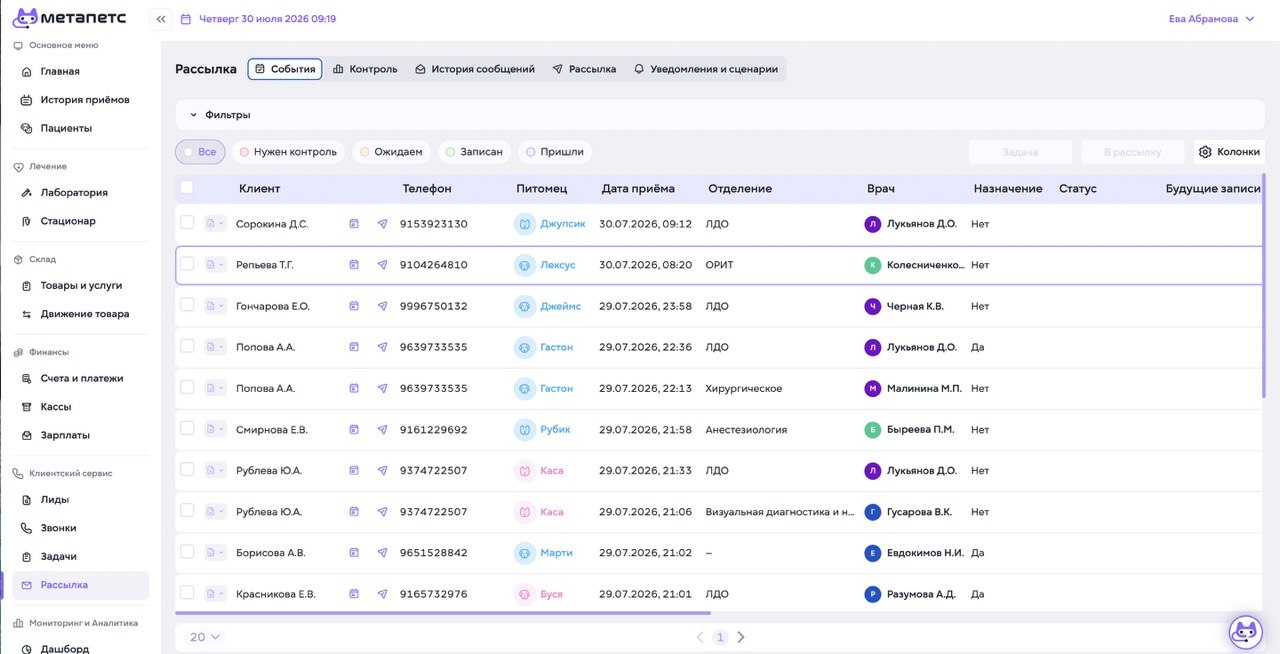
С помощью цветных статусов над таблицей можно быстро отобрать клиентов, которым требуется контроль, которые ожидают ответа, уже записаны или пришли на приём.
Отметьте нужные строки, чтобы создать задачу или добавить клиентов в рассылку. Кнопка «Колонки» позволяет настроить состав отображаемых полей.