Состав таблицы можно изменить через кнопку **«Колонки»**. Отметьте необходимые поля, измените их порядок перетаскиванием и нажмите **«Применить»**.
Настройка сохраняется только для текущего пользователя.
--- #### Поиск и фильтрация [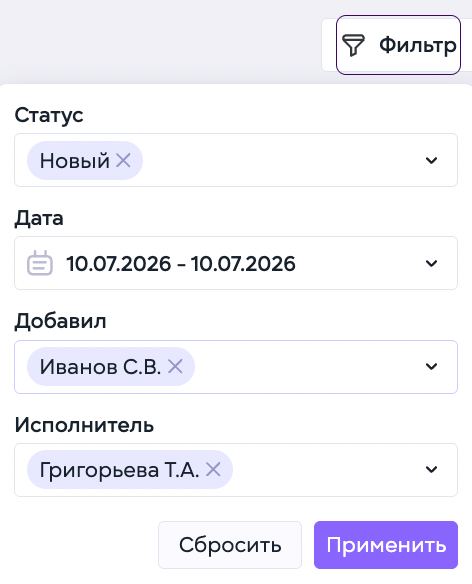](https://wiki.meta-pets.ru/uploads/images/gallery/2026-07/photo-2026-07-30-09-04-34.jpeg) Нажмите **«Фильтр»**, чтобы отобрать обращения по нужным параметрам, например по источнику, исполнителю или статусу. По клику на **"Статус"** выберите из выпадающего списка: - Новый - Завершено - В работе - Отказ После выбора параметров примените фильтр. В таблице останутся только подходящие обращения. --- #### Добавление лида Чтобы зарегистрировать новое обращение: [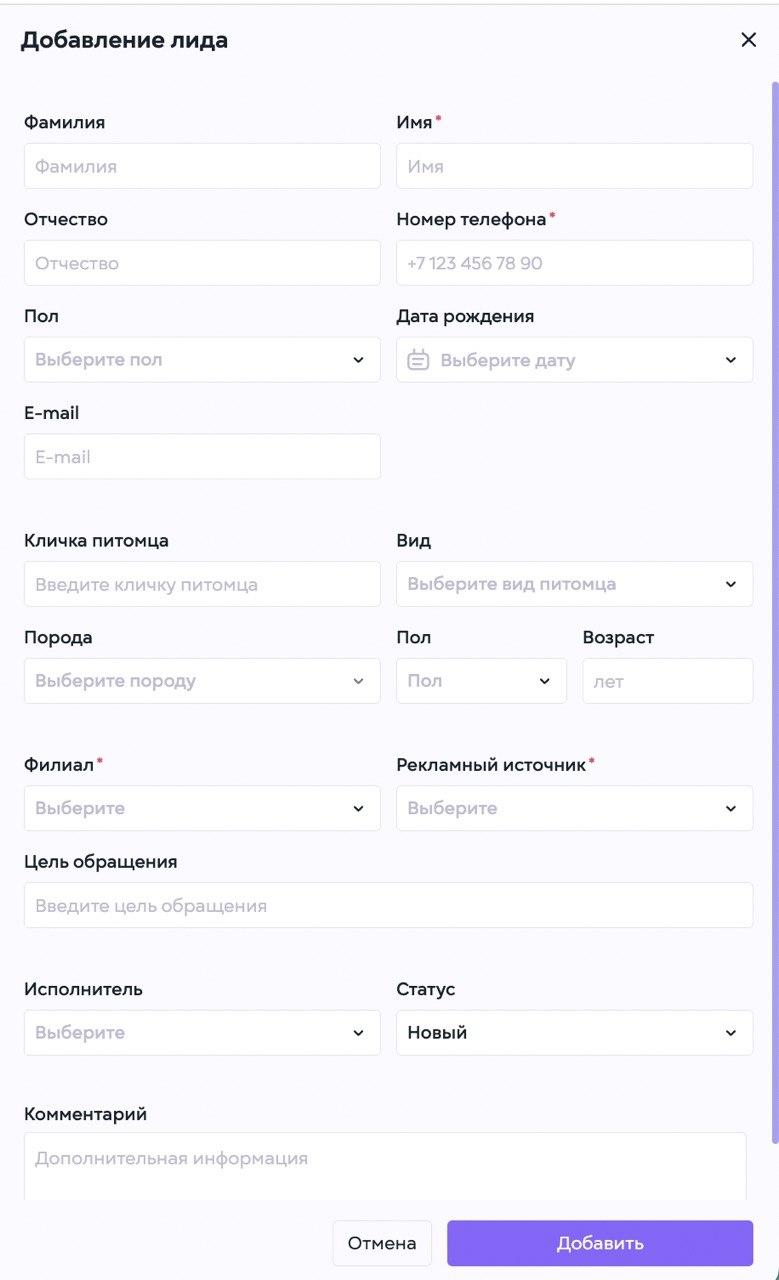](https://wiki.meta-pets.ru/uploads/images/gallery/2026-07/photo-2026-07-30-08-56-30.jpeg) 1. Нажмите **«Добавить»** в правом верхнем углу. 2. Заполните известные данные клиента: имя, фамилию, телефон, электронную почту и другие сведения. 3. При наличии информации укажите вид, породу, пол и возраст питомца. 4. Выберите **филиал** и **рекламный источник**. 5. Укажите цель обращения. 6. Назначьте ответственного исполнителя. 7. Выберите статус. 8. При необходимости добавьте комментарий. 9. Нажмите **«Добавить»**. Обязательные поля отмечены звёздочкой. Остальные сведения можно заполнить позже. --- #### Работа с обращением После добавления лид появляется в общей таблице. В процессе обработки можно: - назначить или изменить исполнителя; - дополнить сведения об обращении; - добавить комментарий; - изменить статус, например с **«Новый»** на **«В работе»**; - открыть дополнительные действия через меню с тремя точками. --- #### Создание клиента из лида [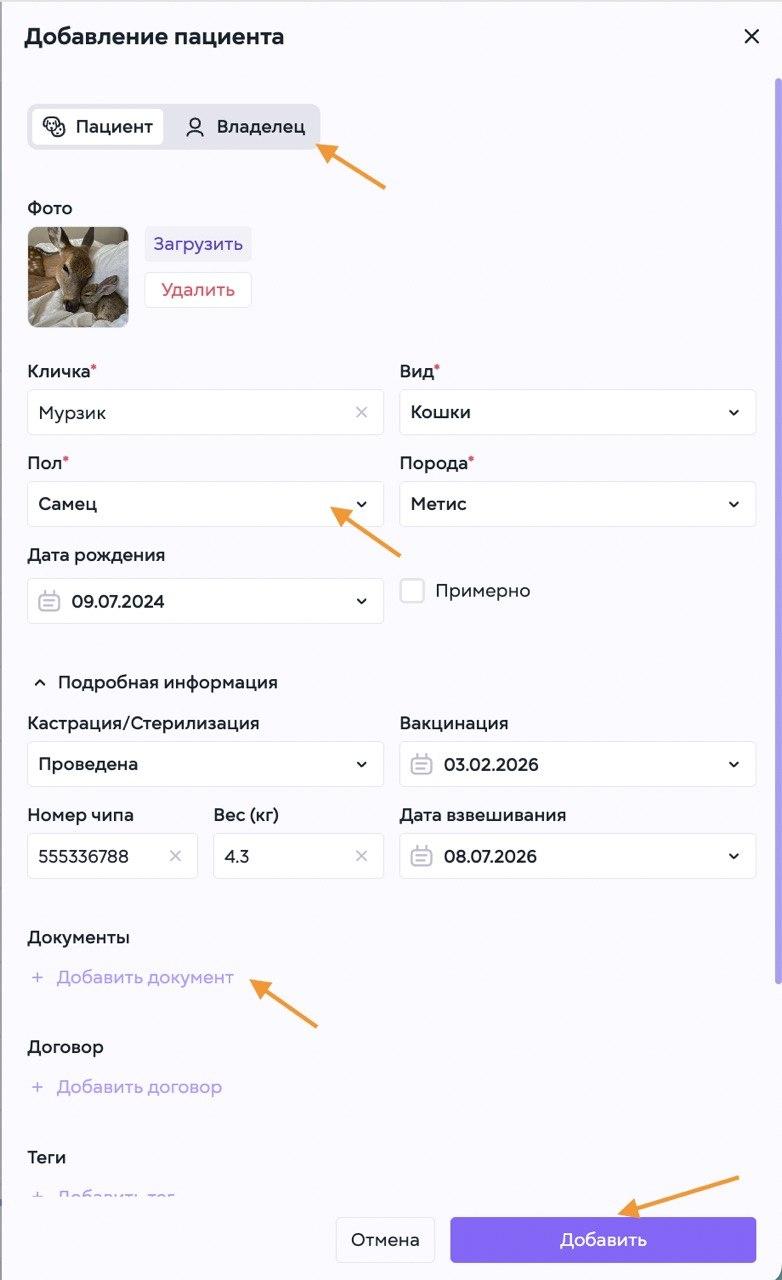](https://wiki.meta-pets.ru/uploads/images/gallery/2026-07/photo-2026-07-30-08-56-12.jpeg) 1. Нажмите **«Создать клиента»** в строке лида. 2. Откроется стандартная форма добавления клиента и пациента. 3. Заполните данные пациента 4. Затем сведения о владельце. 5. Загрузите отсканированные, документы, договор и добавьте теги. 6. После сохранения в системе будут созданы полноценные карточки владельца и пациента. --- #### # Звонки > Раздел **«Звонки»** предназначен для просмотра и анализа обращений клиентов по телефону. В таблице отображаются **дата и длительность звонка, запись разговора, контактная информация, цель обращения,** возражения, необходимость перезвона, **комментарий сотрудника и резюме, сформированное ИИ.** [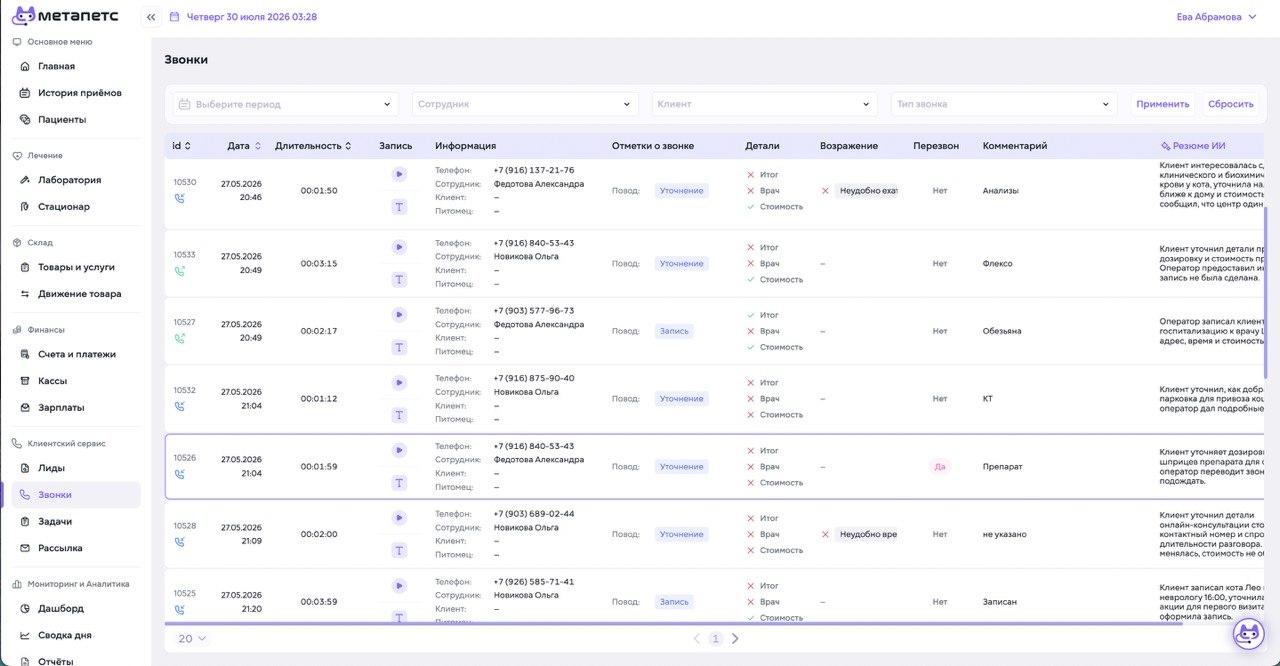](https://wiki.meta-pets.ru/uploads/images/gallery/2026-07/photo-2026-07-30-08-27-32.jpeg)В верхней части страницы доступны **фильтры** по: - периоду; - сотруднику; - клиенту; - типу звонка. В поле **«Тип звонка»** настройте интересующий тип обращений: [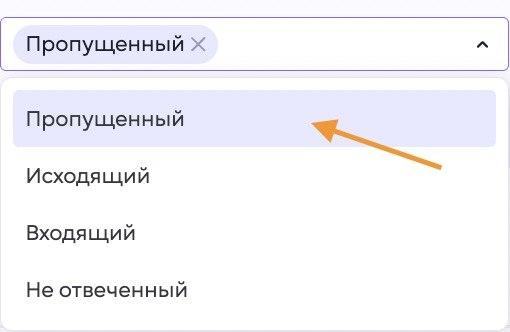](https://wiki.meta-pets.ru/uploads/images/gallery/2026-07/photo-2026-07-30-08-33-56.jpeg) - **Пропущенный** - **Исходящий** - **Входящий** - **Не отвеченный**После выбора параметров нажмите **«Применить»**. Чтобы очистить все условия поиска, используйте кнопку **«Сбросить»**.
---Разговор обработанный **"Резюме ИИ"** автоматически выделяет главное: **цель обращения, договорённости, важные детали и следующий шаг.** Оно помогает быстро понять содержание звонка без полного прослушивания записи, хотя, как и любой ИИ, иногда нуждается в проверке человеком.
Обычно работа с разделом выглядит так: сотрудник находит нужный звонок через фильтры, прослушивает запись или читает расшифровку, проверяет результат разговора и при необходимости отмечает отзвон для решения вопроса. --- # Задачи > Раздел **«Задачи»** предназначен для контроля обращений, требующих действий со стороны сотрудников: звонка клиенту, записи на приём, отправки сообщения или уточнения информации. [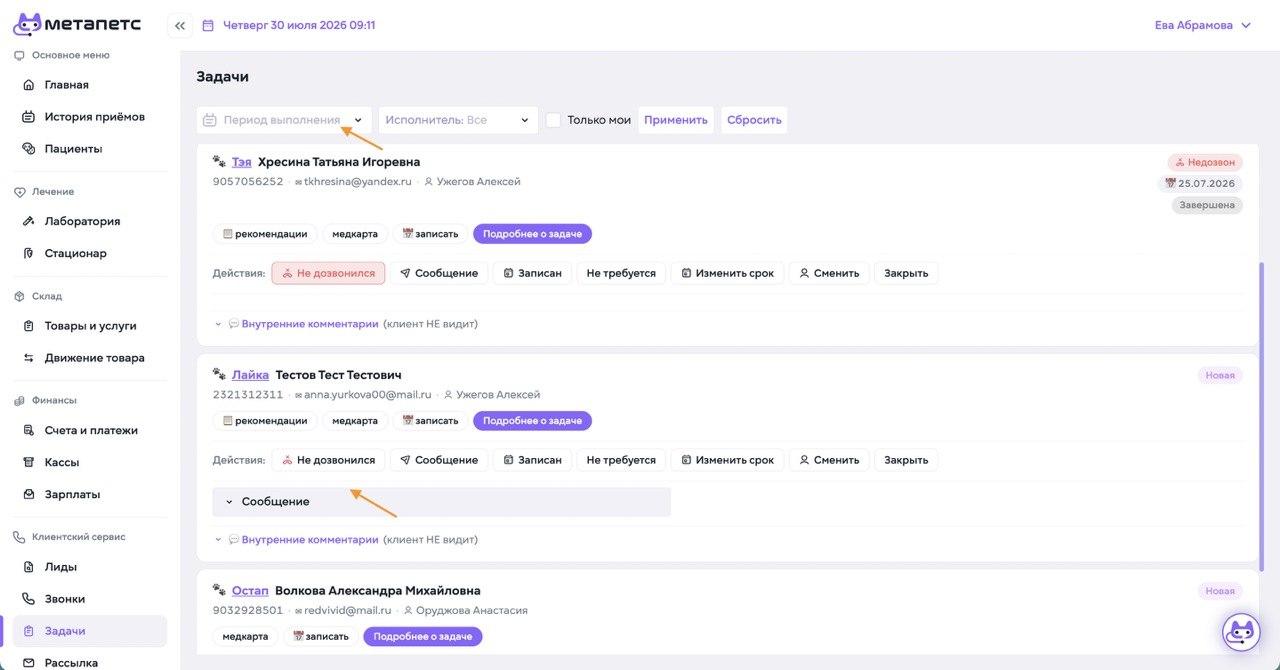](https://wiki.meta-pets.ru/uploads/images/gallery/2026-07/photo-2026-07-30-09-12-32.jpeg) --- #### Поиск и фильтрация В верхней части страницы можно настроить отображение задач: - **Период выполнения** — выбрать задачи за нужный срок; - **Исполнитель** — отобразить задачи конкретного сотрудника; - **Только мои** — оставить задачи, назначенные текущему пользователю; - **Применить** — применить выбранные параметры; - **Сбросить** — очистить фильтры. --- #### Карточка задачи В карточке отображаются: - пациент и владелец; - телефон и электронная почта; - ответственный сотрудник; - срок выполнения; - текущий статус задачи.Статус может показывать, что задача **новая**, **завершена** или просрочена. Просроченные задачи дополнительно отмечаются плашкой **«Недозвон»** или другой причиной незавершённого обращения.
--- #### Работа с данными клиента Из карточки задачи доступны быстрые переходы: - **Рекомендации** — просмотр ранее оставленных рекомендаций; - **Медкарта** — переход в медицинскую карту пациента; - **Записать** — создание записи на приём; - **Подробнее о задаче** — просмотр полного описания и связанных данных. --- #### Работа с задачей [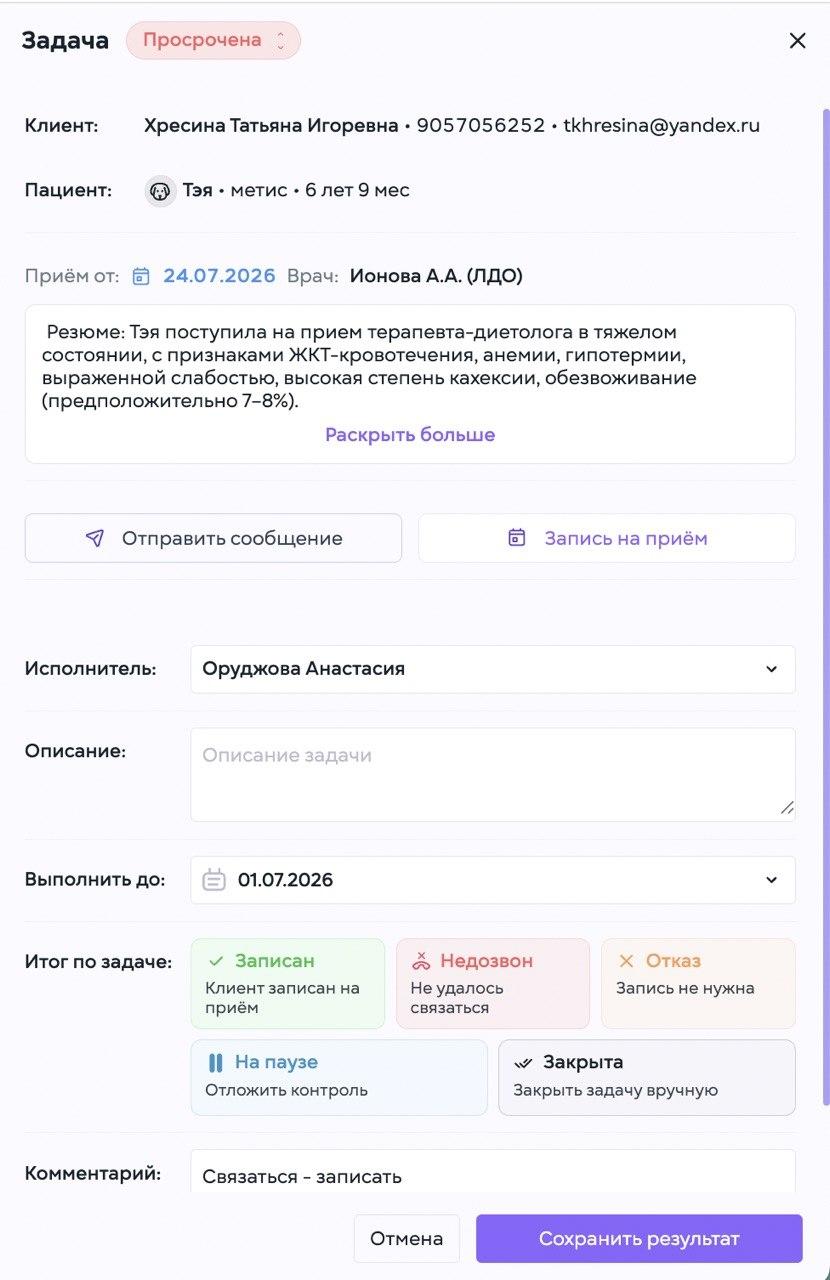](https://wiki.meta-pets.ru/uploads/images/gallery/2026-07/photo-2026-07-30-09-17-05.jpeg) Из карточки можно сразу: - нажать **«Отправить сообщение»**, чтобы связаться с клиентом; - нажать **«Запись на приём»**, чтобы оформить новый визит; - выбрать или изменить ответственного сотрудника; - добавить описание задачи; - установить срок выполнения. Статус в верхней части показывает текущее состояние задачи. Просроченные обращения выделяются отдельно, #### Результат выполнения После обработки обращения выберите итог: - **Записан** — клиент записан на приём; - **Недозвон** — связаться с клиентом не удалось; - **Отказ** — запись или дальнейшая связь не требуются; - **На паузе** — контроль задачи временно отложен; - **Закрыта** — задача завершена вручную. При выборе результата добавьте комментарий, если нужно зафиксировать договорённости или дальнейшие действия. Нажмите **«Сохранить результат»**, чтобы обновить статус задачи.Выбранное действие сохраняется в карточке и помогает отслеживать результат обработки обращения.
--- #### Сообщение и комментарии После выбора действия **«Сообщение»** открывается дополнительный блок для внесения информации о переписке. Раздел **«Внутренние комментарии»** используется для служебных заметок сотрудников. Клиент эти комментарии не видит # Рассылка > На странице отображается список клиентов с данными о записи: контактами, питомцем, датой приёма, отделением, врачом, назначением и текущим статусом. [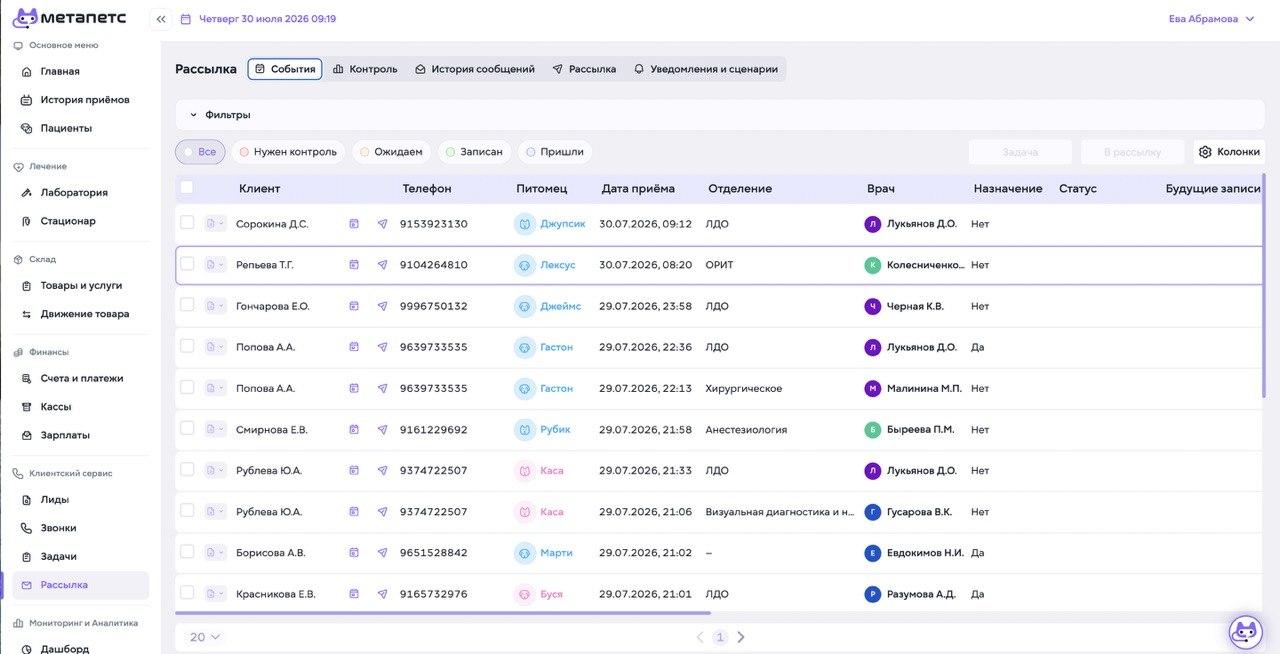](https://wiki.meta-pets.ru/uploads/images/gallery/2026-07/photo-2026-07-30-09-20-17.jpeg) С помощью **цветных статусов** над таблицей можно быстро отобрать клиентов, которым требуется контроль, которые ожидают ответа, уже записаны или пришли на приём. Отметьте нужные строки, чтобы создать задачу или добавить клиентов в рассылку. Кнопка **«Колонки»** позволяет настроить состав отображаемых полей.