Клиника
Раздел позволяет администрировать работу организации: филиалов, графика работы и уровней доступа сотрудников
Сотрудники
Раздел «Сотрудники» предназначен для добавления сотрудников клиники, хранения их контактных данных и назначения филиалов, отделений, должностей и ролей в МетаПетс.
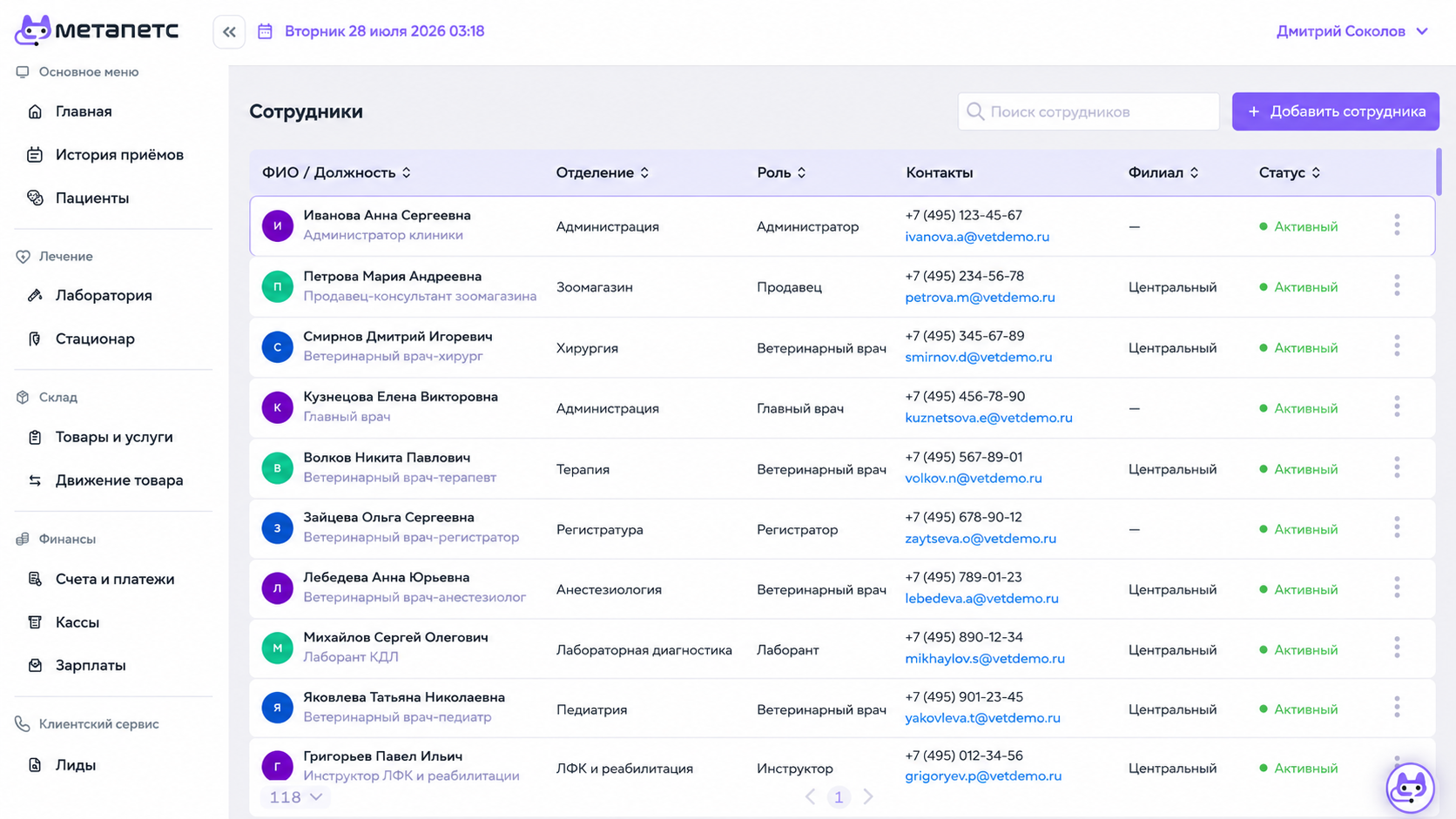
В таблице отображаются:
- ФИО и должность;
- отделение;
- назначенные роли;
- контактные данные;
- филиал;
- статус учётной записи.
Для поиска специалиста введите ФИО, номер телефона или другие доступные данные в строке «Поиск сотрудников».
Чтобы открыть доступные действия с существующим пользователем, нажмите на значок трёх точек справа от его строки.
Личные данные
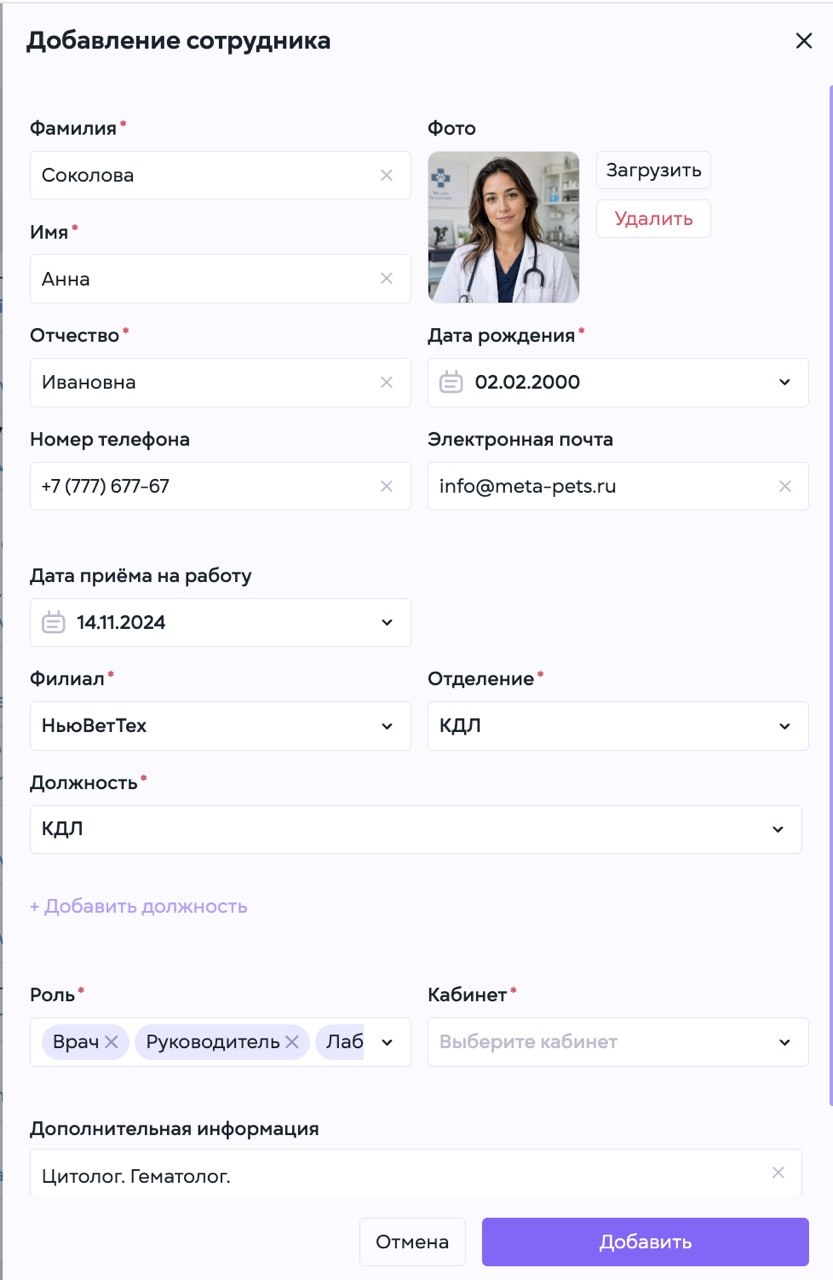
Фамилия, имя и отчество
Введите фамилию, имя и отчество сотрудника в соответствующие поля.
Все три поля являются обязательными.
Чтобы очистить введённое значение, нажмите на значок крестика внутри поля.
Фотография
Чтобы добавить фотографию сотрудника:
- Нажмите «Загрузить».
- Выберите изображение на устройстве.
- Дождитесь загрузки фотографии.
После загрузки станет доступна кнопка «Удалить», с помощью которой фотографию можно убрать.
Добавление фотографии не является обязательным.
Дата рождения
Нажмите на поле «Дата рождения» и выберите дату в календаре либо введите её вручную.
Дата рождения является обязательной.
Формат даты: ДД.ММ.ГГГГ
Номер телефона
Введите рабочий или личный номер телефона сотрудника.
Поле не отмечено звёздочкой и может быть оставлено пустым, если номер сотрудника не используется в рабочих процессах.
Электронная почта
Введите электронную почту сотрудника.
Перед сохранением проверьте адрес особенно внимательно. Электронная почта может использоваться для связи с сотрудником и входа в систему.
Дата приёма на работу
1. Укажите дату начала работы сотрудника в клинике.
2. Нажмите на поле и выберите дату в календаре либо введите её вручную в формате:
ДД.ММ.ГГГГ
Место работы
Филиал
В поле «Филиал» выберите филиал, в котором работает сотрудник.
Назначенный филиал определяет, к какому подразделению организации относится аккаунт сотрудника и какие связанные данные могут быть ему доступны.
Отделение
В поле «Отделение» выберите подразделение, к которому относится сотрудник, например:
- КДЛ;
- хирургическое отделение;
- анестезиология;
- визуальная диагностика;
- регистратура.
Список доступных отделений может зависеть от выбранного филиала.
Должность
В поле «Должность» выберите должность сотрудника.
Должность отражается в карточке сотрудника и в общем списке сотрудников.
Добавление дополнительной должности
Если сотрудник совмещает несколько должностей:
- Выберите основную должность.
- Нажмите «+ Добавить должность».
- Заполните появившееся дополнительное поле.
Разница между должностью в клинике и ролью в программе:
должность описывает профессиональную позицию сотрудника;
роль определяет его полномочия и доступные действия в системе.
Например, должность сотрудника может быть «Врач Клинической лаборатории», а роли в системе — «Врач» и «Руководитель».
Связанные инструкции:
График работы
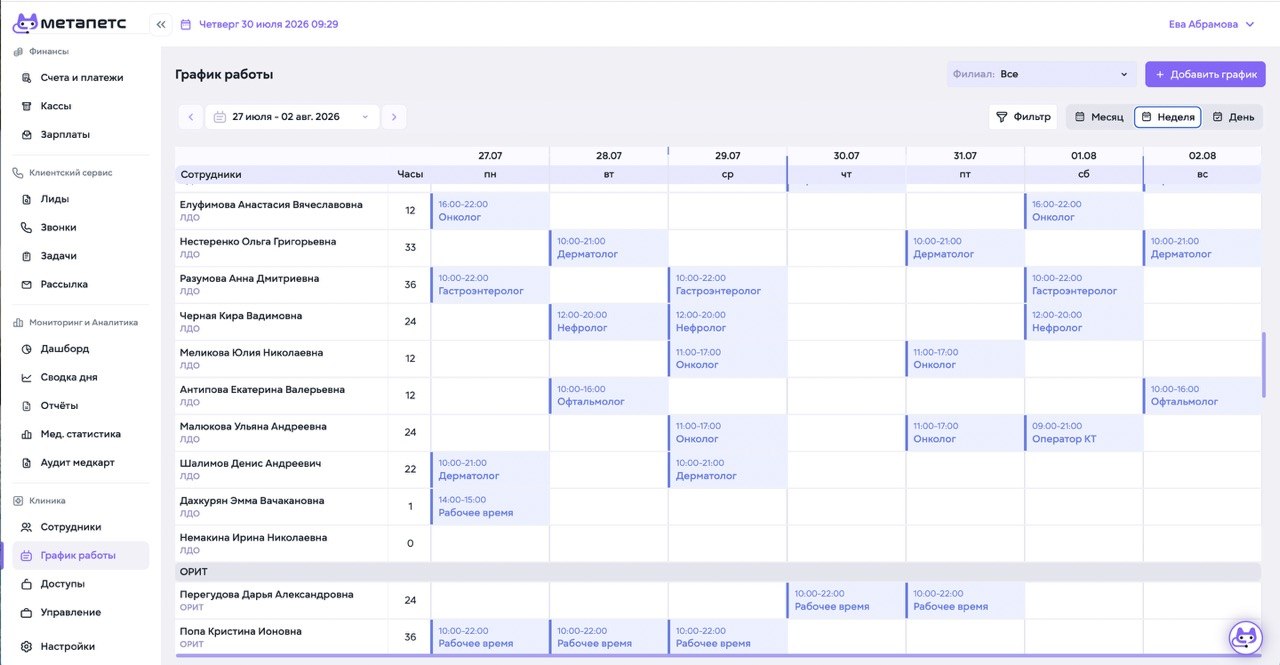
Раздел «График работы» предназначен для просмотра и настройки рабочих смен сотрудников по филиалам, отделениям и должностям.
Просмотр графика
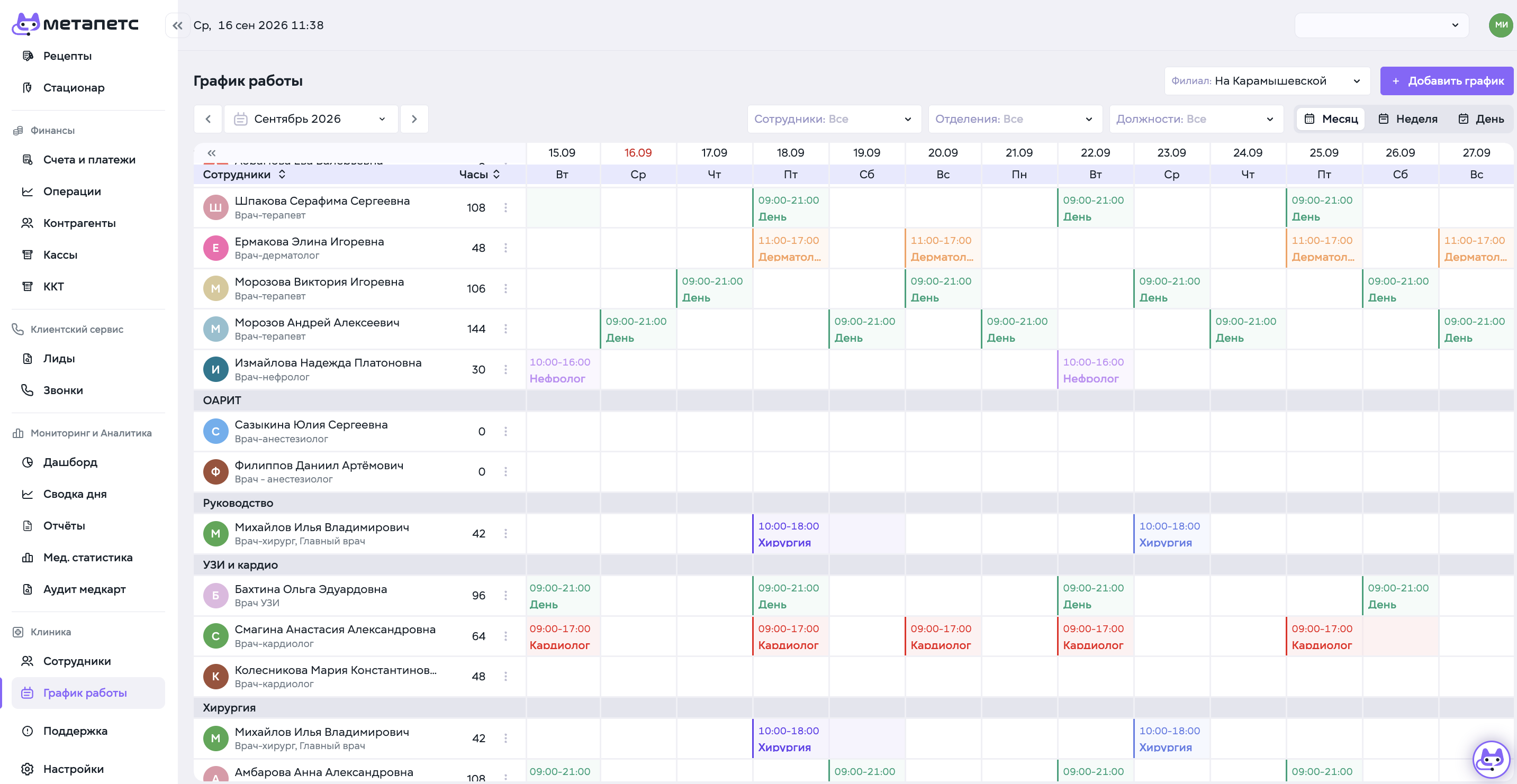
В таблице отображаются:
- сотрудники, сгруппированные по отделениям;
- должность каждого сотрудника;
- общее количество рабочих часов;
- смены по выбранным датам;
- время начала и окончания работы;
- тип смены или рабочая роль.
Для просмотра графика выберите филиал и нужный период.
Режимы отображения
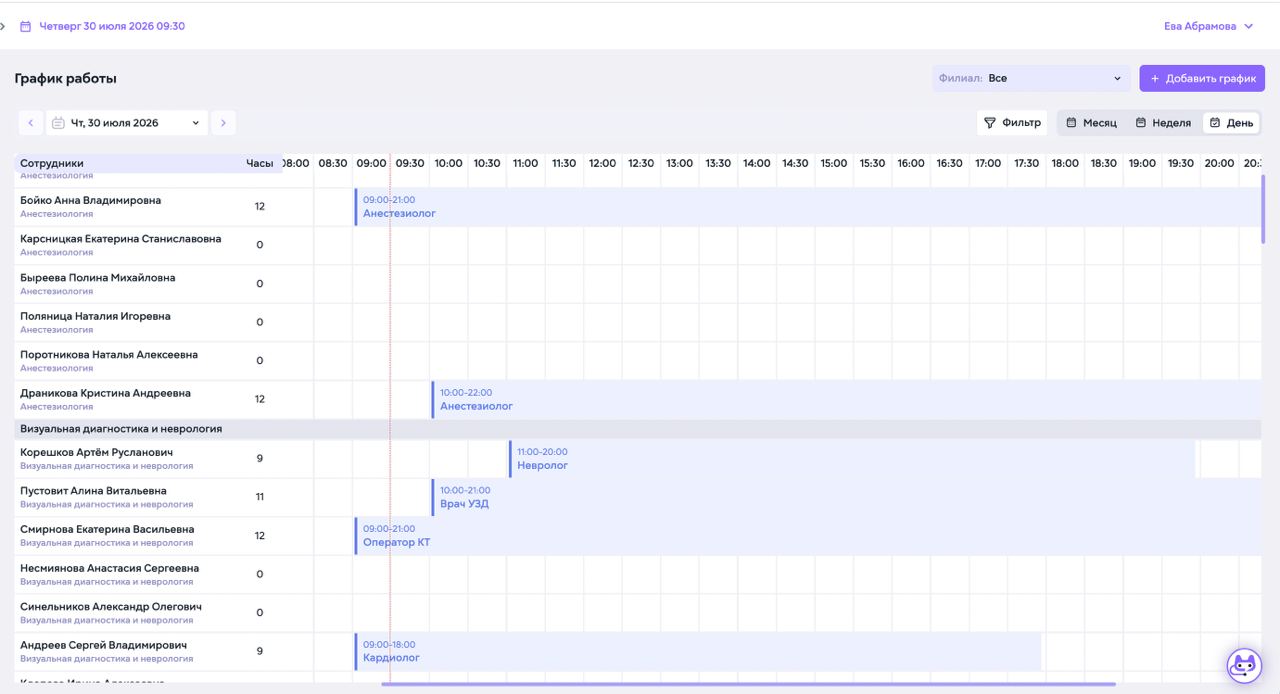
График можно открыть в трёх форматах:
- Месяц — общий обзор смен за месяц;
- Неделя — расписание по дням выбранной недели;
- День — подробная временная сетка одного дня.
Переход между периодами выполняется стрелками рядом с датой.
Фильтрация
Нажмите «Фильтр», чтобы отобразить график только по нужным сотрудникам, отделениям, должностям или другим доступным параметрам.
Выбранный филиал применяется ко всей таблице.
Добавление графика
Чтобы создать новую смену или повторяющийся график, нажмите «Добавить график».
В открывшемся окне укажите:
- Филиал.
- Отделение.
- Должность.
- Сотрудника.
- Наименование графика.
- Цвет, которым смена будет выделена в таблице.
- Формат записи на приём.
- Период действия графика.
- Время работы.
- При необходимости добавьте один или несколько перерывов.
- Выберите частоту повторения.
- Добавьте комментарий.
- Нажмите «Добавить».
После сохранения смены появятся в соответствующих датах и будут учитываться в общем количестве рабочих часов.
Объединение одинаковых смен
Если у сотрудника несколько одинаковых смен идут подряд, в графике они визуально объединяются в одну ячейку. Это позволяет сделать график компактнее и быстрее видеть непрерывные периоды работы.
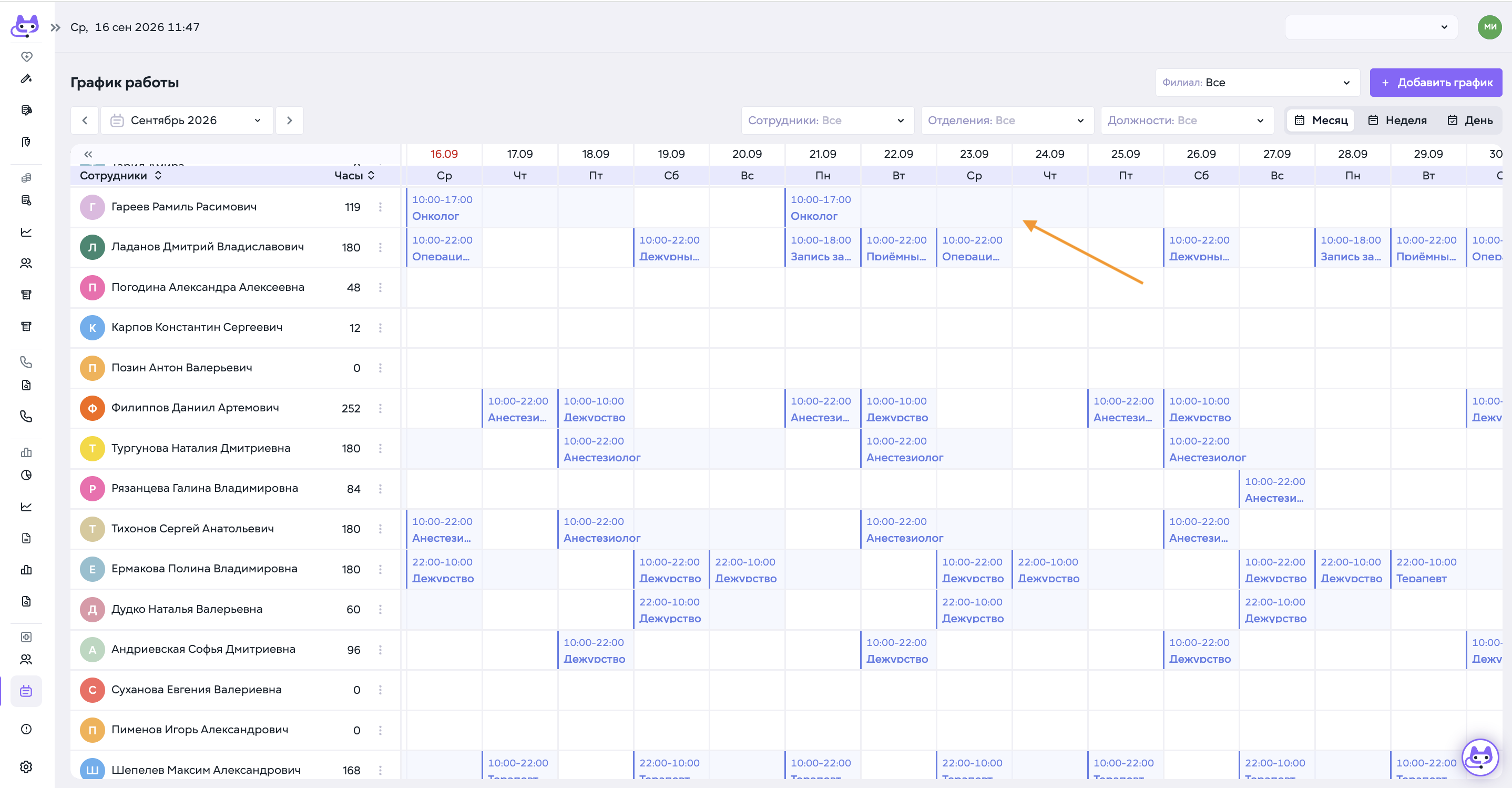
Объединяются только смены одного типа. Например, если у хирурга подряд стоят две смены «Операционная», а затем две смены «Хирург», они будут отображаться как две отдельные группы, даже если все четыре смены идут без перерыва по датам.
Редактирование и удаление объединённых смен
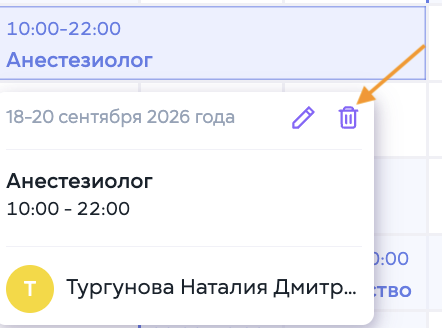
Объединённая ячейка не означает, что смены стали одной записью. Каждую дату по-прежнему можно изменить или удалить отдельно.
Чтобы выбрать конкретную смену:
- Нажмите на нужную дату внутри объединённой ячейки.
- Откроется карточка смены для выбранной даты.
- Нажмите значок удаления.
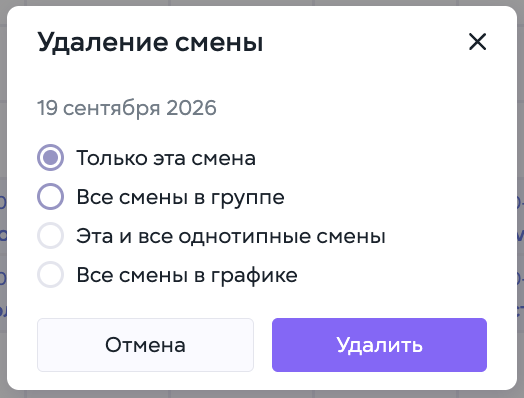
- При удалении выберите нужный вариант:
- Только эта смена - удалить смену только за выбранную дату;
- Все смены в группе - удалить всю последовательность объединённых смен;
- Эта и все однотипные смены - удалить связанные смены этого типа;
- Все смены в графике - удалить весь график сотрудника.
Создание и редактирование смены
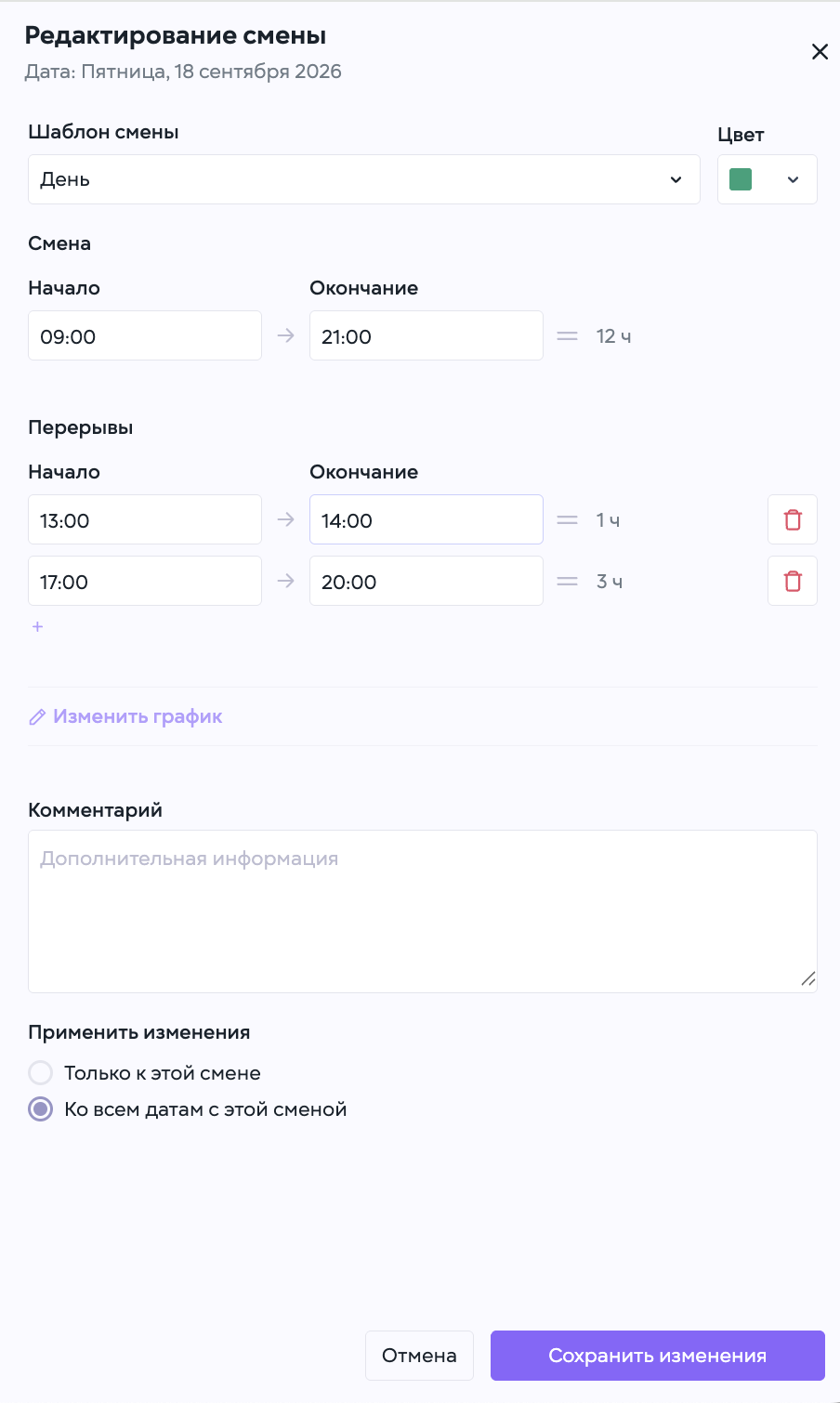
При создании или редактировании смены можно настроить её тип, время работы, перерывы и цвет отображения в графике.
- Выберите шаблон смены
В поле «Шаблон смены» выберите нужный тип, например «День», «Анестезиолог», «Хирург» и т. д. - Выберите цвет
Справа укажите цвет смены. Он будет использоваться для визуального выделения смен этого типа в общем графике. - Укажите время смены
В блоке «Смена» задайте время начала и окончания работы.
Продолжительность смены рассчитывается автоматически. - Добавьте перерывы
В разделе «Перерывы» укажите время начала и окончания перерыва.
Для добавления ещё одного перерыва нажмите «+». Ненужный перерыв можно удалить значком корзины. - Добавьте комментарий, если необходимо оставить дополнительную информацию по смене.
При редактировании уже созданной смены выберите, к чему применить изменения:
- Только к этой смене - изменения затронут только выбранную дату.
- Ко всем датам с этой сменой - изменения применятся ко всем сменам, созданным в рамках этой группы.
- «Сохранить изменения».
Связанные инструкции:
Доступы
Раздел «Доступы» используется для настройки прав сотрудников к модулям МетаПетс. Права можно назначить для всех аккаунтов роли, и расширить индивидуально для конкретного сотрудника.
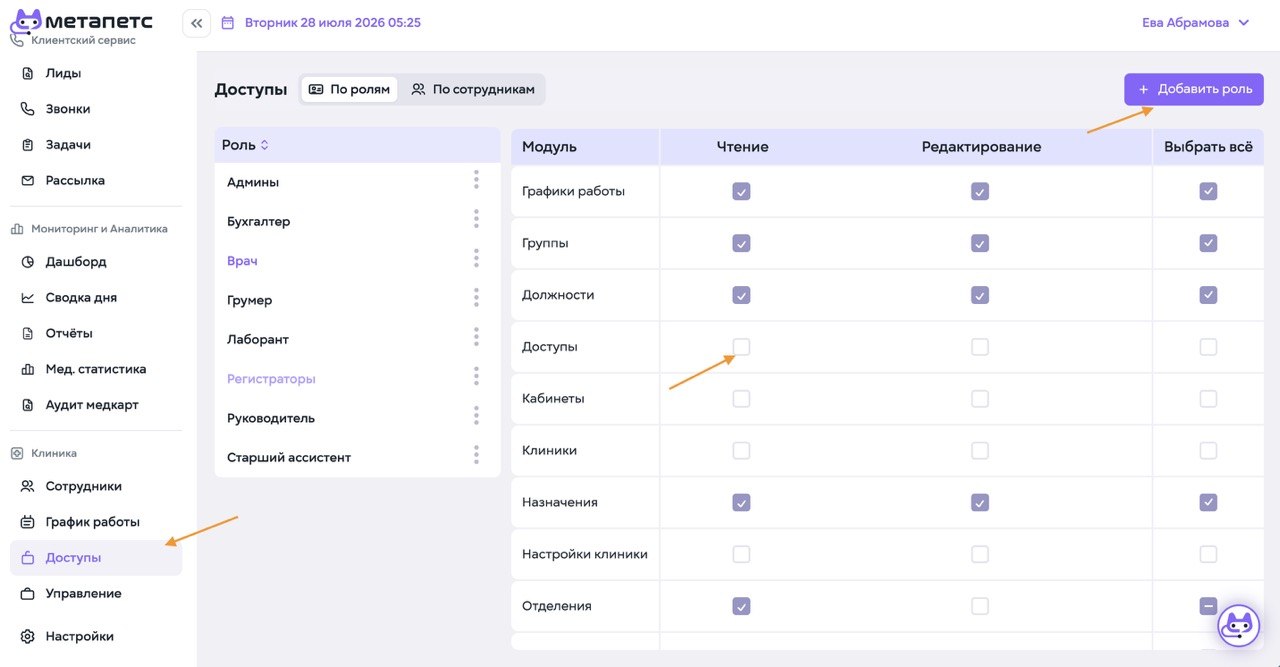
- В боковом меню откройте раздел «Клиника» → «Доступы»
- Перейдите на вкладку «По ролям»
- В списке слева выберите роль, для которой необходимо настроить права
- В таблице справа найдите нужный модуль программы
- Установите необходимые права:
- «Чтение» — сотрудник может просматривать данные модуля;
- «Редактирование» — сотрудник может добавлять и изменять данные;
- «Выбрать всё» — сотруднику предоставляются все доступные права для выбранного модуля.
- Чтобы отключить доступ, снимите соответствующий флажок.
Настройки, назначенные роли, применяются ко всем сотрудникам с этой ролью.
Добавление новой роли
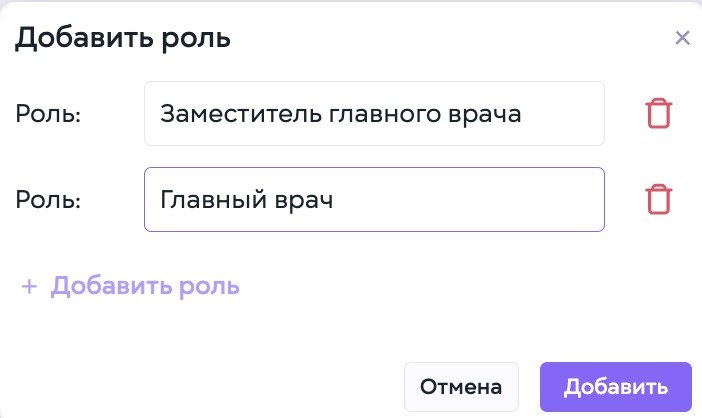
- На вкладке «По ролям» нажмите кнопку «Добавить роль».
- В открывшемся окне укажите название роли
- При необходимости добавьте ещё одну роль по кнопке «Добавить роль» внутри окна.
- Кликнике «Добавить».
- Выберите созданную роль в списке и настройте для неё права доступа к модулям.
Настройка доступа индивидуально для специалиста
Индивидуальная настройка используется, когда права конкретного сотрудника должны отличаться от стандартных прав его роли.
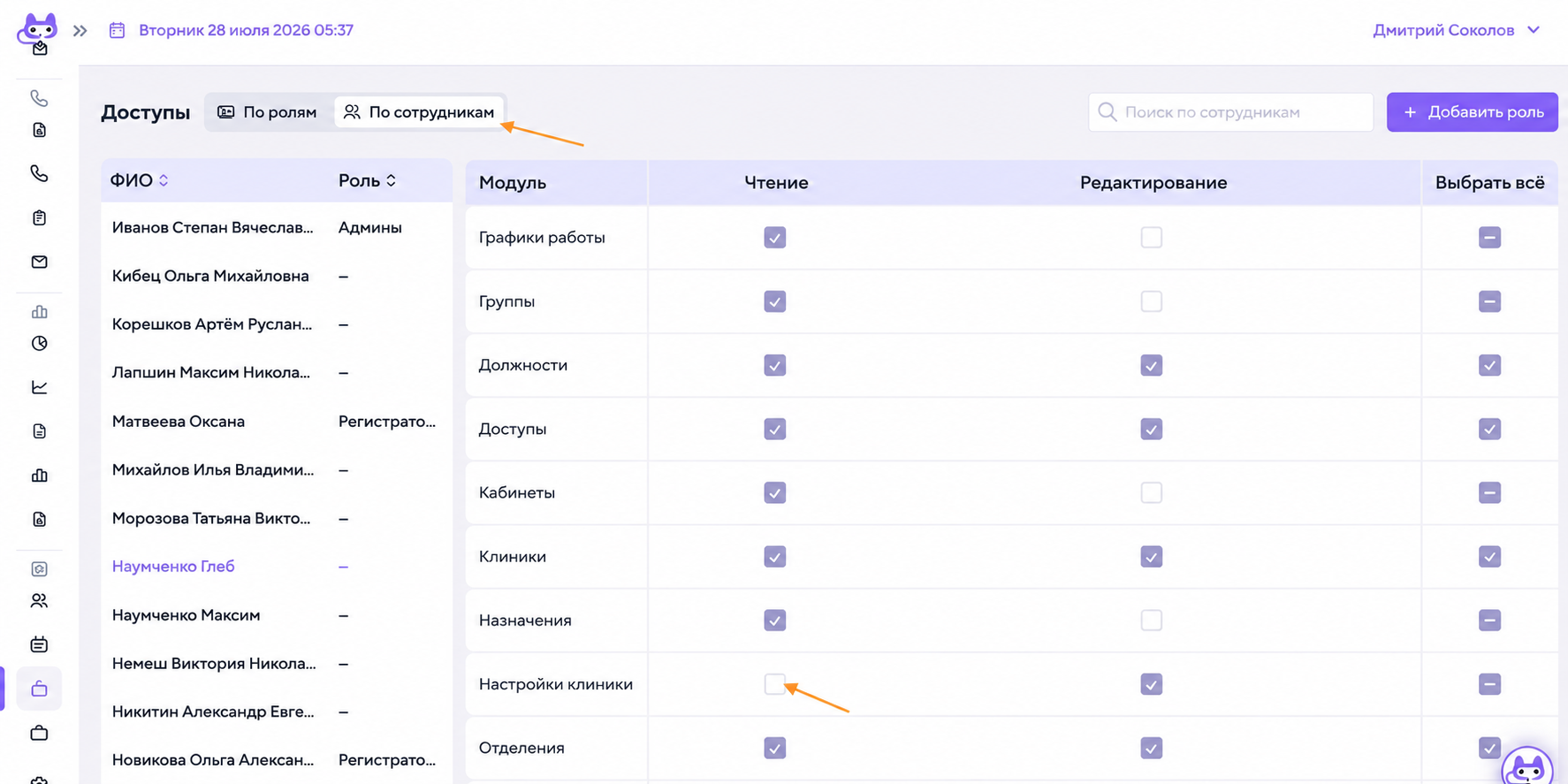
- Перейдите на вкладку «По сотрудникам».
- Выберите сотрудника в списке слева.
- В таблице справа установите индивидуальные права:
- просмотр;
- редактирование;
- полный доступ.
- Снимите флажок, если сотруднику необходимо ограничить доступ к определённому модулю.
Перед предоставлением права «Редактирование» убедитесь, что сотруднику действительно необходимо изменять данные выбранного модуля. Особенно это касается настроек клиники, должностей, доступов и организационной структуры.
Связанные инструкции:
Управление
Раздел «Управление» предназначен для настройки структуры клиники: организаций, филиалов и режимов работы.
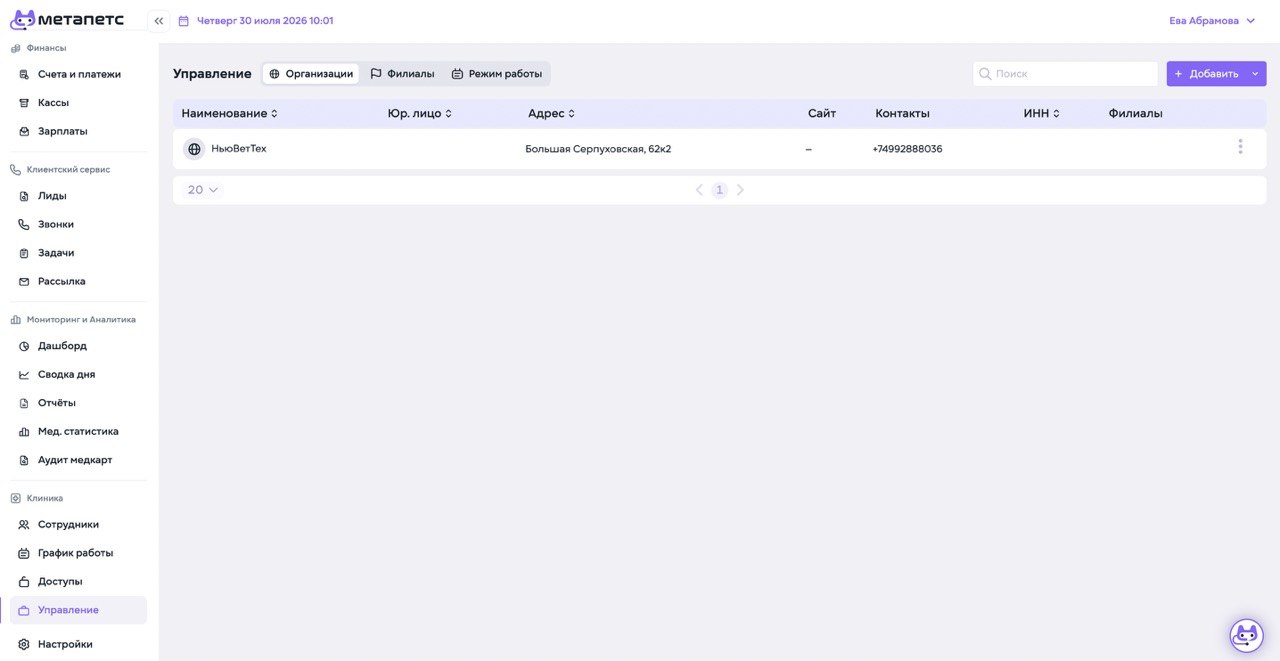
На вкладке «Организации» отображаются все созданные юридические лица. Здесь можно:
Для создания организации нажмите «Добавить», заполните обязательные поля и сохраните данные.
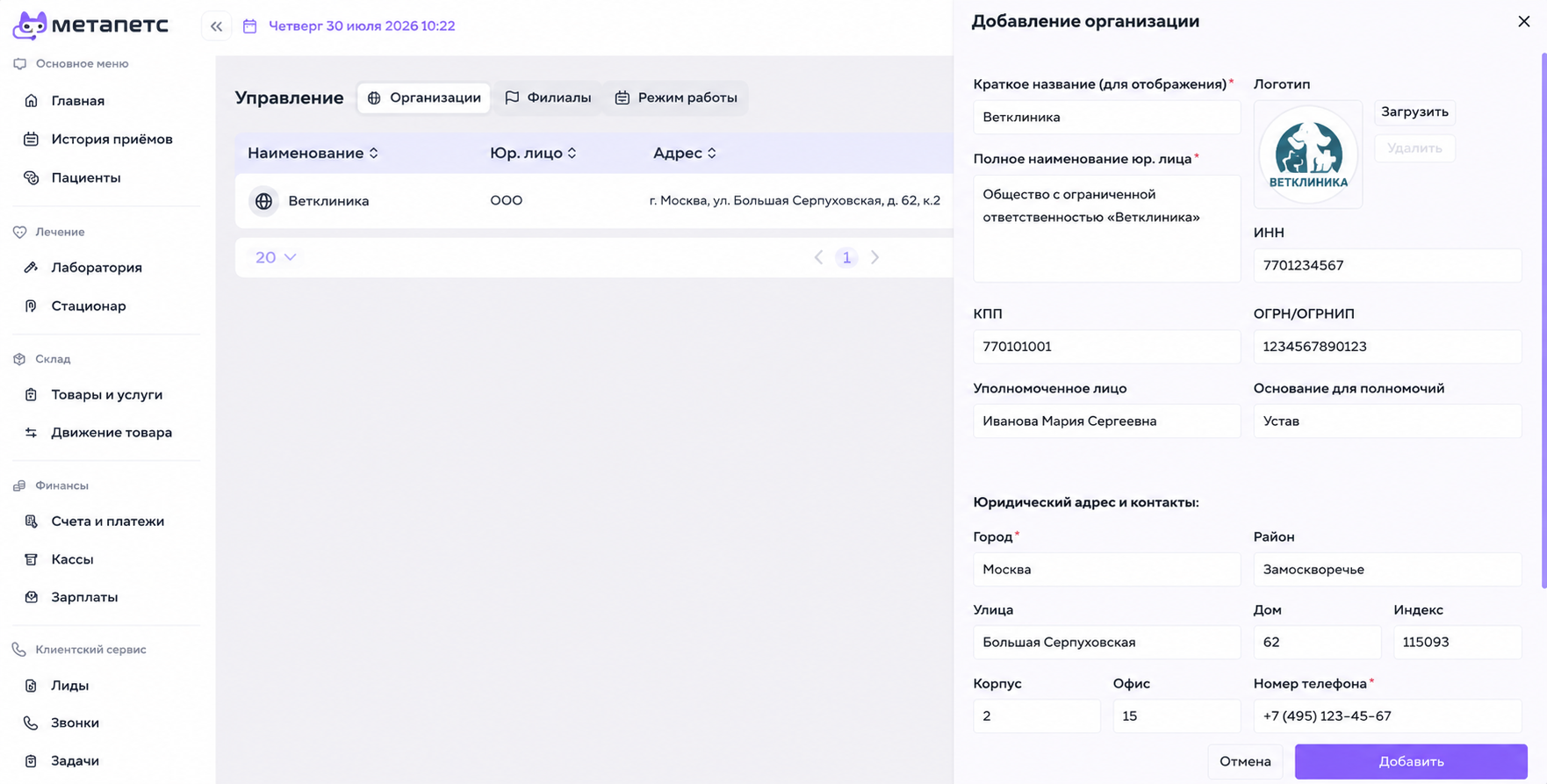
Филиалы
На вкладке «Филиалы» отображаются все существующие подразделения клиники. Здесь можно:
Удаление филиала следует выполнять только после проверки связанных данных. Система всё-таки не умеет телепатически понимать, что филиал был «просто тестовый».
Режим работы
На вкладке «Режим работы» настраиваются часы работы организации или отдельных филиалов.
Указанные параметры используются в расписании, записи на приём и других связанных разделах системы.