Поле не отмечено звёздочкой и может быть оставлено пустым, если номер сотрудника не используется в рабочих процессах.
--- #### **Электронная почта**Введите электронную почту сотрудника. Перед сохранением проверьте адрес особенно внимательно. Электронная почта может использоваться для связи с сотрудником и входа в систему.
#### Дата приёма на работу 1\. Укажите дату начала работы сотрудника в клинике. 2\. Нажмите на поле и выберите дату в календаре либо введите её вручную в формате: **ДД.ММ.ГГГГ** --- #### Место работы #### Филиал В поле **«Филиал»** выберите филиал, в котором работает сотрудник. Назначенный филиал определяет, к какому подразделению организации относится аккаунт сотрудника и какие связанные данные могут быть ему доступны. #### Отделение В поле **«Отделение»** выберите подразделение, к которому относится сотрудник, например: - КДЛ; - хирургическое отделение; - анестезиология; - визуальная диагностика; - регистратура. Список доступных отделений может зависеть от выбранного филиала. #### Должность В поле **«Должность»** выберите должность сотрудника. Должность отражается в карточке сотрудника и в общем списке сотрудников. #### Добавление дополнительной должности Если сотрудник совмещает несколько должностей: 1. Выберите основную должность. 2. Нажмите **«+ Добавить должность»**. 3. Заполните появившееся дополнительное поле. #### Разница между должностью в клинике и ролью в программе:**должность** описывает профессиональную позицию сотрудника;
**роль** определяет его полномочия и доступные действия в системе.
Например, должность сотрудника может быть **«Врач Клинической лаборатории»**, а роли в системе — **«Врач»** и **«Руководитель»**. --- --- #### Назначение роли и сохранение сотрудника [](https://wiki.meta-pets.ru/uploads/images/gallery/2026-11/snimok-ekrana-2026-11-01-v-16-10-04.png) В поле **«Роль»** выберите одну или несколько ролей из списка. Выбранные роли появятся в поле отдельными метками. [](https://wiki.meta-pets.ru/uploads/images/gallery/2026-11/snimok-ekrana-2026-11-01-v-16-10-05.png) При необходимости заполните: - **Кабинет** — кабинет, в котором работает сотрудник; - флажок **«Доступен для записи через мобильное приложение для владельцев»** — если владельцы должны записываться к сотруднику через приложение; - **Дополнительная информация** — комментарий о сотруднике. Нажмите **«Добавить»** в нижней части окна. [](https://wiki.meta-pets.ru/uploads/images/gallery/2026-11/snimok-ekrana-2026-11-01-v-16-10-06.png) Система покажет сообщение **«Сотрудник успешно создан»**, а окно закроется. [](https://wiki.meta-pets.ru/uploads/images/gallery/2026-11/snimok-ekrana-2026-11-01-v-16-10-07.png)Если обязательные поля не заполнены, система покажет сообщение **«Заполните все обязательные поля»** и не сохранит сотрудника.
### Связанные инструкции: 1. [Настройка ролей и уровней доступа сотрудников](https://wiki.meta-pets.ru/link/37#bkmrk-page-title) 2. [Создание графика работы для нового сотрудника](https://wiki.meta-pets.ru/link/36#bkmrk-page-title) [**Мобильное приложение и онлайн-запись**](https://wiki.meta-pets.ru/link/201#bkmrk-page-title) # График работы > Раздел **«График работы»** предназначен для просмотра и настройки рабочих смен сотрудников по филиалам, отделениям и должностям. #### Просмотр графика ### [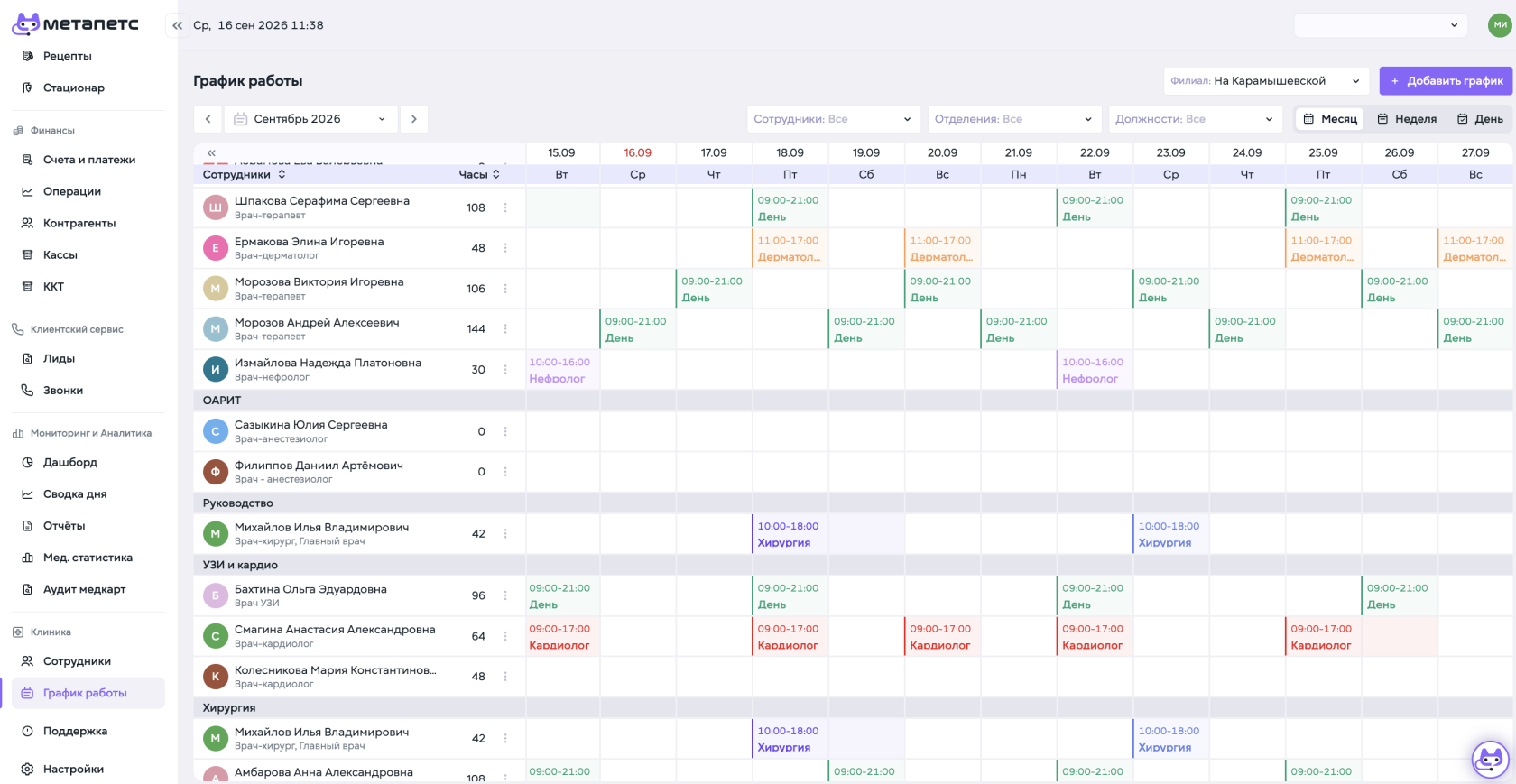](https://wiki.meta-pets.ru/uploads/images/gallery/2026-09/snimok-ekrana-2026-09-16-v-11-38-59.png) В таблице отображаются: - сотрудники, сгруппированные по отделениям; - должность каждого сотрудника; - общее количество рабочих часов; - смены по выбранным датам; - время начала и окончания работы; - тип смены или рабочая роль. Для просмотра графика выберите филиал и нужный период. --- #### Режимы отображения [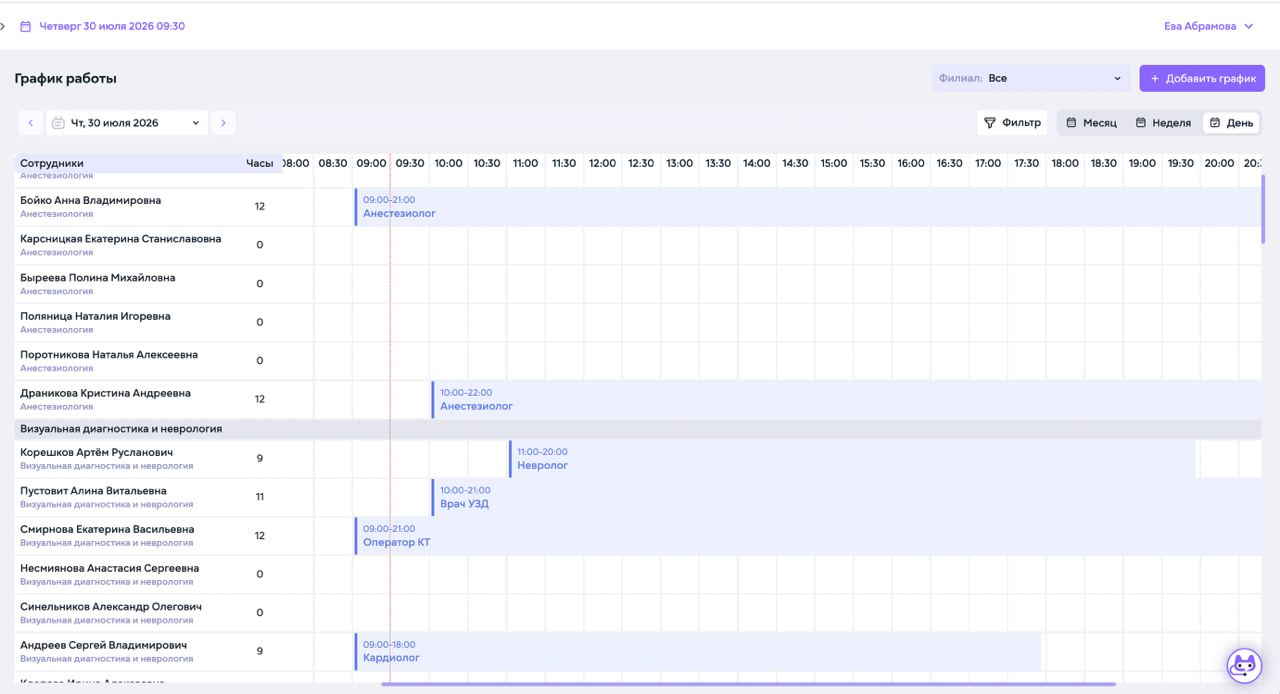](https://wiki.meta-pets.ru/uploads/images/gallery/2026-07/photo-2026-07-30-09-32-39.jpeg) График можно открыть в трёх форматах: - **Месяц** — общий обзор смен за месяц; - **Неделя** — расписание по дням выбранной недели; - **День** — подробная временная сетка одного дня. Переход между периодами выполняется стрелками рядом с датой. ### [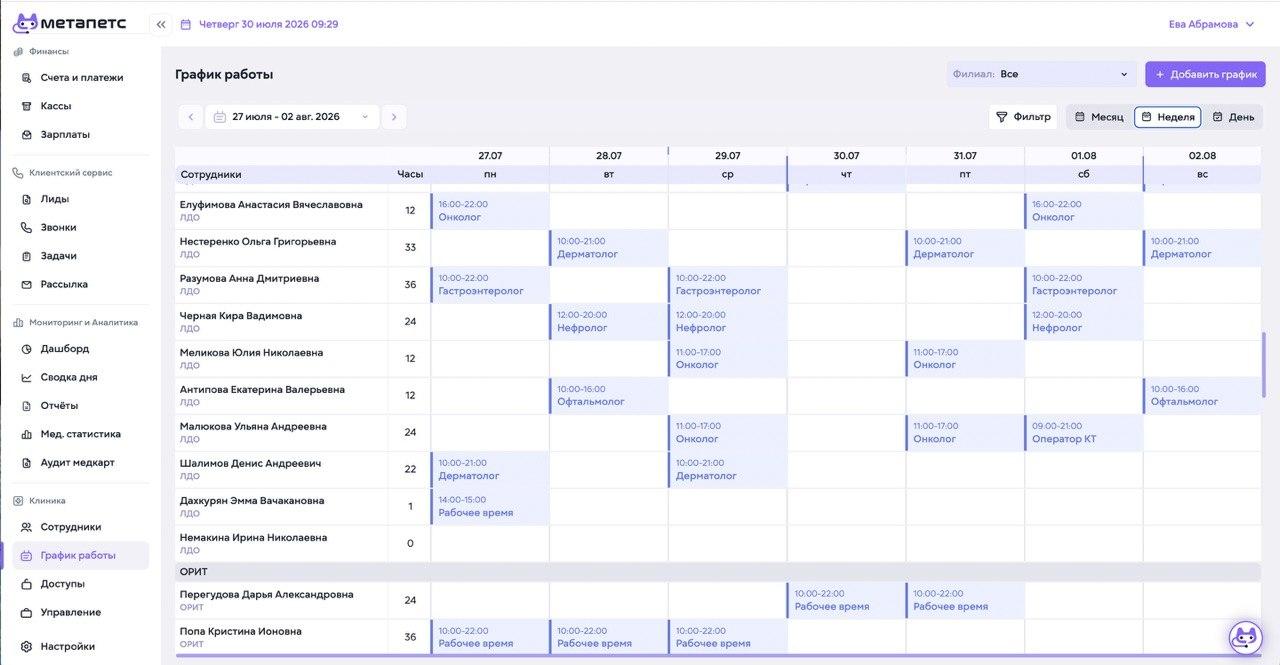](https://wiki.meta-pets.ru/uploads/images/gallery/2026-07/photo-2026-07-30-09-29-56.jpeg) --- #### Фильтрация Нажмите **«Фильтр»**, чтобы отобразить график только по нужным сотрудникам, отделениям, должностям или другим доступным параметрам. Выбранный филиал применяется ко всей таблице. --- #### Добавление графика Чтобы создать новую смену или повторяющийся график, нажмите **«Добавить график»**. В открывшемся окне укажите: 1. **Филиал**. 2. **Отделение**. 3. **Должность**. 4. **Сотрудника**. 5. **Наименование графика**. 6. **Цвет**, которым смена будет выделена в таблице. 7. **Формат записи на приём**. 8. **Период действия графика**. 9. **Время работы**. 10. При необходимости добавьте один или несколько перерывов. 11. Выберите частоту повторения. 12. Добавьте комментарий. 13. Нажмите **«Добавить»**. После сохранения смены появятся в соответствующих датах и будут учитываться в общем количестве рабочих часов. --- Создать или очистить график можно также из строки сотрудника в таблице: [](https://wiki.meta-pets.ru/uploads/images/gallery/2026-11/snimok-ekrana-2026-11-02-v-15-20-01.png) 1. Нажмите кнопку с тремя точками в строке сотрудника. 2. Выберите **«Создать график»**. [](https://wiki.meta-pets.ru/uploads/images/gallery/2026-11/snimok-ekrana-2026-11-02-v-15-20-02.png) Откроется окно **«Редактирование графика»**, в котором этот сотрудник уже выбран. Проверьте период и филиал и при необходимости измените их так же, как в окне **«Добавление графика»**. [](https://wiki.meta-pets.ru/uploads/images/gallery/2026-11/snimok-ekrana-2026-11-02-v-15-20-03.png) Чтобы удалить все смены сотрудника, откройте то же меню в его строке. Проверьте по имени в строке, что меню открыто у нужного сотрудника, и выберите **«Очистить график»**. [](https://wiki.meta-pets.ru/uploads/images/gallery/2026-11/snimok-ekrana-2026-11-02-v-15-20-04.png) В окне **«Очистить график?»** нажмите **«Очистить»**.Очистка удаляет все смены этого сотрудника.
--- #### Создание шаблона смены [](https://wiki.meta-pets.ru/uploads/images/gallery/2026-11/snimok-ekrana-2026-11-02-v-15-20-05.png) Новый шаблон смены можно создать прямо в окне **«Добавление графика»**. Нажмите **«+ Добавить смену»** в блоке **«Смены»**. [](https://wiki.meta-pets.ru/uploads/images/gallery/2026-11/snimok-ekrana-2026-11-02-v-15-20-06.png) Откроется список шаблонов смен. [](https://wiki.meta-pets.ru/uploads/images/gallery/2026-11/snimok-ekrana-2026-11-02-v-15-20-07.png) Прокрутите список до конца и нажмите **«+ Создать новую смену»**. [](https://wiki.meta-pets.ru/uploads/images/gallery/2026-11/snimok-ekrana-2026-11-02-v-15-20-08.png) Откроется окно **«Новый шаблон смены»**. Заполните поля: 1. **Наименование** Введите название шаблона. [](https://wiki.meta-pets.ru/uploads/images/gallery/2026-11/snimok-ekrana-2026-11-02-v-15-20-09.png) 2. **Цвет** Нажмите на поле **«Цвет»** и выберите цвет в открывшейся палитре. Этим цветом смена будет выделена в графике. [](https://wiki.meta-pets.ru/uploads/images/gallery/2026-11/snimok-ekrana-2026-11-02-v-15-20-10.png) 3. **Тип записи на приём** Выберите, как сотрудник принимает пациентов в эту смену: **«Живая очередь»**, **«По записи»**, **«Любой»** или **«Не ведет прием»**. [](https://wiki.meta-pets.ru/uploads/images/gallery/2026-11/snimok-ekrana-2026-11-02-v-15-20-11.png) 4. **Смена** Укажите время начала и окончания. Длительность рассчитается автоматически. 5. **Перерывы** Нажмите значок **«+»** под заголовком **«Перерывы»**. Если смена заканчивается после полуночи, отметьте **«Переход за 00:00 (на следующий день)»**. [](https://wiki.meta-pets.ru/uploads/images/gallery/2026-11/snimok-ekrana-2026-11-02-v-15-20-12.png) 6. **Время перерыва** В появившейся строке укажите начало и окончание перерыва. Лишний перерыв удаляется значком корзины в его строке. [](https://wiki.meta-pets.ru/uploads/images/gallery/2026-11/snimok-ekrana-2026-11-02-v-15-20-13.png) При необходимости выберите **филиал**, **отделение** и **должность**, к которым относится шаблон. 7. **Комментарий** Добавьте пояснение к смене, если оно нужно. 8. Нажмите **«Сохранить шаблон»**. [](https://wiki.meta-pets.ru/uploads/images/gallery/2026-11/snimok-ekrana-2026-11-02-v-15-20-14.png) Шаблон появится в блоке **«Смены»** окна графика. --- #### Быстрое добавление смены Одну смену можно поставить прямо в таблице, без окна графика: [](https://wiki.meta-pets.ru/uploads/images/gallery/2026-11/snimok-ekrana-2026-11-02-v-15-20-15.png) Наведите указатель на пустую ячейку нужного дня в строке сотрудника. В ячейке появится значок **«+»** — нажмите его. [](https://wiki.meta-pets.ru/uploads/images/gallery/2026-11/snimok-ekrana-2026-11-02-v-15-20-16.png) Откроется список **«Смены»**. Выберите нужный шаблон. [](https://wiki.meta-pets.ru/uploads/images/gallery/2026-11/snimok-ekrana-2026-11-02-v-15-20-17.png) Смена сразу появится в ячейке, а в столбце **«Часы»** пересчитается сумма часов сотрудника за период. [](https://wiki.meta-pets.ru/uploads/images/gallery/2026-11/snimok-ekrana-2026-11-02-v-15-20-18.png) Чтобы проверить смену, нажмите на неё. В карточке видны дата, название шаблона, время смены и перерыв.Значками карандаша и корзины в карточке смену можно изменить или удалить.
#### Объединение одинаковых смен Если у сотрудника несколько **одинаковых смен идут подряд**, в графике они визуально объединяются в одну ячейку. Это позволяет сделать график компактнее и быстрее видеть непрерывные периоды работы. [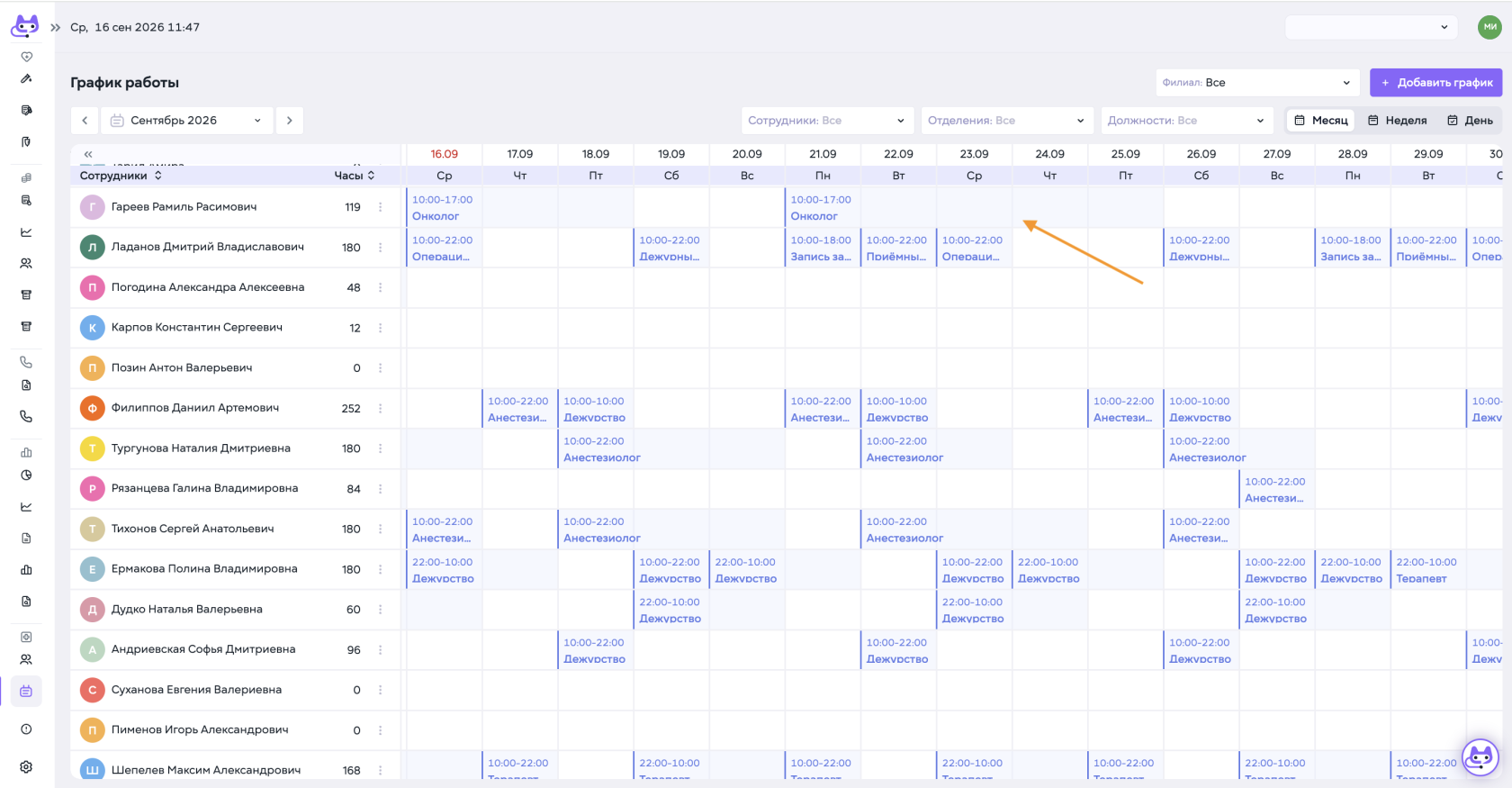](https://wiki.meta-pets.ru/uploads/images/gallery/2026-09/snimok-ekrana-2026-09-16-v-11-47-47.png) Объединяются только смены **одного типа**. Например, если у хирурга подряд стоят две смены **«Операционная»**, а затем две смены **«Хирург»**, они будут отображаться как две отдельные группы, даже если все четыре смены идут без перерыва по датам. #### Редактирование и удаление объединённых смен [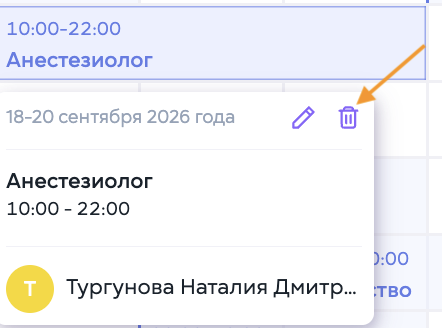](https://wiki.meta-pets.ru/uploads/images/gallery/2026-09/3z5snimok-ekrana-2026-09-16-v-11-48-00.png) Объединённая ячейка не означает, что смены стали одной записью. Каждую дату по-прежнему можно изменить или удалить отдельно. Чтобы выбрать конкретную смену: 1. Нажмите на нужную **дату внутри объединённой ячейки**. 2. Откроется карточка смены для выбранной даты. 3. Нажмите значок **удаления**. 4. При удалении выберите нужный вариант: - **Только эта смена** - удалить смену только за выбранную дату; - **Все смены в группе** - удалить всю последовательность объединённых смен; - **Эта и все однотипные смены** - удалить связанные смены этого типа; - **Все смены в графике** - удалить весь график сотрудника. [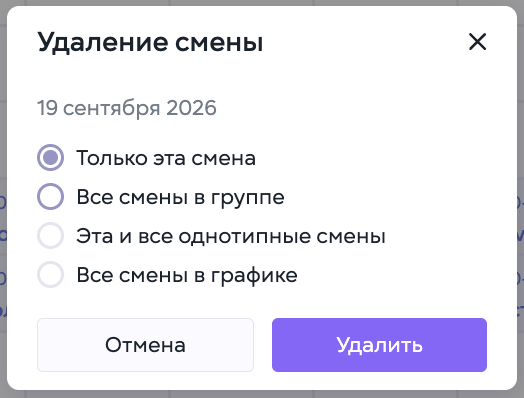](https://wiki.meta-pets.ru/uploads/images/gallery/2026-09/snimok-ekrana-2026-09-16-v-11-50-13.png) --- #### Создание и редактирование смены [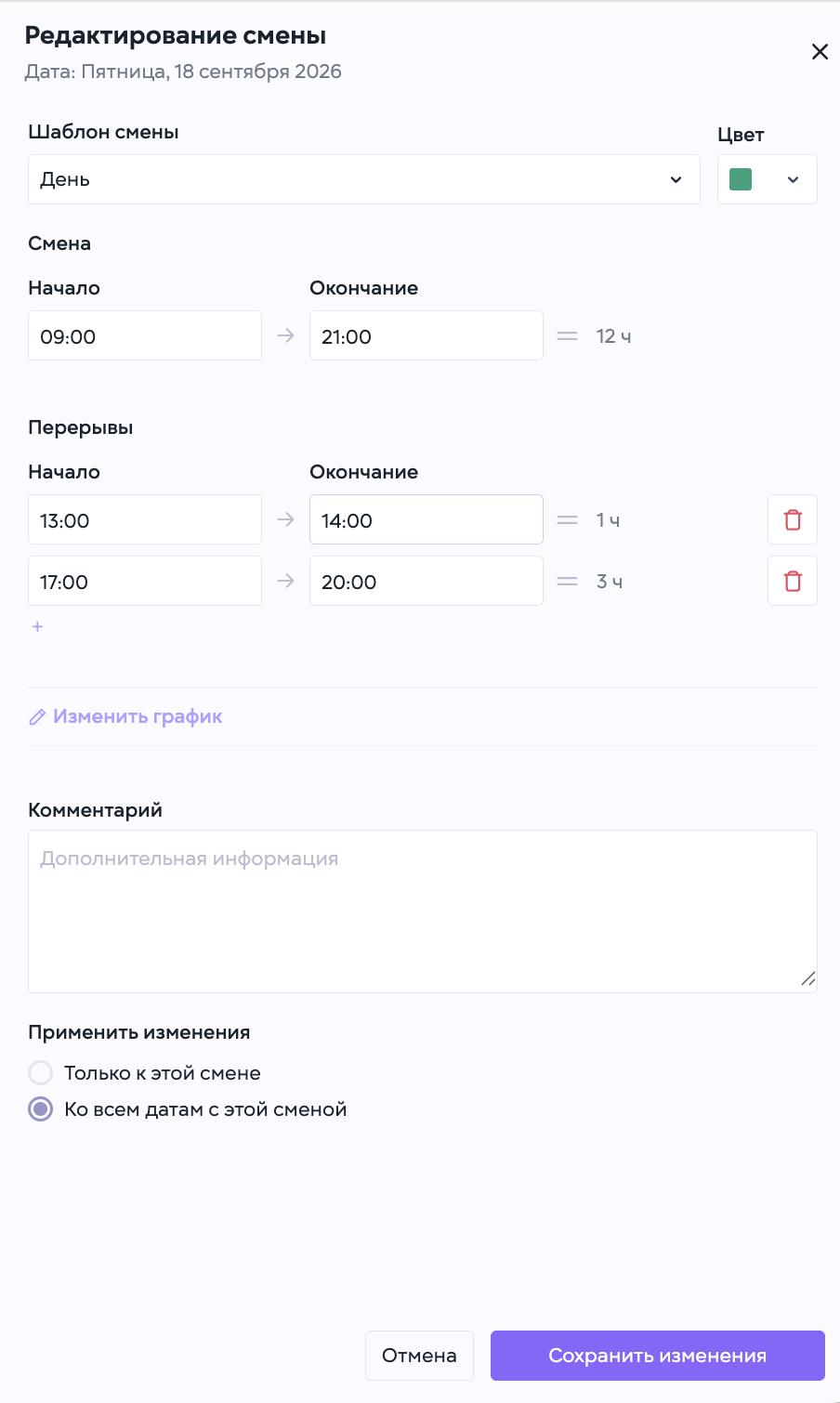](https://wiki.meta-pets.ru/uploads/images/gallery/2026-09/snimok-ekrana-2026-09-16-v-11-49-34.png)При создании или редактировании смены можно настроить её тип, время работы, перерывы и цвет отображения в графике.
1. **Выберите шаблон смены** В поле **«Шаблон смены»** выберите нужный тип, например «День», «Анестезиолог», «Хирург» и т. д. 2. **Выберите цвет** Справа укажите цвет смены. Он будет использоваться для визуального выделения смен этого типа в общем графике. 3. **Укажите время смены** В блоке **«Смена»** задайте время начала и окончания работы. Продолжительность смены рассчитывается автоматически. 4. **Добавьте перерывы** В разделе **«Перерывы»** укажите время начала и окончания перерыва. Для добавления ещё одного перерыва нажмите **«+»**. Ненужный перерыв можно удалить значком корзины. 5. **Добавьте комментарий**, если необходимо оставить дополнительную информацию по смене. При редактировании уже созданной смены выберите, к чему применить изменения: - **Только к этой смене** - изменения затронут только выбранную дату. - **Ко всем датам с этой сменой** - изменения применятся ко всем сменам, созданным в рамках этой группы. - **«Сохранить изменения»**. --- #### Связанные инструкции: 1. [Добавление нового сотрудника ](https://wiki.meta-pets.ru/link/35#bkmrk-page-title) 2. [Настройка уровней доступа ](https://wiki.meta-pets.ru/link/37#bkmrk-page-title) # Доступы > Раздел **«Доступы»** используется для настройки прав сотрудников к модулям МетаПетс. Права можно назначить для всех аккаунтов роли, и расширить индивидуально для конкретного сотрудника. [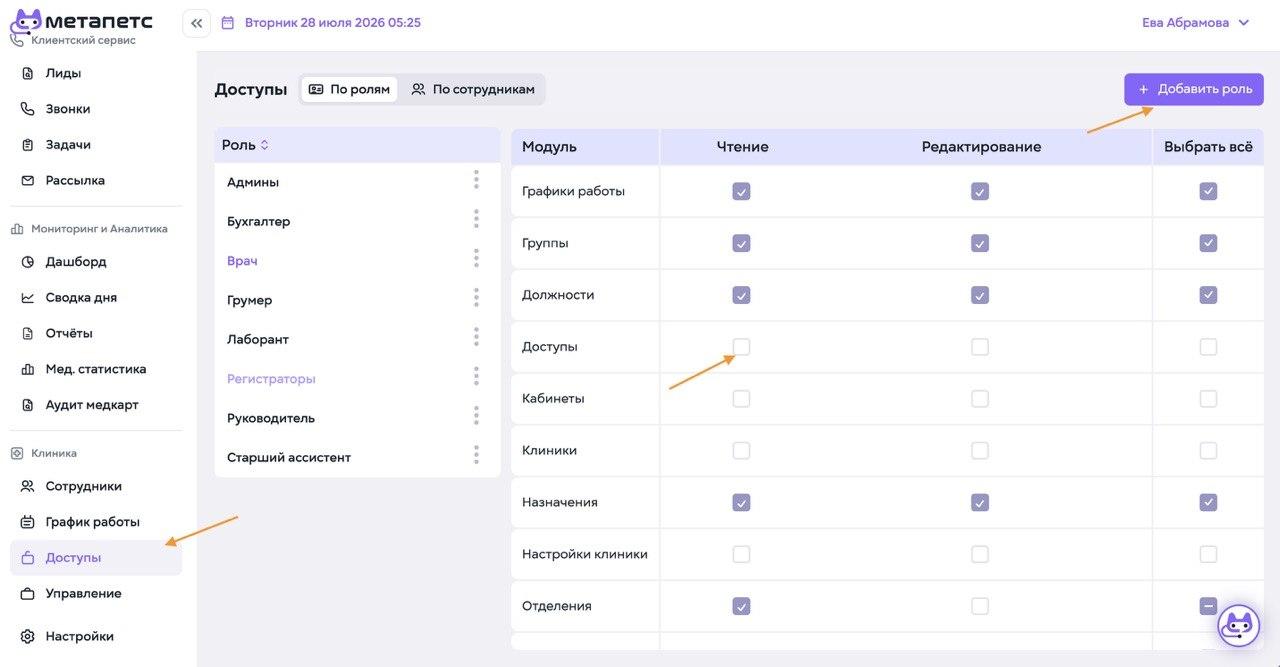](https://wiki.meta-pets.ru/uploads/images/gallery/2026-07/dostupy-po-roliam.jpeg) 1. В боковом меню откройте раздел **«Клиника» → «Доступы»** 2. Перейдите на вкладку **«По ролям»** 3. В списке слева выберите роль, для которой необходимо настроить права 4. В таблице справа найдите нужный модуль программы 5. Установите необходимые права: - **«Чтение»** — сотрудник может просматривать данные модуля; - **«Редактирование»** — сотрудник может добавлять и изменять данные; - **«Выбрать всё»** — сотруднику предоставляются все доступные права для выбранного модуля. 6. Чтобы отключить доступ, снимите соответствующий флажок. Настройки, назначенные роли, применяются ко всем сотрудникам с этой ролью. --- #### Добавление новой роли [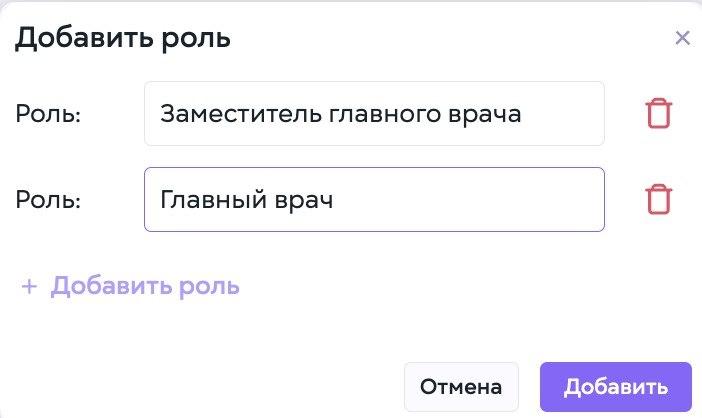](https://wiki.meta-pets.ru/uploads/images/gallery/2026-07/photo-2026-07-28-22-16-58.jpeg) 1. На вкладке **«По ролям»** нажмите кнопку **«Добавить роль»**. 2. В открывшемся окне укажите название роли 3. При необходимости добавьте ещё одну роль по кнопке **«Добавить роль»** внутри окна. 4. Кликнике **«Добавить»**. 5. Выберите созданную роль в списке и настройте для неё права доступа к модулям. #### Настройка доступа индивидуально для специалиста Индивидуальная настройка используется, когда права конкретного сотрудника должны отличаться от стандартных прав его роли. [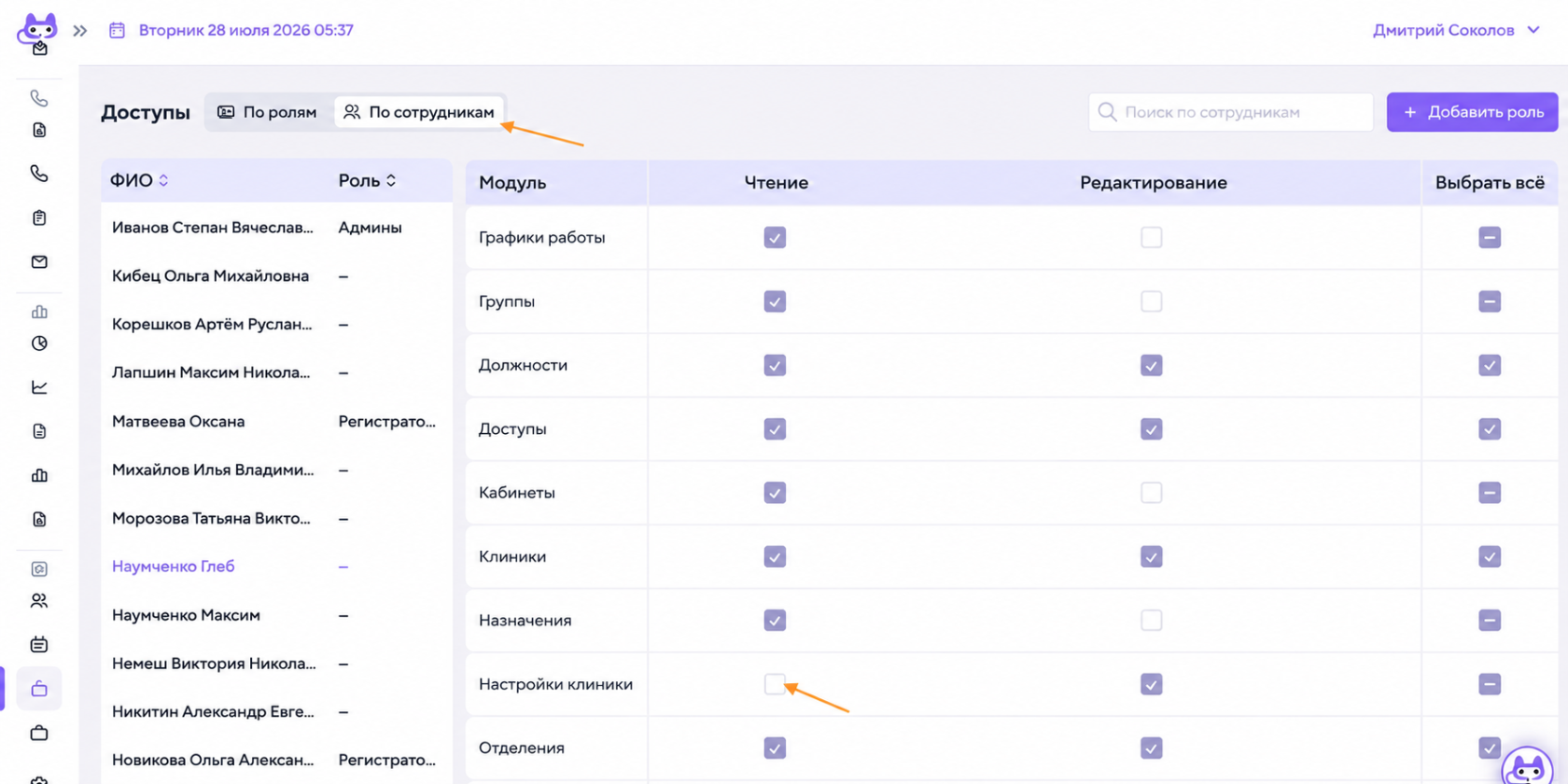](https://wiki.meta-pets.ru/uploads/images/gallery/2026-07/chatgpt-image-28-iiul-2026-g-05-48-14.png) 1. Перейдите на вкладку **«По сотрудникам»**. 2. Выберите сотрудника в списке слева. 3. В таблице справа установите индивидуальные права: - просмотр; - редактирование; - полный доступ. 4. Снимите флажок, если сотруднику необходимо ограничить доступ к определённому модулю.Перед предоставлением права **«Редактирование»** убедитесь, что сотруднику действительно необходимо изменять данные выбранного модуля. Особенно это касается настроек клиники, должностей, доступов и организационной структуры.
--- ### Связанные инструкции: 1. [Добавление нового сотрудника](https://wiki.meta-pets.ru/link/35#bkmrk-page-title) 2. [Настройка графика работы для сотрудников](https://wiki.meta-pets.ru/link/36#bkmrk-page-title) # Управление > Раздел **«Управление»** предназначен для настройки структуры клиники: организаций, филиалов и режимов работы.