# Лаборатория

<span>Раздел </span>**«Лаборатория»** <span>предназначен для создания направлений на лабораторные исследования, внесения результатов и работы с уже созданными исследованиями.</span>

# Создание направления

> Для создания направление, откройте раздел **«Лаборатория»** и нажмите **«Добавить»**.


#### [![Лаборатория](https://wiki.meta-pets.ru/uploads/images/gallery/2026-07/scaled-1680-/chatgpt-image-29-iiul-2026-g-22-03-02.png)](https://wiki.meta-pets.ru/uploads/images/gallery/2026-07/chatgpt-image-29-iiul-2026-g-22-03-02.png)

#### [![Лаборатория направление](https://wiki.meta-pets.ru/uploads/images/gallery/2026-07/scaled-1680-/photo-2026-07-29-21-29-48.jpeg)](https://wiki.meta-pets.ru/uploads/images/gallery/2026-07/photo-2026-07-29-21-29-48.jpeg)

#### 1. Выберите пациента

В поле **«Выберите пациента»** найдите нужного пациента по кличке, имени владельца или номеру телефона.

#### 2. Укажите параметры исследования

На вкладке **«Исследования»** заполните данные направления:

1. **«Дата отбора материала»** .
2. **«Назначил»** выберите врача, назначившего исследование.
3. **«Выберите исследование»** укажите необходимый анализ.
4. Проверьте выбранную лабораторию и стоимость исследования.

<p class="callout info">Лаборатория и цена могут подставляться автоматически в соответствии с настройками выбранного исследования.</p>

#### 3. Настройте добавление в счёт и срочность

Установите необходимые отметки:

- **«Добавить в счёт»** — стоимость исследования будет добавлена в счёт пациента;
- **«CITO!»** — направление будет отмечено как срочное.

Срочные исследования отображаются в разделе **«Лаборатория»** с отдельной отметкой **«CITO!»**.

#### 4. Добавьте дополнительные исследования

Чтобы включить в направление ещё один анализ, нажмите **«Добавить исследование»** и заполните появившуюся строку.

Ненужную позицию можно удалить с помощью значка корзины справа.

#### 5. Проверьте счёт

[![лаборатория счет](https://wiki.meta-pets.ru/uploads/images/gallery/2026-07/scaled-1680-/chatgpt-image-29-iiul-2026-g-22-21-48.png)](https://wiki.meta-pets.ru/uploads/images/gallery/2026-07/chatgpt-image-29-iiul-2026-g-22-21-48.png)
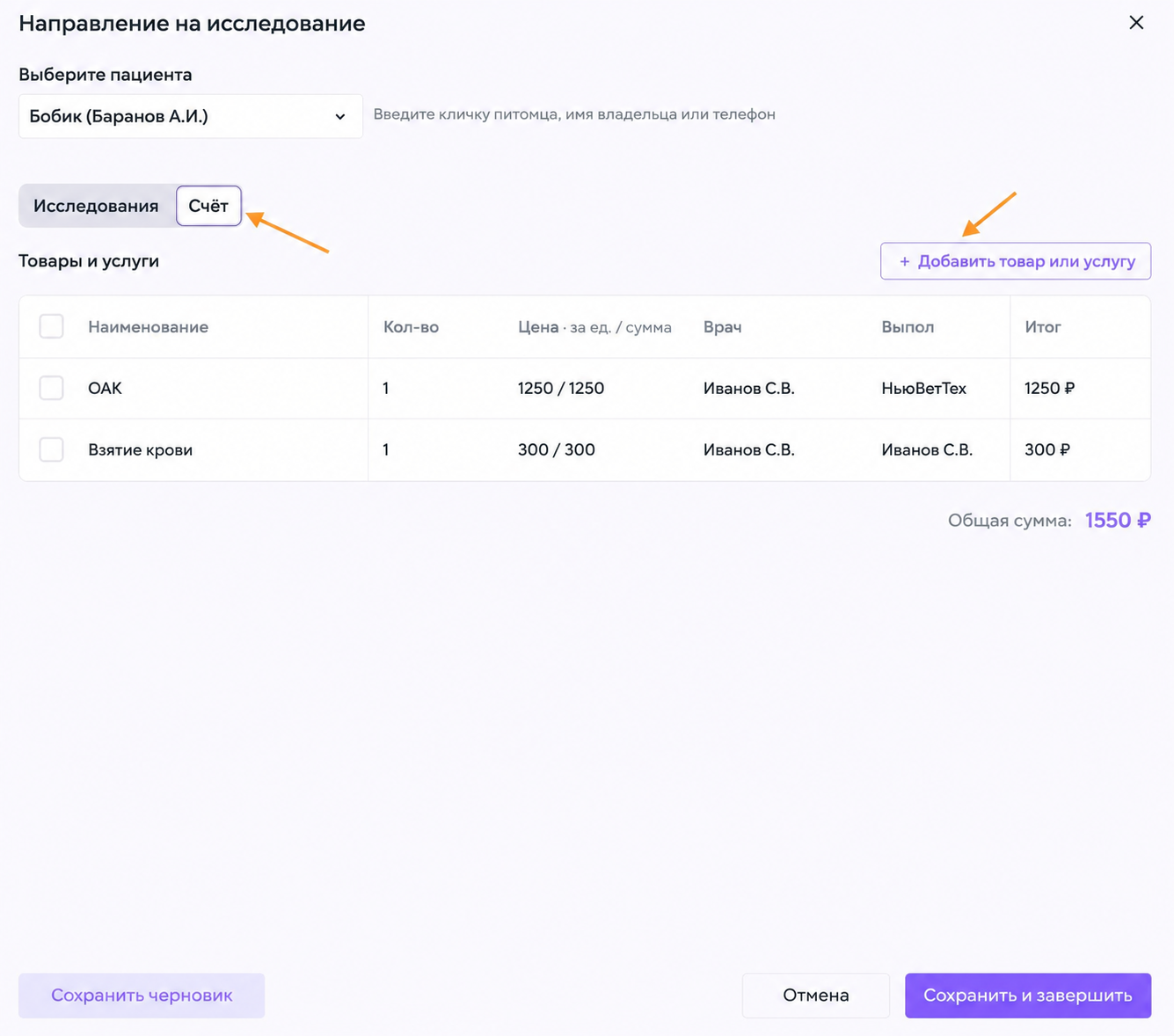
Перейдите на вкладку **«Счёт»**, чтобы проверить добавленные товары и услуги.

При необходимости нажмите **«Добавить товар или услугу»** и внесите дополнительные позиции.

<p class="callout success">Например,забор крови или другие манипуляции</p>

#### 6. Сохраните направление

Выберите подходящий вариант:

- **«Сохранить черновик»** — сохранить направление для последующего редактирования;
- **«Сохранить и завершить»** — завершить оформление и создать направление;
- **«Отмена»** — закрыть форму без сохранения.

<p class="callout success">После завершения направление появится в разделе **«Лаборатория»**. В таблице можно проверить исследование, статус, пациента, владельца, назначившего врача, дату отбора материала, исполнителя и лабораторию.</p>

# Лаборатория: работа с исследованием

> Внесение результатов и работа с уже созданными исследованиями.

---

#### Список лабораторных исследований

[![Снимок экрана 2026-08-21 в 14.26.29.png](https://wiki.meta-pets.ru/uploads/images/gallery/2026-08/scaled-1680-/snimok-ekrana-2026-08-21-v-14-26-29.png)](https://wiki.meta-pets.ru/uploads/images/gallery/2026-08/snimok-ekrana-2026-08-21-v-14-26-29.png)
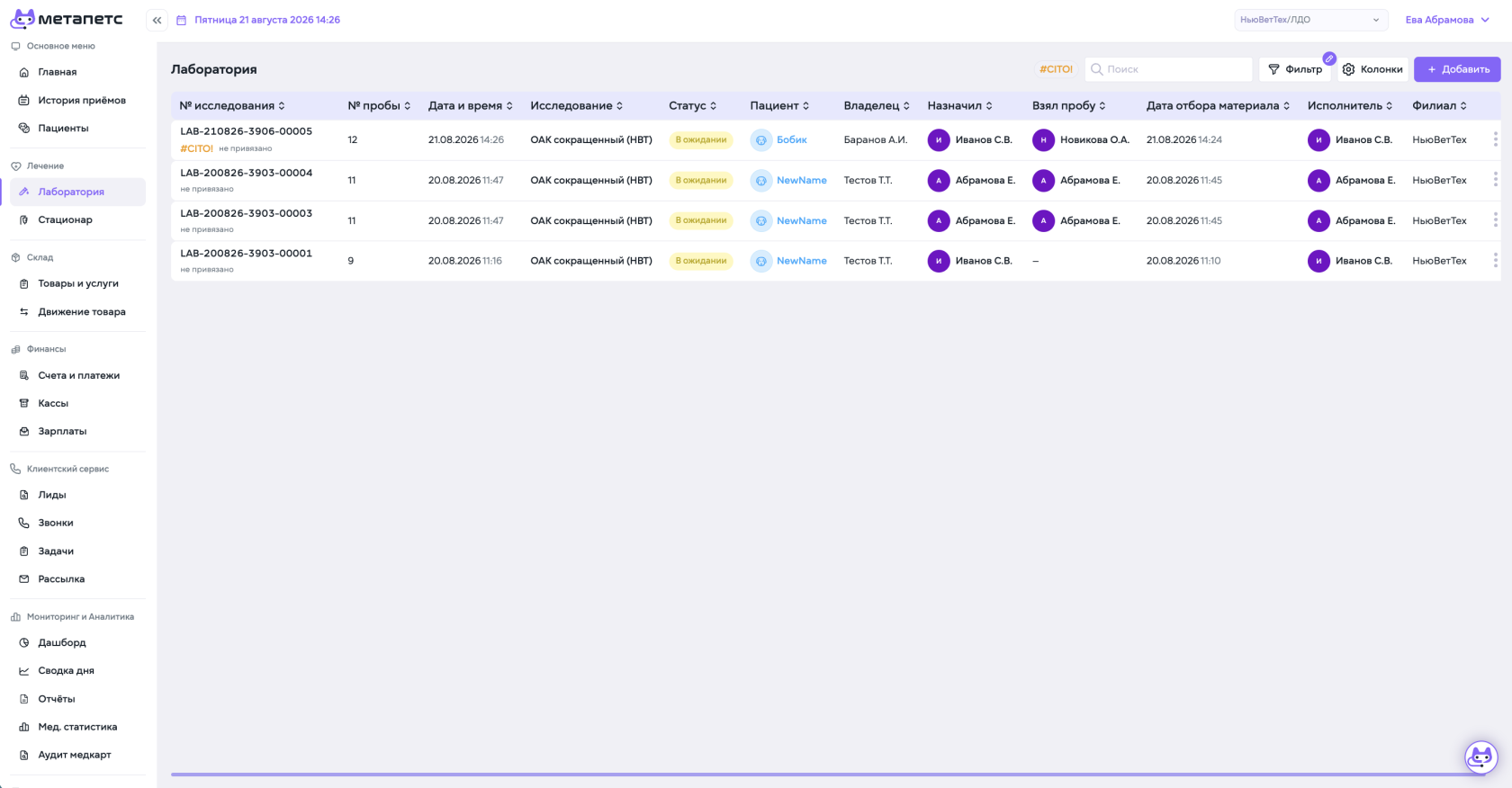
После создания направление появляется в общей таблице раздела **«Лаборатория»**.

В таблице отображаются основные данные исследования:

- Код исследования
- № пробы
- дата и время
- название исследования
- статус
- пациент и владелец
- назначивший врач
- специалист, взявший пробу
- дата отбора материала
- исполнитель
- филиал

Срочные исследования дополнительно отмечаются меткой **«#CITO!»**.

Для поиска нужного исследования используйте строку **«Поиск»**, а для настройки списка — **«Фильтр»** и **«Колонки»**.

---

#### Работа с результатами исследования

[![Снимок экрана 2026-08-21 в 14.28.14.png](https://wiki.meta-pets.ru/uploads/images/gallery/2026-08/scaled-1680-/snimok-ekrana-2026-08-21-v-14-28-14.png)](https://wiki.meta-pets.ru/uploads/images/gallery/2026-08/snimok-ekrana-2026-08-21-v-14-28-14.png)
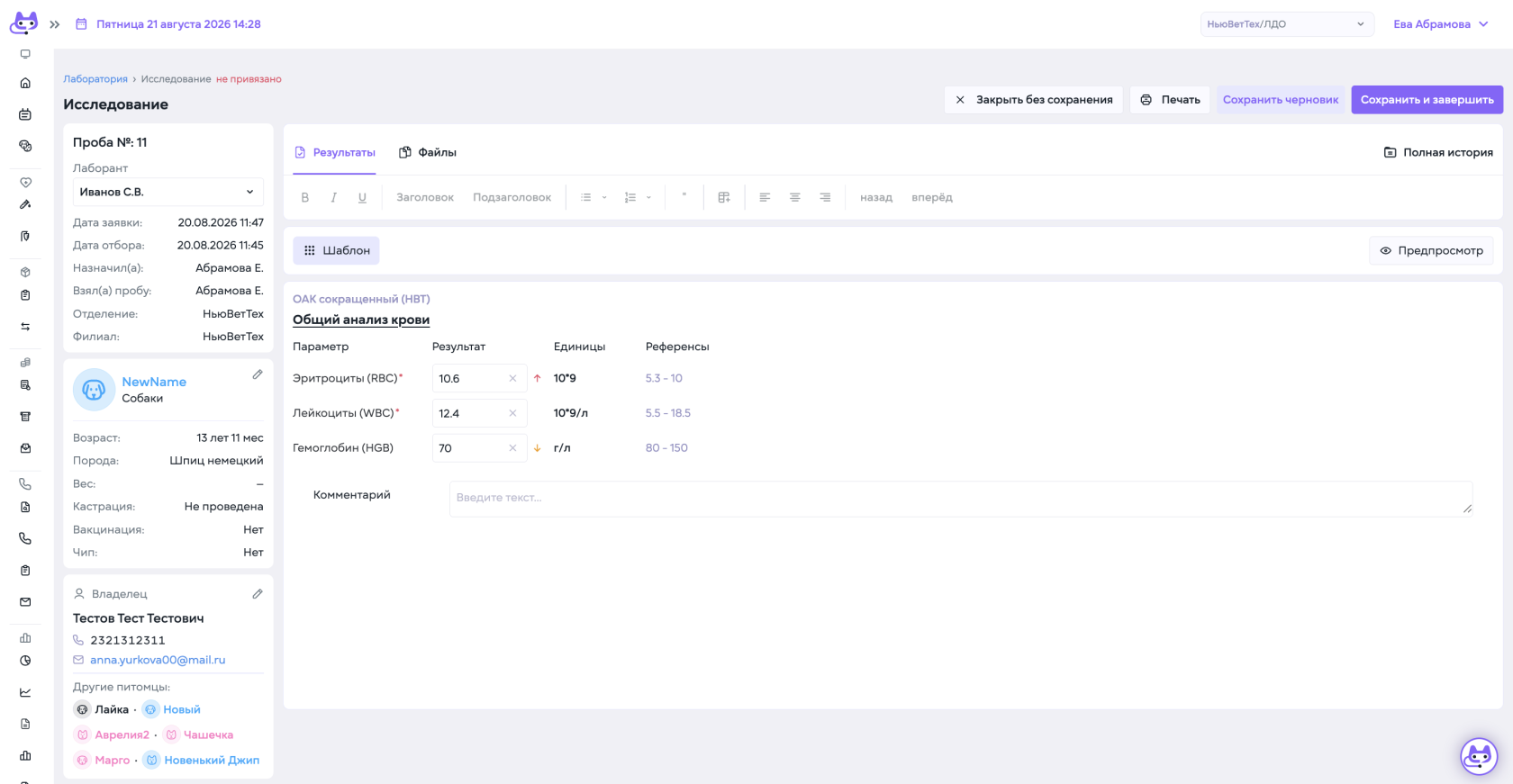
Кликните на нужное исследование в таблице, чтобы открыть его карточку.

Слева отображаются:

- номер пробы;
- лаборант;
- дата заявки и дата отбора материала;
- назначивший врач и сотрудник, взявший пробу;
- отделение и филиал;
- данные пациента и владельца.

На вкладке **«Результаты»** отображаются параметры исследования, полученные значения, единицы измерения и референсные интервалы.

Значения, выходящие за пределы референсного диапазона, дополнительно отмечаются стрелкой повышения или снижения.

Для ручного внесения или изменения данных нажмите **«Редактирование»**.

После работы с исследованием доступны действия:

- **«Сохранить черновик»** — сохранить внесённые данные без завершения исследования;
- **«Сохранить и завершить»** — сохранить результаты и перевести исследование в завершённый статус;
- **«Закрыть без сохранения»** — выйти без сохранения изменений;
- **«Печать»** — сформировать печатную версию результатов.

---

#### Прикрепление файлов

[![Снимок экрана 2026-08-21 в 14.29.07.png](https://wiki.meta-pets.ru/uploads/images/gallery/2026-08/scaled-1680-/snimok-ekrana-2026-08-21-v-14-29-07.png)](https://wiki.meta-pets.ru/uploads/images/gallery/2026-08/snimok-ekrana-2026-08-21-v-14-29-07.png)
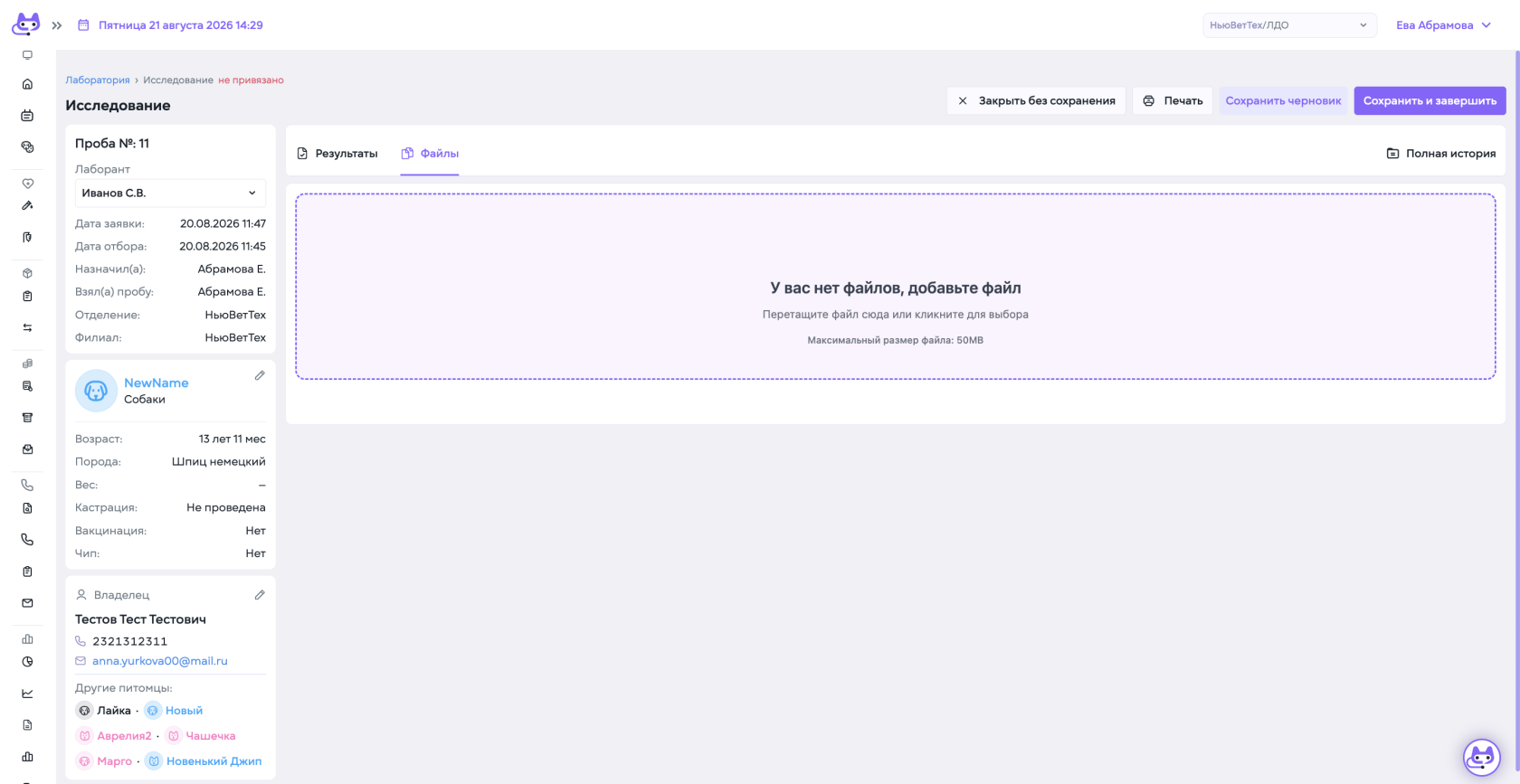
Перейдите на вкладку **«Файлы»**, если к исследованию необходимо добавить документ или изображение.

Файл можно:

- перетащить в выделенную область;
- выбрать кликом по области загрузки.

Максимальный размер одного файла — **50 МБ**.

---

#### Просмотр истории болезни во время занесения результатов

[![Снимок экрана 2026-08-21 в 14.29.44.png](https://wiki.meta-pets.ru/uploads/images/gallery/2026-08/scaled-1680-/snimok-ekrana-2026-08-21-v-14-29-44.png)](https://wiki.meta-pets.ru/uploads/images/gallery/2026-08/snimok-ekrana-2026-08-21-v-14-29-44.png)
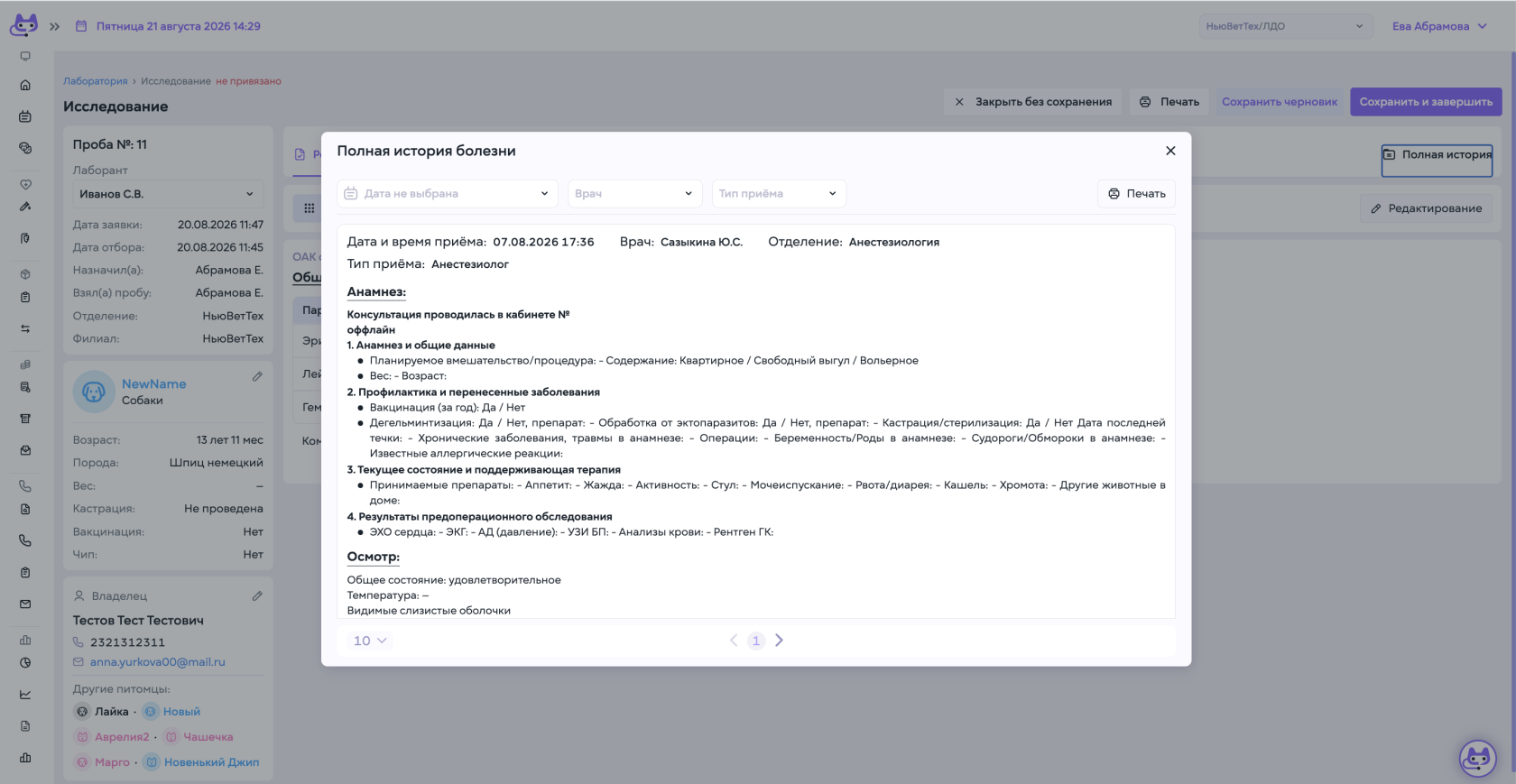
В карточке исследования нажмите **«Полная история»**.

Откроется история приёмов пациента. Для поиска нужной записи можно использовать фильтры:

- дата;
- врач;
- тип приёма.

Историю также можно вывести на печать.

---

#### Дополнительные действия

[![Снимок экрана 2026-08-21 в 14.31.43.png](https://wiki.meta-pets.ru/uploads/images/gallery/2026-08/scaled-1680-/snimok-ekrana-2026-08-21-v-14-31-43.png)](https://wiki.meta-pets.ru/uploads/images/gallery/2026-08/snimok-ekrana-2026-08-21-v-14-31-43.png)
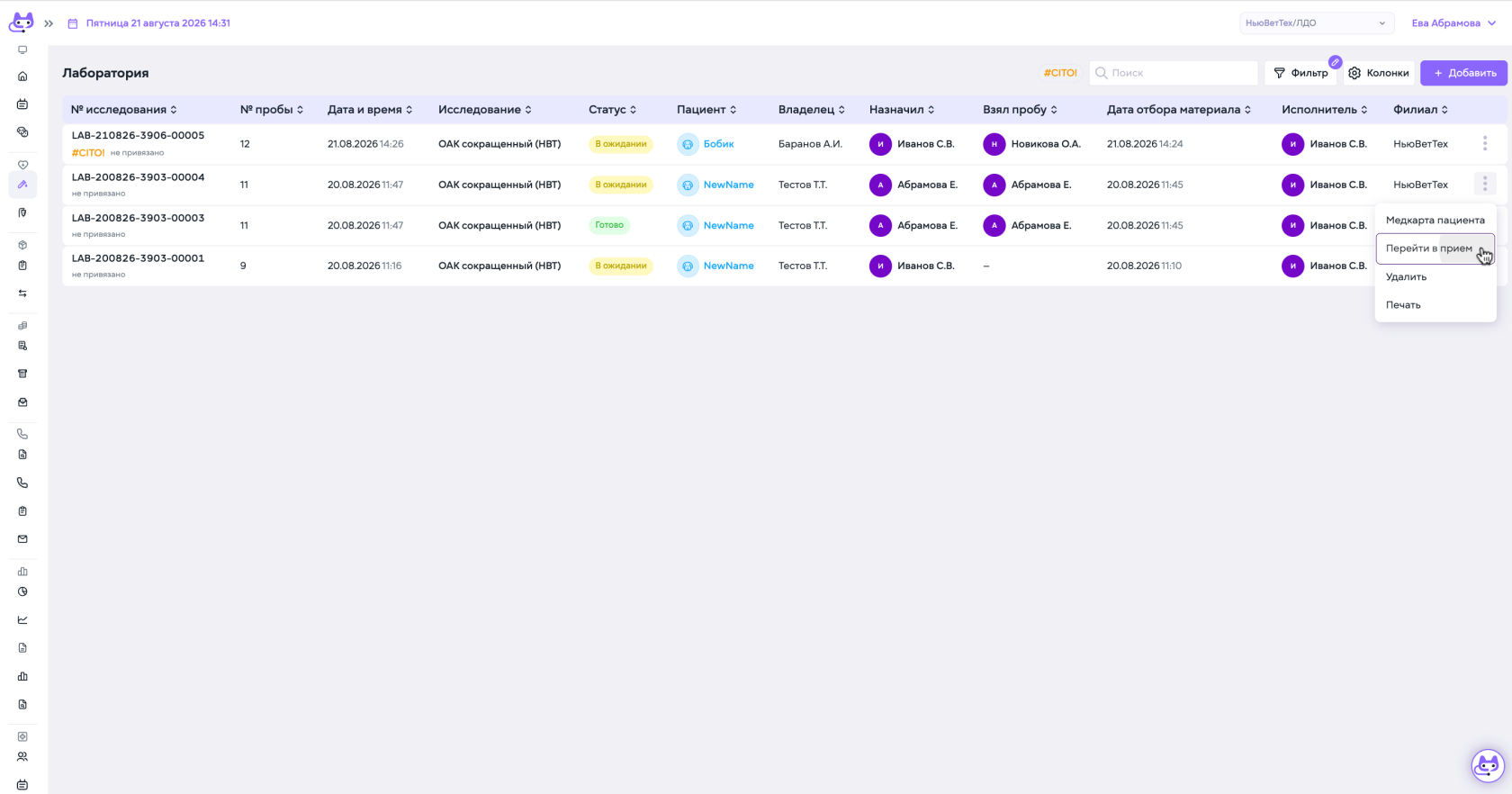
В общей таблице нажмите **⋮** в конце строки исследования.

Доступны действия:

1. [**«Медкарта пациента»** — перейти в медицинскую карту](https://wiki.meta-pets.ru/link/115#bkmrk-page-title)
2. **«Перейти в приём»** — открыть связанный приём
3. **«Удалить»** — удалить исследование
4. [**«Печать»** — сформировать печатную форму.](https://wiki.meta-pets.ru/link/40#bkmrk-%D0%9F%D0%B5%D1%87%D0%B0%D1%82%D1%8C-%D0%BF%D0%BE%D0%BB%D0%BD%D0%BE%D0%B9-%D0%B8%D1%81%D1%82%D0%BE%D1%80%D0%B8)

# Шаблоны лабораторных исследований

> **Шаблон исследования определяет, какие показатели будут заполняться при внесении результатов анализа.**

<div contenteditable="false" id="bkmrk-">---

</div>#### Создание шаблона

[![Снимок экрана 2026-08-26 в 03.40.31.png](https://wiki.meta-pets.ru/uploads/images/gallery/2026-08/scaled-1680-/snimok-ekrana-2026-08-26-v-03-40-31.png)](https://wiki.meta-pets.ru/uploads/images/gallery/2026-08/snimok-ekrana-2026-08-26-v-03-40-31.png)

1. Перейдите в раздел **«Настройки» → «Шаблоны»**.
2. Нажмите **«+Добавить»**
3. Укажите **наименование шаблона**
4. Выберите группу "Лаборатория"
5. По нажатию на + **Добавьте таблицу с референсами**

[![Снимок экрана 2026-08-26 в 03.44.28.png](https://wiki.meta-pets.ru/uploads/images/gallery/2026-08/scaled-1680-/BJHsnimok-ekrana-2026-08-26-v-03-44-28.png)](https://wiki.meta-pets.ru/uploads/images/gallery/2026-08/BJHsnimok-ekrana-2026-08-26-v-03-44-28.png)

<div contenteditable="false" id="bkmrk--3">---

</div>#### Добавление показателей

[![Снимок экрана 2026-08-26 в 03.31.08.png](https://wiki.meta-pets.ru/uploads/images/gallery/2026-08/scaled-1680-/snimok-ekrana-2026-08-26-v-03-31-08.png)](https://wiki.meta-pets.ru/uploads/images/gallery/2026-08/snimok-ekrana-2026-08-26-v-03-31-08.png)

1. Нажмите **«+ Добавить строку»**
2. Добавьте необходимые показатели исследования
3. Для каждого показателя укажите: 
    - наименование;
    - единицы измерения;
    - референсные значения.

Поле **«Результат»** будет заполняться при внесении результата исследования пациенту.

<p class="callout success">Каждый ранее созданный **показатель исследования лежит в справочнике -** удобно для формирования нового профиля стандартного исследования</p>

<div contenteditable="false" id="bkmrk--5">---

</div>#### Связь шаблона с исследованием

[![Снимок экрана 2026-08-26 в 03.22.42.png](https://wiki.meta-pets.ru/uploads/images/gallery/2026-08/scaled-1680-/snimok-ekrana-2026-08-26-v-03-22-42.png)](https://wiki.meta-pets.ru/uploads/images/gallery/2026-08/snimok-ekrana-2026-08-26-v-03-22-42.png)

1. Установите флажок **«Связать с исследованием»**.
2. В появившемся списке выберите нужное исследование.

Например: **«С-реактивный белок»**.

В списке отображаются услуги, которые в разделе **«Товары и услуги»** отмечены как **«Лабораторное исследование»**.

<div contenteditable="false" id="bkmrk--7">---

</div>#### Шаблон по умолчанию

1. Установите флажок **«Использовать по умолчанию»**, если этот шаблон должен автоматически применяться для выбранного исследования.

При необходимости установите **«Персональный шаблон»**, если он предназначен только для конкретного пользователя.

#### Связанные инструкции

1. Создание услуги
2. Создание шаблонов приема


<div contenteditable="false" id="bkmrk--9">---

</div>

# Фильтрация исследований

<div class="" data-is-intersecting="true" data-turn-id-container="ca200e20-880d-444e-a1c0-33fab0179f99" id="bkmrk-"><section class="text-token-text-primary w-full focus:outline-none has-data-writing-block:pointer-events-none [&:has([data-writing-block])>*]:pointer-events-auto R6Vx5W_threadScrollVars scroll-mb-[calc(var(--scroll-root-safe-area-inset-bottom,0px)+var(--thread-response-height))] scroll-mt-(--sticky-padding-top)" data-testid="conversation-turn-11" data-turn="user" data-turn-id="ca200e20-880d-444e-a1c0-33fab0179f99" data-turn-id-container="ca200e20-880d-444e-a1c0-33fab0179f99" dir="auto"></section>  
</div><div class="" data-is-intersecting="true" data-turn-id-container="request-WEB:e0ade7cf-bf08-4694-80ec-889c05c2c307-25" id="bkmrk-%D0%94%D0%BB%D1%8F-%D0%BF%D0%BE%D0%B8%D1%81%D0%BA%D0%B0-%D0%BD%D1%83%D0%B6%D0%BD%D1%8B%D1%85-%D0%B8%D1%81"><section class="text-token-text-primary w-full focus:outline-none has-data-writing-block:pointer-events-none [&:has([data-writing-block])>*]:pointer-events-auto R6Vx5W_threadScrollVars scroll-mb-[calc(var(--scroll-root-safe-area-inset-bottom,0px)+var(--thread-response-height))] scroll-mt-[calc(var(--header-height)+min(200px,max(70px,20svh)))]" data-testid="conversation-turn-12" data-turn="assistant" data-turn-id="request-WEB:e0ade7cf-bf08-4694-80ec-889c05c2c307-25" data-turn-id-container="request-WEB:e0ade7cf-bf08-4694-80ec-889c05c2c307-25" dir="auto">> Для поиска нужных исследований нажмите **«Фильтр»** в верхней части раздела **«Лаборатория»**.

[![Фильтрация исследований](https://wiki.meta-pets.ru/uploads/images/gallery/2026-07/scaled-1680-/photo-2026-07-29-22-43-26.jpeg)](https://wiki.meta-pets.ru/uploads/images/gallery/2026-07/photo-2026-07-29-22-43-26.jpeg)В открывшемся окне задайте один или несколько параметров:

<div class="text-base my-auto mx-auto pb-8 [--thread-content-margin:var(--thread-content-margin-xs,calc(var(--spacing)*4))] @w-sm/main:[--thread-content-margin:var(--thread-content-margin-sm,calc(var(--spacing)*6))] @w-lg/main:[--thread-content-margin:var(--thread-content-margin-lg,calc(var(--spacing)*16))] px-(--thread-content-margin)"><div class="[--thread-content-max-width:40rem] @w-lg/main:[--thread-content-max-width:48rem] mx-auto max-w-(--thread-content-max-width) flex-1 group/turn-messages focus-visible:outline-hidden relative flex w-full min-w-0 flex-col agent-turn" data-conversation-screenshot-content=""><div class="flex max-w-full flex-col gap-4 grow"><div class="min-h-8 text-message relative flex w-full flex-col items-end gap-2 text-start break-words whitespace-normal outline-none keyboard-focused:focus-ring [.text-message+&]:mt-1" data-message-author-role="assistant" data-message-id="36ac41f9-2cb5-446c-95ed-86a3ae3a1d05" data-message-model-slug="gpt-5-6-thinking" data-turn-start-message="true" dir="auto" tabindex="0"><div class="flex w-full flex-col gap-1 empty:hidden"><div class="markdown prose dark:prose-invert wrap-break-word w-full dark markdown-new-styling">- **Исследование** — выберите конкретный анализ или профиль
- **Филиал** — укажите клинику или лабораторию
- **Назначил** — выберите врача, назначившего исследование
- **Исполнитель** — выберите сотрудника, выполняющего исследование
- **Статус** — укажите текущий статус исследования
- **Дата** — задайте период создания или выполнения исследования  
    Нажмите **«Применить»**, чтобы отфильтровать список.

</div></div></div></div></div></div><p class="callout success">Использовать все поля одновременно не обязательно. Система отобразит записи, соответствующие выбранным условиям. Человечество всё-таки научилось искать строки не только глазами, прогресс состоялся.</p>

Для удаления всех выбранных параметров нажмите **«Сбросить»**. Кнопка **«Отмена»** закрывает окно без применения изменений.

</section></div>