Лечение
Медкарты, истории болезни, записи приема
- Медкарта
- Ведение приема
- Рецепты
- Создание счета
- Диагностика: добавление направления на исследования
- Вакцинация
- Файлы медкарты
Медкарта
Основной рабочий раздел для анализа клинического случая, ведения приёмов и быстрого доступа ко всей истории болезни пациента.
Вход в медкарту пациента осуществляется по клику на кличку пациента с любого экрана
В верхней части раздела доступны:
• Поиск по ключевым словам - симптомам, диагнозам.
• Фильтрация событий по дате / временному промежутку
• Создание нового приёма - через заполнение текстового шаблона и/или транскрибацию.
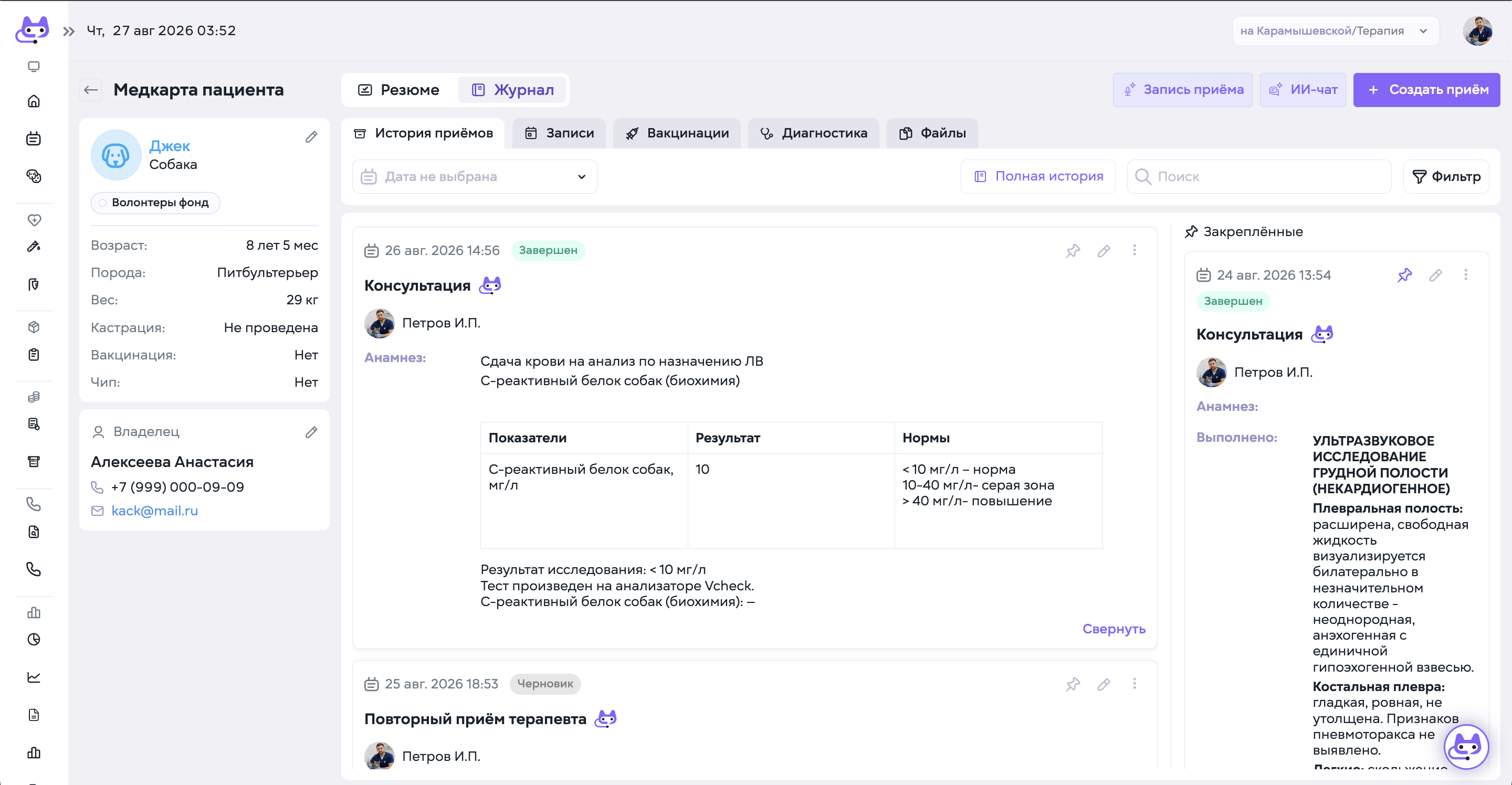
Структура медкарты

Медкарта открывается на вкладке «Журнал». В верхней части страницы расположены вкладки:
-
«Резюме» — краткая сводка по пациенту;
-
«Журнал» — приёмы, счета, записи, вакцинации, исследования и файлы пациента;
-
«Активность» — дневник пациента.

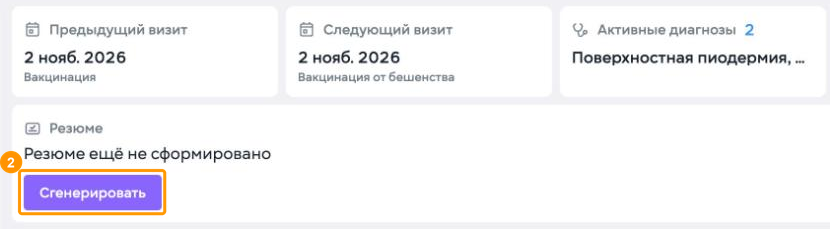
Чтобы открыть сводку по пациенту:
-
Нажмите «Резюме».
-
Если резюме ещё не сформировано, нажмите «Сгенерировать».
Над резюме отображаются карточки с краткими сведениями, например «Предыдущий визит», «Следующий визит» и «Активные диагнозы».
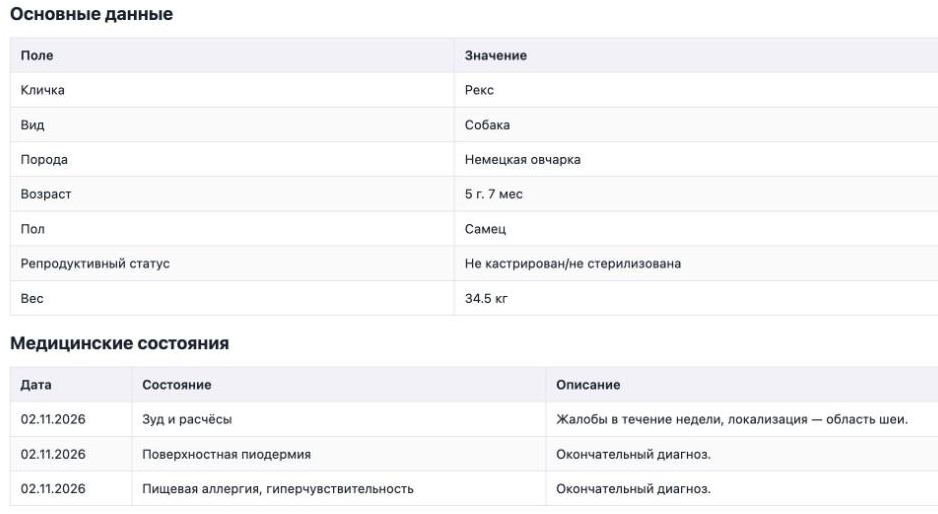
Система сформирует резюме по данным медкарты. Оно разбито на разделы, например «Основные данные» и «Медицинские состояния».
Подробнее о резюме — в инструкции Резюме истории болезни.
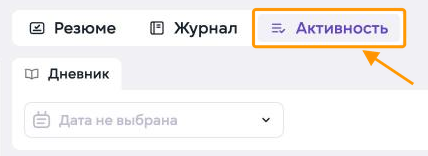
Чтобы открыть дневник пациента, нажмите «Активность».
Записи дневника отображаются на подвкладке «Дневник». Для отбора записей по дате используйте поле с датой.
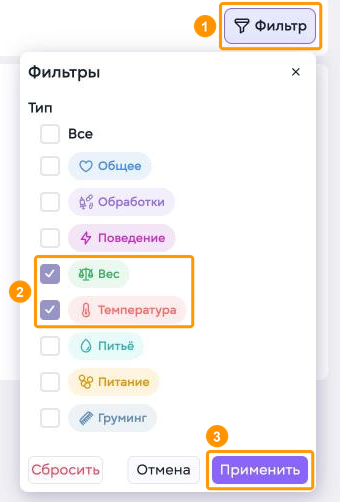
Чтобы отобрать записи дневника по типу:
-
Нажмите «Фильтр».
-
Отметьте нужные типы записей. Например: «Вес» и «Температура».
-
Нажмите «Применить».
В фильтре доступны типы «Общее», «Обработки», «Поведение», «Вес», «Температура», «Питьё», «Питание» и «Груминг». Отметка «Все» выбирает все типы сразу.
Журнал медкарты

Вкладка «Журнал» разделена на подвкладки:
-
«История приёмов» — все приёмы пациента;
-
«Счета» — счета пациента и их статусы, подробнее — в инструкции Оплата счета, раздел 8;
-
«Записи» — будущие записи пациента на приём;
-
«Вакцинации» — вакцинации и сроки их действия, подробнее — в инструкции Вакцинация, раздел 5;
-
«Диагностика» — направления на исследования и их результаты;
-
«Файлы» — файлы пациента.
Чтобы открыть подвкладку, нажмите на её название.
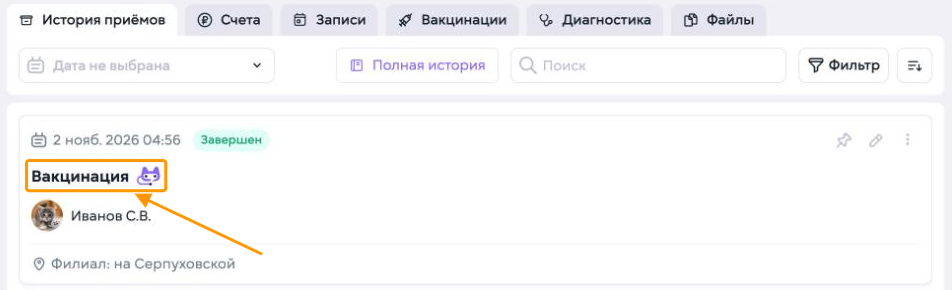
На подвкладке «История приёмов» каждый приём показан карточкой: дата и время, статус, тип приёма, врач и филиал.
Нажмите на тип приёма в карточке, чтобы открыть приём.
Значок закрепления в правом верхнем углу карточки описан ниже, в разделе о закреплённых приёмах.
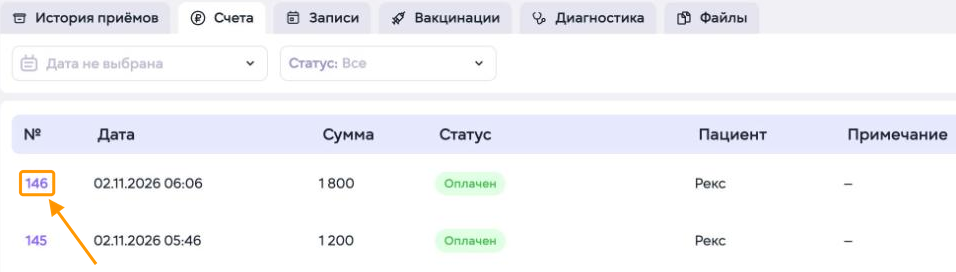
На подвкладке «Счета» в таблице отображаются номер, дата, сумма и статус счёта.
Нажмите на номер счёта, чтобы открыть его.
Для отбора счетов используйте поле с датой и фильтр «Статус».
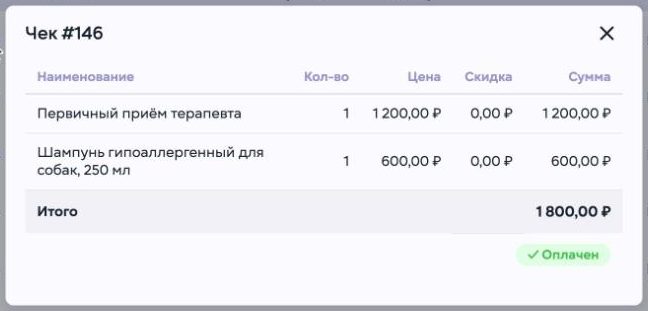
Откроется окно «Чек #146» с позициями счёта и итоговой суммой. Как оплатить счёт, описано в инструкции Оплата счета.
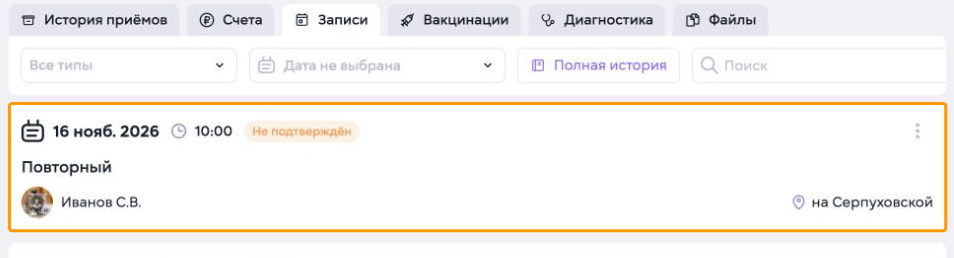
На подвкладке «Записи» каждая будущая запись показана карточкой: дата, время, статус, тип приёма, врач и филиал.
Как работать с записями, описано ниже, в разделе о вкладке «Записи».

На подвкладке «Вакцинации» в таблице отображаются дата вакцинации, название вакцины, срок действия и врач.
Как найти вакцинацию и открыть приём, в котором она оформлена, описано в инструкции Вакцинация, раздел 5.
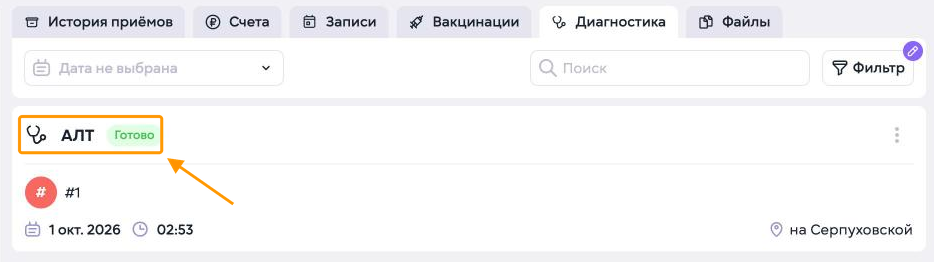
На подвкладке «Диагностика» каждое исследование показано карточкой: название, статус, номер пробы, дата, время и филиал.
Нажмите на карточку исследования, чтобы открыть его результаты.
Для отбора исследований используйте поле с датой, строку «Поиск» и «Фильтр» по статусу.
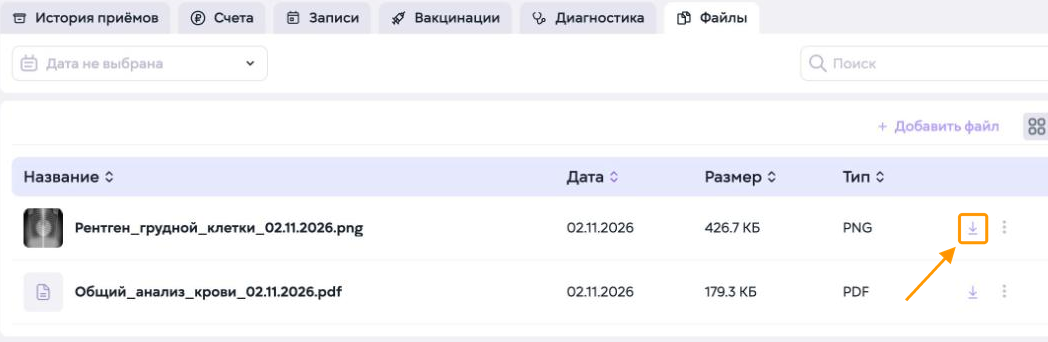
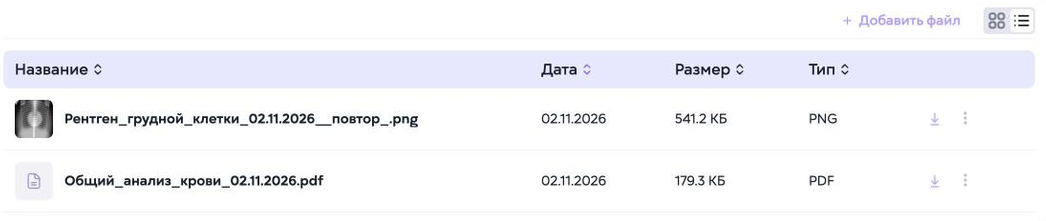
На подвкладке «Файлы» в таблице отображаются название, дата, размер и тип файла.
Чтобы скачать файл, нажмите стрелку в строке файла.
Новый файл можно загрузить кнопкой «+ Добавить файл» над таблицей.
Меню «Добавить»
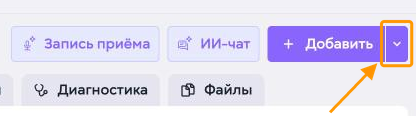
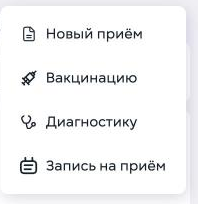
Чтобы создать запись в медкарте, нажмите стрелку справа от кнопки «Добавить» в правом верхнем углу страницы.
В меню доступны:
-
«Новый приём» — новый приём пациента;
-
«Вакцинацию» — приём с типом «Вакцинация», подробнее — в инструкции Вакцинация, раздел 1;
-
«Диагностику» — направление пациента на исследование;
-
«Запись на приём» — запись пациента на приём.
Нажатие на саму кнопку «Добавить» сразу создаёт новый приём.
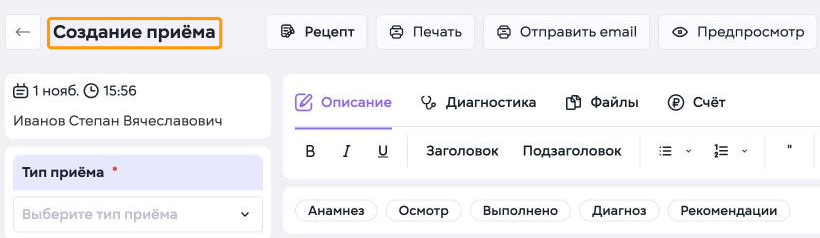
При выборе «Новый приём» откроется редактор «Создание приёма». Как заполнить приём, описано в инструкции Ведение приема.
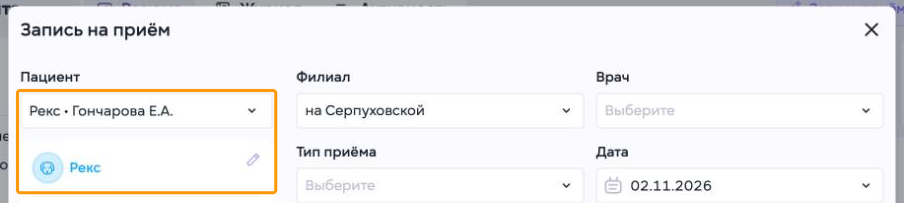
При выборе «Запись на приём» откроется окно «Запись на приём». Пациент в нём уже выбран.
Просмотр результатов исследования
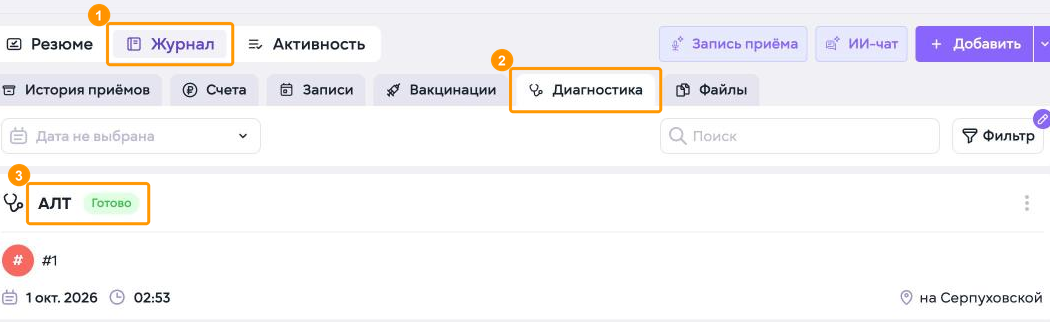
Чтобы открыть результаты исследования из медкарты пациента:
-
Нажмите «Журнал».
-
Нажмите «Диагностика».
-
Нажмите на карточку исследования. Например: «АЛТ».
Как отобрать исследования по дате, названию и статусу, описано выше, в разделе «Журнал медкарты».
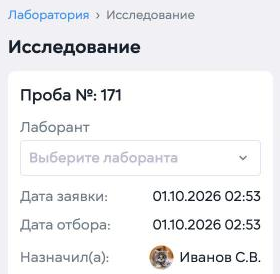
Откроется страница «Исследование». Слева отображаются номер пробы, даты заявки и отбора и врач, который назначил исследование.
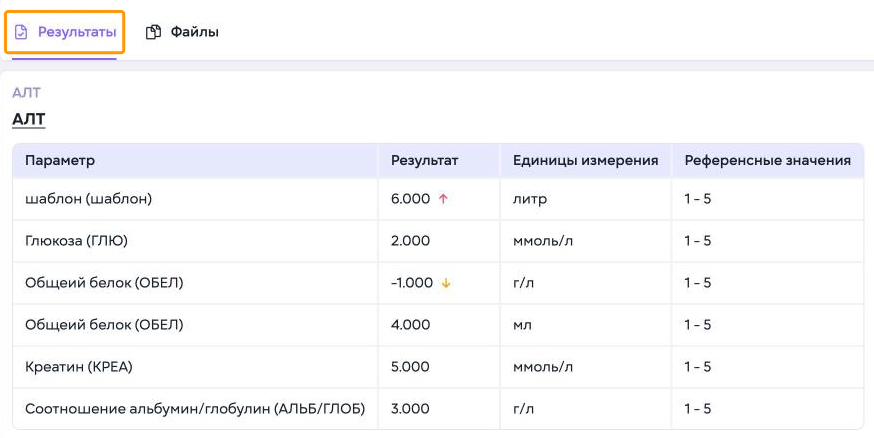
Страница открывается на вкладке «Результаты». В таблице отображаются параметры исследования, результат, единицы измерения и референсные значения.
Результат за пределами референсных значений отмечен стрелкой вверх или вниз.

Чтобы распечатать результаты, нажмите «Печать» в правом верхнем углу страницы.
Работа с кнопками «Редактировать» и «Полная история» описана в инструкции Лаборатория: работа с исследованием.
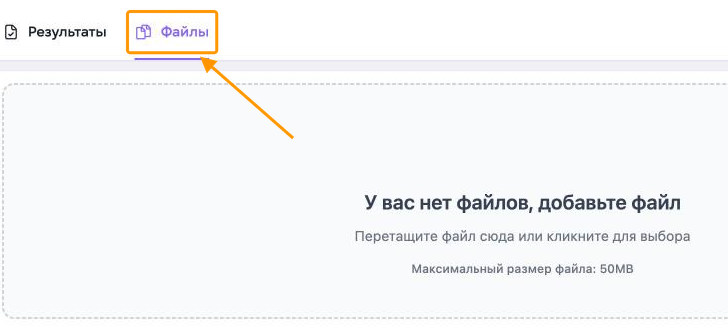
Чтобы посмотреть файлы исследования, нажмите «Файлы».
Если файлов нет, на вкладке отображается область загрузки. Как прикрепить файл, описано в инструкции Лаборатория: работа с исследованием.
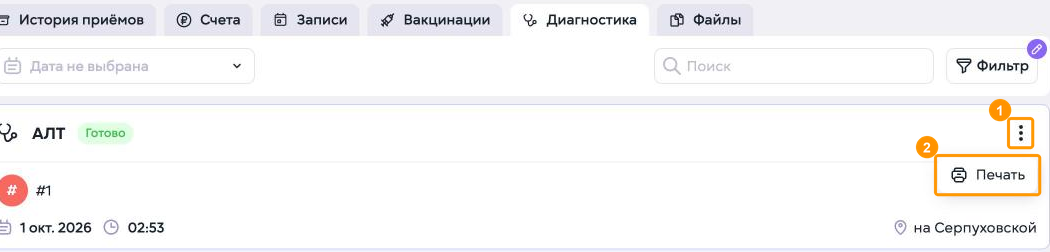
Распечатать исследование можно и из медкарты, не открывая его:
-
Нажмите кнопку с тремя точками в карточке исследования.
-
Выберите «Печать».
Просмотр дневника пациента
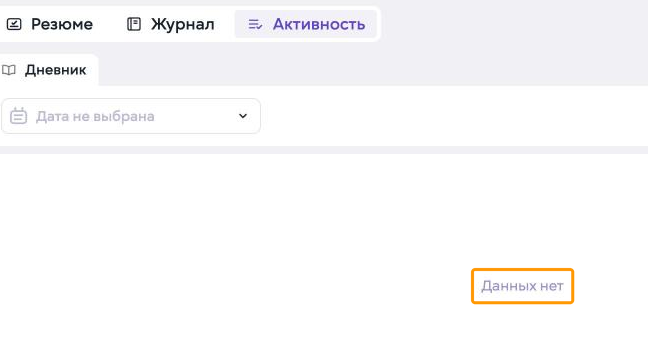
Если в дневнике пациента нет записей, на подвкладке «Дневник» отображается надпись «Данных нет».
Как открыть дневник и отобрать записи, описано выше, в разделе «Структура медкарты».
Закреплённые приёмы
Один или несколько приёмов могут быть закреплёны.
Закреплённый приём отображается в правой части медкарты пациента и остаётся доступным для всех сотрудников клиники, работающих с данным пациентом.Закрепление выполняется внутри медкарты пациента и не привязано к аккаунту конкретного врача.

Чтобы закрепить интересующий прием, нажмите на иконку pin в правом углу приема.
Это удобно для:
• сложных клинических случаев
• пациентов стационара
• длительных схем лечения
• онкологических пациентов
• случаев, где необходимо быстро видеть ключевую информацию без поиска по истории болезни
Вкладка «Записи»
Отображает будущие записи пациента в клинику и запланированные визиты.
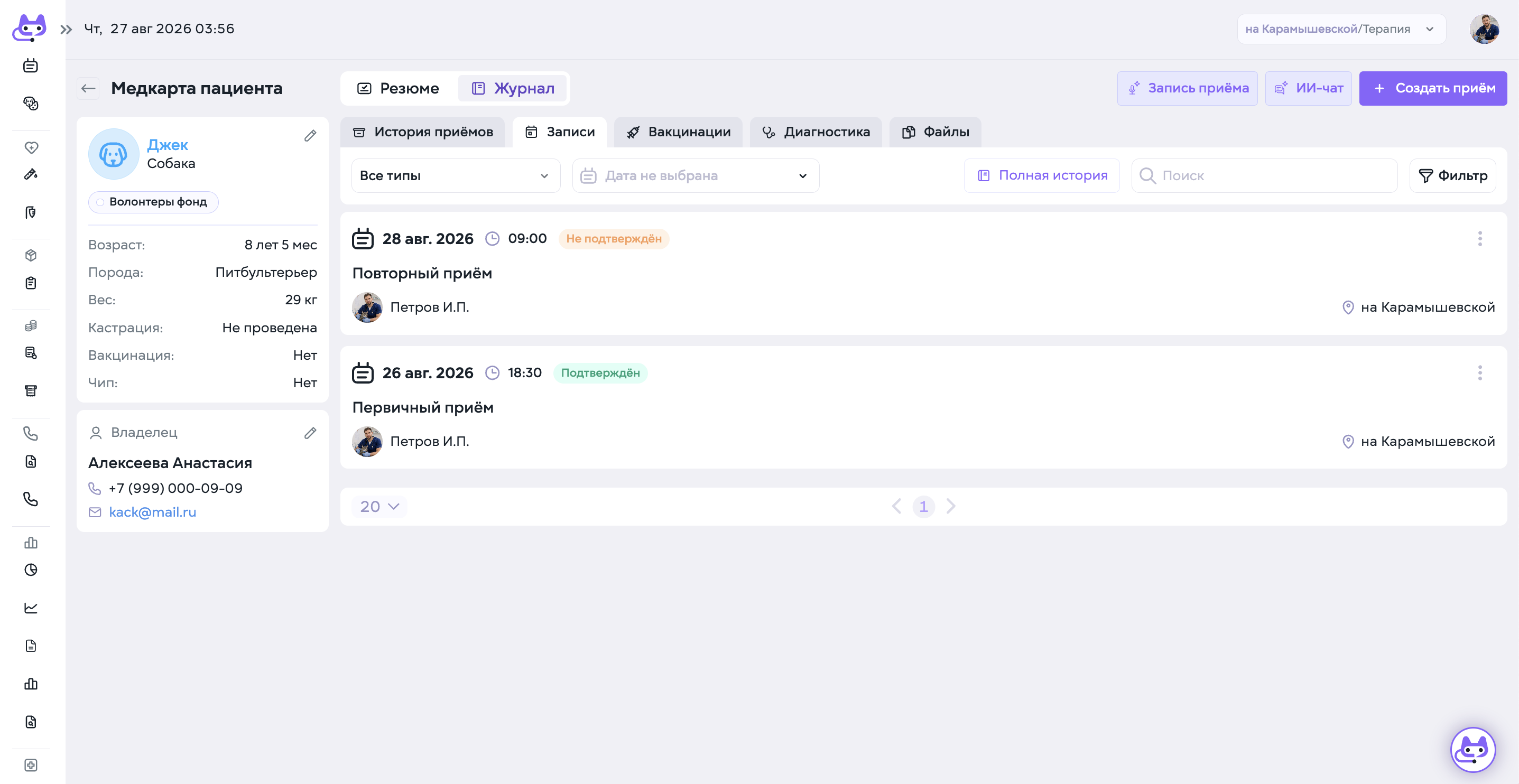
Например: После первичного приёма онколога пациента сразу записали на несколько следующих визитов: предоперационное обследование, анестезиологическое сопровождение и операция.
По результатам КТ прогноз оказался неблагоприятным, поэтому дальнейшие плановые визиты потребовалось отменить.
Здесь пригодился раздел «Записи»: в нём на одной странице отображаются все будущие посещения конкретного пациента. Не нужно листать календарь и выискивать пациента среди общего потока карточек.
Медкарта → «Записи» → видим весь запланированный маршрут пациента → отменяем не актуальные визиты.
В этом же разделе, помимо просмотра запланированных, можно отследить все отмененные визиты, и их переносы.
Связанные инструкции:
- Резюме медкарты
- Ведение приема: текстовый шаблон
- Транскрибация приема
- Вакцинации
- Диагностика - создание лабораторного направления
- Файлы медкарты
- Час с ИИ - ассистентом, в контексте данных медкарты пациента
Ведение приема
Основной рабочий раздел для анализа клинического случая, ведения приёмов и быстрого доступа ко всей истории болезни пациента.
Вход в медкарту пациента осуществляется по клику на кличку пациента с любого экрана
В верхней части раздела доступны:
• Поиск по ключевым словам - симптомам, диагнозам.
• Фильтрация событий по дате / временному промежутку
• Создание нового приёма - через заполнение текстового шаблона и/или транскрибацию.
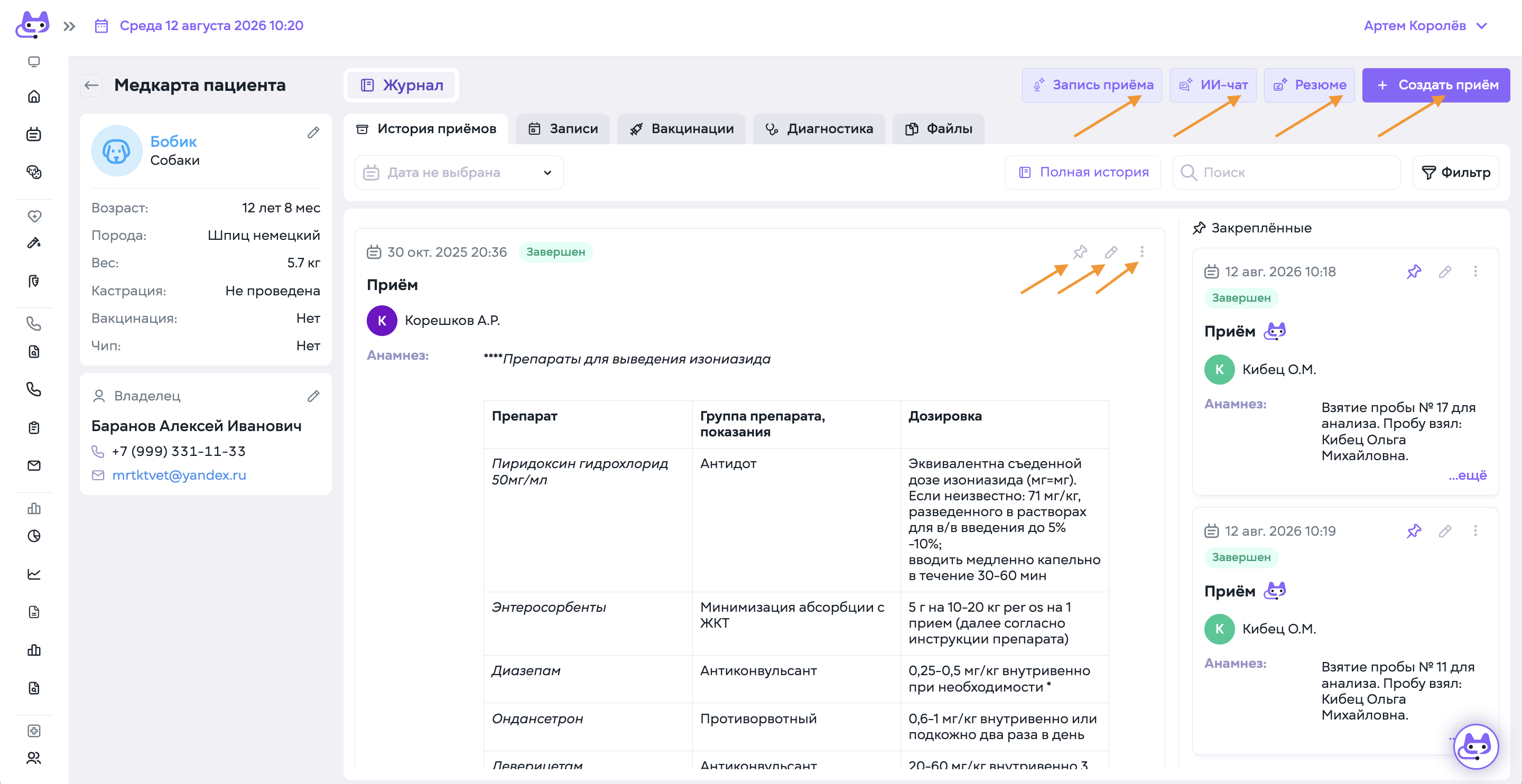
Ведение приема
1. По клику “Создать прием” открывается окно для печати по текстовым шаблонам. 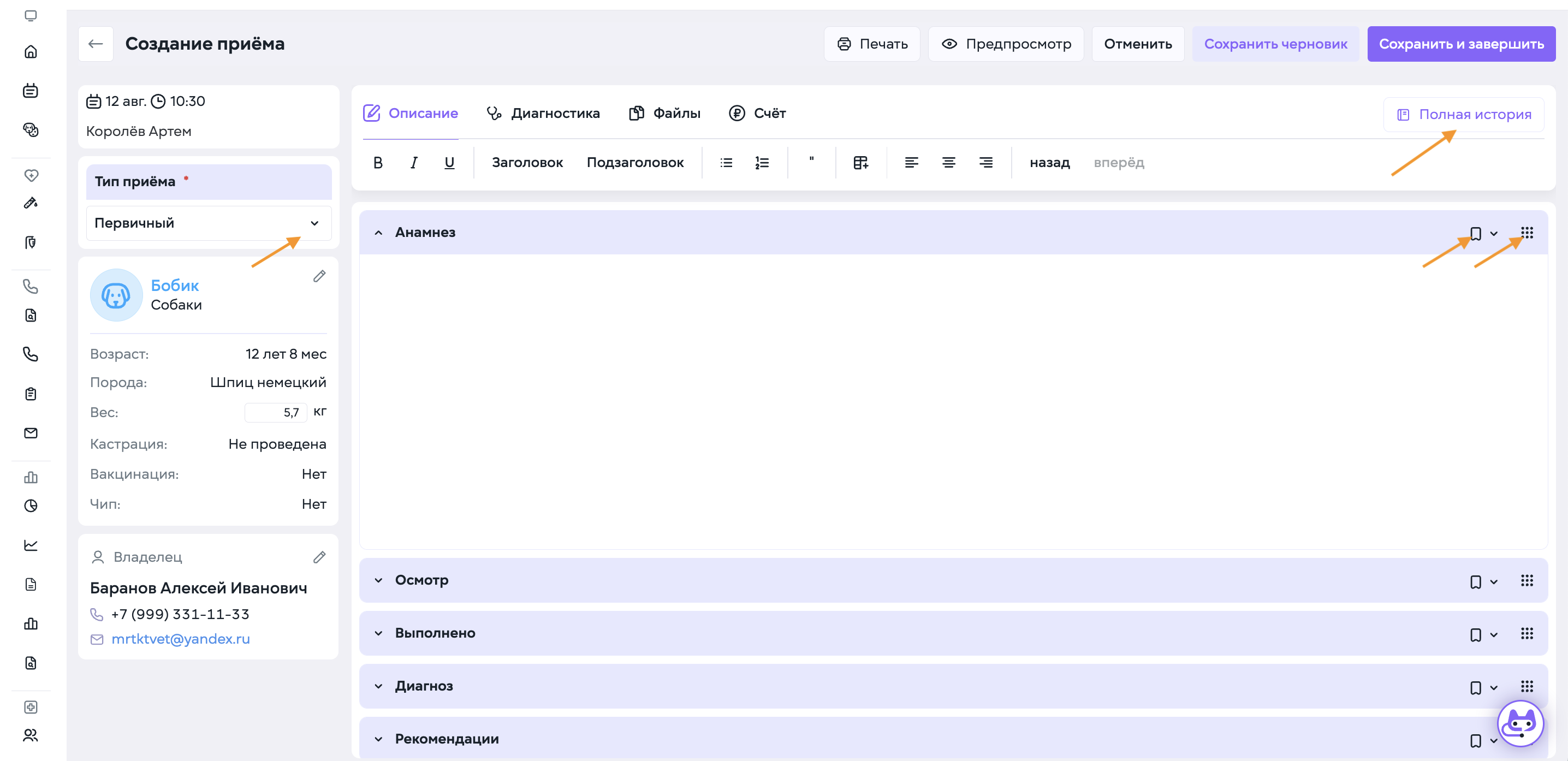
В системе МетаПетс, секции “Анамнез - Осмотр - Выполнено на приеме - Рекомендации” - отдельные смысловые блоки одного приема.
Благодаря этой логике, у Врача есть возможность:
- заполнять только необходимые, скрывая не требующиеся
- вставлять шаблоны для каждого блока отдельно, миксуя единый анамнестический и узкоспециализированный
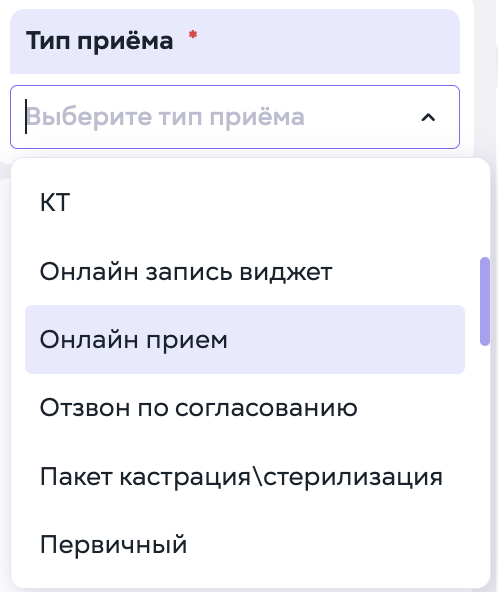
2. Укажите тип приема, выбрав подходящую позицию из выпадающего списка в левой части экрана
3. Выбор текстового шаблона доступен по клику на иконку точек в правом углу
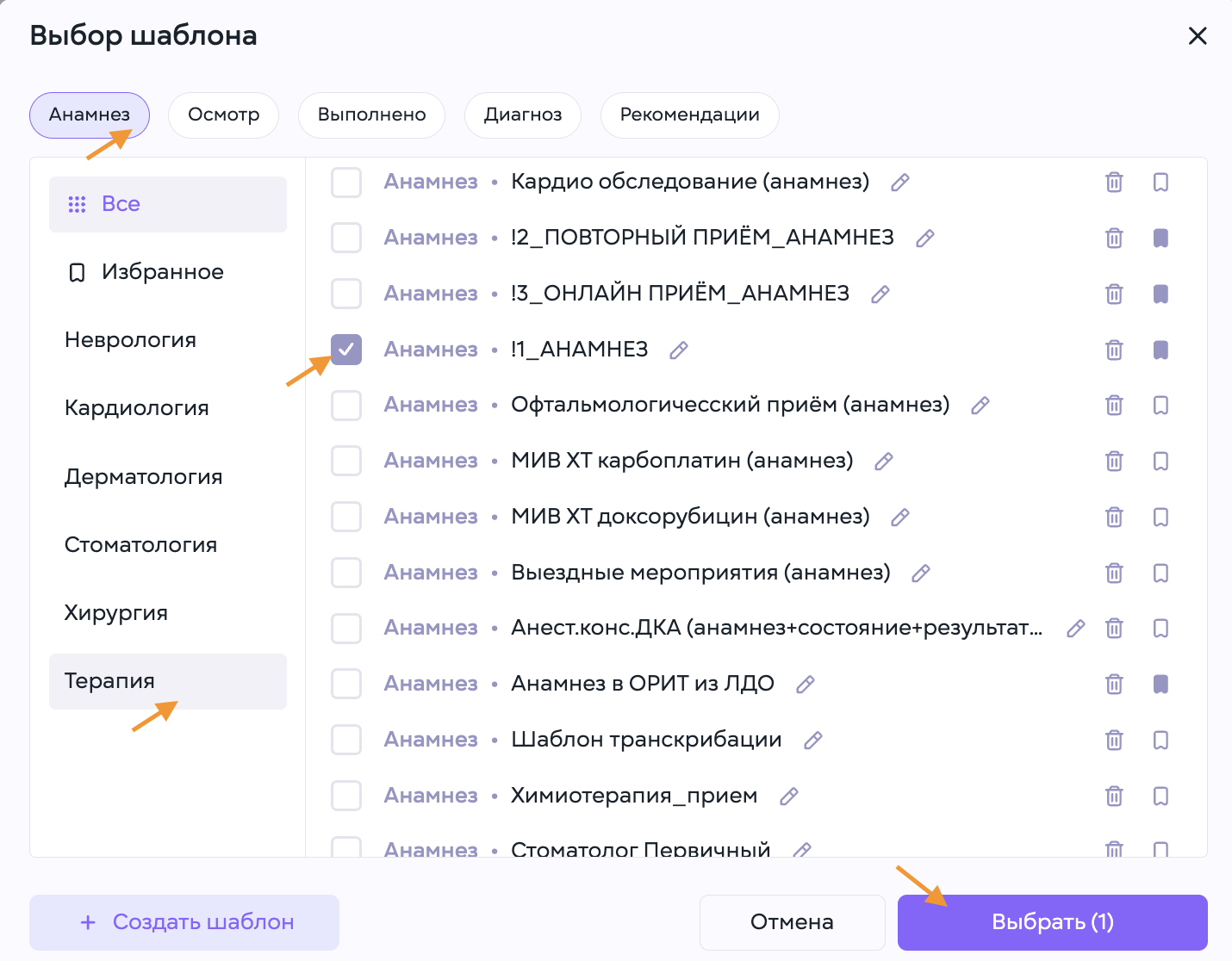
- Для каждого блока предусмотрен свой шаблон. Это предусмотрено для удобства фильтрации.
- Вы можете просматривать все шаблоны, или созданные только для Вашего отделения.
- Для одного блока, например “осмотр”, вы можете выбрать 2 и более шаблонов.
- Шаблоны можно назначить избранными, для более удобного выбора часто используемого.
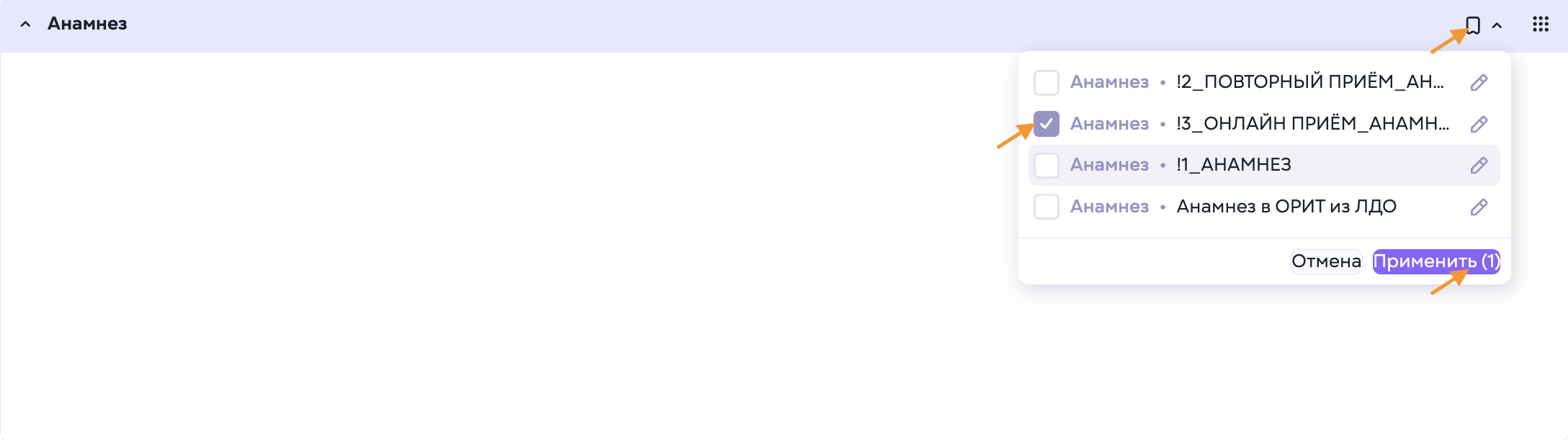
Вызвать избранный шаблон можно по быстрому действию кнопки флажка в правом верхнем углу шапки текстового раздела
4. Избранные шаблоны
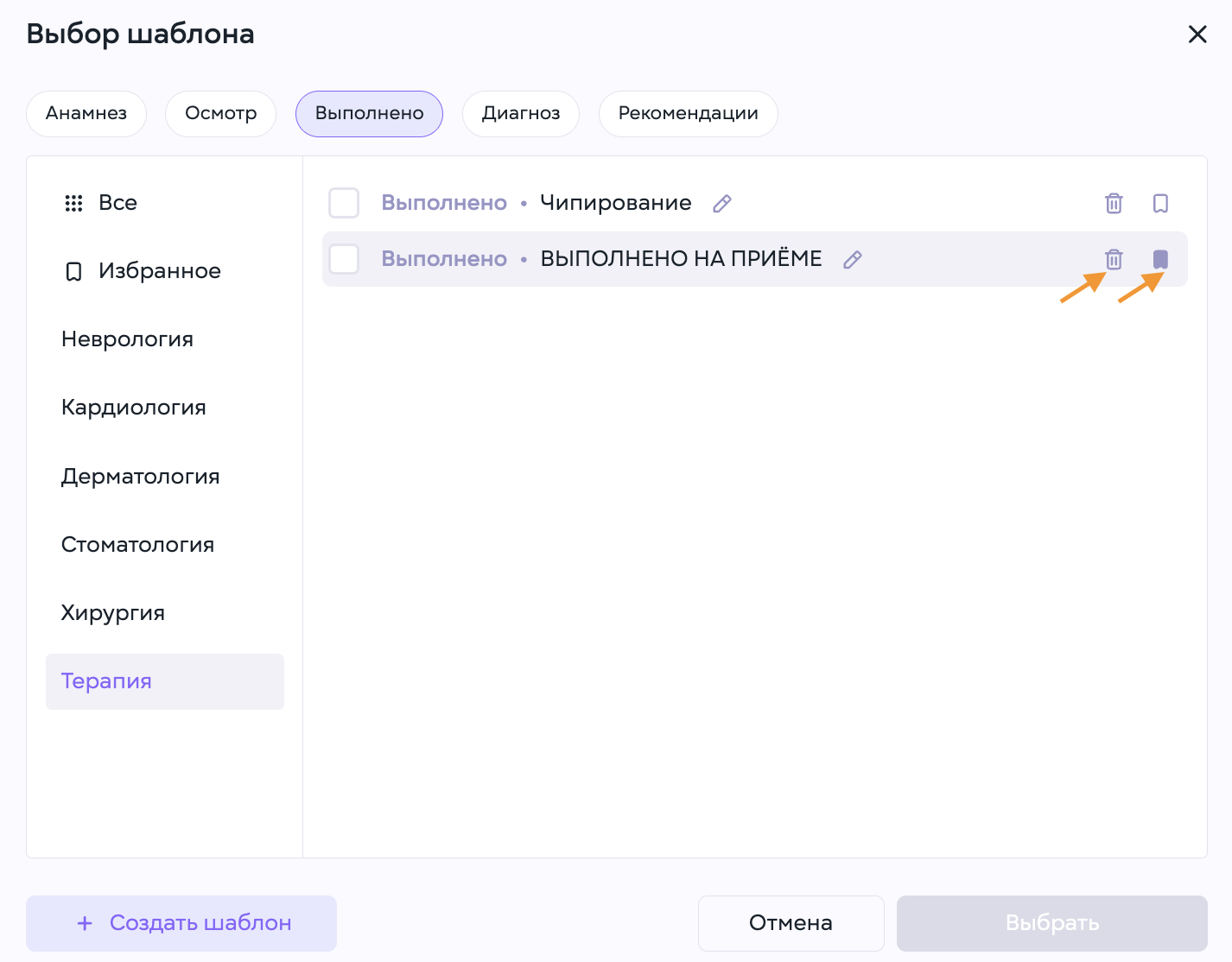
 Внутри ведения приема, в правом углу блоков "Анамнез", "Осмотр", "Выполнено", "Диагноз", "Рекомендации", кликните на иконку точек.
 - В открывшемся окне Выбора шаблона, кликните на флажок рядом с необходимым шаблоном
- Для предпросмотра используйте иконку карандаша рядом с названием шаблона.
- Для каждого смыслового блока можно назначить избранными сразу несколько шаблонов.
При следующем ведении приема, для выбора шаблона воспользуйтесь иконкой флажка рядом с названиями блоков "Анамнез", "Осмотр", "Выполнено", "Диагноз", "Рекомендации"
5. Диагноз
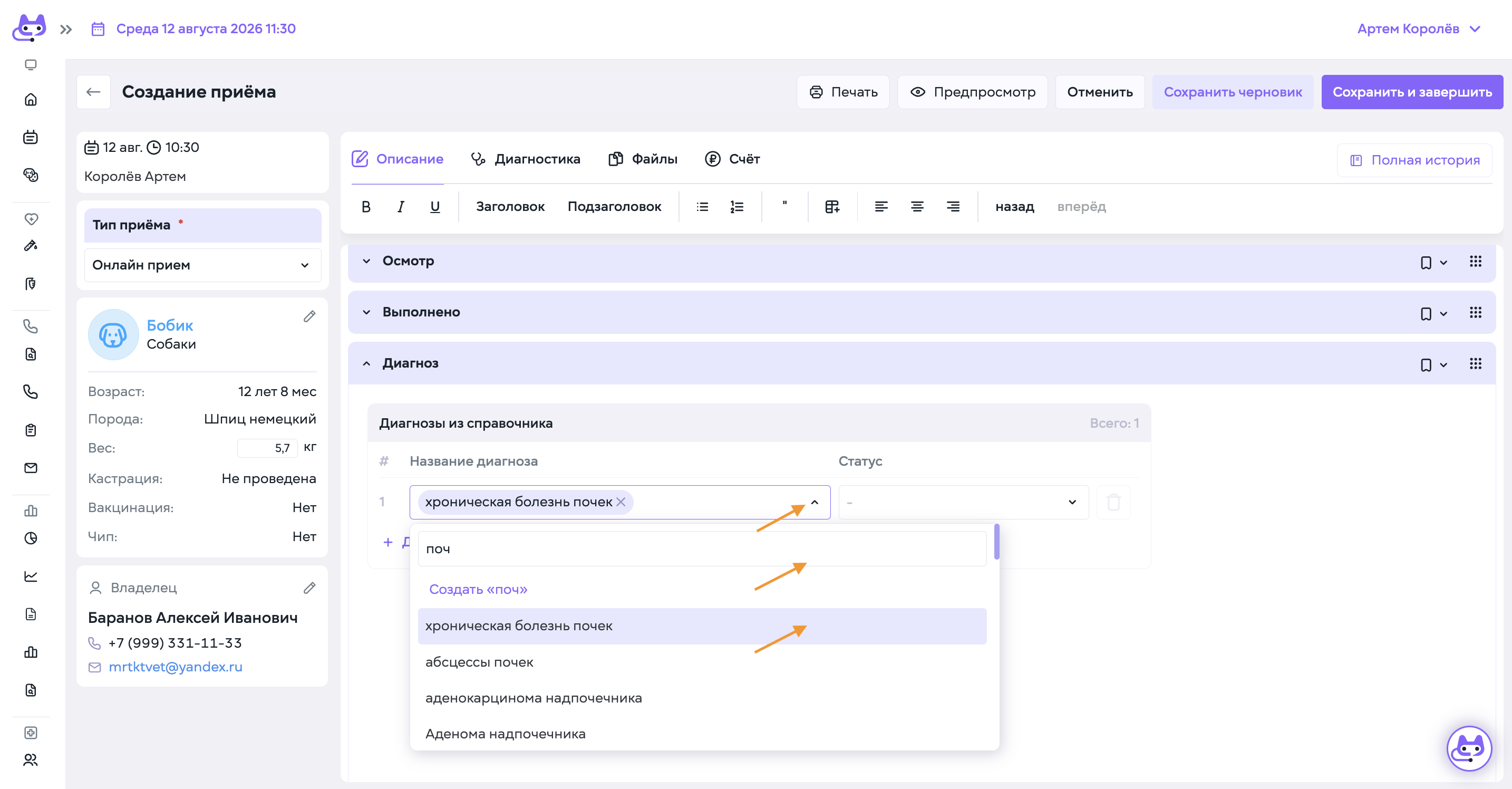
В блоке "Диагноз" кликните по добавлению, поставьте курсор на строку печати, начните вводить диагноз и выберите подходящий. Вы можете поставить несколько диагнозов в одной строке, определив тот же статус, или ввести сопутствующий диагноз строкой ниже.
Для указания статуса, кликните на соответствующую строку
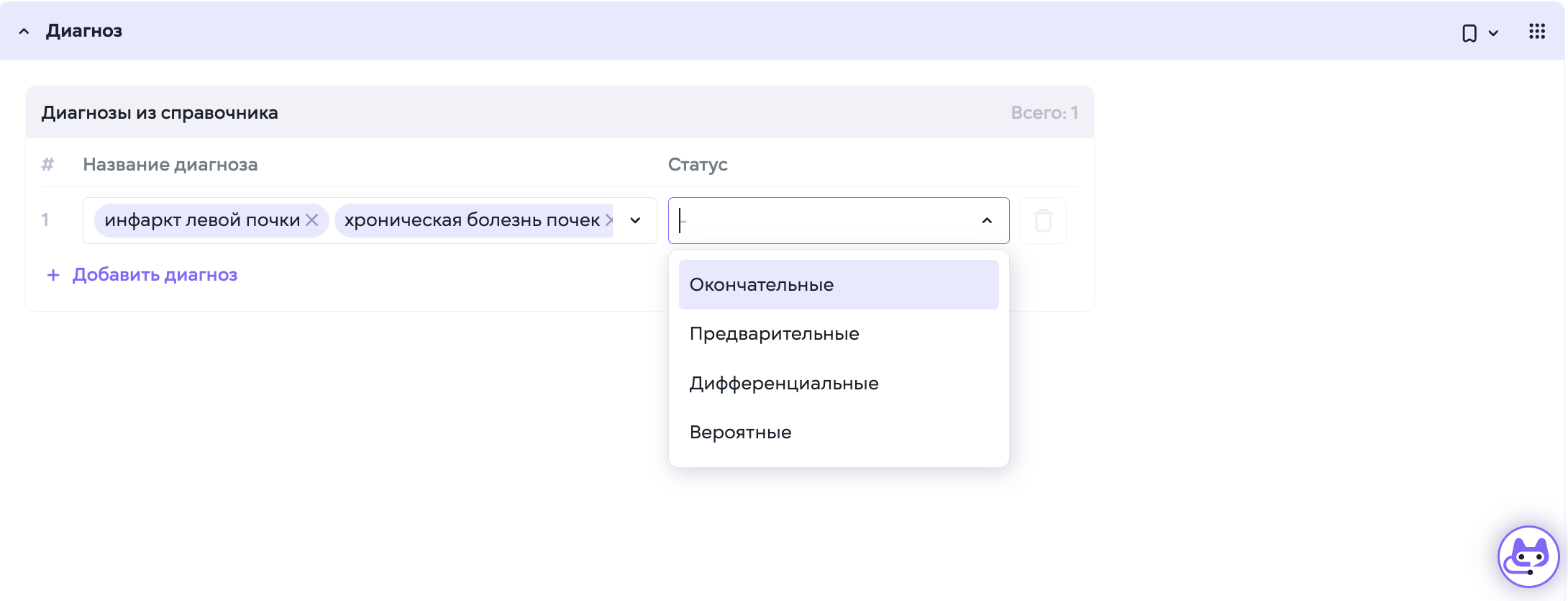
В данный быстрый просмотр всех ранее установленных диагнозов для пациента отображается только в печатной форме выписки с приема, или по запросу резюме медкарты. В ближайших обновлениях диагнозы пациента будут отображаться под его профилем.
6. Просмотр истории болезни во время ведения приема
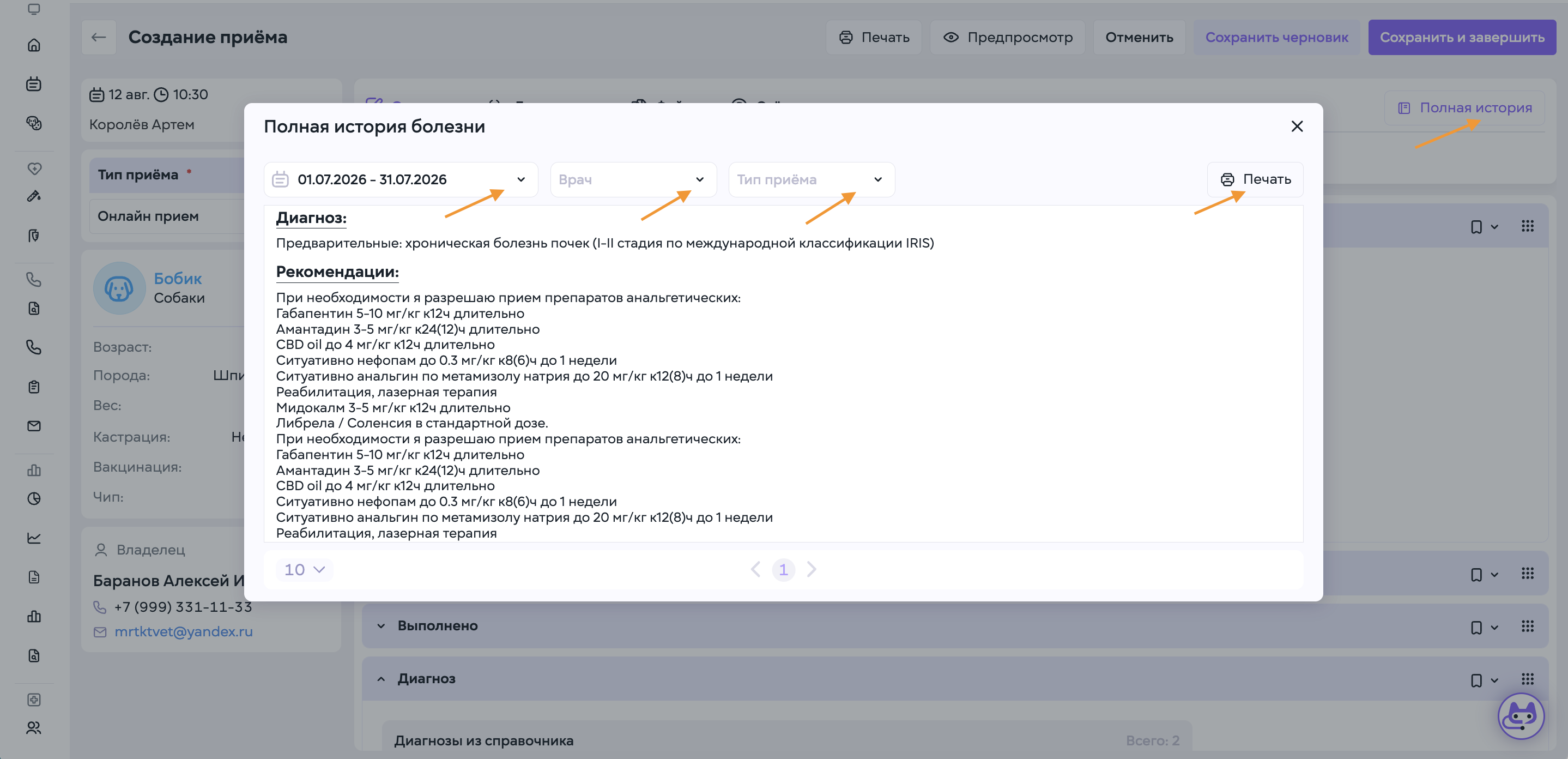
По клику на "Полная история" в правом верхнем углу страницы открывается модальное окно, со всеми записями медкарты в хронологическом порядке.
Просмотр полной истории во время ведения приема, удобен чтобы заглянуть в результаты исследований или назначения предыдущих визитов, находясь в одном окне, без необходимости возвращаться в медкарту.
7. Печать полной истории болезни
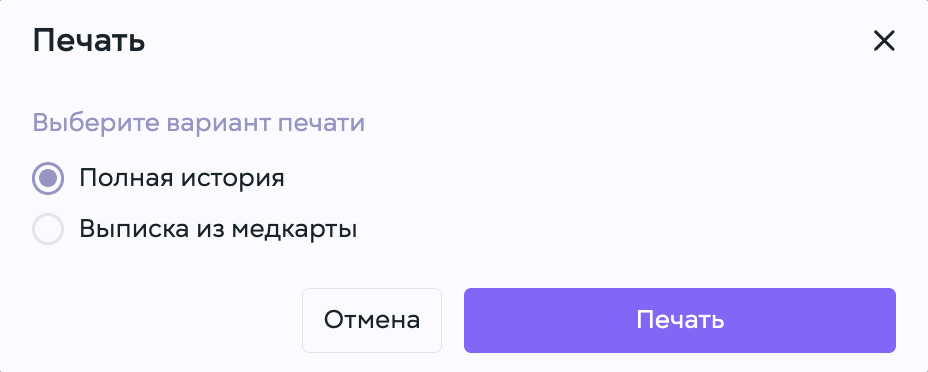
При необходимости печати эпикриза, воспользуйтесь вызовом печатной формы по клику на кнопку "Печать"
- Полная история - отображение всех событий с датированием в компакнтом варианте.
- Выписка из медкарты - печатная форма будет выглядеть в формате печати приемов: с шапкой данных клиники.
8. Выставление счета
Перед выставлением счета кликните кнопку "Сохранить черновик" в верхней части страницы
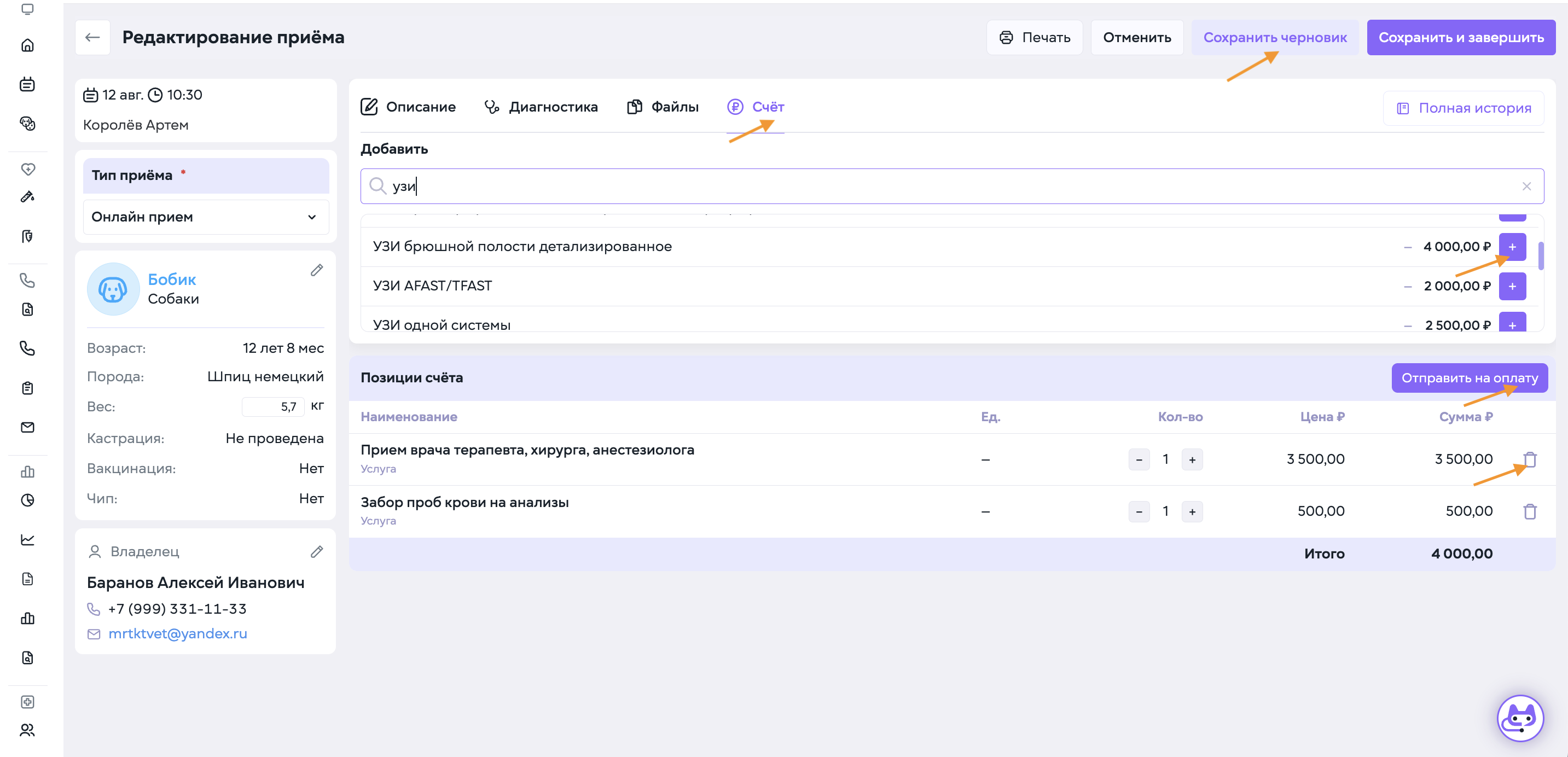
- Перейдите на вкладку "Счет"
- В поле выбора позиции начните печатать наименование услуги
- По клику на "+" в правой стороне строки добавьте позицию в счет
- Прокручивайте позиции колесиком мышки
- После добавления позиций кликните "Отправить на оплату" и подтвердите действи

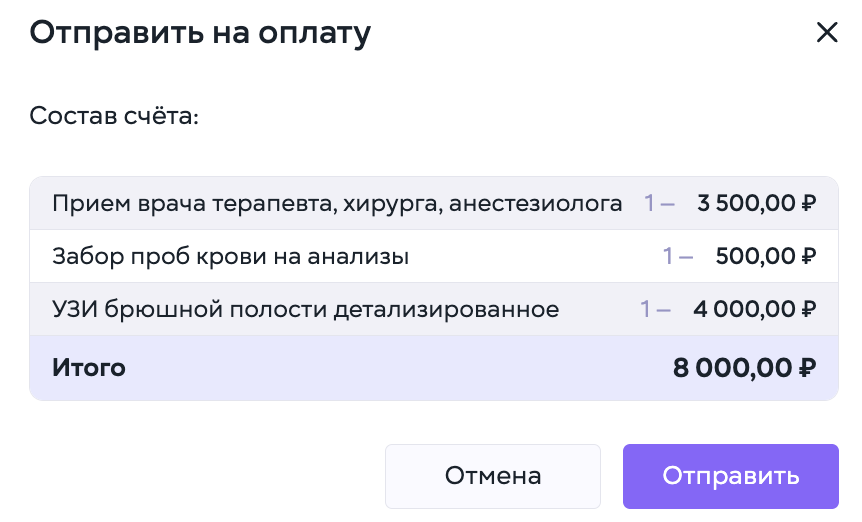
Без отправки на оплату, в "Итого" суммируется предварительная стоимость услуг, но счет не отправляется администратору.
Рецепты
Раздел «Рецепты» предназначен для оформления рецептурного бланка на лекарственный препарат во время приёма пациента.
1. Открытие рецептурного бланка

В медкарте пациента нажмите «Добавить» в правом верхнем углу страницы.
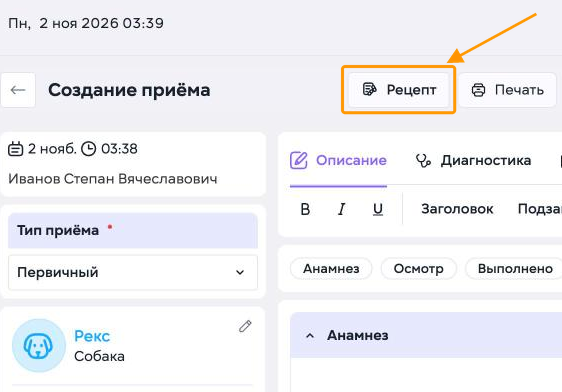
Откроется страница «Создание приёма». Нажмите «Рецепт» в верхней части страницы.
2. Заполнение рецептурного бланка

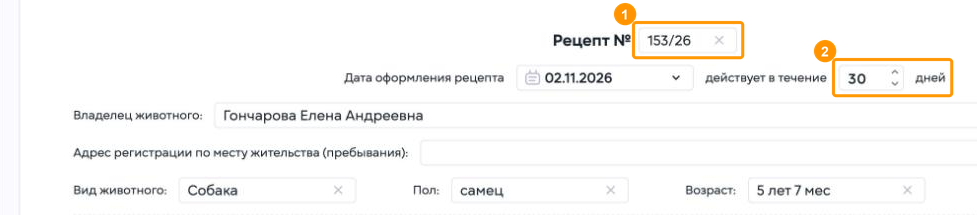
Откроется окно «Рецептурный бланк». В поле «Выберите пациента» уже указан пациент приёма, а владелец, вид животного, пол и возраст подставлены из медкарты.
Заполните поля:
-
Рецепт №
Введите номер рецепта, поле обязательное. Например: 153/26. -
Действует в течение
Укажите, сколько дней действует рецепт. По умолчанию указано 30 дней.
Дата оформления рецепта по умолчанию сегодняшняя, поле обязательное. Поле «Владелец животного» необязательное. Если оно пустое, при необходимости введите владельца вручную.
-
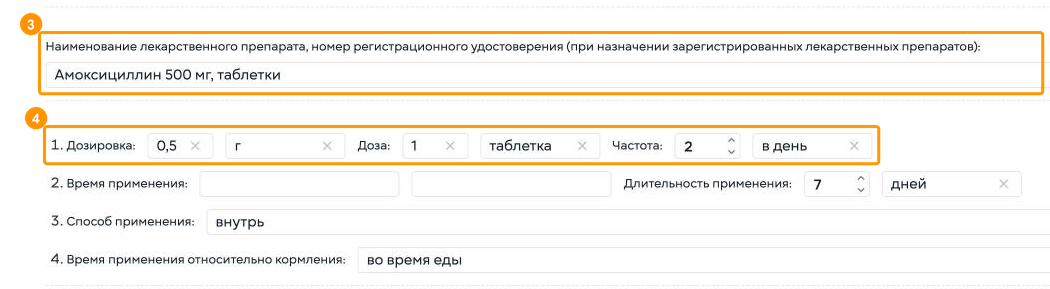
Наименование лекарственного препарата
Введите название препарата, поле обязательное. Если препарат зарегистрирован, в этом же поле укажите номер его регистрационного удостоверения. -
Дозировка, доза и частота
Укажите дозировку, разовую дозу и сколько раз в день давать препарат.
Время и длительность применения, способ применения и время относительно кормления заполните при необходимости.


Если обязательное поле не заполнено, рецепт не сохранится: система покажет сообщение «Проверьте форму» с подсказкой, какое поле заполнить. Например, «Укажите номер рецепта», если поле «Рецепт №» осталось пустым.
3. Печать и сохранение рецепта
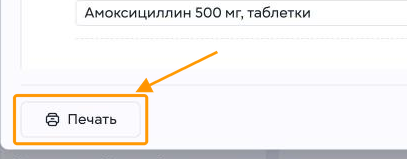
Чтобы распечатать рецепт, нажмите «Печать» в левом нижнем углу окна.

Для сохранения рецепта нажмите «Сохранить» в правом нижнем углу окна.
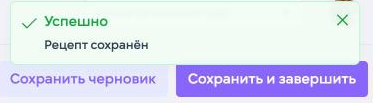
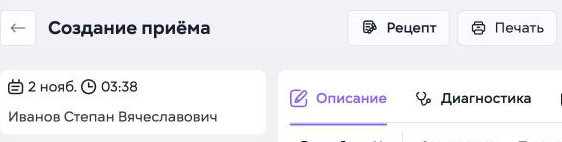
Система покажет сообщение «Рецепт сохранён», закроет окно и вернёт на страницу «Создание приёма».
Дальше заполните и сохраните приём как обычно, по инструкции «Ведение приема».
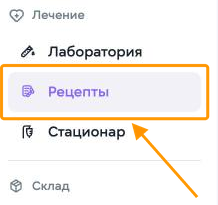
Чтобы найти сохранённый рецепт, откройте в левом меню «Лечение» → «Рецепты».

Откроется раздел «Рецепты». Сохранённый рецепт появится в таблице: найдите его по номеру рецепта, дате оформления и пациенту.
В таблице отображаются:
-
номер рецепта;
-
дата оформления;
-
препарат;
-
врач;
-
пациент.
4. Выписка рецепта в разделе «Рецепты»


В разделе «Рецепты» нажмите «Добавить» в правом верхнем углу страницы. Как открыть раздел через левое меню, описано в разделе «3. Печать и сохранение рецепта».
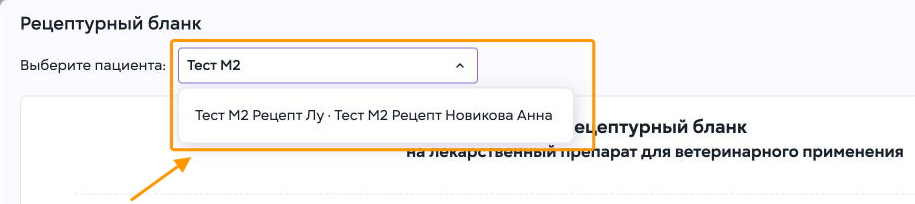
Откроется окно «Рецептурный бланк». В поле «Выберите пациента» начните вводить кличку и выберите пациента в списке. Рядом с кличкой в списке указан владелец.
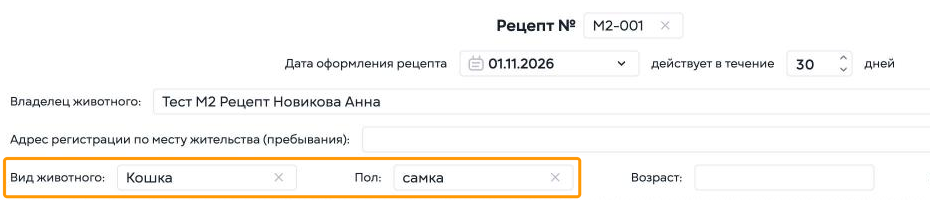
Вид животного и пол подставятся из медкарты пациента. Если поле «Владелец животного» пустое, введите владельца вручную, как на примере.
Порядок заполнения остальных полей бланка описан в разделе «2. Заполнение рецептурного бланка», а печать рецепта из бланка — в разделе «3. Печать и сохранение рецепта».
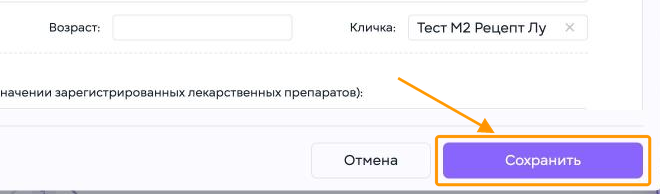
Нажмите «Сохранить» в правом нижнем углу окна.


Система покажет сообщение «Рецепт сохранён» и закроет окно. Новый рецепт появится первой строкой в таблице раздела «Рецепты».
5. Просмотр рецепта
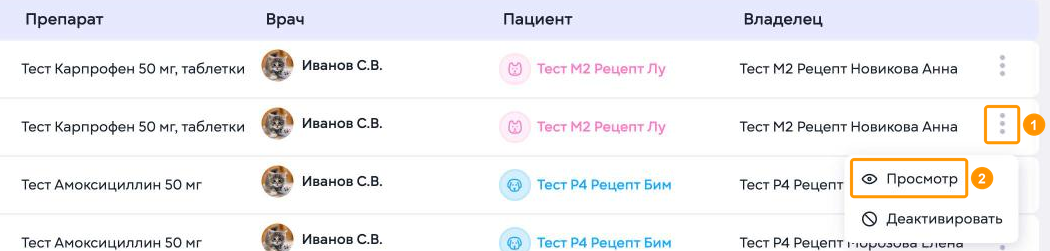
Чтобы открыть рецепт:
-
Нажмите кнопку с тремя точками в строке рецепта.
-
Выберите «Просмотр».
Открыть рецепт можно также нажатием на его строку в таблице.
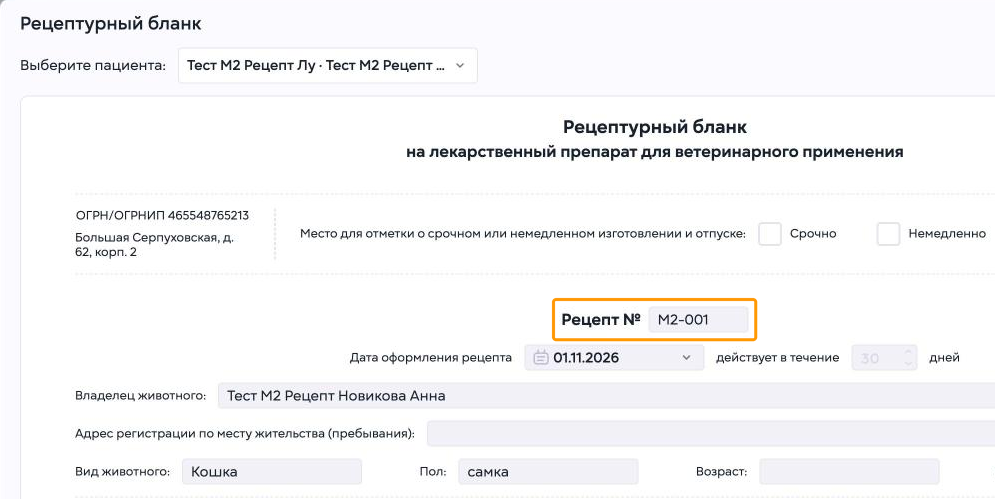
Откроется окно «Рецептурный бланк» с данными рецепта. Проверьте номер в поле «Рецепт №», чтобы убедиться, что открыт нужный рецепт.
Поля бланка открыты только для чтения: изменить рецепт в этом окне нельзя.
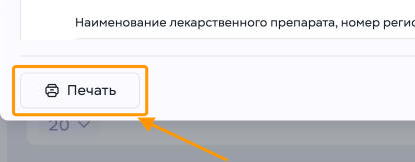
Чтобы распечатать рецепт, нажмите «Печать» в левом нижнем углу окна.
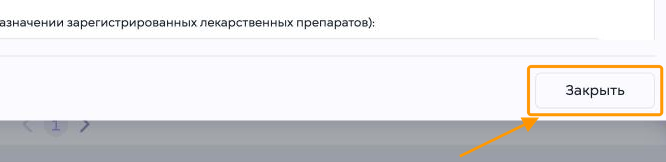
Чтобы закрыть окно, нажмите «Закрыть» в правом нижнем углу окна.
6. Деактивация рецепта

Чтобы деактивировать рецепт:
-
Нажмите кнопку с тремя точками в строке рецепта.
-
Выберите «Деактивировать».
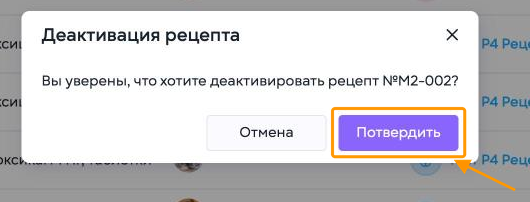
Откроется окно «Деактивация рецепта» с номером рецепта. Если номер верный, нажмите «Потвердить».
Деактивацию нельзя отменить: рецепт не получится снова сделать активным.

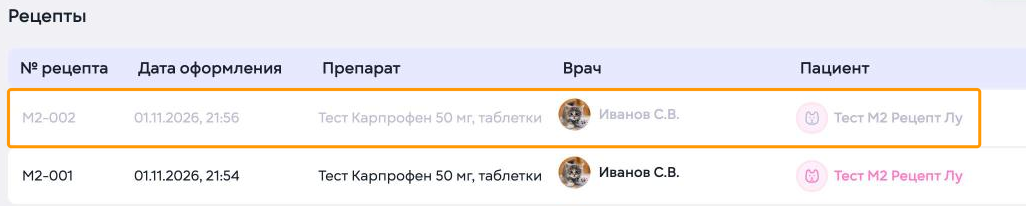
Система покажет сообщение «Рецепт деактивирован». Строка рецепта в таблице станет серой.

В меню с тремя точками у деактивированного рецепта остаётся только «Просмотр».
Связанные инструкции:
Создание счета
Создание счетов для товаров, услуг.
Вход в медкарту пациента осуществляется по клику на кличку пациента с любого экрана
В верхней части раздела доступны:
• Поиск по ключевым словам
• Фильтрация событий по дате / временному промежутку
• Создание нового приёма
Создание счета
Для выставления счета необходимо сохранить черновик приема, перейти к созданию счета с выбором позиций.

- Кликните по вкладке "Счет"
- Выберите необходимые позиции по клику на плюс в правой части позиции
- Отправьте счет “на оплату”
- Завершите прием по клику на "Сохранить и завершить"

Отправить счет на оплату можно в моменте, а заполнить карту и отправить выписку можно позднее. Для этого, после формирования счета и отправки его на оплату, вернитесь в вкладку “описание”
Основная информация о пациенте
В левой части карточки отображается:
• вид и порода
• вес
• статус вакцинации и стерилизации
• аллергии
• данные владельца
• внутренние комментарии клиники
Оплата счёта
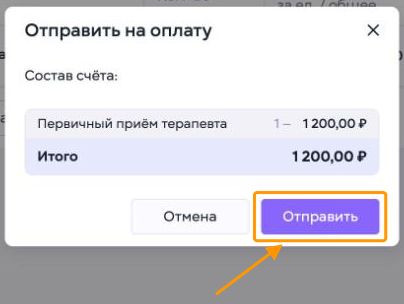
После нажатия «Отправить на оплату» откроется окно «Отправить на оплату» с составом счёта и итоговой суммой. Для оплаты счёта:
-
Нажмите «Отправить».
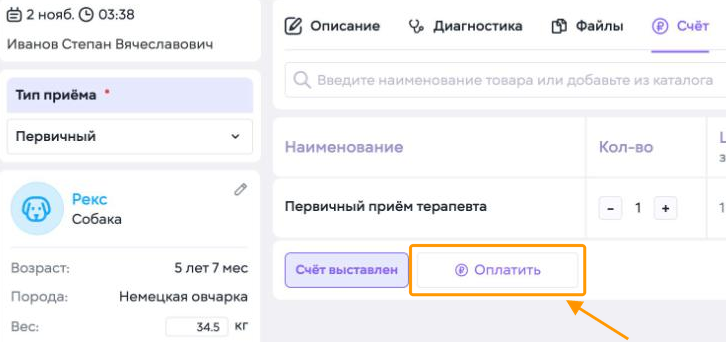
На вкладке «Счёт» приёма под таблицей появятся отметка «Счёт выставлен» и кнопка «Оплатить».
-
Нажмите «Оплатить».
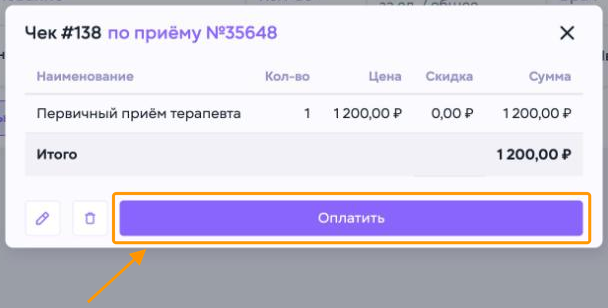
Откроется окно счёта с номером приёма, например «Чек #138 по приёму №35648», со списком позиций и итоговой суммой.
-
Нажмите «Оплатить».
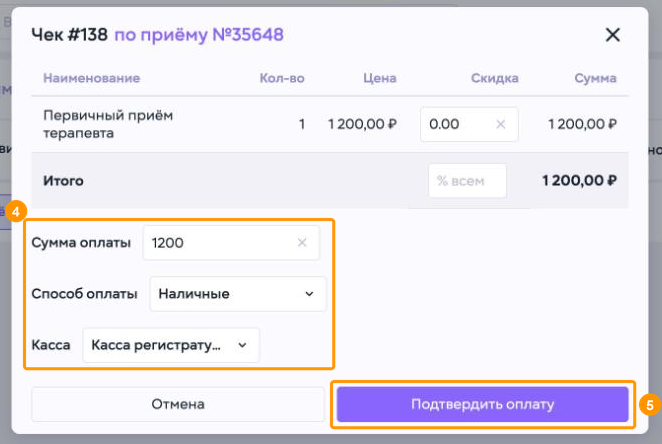
В окне счёта появятся поля оплаты.
-
Проверьте сумму оплаты, выберите способ оплаты и кассу.
-
Нажмите «Подтвердить оплату».
Скидка, частичная оплата и оплата с аванса клиента описаны в инструкции Оплата счета.
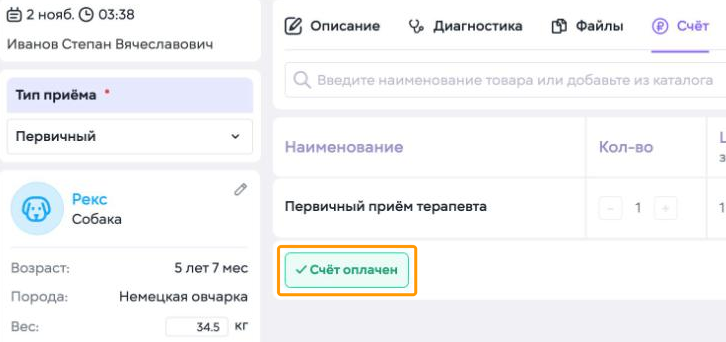
Вместо отметки «Счёт выставлен» появится отметка «Счёт оплачен».
Состав оплаченного счёта не меняется: кнопки «−» и «+» в строке позиции становятся недоступны.
Просмотр статуса счёта
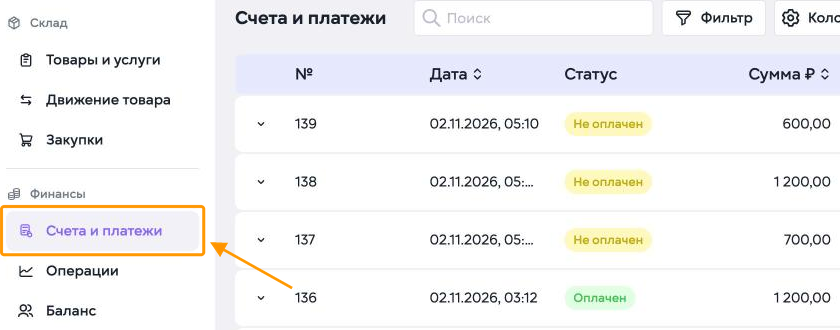
Кассир видит отправленные счета в общем списке:
-
Перейдите в раздел «Финансы» → «Счета и платежи» в левом меню.
Отправленный счёт сразу появляется в списке со статусом «Не оплачен», например счёт №138.
Если клиент оплачивает счёт на кассе, кассир находит его в этом разделе по номеру и проводит оплату по инструкции Оплата счета.

После оплаты в той же строке статус сменится на «Оплачен».
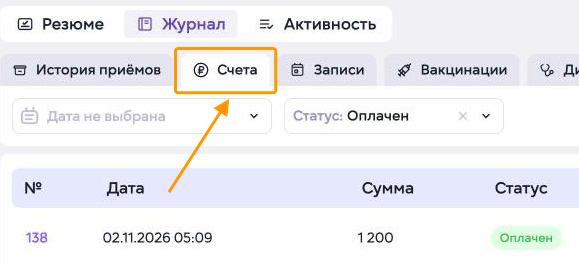
Врач видит счета пациента в медкарте на вкладке «Журнал»:
-
Перейдите на вкладку «Счета».
В таблице отображаются номер, дата, сумма и статус каждого счёта. Отбор по дате и статусу описан в инструкции Оплата счета.
Связанные инструкции:
Диагностика: добавление направления на исследования
Во время ведения приёма направление на лабораторное исследование можно создать прямо из медкарты пациента. Для внутренней лаборатории клиники или во внешней лаборатории.
1. Откройте вкладку «Диагностика»
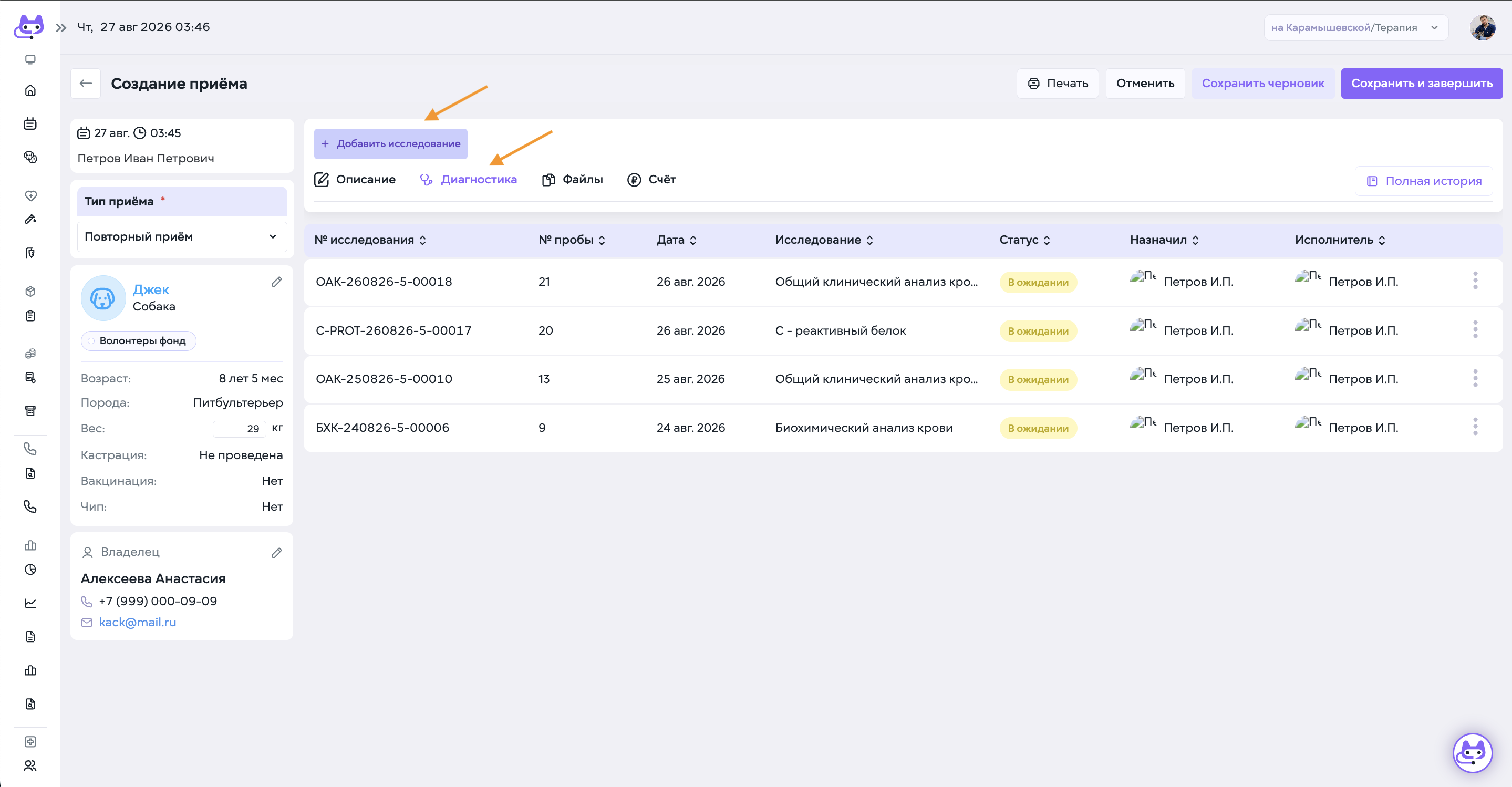
В окне текущего приёма перейдите во вкладку «Диагностика».
Здесь отображаются ранее созданные исследования пациента: дата, название исследования, статус, назначивший врач и исполнитель.
CITO - фильтрация срочных исследований
Чтобы создать новое направление, нажмите «Добавить исследование».
2. Заполните направление
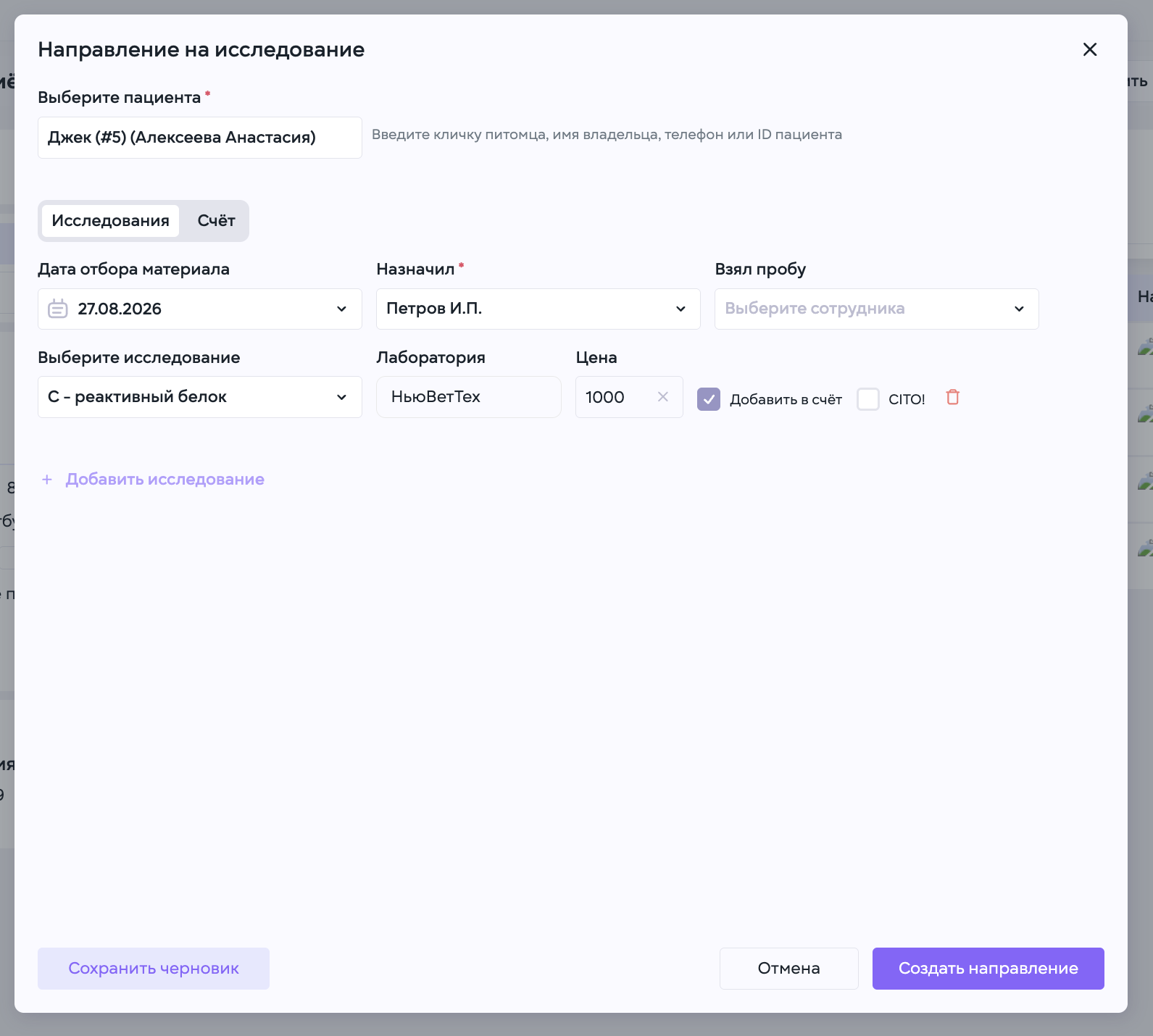
В открывшемся окне «Направление на исследование»:
-
Проверьте выбранного пациента.
-
Укажите дату отбора материала.
-
Выберите врача в поле «Назначил».
-
При необходимости укажите сотрудника, который взял пробу.
-
В поле «Выберите исследование» найдите нужный анализ.
-
Проверьте выбранную лабораторию и стоимость исследования.
Если необходимо назначить несколько исследований, нажмите «Добавить исследование» и добавьте следующие позиции.
3. Добавьте в счёт дополнительные позиции
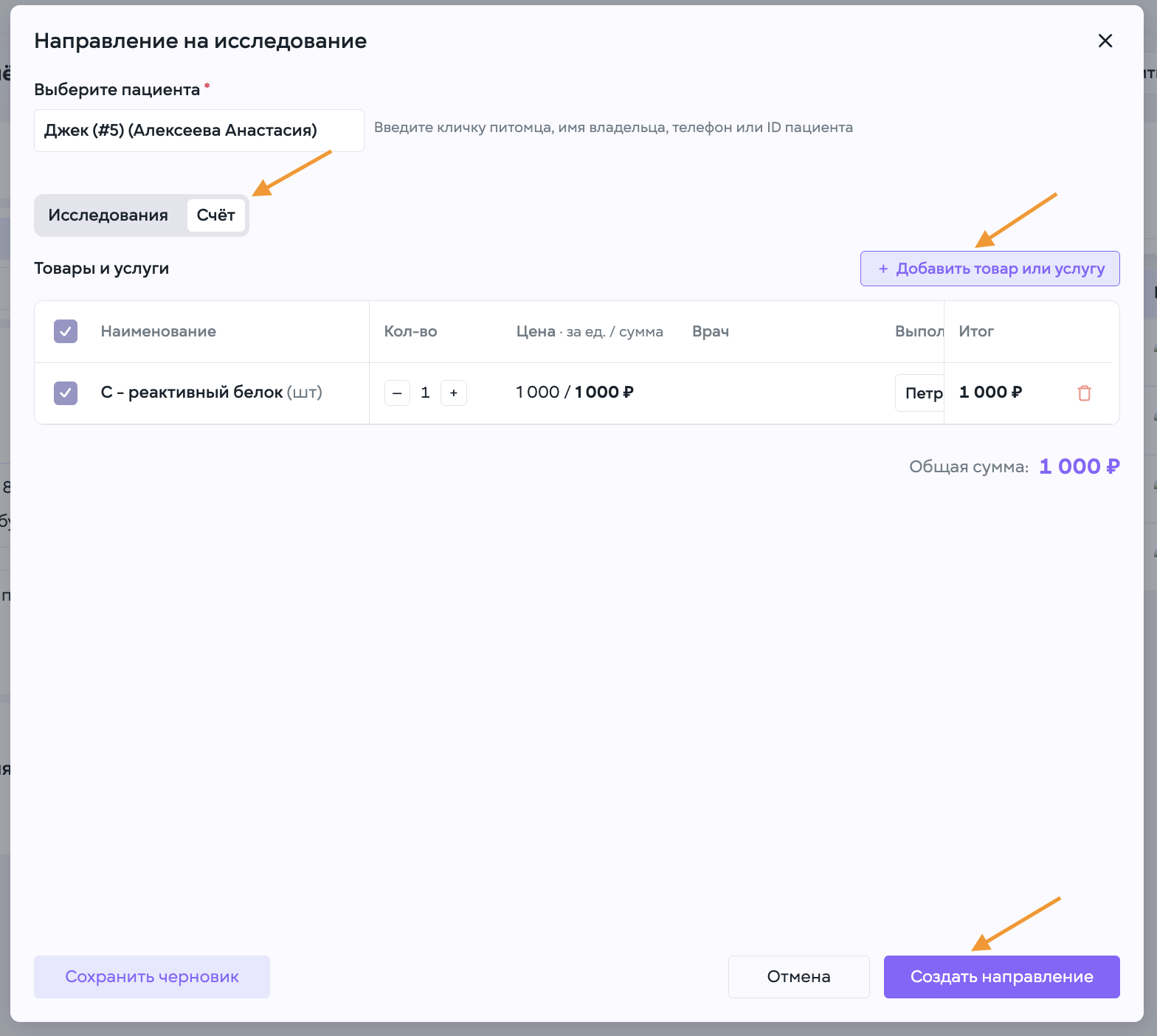
При включённом параметре «Добавить в счёт» стомость исследования уже будет добавлена автоматически. Дополнительно через кнопку «Добавить товар или услугу» можно включить любые связанные с приёмом позиции, например:
-
забор крови
-
постановку внутривенного катетера
-
расходные материалы
-
приём врача
-
другие необходимые товары и услуги
Количество и стоимость каждой позиции можно проверить или изменить непосредственно в счёте.

4. «Создать направление»
Нажмите «Создать направление» в правом нижнем углу.
После создания направление появится во вкладке «Диагностика» текущего приёма и будет доступно для дальнейшей работы лаборатории.
5. Создание направления из медкарты
Чтобы направить пациента на исследование без приёма:
-
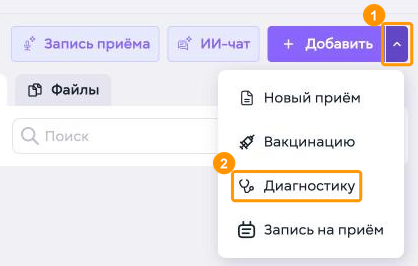
Нажмите стрелку справа от кнопки «Добавить» в правом верхнем углу медкарты.
-
Выберите «Диагностику».
Подробнее о меню — в инструкции Медкарта, раздел о меню «Добавить».
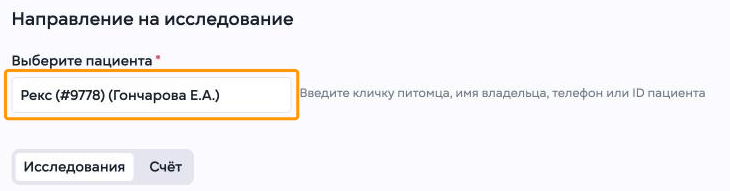
Откроется окно «Направление на исследование». Пациент из медкарты в нём уже выбран.
-
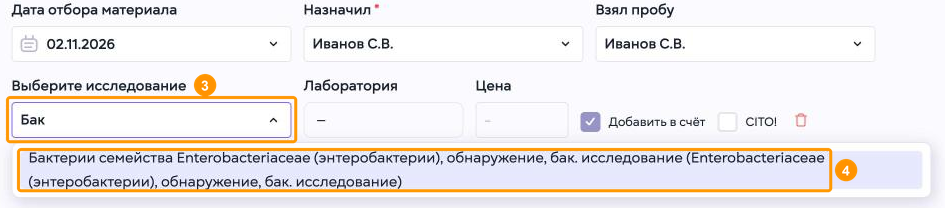
Нажмите на поле «Выберите исследование» и начните вводить название исследования.
-
Выберите исследование в списке.
Поля «Дата отбора материала», «Назначил» и «Взял пробу» система заполнит сама: сегодняшняя дата и текущий врач. Как изменить их, описано в разделе 2.

-
Нажмите «Сохранить черновик» в левом нижнем углу окна.
В правом нижнем углу окна находится вторая кнопка — «Создать направление».
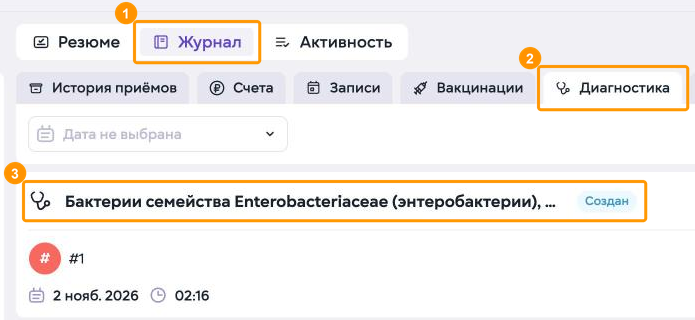
Окно закроется, а черновик появится в медкарте на подвкладке «Журнал» → «Диагностика». Чтобы найти его:
-
Нажмите «Журнал».
-
Нажмите «Диагностика».
-
Найдите карточку черновика: название исследования и статус «Создан».
Длинное название исследования в карточке обрезается многоточием. Под названием указаны номер пробы, дата и время создания.
Связанные инструкции:
Вакцинация
Раздел «Вакцинация» предназначен для оформления вакцинации из медкарты пациента и контроля сроков действия вакцин.
1. Создание вакцинации
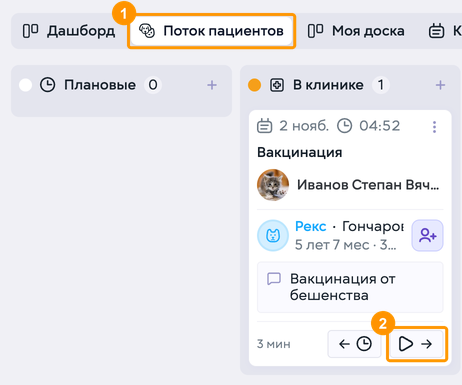
Вакцинация оформляется в приёме по записи пациента с типом «Вакцинация». Чтобы начать приём:
-
Откройте вкладку «Поток пациентов».
-
В колонке «В клинике» найдите карточку записи с типом «Вакцинация» и нажмите кнопку перехода на приём в правом нижнем углу карточки.
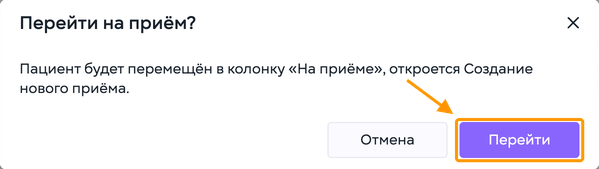
-
В окне «Перейти на приём?» нажмите «Перейти».
Карточка переместится в колонку «На приёме», и откроется создание приёма.
Тип приёма берётся из записи. Приём, созданный в медкарте через «Добавить», привязывается к уже существующей записи пациента и получает её тип.
2. Приём с типом «Вакцинация»
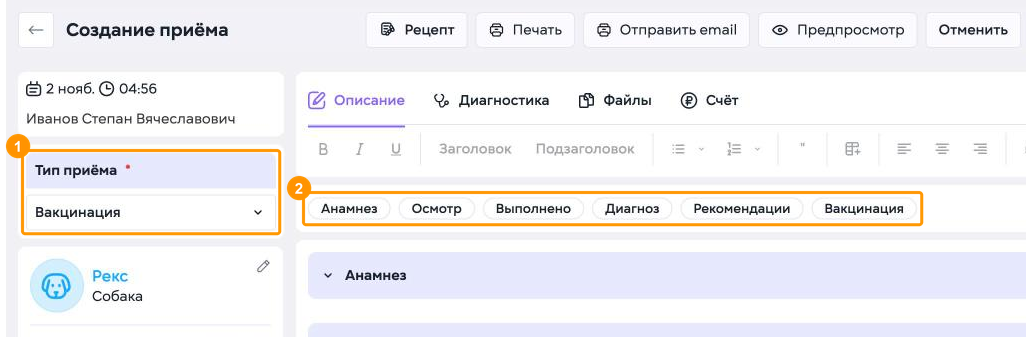
-
В поле «Тип приёма» уже выбрано значение «Вакцинация».
-
Протокол приёма включает разделы «Анамнез», «Осмотр», «Выполнено», «Диагноз», «Рекомендации» и «Вакцинация».
Нажмите на название раздела над протоколом, чтобы перейти к нему.
Остальные разделы заполняются так же, как при ведении обычного приёма.
3. Заполнение раздела «Вакцинация»
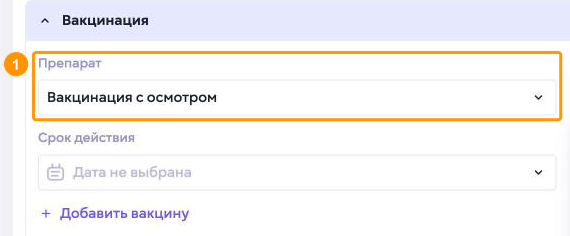
В разделе «Вакцинация» заполните поля:
-
Препарат
Начните вводить название и выберите препарат из списка.
-
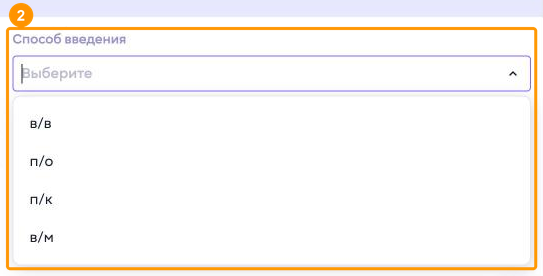
Способ введения
Выберите один из вариантов: в/в, п/о, п/к или в/м. -

Срок действия
Укажите в календаре дату, до которой действует вакцина, и нажмите «Применить».
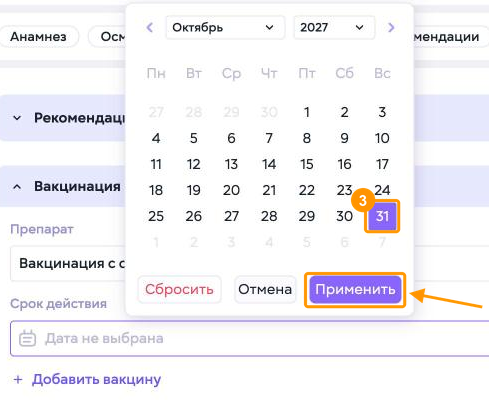
Месяц и год в календаре выбираются из списков в его верхней части.
Чтобы добавить в приём ещё один препарат, нажмите «+ Добавить вакцину».
Список препаратов формируется из товаров и услуг каталога клиники.
4. Сохранение вакцинации
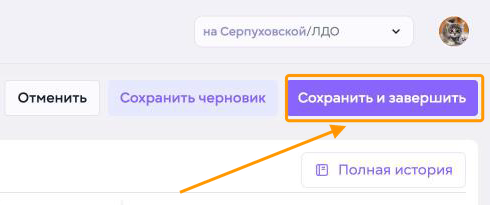
После заполнения нажмите «Сохранить и завершить» в правом верхнем углу страницы.
Чтобы сохранить приём без завершения, нажмите «Сохранить черновик».

Приём сохранится, появится сообщение «Изменения сохранены».
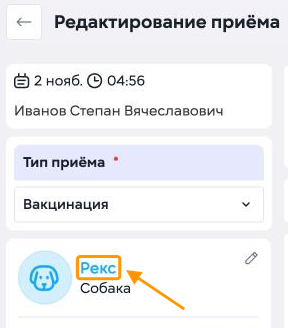
Чтобы открыть медкарту пациента, нажмите кличку в карточке пациента слева.
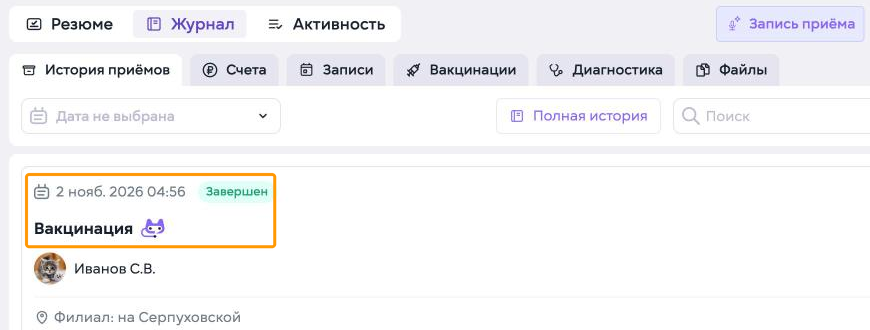
Приём появится в медкарте на вкладке «Журнал» → «История приёмов» со статусом «Завершен» и типом «Вакцинация».
5. Просмотр вакцинаций
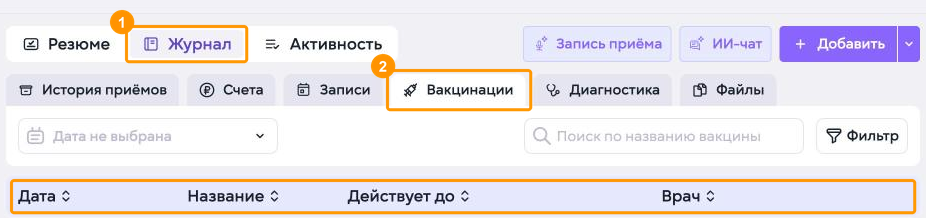
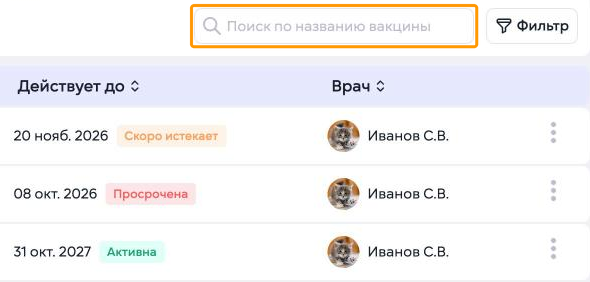
Все вакцинации пациента собраны в медкарте на вкладке «Журнал» → «Вакцинации». Чтобы открыть её:
-
Нажмите «Журнал».
-
Нажмите «Вакцинации».
В таблице отображаются:
-
дата вакцинации;
-
название вакцины;
-
дата окончания срока действия со статусом «Активна», «Скоро истекает» или «Просрочена»;
-
врач.
Для поиска используйте строку «Поиск по названию вакцины».
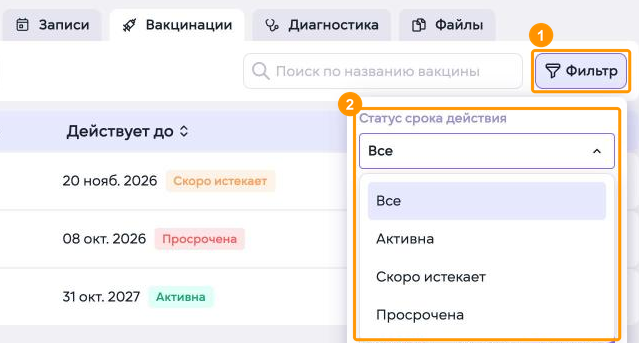
Чтобы отобрать вакцинации по параметрам:
-
Нажмите «Фильтр».
-
Выберите значения параметров:
-
Статус срока действия — «Активна», «Скоро истекает» или «Просрочена»;
-

Вакцина — конкретный препарат;
-
Путь введения — способ введения вакцины.
-
-
После выбора параметров нажмите «Применить».
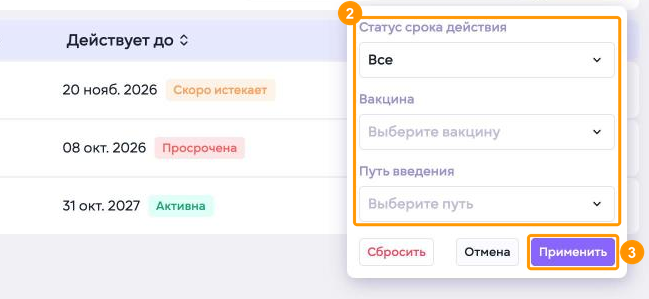
Для возврата к полному списку нажмите «Сбросить».
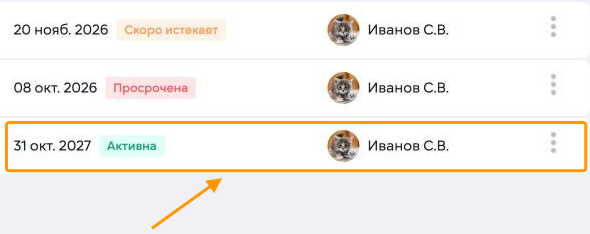
Нажмите на строку вакцинации, чтобы открыть приём, в котором она была оформлена.
Связанные инструкции:
Файлы медкарты
Раздел «Файлы» предназначен для загрузки, поиска, замены и удаления файлов пациента в медкарте: снимков, результатов анализов и документов.
1. Открытие файлов пациента

Чтобы открыть файлы в медкарте пациента:
-
Нажмите «Журнал».
-
Нажмите «Файлы».
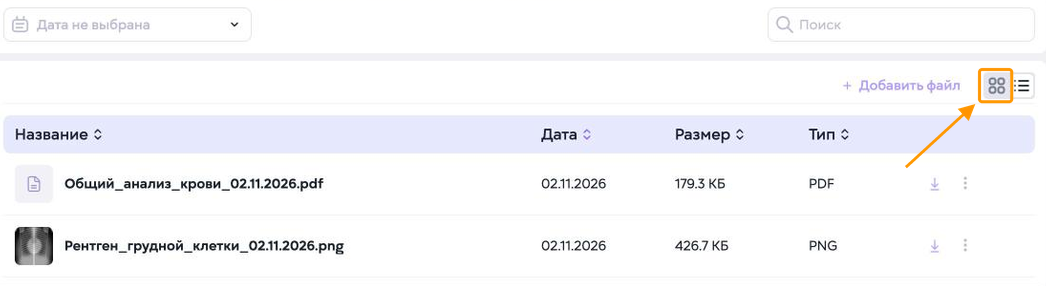
На подвкладке «Файлы» файлы пациента показаны таблицей. Подробнее о столбцах таблицы и скачивании файла — в инструкции Медкарта, раздел 2.
Чтобы показать файлы сеткой, нажмите значок с четырьмя квадратами справа над таблицей.
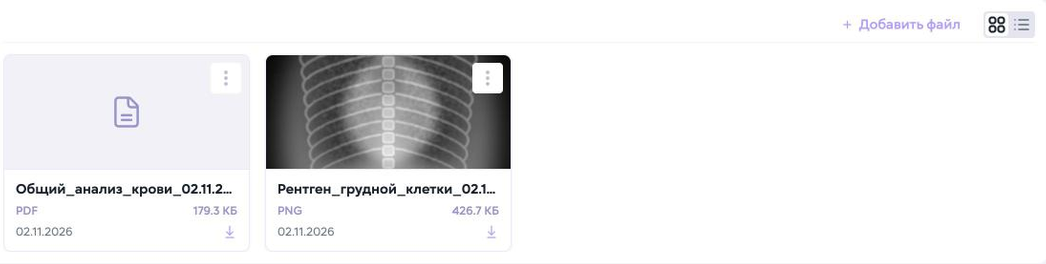
Файлы отобразятся карточками: превью, название, тип, размер и дата. Длинное название на карточке сокращается многоточием, полностью его видно в виде таблицы.
Чтобы вернуть таблицу, нажмите значок списка справа от значка сетки.
2. Загрузка файла
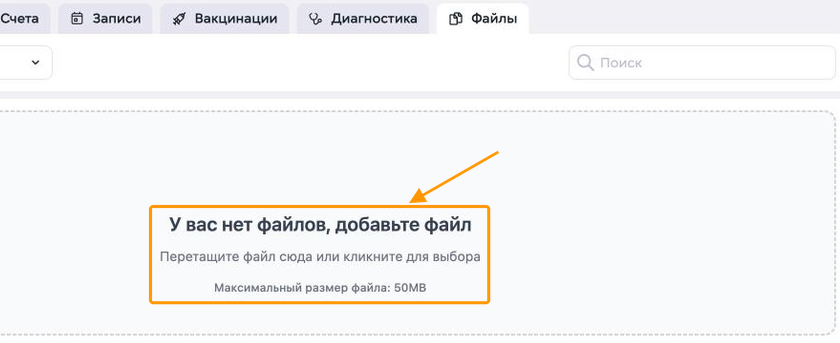
Если у пациента ещё нет файлов, на подвкладке отображается область загрузки.
Чтобы загрузить первый файл, нажмите на область загрузки в центре подвкладки. Затем выберите файл на компьютере.
Максимальный размер файла — 50 МБ.
Файл можно также перетащить мышью в эту область.
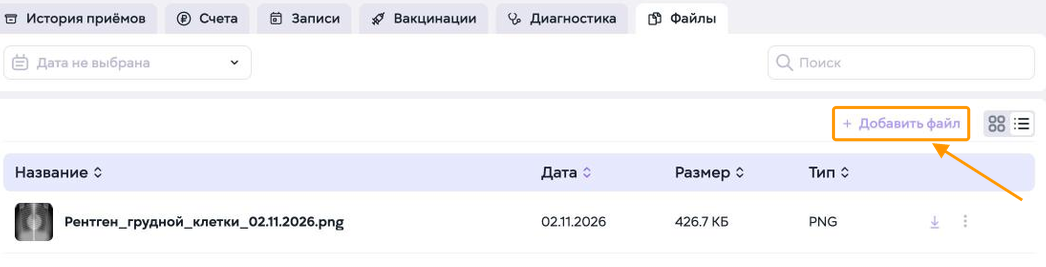
Загруженный файл появится в таблице.
Чтобы добавить ещё один файл, нажмите «+ Добавить файл» над таблицей. Затем выберите файл на компьютере.
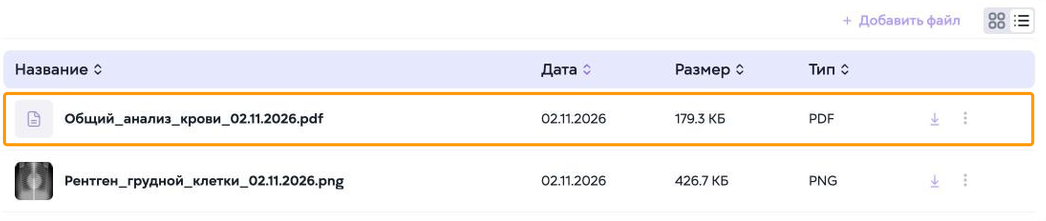
Новый файл появится в таблице с названием, датой, размером и типом.
3. Поиск файла
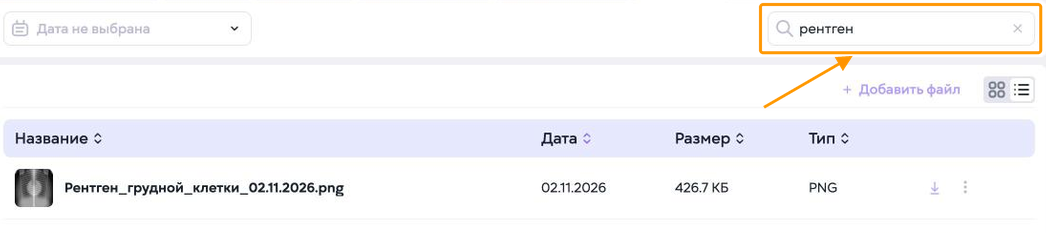
Чтобы найти файл, введите часть его названия в строку «Поиск». Например: рентген.
В таблице останутся файлы, в названии которых есть это слово.
Для отбора файлов по дате используйте поле с датой над таблицей слева.
4. Замена файла
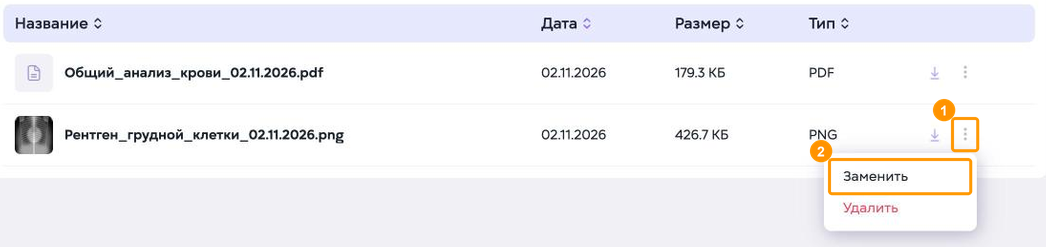
Чтобы заменить файл новым:
-
Нажмите кнопку с тремя точками в строке файла.
-
Выберите «Заменить».
Затем выберите на компьютере новый файл.
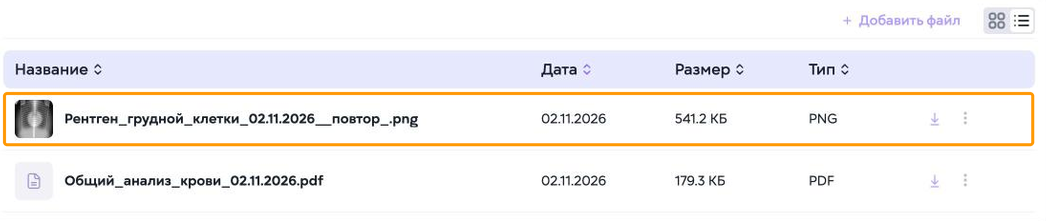
Новый файл встанет в таблицу вместо прежнего. Например: «Рентген_грудной_клетки_02.11.2026__повтор_.png» вместо «Рентген_грудной_клетки_02.11.2026.png».
5. Удаление файла
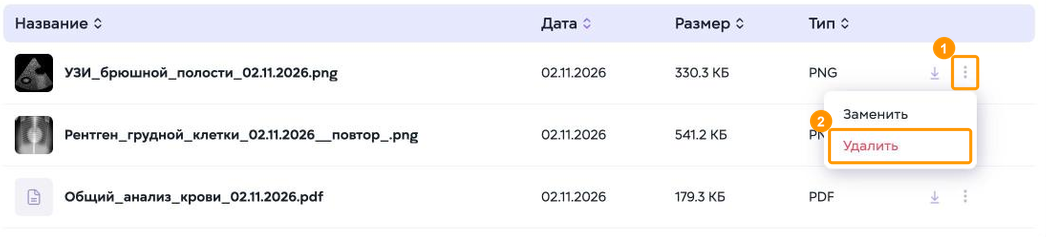
Чтобы удалить файл:
-
Нажмите кнопку с тремя точками в строке файла.
-
Выберите «Удалить».
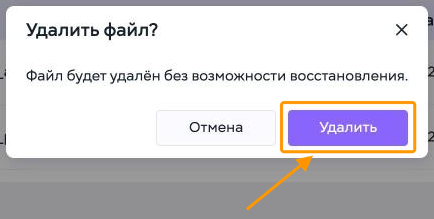
Откроется окно «Удалить файл?» с предупреждением, что файл будет удалён без возможности восстановления.
-
Нажмите «Удалить».
Файл исчезнет из таблицы.