# Мониторинг и аналитика

# ДашБорд


# Сводка дня


# Отчеты

> Раздел **«Отчёты»** предназначен для анализа выручки клиники за период: по отделениям, по врачам и по месяцам.

---

#### 1. Открытие отчётов

[![Снимок экрана 2026-11-01 в 14.50.01.png](https://wiki.meta-pets.ru/uploads/images/gallery/2026-11/scaled-1680-/snimok-ekrana-2026-11-01-v-14-50-01.png)](https://wiki.meta-pets.ru/uploads/images/gallery/2026-11/snimok-ekrana-2026-11-01-v-14-50-01.png)

1. Перейдите в раздел **«Мониторинг и Аналитика» → «Отчёты»** в левом меню.

Откроется страница **«Отчёты»** на вкладке **«По отделениям»**. Рядом расположены вкладки **«По врачам»** и **«Динамика по месяцам»**.

---

#### 2. Выбор периода

[![Снимок экрана 2026-11-01 в 14.50.02.png](https://wiki.meta-pets.ru/uploads/images/gallery/2026-11/scaled-1680-/snimok-ekrana-2026-11-01-v-14-50-02.png)](https://wiki.meta-pets.ru/uploads/images/gallery/2026-11/snimok-ekrana-2026-11-01-v-14-50-02.png)

По умолчанию отчёт строится за текущий месяц. Чтобы выбрать другой период:

1. Нажмите на поле **«Период»**.
2. Другой месяц и год открываются стрелками ‹ › или списками над календарём. Нажмите в календаре первый, затем последний день периода.
3. Нажмите **«Применить»**.

[![Снимок экрана 2026-11-01 в 14.50.03.png](https://wiki.meta-pets.ru/uploads/images/gallery/2026-11/scaled-1680-/snimok-ekrana-2026-11-01-v-14-50-03.png)](https://wiki.meta-pets.ru/uploads/images/gallery/2026-11/snimok-ekrana-2026-11-01-v-14-50-03.png)

В поле **«Период»** отобразится выбранный диапазон. Отчёт строится по филиалу, указанному в поле **«Филиал»**.

[![Снимок экрана 2026-11-01 в 14.50.04.png](https://wiki.meta-pets.ru/uploads/images/gallery/2026-11/scaled-1680-/snimok-ekrana-2026-11-01-v-14-50-04.png)](https://wiki.meta-pets.ru/uploads/images/gallery/2026-11/snimok-ekrana-2026-11-01-v-14-50-04.png)  
[![Снимок экрана 2026-11-01 в 14.50.05.png](https://wiki.meta-pets.ru/uploads/images/gallery/2026-11/scaled-1680-/snimok-ekrana-2026-11-01-v-14-50-05.png)](https://wiki.meta-pets.ru/uploads/images/gallery/2026-11/snimok-ekrana-2026-11-01-v-14-50-05.png)

Карточки покажут итоги за выбранный период:

- **«Выручка»** — общая сумма выручки;
- **«Счетов»** — количество счетов;
- **«Уник. пациентов»** — количество разных пациентов;
- **«Средний чек»** — средняя выручка на один счёт;
- **«Выручка/пациент»** — средняя выручка на одного пациента.

---

#### 3. Выручка по отделениям

[![Снимок экрана 2026-11-01 в 14.50.06.png](https://wiki.meta-pets.ru/uploads/images/gallery/2026-11/scaled-1680-/snimok-ekrana-2026-11-01-v-14-50-06.png)](https://wiki.meta-pets.ru/uploads/images/gallery/2026-11/snimok-ekrana-2026-11-01-v-14-50-06.png)

В таблице **«Детализация по отделениям»** для каждого отделения показаны:

- **«Выручка»** — выручка отделения за период;
- **«Доля»** — доля отделения в общей выручке;
- **«Счетов»** — количество счетов;
- **«Пациентов»** — количество пациентов.

В таблице перечислены все отделения, в том числе без выручки.

[![Снимок экрана 2026-11-01 в 14.50.07.png](https://wiki.meta-pets.ru/uploads/images/gallery/2026-11/scaled-1680-/snimok-ekrana-2026-11-01-v-14-50-07.png)](https://wiki.meta-pets.ru/uploads/images/gallery/2026-11/snimok-ekrana-2026-11-01-v-14-50-07.png)

Чтобы оставить в отчёте одно отделение, заполните поле:

1. **Отделение**  
    Начните вводить название и выберите отделение в списке.

Поиск находит отделения по части названия.

[![Снимок экрана 2026-11-01 в 14.50.08.png](https://wiki.meta-pets.ru/uploads/images/gallery/2026-11/scaled-1680-/snimok-ekrana-2026-11-01-v-14-50-08.png)](https://wiki.meta-pets.ru/uploads/images/gallery/2026-11/snimok-ekrana-2026-11-01-v-14-50-08.png)

В таблице останется только выбранное отделение.

---

#### 4. Выручка по врачам

[![Снимок экрана 2026-11-01 в 14.50.09.png](https://wiki.meta-pets.ru/uploads/images/gallery/2026-11/scaled-1680-/snimok-ekrana-2026-11-01-v-14-50-09.png)](https://wiki.meta-pets.ru/uploads/images/gallery/2026-11/snimok-ekrana-2026-11-01-v-14-50-09.png)

1. Нажмите вкладку **«По врачам»**.

<p class="callout info">Период и отделение, выбранные на другой вкладке отчёта, сохраняются.</p>

[![Снимок экрана 2026-11-01 в 14.50.10.png](https://wiki.meta-pets.ru/uploads/images/gallery/2026-11/scaled-1680-/snimok-ekrana-2026-11-01-v-14-50-10.png)](https://wiki.meta-pets.ru/uploads/images/gallery/2026-11/snimok-ekrana-2026-11-01-v-14-50-10.png)

В таблице **«Детализация по врачам»** для каждого врача показаны выручка за период и количество счетов.

---

#### 5. Динамика выручки по месяцам

[![Снимок экрана 2026-11-01 в 14.50.11.png](https://wiki.meta-pets.ru/uploads/images/gallery/2026-11/scaled-1680-/snimok-ekrana-2026-11-01-v-14-50-11.png)](https://wiki.meta-pets.ru/uploads/images/gallery/2026-11/snimok-ekrana-2026-11-01-v-14-50-11.png)
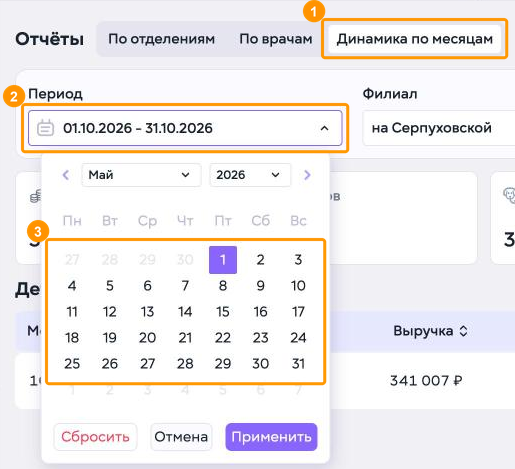
Чтобы посмотреть выручку за несколько месяцев:

1. Нажмите вкладку **«Динамика по месяцам»**.
2. Нажмите на поле **«Период»**.
3. К первому месяцу периода календарь переключается стрелкой ‹. Нажмите в календаре первый день периода.

[![Снимок экрана 2026-11-01 в 14.50.12.png](https://wiki.meta-pets.ru/uploads/images/gallery/2026-11/scaled-1680-/snimok-ekrana-2026-11-01-v-14-50-12.png)](https://wiki.meta-pets.ru/uploads/images/gallery/2026-11/snimok-ekrana-2026-11-01-v-14-50-12.png)
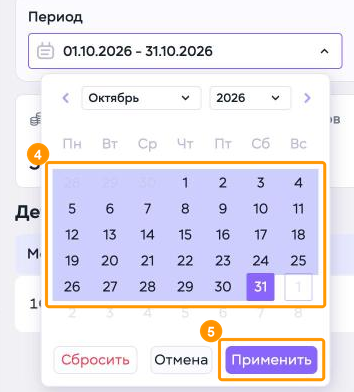
4. К последнему месяцу периода календарь переключается стрелкой ›. Нажмите последний день периода.
5. Нажмите **«Применить»**.

[![Снимок экрана 2026-11-01 в 14.50.13.png](https://wiki.meta-pets.ru/uploads/images/gallery/2026-11/scaled-1680-/snimok-ekrana-2026-11-01-v-14-50-13.png)](https://wiki.meta-pets.ru/uploads/images/gallery/2026-11/snimok-ekrana-2026-11-01-v-14-50-13.png)
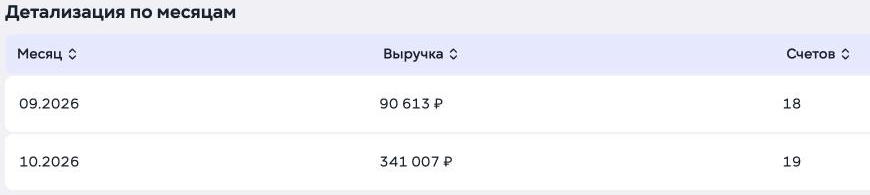
В таблице **«Детализация по месяцам»** выручка и количество счетов показаны по каждому месяцу периода. Месяцы без выручки в таблицу не попадают.

---

#### Связанные инструкции:

1. [**ДашБорд**](https://wiki.meta-pets.ru/link/30#bkmrk-page-title)
2. [**Сводка дня**](https://wiki.meta-pets.ru/link/31#bkmrk-page-title)
3. [**Счета и платежи**](https://wiki.meta-pets.ru/link/100#bkmrk-page-title)

# Медицинская статистика

> Раздел **«Мед. статистика»** предназначен для анализа пациентов клиники за период и направлений пациентов между врачами.

---

#### 1. Открытие медицинской статистики

[![Снимок экрана 2026-11-01 в 15.10.01.png](https://wiki.meta-pets.ru/uploads/images/gallery/2026-11/scaled-1680-/snimok-ekrana-2026-11-01-v-15-10-01.png)](https://wiki.meta-pets.ru/uploads/images/gallery/2026-11/snimok-ekrana-2026-11-01-v-15-10-01.png)
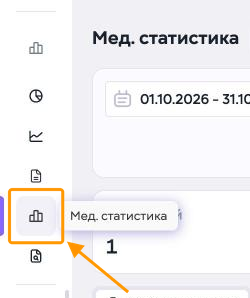
Нажмите значок **«Мед. статистика»** в левом меню. Название пункта появляется при наведении на значок.

[![Снимок экрана 2026-11-01 в 15.10.02.png](https://wiki.meta-pets.ru/uploads/images/gallery/2026-11/scaled-1680-/snimok-ekrana-2026-11-01-v-15-10-02.png)](https://wiki.meta-pets.ru/uploads/images/gallery/2026-11/snimok-ekrana-2026-11-01-v-15-10-02.png)

Откроется страница **«Мед. статистика»** на вкладке **«Статистика»**. Рядом расположена вкладка **«Направления»**.

---

#### 2. Выбор периода

[![Снимок экрана 2026-11-01 в 15.10.03.png](https://wiki.meta-pets.ru/uploads/images/gallery/2026-11/scaled-1680-/snimok-ekrana-2026-11-01-v-15-10-03.png)](https://wiki.meta-pets.ru/uploads/images/gallery/2026-11/snimok-ekrana-2026-11-01-v-15-10-03.png)
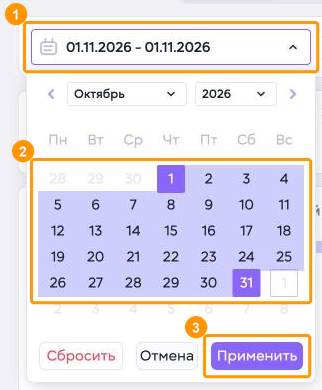
Чтобы выбрать период:

1. Нажмите на поле с датами.
2. Нажмите в календаре на первый, затем на последний день периода. Например: *1 и 31 октября*.
3. Нажмите **«Применить»**.

Другой месяц выбирается стрелками или списками месяца и года над календарём.

[![Снимок экрана 2026-11-01 в 15.10.04.png](https://wiki.meta-pets.ru/uploads/images/gallery/2026-11/scaled-1680-/snimok-ekrana-2026-11-01-v-15-10-04.png)](https://wiki.meta-pets.ru/uploads/images/gallery/2026-11/snimok-ekrana-2026-11-01-v-15-10-04.png)  
[![Снимок экрана 2026-11-01 в 15.10.05.png](https://wiki.meta-pets.ru/uploads/images/gallery/2026-11/scaled-1680-/snimok-ekrana-2026-11-01-v-15-10-05.png)](https://wiki.meta-pets.ru/uploads/images/gallery/2026-11/snimok-ekrana-2026-11-01-v-15-10-05.png)

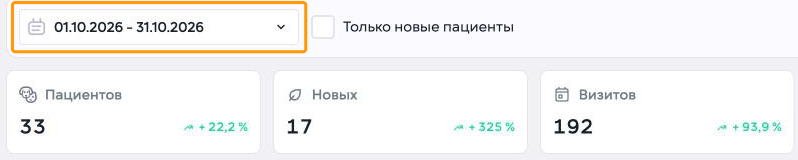
В поле отобразится выбранный период. В карточках под ним показаны итоги за период:

- **«Пациентов»** — сколько пациентов посетили клинику;
- **«Новых»** — сколько пациентов пришли впервые;
- **«Визитов»** — общее число посещений;
- **«Ср. визитов/пац.»** — среднее число посещений на одного пациента;
- **«Умерло»** — сколько пациентов умерло за период.

Справа в карточке показано изменение показателя по сравнению с прошлым периодом.

---

#### 3. Просмотр распределений пациентов

[![Снимок экрана 2026-11-01 в 15.10.06.png](https://wiki.meta-pets.ru/uploads/images/gallery/2026-11/scaled-1680-/snimok-ekrana-2026-11-01-v-15-10-06.png)](https://wiki.meta-pets.ru/uploads/images/gallery/2026-11/snimok-ekrana-2026-11-01-v-15-10-06.png)  
[![Снимок экрана 2026-11-01 в 15.10.07.png](https://wiki.meta-pets.ru/uploads/images/gallery/2026-11/scaled-1680-/snimok-ekrana-2026-11-01-v-15-10-07.png)](https://wiki.meta-pets.ru/uploads/images/gallery/2026-11/snimok-ekrana-2026-11-01-v-15-10-07.png)
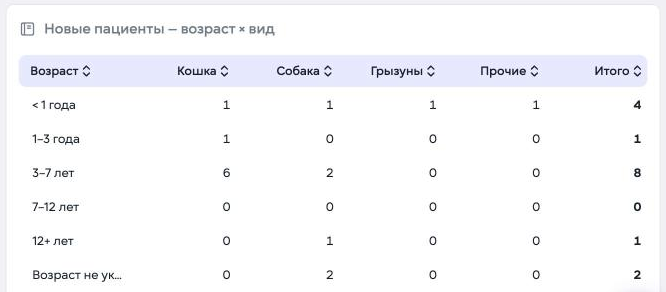
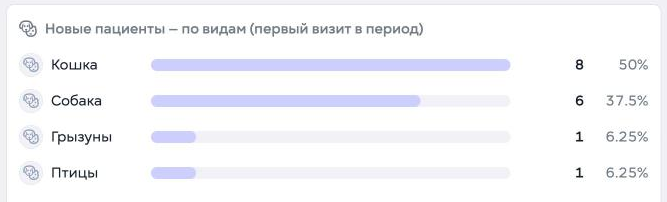
Под карточками расположены блоки с распределениями. Первые два блока показывают только новых пациентов:

- **«Новые пациенты — по видам (первый визит в период)»** — число и доля новых пациентов каждого вида;
- **«Новые пациенты — возраст × вид»** — число новых пациентов по возрастным группам и видам.

[![Снимок экрана 2026-11-01 в 15.10.08.png](https://wiki.meta-pets.ru/uploads/images/gallery/2026-11/scaled-1680-/snimok-ekrana-2026-11-01-v-15-10-08.png)](https://wiki.meta-pets.ru/uploads/images/gallery/2026-11/snimok-ekrana-2026-11-01-v-15-10-08.png)
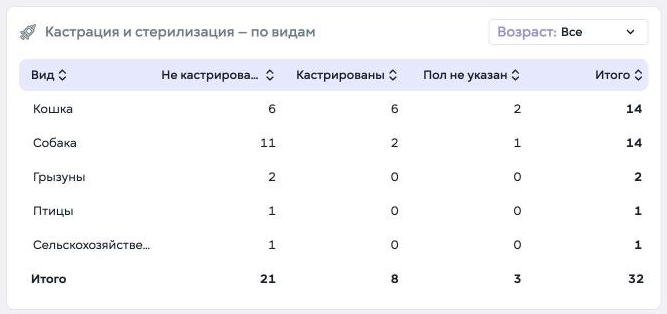
В блоке **«Кастрация и стерилизация — по видам»** для каждого вида указано, сколько пациентов кастрированы и сколько нет. В строке **«Итого»** — сумма по всем видам.

[![Снимок экрана 2026-11-01 в 15.10.09.png](https://wiki.meta-pets.ru/uploads/images/gallery/2026-11/scaled-1680-/snimok-ekrana-2026-11-01-v-15-10-09.png)](https://wiki.meta-pets.ru/uploads/images/gallery/2026-11/snimok-ekrana-2026-11-01-v-15-10-09.png)  
[![Снимок экрана 2026-11-01 в 15.10.10.png](https://wiki.meta-pets.ru/uploads/images/gallery/2026-11/scaled-1680-/snimok-ekrana-2026-11-01-v-15-10-10.png)](https://wiki.meta-pets.ru/uploads/images/gallery/2026-11/snimok-ekrana-2026-11-01-v-15-10-10.png)  
[![Снимок экрана 2026-11-01 в 15.10.11.png](https://wiki.meta-pets.ru/uploads/images/gallery/2026-11/scaled-1680-/snimok-ekrana-2026-11-01-v-15-10-11.png)](https://wiki.meta-pets.ru/uploads/images/gallery/2026-11/snimok-ekrana-2026-11-01-v-15-10-11.png)
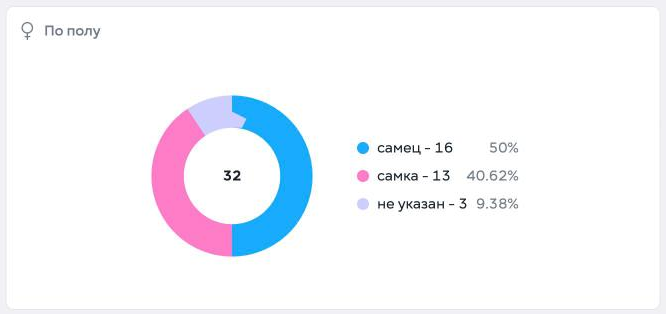
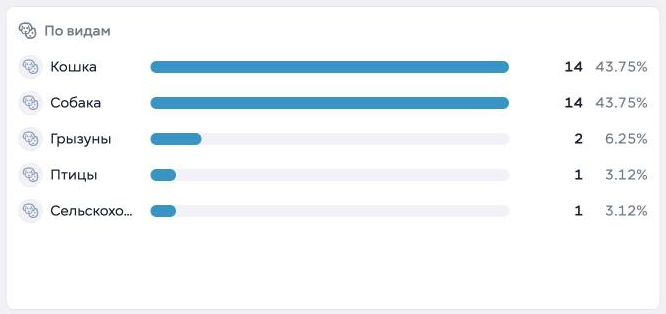
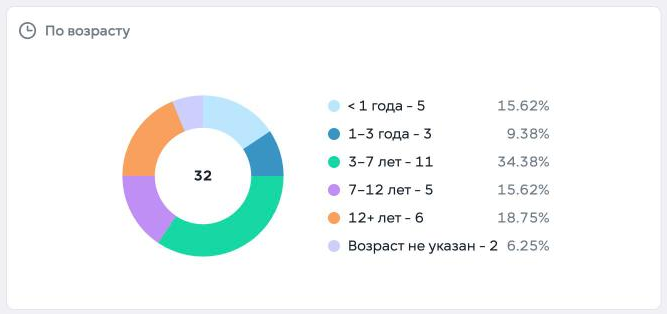
Блоки **«По видам»**, **«По возрасту»** и **«По полу»** распределяют пациентов периода по видам, возрастным группам и полу. Рядом с каждым значением указаны число пациентов и доля в процентах.

[![Снимок экрана 2026-11-01 в 15.10.12.png](https://wiki.meta-pets.ru/uploads/images/gallery/2026-11/scaled-1680-/snimok-ekrana-2026-11-01-v-15-10-12.png)](https://wiki.meta-pets.ru/uploads/images/gallery/2026-11/snimok-ekrana-2026-11-01-v-15-10-12.png)  
[![Снимок экрана 2026-11-01 в 15.10.13.png](https://wiki.meta-pets.ru/uploads/images/gallery/2026-11/scaled-1680-/snimok-ekrana-2026-11-01-v-15-10-13.png)](https://wiki.meta-pets.ru/uploads/images/gallery/2026-11/snimok-ekrana-2026-11-01-v-15-10-13.png)

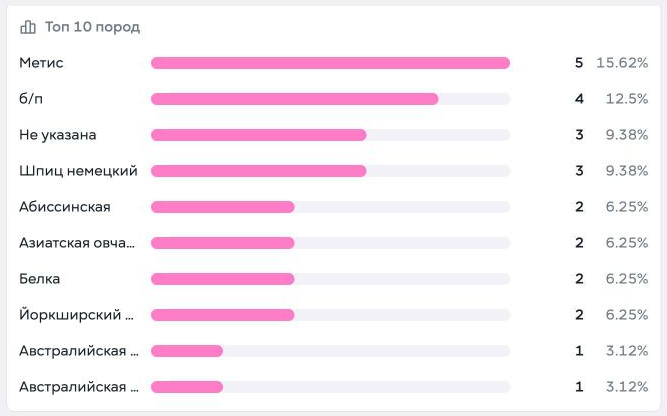
В блоке **«Топ 10 пород»** перечислены десять самых частых пород пациентов. В блоке **«Визитов по месяцам»** показано число посещений в каждом месяце периода.

---

#### 4. Отбор новых пациентов

[![Снимок экрана 2026-11-01 в 15.10.14.png](https://wiki.meta-pets.ru/uploads/images/gallery/2026-11/scaled-1680-/snimok-ekrana-2026-11-01-v-15-10-14.png)](https://wiki.meta-pets.ru/uploads/images/gallery/2026-11/snimok-ekrana-2026-11-01-v-15-10-14.png)
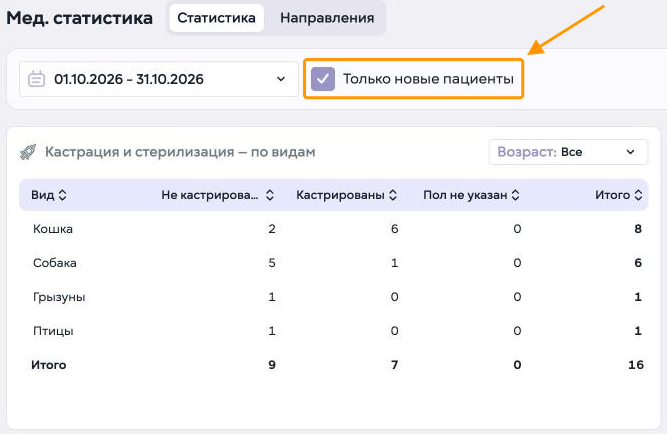
Чтобы пересчитать блоки только по новым пациентам, отметьте **«Только новые пациенты»** справа от поля с датами.

Распределения в блоках пересчитаются. Например, в таблице **«Кастрация и стерилизация — по видам»** в строке **«Итого»** останется 16 пациентов.

Чтобы снова видеть всех пациентов, снимите отметку.

---

#### 5. Выбор возрастной группы

[![Снимок экрана 2026-11-01 в 15.10.15.png](https://wiki.meta-pets.ru/uploads/images/gallery/2026-11/scaled-1680-/snimok-ekrana-2026-11-01-v-15-10-15.png)](https://wiki.meta-pets.ru/uploads/images/gallery/2026-11/snimok-ekrana-2026-11-01-v-15-10-15.png)
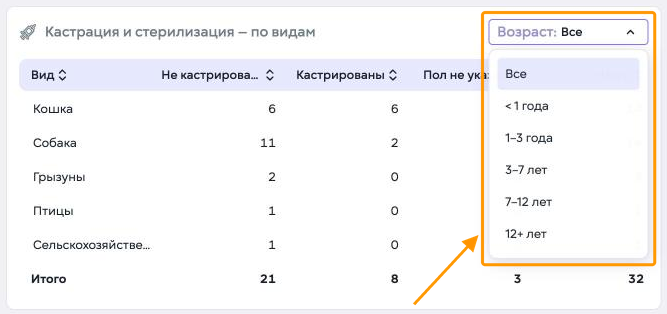
Чтобы оставить в блоке **«Кастрация и стерилизация — по видам»** одну возрастную группу, выберите её в поле **«Возраст:»** в правом верхнем углу блока.

По умолчанию выбрано **«Все»**.

---

#### 6. Анализ направлений между врачами

[![Снимок экрана 2026-11-01 в 15.10.16.png](https://wiki.meta-pets.ru/uploads/images/gallery/2026-11/scaled-1680-/snimok-ekrana-2026-11-01-v-15-10-16.png)](https://wiki.meta-pets.ru/uploads/images/gallery/2026-11/snimok-ekrana-2026-11-01-v-15-10-16.png)
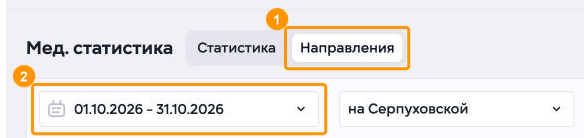
Чтобы посмотреть направления пациентов между врачами:

1. Откройте вкладку **«Направления»**.
2. Укажите период в поле с датами так же, как на вкладке **«Статистика»**.

Справа от периода указан филиал клиники.

[![Снимок экрана 2026-11-01 в 15.10.17.png](https://wiki.meta-pets.ru/uploads/images/gallery/2026-11/scaled-1680-/snimok-ekrana-2026-11-01-v-15-10-17.png)](https://wiki.meta-pets.ru/uploads/images/gallery/2026-11/snimok-ekrana-2026-11-01-v-15-10-17.png)
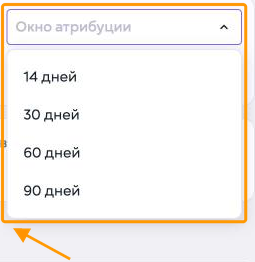
3. Выберите срок в поле **«Окно атрибуции»**. Например: *90 дней*.

[![Снимок экрана 2026-11-01 в 15.10.18.png](https://wiki.meta-pets.ru/uploads/images/gallery/2026-11/scaled-1680-/snimok-ekrana-2026-11-01-v-15-10-18.png)](https://wiki.meta-pets.ru/uploads/images/gallery/2026-11/snimok-ekrana-2026-11-01-v-15-10-18.png)

При необходимости выберите отделение и врача в полях **«Отделение»** и **«Врач»**.

4. Нажмите **«Применить»**.

<p class="callout info">Фильтры вкладки **«Направления»** применяются только после нажатия **«Применить»**.</p>

[![Снимок экрана 2026-11-01 в 15.10.19.png](https://wiki.meta-pets.ru/uploads/images/gallery/2026-11/scaled-1680-/snimok-ekrana-2026-11-01-v-15-10-19.png)](https://wiki.meta-pets.ru/uploads/images/gallery/2026-11/snimok-ekrana-2026-11-01-v-15-10-19.png)  
[![Снимок экрана 2026-11-01 в 15.10.20.png](https://wiki.meta-pets.ru/uploads/images/gallery/2026-11/scaled-1680-/snimok-ekrana-2026-11-01-v-15-10-20.png)](https://wiki.meta-pets.ru/uploads/images/gallery/2026-11/snimok-ekrana-2026-11-01-v-15-10-20.png)

В таблице для каждого врача показаны:

- **«Прямая»**, **«Привлечённая»** и **«Общая»** — прямая, привлечённая и общая выручка врача;
- **«Ratio»**, **«Прямых пациентов»**, **«Перенапр-х пациентов»** и **«В скольких ролях получатель»** — показатели направлений врача.

[![Снимок экрана 2026-11-01 в 15.10.21.png](https://wiki.meta-pets.ru/uploads/images/gallery/2026-11/scaled-1680-/snimok-ekrana-2026-11-01-v-15-10-21.png)](https://wiki.meta-pets.ru/uploads/images/gallery/2026-11/snimok-ekrana-2026-11-01-v-15-10-21.png)
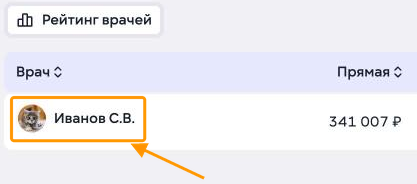
5. Нажмите на строку врача.

[![Снимок экрана 2026-11-01 в 15.10.22.png](https://wiki.meta-pets.ru/uploads/images/gallery/2026-11/scaled-1680-/snimok-ekrana-2026-11-01-v-15-10-22.png)](https://wiki.meta-pets.ru/uploads/images/gallery/2026-11/snimok-ekrana-2026-11-01-v-15-10-22.png)

Откроется окно направлений выбранного врача, в нём указаны его фамилия и инициалы. Чтобы закрыть окно, нажмите значок крестика в правом верхнем углу.

---

#### Связанные инструкции:

1. [**ДашБорд**](https://wiki.meta-pets.ru/link/30#bkmrk-page-title)
2. [**Отчеты**](https://wiki.meta-pets.ru/link/32#bkmrk-page-title)
3. [**Аудит медкарт**](https://wiki.meta-pets.ru/link/122#bkmrk-page-title)

