**Доступно для:** всех сотрудников клиники **Расположение:** Основное меню → Главная → Дашборд
Набор доступных виджетов и показателей может различаться в зависимости от персональных настроек пользователя, роли акаунта и настроек организации. ### Назначение дашборда Главная страница используется как стартовый экран системы и позволяет: - отслеживать собственный график работы - оценивать загрузку врачей - просматривать расписание приёмов на текущий день - быстро создавать пациентов и записи на приём - получать информацию о пациентах стационара - контролировать основные показатели работы клиники - переходить в связанные разделы программы В правой верхней части страницы расположены кнопки: - **«Новый пациент»** — создание карточки пациента - **«Запись на приём»** — создание новой записи [](https://faq.meta-pets.ru/uploads/images/gallery/2026-07/snimok-ekrana-2026-07-20-v-04-15-00.png) --- ### Персонализация дашборда Пользователь может самостоятельно настроить состав и расположение информационных блоков. Для перехода в режим редактирования нажмите **«Настройка виджетов»** в левом верхнем углу страницы. ### Изменение порядка виджетов Чтобы переместить информационный блок: 1. Зажмите маркер в левом верхнем углу виджета. 2. Перетащите блок в нужное место. 3. Отпустите кнопку мыши. [](https://faq.meta-pets.ru/uploads/images/gallery/2026-07/snimok-ekrana-2026-07-20-v-03-57-29.png) #### Скрытие виджета Нажмите кнопку **«−»** в правом верхнем углу блока. Виджет будет скрыт с главной страницы. #### Возвращение скрытого виджета Нажмите кнопку **«+»** в левой части экрана и выберите нужный блок во всплывающем окне. После завершения настройки нажмите **«Сохранить»**.Настройка применяется к рабочему пространству текущего пользователя и не изменяет дашборды остальных сотрудников.
--- ### Виджет «Ваши смены» Виджет отображает личный график работы пользователя. В календаре можно: - просматривать рабочие дни - переключать месяц и год - видеть режим работы на выбранную дату - переходить в полный график работы Для выбора другого периода нажмите на название месяца или года и выберите нужное значение. Иконка календаря в правом верхнем углу виджета открывает раздел **«График работы»**. --- ### Виджет «Врачи на смене» Виджет показывает список специалистов, работающих в клинике сегодня, и помогает быстро оценить загрузку коллег. Для каждого сотрудника отображаются: - ФИО - отделение - количество приёмов за день Иконка календаря в правом верхнем углу открывает раздел **«Календарь»**, где доступны расширенные параметры просмотра расписания врачей. --- ### 3. Виджет «Сегодня приёмов» *Виджет показывает записи на текущий день. По умолчанию отображаются приёмы текущего пользователя.* #### 3.1 Работа с виджетом > Чтобы посмотреть расписание другого врача: > > 1. Нажмите на поле выбора над списком. > 2. Начните вводить фамилию сотрудника. > 3. Выберите нужного врача. пос > > Виджет содержит: - общее количество записей на день - ближайший приём - список будущих приёмов - завершённые приёмы - статусы записей - краткую информацию о пациенте и владельце - комментарии к записи Для каждого приёма могут отображаться: - время - кличка пациента - владелец - врач - тип приёма - комментарий - текущий статус #### 2. Статусы приёмов| Статус | Значение |
|---|---|
| **Ожидает приёма** | Пациент записан, приём ещё не начат |
| **В процессе** | Врач начал работу с пациентом |
| **Завершён** | Приём завершён |
| **Отменён** | Запись была отменена |
**Статус функции: тестирование** Состав данных и логика работы виджета могут измениться.
Виджет отображает пациентов, находящихся на стационарном лечении. Для пациента могут отображаться: - кличка - владелец - вес - продолжительность нахождения в стационаре - диагноз Нажатие на кличку открывает медицинскую карту пациента. Иконка инфузии в правом верхнем углу виджета открывает стационарную сетку назначений. --- ### Виджет «Сводка» Виджет предназначен преимущественно для руководителей и сотрудников, которым доступны показатели работы клиники. На дашборде могут отображаться: - количество проведённых приёмов - количество клиентов - общее время приёмов - количество возвратов - количество выставленных счетов - доля оплаченных счетов - выручка - средний чек Период отображения можно изменить в поле над показателями. Иконка сводки в правом верхнем углу открывает расширенный раздел **«Сводка дня»**. #### Расширенная сводка [](https://faq.meta-pets.ru/uploads/images/gallery/2026-07/snimok-ekrana-2026-07-20-v-03-57-55.png) В разделе доступны два варианта просмотра: - **за день** - **по отделениям** В сводке за день отображаются: - количество пациентов - онлайн-приёмы - процедуры - операции - рентгенологические исследования - ультразвуковые исследования - стационарные пациенты - финансовые показатели - детализация по врачам - количество пациентов, выставленные и оплаченные суммы. Дата отчёта выбирается в правом верхнем углу страницы. --- ### Быстрые переходы В верхней части главной страницы доступны вкладки: - **Дашборд** - **Поток пациентов** - **Моя доска** - **Календарь** Они позволяют переходить между основными рабочими представлениями без использования бокового меню. Наконец-то интерфейс делает что-то разумное и не заставляет человека каждый раз искать нужный раздел заново. --- ### Связанные инструкцииРаздел будет дополнен ссылками по мере заполнения новых страниц инструкции
- Создание нового пациента - [Создание записи на приём](https://faq.meta-pets.ru/link/10#bkmrk-%D0%A1%D0%BE%D0%B7%D0%B4%D0%B0%D0%BD%D0%B8%D0%B5-%D0%BD%D0%BE%D0%B2%D0%BE%D0%B9-%D0%B7%D0%B0%D0%BF%D0%B8%D1%81) - [Поток пациентов](https://faq.meta-pets.ru/link/10#bkmrk-page-title) - Календарь и расписание - График работы - Работа со стационарным пациентом - Сводка дня - Настройка виджетов # Поток пациентов #### Раздел **«Поток пациентов»** отображает записи текущего дня и наглядно демострирует движение пациентов внутри клиники. Каждая карточка соответствует отдельной записи на приём. По мере работы с пациентом карточка автоматически или вручную перемещается между колонками.**Доступно для:** администраторов, врачей и сотрудников с соответствующими правами **Расположение:** Главная → Поток пациентов
РАЗДЕЛ НАХОДИТСЯ НА ЭТАПЕ ТЕСТИРОВАНИЯ
### Этапы движения записи В разделе используются шесть колонок: **Плановые → В клинике → На приёме → На оплату → Завершены**| Колонка | Что означает |
|---|---|
| **Плановые** | Пациент записан на текущую дату, но ещё не отмечен как прибывший в клинику |
| **В клинике** | Пациент прибыл и ожидает приёма |
| **На приёме** | Врач создал приём и начал работу с пациентом |
| **На оплату** | Приём проведён, врач выставил счёт |
| **Стационар** | Пациент направлен на стационарное лечение |
| **Завершены** | Приём оплачен и обслуживание по этой записи завершено |
| Переход | Действие |
|---|---|
| **Плановые → В клинике** | Вручную администратором |
| **В клинике → На приёме** | Автоматически после создания приёма |
| **На приёме → На оплату** | Автоматически после выставления счёта |
| **На оплату → Завершены** | Автоматически после оплаты |
| **На приёме → Стационар** | Вручную врачом |
Это единственный обязательный ручной переход в стандартном маршруте пациента.
--- #### 2. В клинике → На приёме [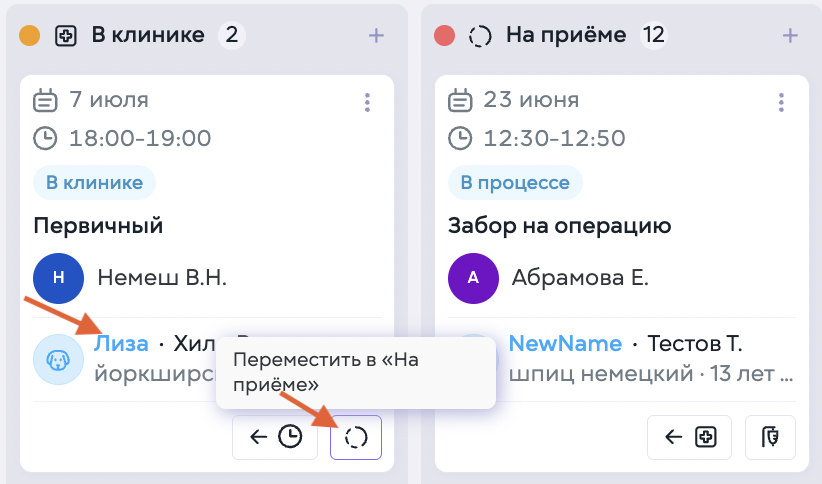](https://faq.meta-pets.ru/uploads/images/gallery/2026-07/buk-stak-potok-pacientov.png) **По клику на кличку пациента врач открывает медицинскую карту**, знакомится с историей болезни и создаёт новый приём. После создания приёма карточка автоматически перемещается в колонку **«На приёме»**.При необходимости, карточку можно перенести обратно в "Плановые"
#### 3. На приёме → На оплату После проведения приёма врач выставляет счёт. Карточка автоматически перемещается в колонку **«На оплату»**. --- #### 4. На оплату → Завершены После оплаты счёта клиентом карточка автоматически перемещается в колонку **«Завершены»**. --- #### 5. На приёме → Стационар [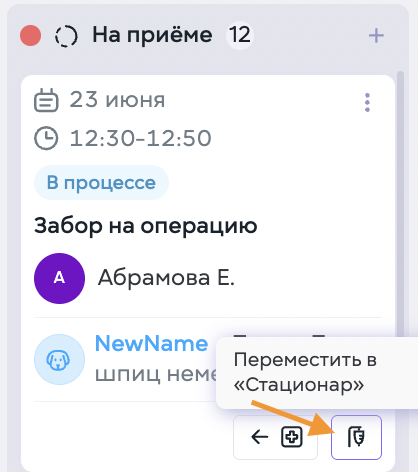](https://faq.meta-pets.ru/uploads/images/gallery/2026-07/snimok-ekrana-2026-07-20-v-02-18-55.png) Если пациенту требуется госпитализация, врач может вручную перевести его в стационар. После выполнения этого действия карточка перемещается в колонку **«Стационар»**. Перемещение карточки пациента в **«Стационар»** возможно так же после выставления счета, из колонки **"На оплату"** --- #### Пациент записан к нескольким специалистам в рамках одного приемного дня Если пациент в течение записан к двум или более специалистам, создаётся отдельная карточка на каждую запись. Например: - после завершения приёма у первого врача, при выставлении счета карточка перейдет в колонку **«На оплату»**; - карточка записи ко второму врачу останется в колонке **«В клинике»**;Таким образом, этап обслуживания определяется отдельно для каждой записи, а не для пациента целиком.
--- #### Статусы карточек [](https://faq.meta-pets.ru/uploads/images/gallery/2026-07/pJysnimok-ekrana-2026-07-20-v-02-25-13.png) Карточке присваивается статус, соответствующий текущему этапу работы. Статус помогает понять, что происходит с записью в данный момент, например: - не подтверждён - в клинике - в процессе заполнения приема - ожидает оплаты - ожидает результатов - завершён --- #### Подтверждение записи [](https://wiki.meta-pets.ru/uploads/images/gallery/2026-11/snimok-ekrana-2026-11-02-v-10-10-14.png) Новая запись попадает в колонку **«Плановые»** со статусом **«Не подтверждён»**. Чтобы подтвердить запись: 1. Нажмите на статус **«Не подтверждён»** на карточке. 2. Выберите **«Подтверждён»**. В списке три статуса: **«Подтверждён»**, **«Не подтверждён»** и **«Отменён»**. Через этот же список запись возвращают в неподтверждённые или отменяют, если клиент не придёт на приём (см. ниже). [](https://wiki.meta-pets.ru/uploads/images/gallery/2026-11/fmlsnimok-ekrana-2026-11-01-v-10-10-15.png) 3. Нажмите **«Подтвердить»** в окне **«Подтверждение приёма»**. [](https://wiki.meta-pets.ru/uploads/images/gallery/2026-11/snimok-ekrana-2026-11-02-v-10-10-16.png) Статус на карточке сменится на **«Подтверждён»**. [](https://wiki.meta-pets.ru/uploads/images/gallery/2026-11/snimok-ekrana-2026-11-02-v-10-10-17.png) Если клиент не придёт на приём, отмените запись: 1. Нажмите на статус записи на карточке. 2. Выберите **«Отменён»**. [](https://wiki.meta-pets.ru/uploads/images/gallery/2026-11/snimok-ekrana-2026-11-02-v-10-10-18.png) 3. В окне **«Отмена приёма»** введите причину отмены. 4. Нажмите **«Подтвердить»**. [](https://wiki.meta-pets.ru/uploads/images/gallery/2026-11/qglsnimok-ekrana-2026-11-01-v-10-10-19.png) Окно закроется, и карточка пропадёт из колонки **«Плановые»**. --- #### Дополнительные возможности В разделе также доступны: - **создание новой записи на приём** [](https://faq.meta-pets.ru/uploads/images/gallery/2026-07/snimok-ekrana-2026-07-20-v-02-33-45.png) - **поиск записанных пациентов по кличке** [](https://faq.meta-pets.ru/uploads/images/gallery/2026-07/snimok-ekrana-2026-07-20-v-02-28-28.png) - **фильтрация по врачам, отделениям, типам приема и видам пациентов** [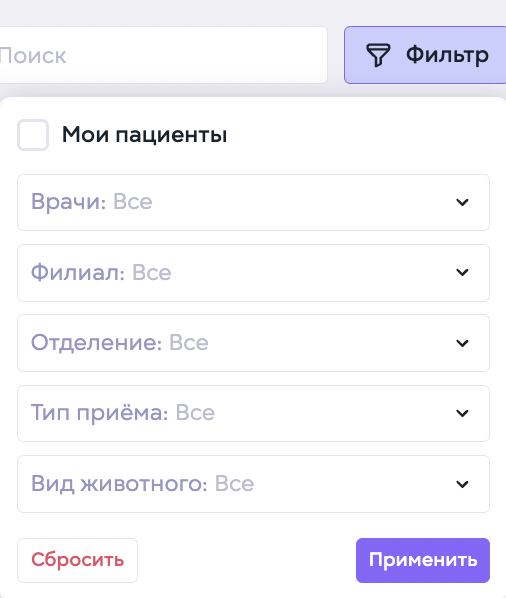](https://faq.meta-pets.ru/uploads/images/gallery/2026-07/snimok-ekrana-2026-07-20-v-02-29-33.png) - **настройка отображаемых колонок** [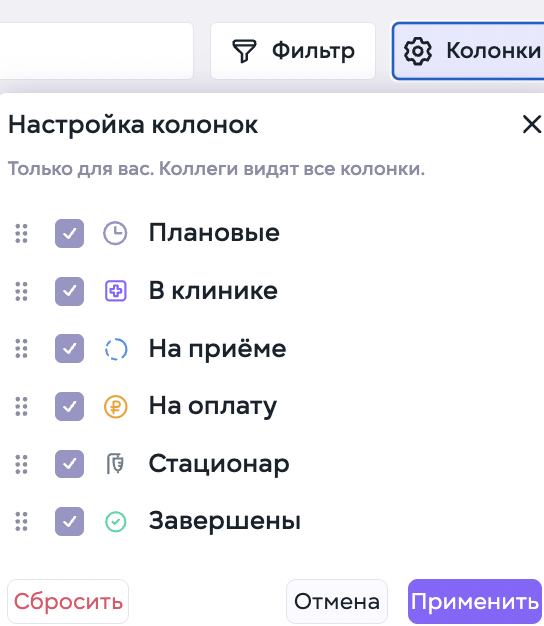](https://faq.meta-pets.ru/uploads/images/gallery/2026-07/snimok-ekrana-2026-07-20-v-02-31-11.png) - **меню доп. действий по клику на троеточие: редактирование записи и добавление комментария** **[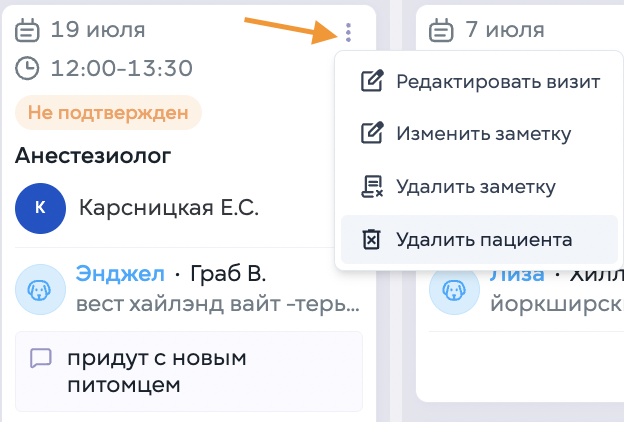](https://faq.meta-pets.ru/uploads/images/gallery/2026-07/snimok-ekrana-2026-07-20-v-02-35-21.png)**переход в медкарту пациента по клику на кличку
**Обратите внимание:** В стандартном маршруте только переход **«Плановые» → «В клинике»** выполняется администратором вручную. Перемещения после создания приёма, выставления счёта и оплаты выполняются автоматически. Перевод пациента в **стационар** выполняется врачом вручную. При нескольких записях одного пациента каждая карточка перемещается независимо.
--- #### Фильтрация записей [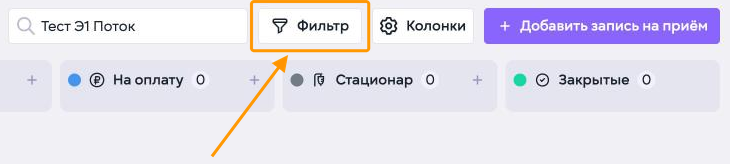](https://wiki.meta-pets.ru/uploads/images/gallery/2026-11/snimok-ekrana-2026-11-01-v-13-40-01.png) Фильтр оставляет на доске только записи выбранных врачей, типов приёма и видов животных. Чтобы настроить фильтр: 1. Нажмите **«Фильтр»** над доской. [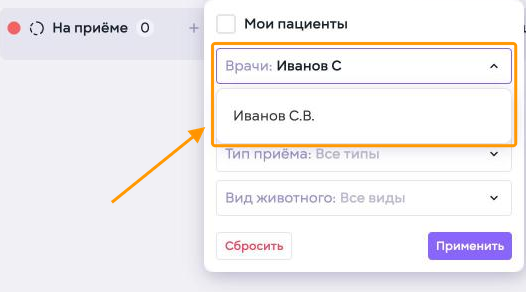](https://wiki.meta-pets.ru/uploads/images/gallery/2026-11/snimok-ekrana-2026-11-01-v-13-40-02.png) Откроется панель фильтра. 2. В поле **«Врачи»** начните вводить ФИО врача и выберите его в подсказке. [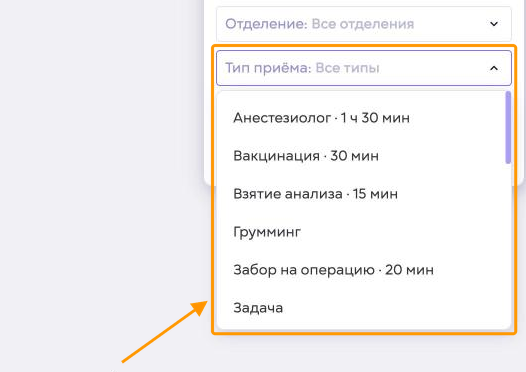](https://wiki.meta-pets.ru/uploads/images/gallery/2026-11/snimok-ekrana-2026-11-01-v-13-40-03.png) 3. В поле **«Тип приёма»** выберите тип в списке. [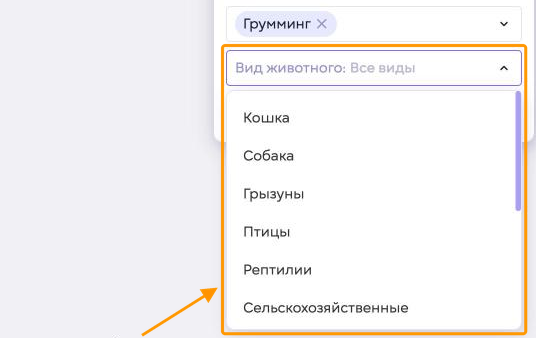](https://wiki.meta-pets.ru/uploads/images/gallery/2026-11/snimok-ekrana-2026-11-01-v-13-40-04.png) 4. В поле **«Вид животного»** выберите вид в списке. [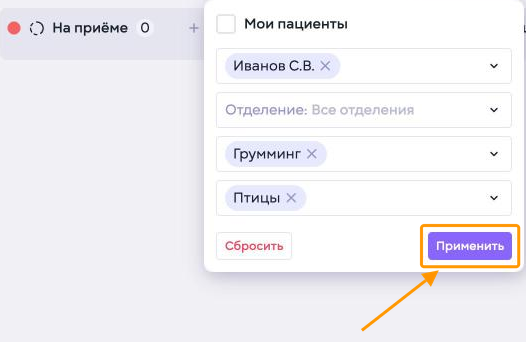](https://wiki.meta-pets.ru/uploads/images/gallery/2026-11/snimok-ekrana-2026-11-01-v-13-40-05.png) Выбранные значения отображаются в полях плашками. При необходимости выберите **отделение** или отметьте **«Мои пациенты»**, чтобы оставить на доске только свои записи. 5. Нажмите **«Применить»**. Если закрыть панель без **«Применить»**, выбранные значения не сохранятся. [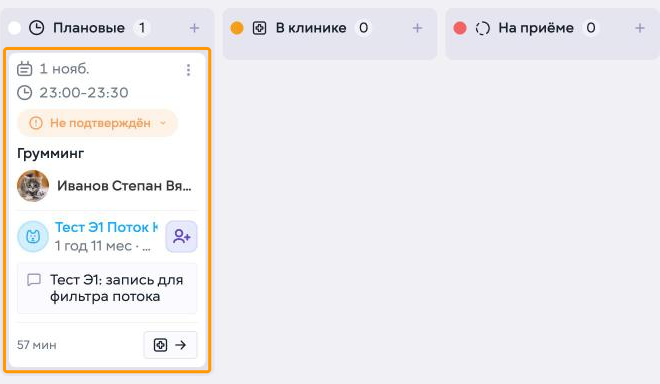](https://wiki.meta-pets.ru/uploads/images/gallery/2026-11/snimok-ekrana-2026-11-01-v-13-40-06.png) Панель закроется, и на доске останутся только записи, которые подходят под фильтр. Число рядом с названием колонки покажет, сколько таких записей на этапе.Выбранный фильтр сохраняется: после перезагрузки страницы доска открывается с ним, пока фильтр не сбросят.
[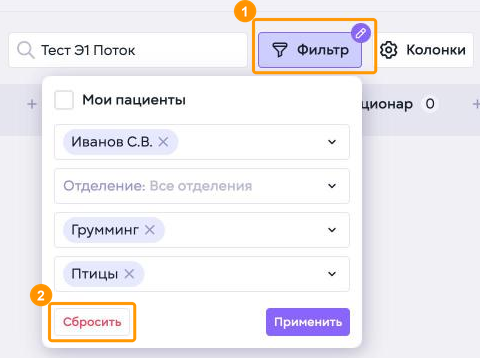](https://wiki.meta-pets.ru/uploads/images/gallery/2026-11/snimok-ekrana-2026-11-01-v-13-40-07.png) Пока фильтр включён, на кнопке **«Фильтр»** отображается значок карандаша. Чтобы снова показать все записи: 1. Нажмите **«Фильтр»**. 2. Нажмите **«Сбросить»**. [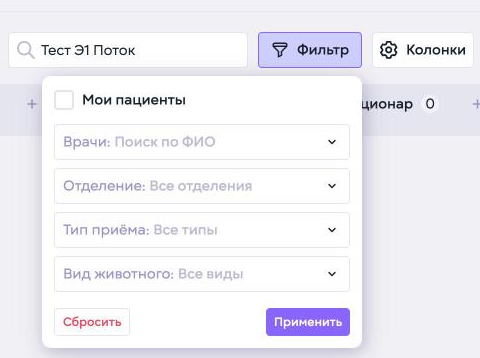](https://wiki.meta-pets.ru/uploads/images/gallery/2026-11/snimok-ekrana-2026-11-01-v-13-40-08.png) Фильтр сбросится сразу: поля вернутся к значениям **«Все отделения»**, **«Все типы»**, **«Все виды»**, а значок карандаша на кнопке пропадёт. Чтобы закрыть панель, нажмите **«Фильтр»** ещё раз. --- #### Настройка колонок [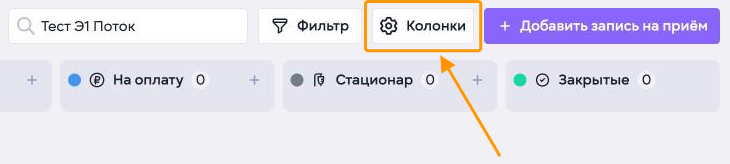](https://wiki.meta-pets.ru/uploads/images/gallery/2026-11/snimok-ekrana-2026-11-01-v-13-40-09.png) Колонки потока можно скрыть или расставить в другом порядке. Для этого: 1. Нажмите **«Колонки»** над доской. [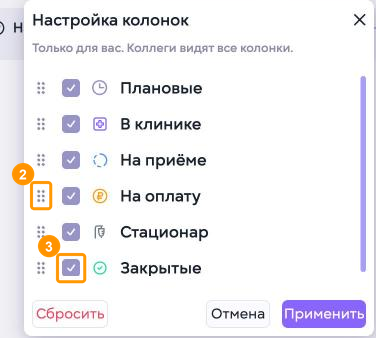](https://wiki.meta-pets.ru/uploads/images/gallery/2026-11/snimok-ekrana-2026-11-01-v-13-40-10.png) Откроется окно **«Настройка колонок»** со всеми этапами потока: **«Плановые»**, **«В клинике»**, **«На приёме»**, **«На оплату»**, **«Стационар»** и **«Закрытые»**. Строки идут в том же порядке, что и колонки на доске слева направо. 2. Чтобы изменить порядок, перетащите строку за значок из шести точек слева от неё. Например, строку **«На оплату»** — в начало списка. 3. Чтобы скрыть колонку, снимите отметку слева от её названия. Например, у строки **«Закрытые»**.Настройка колонок действует только для сотрудника, который её сделал: коллеги видят на доске все колонки.
[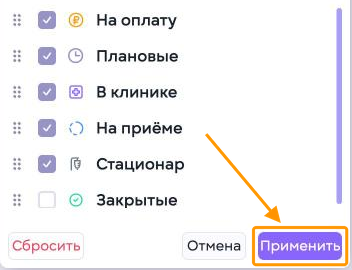](https://wiki.meta-pets.ru/uploads/images/gallery/2026-11/snimok-ekrana-2026-11-01-v-13-40-11.png) Строка встанет на новое место в списке, а у скрытой колонки не будет отметки. 4. Нажмите **«Применить»**. Чтобы снова показать скрытую колонку, поставьте отметку у её названия и нажмите **«Применить»**. Чтобы закрыть окно без изменений, нажмите **«Отмена»**. Кнопка **«Сбросить»** сразу возвращает на доску все шесть колонок в исходном порядке. [](https://wiki.meta-pets.ru/uploads/images/gallery/2026-11/snimok-ekrana-2026-11-01-v-13-40-12.png) [](https://wiki.meta-pets.ru/uploads/images/gallery/2026-11/snimok-ekrana-2026-11-01-v-13-40-13.png) Колонки на доске встанут в новом порядке: **«На оплату»**, **«Плановые»**, **«В клинике»**, **«На приёме»**, **«Стационар»**. Скрытой колонки **«Закрытые»** на доске не будет. --- ### Меню дополнительных действий с карточкой записи #### 1. Редактирование записи [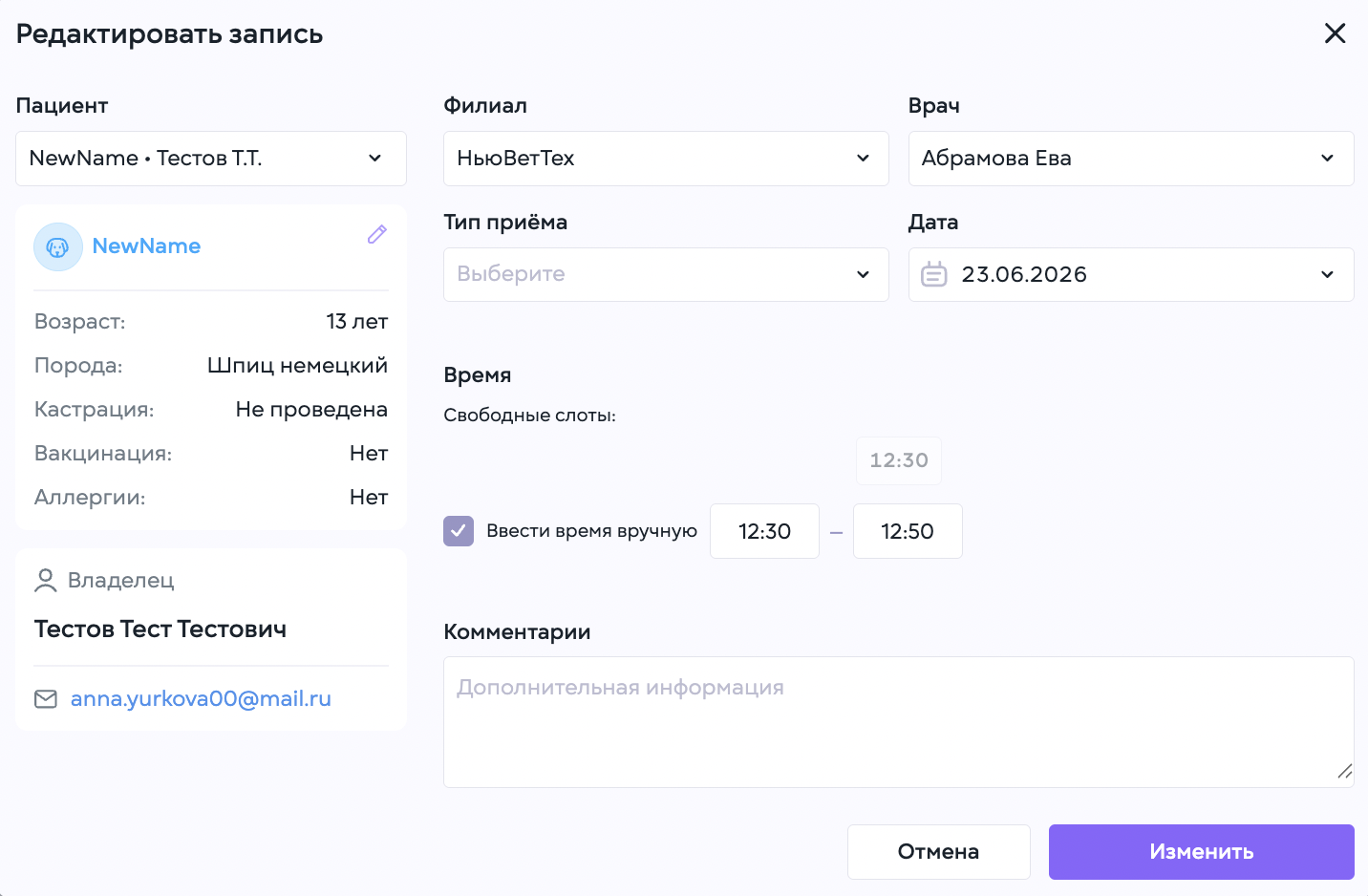](https://faq.meta-pets.ru/uploads/images/gallery/2026-07/snimok-ekrana-2026-07-20-v-02-37-34.png) При нажатии на троеточие и выборе **"Редактировать визит"**, открывается модальное окно, позволяющее изменить: время, дату, тип приема и принимающего специалиста Для изменения данных, кликните на необходимую строку и выберите необходимый пункт из выпадающего списка [](https://wiki.meta-pets.ru/uploads/images/gallery/2026-11/snimok-ekrana-2026-11-02-v-10-10-20.png) Чтобы изменить время, дату, врача или тип приёма: 1. Нажмите кнопку с тремя точками в правом верхнем углу карточки. 2. Выберите **«Редактировать визит»**. [](https://wiki.meta-pets.ru/uploads/images/gallery/2026-11/snimok-ekrana-2026-11-02-v-10-10-21.png) Откроется окно редактирования с данными записи. **Врача**, **тип приёма** и **дату** меняют выбором в списке поля. Чтобы перенести запись на другое время: 3. Введите новое время начала в поле **«Время приёма»**. Время окончания рассчитается по длительности типа приёма. 4. Нажмите **«Изменить»**. [](https://wiki.meta-pets.ru/uploads/images/gallery/2026-11/snimok-ekrana-2026-11-02-v-10-10-22.png) Окно закроется, и на карточке отобразится новое время записи. #### 2. Изменение комментария к записи [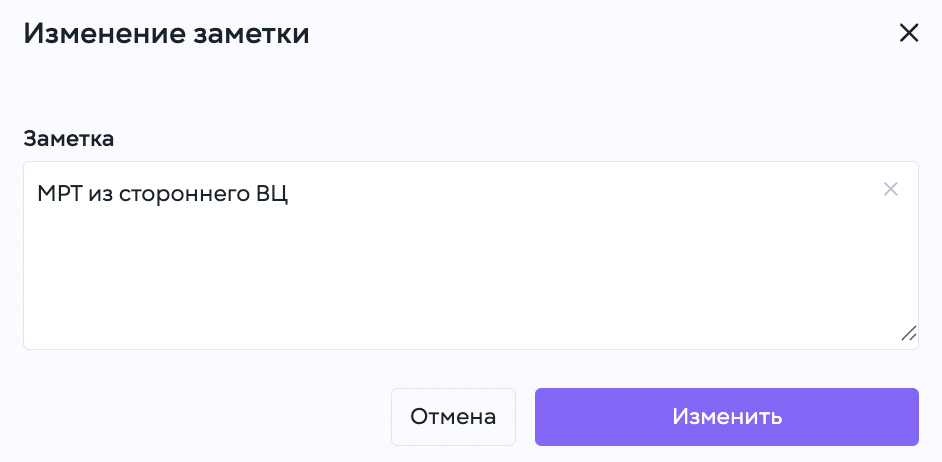](https://faq.meta-pets.ru/uploads/images/gallery/2026-07/snimok-ekrana-2026-07-20-v-02-51-54.png) При нажатии на троеточие и выборе "**Изменить заметку"**, открывается модальное окно, позволяющее добавить и/изменить комментарий.Комментарий доступен только для сотрудников клиники. Он не отображается в личном кабинете владельца, не сохраняется в медкарту и удаляется по прошествию календарных суток.
#### 3. Удаление комментария к записи [](https://faq.meta-pets.ru/uploads/images/gallery/2026-07/snimok-ekrana-2026-07-20-v-03-15-21.png) При нажатии на троеточие и выборе "**Удалить заметку",** после подтверждения действия произойдет безвозвратное удаление комментария. При необходимости новый комментарий можно добавить позднее, по инструкции в предыдущем шаге. #### 4. Отмена записи на прием [](https://faq.meta-pets.ru/uploads/images/gallery/2026-07/snimok-ekrana-2026-07-20-v-03-18-55.png) При нажатии на троеточие и выборе "**Удалить пациента",** после подтверждения действия произойдет безвозвратное удаление записи на прием. При необходимости, новую запись всегда комментарий можно добавить позднее, по клику на кнопку **"Добавить запись на прием"** в правом верхнем углу экрана. --- ### Создание новой записи на прием [](https://faq.meta-pets.ru/uploads/images/gallery/2026-07/snimok-ekrana-2026-07-20-v-03-23-15.png) Чтобы создать новую запись, кликните на кнопку **"Добавить запись на прием"** в правом верхнем углу экрана, и в открывшемся модальном окне выберите: [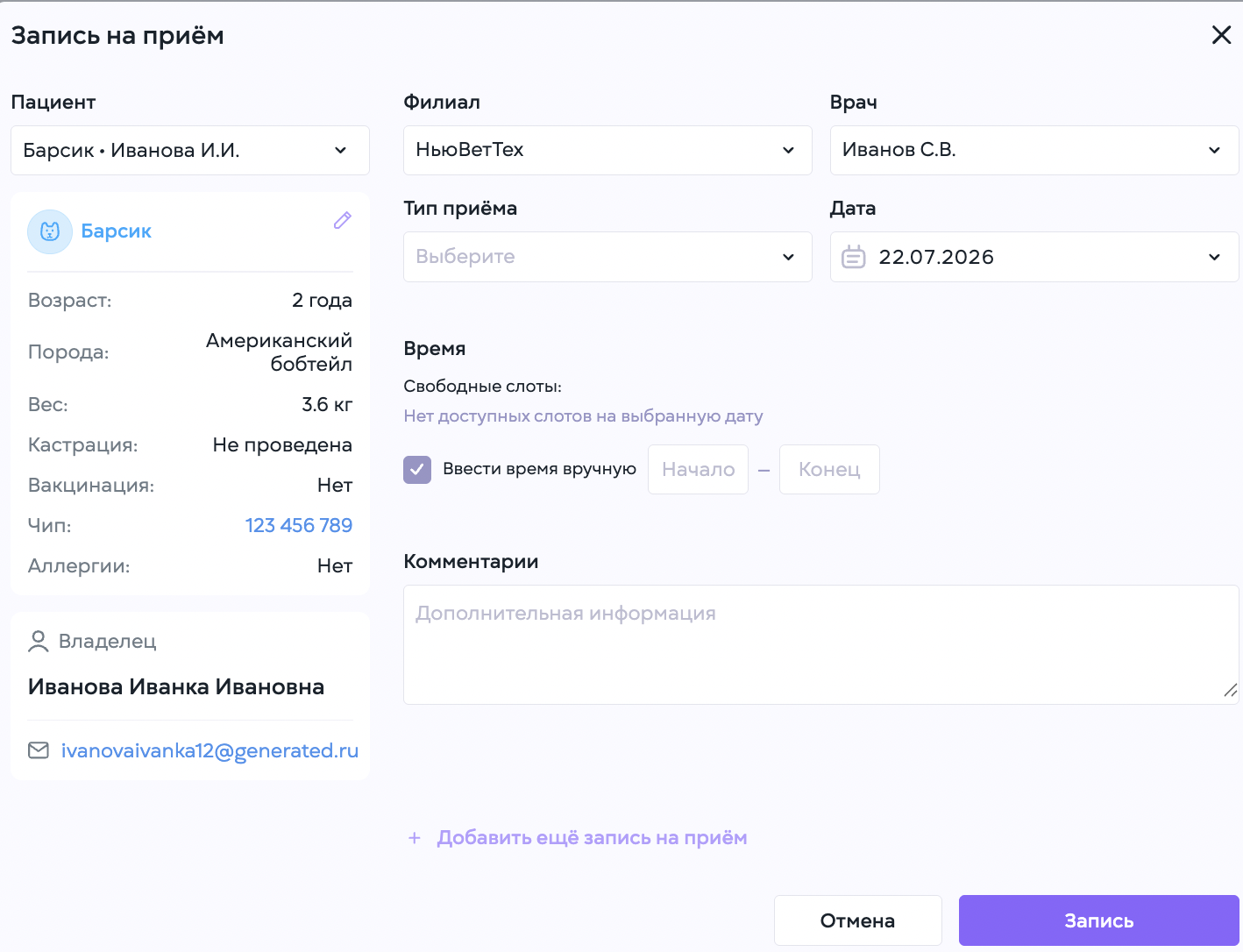](https://faq.meta-pets.ru/uploads/images/gallery/2026-07/snimok-ekrana-2026-07-20-v-03-26-53.png) - пациента - филиал - врача - тип приёма - дату и доступное время При необходимости время можно указать вручную. В поле **«Комментарии»** добавьте дополнительную информацию для врача или администратора. После заполнения данных нажмите **«Запись»**. --- #### Несколько записей одновременно [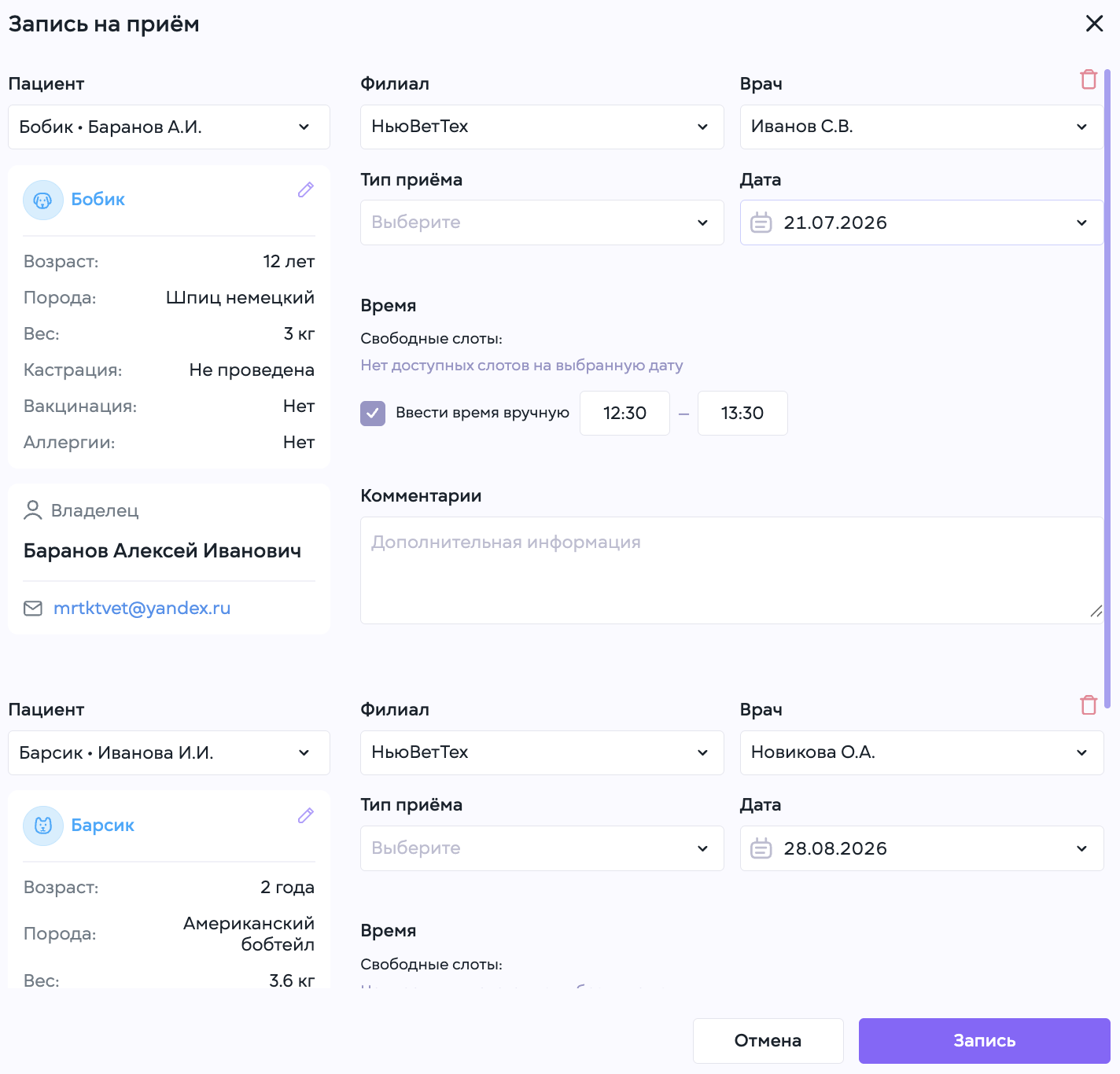](https://faq.meta-pets.ru/uploads/images/gallery/2026-07/snimok-ekrana-2026-07-20-v-03-29-43.png) Кнопка **«Добавить ещё запись на приём»** добавляет в форму ещё один блок записи. Это удобно для администратора клиники или специалиста колл центра. Так можно одновременно оформить несколько приёмов и сохранить их одной кнопкой, например: - для разных владельцев - для одного владельца и нескольких животных - для одного пациента к разным специалистам - для последовательных приёмов двух животных одного владельца Каждая запись настраивается отдельно: можно выбрать другого пациента, врача, дату и время. --- #### Перемещение по форме Если в форме добавлено несколько записей, прокручивайте окно: - колёсиком мыши - жестом двумя пальцами на тачпаде - с помощью полосы прокрутки справа Кнопки **«Отмена»** и **«Запись»** остаются в нижней части окна. --- #### Связанные инструкции: 1. [**Моя доска**](https://wiki.meta-pets.ru/link/11#bkmrk-page-title) 2. [**Календарь**](https://wiki.meta-pets.ru/link/12#bkmrk-page-title) # Моя доска **Раздел «Моя доска» объединяет личное расписание врача и пользовательские подборки пациентов. Он помогает быстро переходить к текущим приёмам и держать под рукой медицинские карты, к которым требуется регулярно возвращаться.****Доступно для:** ветеринарных врачей и администраторов **Расположение:** Главная → Моя доска
[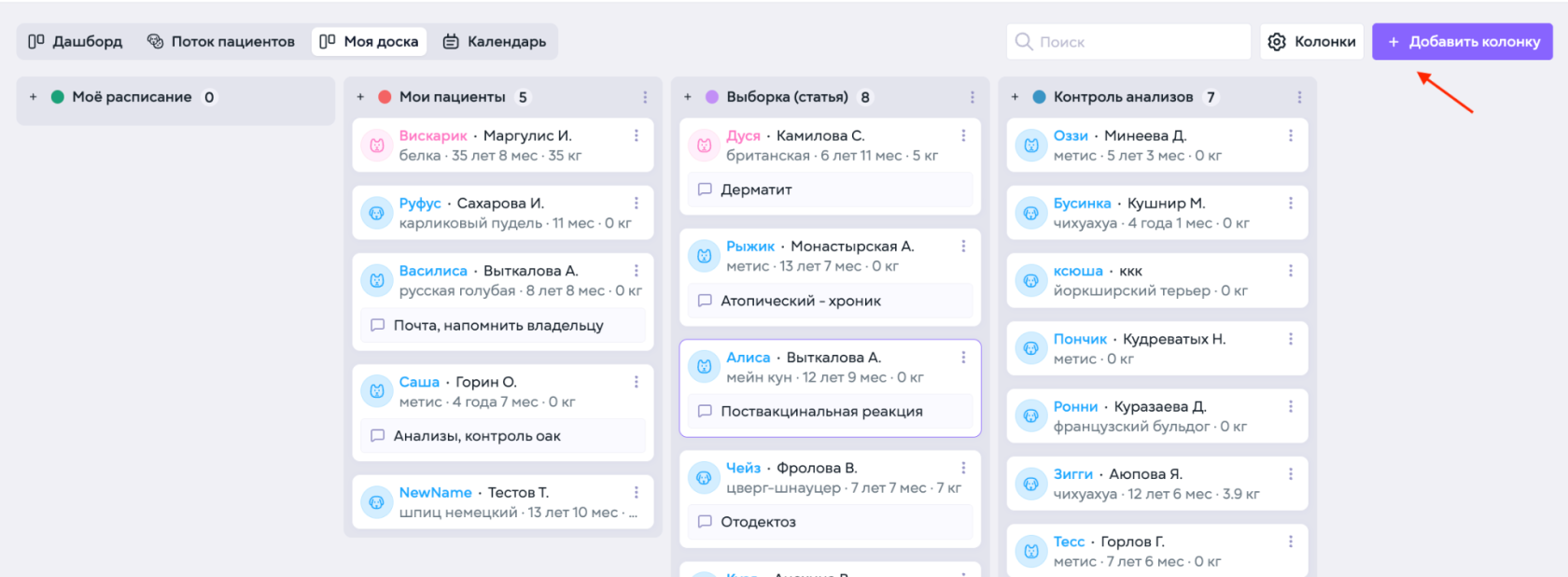](https://faq.meta-pets.ru/uploads/images/gallery/2026-07/embedded-image-m7tzxnbt.png) ### Моё расписание В колонке **«Моё расписание»** отображаются пациенты, записанные на приём к врачу, под учётной записью которого выполнен вход. Для каждой записи отображается карточка пациента с основной информацией о предстоящем приёме. Нажмите на кличку пациента, чтобы открыть его медицинскую карту. --- ### Пользовательские колонки Дополнительные колонки предназначены для персональной систематизации медицинских карт. Их можно использовать, например, для хранения подборок: - пациентов на амбулаторном курсе лечения - пациентов, регулярно посещающих манипуляции - клинических случаев со схожей картиной - медицинских карт, отобранных для научной работы - пациентов, состояние которых необходимо контролировать. --- #### Создание колонки [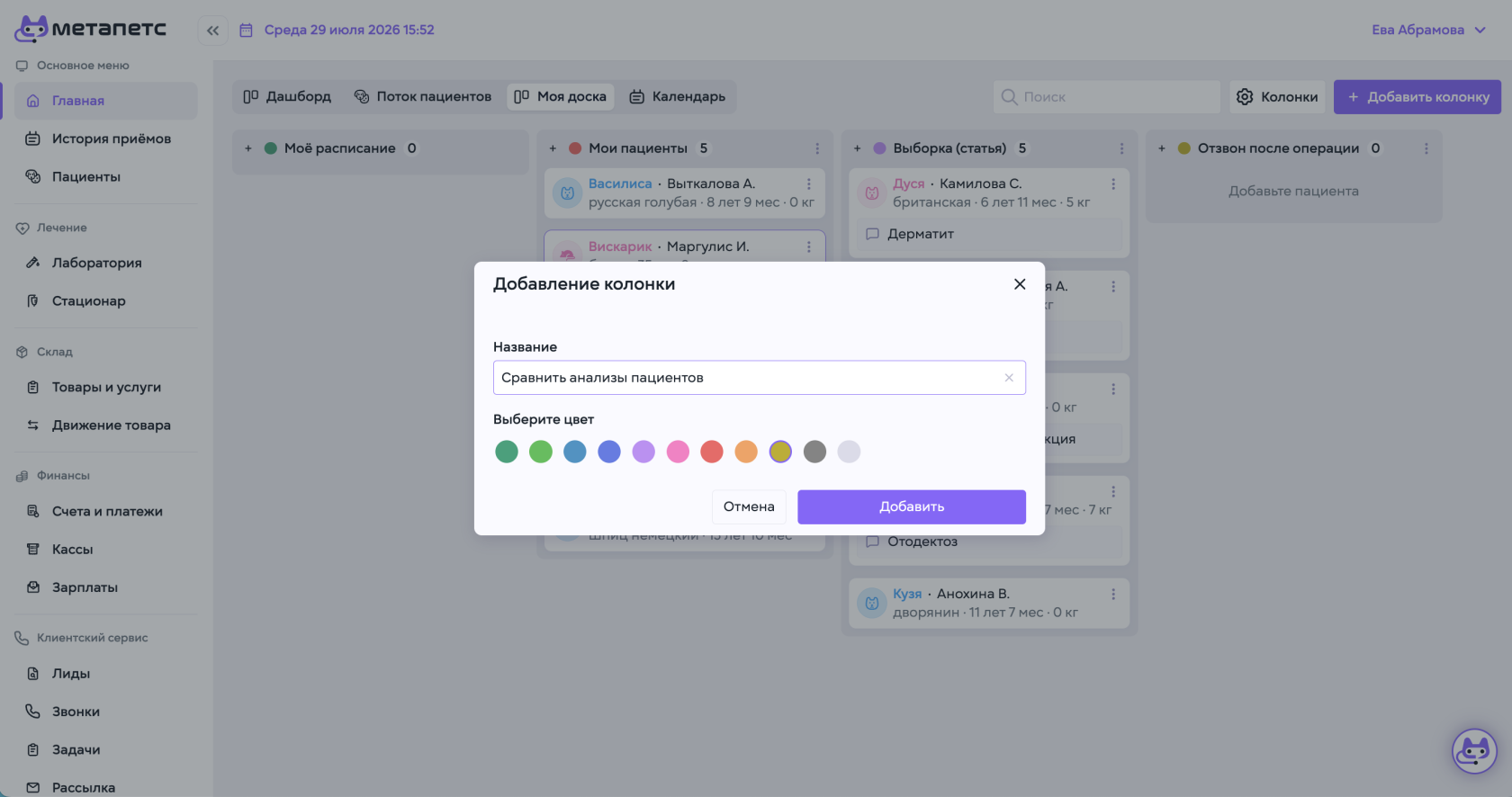](https://wiki.meta-pets.ru/uploads/images/gallery/2026-07/snimok-ekrana-2026-07-29-v-15-52-22.png) 1. Нажмите кнопку **«+ Добавить колонку»** в верхней части экрана справа. 2. Введите название новой колонки. 3. Выберите цвет. 4. Сохраните колонку. --- #### Добавление пациентов 1. Откройте созданную колонку. 2. Выберите одного или нескольких пациентов. 3. Нажмите **«Добавить»**. Выбранные пациенты появятся внутри колонки. Нажатие на кличку открывает медицинскую карту.Добавление пациента в пользовательскую колонку не изменяет его запись, статус или медицинские данные. Колонка используется только для удобной организации работы.
--- #### Удаление пациентов [](https://faq.meta-pets.ru/uploads/images/gallery/2026-07/snimok-ekrana-2026-07-20-v-14-21-08.png)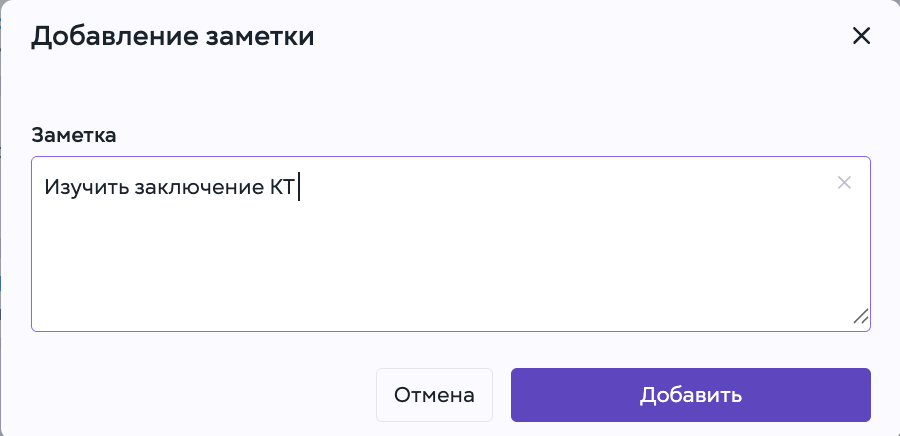Удаление пациента с доски или добавление заметки доступно по клику на троеточие в парвом верхнем углу каждой карточки пациента
--- #### Настройка колонок [](https://wiki.meta-pets.ru/uploads/images/gallery/2026-11/gmHsnimok-ekrana-2026-11-01-v-13-50-01.png) Чтобы выбрать, какие колонки показывать на доске и в каком порядке: 1. Нажмите **«Колонки»** в правом верхнем углу страницы. Новая колонка добавляется кнопкой **«+ Добавить колонку»**, как описано в разделе **«Создание колонки»** этой страницы. [](https://wiki.meta-pets.ru/uploads/images/gallery/2026-11/tv1snimok-ekrana-2026-11-01-v-13-50-02.png) Откроется окно **«Настройка колонок»**. В нём перечислены все колонки доски: **«Моё расписание»**, **«Мои пациенты»** и пользовательские колонки, на кадре это **«Колонка»** и **«Диагнозы»**. Колонки в списке идут в том же порядке, в каком стоят на доске слева направо. 2. Чтобы изменить порядок, перетащите строку колонки за значок из шести точек слева от названия. 3. Чтобы скрыть колонку, снимите отметку слева от её названия.Настройка колонок действует только для сотрудника, который её сделал: коллеги видят на своей доске все колонки.
[](https://wiki.meta-pets.ru/uploads/images/gallery/2026-11/zZesnimok-ekrana-2026-11-01-v-13-50-03.png) Строка встанет на новое место в списке, а у скрытой колонки не будет отметки. 4. Нажмите **«Применить»**. Чтобы снова показать скрытую колонку, поставьте отметку слева от её названия и нажмите **«Применить»**. Чтобы закрыть окно без изменений, нажмите **«Отмена»**. Кнопка **«Сбросить»** сразу возвращает на доску все колонки в порядке по умолчанию. [](https://wiki.meta-pets.ru/uploads/images/gallery/2026-11/A6nsnimok-ekrana-2026-11-01-v-13-50-04.png) Колонки на доске встанут в новом порядке, а скрытая колонка исчезнет с доски. --- #### Связанные инструкции - Медицинская карта пациента - [История приёмов](https://faq.meta-pets.ru/link/13#bkmrk-page-title) - [Календарь](https://wiki.meta-pets.ru/link/12#bkmrk-page-title) - [Поток пациентов](https://faq.meta-pets.ru/link/10#bkmrk-page-title) # Календарь > Раздел «Календарь» предназначен для просмотра расписания клиники, поиска свободных временных слотов и работы с записями пациентов. По умолчанию отображаются Ваши приемы на текущий день. По клику на карточку записи - откроется модальное окно с подробной информацией о приеме.Переход в медкарту пациента осуществляется по клику на кличку
[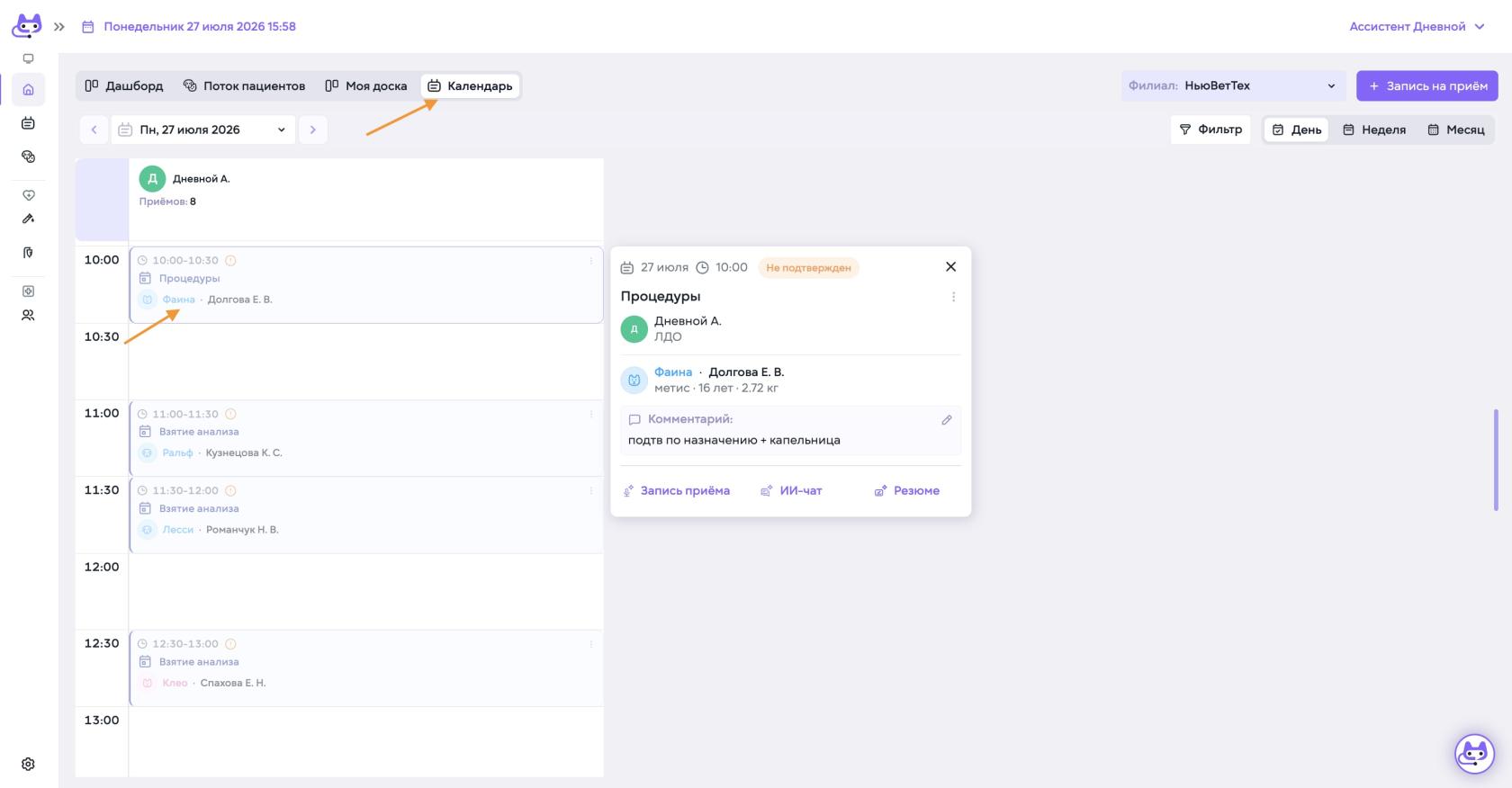](https://faq.meta-pets.ru/uploads/images/gallery/2026-07/snimok-27-07-2026-v-16-04.jpeg) --- ### Создание новой записи на прием [](https://faq.meta-pets.ru/uploads/images/gallery/2026-07/snimok-ekrana-2026-07-20-v-03-26-53.png) Чтобы создать новую запись, кликните на кнопку **"Запись на прием"** в правом верхнем углу экрана, и в открывшемся модальном окне выберите: - пациента - филиал - врача - тип приёма - дату и доступное время При необходимости время можно указать вручную. В поле **«Комментарии»** добавьте дополнительную информацию для врача или администратора. После заполнения данных нажмите **«Запись»**. --- #### Несколько записей одновременно [](https://faq.meta-pets.ru/uploads/images/gallery/2026-07/snimok-ekrana-2026-07-20-v-03-29-43.png) Кнопка **«Добавить ещё запись на приём»** добавляет в форму ещё один блок записи. Это удобно для администратора клиники или специалиста колл центра. Так можно одновременно оформить несколько приёмов и сохранить их одной кнопкой, например: - для разных владельцев - для одного владельца и нескольких животных - для одного пациента к разным специалистам - для последовательных приёмов двух животных одного владельца Каждая запись настраивается отдельно: можно выбрать другого пациента, врача, дату и время. #### Перемещение по форме Если в форме добавлено несколько записей, прокручивайте окно: - колёсиком мыши - жестом двумя пальцами на тачпаде - с помощью полосы прокрутки справа Кнопки **«Отмена»** и **«Запись»** остаются в нижней части окна. --- #### ФильтрыБлагодаря гибким фильтрам, выберите интересующих врачей в графике, выделив их галочкой в поиске сотрудников по именам, специалистов интересующего отделения, или всех специалистов, принимающих сегодня, кликните на **“Врачи на смене”** и следом кнопку **"Применить".**
**[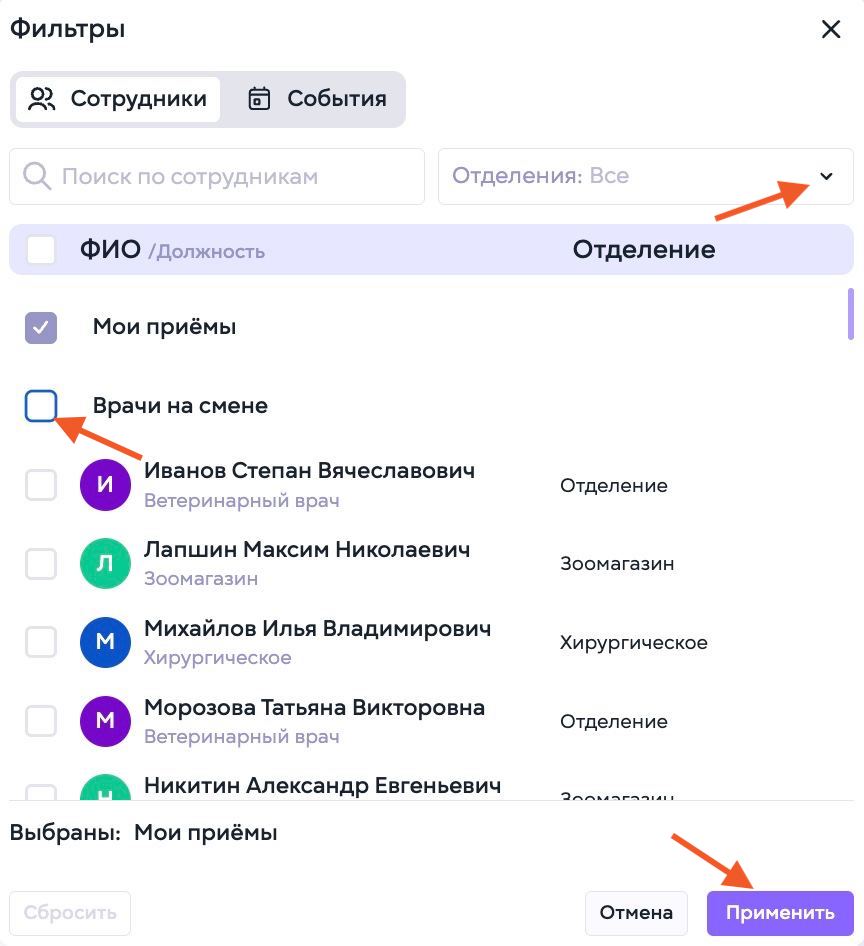](https://faq.meta-pets.ru/uploads/images/gallery/2026-07/dasbord-kalendar-filtry.jpeg)** Нажмите кнопку **«Фильтр»**, чтобы настроить отображение календаря. Во вкладке **«Сотрудники»** можно выбрать: - только свои приёмы - врачей, работающих в текущую смену - отдельных сотрудников - сотрудников конкретного отделения **[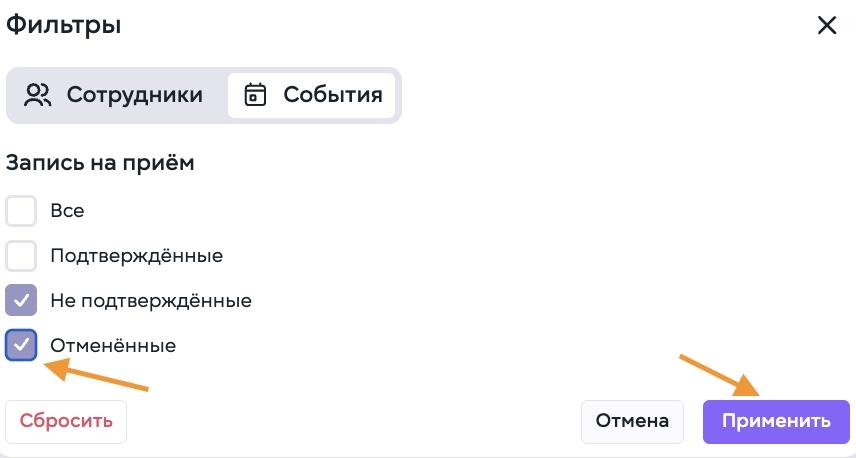](https://wiki.meta-pets.ru/uploads/images/gallery/2026-07/snimok-28-07-2026-v-00-10.jpeg)** Во вкладке **«События»** можно настроить отображение различных типов записей и событий календаря. После выбора параметров нажмите **«Применить»**. Для возвращения к режиму по умолчанию используйте кнопку **«Сбросить».** --- #### Выбор даты[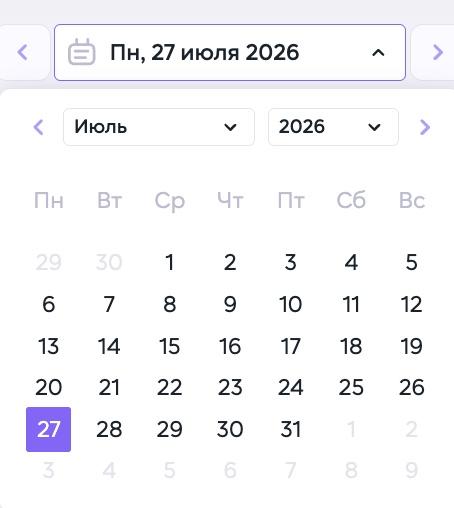](https://wiki.meta-pets.ru/uploads/images/gallery/2026-07/snimok-27-07-2026-v-14-28.jpeg) В календаре можно перейти к соседнему дню или выбрать любую дату вручную. 1. Нажмите на поле с текущей датой в верхней части календаря. 2. В открывшемся календаре выберите нужный день. 3. После выбора календарь закроется, а расписание обновится автоматически. --- #### Переход на предыдущий или следующий календарный день [](https://wiki.meta-pets.ru/uploads/images/gallery/2026-07/snimok-27-07-2026-v-14-28.jpeg) 1. Нажмите стрелку слева от поля с датой, чтобы открыть расписание за предыдущий день. 2. Нажмите стрелку справа от поля с датой, чтобы открыть расписание за следующий день. 3. После нажатия календарь автоматически обновится и покажет записи на выбранную дату. --- #### Выбор другого месяца [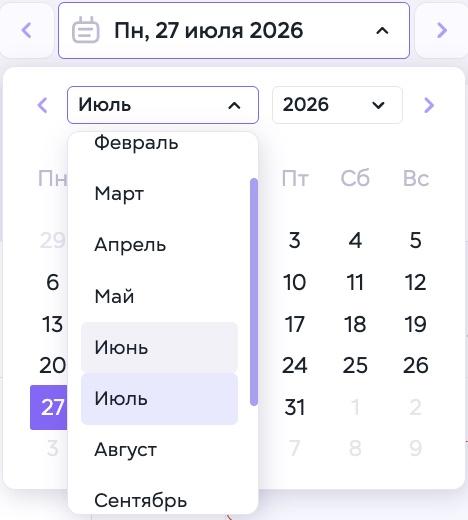](https://wiki.meta-pets.ru/uploads/images/gallery/2026-07/snimok-27-07-2026-v-14-43.jpeg) 1. Нажмите на название текущего месяца в верхней части открытого календаря. 2. В выпадающем списке найдите нужный месяц. 3. Нажмите на название месяца. 4. Выберите нужное число в обновившемся календаре. --- #### Выбор другого года 1. Нажмите на поле с текущим годом. 2. Выберите нужный год из выпадающего списка. 3. При необходимости выберите месяц. 4. Нажмите на нужное число. После выбора даты в разделе отобразится расписание сотрудников и записи пациентов на указанный день. --- #### Просмотр расписания на неделю [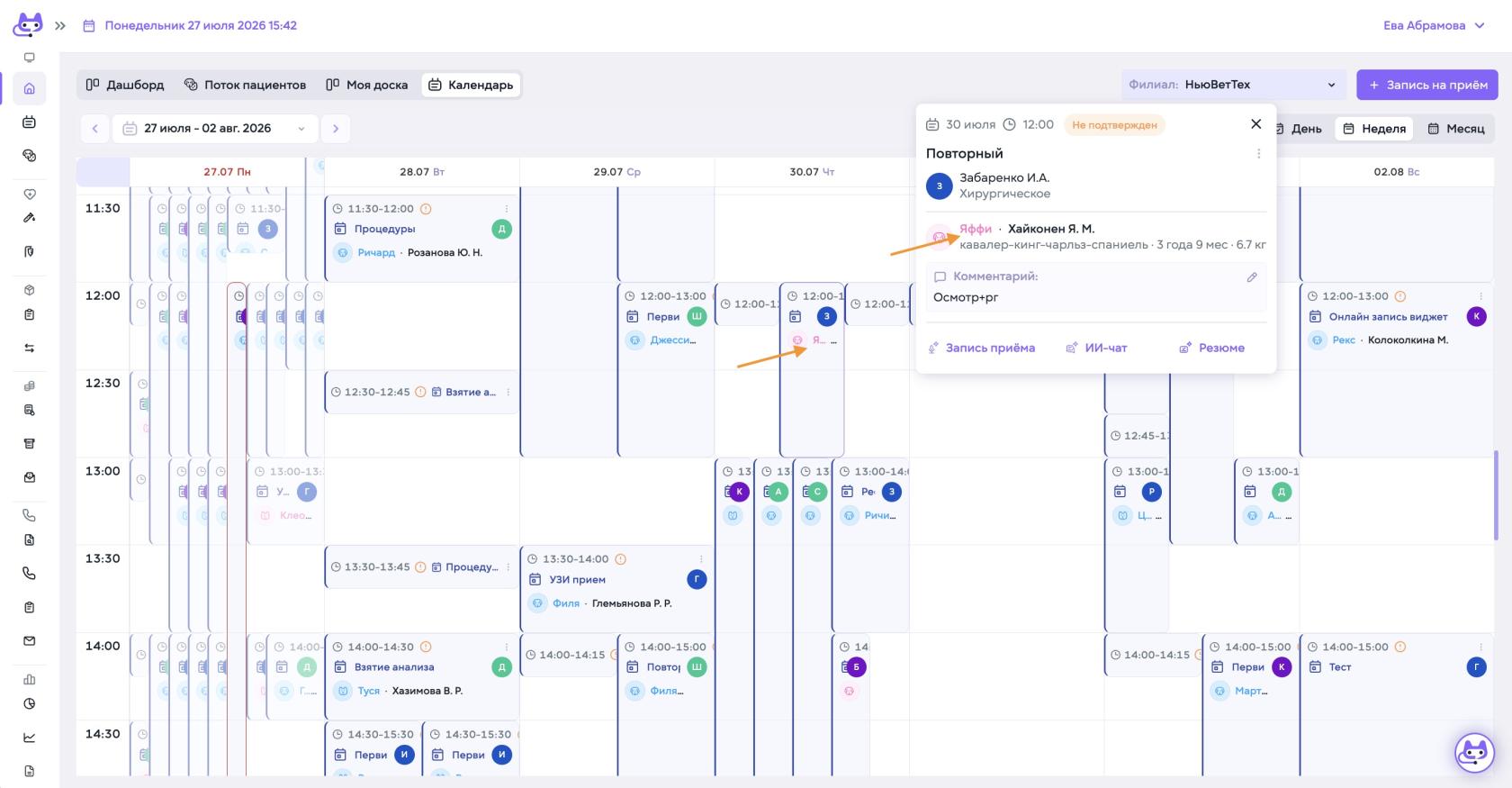](https://wiki.meta-pets.ru/uploads/images/gallery/2026-07/oSKsnimok-27-07-2026-v-15-42.jpeg) 1. В правой верхней части календаря нажмите **«Неделя»**. 2. В календаре отобразятся записи на выбранную неделю, распределённые по дням и времени. 3. Наведите курсор на карточку приёма, чтобы увидеть краткую информацию о записи. 4. Нажмите на карточку приёма, чтобы открыть окно с подробной информацией. 5. В открывшемся окне можно посмотреть дату и время записи, тип приёма, врача, пациента и комментарий. 6. Нажмите на **кличку пациента**, чтобы перейти в его медицинскую карту. Каждый столбец соответствует отдельному сотруднику, а записи расположены по времени приёма. В карточке указаны **время, тип приёма, пациент и ответственный специалист.** Красной пунктирной линией наглядно видно текущее движение приемов. На представленном примере время 14:25Отображение расписания на неделю и месяц подвергнуться визуальным улучшениям в рамках ближайших обновлений. Появится наглядное отображение часов работы специалиста и более информативное отображение карточек пациентов.
--- #### Просмотр расписания на месяц [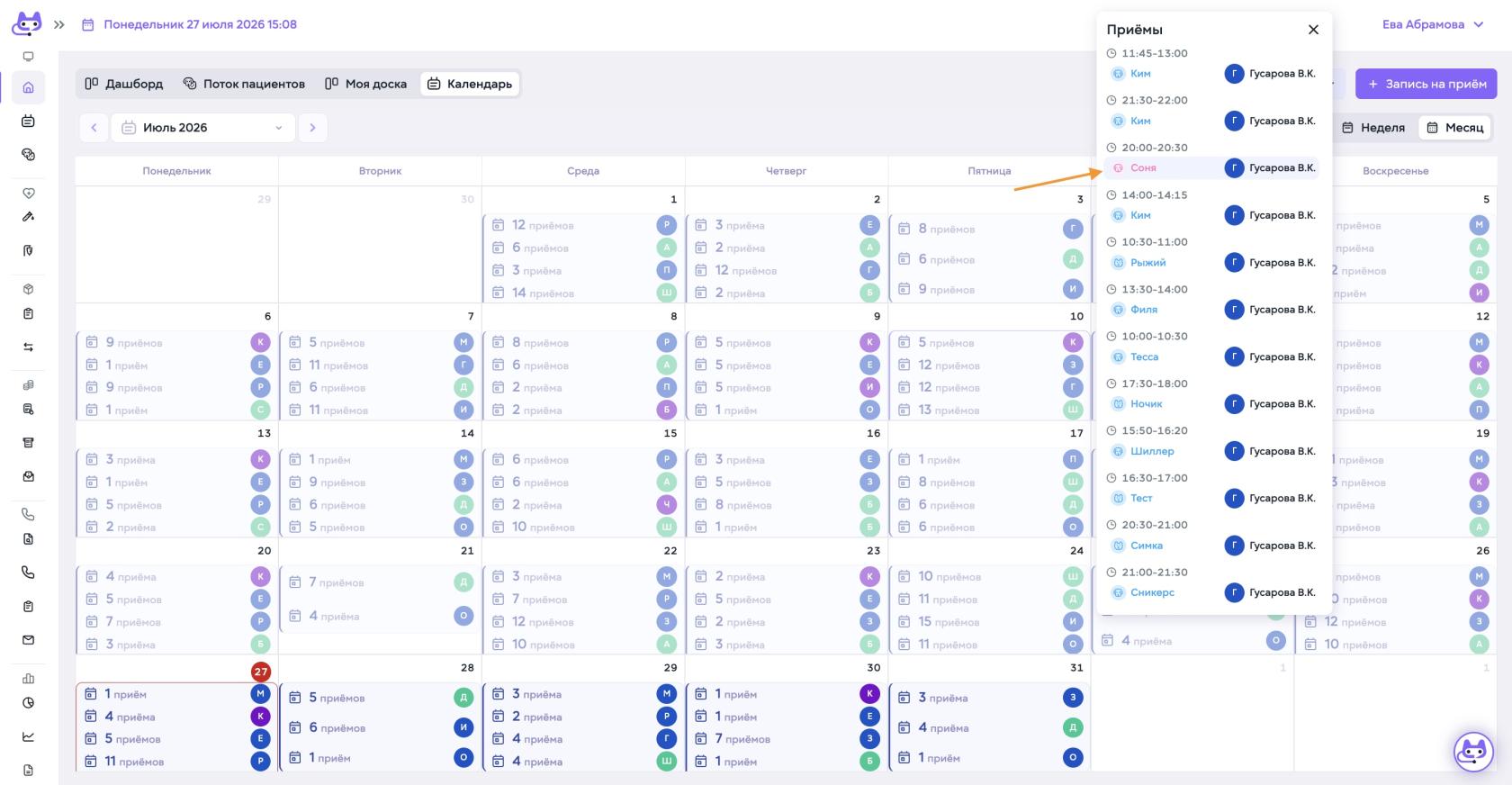](https://wiki.meta-pets.ru/uploads/images/gallery/2026-07/snimok-27-07-2026-v-15-09.jpeg) 1. В правой верхней части календаря нажмите **«Месяц»**. 2. В календаре отобразится количество приёмов каждого специалиста по дням. Специалисты обозначены цветными кругами с первой буквой фамилии. 3. Наведите курсор на круг с буквой, чтобы увидеть полное ФИО специалиста. 4. Нажмите на строку с количеством приёмов нужного специалиста. 5. В правой части экрана откроется панель **«Приёмы»** со временем записей и кличками пациентов. --- #### Перемещение между расписаниями филиала**[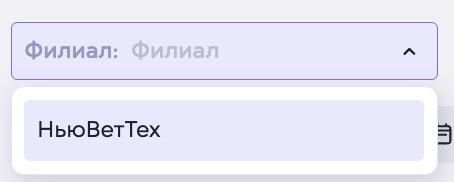](https://wiki.meta-pets.ru/uploads/images/gallery/2026-07/snimok-27-07-2026-v-14-55.jpeg)** Для просмотра расписания другого филиала выберите его в поле **«Филиал».** --- # История приемов > Раздел **«История приёмов»** предназначен для просмотра ранее созданных приёмов, поиска нужной записи, настройки отображения списка и перехода к связанным действиям.**Доступно для:** врачей и сотрудников клиентского сервиса **Расположение:** Основное меню → История приёмов
--- #### Используется для: - просмотра списка всех приёмов в клинике / личных приемов - поиска нужного приёма - фильтрации приемов по типам - настройки отображаемых колонок - перехода в карточку пациента - удаления приема - создания новой записи на приём --- #### Основная страница раздела [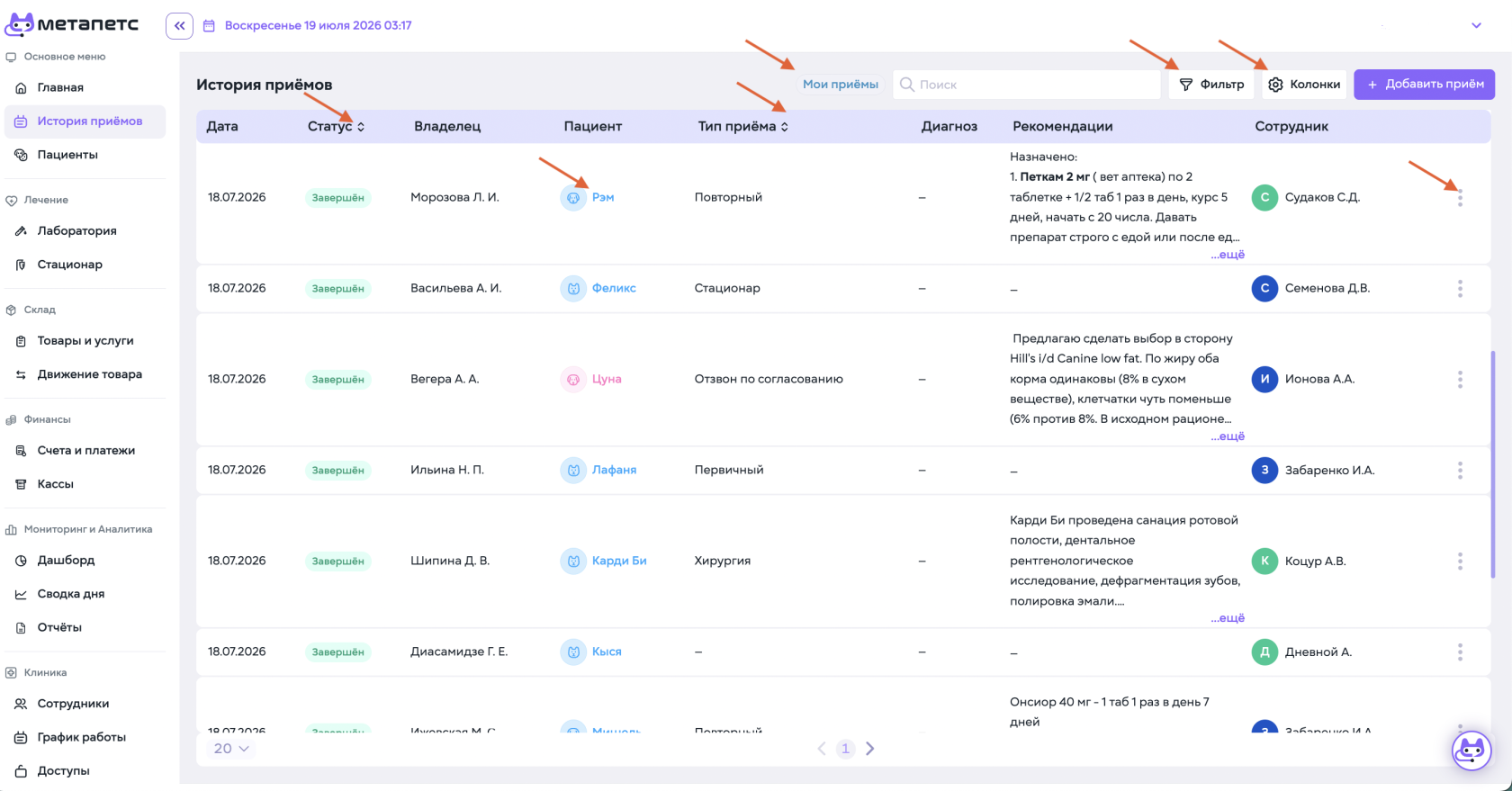](https://faq.meta-pets.ru/uploads/images/gallery/2026-07/buk-stak-istoriia-priemov.png) - **Поиск** — помогает быстро найти нужный приём по ключевым словам: препаратам, симптомам, диагнозам - **Фильтр** — позволяет отбирать приёмы по интересующим параметрам - **Колонки** — позволяет выбрать, какие поля отображать в таблице - **Добавить приём** — создаёт новый приём - **Клик по статусу "завершен"** — открывает связанную запись в карте пациента - **Клик кличку пациента** — открывает связанную запись в карте пациента - **Меню действий** — содержит доступные действия по строке приёма - **…ещё** раскрывает полноценный текст раздела рекомендаций [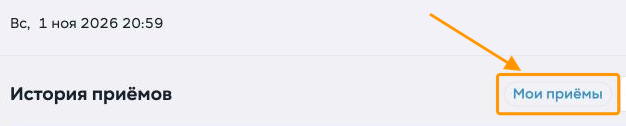](https://wiki.meta-pets.ru/uploads/images/gallery/2026-11/63tsnimok-ekrana-2026-11-01-v-13-30-01.png) Чтобы видеть в списке только свои приёмы, нажмите **«Мои приёмы»** справа от названия страницы. [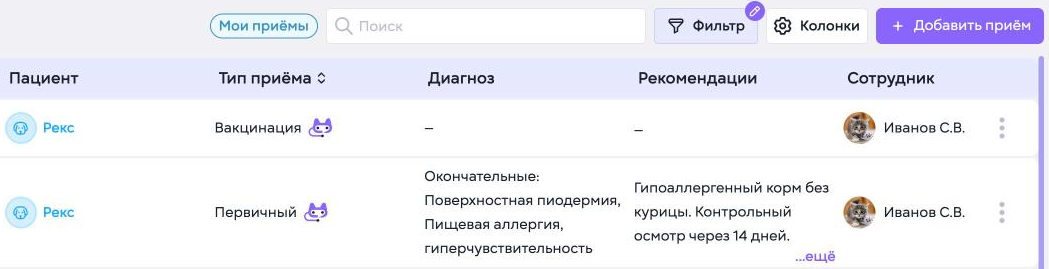](https://wiki.meta-pets.ru/uploads/images/gallery/2026-11/snimok-ekrana-2026-11-02-v-13-30-02.png) Кнопку **«Мои приёмы»** обведёт синяя рамка. В таблице останутся только свои приёмы: в столбце **«Сотрудник»** отображается фамилия текущего пользователя. [](https://wiki.meta-pets.ru/uploads/images/gallery/2026-11/xxOsnimok-ekrana-2026-11-01-v-13-30-03.png) Чтобы снова видеть приёмы всех сотрудников, нажмите **«Мои приёмы»** ещё раз. --- #### Фильтрация приёмов**Подойдет для изучения клинической картины пациентов в рамках одного диагноза**
**Просмотр не подтвержденных приемов для администратора**
**Аналитика конверсии для маркетолога и главного врача**
[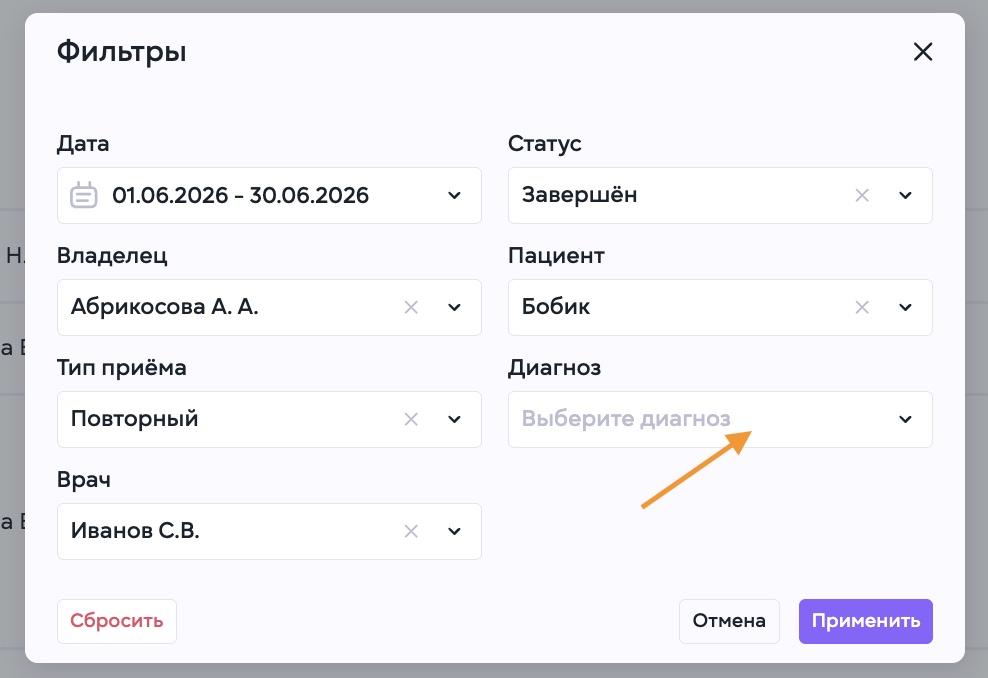](https://wiki.meta-pets.ru/uploads/images/gallery/2026-07/snimok-28-07-2026-v-04-35.jpeg) **Раздел позволяет отфильтровать список по следующим параметрам:** - дата - статус - владелец - пациент - тип приёма - диагноз - врач Внизу модального окна доступны кнопки: - ***Сбросить*** — очищает выбранные параметры - **Отмена** — закрывает окно без применения изменений - ***Применить***— активирует выбранные фильтры --- ##### Настройка колонокВыберите, какие поля будут отображаться, с помощью модального окна
[](https://faq.meta-pets.ru/uploads/images/gallery/2026-07/snimok-ekrana-2026-07-20-v-02-31-11.png) Пользователь может: - включать и выключать колонки; - менять их порядок; - сбрасывать настройки; - отменять изменения; - применять новый набор колонок.Настройка колонок применяется только для текущего аккаунта пользователя.
Справа в строке приёма по нажатию на троеточие находится меню дополнительных действий. - **Удалить** - удаление приема из медицинской карты пациента --- #### Связанные инструкции: 1. [**Ведение приема**](https://wiki.meta-pets.ru/link/40#bkmrk-page-title) 2. [**Медкарта**](https://wiki.meta-pets.ru/link/115#bkmrk-page-title) --- # Пациенты > **В разделе отображается общий список пациентов клиники с основной информацией:** [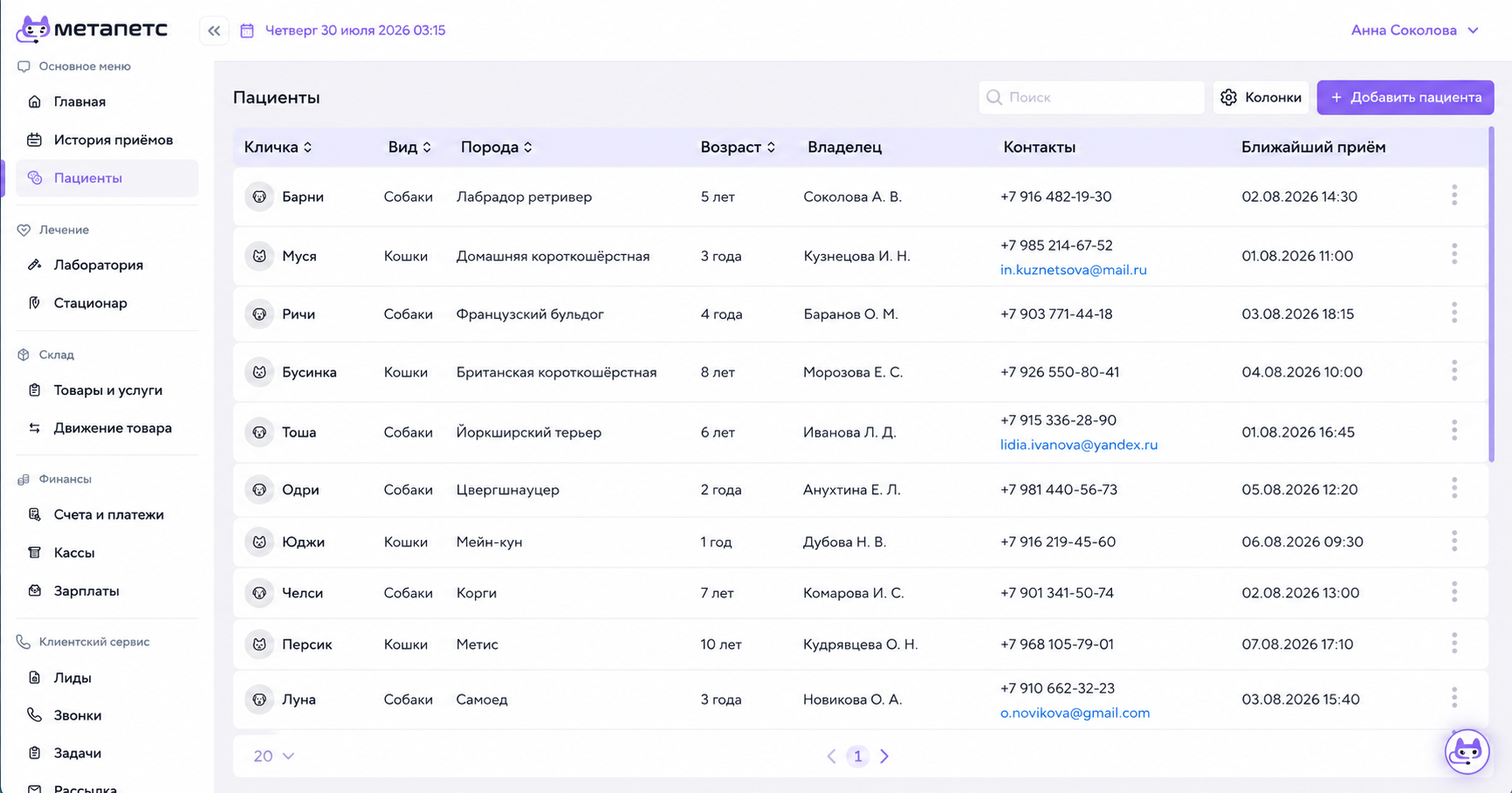](https://wiki.meta-pets.ru/uploads/images/gallery/2026-07/chatgpt-image-30-iiul-2026-g-03-19-49.png) - кличка, вид и порода - возраст - владелец - контактные данные - дата ближайшего приёма Поиск помогает быстро найти пациента по данным из списка. Кнопка **«Колонки»** настраивает отображаемые поля, а **«Добавить пациента»** открывает форму создания новой карточки. Через меню с тремя точками в строке доступны дополнительные действия с выбранным пациентом: 1. **Редактировать** - данные пациента и владельца 2. **Удалить** - удаление клиента из базы. --- #### Добавление пациента существующему владельцу [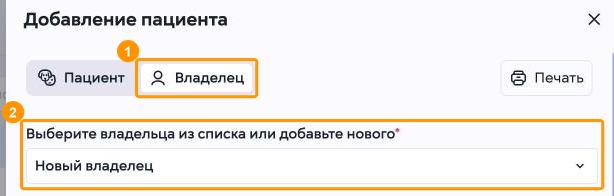](https://wiki.meta-pets.ru/uploads/images/gallery/2026-11/snimok-ekrana-2026-11-01-v-10-30-01.png) Если владелец уже есть в базе, новую карточку владельца создавать не нужно. Откройте окно **«Добавление пациента»**, как описано на странице **«Добавление пациента»** в разделе **«1. Открытие формы»**. Чтобы выбрать владельца: 1. Перейдите на вкладку **«Владелец»**. 2. Нажмите на поле **«Выберите владельца из списка или добавьте нового»**. [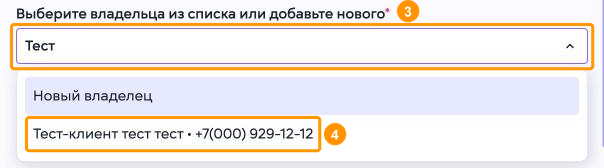](https://wiki.meta-pets.ru/uploads/images/gallery/2026-11/snimok-ekrana-2026-11-01-v-10-30-02.png) 3. Начните вводить фамилию владельца. 4. Выберите владельца в списке. Рядом с ФИО в списке указан номер телефона: по нему легко отличить однофамильцев. [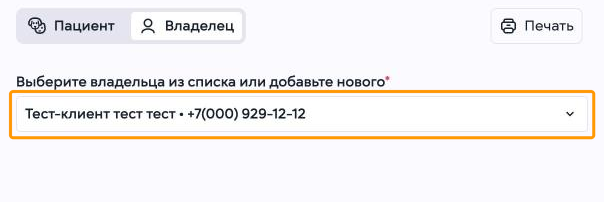](https://wiki.meta-pets.ru/uploads/images/gallery/2026-11/snimok-ekrana-2026-11-01-v-10-30-03.png) В поле появится выбранный владелец, а поля для нового владельца скроются. Пациент будет привязан к карточке этого владельца. [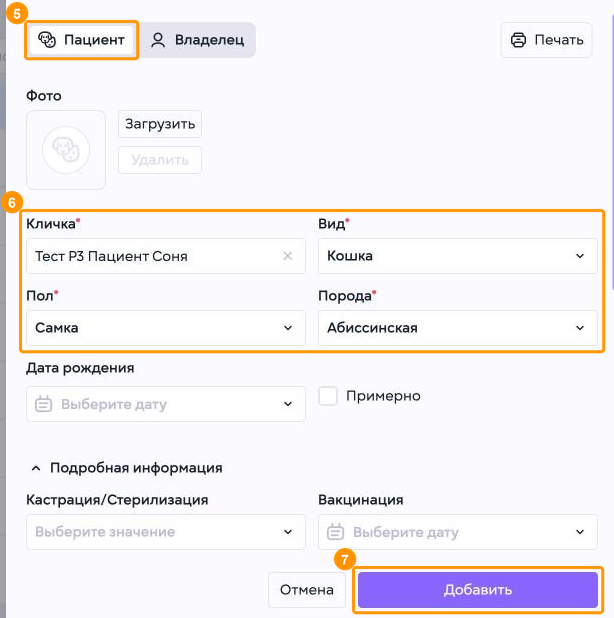](https://wiki.meta-pets.ru/uploads/images/gallery/2026-11/snimok-ekrana-2026-11-01-v-10-30-04.png) 5. Перейдите на вкладку **«Пациент»**. 6. Заполните данные пациента: **кличку**, **вид**, **пол** и **породу**. 7. Нажмите **«Добавить»**. Остальные поля вкладки описаны на странице **«Добавление пациента»** в разделах **«2. Данные пациента»** и **«3. Выбор вида и породы»**. [](https://wiki.meta-pets.ru/uploads/images/gallery/2026-11/snimok-ekrana-2026-11-01-v-10-30-05.png) Система покажет сообщение **«Пациент успешно создан»**. [](https://wiki.meta-pets.ru/uploads/images/gallery/2026-11/snimok-ekrana-2026-11-01-v-10-30-06.png) Новый пациент появится в списке пациентов: в столбце **«Владелец»** указан выбранный владелец. --- #### Изменение пациента и владельца [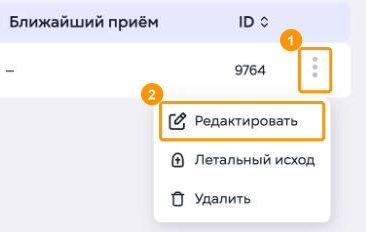](https://wiki.meta-pets.ru/uploads/images/gallery/2026-11/snimok-ekrana-2026-11-01-v-10-30-07.png) Чтобы изменить данные из раздела **«Пациенты»**: 1. Нажмите кнопку с тремя точками в конце строки, справа от номера в столбце **«ID»**. 2. Выберите **«Редактировать»**. [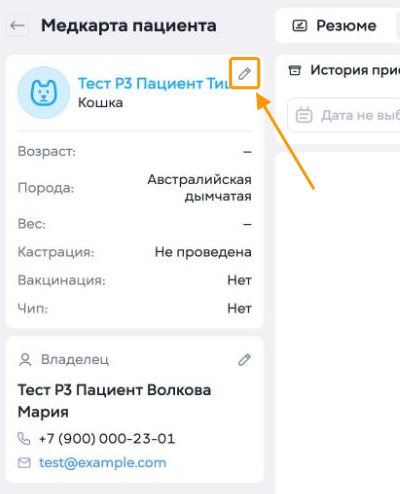](https://wiki.meta-pets.ru/uploads/images/gallery/2026-11/snimok-ekrana-2026-11-01-v-10-30-08.png) Открыть то же окно можно из медкарты: нажмите значок карандаша в карточке пациента. [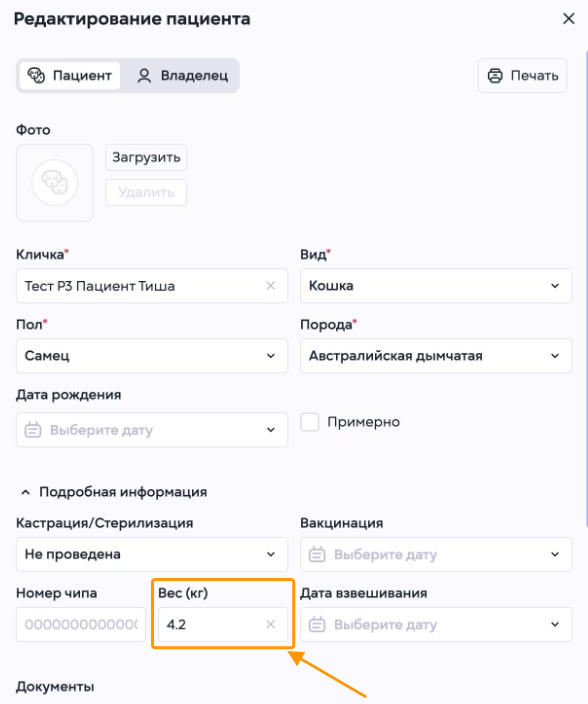](https://wiki.meta-pets.ru/uploads/images/gallery/2026-11/snimok-ekrana-2026-11-01-v-10-30-09.png) Откроется окно **«Редактирование пациента»** с вкладками **«Пациент»** и **«Владелец»**. Поля заполнены текущими данными. 3. На вкладке **«Пациент»** измените нужные поля, например **вес**. [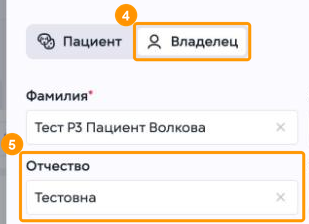](https://wiki.meta-pets.ru/uploads/images/gallery/2026-11/snimok-ekrana-2026-11-01-v-10-30-10.png) 4. Перейдите на вкладку **«Владелец»**. 5. Измените данные владельца, например **отчество**.Выбрать другого владельца в этом окне нельзя: на вкладке **«Владелец»** меняются только данные текущего владельца.
[](https://wiki.meta-pets.ru/uploads/images/gallery/2026-11/snimok-ekrana-2026-11-01-v-10-30-11.png) 6. Нажмите **«Обновить»**. Изменения на обеих вкладках сохраняются одной кнопкой. [](https://wiki.meta-pets.ru/uploads/images/gallery/2026-11/snimok-ekrana-2026-11-01-v-10-30-12.png) [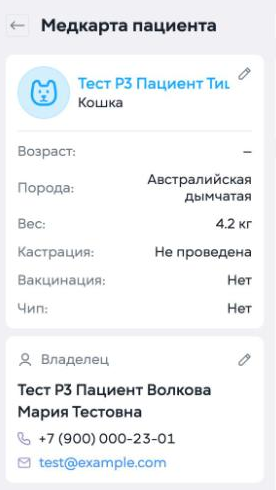](https://wiki.meta-pets.ru/uploads/images/gallery/2026-11/snimok-ekrana-2026-11-01-v-10-30-13.png) Система покажет сообщение **«Сохранено»** с текстом **«Данные пациента обновлены»**, а окно закроется. В медкарте новые данные сразу отобразятся в карточках пациента и владельца. --- #### Добавление доверенного лица [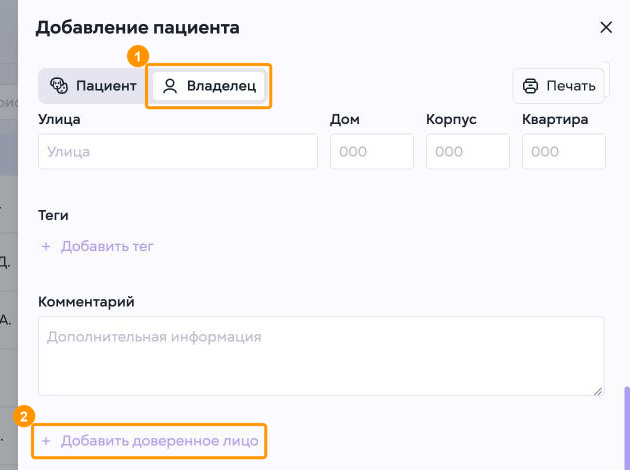](https://wiki.meta-pets.ru/uploads/images/gallery/2026-11/snimok-ekrana-2026-11-01-v-12-40-01.png) Доверенное лицо указывается вместе с данными владельца при добавлении пациента. Откройте окно **«Добавление пациента»** и заполните данные пациента и владельца, как описано на странице **«Добавление пациента»**. Чтобы добавить доверенное лицо: 1. Перейдите на вкладку **«Владелец»**. 2. Нажмите **«+ Добавить доверенное лицо»** под полем **«Комментарий»**. [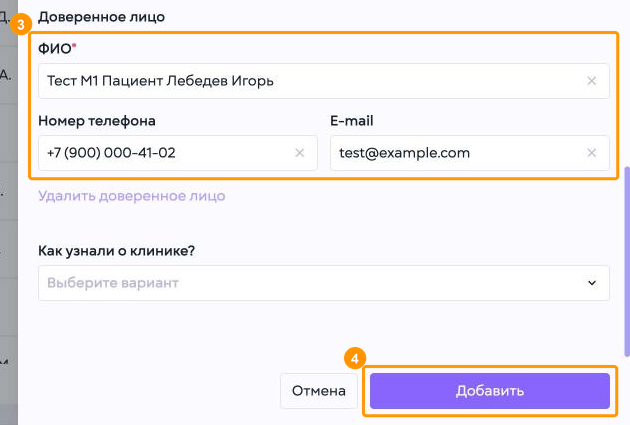](https://wiki.meta-pets.ru/uploads/images/gallery/2026-11/snimok-ekrana-2026-11-01-v-12-40-02.png) На месте кнопки появится блок **«Доверенное лицо»**. 3. Заполните данные доверенного лица: - **ФИО** — обязательное поле; - **Номер телефона** — вводится по маске +7 (777) 777-77-77; - **E-mail**. 4. Нажмите **«Добавить»**. [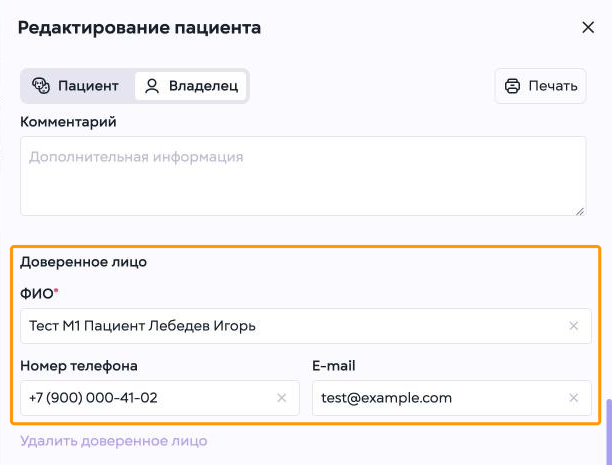](https://wiki.meta-pets.ru/uploads/images/gallery/2026-11/snimok-ekrana-2026-11-01-v-12-40-03.png) Доверенное лицо сохранится вместе с пациентом. Его данные видны в окне **«Редактирование пациента»** на вкладке **«Владелец»**, в блоке **«Доверенное лицо»**. [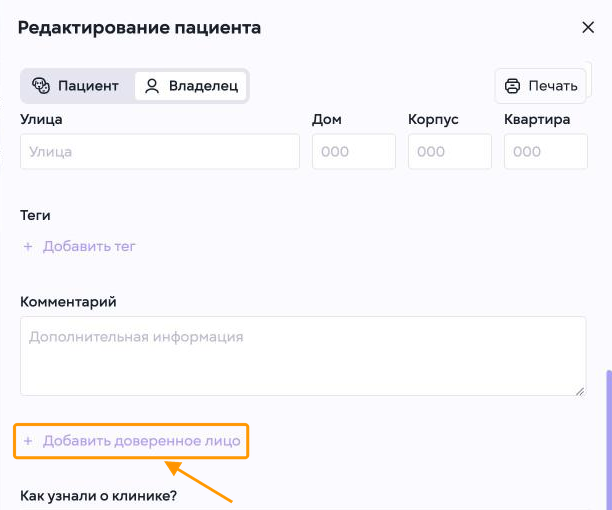](https://wiki.meta-pets.ru/uploads/images/gallery/2026-11/snimok-ekrana-2026-11-01-v-12-40-04.png)Если доверенное лицо не указали при добавлении пациента, его можно добавить позже в окне **«Редактирование пациента»**: на вкладке **«Владелец»** нажмите **«+ Добавить доверенное лицо»**. Как открыть окно и сохранить изменения, описано в разделе **«Изменение пациента и владельца»**.
--- #### Печать анкеты и согласий [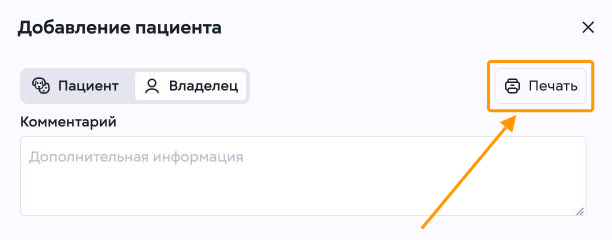](https://wiki.meta-pets.ru/uploads/images/gallery/2026-11/snimok-ekrana-2026-11-01-v-12-40-05.png) Анкету и согласия можно распечатать при оформлении пациента, когда данные пациента и владельца уже заполнены. Нажмите **«Печать»** в правом верхнем углу окна **«Добавление пациента»**. [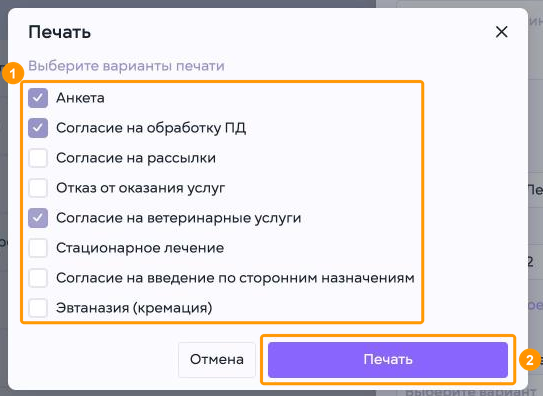](https://wiki.meta-pets.ru/uploads/images/gallery/2026-11/snimok-ekrana-2026-11-01-v-12-40-06.png) Откроется окно **«Печать»**. Документ **«Анкета»** отмечен по умолчанию. В окне можно выбрать документы: - **«Анкета»**; - **«Согласие на обработку ПД»**; - **«Согласие на рассылки»**; - **«Отказ от оказания услуг»**; - **«Согласие на ветеринарные услуги»**; - **«Стационарное лечение»**; - **«Согласие на введение по сторонним назначениям»**; - **«Эвтаназия (кремация)»**. Чтобы распечатать документы: 1. Отметьте нужные документы. 2. Нажмите **«Печать»**. --- #### Отметка летального исхода и удаление пациента [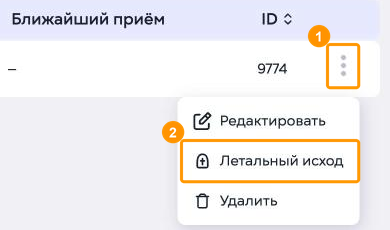](https://wiki.meta-pets.ru/uploads/images/gallery/2026-11/snimok-ekrana-2026-11-01-v-12-40-07.png) Летальный исход отмечается в разделе **«Пациенты»**, в строке пациента. Чтобы отметить летальный исход: 1. Нажмите кнопку с тремя точками в конце строки, справа от номера в столбце **«ID»**. 2. Выберите **«Летальный исход»**. [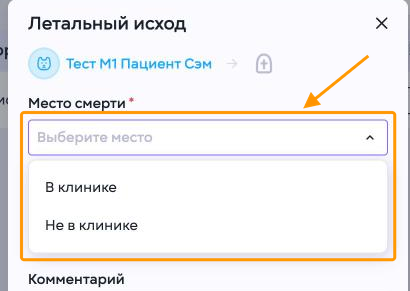](https://wiki.meta-pets.ru/uploads/images/gallery/2026-11/snimok-ekrana-2026-11-01-v-12-40-08.png) Откроется окно **«Летальный исход»**. Вверху указана кличка пациента: проверьте, что выбран нужный пациент. 3. **Место смерти** Выберите **«В клинике»** или **«Не в клинике»**. [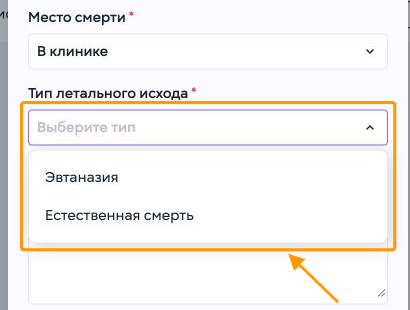](https://wiki.meta-pets.ru/uploads/images/gallery/2026-11/snimok-ekrana-2026-11-01-v-12-40-09.png) 4. **Тип летального исхода** Выберите **«Эвтаназия»** или **«Естественная смерть»**. Оба поля обязательные, они отмечены звёздочкой. [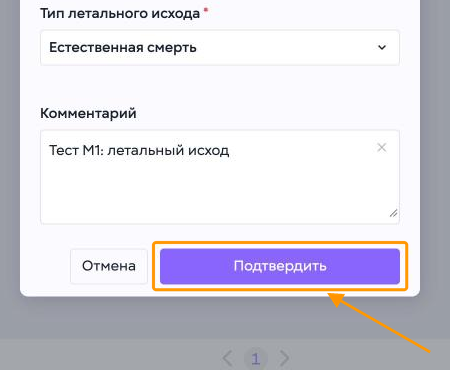](https://wiki.meta-pets.ru/uploads/images/gallery/2026-11/snimok-ekrana-2026-11-01-v-12-40-10.png) При необходимости добавьте пояснение в поле **«Комментарий»**. 5. Нажмите **«Подтвердить»**. [](https://wiki.meta-pets.ru/uploads/images/gallery/2026-11/snimok-ekrana-2026-11-01-v-12-40-11.png) [](https://wiki.meta-pets.ru/uploads/images/gallery/2026-11/snimok-ekrana-2026-11-01-v-12-40-12.png) Система покажет сообщение **«Летальный исход зафиксирован»**. В списке пациентов кличка станет серой, а рядом с ней появится значок надгробия. [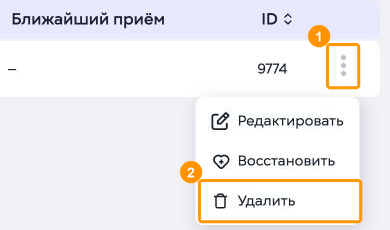](https://wiki.meta-pets.ru/uploads/images/gallery/2026-11/snimok-ekrana-2026-11-01-v-12-40-13.png) В меню строки вместо пункта **«Летальный исход»** появится пункт **«Восстановить»**. Чтобы удалить пациента из базы: 1. Нажмите кнопку с тремя точками в конце строки пациента. 2. Выберите **«Удалить»**. [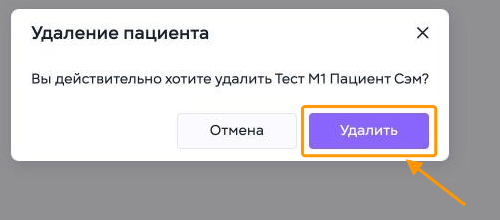](https://wiki.meta-pets.ru/uploads/images/gallery/2026-11/snimok-ekrana-2026-11-01-v-12-40-14.png) Откроется окно **«Удаление пациента»**. В вопросе указана кличка пациента: проверьте её. Нажмите **«Удалить»**. [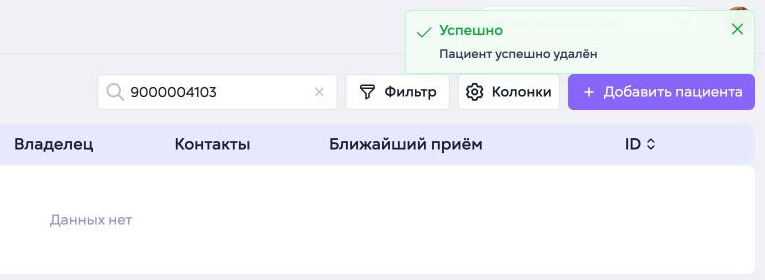](https://wiki.meta-pets.ru/uploads/images/gallery/2026-11/snimok-ekrana-2026-11-01-v-12-40-15.png) Система покажет сообщение **«Пациент успешно удалён»**. Пациент пропадёт из списка: поиск по номеру телефона владельца покажет **«Данных нет»**. #### Связанные инструкции: Добавление нового пациента и создание карточки владельца. 1. [**Добавление пациента**](https://wiki.meta-pets.ru/link/126#bkmrk-page-title) 2. [**Медкарта**](https://wiki.meta-pets.ru/link/115#bkmrk-page-title) # Добавление пациента > Раздел **«Добавление пациента»** предназначен для создания карточки нового пациента вместе с карточкой его владельца. --- #### 1. Открытие формы [](https://wiki.meta-pets.ru/uploads/images/gallery/2026-11/snimok-ekrana-2026-11-02-v-22-55-30.png) Перейдите в раздел **«Пациенты»** в левом меню. [](https://wiki.meta-pets.ru/uploads/images/gallery/2026-11/snimok-ekrana-2026-11-02-v-22-55-32.png) Нажмите **«Добавить пациента»** в правом верхнем углу страницы. [](https://wiki.meta-pets.ru/uploads/images/gallery/2026-11/snimok-ekrana-2026-11-02-v-22-55-48.png) Справа откроется окно **«Добавление пациента»** с двумя вкладками: **«Пациент»** и **«Владелец»**. [](https://wiki.meta-pets.ru/uploads/images/gallery/2026-11/PRMsnimok-ekrana-2026-10-31-v-22-55-50.png)Создать пациента можно также с главной страницы по кнопке **«Новый пациент»**.
--- #### 2. Данные пациента [](https://wiki.meta-pets.ru/uploads/images/gallery/2026-11/snimok-ekrana-2026-11-02-v-22-57-05.png) На вкладке **«Пациент»** заполните поля: 1. **Кличка** Введите кличку пациента. 2. **Вид** Выберите вид из списка, например **«Собака»** или **«Кошка»**. [](https://wiki.meta-pets.ru/uploads/images/gallery/2026-11/snimok-ekrana-2026-11-02-v-22-59-14.png) 3. **Пол** Выберите пол пациента. 4. **Порода** Выберите породу из списка. 5. **Дата рождения** Выберите дату в календаре. Если точная дата неизвестна, установите отметку **«Примерно»**. Обязательные поля отмечены звёздочкой. Фото пациента загружается кнопкой **«Загрузить»**. [](https://wiki.meta-pets.ru/uploads/images/gallery/2026-11/snimok-ekrana-2026-11-02-v-22-59-40.png) В блоке **«Подробная информация»** при необходимости укажите: - кастрацию или стерилизацию; - дату вакцинации; - номер чипа; - вес и дату взвешивания. Ниже можно прикрепить документы и договор, добавить теги и комментарий. --- #### 3. Выбор вида и породы [](https://wiki.meta-pets.ru/uploads/images/gallery/2026-11/snimok-ekrana-2026-11-02-v-22-57-40.png) 1. Список пород зависит от выбранного вида, поэтому сначала укажите **вид**. 2. Чтобы быстро найти породу, начните вводить её название в поле **«Порода»**. [](https://wiki.meta-pets.ru/uploads/images/gallery/2026-11/snimok-ekrana-2026-11-02-v-22-57-45.png) Если нужной породы нет в списке, её можно добавить по ссылке **«Добавить породу»**. --- #### 4. Данные владельца [](https://wiki.meta-pets.ru/uploads/images/gallery/2026-11/B7qsnimok-ekrana-2026-10-31-v-22-56-21.png) 1. Перейдите на вкладку **«Владелец»**. 2. В поле **«Выберите владельца из списка или добавьте нового»** оставьте значение **«Новый владелец»**. 3. Заполните данные владельца: - **Фамилия** и **Имя** — обязательные поля; - **Отчество**; - **Номер телефона** — вводится по маске +7 (777) 777-77-77; - **Пол** и **Дата рождения**; - **E-mail**. [](https://wiki.meta-pets.ru/uploads/images/gallery/2026-11/3ffsnimok-ekrana-2026-10-31-v-22-56-40.png) В блоке **«Подробная информация»** при необходимости укажите паспортные данные и адрес регистрации. [](https://wiki.meta-pets.ru/uploads/images/gallery/2026-11/QgFsnimok-ekrana-2026-10-31-v-23-00-14.png) Ниже можно добавить теги, комментарий, доверенное лицо и отметить, как владелец узнал о клинике. [](https://wiki.meta-pets.ru/uploads/images/gallery/2026-11/snimok-ekrana-2026-11-02-v-22-58-30.png)Чтобы привязать пациента к владельцу, который уже есть в базе: 1. Начните вводить его фамилию в поле выбора владельца. 2. Выберите его из списка.
--- #### 5. Сохранение пациента [](https://wiki.meta-pets.ru/uploads/images/gallery/2026-11/snimok-ekrana-2026-11-02-v-23-00-25.png) После заполнения нажмите **«Добавить»** в нижней части окна. [](https://wiki.meta-pets.ru/uploads/images/gallery/2026-11/PJisnimok-ekrana-2026-10-31-v-23-00-32.png) Система покажет сообщение **«Пациент успешно создан»**, а окно закроется. [](https://wiki.meta-pets.ru/uploads/images/gallery/2026-11/snimok-ekrana-2026-11-02-v-23-00-33.png) 1. Чтобы открыть карточку, найдите пациента в разделе **«Пациенты»** через строку **«Поиск»** по номеру телефона или фамилии владельца. 2. Нажмите на **кличку пациента**, чтобы открыть его медкарту. [](https://wiki.meta-pets.ru/uploads/images/gallery/2026-11/snimok-ekrana-2026-11-02-v-23-00-29.png)Если обязательные поля не заполнены, они будут подсвечены красным, а система покажет сообщение **«Заполните все обязательные поля»**. Номер телефона и e-mail также проверяются на правильность формата.
--- #### Связанные инструкции: 1. [**Пациенты**](https://wiki.meta-pets.ru/link/14#bkmrk-page-title) 2. [**Медкарта**](https://wiki.meta-pets.ru/link/115#bkmrk-page-title) 3. [**Календарь**](https://wiki.meta-pets.ru/link/12#bkmrk-page-title)