# Склад

Раздел **«Склад»** используется для ведения справочника товаров и услуг клиники, настройки категорий, единиц продажи и цен.

# Товары и услуги

[![photo_2026-07-30 10.15.07.jpeg](https://wiki.meta-pets.ru/uploads/images/gallery/2026-07/scaled-1680-/photo-2026-07-30-10-15-07.jpeg)](https://wiki.meta-pets.ru/uploads/images/gallery/2026-07/photo-2026-07-30-10-15-07.jpeg)

На странице доступны две вкладки:

- **Товары** — препараты, расходные материалы, корма, ветеринарные товары и другие складские позиции;
- **Услуги** — приёмы, исследования, процедуры и работы сотрудников.

[![склад услуги](https://wiki.meta-pets.ru/uploads/images/gallery/2026-07/scaled-1680-/photo-2026-07-30-10-15-06.jpeg)](https://wiki.meta-pets.ru/uploads/images/gallery/2026-07/photo-2026-07-30-10-15-06.jpeg)

Слева отображаются категории, справа — список позиций выбранной категории.

В таблице указаны:

- наименование;
- единица продажи;
- цена;
- дополнительные действия через меню с тремя точками.

Для быстрого поиска используйте строку **«Поиск»**.

---

##### Работа с категориями

Выберите нужную категорию в левой части страницы, чтобы отобразить относящиеся к ней товары или услуги.

Категории могут быть вложенными. Рядом с названием отображается количество позиций внутри раздела.

---

#### Добавление товара или услуги

[![склад добавление](https://wiki.meta-pets.ru/uploads/images/gallery/2026-07/scaled-1680-/photo-2026-07-30-10-15-04.jpeg)](https://wiki.meta-pets.ru/uploads/images/gallery/2026-07/photo-2026-07-30-10-15-04.jpeg)

Нажмите **«Добавить»** в правом верхнем углу и выберите нужный тип позиции.

При добавлении услуги заполните:

1. **Наименование услуги**.
2. При необходимости укажите сокращённое название.
3. Выберите или создайте группу.
4. Укажите единицу измерения.
5. При наличии внесите внутренний код.
6. Добавьте описание.
7. При необходимости привяжите товары, которые расходуются при выполнении услуги.
8. Укажите цену по умолчанию.
9. Нажмите **«Добавить»**.

Обязательные поля отмечены звёздочкой.

---

##### Связанные товары

К услуге можно привязать расходные материалы или препараты.

Например, к услуге **«Взятие крови»** можно добавить пробирку, иглу и расходный материал. Это помогает учитывать фактическое использование складских позиций, потому что товары, увы, не исчезают со склада силой административной мысли.

---

#### Цены

В блоке **«Цены»** указывается стоимость позиции по умолчанию.

Цена отображается при добавлении товара или услуги в счёт и при необходимости может использоваться в других разделах системы.

---

##### Редактирование

Для изменения существующей позиции откройте меню с тремя точками в строке товара или услуги.

Через него доступны действия с выбранной позицией, включая редактирование данных, цены и связанных настроек.

# Движение товара

[![премещения склад](https://wiki.meta-pets.ru/uploads/images/gallery/2026-07/scaled-1680-/photo-2026-07-30-10-19-34.jpeg)](https://wiki.meta-pets.ru/uploads/images/gallery/2026-07/photo-2026-07-30-10-19-34.jpeg)

Раздел **«Движение товара»** предназначен для учёта всех складских операций и контроля изменения остатков товаров.

В верхней части страницы доступны основные типы операций:

- **Оприходования** — поступление товаров на склад;
- **Списания** — уменьшение остатков из-за использования, порчи или других причин;
- **Перемещения** — передача товаров между складами или филиалами;
- **Инвентаризация** — сверка фактических остатков с данными системы;
- **Склады** — просмотр и настройка складов организации.

Для создания новой операции используется кнопка **«Добавить»**. Кнопка **«Колонки»** позволяет настроить состав отображаемых полей в таблице.

---

<p class="callout danger">⚠️ **Раздел находится на стадии тестирования** Функции складского движения ещё дорабатываются.  
Полная версия раздела будет опубликована в ближайшее время.</p>

# Закупки

> Раздел **«Закупки»** предназначен для работы с поставщиками клиники: учёта контрагентов, договоров с ними и приёмки товара.

---

#### 1. Добавление контрагента

[![Снимок экрана 2026-11-01 в 12.00.01.png](https://wiki.meta-pets.ru/uploads/images/gallery/2026-11/scaled-1680-/snimok-ekrana-2026-11-01-v-12-00-01.png)](https://wiki.meta-pets.ru/uploads/images/gallery/2026-11/snimok-ekrana-2026-11-01-v-12-00-01.png)
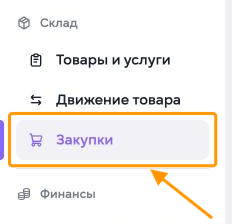
Перейдите в раздел **«Склад» → «Закупки»** в левом меню.

[![Снимок экрана 2026-11-01 в 12.00.02.png](https://wiki.meta-pets.ru/uploads/images/gallery/2026-11/scaled-1680-/snimok-ekrana-2026-11-01-v-12-00-02.png)](https://wiki.meta-pets.ru/uploads/images/gallery/2026-11/snimok-ekrana-2026-11-01-v-12-00-02.png)

Чтобы добавить поставщика:

1. Откройте вкладку **«Контрагенты»**.
2. Нажмите **«Добавить»** в правом верхнем углу страницы.

[![Снимок экрана 2026-11-01 в 12.00.03.png](https://wiki.meta-pets.ru/uploads/images/gallery/2026-11/scaled-1680-/snimok-ekrana-2026-11-01-v-12-00-03.png)](https://wiki.meta-pets.ru/uploads/images/gallery/2026-11/snimok-ekrana-2026-11-01-v-12-00-03.png)
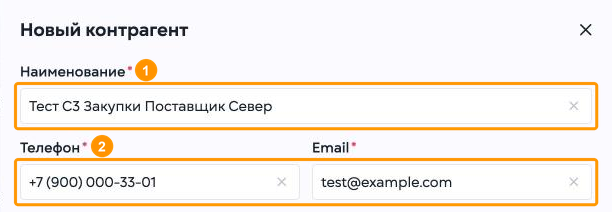
Откроется окно **«Новый контрагент»**. Заполните поля:

1. **Наименование**  
    Введите название организации-поставщика.
2. **Телефон и Email**  
    Укажите номер телефона и электронную почту поставщика.

[![Снимок экрана 2026-11-01 в 12.00.04.png](https://wiki.meta-pets.ru/uploads/images/gallery/2026-11/scaled-1680-/snimok-ekrana-2026-11-01-v-12-00-04.png)](https://wiki.meta-pets.ru/uploads/images/gallery/2026-11/snimok-ekrana-2026-11-01-v-12-00-04.png)
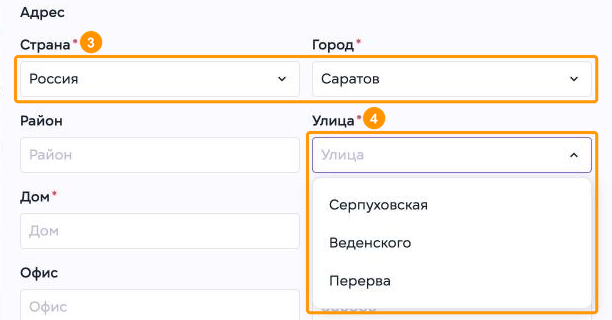
3. **Страна и Город**  
    Выберите значения в раскрывающихся списках.
4. **Улица**  
    Выберите улицу в списке.

[![Снимок экрана 2026-11-01 в 12.00.05.png](https://wiki.meta-pets.ru/uploads/images/gallery/2026-11/scaled-1680-/snimok-ekrana-2026-11-01-v-12-00-05.png)](https://wiki.meta-pets.ru/uploads/images/gallery/2026-11/snimok-ekrana-2026-11-01-v-12-00-05.png)
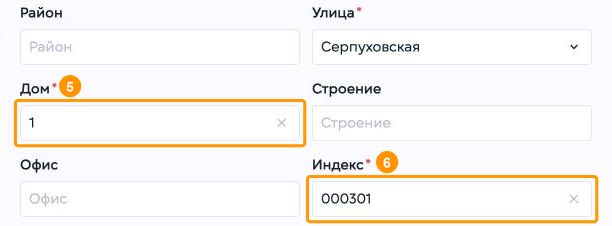
5. **Дом**  
    Введите номер дома.
6. **Индекс**  
    Введите почтовый индекс.

Поля **«Район»**, **«Строение»** и **«Офис»** заполните при необходимости.

[![Снимок экрана 2026-11-01 в 12.00.06.png](https://wiki.meta-pets.ru/uploads/images/gallery/2026-11/scaled-1680-/snimok-ekrana-2026-11-01-v-12-00-06.png)](https://wiki.meta-pets.ru/uploads/images/gallery/2026-11/snimok-ekrana-2026-11-01-v-12-00-06.png)
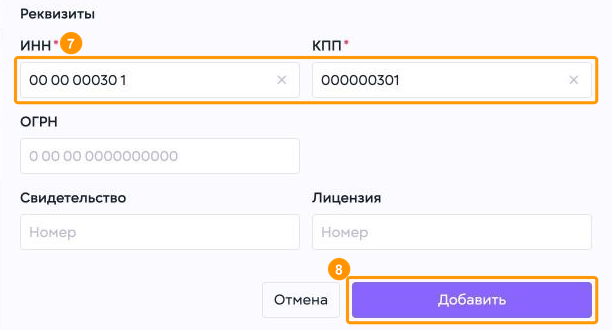
7. **ИНН и КПП**  
    Введите реквизиты поставщика.

Поля **«ОГРН»**, **«Свидетельство»** и **«Лицензия»** заполните при необходимости.

8. Нажмите **«Добавить»**.

<p class="callout warning">Без полей, отмеченных звёздочкой, контрагент не будет добавлен.</p>

[![Снимок экрана 2026-11-01 в 12.00.07.png](https://wiki.meta-pets.ru/uploads/images/gallery/2026-11/scaled-1680-/snimok-ekrana-2026-11-01-v-12-00-07.png)](https://wiki.meta-pets.ru/uploads/images/gallery/2026-11/snimok-ekrana-2026-11-01-v-12-00-07.png)

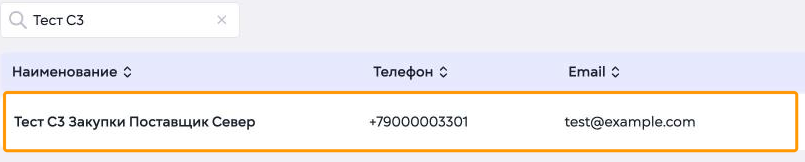
Новый контрагент появится в таблице. Чтобы быстро найти его, введите название в поле поиска над таблицей.

---

#### 2. Редактирование контрагента

[![Снимок экрана 2026-11-01 в 12.00.08.png](https://wiki.meta-pets.ru/uploads/images/gallery/2026-11/scaled-1680-/snimok-ekrana-2026-11-01-v-12-00-08.png)](https://wiki.meta-pets.ru/uploads/images/gallery/2026-11/snimok-ekrana-2026-11-01-v-12-00-08.png)
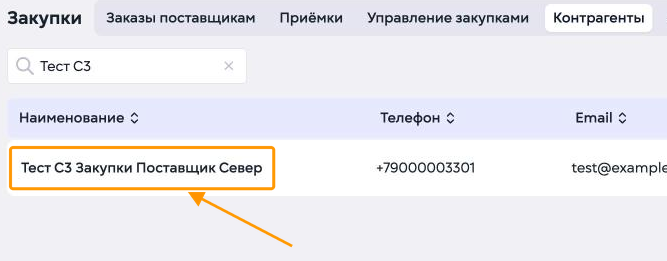
Чтобы изменить данные поставщика, нажмите на его название в таблице.

[![Снимок экрана 2026-11-01 в 12.00.09.png](https://wiki.meta-pets.ru/uploads/images/gallery/2026-11/scaled-1680-/snimok-ekrana-2026-11-01-v-12-00-09.png)](https://wiki.meta-pets.ru/uploads/images/gallery/2026-11/snimok-ekrana-2026-11-01-v-12-00-09.png)
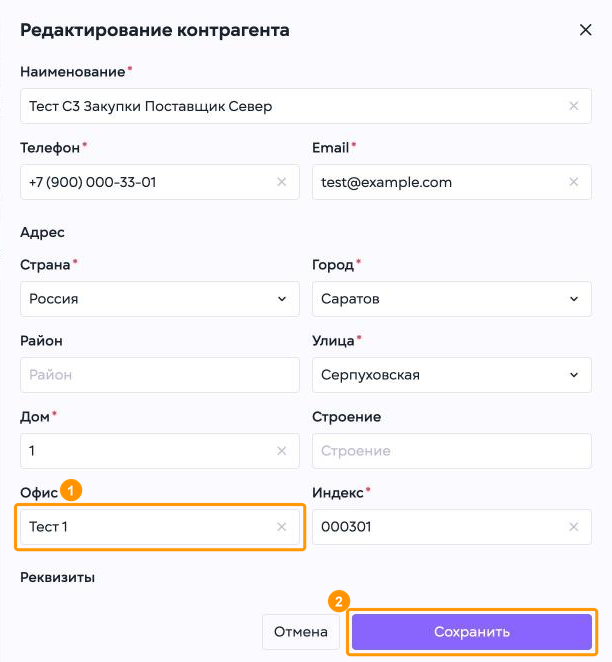
Откроется окно **«Редактирование контрагента»** с теми же полями. Чтобы изменить данные:

1. Измените нужные поля. Например: *Тест 1* в поле **«Офис»**.
2. Нажмите **«Сохранить»**.

[![Снимок экрана 2026-11-01 в 12.00.10.png](https://wiki.meta-pets.ru/uploads/images/gallery/2026-11/scaled-1680-/snimok-ekrana-2026-11-01-v-12-00-10.png)](https://wiki.meta-pets.ru/uploads/images/gallery/2026-11/snimok-ekrana-2026-11-01-v-12-00-10.png)  

[![Снимок экрана 2026-11-01 в 12.00.11.png](https://wiki.meta-pets.ru/uploads/images/gallery/2026-11/scaled-1680-/snimok-ekrana-2026-11-01-v-12-00-11.png)](https://wiki.meta-pets.ru/uploads/images/gallery/2026-11/snimok-ekrana-2026-11-01-v-12-00-11.png)

Система покажет сообщение **«Контрагент сохранен»**. Строка поставщика останется в таблице.

---

#### 3. Добавление договора

[![Снимок экрана 2026-11-01 в 12.00.12.png](https://wiki.meta-pets.ru/uploads/images/gallery/2026-11/scaled-1680-/snimok-ekrana-2026-11-01-v-12-00-12.png)](https://wiki.meta-pets.ru/uploads/images/gallery/2026-11/snimok-ekrana-2026-11-01-v-12-00-12.png)
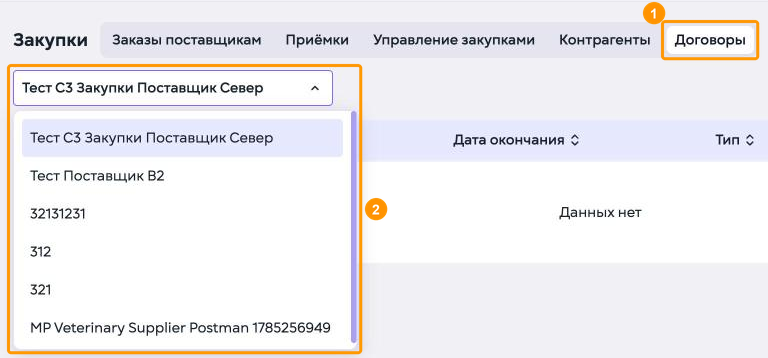
Чтобы добавить договор с поставщиком:

1. В разделе **«Закупки»** откройте вкладку **«Договоры»**.
2. Выберите поставщика в списке над таблицей.

[![Снимок экрана 2026-11-01 в 12.00.13.png](https://wiki.meta-pets.ru/uploads/images/gallery/2026-11/scaled-1680-/snimok-ekrana-2026-11-01-v-12-00-13.png)](https://wiki.meta-pets.ru/uploads/images/gallery/2026-11/snimok-ekrana-2026-11-01-v-12-00-13.png)

Нажмите **«Добавить»** в правом верхнем углу страницы.

[![Снимок экрана 2026-11-01 в 12.00.14.png](https://wiki.meta-pets.ru/uploads/images/gallery/2026-11/scaled-1680-/snimok-ekrana-2026-11-01-v-12-00-14.png)](https://wiki.meta-pets.ru/uploads/images/gallery/2026-11/snimok-ekrana-2026-11-01-v-12-00-14.png)
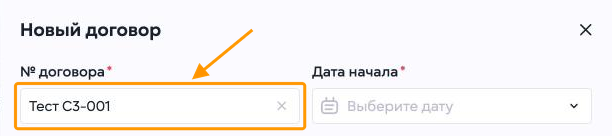
Откроется окно **«Новый договор»**. Заполните поля:

1. **№ договора**  
    Введите номер договора с поставщиком.

[![Снимок экрана 2026-11-01 в 12.00.15.png](https://wiki.meta-pets.ru/uploads/images/gallery/2026-11/scaled-1680-/snimok-ekrana-2026-11-01-v-12-00-15.png)](https://wiki.meta-pets.ru/uploads/images/gallery/2026-11/snimok-ekrana-2026-11-01-v-12-00-15.png)
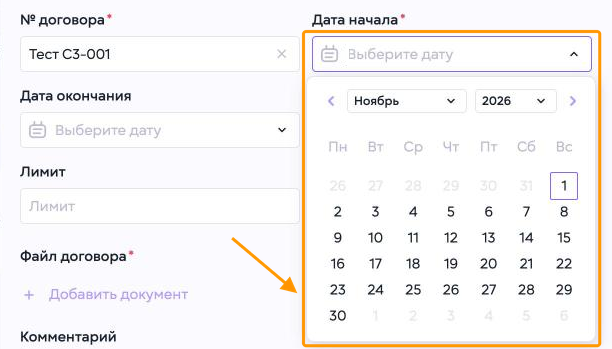
2. **Дата начала**  
    Выберите в календаре дату, с которой действует договор.

<p class="callout warning">Без номера, даты начала и файла договор не будет добавлен.</p>

[![Снимок экрана 2026-11-01 в 12.00.16.png](https://wiki.meta-pets.ru/uploads/images/gallery/2026-11/scaled-1680-/snimok-ekrana-2026-11-01-v-12-00-16.png)](https://wiki.meta-pets.ru/uploads/images/gallery/2026-11/snimok-ekrana-2026-11-01-v-12-00-16.png)

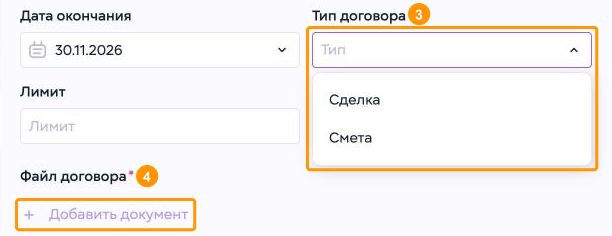
3. **Тип договора**  
    Выберите в списке **«Сделка»** или **«Смета»**.
4. **Файл договора**  
    Нажмите **«+ Добавить документ»** и выберите файл договора на компьютере.

При необходимости укажите **дату окончания** договора и **лимит**.

[![Снимок экрана 2026-11-01 в 12.00.17.png](https://wiki.meta-pets.ru/uploads/images/gallery/2026-11/scaled-1680-/snimok-ekrana-2026-11-01-v-12-00-17.png)](https://wiki.meta-pets.ru/uploads/images/gallery/2026-11/snimok-ekrana-2026-11-01-v-12-00-17.png)
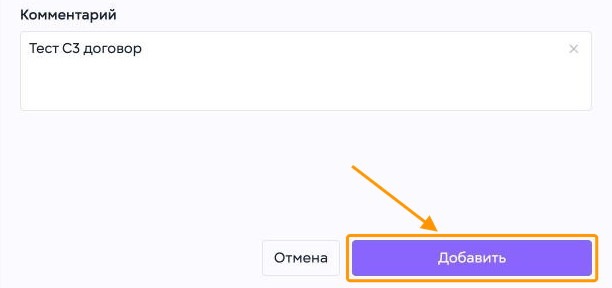
При необходимости добавьте пояснение к договору в поле **«Комментарий»**.

5. Нажмите **«Добавить»**.

[![Снимок экрана 2026-11-01 в 12.00.18.png](https://wiki.meta-pets.ru/uploads/images/gallery/2026-11/scaled-1680-/snimok-ekrana-2026-11-01-v-12-00-18.png)](https://wiki.meta-pets.ru/uploads/images/gallery/2026-11/snimok-ekrana-2026-11-01-v-12-00-18.png)  

[![Снимок экрана 2026-11-01 в 12.00.19.png](https://wiki.meta-pets.ru/uploads/images/gallery/2026-11/scaled-1680-/snimok-ekrana-2026-11-01-v-12-00-19.png)](https://wiki.meta-pets.ru/uploads/images/gallery/2026-11/snimok-ekrana-2026-11-01-v-12-00-19.png)

Система покажет сообщение **«Договор сохранен»**. В таблице появится строка договора с номером, датами, типом, комментарием и ссылкой на файл.

---

#### 4. Приёмка товара

[![Снимок экрана 2026-11-01 в 12.10.01.png](https://wiki.meta-pets.ru/uploads/images/gallery/2026-11/scaled-1680-/snimok-ekrana-2026-11-01-v-12-10-01.png)](https://wiki.meta-pets.ru/uploads/images/gallery/2026-11/snimok-ekrana-2026-11-01-v-12-10-01.png)

Приёмка оформляет поступление товара от поставщика на склад. Чтобы принять товар:

1. В разделе **«Закупки»** откройте вкладку **«Приёмки»**.

Принять товар можно только от поставщика, который уже добавлен на вкладке **«Контрагенты»**. Как его добавить, описано в разделе **«Добавление контрагента»**.

[![Снимок экрана 2026-11-01 в 12.10.02.png](https://wiki.meta-pets.ru/uploads/images/gallery/2026-11/scaled-1680-/snimok-ekrana-2026-11-01-v-12-10-02.png)](https://wiki.meta-pets.ru/uploads/images/gallery/2026-11/snimok-ekrana-2026-11-01-v-12-10-02.png)
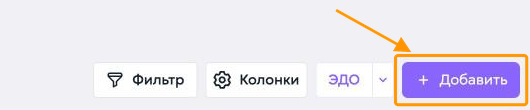
2. Нажмите **«Добавить»** в правом верхнем углу страницы.

[![Снимок экрана 2026-11-01 в 12.10.03.png](https://wiki.meta-pets.ru/uploads/images/gallery/2026-11/scaled-1680-/snimok-ekrana-2026-11-01-v-12-10-03.png)](https://wiki.meta-pets.ru/uploads/images/gallery/2026-11/snimok-ekrana-2026-11-01-v-12-10-03.png)

Откроется новый документ **«Приёмка»**. В поле **«Склад»** система сразу подставит склад.

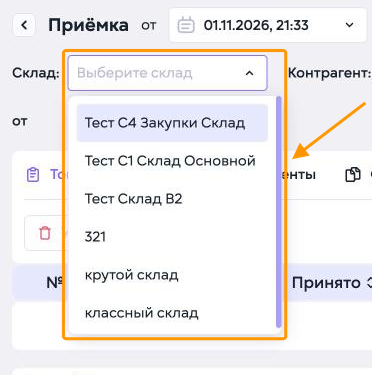
<p class="callout warning">Подставленный склад может оказаться не тем, на который поступает товар. Перед сохранением проверьте поле **«Склад»**.</p>

[![Снимок экрана 2026-11-01 в 12.10.04.png](https://wiki.meta-pets.ru/uploads/images/gallery/2026-11/scaled-1680-/snimok-ekrana-2026-11-01-v-12-10-04.png)](https://wiki.meta-pets.ru/uploads/images/gallery/2026-11/snimok-ekrana-2026-11-01-v-12-10-04.png)

3. В поле **«Склад»** выберите склад, на который поступает товар.

[![Снимок экрана 2026-11-01 в 12.10.05.png](https://wiki.meta-pets.ru/uploads/images/gallery/2026-11/scaled-1680-/snimok-ekrana-2026-11-01-v-12-10-05.png)](https://wiki.meta-pets.ru/uploads/images/gallery/2026-11/snimok-ekrana-2026-11-01-v-12-10-05.png)
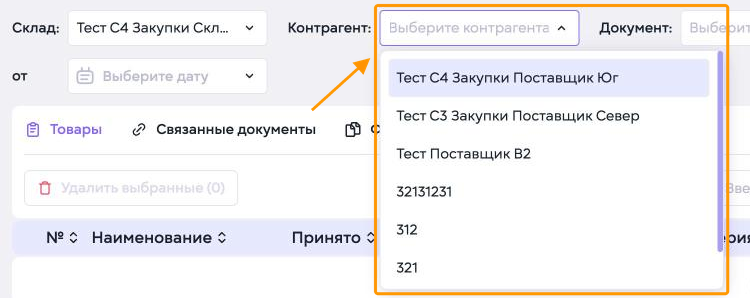
4. В поле **«Контрагент»** выберите поставщика.

[![Снимок экрана 2026-11-01 в 12.10.06.png](https://wiki.meta-pets.ru/uploads/images/gallery/2026-11/scaled-1680-/snimok-ekrana-2026-11-01-v-12-10-06.png)](https://wiki.meta-pets.ru/uploads/images/gallery/2026-11/snimok-ekrana-2026-11-01-v-12-10-06.png)
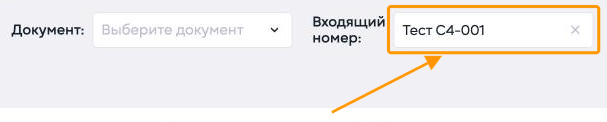
5. В поле **«Входящий номер»** введите номер документа поставщика.

Поле **«Документ»** служит для договора с поставщиком. Заполните его при необходимости.

[![Снимок экрана 2026-11-01 в 12.10.07.png](https://wiki.meta-pets.ru/uploads/images/gallery/2026-11/scaled-1680-/snimok-ekrana-2026-11-01-v-12-10-07.png)](https://wiki.meta-pets.ru/uploads/images/gallery/2026-11/snimok-ekrana-2026-11-01-v-12-10-07.png)
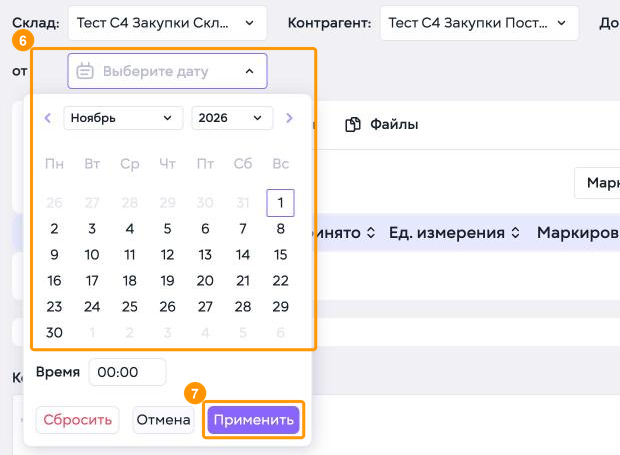
6. В поле **«от»** под полем **«Склад»** выберите в календаре дату документа поставщика.
7. Нажмите **«Применить»**.

[![Снимок экрана 2026-11-01 в 12.10.08.png](https://wiki.meta-pets.ru/uploads/images/gallery/2026-11/scaled-1680-/snimok-ekrana-2026-11-01-v-12-10-08.png)](https://wiki.meta-pets.ru/uploads/images/gallery/2026-11/snimok-ekrana-2026-11-01-v-12-10-08.png)

8. В поле поиска товара начните вводить его название.

[![Снимок экрана 2026-11-01 в 12.10.09.png](https://wiki.meta-pets.ru/uploads/images/gallery/2026-11/scaled-1680-/snimok-ekrana-2026-11-01-v-12-10-09.png)](https://wiki.meta-pets.ru/uploads/images/gallery/2026-11/snimok-ekrana-2026-11-01-v-12-10-09.png)

Появится список подходящих товаров.

9. Выберите товар в списке.

[![Снимок экрана 2026-11-01 в 12.10.10.png](https://wiki.meta-pets.ru/uploads/images/gallery/2026-11/scaled-1680-/snimok-ekrana-2026-11-01-v-12-10-10.png)](https://wiki.meta-pets.ru/uploads/images/gallery/2026-11/snimok-ekrana-2026-11-01-v-12-10-10.png)
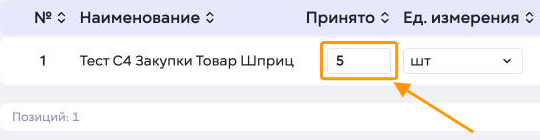
Товар появится строкой в таблице.

10. В поле **«Принято»** введите количество поступившего товара.

[![Снимок экрана 2026-11-01 в 12.10.11.png](https://wiki.meta-pets.ru/uploads/images/gallery/2026-11/scaled-1680-/snimok-ekrana-2026-11-01-v-12-10-11.png)](https://wiki.meta-pets.ru/uploads/images/gallery/2026-11/snimok-ekrana-2026-11-01-v-12-10-11.png)
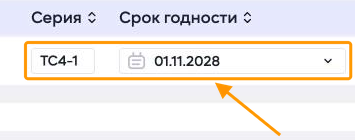
11. **Серия и срок годности**  
    Введите серию товара и выберите дату, до которой он годен.

[![Снимок экрана 2026-11-01 в 12.10.12.png](https://wiki.meta-pets.ru/uploads/images/gallery/2026-11/scaled-1680-/snimok-ekrana-2026-11-01-v-12-10-12.png)](https://wiki.meta-pets.ru/uploads/images/gallery/2026-11/snimok-ekrana-2026-11-01-v-12-10-12.png)
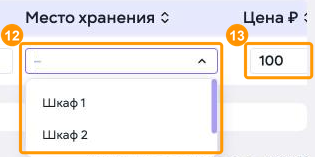
12. **Место хранения**  
    Выберите место хранения в списке.
13. **Цена ₽**  
    Проверьте или измените цену за единицу товара.

[![Снимок экрана 2026-11-01 в 12.10.13.png](https://wiki.meta-pets.ru/uploads/images/gallery/2026-11/scaled-1680-/snimok-ekrana-2026-11-01-v-12-10-13.png)](https://wiki.meta-pets.ru/uploads/images/gallery/2026-11/snimok-ekrana-2026-11-01-v-12-10-13.png)

14. Нажмите **«Сохранить»**.

[![Снимок экрана 2026-11-01 в 12.10.14.png](https://wiki.meta-pets.ru/uploads/images/gallery/2026-11/scaled-1680-/snimok-ekrana-2026-11-01-v-12-10-14.png)](https://wiki.meta-pets.ru/uploads/images/gallery/2026-11/snimok-ekrana-2026-11-01-v-12-10-14.png)  

[![Снимок экрана 2026-11-01 в 12.10.15.png](https://wiki.meta-pets.ru/uploads/images/gallery/2026-11/scaled-1680-/snimok-ekrana-2026-11-01-v-12-10-15.png)](https://wiki.meta-pets.ru/uploads/images/gallery/2026-11/snimok-ekrana-2026-11-01-v-12-10-15.png)  
[![Снимок экрана 2026-11-01 в 12.10.16.png](https://wiki.meta-pets.ru/uploads/images/gallery/2026-11/scaled-1680-/snimok-ekrana-2026-11-01-v-12-10-16.png)](https://wiki.meta-pets.ru/uploads/images/gallery/2026-11/snimok-ekrana-2026-11-01-v-12-10-16.png)
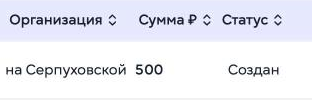
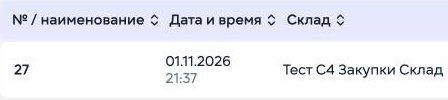
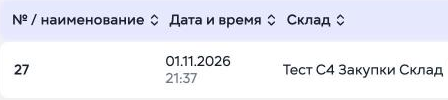
Система покажет сообщение **«Документ создан»** и вернёт к списку приёмок. Новый документ появится первой строкой со статусом **«Создан»**.

---

#### 5. Проведение приёмки

[![Снимок экрана 2026-11-01 в 12.10.17.png](https://wiki.meta-pets.ru/uploads/images/gallery/2026-11/scaled-1680-/snimok-ekrana-2026-11-01-v-12-10-17.png)](https://wiki.meta-pets.ru/uploads/images/gallery/2026-11/snimok-ekrana-2026-11-01-v-12-10-17.png)
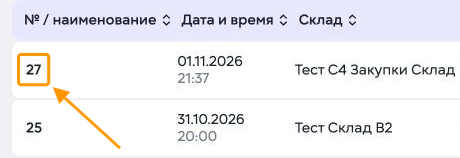
Чтобы провести сохранённый документ:

1. Нажмите на его номер в списке приёмок.

[![Снимок экрана 2026-11-01 в 12.10.18.png](https://wiki.meta-pets.ru/uploads/images/gallery/2026-11/scaled-1680-/snimok-ekrana-2026-11-01-v-12-10-18.png)](https://wiki.meta-pets.ru/uploads/images/gallery/2026-11/snimok-ekrana-2026-11-01-v-12-10-18.png)

2. В поле **«Статус»** выберите **«Завершён»**.

[![Снимок экрана 2026-11-01 в 12.10.19.png](https://wiki.meta-pets.ru/uploads/images/gallery/2026-11/scaled-1680-/snimok-ekrana-2026-11-01-v-12-10-19.png)](https://wiki.meta-pets.ru/uploads/images/gallery/2026-11/snimok-ekrana-2026-11-01-v-12-10-19.png)

3. Нажмите **«Сохранить»**.

[![Снимок экрана 2026-11-01 в 12.10.20.png](https://wiki.meta-pets.ru/uploads/images/gallery/2026-11/scaled-1680-/snimok-ekrana-2026-11-01-v-12-10-20.png)](https://wiki.meta-pets.ru/uploads/images/gallery/2026-11/snimok-ekrana-2026-11-01-v-12-10-20.png)  

[![Снимок экрана 2026-11-01 в 12.10.21.png](https://wiki.meta-pets.ru/uploads/images/gallery/2026-11/scaled-1680-/snimok-ekrana-2026-11-01-v-12-10-21.png)](https://wiki.meta-pets.ru/uploads/images/gallery/2026-11/snimok-ekrana-2026-11-01-v-12-10-21.png)  
[![Снимок экрана 2026-11-01 в 12.10.22.png](https://wiki.meta-pets.ru/uploads/images/gallery/2026-11/scaled-1680-/snimok-ekrana-2026-11-01-v-12-10-22.png)](https://wiki.meta-pets.ru/uploads/images/gallery/2026-11/snimok-ekrana-2026-11-01-v-12-10-22.png)
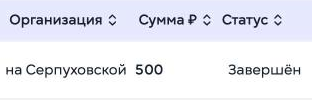
Система покажет сообщение **«Изменения сохранены»**. Строка документа в списке получит статус **«Завершён»**.

---

#### Связанные инструкции:

1. [**Движение товара**](https://wiki.meta-pets.ru/link/28#bkmrk-page-title)
2. [**Товары и услуги**](https://wiki.meta-pets.ru/link/27#bkmrk-page-title)