МетаПетс — медицинская информационная система для ветеринарных клиник. Она позволяет вести работу с пациентами, приёмами, стационаром, лабораторией, финансовыми операциями и управленческой аналитикой в одной программе.
Система помогает сократить повторный ввод данных, быстро находить информацию в истории болезни и организовать движение пациента внутри клиники.
Доступные разделы зависят от роли сотрудника и настроек организации.
Для добавления новых разделов обратитесь к администратору программы или технической поддержке.
**Доступно для:** всех сотрудников клиники **Расположение:** Основное меню → Главная → Дашборд
Набор доступных виджетов и показателей может различаться в зависимости от персональных настроек пользователя, роли акаунта и настроек организации. ### Назначение дашборда Главная страница используется как стартовый экран системы и позволяет: - отслеживать собственный график работы - оценивать загрузку врачей - просматривать расписание приёмов на текущий день - быстро создавать пациентов и записи на приём - получать информацию о пациентах стационара - контролировать основные показатели работы клиники - переходить в связанные разделы программы В правой верхней части страницы расположены кнопки: - **«Новый пациент»** — создание карточки пациента - **«Запись на приём»** — создание новой записи [](https://faq.meta-pets.ru/uploads/images/gallery/2026-07/snimok-ekrana-2026-07-20-v-04-15-00.png) --- ### Персонализация дашборда Пользователь может самостоятельно настроить состав и расположение информационных блоков. Для перехода в режим редактирования нажмите **«Настройка виджетов»** в левом верхнем углу страницы. ### Изменение порядка виджетов Чтобы переместить информационный блок: 1. Зажмите маркер в левом верхнем углу виджета. 2. Перетащите блок в нужное место. 3. Отпустите кнопку мыши. [](https://faq.meta-pets.ru/uploads/images/gallery/2026-07/snimok-ekrana-2026-07-20-v-03-57-29.png) #### Скрытие виджета Нажмите кнопку **«−»** в правом верхнем углу блока. Виджет будет скрыт с главной страницы. #### Возвращение скрытого виджета Нажмите кнопку **«+»** в левой части экрана и выберите нужный блок во всплывающем окне. После завершения настройки нажмите **«Сохранить»**.Настройка применяется к рабочему пространству текущего пользователя и не изменяет дашборды остальных сотрудников.
--- ### Виджет «Ваши смены» Виджет отображает личный график работы пользователя. В календаре можно: - просматривать рабочие дни - переключать месяц и год - видеть режим работы на выбранную дату - переходить в полный график работы Для выбора другого периода нажмите на название месяца или года и выберите нужное значение. Иконка календаря в правом верхнем углу виджета открывает раздел **«График работы»**. --- ### Виджет «Врачи на смене» Виджет показывает список специалистов, работающих в клинике сегодня, и помогает быстро оценить загрузку коллег. Для каждого сотрудника отображаются: - ФИО - отделение - количество приёмов за день Иконка календаря в правом верхнем углу открывает раздел **«Календарь»**, где доступны расширенные параметры просмотра расписания врачей. --- ### 3. Виджет «Сегодня приёмов» *Виджет показывает записи на текущий день. По умолчанию отображаются приёмы текущего пользователя.* #### 3.1 Работа с виджетом > Чтобы посмотреть расписание другого врача: > > 1. Нажмите на поле выбора над списком. > 2. Начните вводить фамилию сотрудника. > 3. Выберите нужного врача. пос > > Виджет содержит: - общее количество записей на день - ближайший приём - список будущих приёмов - завершённые приёмы - статусы записей - краткую информацию о пациенте и владельце - комментарии к записи Для каждого приёма могут отображаться: - время - кличка пациента - владелец - врач - тип приёма - комментарий - текущий статус #### 2. Статусы приёмов| Статус | Значение |
|---|---|
| **Ожидает приёма** | Пациент записан, приём ещё не начат |
| **В процессе** | Врач начал работу с пациентом |
| **Завершён** | Приём завершён |
| **Отменён** | Запись была отменена |
**Статус функции: тестирование** Состав данных и логика работы виджета могут измениться.
Виджет отображает пациентов, находящихся на стационарном лечении. Для пациента могут отображаться: - кличка - владелец - вес - продолжительность нахождения в стационаре - диагноз Нажатие на кличку открывает медицинскую карту пациента. Иконка инфузии в правом верхнем углу виджета открывает стационарную сетку назначений. --- ### Виджет «Сводка» Виджет предназначен преимущественно для руководителей и сотрудников, которым доступны показатели работы клиники. На дашборде могут отображаться: - количество проведённых приёмов - количество клиентов - общее время приёмов - количество возвратов - количество выставленных счетов - доля оплаченных счетов - выручка - средний чек Период отображения можно изменить в поле над показателями. Иконка сводки в правом верхнем углу открывает расширенный раздел **«Сводка дня»**. #### Расширенная сводка [](https://faq.meta-pets.ru/uploads/images/gallery/2026-07/snimok-ekrana-2026-07-20-v-03-57-55.png) В разделе доступны два варианта просмотра: - **за день** - **по отделениям** В сводке за день отображаются: - количество пациентов - онлайн-приёмы - процедуры - операции - рентгенологические исследования - ультразвуковые исследования - стационарные пациенты - финансовые показатели - детализация по врачам - количество пациентов, выставленные и оплаченные суммы. Дата отчёта выбирается в правом верхнем углу страницы. --- ### Быстрые переходы В верхней части главной страницы доступны вкладки: - **Дашборд** - **Поток пациентов** - **Моя доска** - **Календарь** Они позволяют переходить между основными рабочими представлениями без использования бокового меню. Наконец-то интерфейс делает что-то разумное и не заставляет человека каждый раз искать нужный раздел заново. --- ### Связанные инструкцииРаздел будет дополнен ссылками по мере заполнения новых страниц инструкции
- Создание нового пациента - [Создание записи на приём](https://faq.meta-pets.ru/link/10#bkmrk-%D0%A1%D0%BE%D0%B7%D0%B4%D0%B0%D0%BD%D0%B8%D0%B5-%D0%BD%D0%BE%D0%B2%D0%BE%D0%B9-%D0%B7%D0%B0%D0%BF%D0%B8%D1%81) - [Поток пациентов](https://faq.meta-pets.ru/link/10#bkmrk-page-title) - Календарь и расписание - График работы - Работа со стационарным пациентом - Сводка дня - Настройка виджетов # Поток пациентов #### Раздел **«Поток пациентов»** отображает записи текущего дня и наглядно демострирует движение пациентов внутри клиники. Каждая карточка соответствует отдельной записи на приём. По мере работы с пациентом карточка автоматически или вручную перемещается между колонками.**Доступно для:** администраторов, врачей и сотрудников с соответствующими правами **Расположение:** Главная → Поток пациентов
РАЗДЕЛ НАХОДИТСЯ НА ЭТАПЕ ТЕСТИРОВАНИЯ
### Этапы движения записи В разделе используются шесть колонок: **Плановые → В клинике → На приёме → На оплату → Завершены**| Колонка | Что означает |
|---|---|
| **Плановые** | Пациент записан на текущую дату, но ещё не отмечен как прибывший в клинику |
| **В клинике** | Пациент прибыл и ожидает приёма |
| **На приёме** | Врач создал приём и начал работу с пациентом |
| **На оплату** | Приём проведён, врач выставил счёт |
| **Стационар** | Пациент направлен на стационарное лечение |
| **Завершены** | Приём оплачен и обслуживание по этой записи завершено |
| Переход | Действие |
|---|---|
| **Плановые → В клинике** | Вручную администратором |
| **В клинике → На приёме** | Автоматически после создания приёма |
| **На приёме → На оплату** | Автоматически после выставления счёта |
| **На оплату → Завершены** | Автоматически после оплаты |
| **На приёме → Стационар** | Вручную врачом |
Это единственный обязательный ручной переход в стандартном маршруте пациента.
--- #### 2. В клинике → На приёме [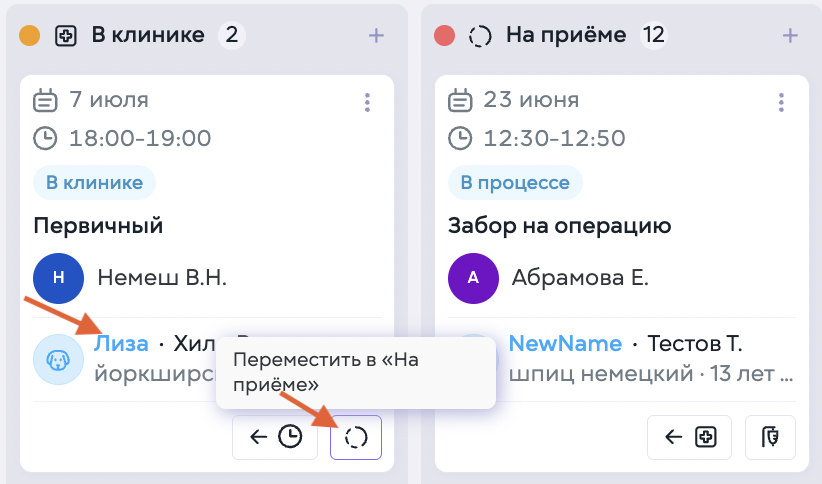](https://faq.meta-pets.ru/uploads/images/gallery/2026-07/buk-stak-potok-pacientov.png) **По клику на кличку пациента врач открывает медицинскую карту**, знакомится с историей болезни и создаёт новый приём. После создания приёма карточка автоматически перемещается в колонку **«На приёме»**.При необходимости, карточку можно перенести обратно в "Плановые"
#### 3. На приёме → На оплату После проведения приёма врач выставляет счёт. Карточка автоматически перемещается в колонку **«На оплату»**. --- #### 4. На оплату → Завершены После оплаты счёта клиентом карточка автоматически перемещается в колонку **«Завершены»**. --- #### 5. На приёме → Стационар [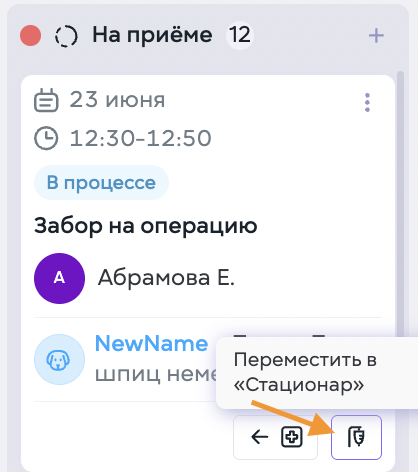](https://faq.meta-pets.ru/uploads/images/gallery/2026-07/snimok-ekrana-2026-07-20-v-02-18-55.png) Если пациенту требуется госпитализация, врач может вручную перевести его в стационар. После выполнения этого действия карточка перемещается в колонку **«Стационар»**. Перемещение карточки пациента в **«Стационар»** возможно так же после выставления счета, из колонки **"На оплату"** --- #### Пациент записан к нескольким специалистам в рамках одного приемного дня Если пациент в течение записан к двум или более специалистам, создаётся отдельная карточка на каждую запись. Например: - после завершения приёма у первого врача, при выставлении счета карточка перейдет в колонку **«На оплату»**; - карточка записи ко второму врачу останется в колонке **«В клинике»**;Таким образом, этап обслуживания определяется отдельно для каждой записи, а не для пациента целиком.
--- #### Статусы карточек [](https://faq.meta-pets.ru/uploads/images/gallery/2026-07/pJysnimok-ekrana-2026-07-20-v-02-25-13.png) Карточке присваивается статус, соответствующий текущему этапу работы. Статус помогает понять, что происходит с записью в данный момент, например: - не подтверждён - в клинике - в процессе заполнения приема - ожидает оплаты - ожидает результатов - завершён --- #### Подтверждение записи [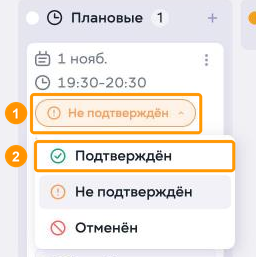](https://wiki.meta-pets.ru/uploads/images/gallery/2026-11/snimok-ekrana-2026-11-01-v-10-10-14.png) Новая запись попадает в колонку **«Плановые»** со статусом **«Не подтверждён»**. Чтобы подтвердить запись: 1. Нажмите на статус **«Не подтверждён»** на карточке. 2. Выберите **«Подтверждён»**. В списке три статуса: **«Подтверждён»**, **«Не подтверждён»** и **«Отменён»**. Через этот же список запись возвращают в неподтверждённые или отменяют, если клиент не придёт на приём (см. ниже). [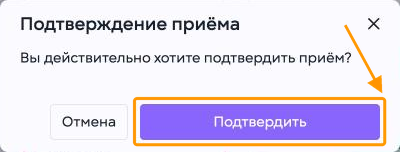](https://wiki.meta-pets.ru/uploads/images/gallery/2026-11/snimok-ekrana-2026-11-01-v-10-10-15.png) 3. Нажмите **«Подтвердить»** в окне **«Подтверждение приёма»**. [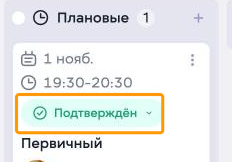](https://wiki.meta-pets.ru/uploads/images/gallery/2026-11/snimok-ekrana-2026-11-01-v-10-10-16.png) Статус на карточке сменится на **«Подтверждён»**. [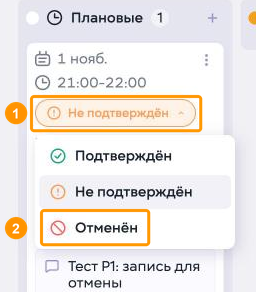](https://wiki.meta-pets.ru/uploads/images/gallery/2026-11/snimok-ekrana-2026-11-01-v-10-10-17.png) Если клиент не придёт на приём, отмените запись: 1. Нажмите на статус записи на карточке. 2. Выберите **«Отменён»**. [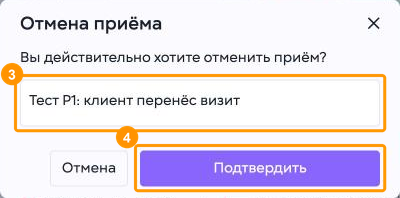](https://wiki.meta-pets.ru/uploads/images/gallery/2026-11/snimok-ekrana-2026-11-01-v-10-10-18.png) 3. В окне **«Отмена приёма»** введите причину отмены. 4. Нажмите **«Подтвердить»**. [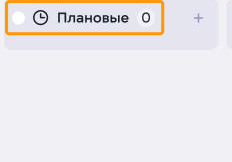](https://wiki.meta-pets.ru/uploads/images/gallery/2026-11/snimok-ekrana-2026-11-01-v-10-10-19.png) Окно закроется, и карточка пропадёт из колонки **«Плановые»**. --- #### Дополнительные возможности В разделе также доступны: - **создание новой записи на приём** [](https://faq.meta-pets.ru/uploads/images/gallery/2026-07/snimok-ekrana-2026-07-20-v-02-33-45.png) - **поиск записанных пациентов по кличке** [](https://faq.meta-pets.ru/uploads/images/gallery/2026-07/snimok-ekrana-2026-07-20-v-02-28-28.png) - **фильтрация по врачам, отделениям, типам приема и видам пациентов** [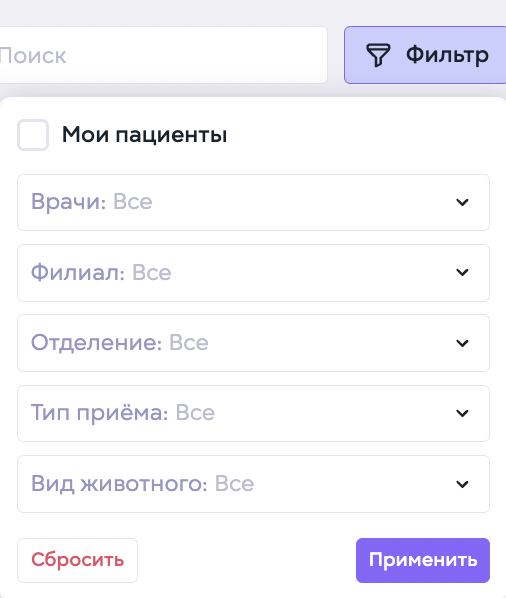](https://faq.meta-pets.ru/uploads/images/gallery/2026-07/snimok-ekrana-2026-07-20-v-02-29-33.png) - **настройка отображаемых колонок** [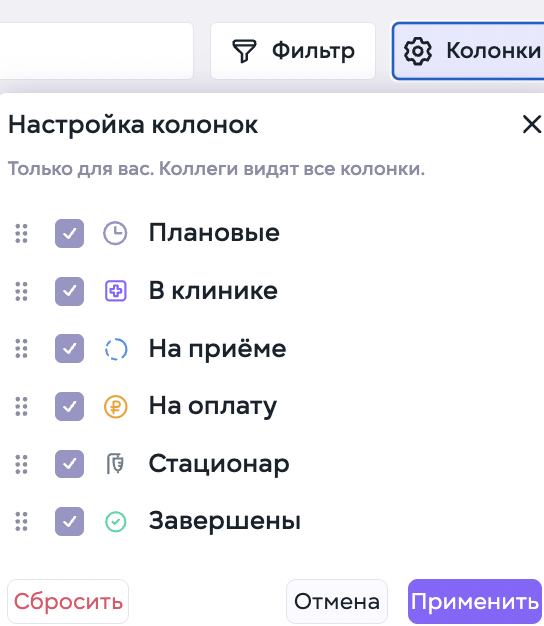](https://faq.meta-pets.ru/uploads/images/gallery/2026-07/snimok-ekrana-2026-07-20-v-02-31-11.png) - **меню доп. действий по клику на троеточие: редактирование записи и добавление комментария** **[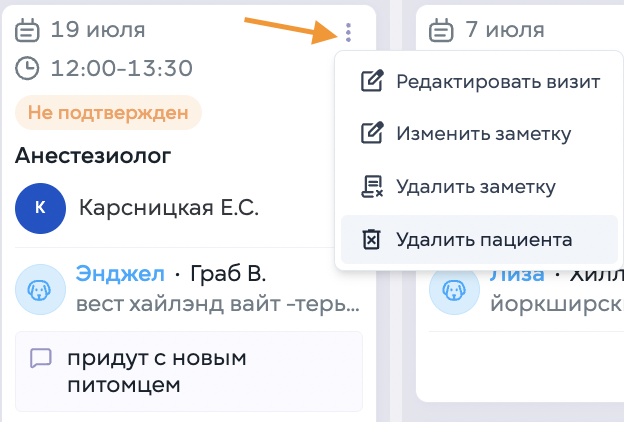](https://faq.meta-pets.ru/uploads/images/gallery/2026-07/snimok-ekrana-2026-07-20-v-02-35-21.png)**переход в медкарту пациента по клику на кличку
**Обратите внимание:** В стандартном маршруте только переход **«Плановые» → «В клинике»** выполняется администратором вручную. Перемещения после создания приёма, выставления счёта и оплаты выполняются автоматически. Перевод пациента в **стационар** выполняется врачом вручную. При нескольких записях одного пациента каждая карточка перемещается независимо.
--- #### Фильтрация записей [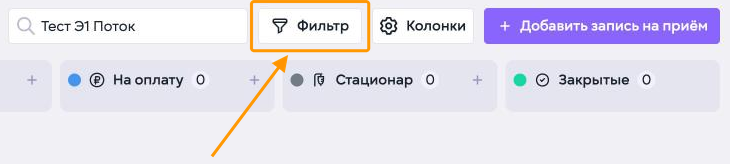](https://wiki.meta-pets.ru/uploads/images/gallery/2026-11/snimok-ekrana-2026-11-01-v-13-40-01.png) Фильтр оставляет на доске только записи выбранных врачей, типов приёма и видов животных. Чтобы настроить фильтр: 1. Нажмите **«Фильтр»** над доской. [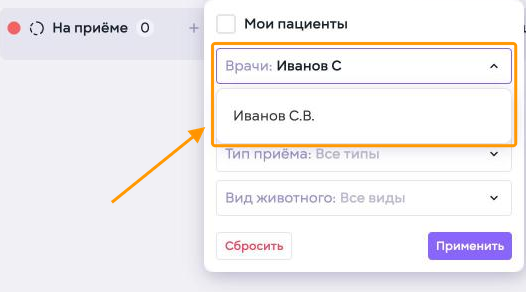](https://wiki.meta-pets.ru/uploads/images/gallery/2026-11/snimok-ekrana-2026-11-01-v-13-40-02.png) Откроется панель фильтра. 2. В поле **«Врачи»** начните вводить ФИО врача и выберите его в подсказке. [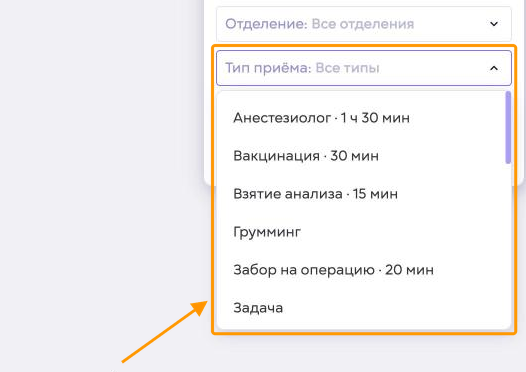](https://wiki.meta-pets.ru/uploads/images/gallery/2026-11/snimok-ekrana-2026-11-01-v-13-40-03.png) 3. В поле **«Тип приёма»** выберите тип в списке. [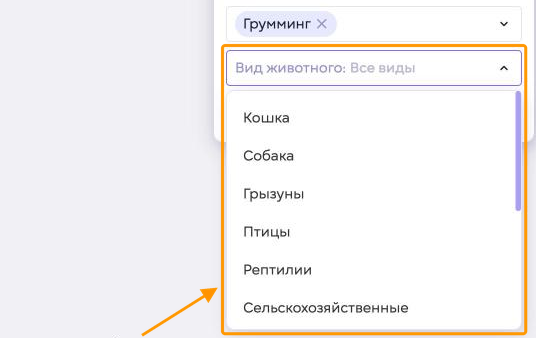](https://wiki.meta-pets.ru/uploads/images/gallery/2026-11/snimok-ekrana-2026-11-01-v-13-40-04.png) 4. В поле **«Вид животного»** выберите вид в списке. [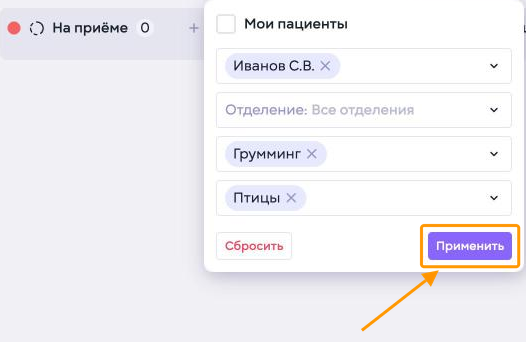](https://wiki.meta-pets.ru/uploads/images/gallery/2026-11/snimok-ekrana-2026-11-01-v-13-40-05.png) Выбранные значения отображаются в полях плашками. При необходимости выберите **отделение** или отметьте **«Мои пациенты»**, чтобы оставить на доске только свои записи. 5. Нажмите **«Применить»**. Если закрыть панель без **«Применить»**, выбранные значения не сохранятся. [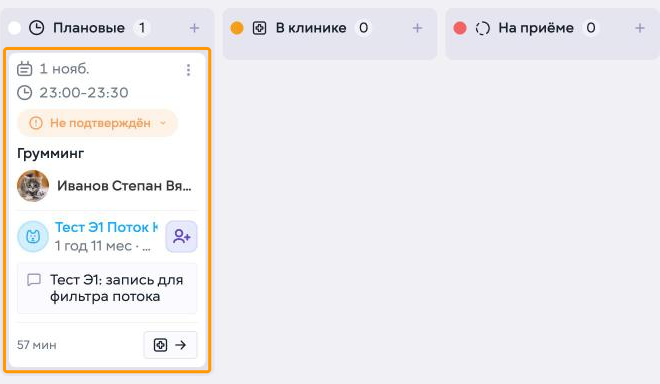](https://wiki.meta-pets.ru/uploads/images/gallery/2026-11/snimok-ekrana-2026-11-01-v-13-40-06.png) Панель закроется, и на доске останутся только записи, которые подходят под фильтр. Число рядом с названием колонки покажет, сколько таких записей на этапе.Выбранный фильтр сохраняется: после перезагрузки страницы доска открывается с ним, пока фильтр не сбросят.
[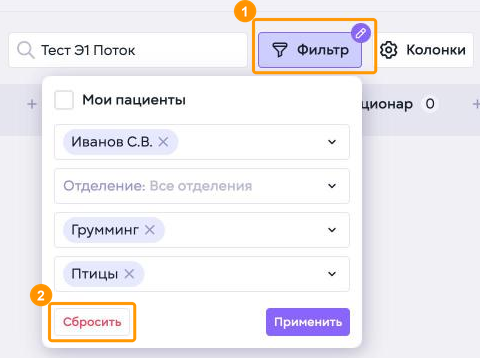](https://wiki.meta-pets.ru/uploads/images/gallery/2026-11/snimok-ekrana-2026-11-01-v-13-40-07.png) Пока фильтр включён, на кнопке **«Фильтр»** отображается значок карандаша. Чтобы снова показать все записи: 1. Нажмите **«Фильтр»**. 2. Нажмите **«Сбросить»**. [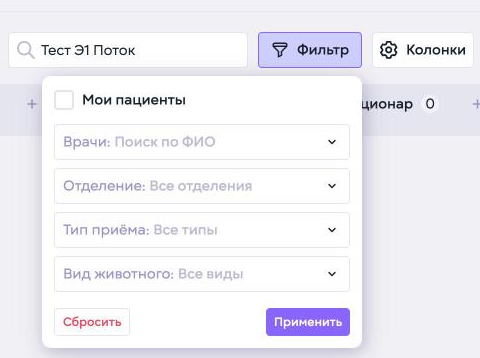](https://wiki.meta-pets.ru/uploads/images/gallery/2026-11/snimok-ekrana-2026-11-01-v-13-40-08.png) Фильтр сбросится сразу: поля вернутся к значениям **«Все отделения»**, **«Все типы»**, **«Все виды»**, а значок карандаша на кнопке пропадёт. Чтобы закрыть панель, нажмите **«Фильтр»** ещё раз. --- #### Настройка колонок [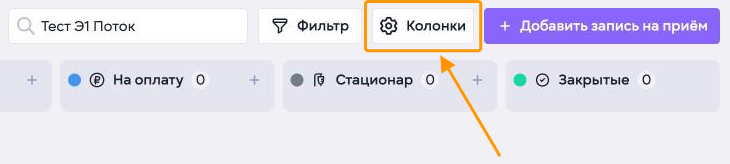](https://wiki.meta-pets.ru/uploads/images/gallery/2026-11/snimok-ekrana-2026-11-01-v-13-40-09.png) Колонки потока можно скрыть или расставить в другом порядке. Для этого: 1. Нажмите **«Колонки»** над доской. [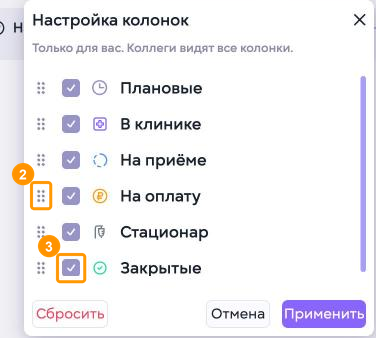](https://wiki.meta-pets.ru/uploads/images/gallery/2026-11/snimok-ekrana-2026-11-01-v-13-40-10.png) Откроется окно **«Настройка колонок»** со всеми этапами потока: **«Плановые»**, **«В клинике»**, **«На приёме»**, **«На оплату»**, **«Стационар»** и **«Закрытые»**. Строки идут в том же порядке, что и колонки на доске слева направо. 2. Чтобы изменить порядок, перетащите строку за значок из шести точек слева от неё. Например, строку **«На оплату»** — в начало списка. 3. Чтобы скрыть колонку, снимите отметку слева от её названия. Например, у строки **«Закрытые»**.Настройка колонок действует только для сотрудника, который её сделал: коллеги видят на доске все колонки.
[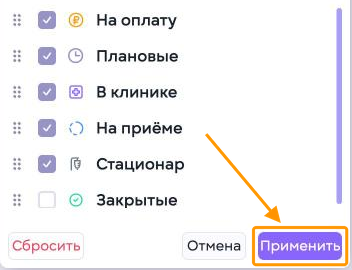](https://wiki.meta-pets.ru/uploads/images/gallery/2026-11/snimok-ekrana-2026-11-01-v-13-40-11.png) Строка встанет на новое место в списке, а у скрытой колонки не будет отметки. 4. Нажмите **«Применить»**. Чтобы снова показать скрытую колонку, поставьте отметку у её названия и нажмите **«Применить»**. Чтобы закрыть окно без изменений, нажмите **«Отмена»**. Кнопка **«Сбросить»** сразу возвращает на доску все шесть колонок в исходном порядке. [](https://wiki.meta-pets.ru/uploads/images/gallery/2026-11/snimok-ekrana-2026-11-01-v-13-40-12.png) [](https://wiki.meta-pets.ru/uploads/images/gallery/2026-11/snimok-ekrana-2026-11-01-v-13-40-13.png) Колонки на доске встанут в новом порядке: **«На оплату»**, **«Плановые»**, **«В клинике»**, **«На приёме»**, **«Стационар»**. Скрытой колонки **«Закрытые»** на доске не будет. --- ### Меню дополнительных действий с карточкой записи #### 1. Редактирование записи [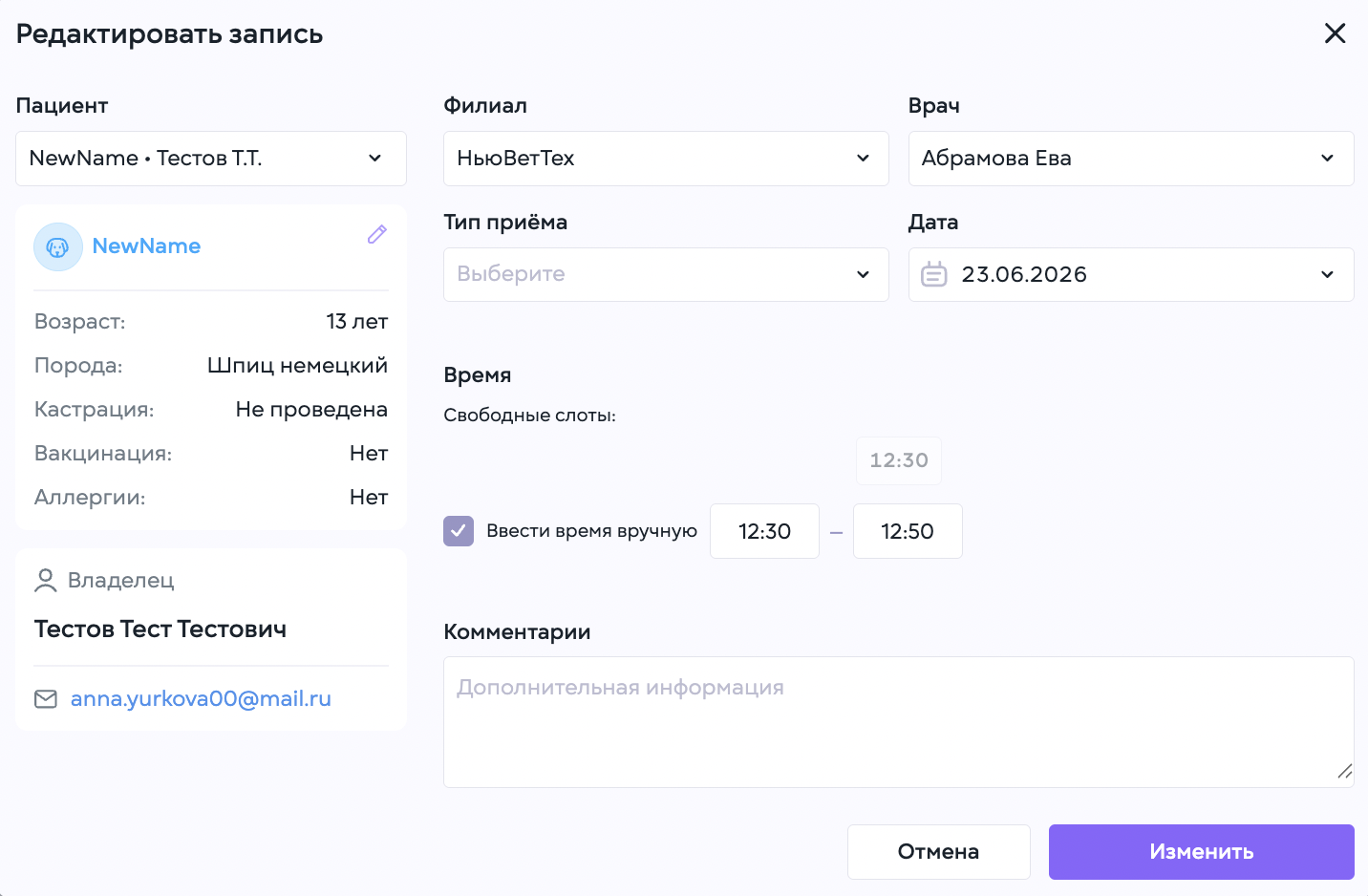](https://faq.meta-pets.ru/uploads/images/gallery/2026-07/snimok-ekrana-2026-07-20-v-02-37-34.png) При нажатии на троеточие и выборе **"Редактировать визит"**, открывается модальное окно, позволяющее изменить: время, дату, тип приема и принимающего специалиста Для изменения данных, кликните на необходимую строку и выберите необходимый пункт из выпадающего списка [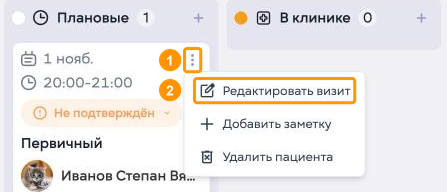](https://wiki.meta-pets.ru/uploads/images/gallery/2026-11/snimok-ekrana-2026-11-01-v-10-10-20.png) Чтобы изменить время, дату, врача или тип приёма: 1. Нажмите кнопку с тремя точками в правом верхнем углу карточки. 2. Выберите **«Редактировать визит»**. [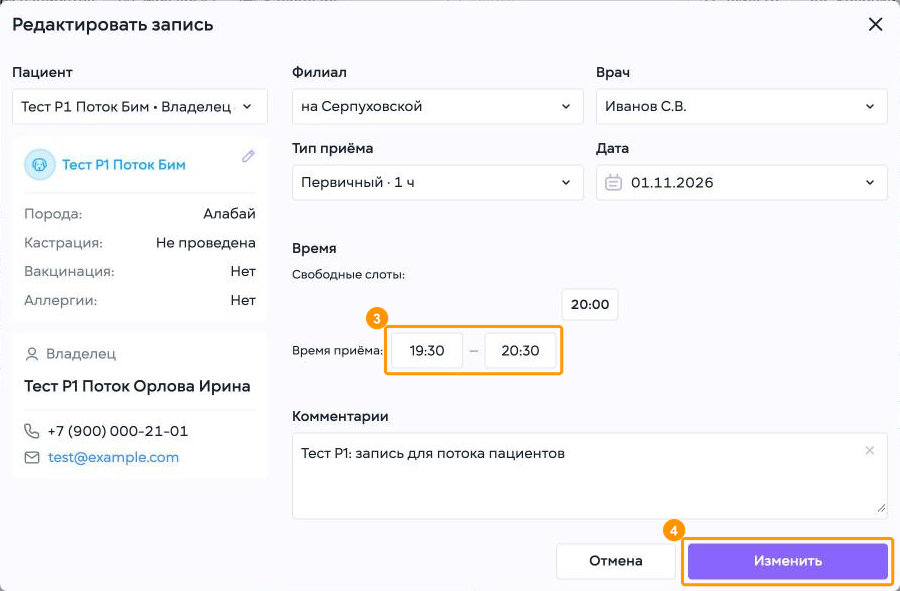](https://wiki.meta-pets.ru/uploads/images/gallery/2026-11/snimok-ekrana-2026-11-01-v-10-10-21.png) Откроется окно **«Редактировать запись»** с данными записи. **Врача**, **тип приёма** и **дату** меняют выбором в списке поля. Чтобы перенести запись на другое время: 3. Введите новое время начала в поле **«Время приёма»**. Время окончания рассчитается по длительности типа приёма. 4. Нажмите **«Изменить»**. [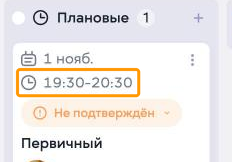](https://wiki.meta-pets.ru/uploads/images/gallery/2026-11/snimok-ekrana-2026-11-01-v-10-10-22.png) Окно закроется, и на карточке отобразится новое время записи. #### 2. Изменение комментария к записи [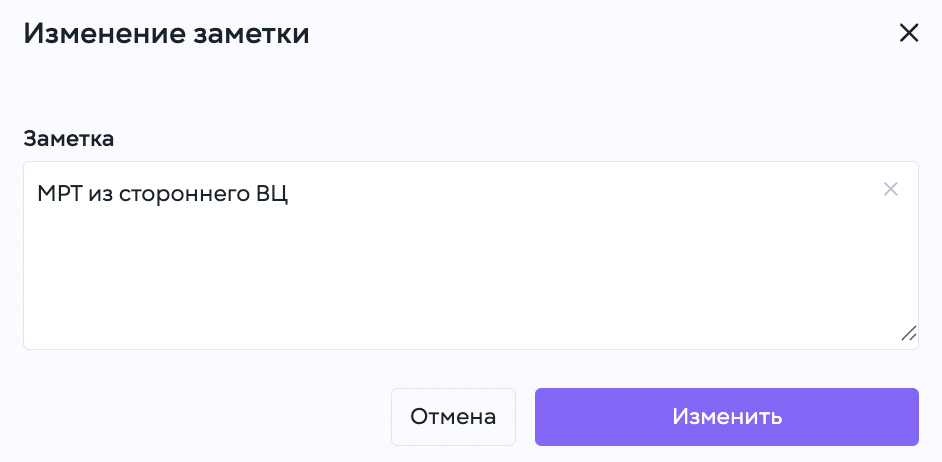](https://faq.meta-pets.ru/uploads/images/gallery/2026-07/snimok-ekrana-2026-07-20-v-02-51-54.png) При нажатии на троеточие и выборе "**Изменить заметку"**, открывается модальное окно, позволяющее добавить и/изменить комментарий.Комментарий доступен только для сотрудников клиники. Он не отображается в личном кабинете владельца, не сохраняется в медкарту и удаляется по прошествию календарных суток.
#### 3. Удаление комментария к записи [](https://faq.meta-pets.ru/uploads/images/gallery/2026-07/snimok-ekrana-2026-07-20-v-03-15-21.png) При нажатии на троеточие и выборе "**Удалить заметку",** после подтверждения действия произойдет безвозвратное удаление комментария. При необходимости новый комментарий можно добавить позднее, по инструкции в предыдущем шаге. #### 4. Отмена записи на прием [](https://faq.meta-pets.ru/uploads/images/gallery/2026-07/snimok-ekrana-2026-07-20-v-03-18-55.png) При нажатии на троеточие и выборе "**Удалить пациента",** после подтверждения действия произойдет безвозвратное удаление записи на прием. При необходимости, новую запись всегда комментарий можно добавить позднее, по клику на кнопку **"Добавить запись на прием"** в правом верхнем углу экрана. --- ### Создание новой записи на прием [](https://faq.meta-pets.ru/uploads/images/gallery/2026-07/snimok-ekrana-2026-07-20-v-03-23-15.png) Чтобы создать новую запись, кликните на кнопку **"Добавить запись на прием"** в правом верхнем углу экрана, и в открывшемся модальном окне выберите: [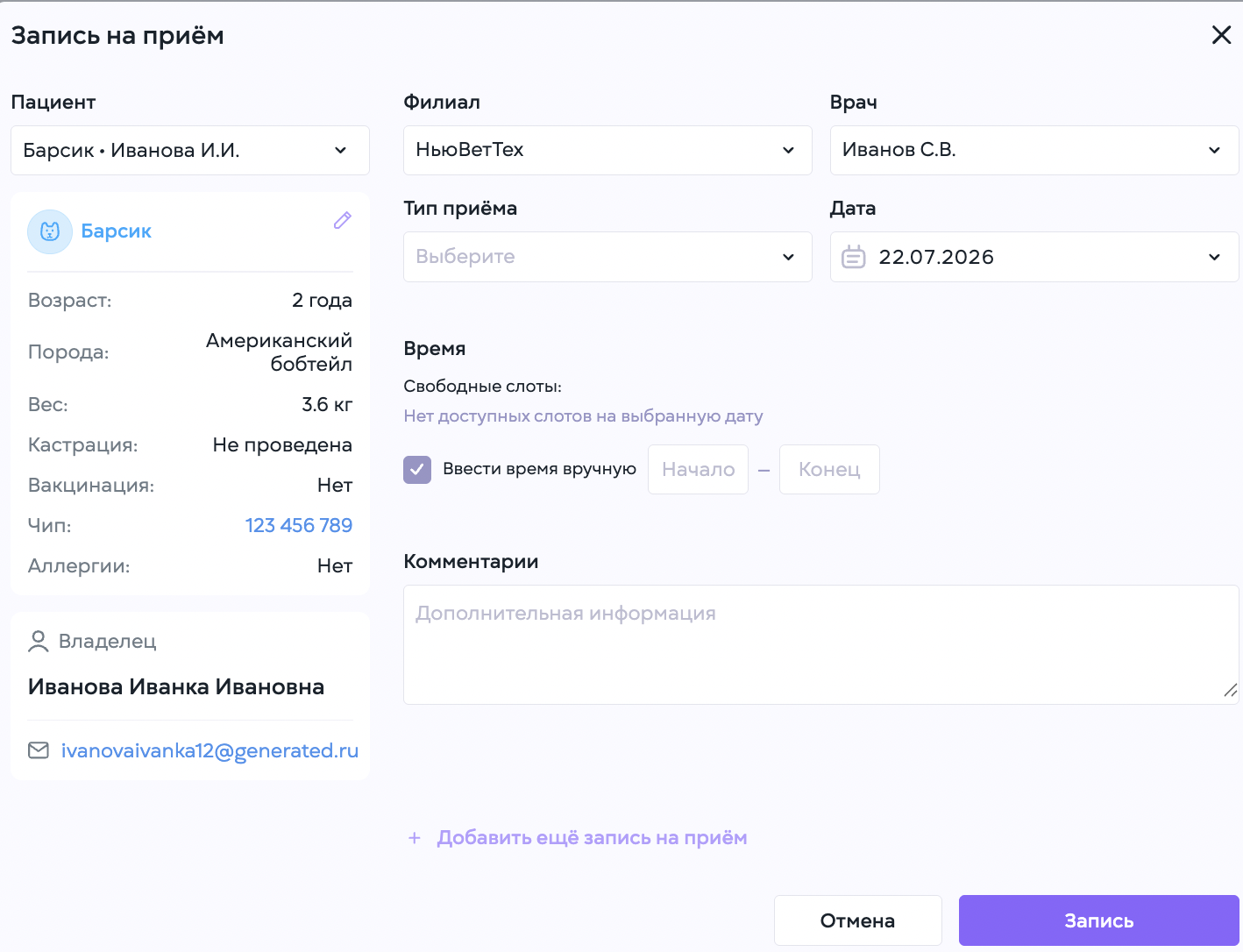](https://faq.meta-pets.ru/uploads/images/gallery/2026-07/snimok-ekrana-2026-07-20-v-03-26-53.png) - пациента - филиал - врача - тип приёма - дату и доступное время При необходимости время можно указать вручную. В поле **«Комментарии»** добавьте дополнительную информацию для врача или администратора. После заполнения данных нажмите **«Запись»**. --- #### Несколько записей одновременно [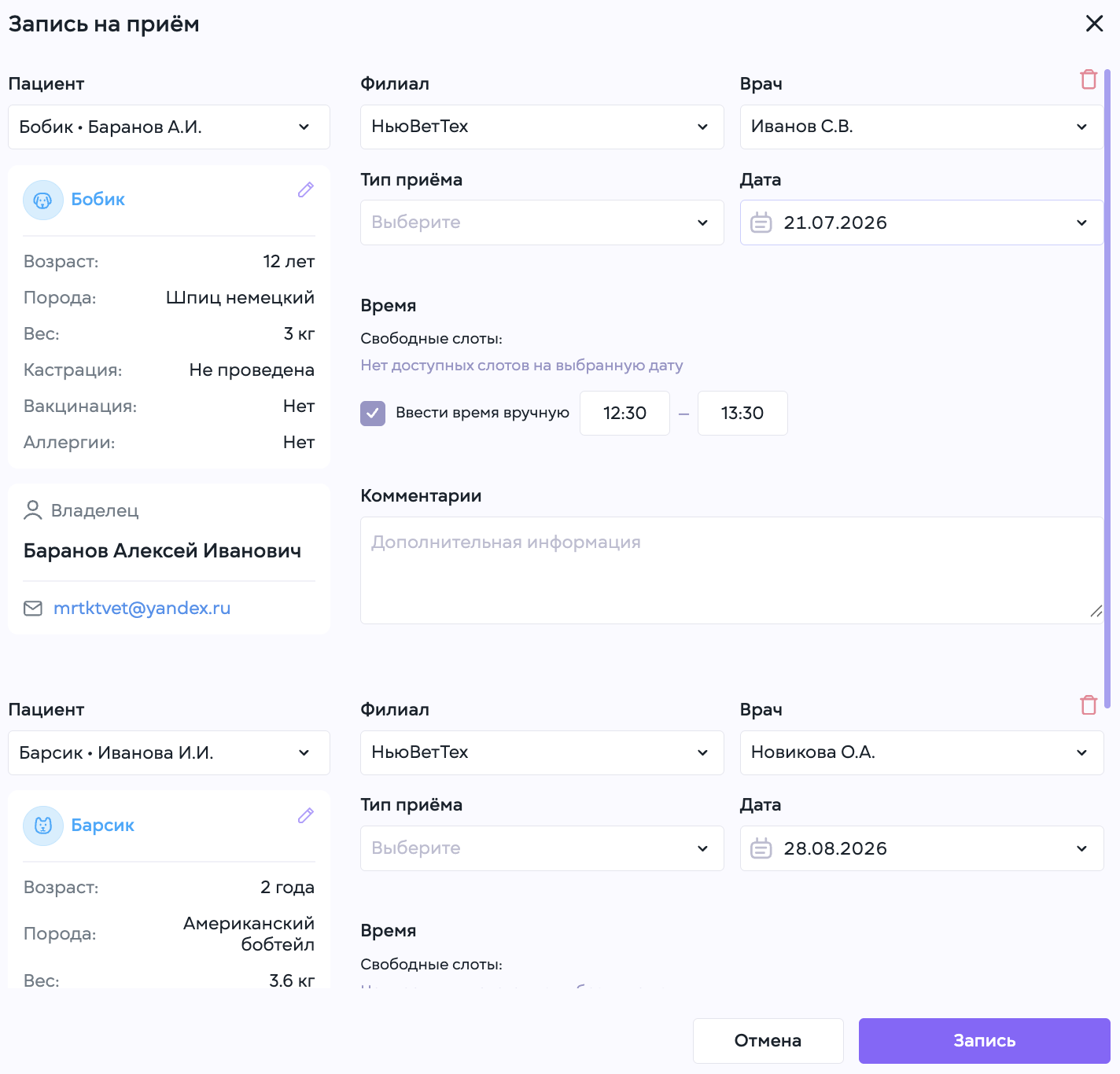](https://faq.meta-pets.ru/uploads/images/gallery/2026-07/snimok-ekrana-2026-07-20-v-03-29-43.png) Кнопка **«Добавить ещё запись на приём»** добавляет в форму ещё один блок записи. Это удобно для администратора клиники или специалиста колл центра. Так можно одновременно оформить несколько приёмов и сохранить их одной кнопкой, например: - для разных владельцев - для одного владельца и нескольких животных - для одного пациента к разным специалистам - для последовательных приёмов двух животных одного владельца Каждая запись настраивается отдельно: можно выбрать другого пациента, врача, дату и время. --- #### Перемещение по форме Если в форме добавлено несколько записей, прокручивайте окно: - колёсиком мыши - жестом двумя пальцами на тачпаде - с помощью полосы прокрутки справа Кнопки **«Отмена»** и **«Запись»** остаются в нижней части окна. --- #### Связанные инструкции: 1. [**Моя доска**](https://wiki.meta-pets.ru/link/11#bkmrk-page-title) 2. [**Календарь**](https://wiki.meta-pets.ru/link/12#bkmrk-page-title) # Моя доска **Раздел «Моя доска» объединяет личное расписание врача и пользовательские подборки пациентов. Он помогает быстро переходить к текущим приёмам и держать под рукой медицинские карты, к которым требуется регулярно возвращаться.****Доступно для:** ветеринарных врачей и администраторов **Расположение:** Главная → Моя доска
[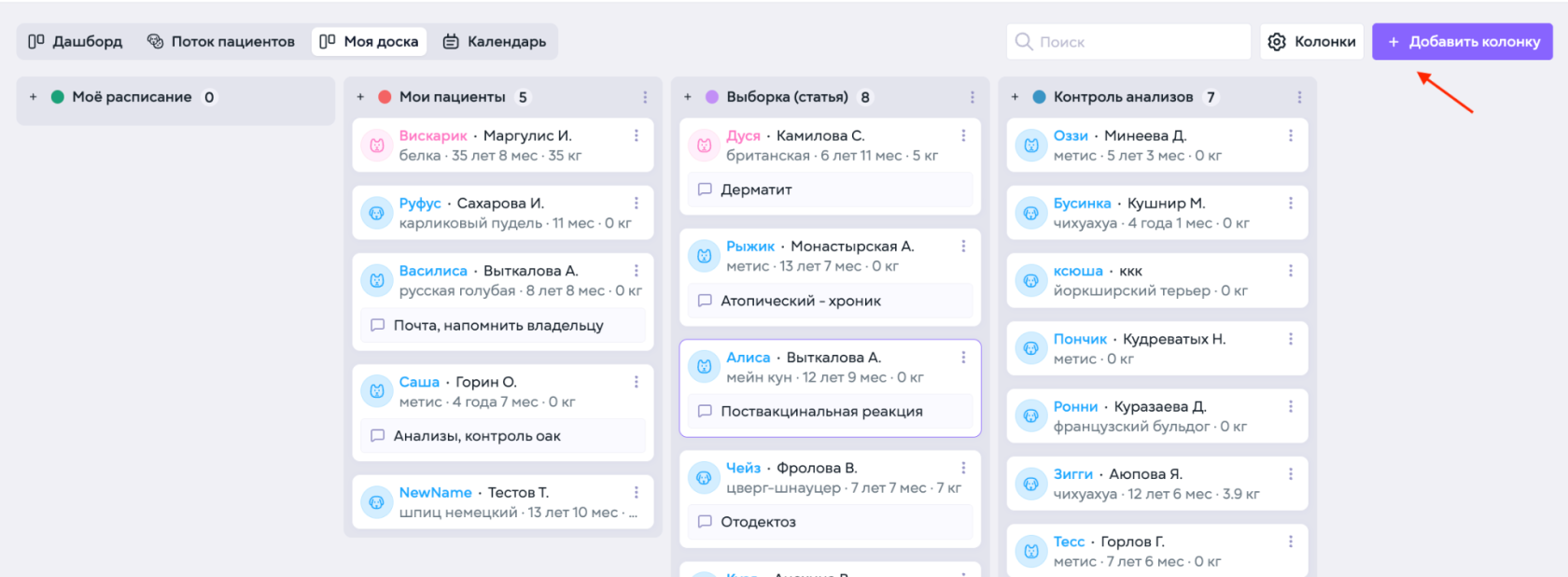](https://faq.meta-pets.ru/uploads/images/gallery/2026-07/embedded-image-m7tzxnbt.png) ### Моё расписание В колонке **«Моё расписание»** отображаются пациенты, записанные на приём к врачу, под учётной записью которого выполнен вход. Для каждой записи отображается карточка пациента с основной информацией о предстоящем приёме. Нажмите на кличку пациента, чтобы открыть его медицинскую карту. --- ### Пользовательские колонки Дополнительные колонки предназначены для персональной систематизации медицинских карт. Их можно использовать, например, для хранения подборок: - пациентов на амбулаторном курсе лечения - пациентов, регулярно посещающих манипуляции - клинических случаев со схожей картиной - медицинских карт, отобранных для научной работы - пациентов, состояние которых необходимо контролировать. --- #### Создание колонки [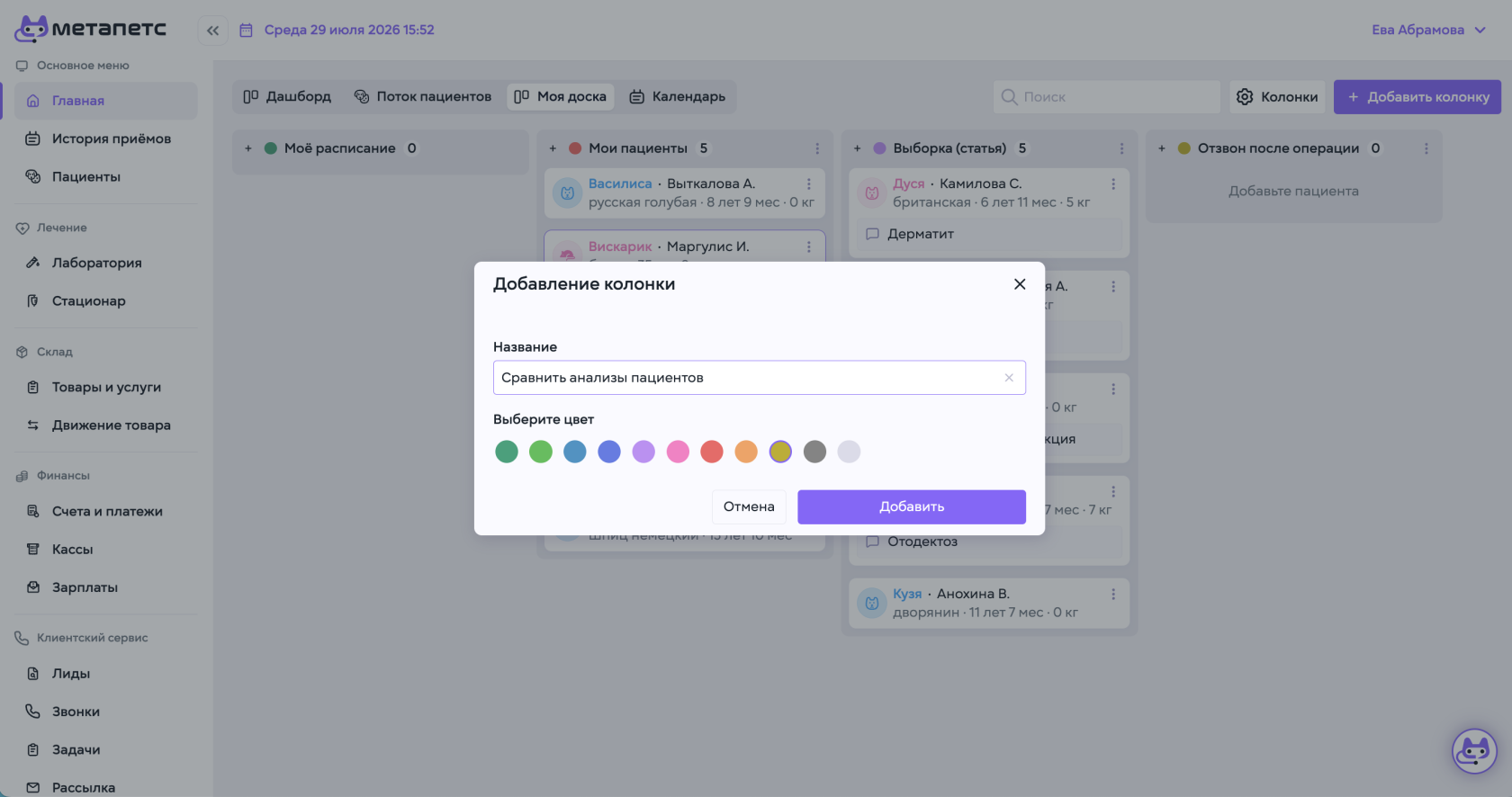](https://wiki.meta-pets.ru/uploads/images/gallery/2026-07/snimok-ekrana-2026-07-29-v-15-52-22.png) 1. Нажмите кнопку **«+ Добавить колонку»** в верхней части экрана справа. 2. Введите название новой колонки. 3. Выберите цвет. 4. Сохраните колонку. --- #### Добавление пациентов 1. Откройте созданную колонку. 2. Выберите одного или нескольких пациентов. 3. Нажмите **«Добавить»**. Выбранные пациенты появятся внутри колонки. Нажатие на кличку открывает медицинскую карту.Добавление пациента в пользовательскую колонку не изменяет его запись, статус или медицинские данные. Колонка используется только для удобной организации работы.
--- #### Удаление пациентов [](https://faq.meta-pets.ru/uploads/images/gallery/2026-07/snimok-ekrana-2026-07-20-v-14-21-08.png)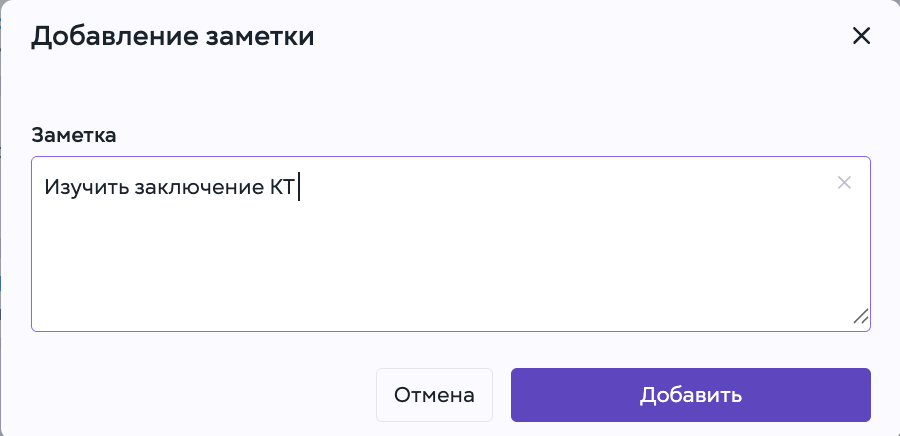Удаление пациента с доски или добавление заметки доступно по клику на троеточие в парвом верхнем углу каждой карточки пациента
--- #### Настройка колонок [](https://wiki.meta-pets.ru/uploads/images/gallery/2026-11/snimok-ekrana-2026-11-01-v-13-50-01.png) Чтобы выбрать, какие колонки показывать на доске и в каком порядке: 1. Нажмите **«Колонки»** в правом верхнем углу страницы. Новая колонка добавляется кнопкой **«+ Добавить колонку»**, как описано в разделе **«Создание колонки»** этой страницы. [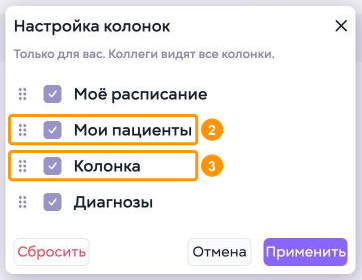](https://wiki.meta-pets.ru/uploads/images/gallery/2026-11/snimok-ekrana-2026-11-01-v-13-50-02.png) Откроется окно **«Настройка колонок»**. В нём перечислены все колонки доски: **«Моё расписание»**, **«Мои пациенты»** и пользовательские колонки, на кадре это **«Колонка»** и **«Диагнозы»**. Колонки в списке идут в том же порядке, в каком стоят на доске слева направо. 2. Чтобы изменить порядок, перетащите строку колонки за значок из шести точек слева от названия. 3. Чтобы скрыть колонку, снимите отметку слева от её названия.Настройка колонок действует только для сотрудника, который её сделал: коллеги видят на своей доске все колонки.
[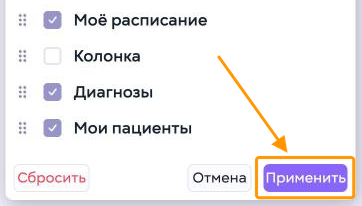](https://wiki.meta-pets.ru/uploads/images/gallery/2026-11/snimok-ekrana-2026-11-01-v-13-50-03.png) Строка встанет на новое место в списке, а у скрытой колонки не будет отметки. 4. Нажмите **«Применить»**. Чтобы снова показать скрытую колонку, поставьте отметку слева от её названия и нажмите **«Применить»**. Чтобы закрыть окно без изменений, нажмите **«Отмена»**. Кнопка **«Сбросить»** сразу возвращает на доску все колонки в порядке по умолчанию. [](https://wiki.meta-pets.ru/uploads/images/gallery/2026-11/snimok-ekrana-2026-11-01-v-13-50-04.png) Колонки на доске встанут в новом порядке, а скрытая колонка исчезнет с доски. --- #### Связанные инструкции - Медицинская карта пациента - [История приёмов](https://faq.meta-pets.ru/link/13#bkmrk-page-title) - [Календарь](https://wiki.meta-pets.ru/link/12#bkmrk-page-title) - [Поток пациентов](https://faq.meta-pets.ru/link/10#bkmrk-page-title) # Календарь > Раздел «Календарь» предназначен для просмотра расписания клиники, поиска свободных временных слотов и работы с записями пациентов. По умолчанию отображаются Ваши приемы на текущий день. По клику на карточку записи - откроется модальное окно с подробной информацией о приеме.Переход в медкарту пациента осуществляется по клику на кличку
[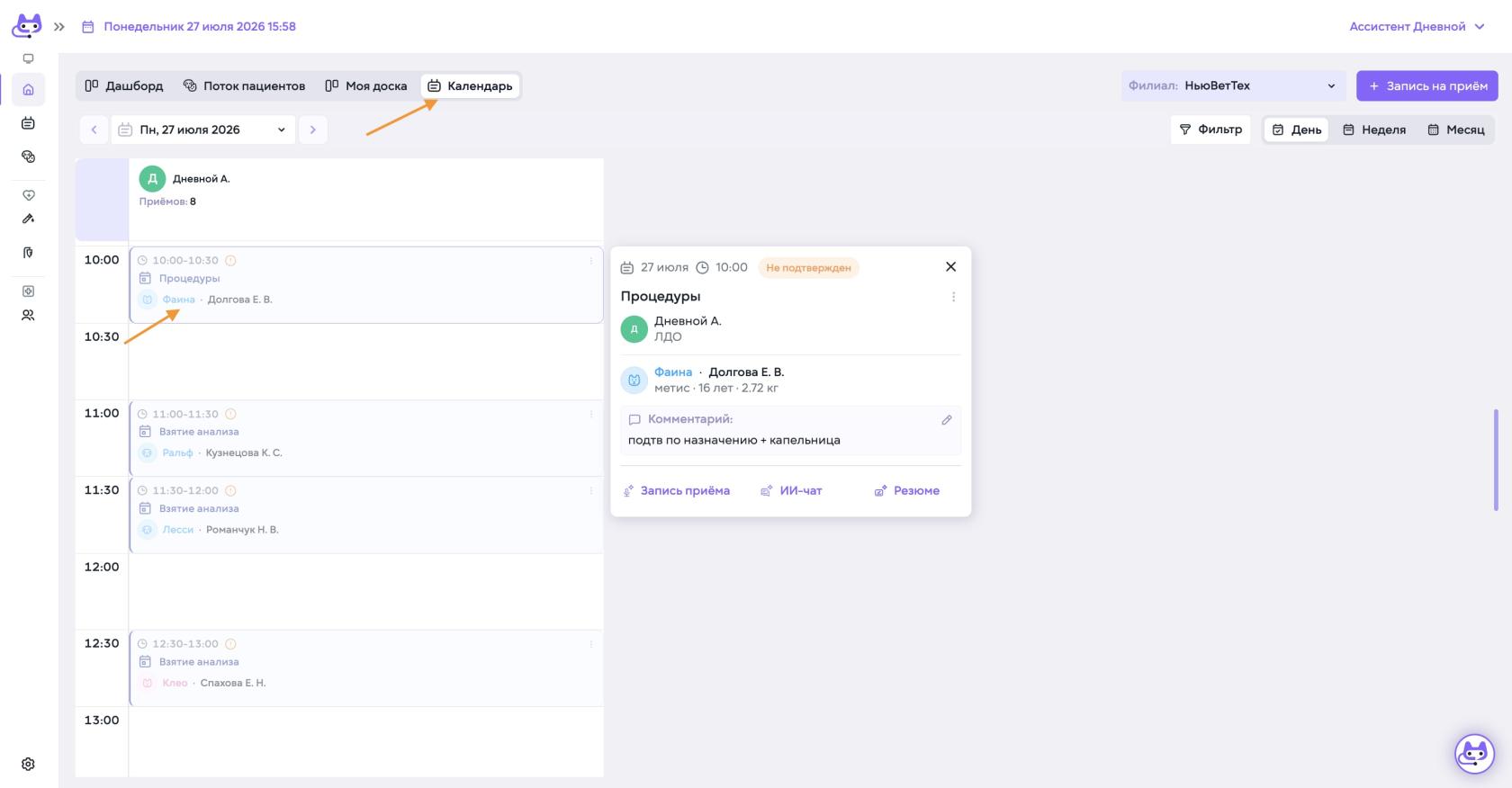](https://faq.meta-pets.ru/uploads/images/gallery/2026-07/snimok-27-07-2026-v-16-04.jpeg) --- ### Создание новой записи на прием [](https://faq.meta-pets.ru/uploads/images/gallery/2026-07/snimok-ekrana-2026-07-20-v-03-26-53.png) Чтобы создать новую запись, кликните на кнопку **"Запись на прием"** в правом верхнем углу экрана, и в открывшемся модальном окне выберите: - пациента - филиал - врача - тип приёма - дату и доступное время При необходимости время можно указать вручную. В поле **«Комментарии»** добавьте дополнительную информацию для врача или администратора. После заполнения данных нажмите **«Запись»**. --- #### Несколько записей одновременно [](https://faq.meta-pets.ru/uploads/images/gallery/2026-07/snimok-ekrana-2026-07-20-v-03-29-43.png) Кнопка **«Добавить ещё запись на приём»** добавляет в форму ещё один блок записи. Это удобно для администратора клиники или специалиста колл центра. Так можно одновременно оформить несколько приёмов и сохранить их одной кнопкой, например: - для разных владельцев - для одного владельца и нескольких животных - для одного пациента к разным специалистам - для последовательных приёмов двух животных одного владельца Каждая запись настраивается отдельно: можно выбрать другого пациента, врача, дату и время. #### Перемещение по форме Если в форме добавлено несколько записей, прокручивайте окно: - колёсиком мыши - жестом двумя пальцами на тачпаде - с помощью полосы прокрутки справа Кнопки **«Отмена»** и **«Запись»** остаются в нижней части окна. --- #### ФильтрыБлагодаря гибким фильтрам, выберите интересующих врачей в графике, выделив их галочкой в поиске сотрудников по именам, специалистов интересующего отделения, или всех специалистов, принимающих сегодня, кликните на **“Врачи на смене”** и следом кнопку **"Применить".**
**[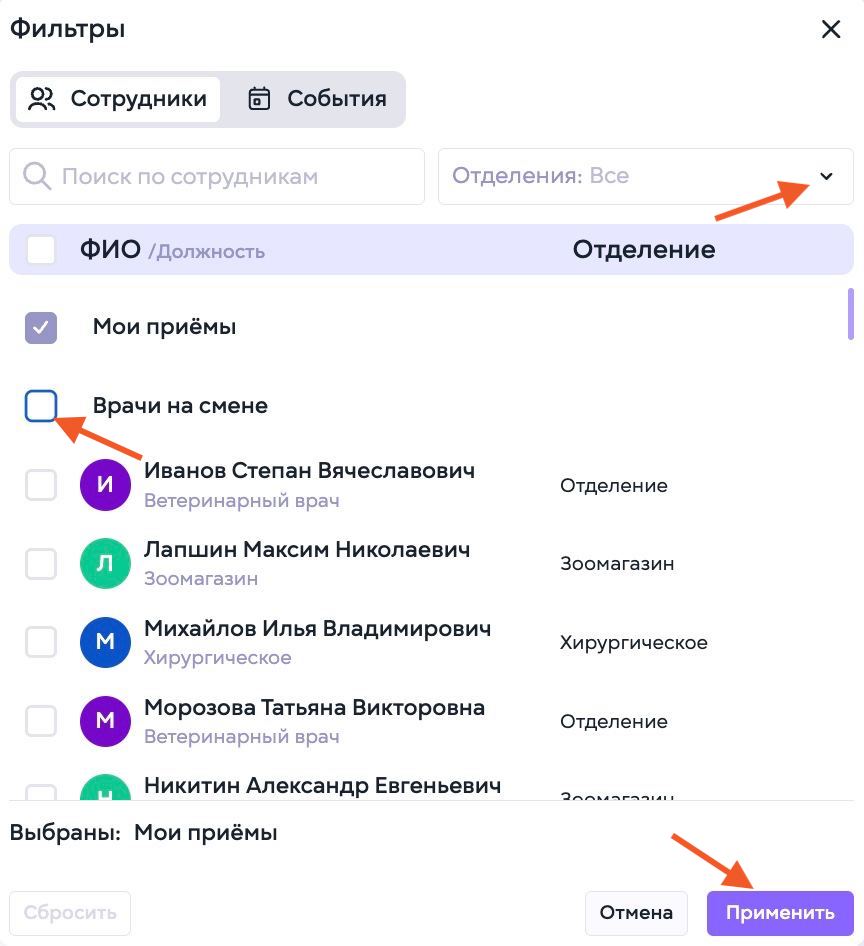](https://faq.meta-pets.ru/uploads/images/gallery/2026-07/dasbord-kalendar-filtry.jpeg)** Нажмите кнопку **«Фильтр»**, чтобы настроить отображение календаря. Во вкладке **«Сотрудники»** можно выбрать: - только свои приёмы - врачей, работающих в текущую смену - отдельных сотрудников - сотрудников конкретного отделения **[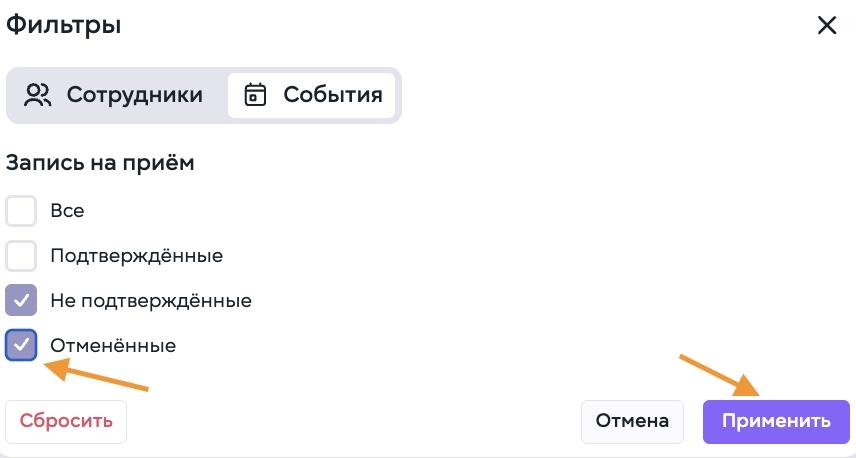](https://wiki.meta-pets.ru/uploads/images/gallery/2026-07/snimok-28-07-2026-v-00-10.jpeg)** Во вкладке **«События»** можно настроить отображение различных типов записей и событий календаря. После выбора параметров нажмите **«Применить»**. Для возвращения к режиму по умолчанию используйте кнопку **«Сбросить».** --- #### Выбор даты[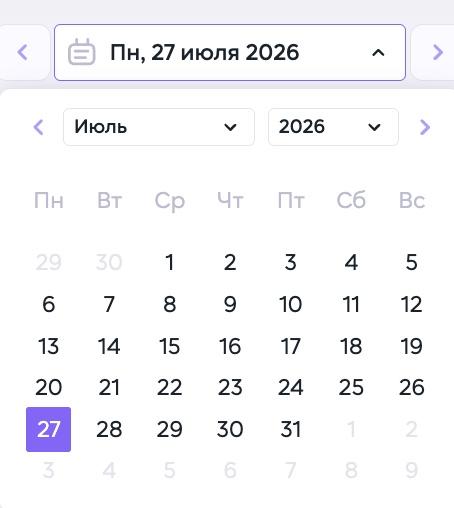](https://wiki.meta-pets.ru/uploads/images/gallery/2026-07/snimok-27-07-2026-v-14-28.jpeg) В календаре можно перейти к соседнему дню или выбрать любую дату вручную. 1. Нажмите на поле с текущей датой в верхней части календаря. 2. В открывшемся календаре выберите нужный день. 3. После выбора календарь закроется, а расписание обновится автоматически. --- #### Переход на предыдущий или следующий календарный день [](https://wiki.meta-pets.ru/uploads/images/gallery/2026-07/snimok-27-07-2026-v-14-28.jpeg) 1. Нажмите стрелку слева от поля с датой, чтобы открыть расписание за предыдущий день. 2. Нажмите стрелку справа от поля с датой, чтобы открыть расписание за следующий день. 3. После нажатия календарь автоматически обновится и покажет записи на выбранную дату. --- #### Выбор другого месяца [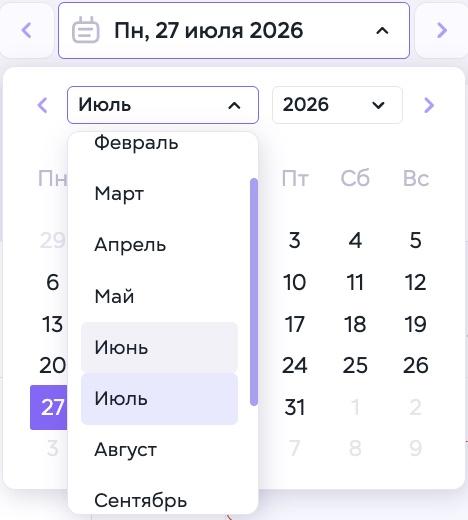](https://wiki.meta-pets.ru/uploads/images/gallery/2026-07/snimok-27-07-2026-v-14-43.jpeg) 1. Нажмите на название текущего месяца в верхней части открытого календаря. 2. В выпадающем списке найдите нужный месяц. 3. Нажмите на название месяца. 4. Выберите нужное число в обновившемся календаре. --- #### Выбор другого года 1. Нажмите на поле с текущим годом. 2. Выберите нужный год из выпадающего списка. 3. При необходимости выберите месяц. 4. Нажмите на нужное число. После выбора даты в разделе отобразится расписание сотрудников и записи пациентов на указанный день. --- #### Просмотр расписания на неделю [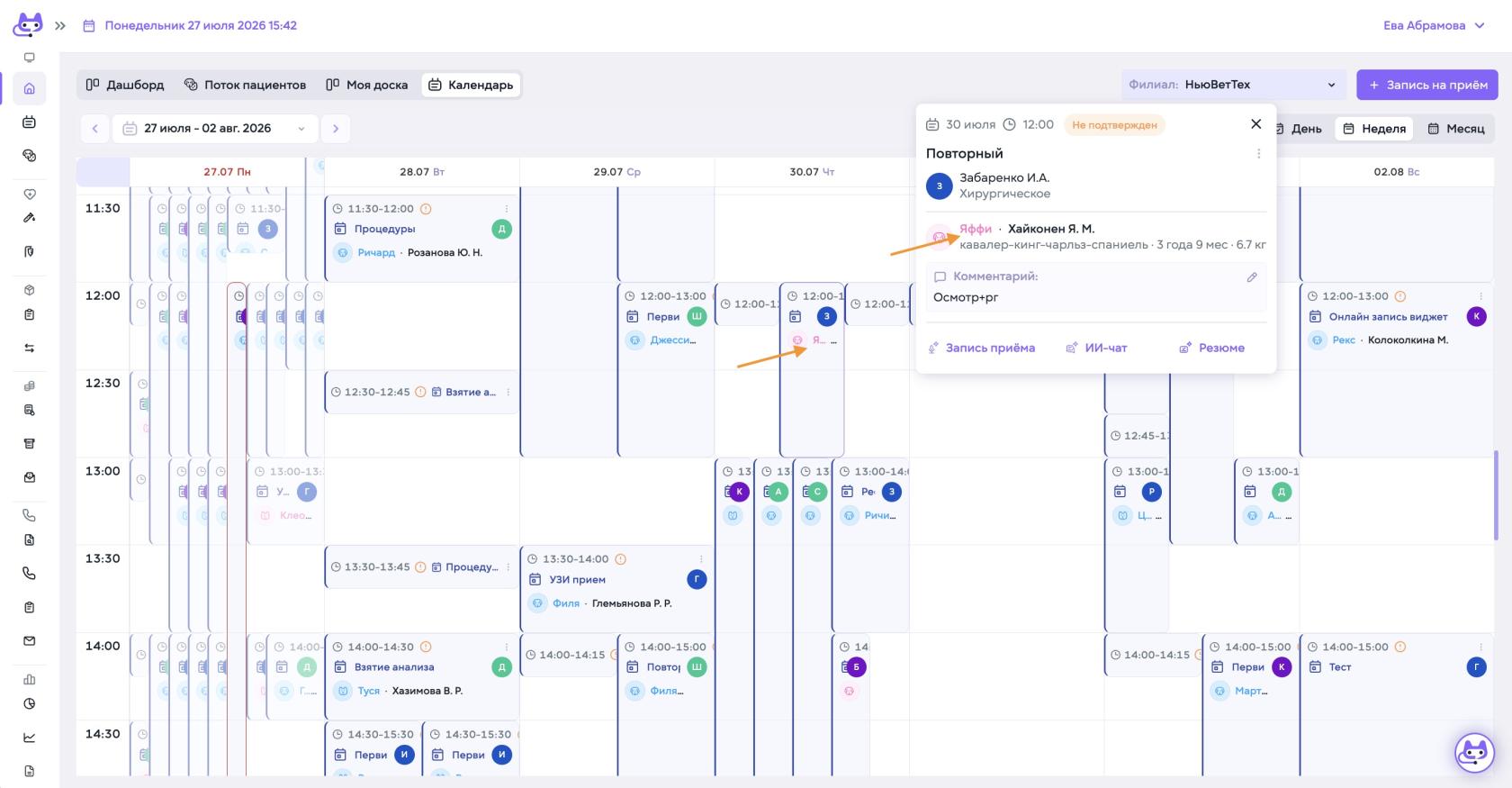](https://wiki.meta-pets.ru/uploads/images/gallery/2026-07/oSKsnimok-27-07-2026-v-15-42.jpeg) 1. В правой верхней части календаря нажмите **«Неделя»**. 2. В календаре отобразятся записи на выбранную неделю, распределённые по дням и времени. 3. Наведите курсор на карточку приёма, чтобы увидеть краткую информацию о записи. 4. Нажмите на карточку приёма, чтобы открыть окно с подробной информацией. 5. В открывшемся окне можно посмотреть дату и время записи, тип приёма, врача, пациента и комментарий. 6. Нажмите на **кличку пациента**, чтобы перейти в его медицинскую карту. Каждый столбец соответствует отдельному сотруднику, а записи расположены по времени приёма. В карточке указаны **время, тип приёма, пациент и ответственный специалист.** Красной пунктирной линией наглядно видно текущее движение приемов. На представленном примере время 14:25Отображение расписания на неделю и месяц подвергнуться визуальным улучшениям в рамках ближайших обновлений. Появится наглядное отображение часов работы специалиста и более информативное отображение карточек пациентов.
--- #### Просмотр расписания на месяц [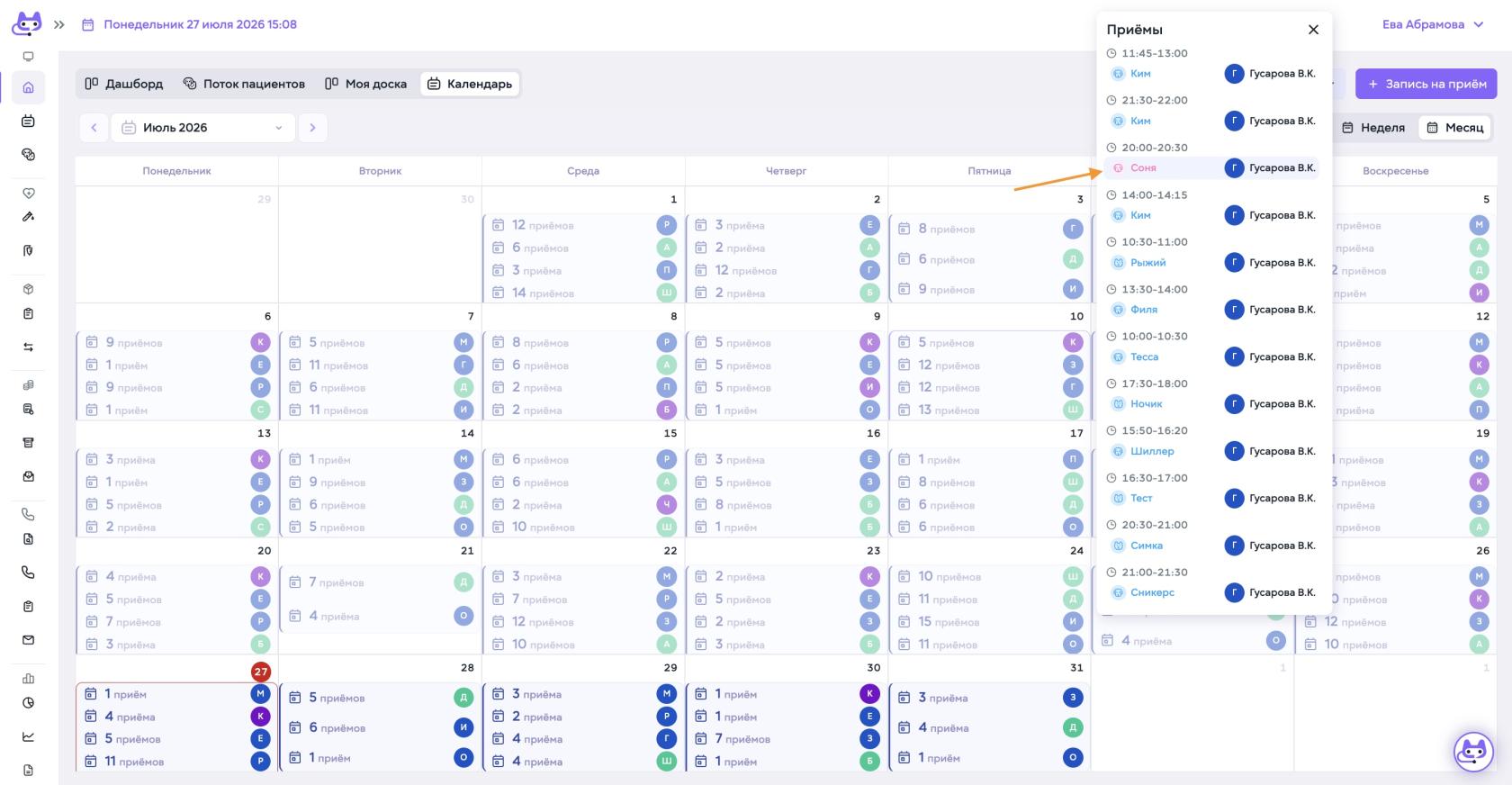](https://wiki.meta-pets.ru/uploads/images/gallery/2026-07/snimok-27-07-2026-v-15-09.jpeg) 1. В правой верхней части календаря нажмите **«Месяц»**. 2. В календаре отобразится количество приёмов каждого специалиста по дням. Специалисты обозначены цветными кругами с первой буквой фамилии. 3. Наведите курсор на круг с буквой, чтобы увидеть полное ФИО специалиста. 4. Нажмите на строку с количеством приёмов нужного специалиста. 5. В правой части экрана откроется панель **«Приёмы»** со временем записей и кличками пациентов. --- #### Перемещение между расписаниями филиала**[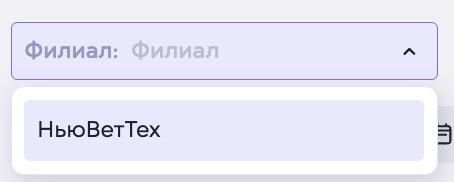](https://wiki.meta-pets.ru/uploads/images/gallery/2026-07/snimok-27-07-2026-v-14-55.jpeg)** Для просмотра расписания другого филиала выберите его в поле **«Филиал».** --- # История приемов > Раздел **«История приёмов»** предназначен для просмотра ранее созданных приёмов, поиска нужной записи, настройки отображения списка и перехода к связанным действиям.**Доступно для:** врачей и сотрудников клиентского сервиса **Расположение:** Основное меню → История приёмов
--- #### Используется для: - просмотра списка всех приёмов в клинике / личных приемов - поиска нужного приёма - фильтрации приемов по типам - настройки отображаемых колонок - перехода в карточку пациента - удаления приема - создания новой записи на приём --- #### Основная страница раздела [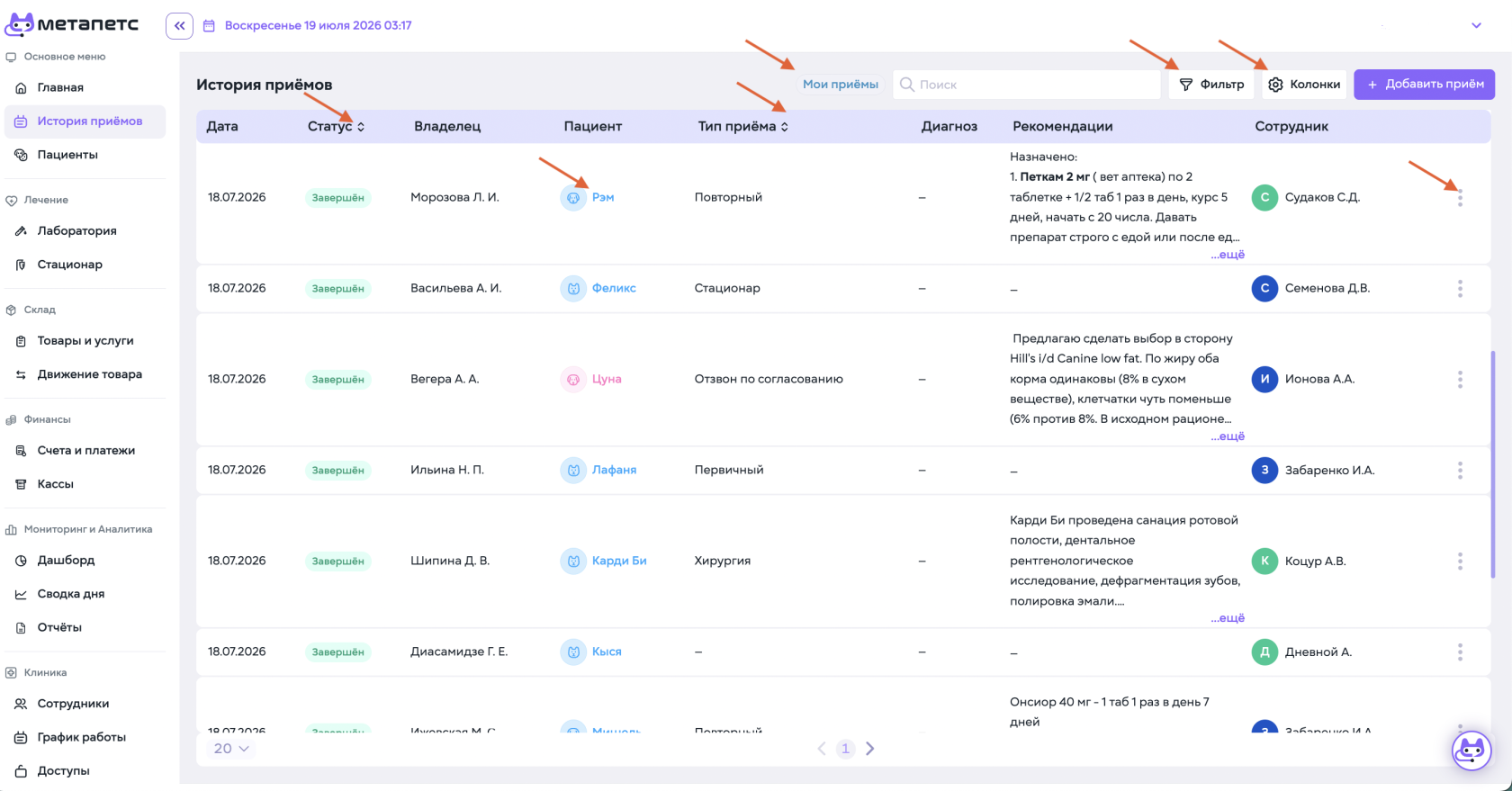](https://faq.meta-pets.ru/uploads/images/gallery/2026-07/buk-stak-istoriia-priemov.png) - **Поиск** — помогает быстро найти нужный приём по ключевым словам: препаратам, симптомам, диагнозам - **Фильтр** — позволяет отбирать приёмы по интересующим параметрам - **Колонки** — позволяет выбрать, какие поля отображать в таблице - **Добавить приём** — создаёт новый приём - **Клик по статусу "завершен"** — открывает связанную запись в карте пациента - **Клик кличку пациента** — открывает связанную запись в карте пациента - **Меню действий** — содержит доступные действия по строке приёма - **…ещё** раскрывает полноценный текст раздела рекомендаций [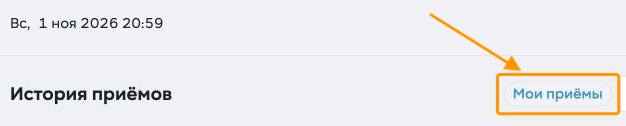](https://wiki.meta-pets.ru/uploads/images/gallery/2026-11/snimok-ekrana-2026-11-01-v-13-30-01.png) Чтобы видеть в списке только свои приёмы, нажмите **«Мои приёмы»** справа от названия страницы. [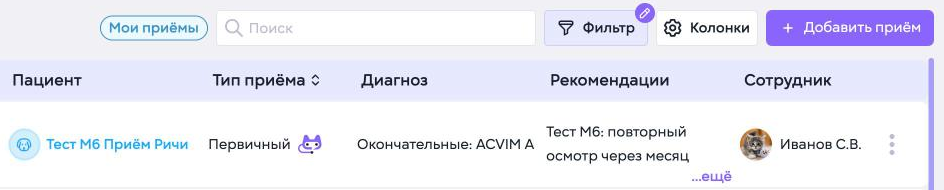](https://wiki.meta-pets.ru/uploads/images/gallery/2026-11/snimok-ekrana-2026-11-01-v-13-30-02.png) Кнопку **«Мои приёмы»** обведёт синяя рамка. В таблице останутся только свои приёмы: в столбце **«Сотрудник»** отображается фамилия текущего пользователя. [](https://wiki.meta-pets.ru/uploads/images/gallery/2026-11/snimok-ekrana-2026-11-01-v-13-30-03.png) Чтобы снова видеть приёмы всех сотрудников, нажмите **«Мои приёмы»** ещё раз. --- #### Фильтрация приёмов**Подойдет для изучения клинической картины пациентов в рамках одного диагноза**
**Просмотр не подтвержденных приемов для администратора**
**Аналитика конверсии для маркетолога и главного врача**
[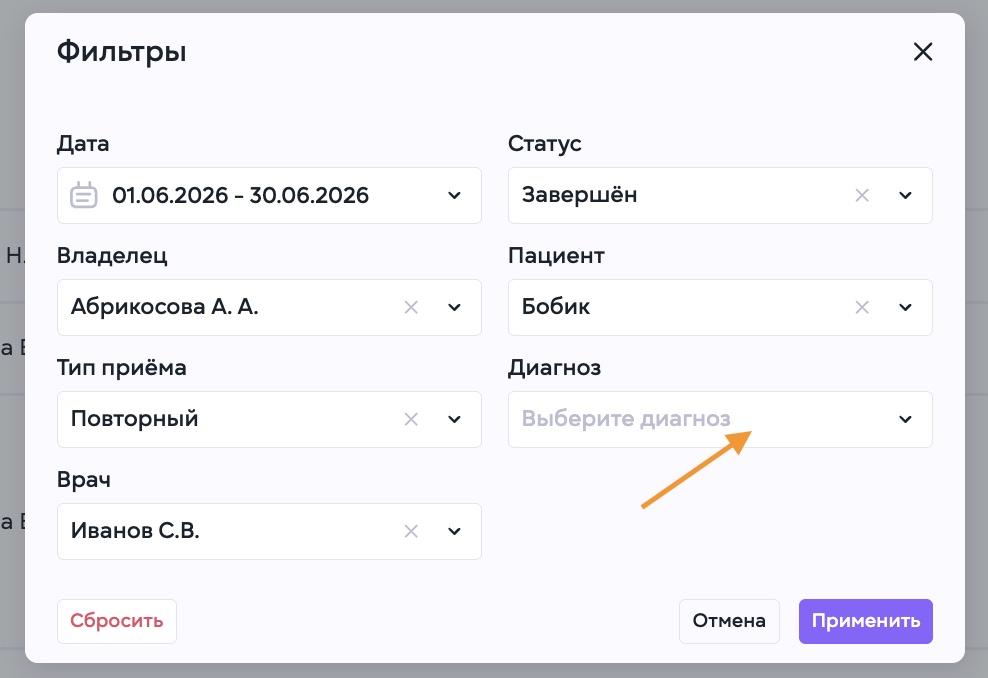](https://wiki.meta-pets.ru/uploads/images/gallery/2026-07/snimok-28-07-2026-v-04-35.jpeg) **Раздел позволяет отфильтровать список по следующим параметрам:** - дата - статус - владелец - пациент - тип приёма - диагноз - врач Внизу модального окна доступны кнопки: - ***Сбросить*** — очищает выбранные параметры - **Отмена** — закрывает окно без применения изменений - ***Применить***— активирует выбранные фильтры --- ##### Настройка колонокВыберите, какие поля будут отображаться, с помощью модального окна
[](https://faq.meta-pets.ru/uploads/images/gallery/2026-07/snimok-ekrana-2026-07-20-v-02-31-11.png) Пользователь может: - включать и выключать колонки; - менять их порядок; - сбрасывать настройки; - отменять изменения; - применять новый набор колонок.Настройка колонок применяется только для текущего аккаунта пользователя.
Справа в строке приёма по нажатию на троеточие находится меню дополнительных действий. - **Удалить** - удаление приема из медицинской карты пациента --- #### Связанные инструкции: 1. [**Ведение приема**](https://wiki.meta-pets.ru/link/40#bkmrk-page-title) 2. [**Медкарта**](https://wiki.meta-pets.ru/link/115#bkmrk-page-title) --- # Пациенты > **В разделе отображается общий список пациентов клиники с основной информацией:** [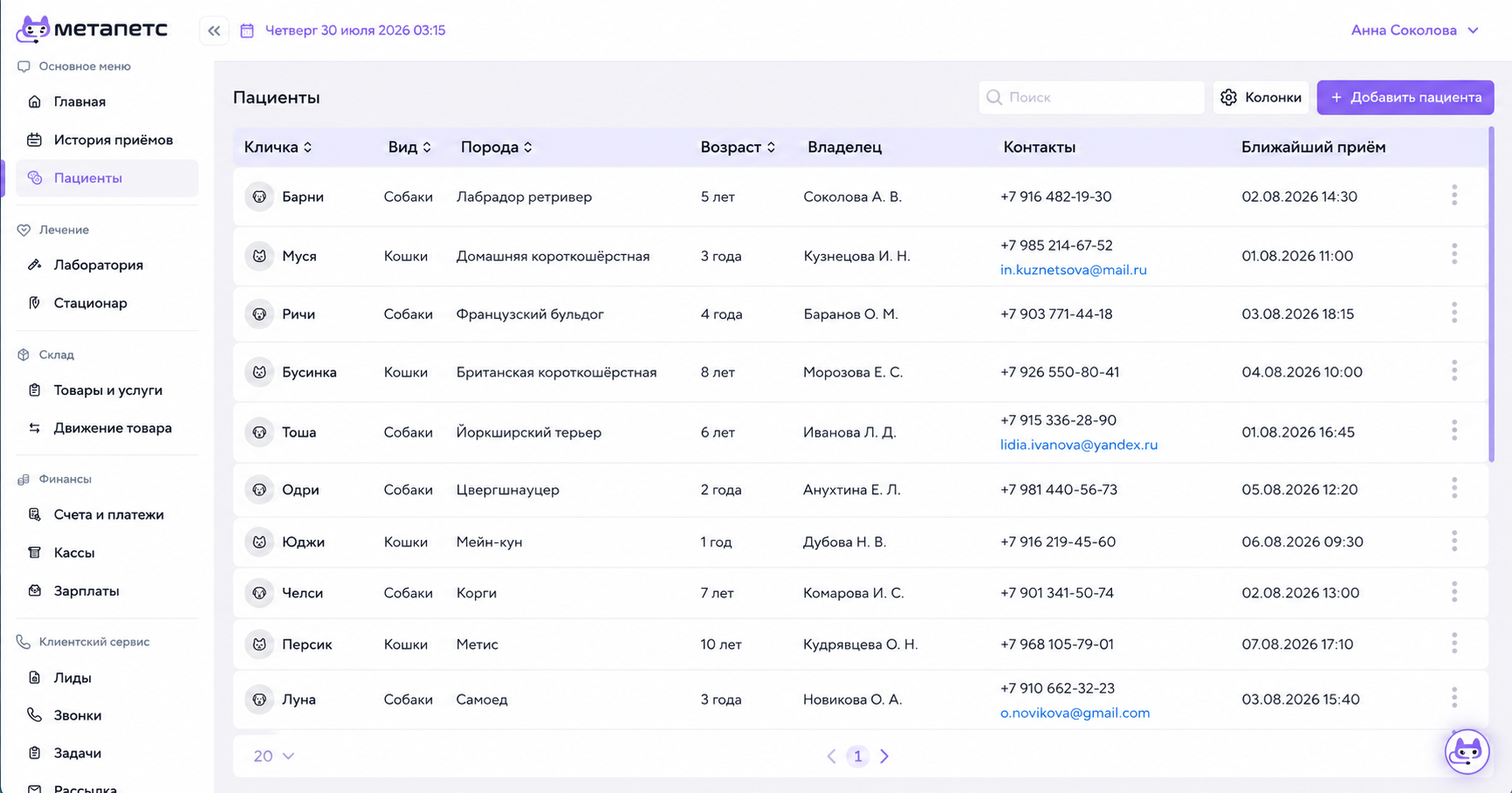](https://wiki.meta-pets.ru/uploads/images/gallery/2026-07/chatgpt-image-30-iiul-2026-g-03-19-49.png) - кличка, вид и порода - возраст - владелец - контактные данные - дата ближайшего приёма Поиск помогает быстро найти пациента по данным из списка. Кнопка **«Колонки»** настраивает отображаемые поля, а **«Добавить пациента»** открывает форму создания новой карточки. Через меню с тремя точками в строке доступны дополнительные действия с выбранным пациентом: 1. **Редактировать** - данные пациента и владельца 2. **Удалить** - удаление клиента из базы. --- #### Добавление пациента существующему владельцу [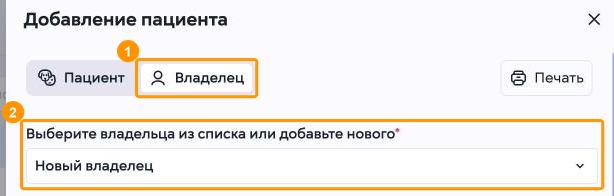](https://wiki.meta-pets.ru/uploads/images/gallery/2026-11/snimok-ekrana-2026-11-01-v-10-30-01.png) Если владелец уже есть в базе, новую карточку владельца создавать не нужно. Откройте окно **«Добавление пациента»**, как описано на странице **«Добавление пациента»** в разделе **«1. Открытие формы»**. Чтобы выбрать владельца: 1. Перейдите на вкладку **«Владелец»**. 2. Нажмите на поле **«Выберите владельца из списка или добавьте нового»**. [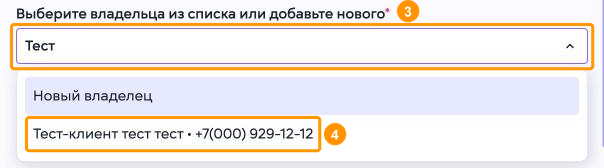](https://wiki.meta-pets.ru/uploads/images/gallery/2026-11/snimok-ekrana-2026-11-01-v-10-30-02.png) 3. Начните вводить фамилию владельца. 4. Выберите владельца в списке. Рядом с ФИО в списке указан номер телефона: по нему легко отличить однофамильцев. [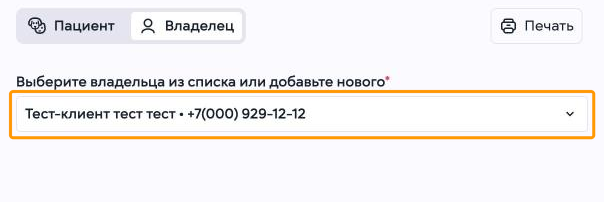](https://wiki.meta-pets.ru/uploads/images/gallery/2026-11/snimok-ekrana-2026-11-01-v-10-30-03.png) В поле появится выбранный владелец, а поля для нового владельца скроются. Пациент будет привязан к карточке этого владельца. [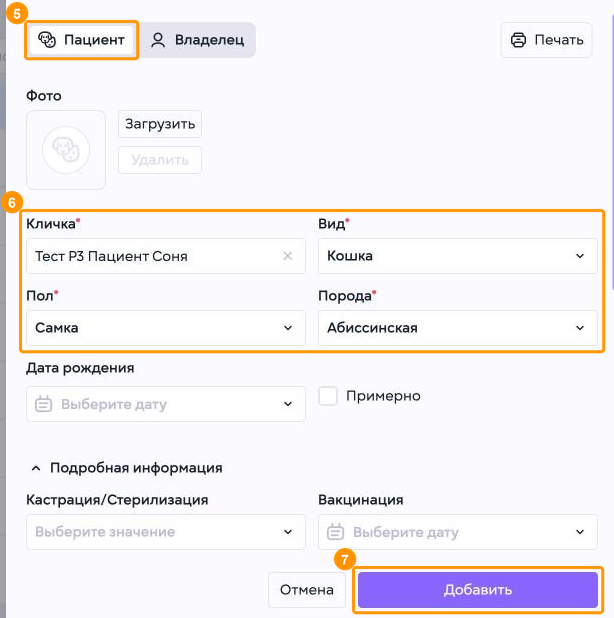](https://wiki.meta-pets.ru/uploads/images/gallery/2026-11/snimok-ekrana-2026-11-01-v-10-30-04.png) 5. Перейдите на вкладку **«Пациент»**. 6. Заполните данные пациента: **кличку**, **вид**, **пол** и **породу**. 7. Нажмите **«Добавить»**. Остальные поля вкладки описаны на странице **«Добавление пациента»** в разделах **«2. Данные пациента»** и **«3. Выбор вида и породы»**. [](https://wiki.meta-pets.ru/uploads/images/gallery/2026-11/snimok-ekrana-2026-11-01-v-10-30-05.png) Система покажет сообщение **«Пациент успешно создан»**. [](https://wiki.meta-pets.ru/uploads/images/gallery/2026-11/snimok-ekrana-2026-11-01-v-10-30-06.png) Новый пациент появится в списке пациентов: в столбце **«Владелец»** указан выбранный владелец. --- #### Изменение пациента и владельца [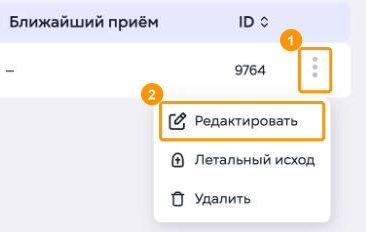](https://wiki.meta-pets.ru/uploads/images/gallery/2026-11/snimok-ekrana-2026-11-01-v-10-30-07.png) Чтобы изменить данные из раздела **«Пациенты»**: 1. Нажмите кнопку с тремя точками в конце строки, справа от номера в столбце **«ID»**. 2. Выберите **«Редактировать»**. [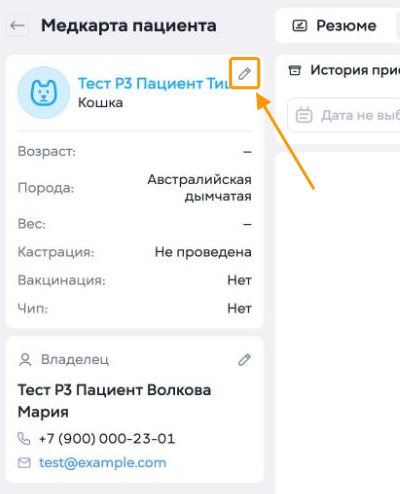](https://wiki.meta-pets.ru/uploads/images/gallery/2026-11/snimok-ekrana-2026-11-01-v-10-30-08.png) Открыть то же окно можно из медкарты: нажмите значок карандаша в карточке пациента. [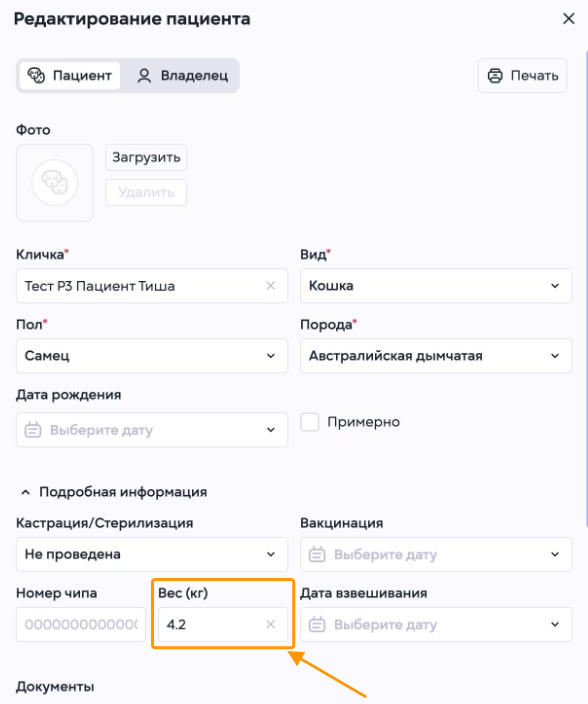](https://wiki.meta-pets.ru/uploads/images/gallery/2026-11/snimok-ekrana-2026-11-01-v-10-30-09.png) Откроется окно **«Редактирование пациента»** с вкладками **«Пациент»** и **«Владелец»**. Поля заполнены текущими данными. 3. На вкладке **«Пациент»** измените нужные поля, например **вес**. [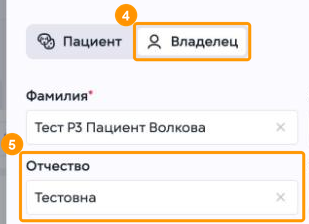](https://wiki.meta-pets.ru/uploads/images/gallery/2026-11/snimok-ekrana-2026-11-01-v-10-30-10.png) 4. Перейдите на вкладку **«Владелец»**. 5. Измените данные владельца, например **отчество**.Выбрать другого владельца в этом окне нельзя: на вкладке **«Владелец»** меняются только данные текущего владельца.
[](https://wiki.meta-pets.ru/uploads/images/gallery/2026-11/snimok-ekrana-2026-11-01-v-10-30-11.png) 6. Нажмите **«Обновить»**. Изменения на обеих вкладках сохраняются одной кнопкой. [](https://wiki.meta-pets.ru/uploads/images/gallery/2026-11/snimok-ekrana-2026-11-01-v-10-30-12.png) [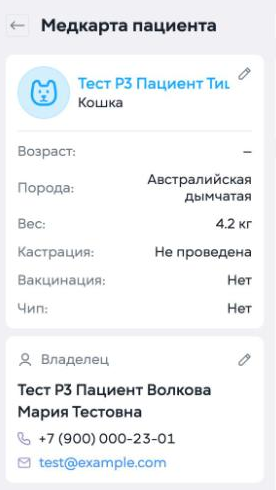](https://wiki.meta-pets.ru/uploads/images/gallery/2026-11/snimok-ekrana-2026-11-01-v-10-30-13.png) Система покажет сообщение **«Сохранено»** с текстом **«Данные пациента обновлены»**, а окно закроется. В медкарте новые данные сразу отобразятся в карточках пациента и владельца. --- #### Добавление доверенного лица [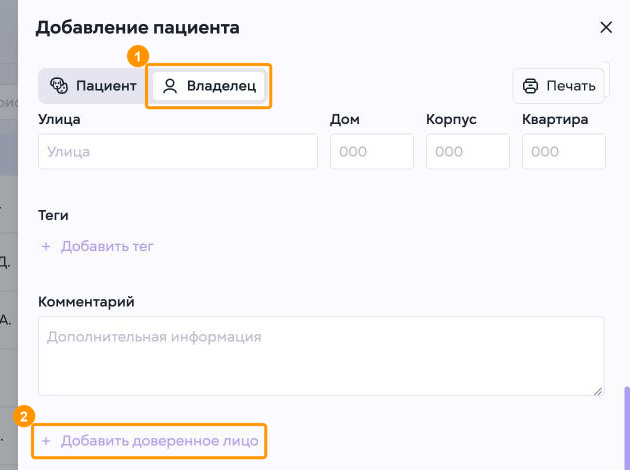](https://wiki.meta-pets.ru/uploads/images/gallery/2026-11/snimok-ekrana-2026-11-01-v-12-40-01.png) Доверенное лицо указывается вместе с данными владельца при добавлении пациента. Откройте окно **«Добавление пациента»** и заполните данные пациента и владельца, как описано на странице **«Добавление пациента»**. Чтобы добавить доверенное лицо: 1. Перейдите на вкладку **«Владелец»**. 2. Нажмите **«+ Добавить доверенное лицо»** под полем **«Комментарий»**. [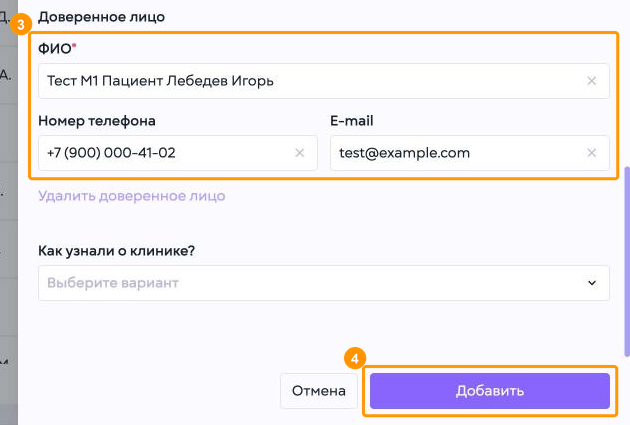](https://wiki.meta-pets.ru/uploads/images/gallery/2026-11/snimok-ekrana-2026-11-01-v-12-40-02.png) На месте кнопки появится блок **«Доверенное лицо»**. 3. Заполните данные доверенного лица: - **ФИО** — обязательное поле; - **Номер телефона** — вводится по маске +7 (777) 777-77-77; - **E-mail**. 4. Нажмите **«Добавить»**. [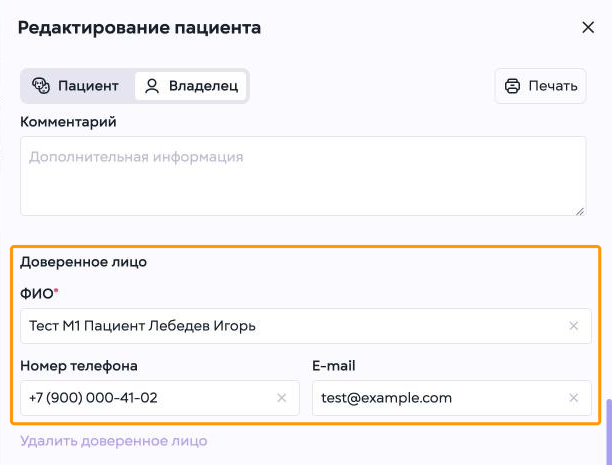](https://wiki.meta-pets.ru/uploads/images/gallery/2026-11/snimok-ekrana-2026-11-01-v-12-40-03.png) Доверенное лицо сохранится вместе с пациентом. Его данные видны в окне **«Редактирование пациента»** на вкладке **«Владелец»**, в блоке **«Доверенное лицо»**. [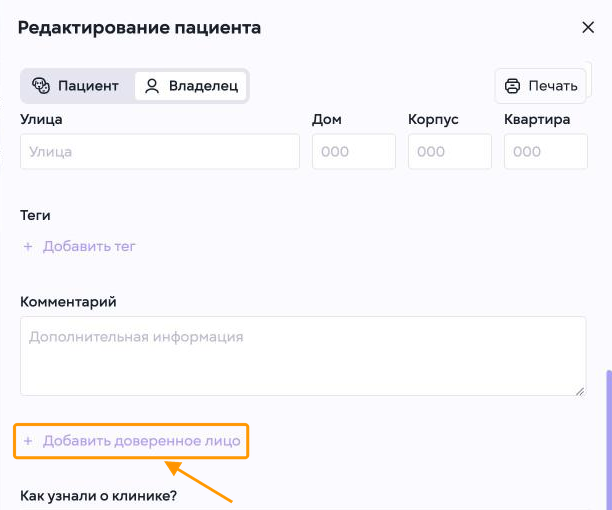](https://wiki.meta-pets.ru/uploads/images/gallery/2026-11/snimok-ekrana-2026-11-01-v-12-40-04.png)Если доверенное лицо не указали при добавлении пациента, его можно добавить позже в окне **«Редактирование пациента»**: на вкладке **«Владелец»** нажмите **«+ Добавить доверенное лицо»**. Как открыть окно и сохранить изменения, описано в разделе **«Изменение пациента и владельца»**.
--- #### Печать анкеты и согласий [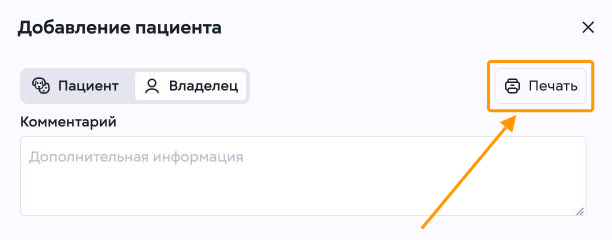](https://wiki.meta-pets.ru/uploads/images/gallery/2026-11/snimok-ekrana-2026-11-01-v-12-40-05.png) Анкету и согласия можно распечатать при оформлении пациента, когда данные пациента и владельца уже заполнены. Нажмите **«Печать»** в правом верхнем углу окна **«Добавление пациента»**. [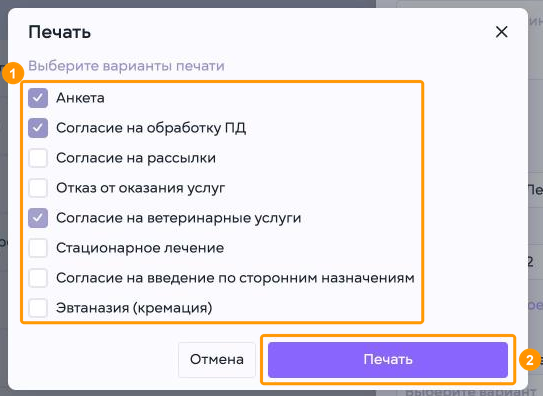](https://wiki.meta-pets.ru/uploads/images/gallery/2026-11/snimok-ekrana-2026-11-01-v-12-40-06.png) Откроется окно **«Печать»**. Документ **«Анкета»** отмечен по умолчанию. В окне можно выбрать документы: - **«Анкета»**; - **«Согласие на обработку ПД»**; - **«Согласие на рассылки»**; - **«Отказ от оказания услуг»**; - **«Согласие на ветеринарные услуги»**; - **«Стационарное лечение»**; - **«Согласие на введение по сторонним назначениям»**; - **«Эвтаназия (кремация)»**. Чтобы распечатать документы: 1. Отметьте нужные документы. 2. Нажмите **«Печать»**. --- #### Отметка летального исхода и удаление пациента [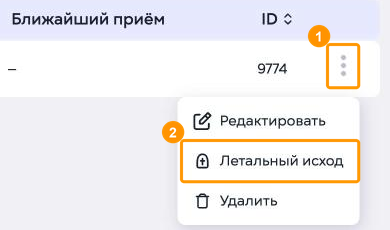](https://wiki.meta-pets.ru/uploads/images/gallery/2026-11/snimok-ekrana-2026-11-01-v-12-40-07.png) Летальный исход отмечается в разделе **«Пациенты»**, в строке пациента. Чтобы отметить летальный исход: 1. Нажмите кнопку с тремя точками в конце строки, справа от номера в столбце **«ID»**. 2. Выберите **«Летальный исход»**. [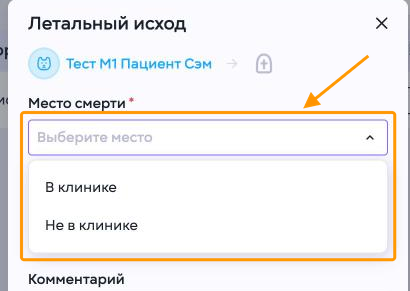](https://wiki.meta-pets.ru/uploads/images/gallery/2026-11/snimok-ekrana-2026-11-01-v-12-40-08.png) Откроется окно **«Летальный исход»**. Вверху указана кличка пациента: проверьте, что выбран нужный пациент. 3. **Место смерти** Выберите **«В клинике»** или **«Не в клинике»**. [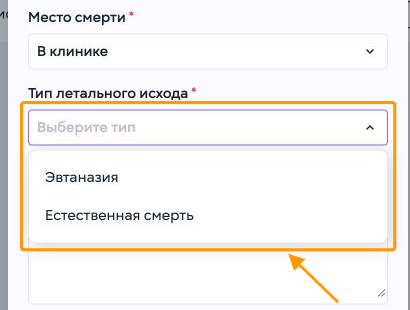](https://wiki.meta-pets.ru/uploads/images/gallery/2026-11/snimok-ekrana-2026-11-01-v-12-40-09.png) 4. **Тип летального исхода** Выберите **«Эвтаназия»** или **«Естественная смерть»**. Оба поля обязательные, они отмечены звёздочкой. [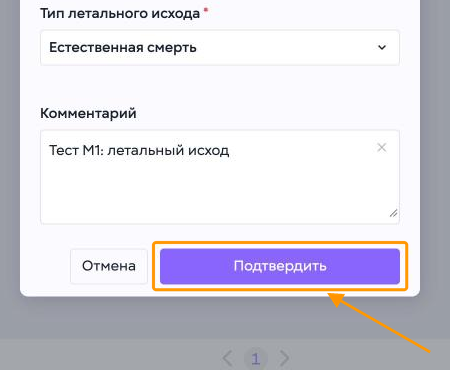](https://wiki.meta-pets.ru/uploads/images/gallery/2026-11/snimok-ekrana-2026-11-01-v-12-40-10.png) При необходимости добавьте пояснение в поле **«Комментарий»**. 5. Нажмите **«Подтвердить»**. [](https://wiki.meta-pets.ru/uploads/images/gallery/2026-11/snimok-ekrana-2026-11-01-v-12-40-11.png) [](https://wiki.meta-pets.ru/uploads/images/gallery/2026-11/snimok-ekrana-2026-11-01-v-12-40-12.png) Система покажет сообщение **«Летальный исход зафиксирован»**. В списке пациентов кличка станет серой, а рядом с ней появится значок надгробия. [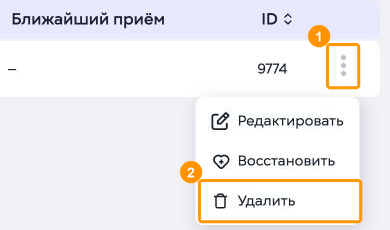](https://wiki.meta-pets.ru/uploads/images/gallery/2026-11/snimok-ekrana-2026-11-01-v-12-40-13.png) В меню строки вместо пункта **«Летальный исход»** появится пункт **«Восстановить»**. Чтобы удалить пациента из базы: 1. Нажмите кнопку с тремя точками в конце строки пациента. 2. Выберите **«Удалить»**. [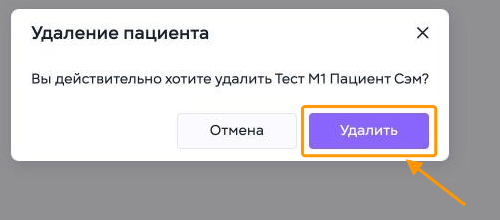](https://wiki.meta-pets.ru/uploads/images/gallery/2026-11/snimok-ekrana-2026-11-01-v-12-40-14.png) Откроется окно **«Удаление пациента»**. В вопросе указана кличка пациента: проверьте её. Нажмите **«Удалить»**. [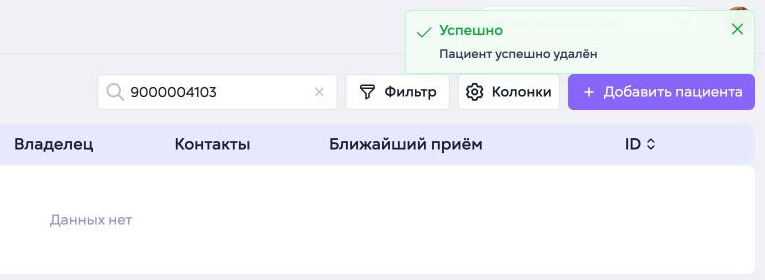](https://wiki.meta-pets.ru/uploads/images/gallery/2026-11/snimok-ekrana-2026-11-01-v-12-40-15.png) Система покажет сообщение **«Пациент успешно удалён»**. Пациент пропадёт из списка: поиск по номеру телефона владельца покажет **«Данных нет»**. #### Связанные инструкции: Добавление нового пациента и создание карточки владельца. 1. [**Добавление пациента**](https://wiki.meta-pets.ru/link/126#bkmrk-page-title) 2. [**Медкарта**](https://wiki.meta-pets.ru/link/115#bkmrk-page-title) # Добавление пациента > Раздел **«Добавление пациента»** предназначен для создания карточки нового пациента вместе с карточкой его владельца. --- #### 1. Открытие формы [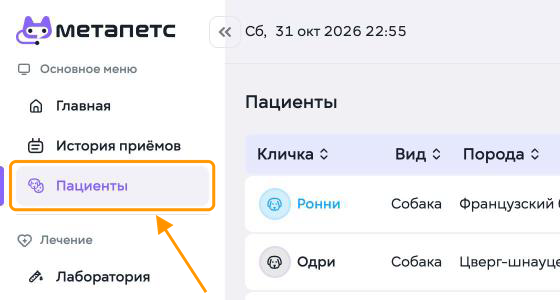](https://wiki.meta-pets.ru/uploads/images/gallery/2026-11/snimok-ekrana-2026-10-31-v-22-55-30.png) Перейдите в раздел **«Пациенты»** в левом меню. [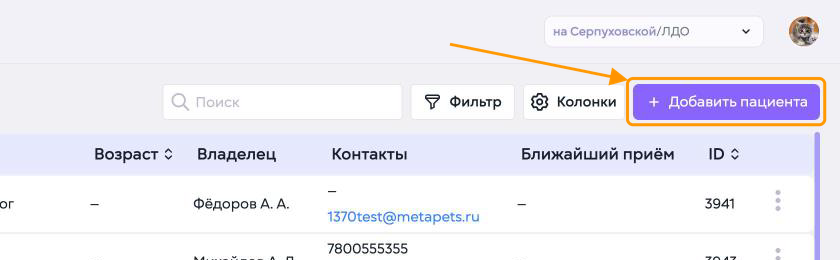](https://wiki.meta-pets.ru/uploads/images/gallery/2026-11/snimok-ekrana-2026-10-31-v-22-55-32.png) Нажмите **«Добавить пациента»** в правом верхнем углу страницы. [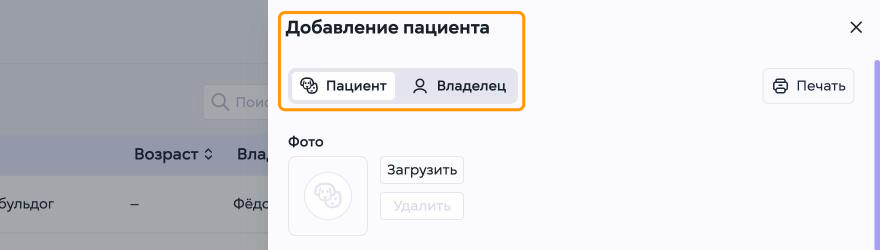](https://wiki.meta-pets.ru/uploads/images/gallery/2026-11/snimok-ekrana-2026-10-31-v-22-55-48.png) Справа откроется окно **«Добавление пациента»** с двумя вкладками: **«Пациент»** и **«Владелец»**. [](https://wiki.meta-pets.ru/uploads/images/gallery/2026-11/snimok-ekrana-2026-10-31-v-22-55-50.png)Создать пациента можно также с главной страницы по кнопке **«Новый пациент»**.
--- #### 2. Данные пациента [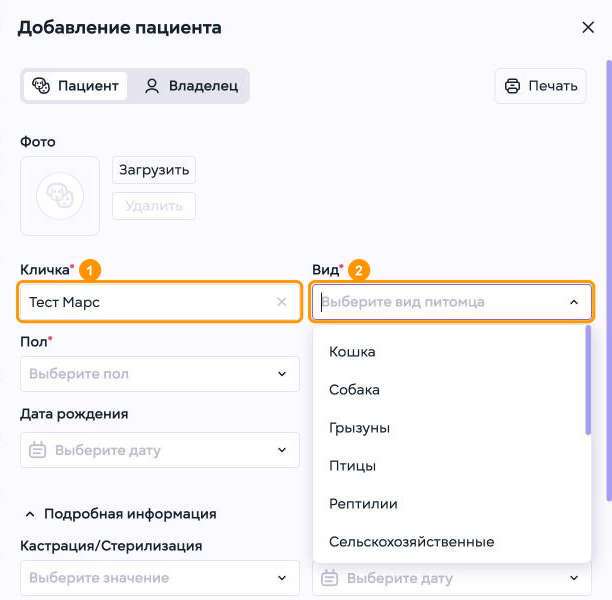](https://wiki.meta-pets.ru/uploads/images/gallery/2026-11/snimok-ekrana-2026-10-31-v-22-57-05.png) На вкладке **«Пациент»** заполните поля: 1. **Кличка** Введите кличку пациента. 2. **Вид** Выберите вид из списка, например **«Собака»** или **«Кошка»**. [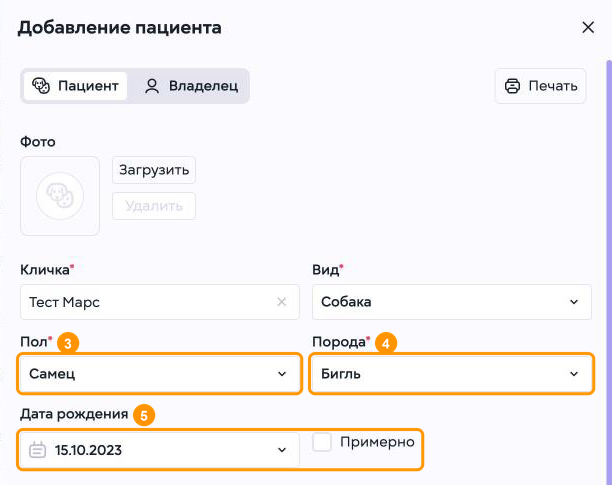](https://wiki.meta-pets.ru/uploads/images/gallery/2026-11/snimok-ekrana-2026-10-31-v-22-59-14.png) 3. **Пол** Выберите пол пациента. 4. **Порода** Выберите породу из списка. 5. **Дата рождения** Выберите дату в календаре. Если точная дата неизвестна, установите отметку **«Примерно»**. Обязательные поля отмечены звёздочкой. Фото пациента загружается кнопкой **«Загрузить»**. [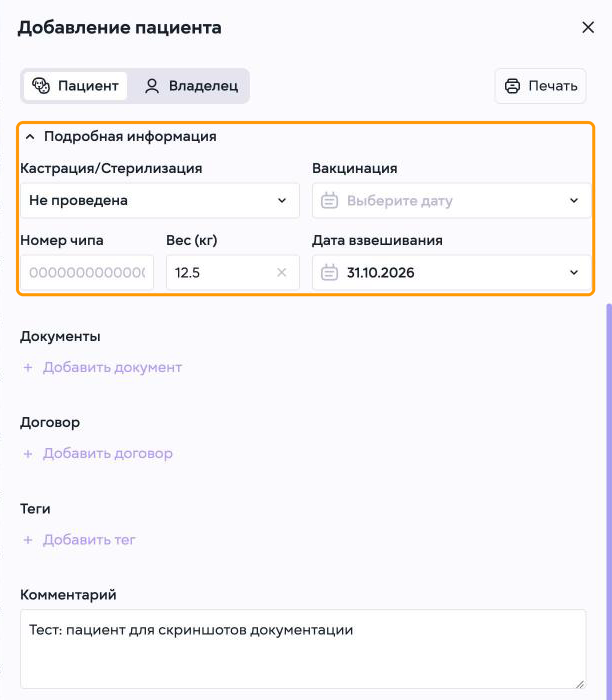](https://wiki.meta-pets.ru/uploads/images/gallery/2026-11/snimok-ekrana-2026-10-31-v-22-59-40.png) В блоке **«Подробная информация»** при необходимости укажите: - кастрацию или стерилизацию; - дату вакцинации; - номер чипа; - вес и дату взвешивания. Ниже можно прикрепить документы и договор, добавить теги и комментарий. --- #### 3. Выбор вида и породы [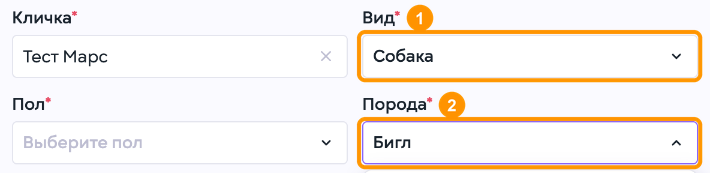](https://wiki.meta-pets.ru/uploads/images/gallery/2026-11/snimok-ekrana-2026-10-31-v-22-57-40.png) 1. Список пород зависит от выбранного вида, поэтому сначала укажите **вид**. 2. Чтобы быстро найти породу, начните вводить её название в поле **«Порода»**. [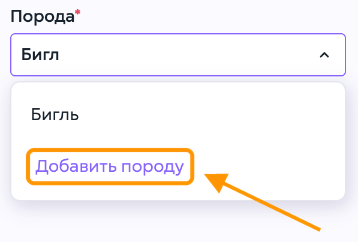](https://wiki.meta-pets.ru/uploads/images/gallery/2026-11/snimok-ekrana-2026-10-31-v-22-57-45.png) Если нужной породы нет в списке, её можно добавить по ссылке **«Добавить породу»**. --- #### 4. Данные владельца [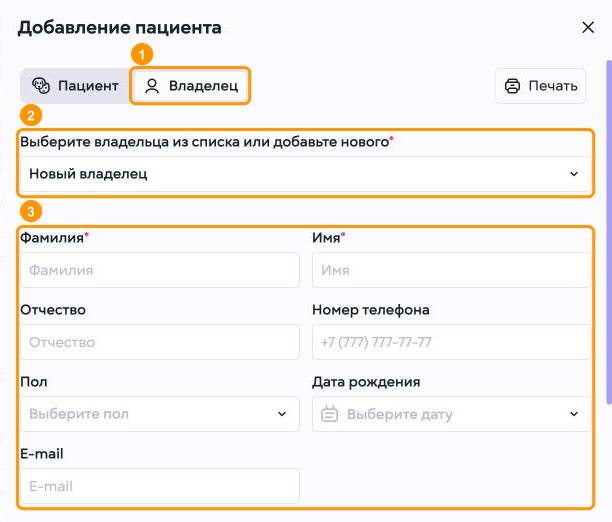](https://wiki.meta-pets.ru/uploads/images/gallery/2026-11/snimok-ekrana-2026-10-31-v-22-56-21.png) 1. Перейдите на вкладку **«Владелец»**. 2. В поле **«Выберите владельца из списка или добавьте нового»** оставьте значение **«Новый владелец»**. 3. Заполните данные владельца: - **Фамилия** и **Имя** — обязательные поля; - **Отчество**; - **Номер телефона** — вводится по маске +7 (777) 777-77-77; - **Пол** и **Дата рождения**; - **E-mail**. [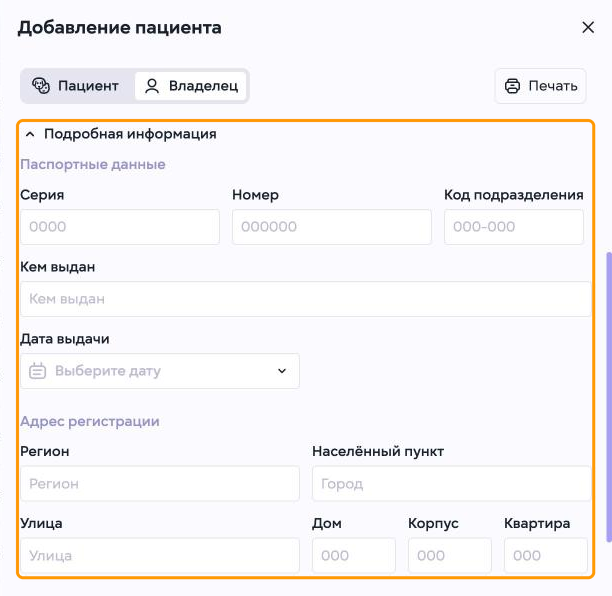](https://wiki.meta-pets.ru/uploads/images/gallery/2026-11/snimok-ekrana-2026-10-31-v-22-56-40.png) В блоке **«Подробная информация»** при необходимости укажите паспортные данные и адрес регистрации. [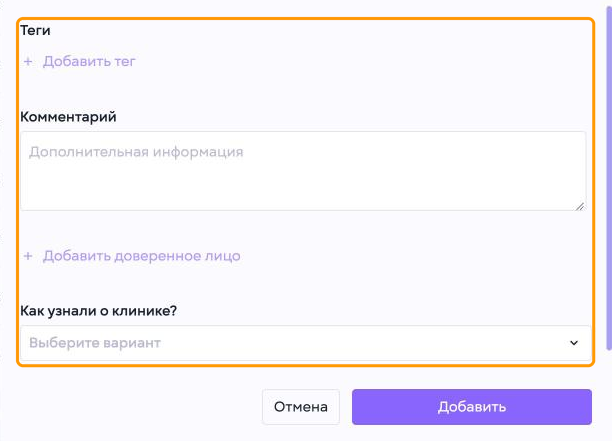](https://wiki.meta-pets.ru/uploads/images/gallery/2026-11/snimok-ekrana-2026-10-31-v-23-00-14.png) Ниже можно добавить теги, комментарий, доверенное лицо и отметить, как владелец узнал о клинике. [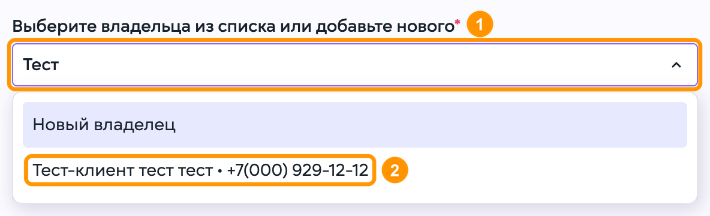](https://wiki.meta-pets.ru/uploads/images/gallery/2026-11/snimok-ekrana-2026-10-31-v-22-58-30.png)Чтобы привязать пациента к владельцу, который уже есть в базе: 1. Начните вводить его фамилию в поле выбора владельца. 2. Выберите его из списка.
--- #### 5. Сохранение пациента [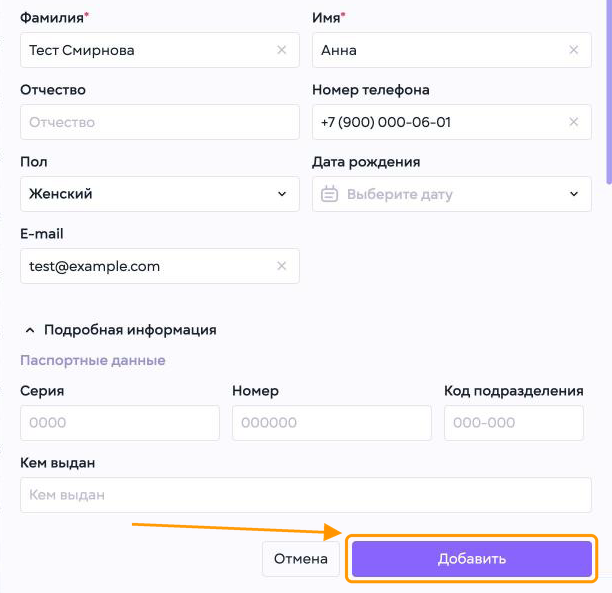](https://wiki.meta-pets.ru/uploads/images/gallery/2026-11/snimok-ekrana-2026-10-31-v-23-00-25.png) После заполнения нажмите **«Добавить»** в нижней части окна. [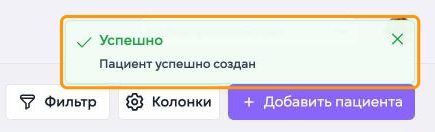](https://wiki.meta-pets.ru/uploads/images/gallery/2026-11/snimok-ekrana-2026-10-31-v-23-00-32.png) Система покажет сообщение **«Пациент успешно создан»**, а окно закроется. [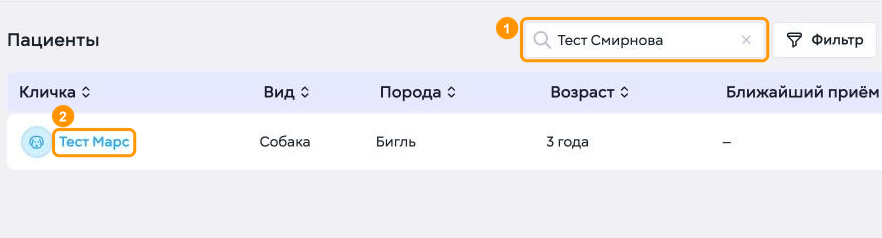](https://wiki.meta-pets.ru/uploads/images/gallery/2026-11/snimok-ekrana-2026-10-31-v-23-00-33.png) 1. Чтобы открыть карточку, найдите пациента в разделе **«Пациенты»** через строку **«Поиск»** по номеру телефона или фамилии владельца. 2. Нажмите на **кличку пациента**, чтобы открыть его медкарту. [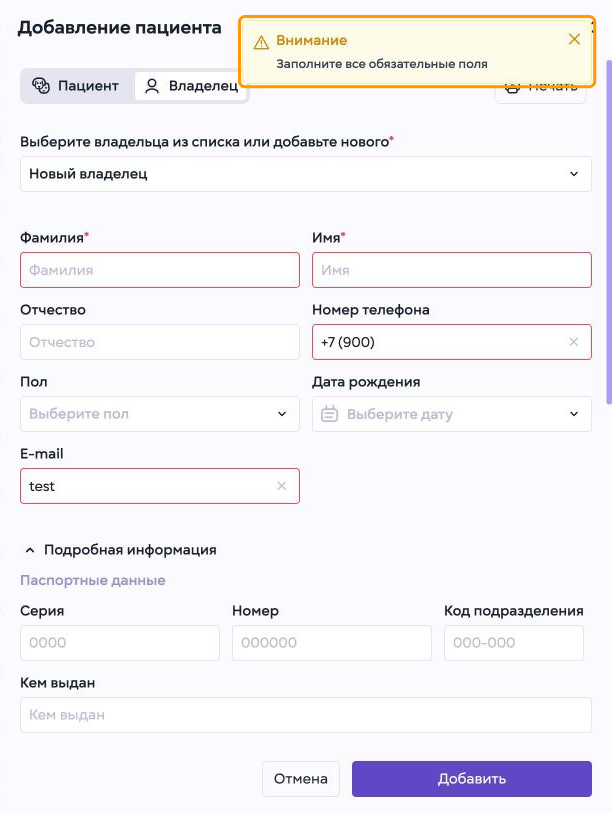](https://wiki.meta-pets.ru/uploads/images/gallery/2026-11/snimok-ekrana-2026-10-31-v-23-00-29.png)Если обязательные поля не заполнены, они будут подсвечены красным, а система покажет сообщение **«Заполните все обязательные поля»**. Номер телефона и e-mail также проверяются на правильность формата.
--- #### Связанные инструкции: 1. [**Пациенты**](https://wiki.meta-pets.ru/link/14#bkmrk-page-title) 2. [**Медкарта**](https://wiki.meta-pets.ru/link/115#bkmrk-page-title) 3. [**Календарь**](https://wiki.meta-pets.ru/link/12#bkmrk-page-title) # Лечение **Медкарты, истории болезни, записи приема** # Медкарта > **Основной рабочий раздел для анализа клинического случая, ведения приёмов и быстрого доступа ко всей истории болезни пациента.**Вход в медкарту пациента осуществляется по клику на кличку пациента с любого экрана
**В верхней части раздела доступны:** • Поиск по ключевым словам - симптомам, диагнозам. • Фильтрация событий по дате / временному промежутку • Создание нового приёма - через заполнение текстового шаблона и/или транскрибацию. [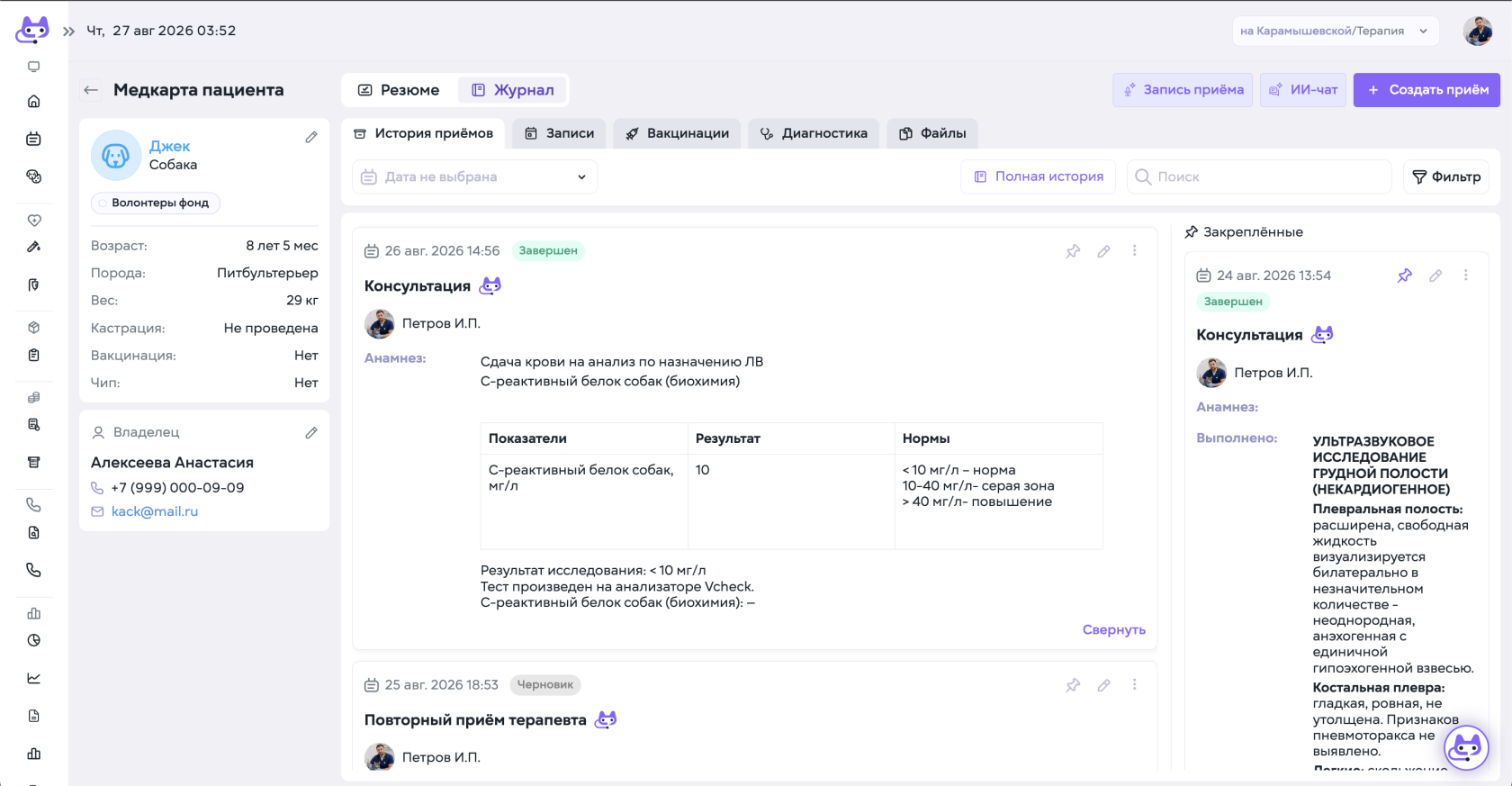](https://wiki.meta-pets.ru/uploads/images/gallery/2026-08/qH8image.png) --- #### Структура медкарты [](https://wiki.meta-pets.ru/uploads/images/gallery/2026-11/snimok-ekrana-2026-11-01-v-10-20-01.png) Медкарта открывается на вкладке **«Журнал»**. В верхней части страницы расположены вкладки: - **«Резюме»** — краткая сводка по пациенту; - **«Журнал»** — приёмы, счета, записи, вакцинации, исследования и файлы пациента; - **«Активность»** — дневник пациента. [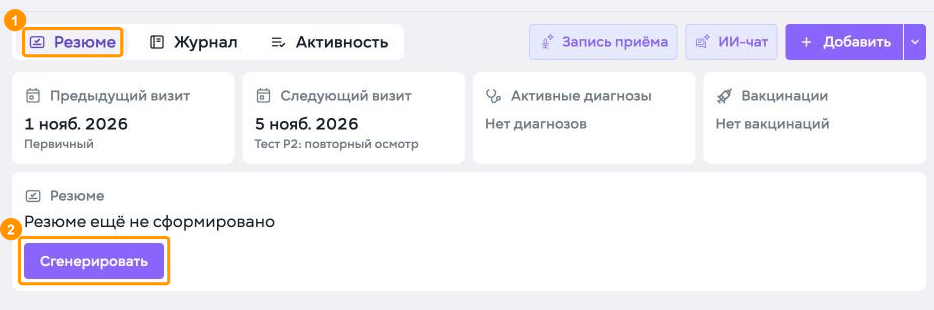](https://wiki.meta-pets.ru/uploads/images/gallery/2026-11/snimok-ekrana-2026-11-01-v-10-20-02.png) Чтобы открыть сводку по пациенту: 1. Нажмите **«Резюме»**. 2. Если резюме ещё не сформировано, нажмите **«Сгенерировать»**. Над резюме отображаются карточки **«Предыдущий визит»**, **«Следующий визит»**, **«Активные диагнозы»** и **«Вакцинации»**. [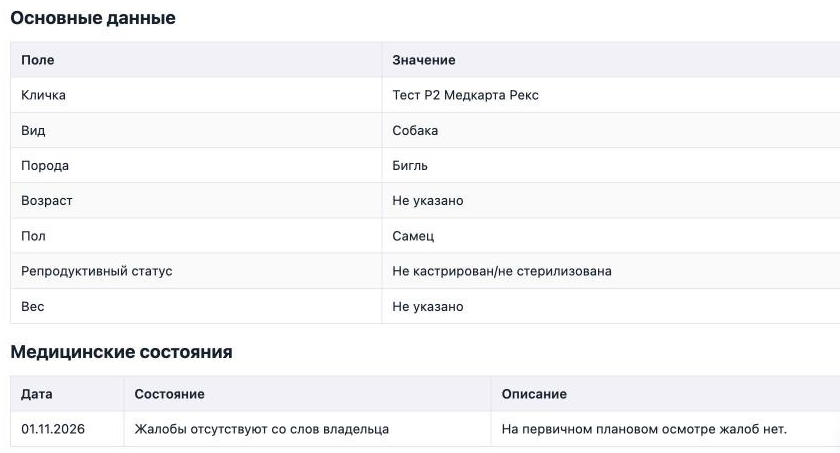](https://wiki.meta-pets.ru/uploads/images/gallery/2026-11/snimok-ekrana-2026-11-01-v-10-20-03.png) Система сформирует резюме по данным медкарты. Оно разбито на разделы, например **«Основные данные»** и **«Медицинские состояния»**. Подробнее о резюме — в инструкции [**Резюме истории болезни**](https://wiki.meta-pets.ru/link/94#bkmrk-page-title). [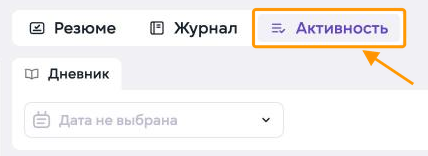](https://wiki.meta-pets.ru/uploads/images/gallery/2026-11/snimok-ekrana-2026-11-01-v-10-20-04.png) Чтобы открыть дневник пациента, нажмите **«Активность»**. Записи дневника отображаются на подвкладке **«Дневник»**. Для отбора записей по дате используйте поле с датой. [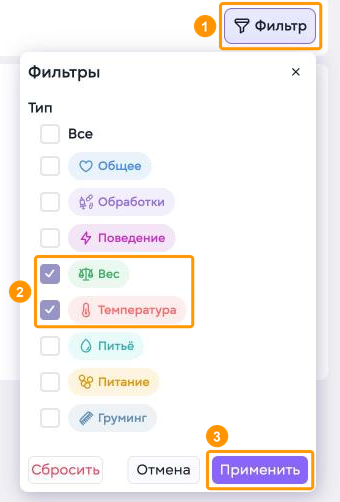](https://wiki.meta-pets.ru/uploads/images/gallery/2026-11/snimok-ekrana-2026-11-01-v-10-20-05.png) Чтобы отобрать записи дневника по типу: 1. Нажмите **«Фильтр»**. 2. Отметьте нужные типы записей. Например: *«Вес» и «Температура»*. 3. Нажмите **«Применить»**. В фильтре доступны типы **«Общее»**, **«Обработки»**, **«Поведение»**, **«Вес»**, **«Температура»**, **«Питьё»**, **«Питание»** и **«Груминг»**. Отметка **«Все»** выбирает все типы сразу. --- #### Журнал медкарты [](https://wiki.meta-pets.ru/uploads/images/gallery/2026-11/snimok-ekrana-2026-11-01-v-10-20-06.png) Вкладка **«Журнал»** разделена на подвкладки: - **«История приёмов»** — все приёмы пациента; - **«Счета»** — счета пациента и их статусы, подробнее — в инструкции [**Оплата счета**](https://wiki.meta-pets.ru/link/129#bkmrk-page-title), раздел 8; - **«Записи»** — будущие записи пациента на приём; - **«Вакцинации»** — вакцинации и сроки их действия, подробнее — в инструкции [**Вакцинация**](https://wiki.meta-pets.ru/link/118#bkmrk-page-title), раздел 5; - **«Диагностика»** — направления на исследования и их результаты; - **«Файлы»** — файлы пациента. Чтобы открыть подвкладку, нажмите на её название. [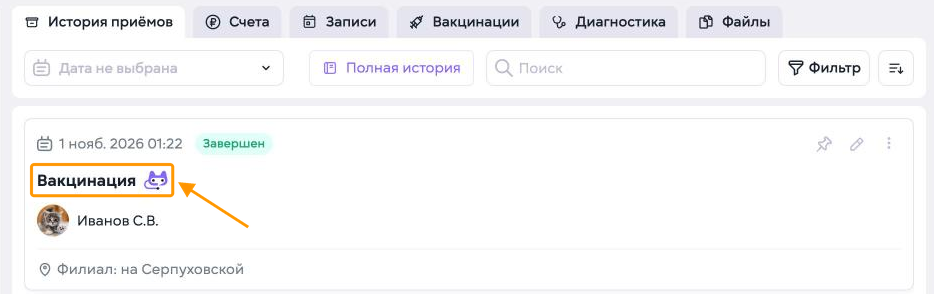](https://wiki.meta-pets.ru/uploads/images/gallery/2026-11/snimok-ekrana-2026-11-01-v-10-20-07.png) На подвкладке **«История приёмов»** каждый приём показан карточкой: дата и время, статус, тип приёма, врач и филиал. Нажмите на тип приёма в карточке, чтобы открыть приём. Значок закрепления в правом верхнем углу карточки описан ниже, в разделе о закреплённых приёмах. [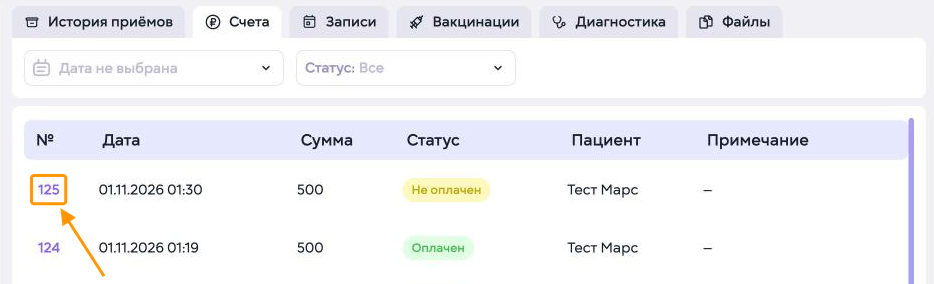](https://wiki.meta-pets.ru/uploads/images/gallery/2026-11/snimok-ekrana-2026-11-01-v-10-20-08.png) На подвкладке **«Счета»** в таблице отображаются номер, дата, сумма и статус счёта. Нажмите на номер счёта, чтобы открыть его. Для отбора счетов используйте поле с датой и фильтр **«Статус»**. [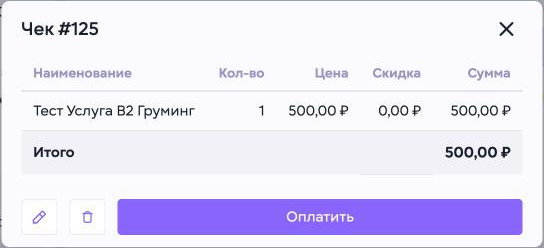](https://wiki.meta-pets.ru/uploads/images/gallery/2026-11/snimok-ekrana-2026-11-01-v-10-20-09.png) Откроется окно **«Чек #125»** с позициями счёта и итоговой суммой. Как оплатить счёт, описано в инструкции [**Оплата счета**](https://wiki.meta-pets.ru/link/129#bkmrk-page-title). [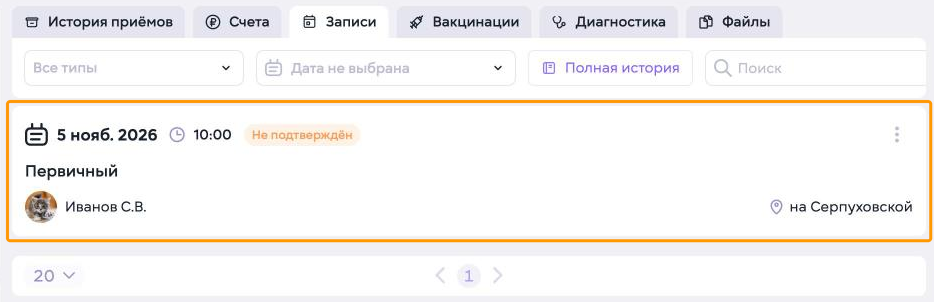](https://wiki.meta-pets.ru/uploads/images/gallery/2026-11/snimok-ekrana-2026-11-01-v-10-20-10.png) На подвкладке **«Записи»** каждая будущая запись показана карточкой: дата, время, статус, тип приёма, врач и филиал. Как работать с записями, описано ниже, в разделе о вкладке **«Записи»**. [](https://wiki.meta-pets.ru/uploads/images/gallery/2026-11/snimok-ekrana-2026-11-01-v-10-20-11.png) На подвкладке **«Вакцинации»** в таблице отображаются дата вакцинации, название вакцины, срок действия и врач. Как найти вакцинацию и открыть приём, в котором она оформлена, описано в инструкции [**Вакцинация**](https://wiki.meta-pets.ru/link/118#bkmrk-page-title), раздел 5. [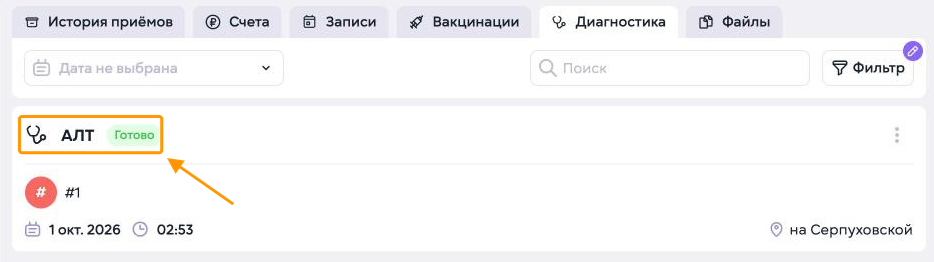](https://wiki.meta-pets.ru/uploads/images/gallery/2026-11/snimok-ekrana-2026-11-01-v-10-20-12.png) На подвкладке **«Диагностика»** каждое исследование показано карточкой: название, статус, номер пробы, дата, время и филиал. Нажмите на карточку исследования, чтобы открыть его результаты. Для отбора исследований используйте поле с датой, строку **«Поиск»** и **«Фильтр»** по статусу. [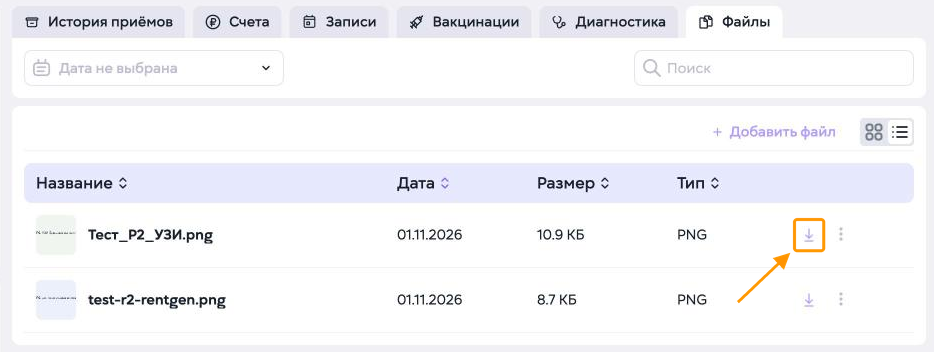](https://wiki.meta-pets.ru/uploads/images/gallery/2026-11/snimok-ekrana-2026-11-01-v-10-20-13.png) На подвкладке **«Файлы»** в таблице отображаются название, дата, размер и тип файла. Чтобы скачать файл, нажмите стрелку в строке файла.Новый файл можно загрузить кнопкой **«+ Добавить файл»** над таблицей.
--- #### Меню «Добавить» [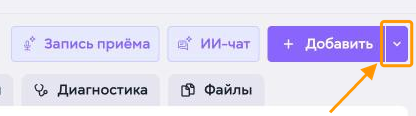](https://wiki.meta-pets.ru/uploads/images/gallery/2026-11/snimok-ekrana-2026-11-01-v-10-20-14.png) [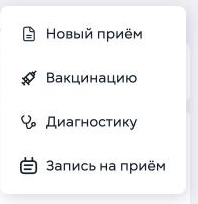](https://wiki.meta-pets.ru/uploads/images/gallery/2026-11/snimok-ekrana-2026-11-01-v-10-20-15.png) Чтобы создать запись в медкарте, нажмите стрелку справа от кнопки **«Добавить»** в правом верхнем углу страницы. В меню доступны: - **«Новый приём»** — новый приём пациента; - **«Вакцинацию»** — приём с типом **«Вакцинация»**, подробнее — в инструкции [**Вакцинация**](https://wiki.meta-pets.ru/link/118#bkmrk-page-title), раздел 1; - **«Диагностику»** — направление пациента на исследование; - **«Запись на приём»** — запись пациента на приём.Нажатие на саму кнопку **«Добавить»** сразу создаёт новый приём.
[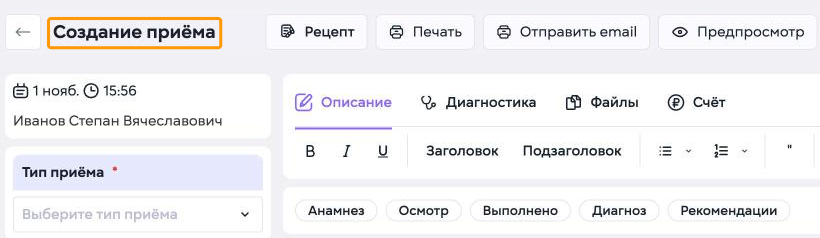](https://wiki.meta-pets.ru/uploads/images/gallery/2026-11/snimok-ekrana-2026-11-01-v-10-20-16.png) При выборе **«Новый приём»** откроется редактор **«Создание приёма»**. Как заполнить приём, описано в инструкции [**Ведение приема**](https://wiki.meta-pets.ru/link/40#bkmrk-page-title). [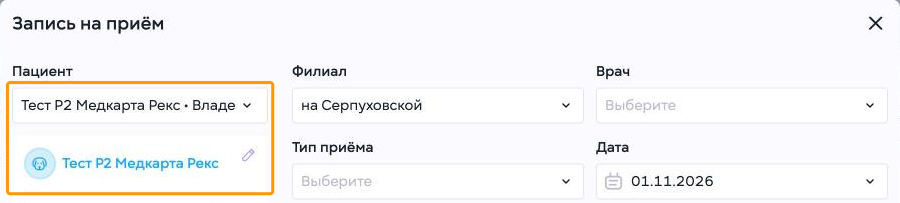](https://wiki.meta-pets.ru/uploads/images/gallery/2026-11/snimok-ekrana-2026-11-01-v-10-20-17.png) При выборе **«Запись на приём»** откроется окно **«Запись на приём»**. Пациент в нём уже выбран. --- #### Просмотр результатов исследования [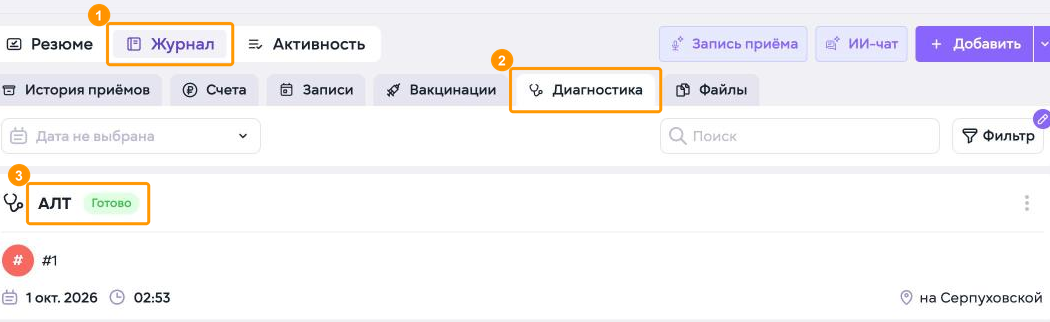](https://wiki.meta-pets.ru/uploads/images/gallery/2026-11/snimok-ekrana-2026-11-01-v-13-10-01.png) Чтобы открыть результаты исследования из медкарты пациента: 1. Нажмите **«Журнал»**. 2. Нажмите **«Диагностика»**. 3. Нажмите на карточку исследования. Например: *«АЛТ»*. Как отобрать исследования по дате, названию и статусу, описано выше, в разделе **«Журнал медкарты»**. [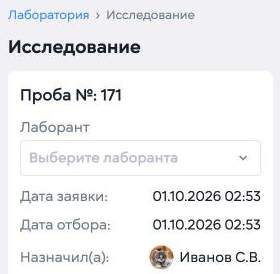](https://wiki.meta-pets.ru/uploads/images/gallery/2026-11/snimok-ekrana-2026-11-01-v-13-10-02.png) Откроется страница **«Исследование»**. Слева отображаются номер пробы, даты заявки и отбора и врач, который назначил исследование. [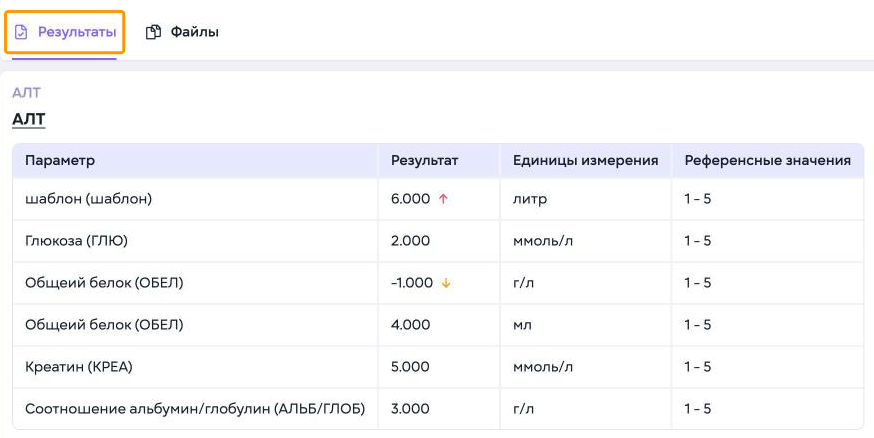](https://wiki.meta-pets.ru/uploads/images/gallery/2026-11/snimok-ekrana-2026-11-01-v-13-10-03.png) Страница открывается на вкладке **«Результаты»**. В таблице отображаются параметры исследования, результат, единицы измерения и референсные значения. Результат за пределами референсных значений отмечен стрелкой вверх или вниз. [](https://wiki.meta-pets.ru/uploads/images/gallery/2026-11/snimok-ekrana-2026-11-01-v-13-10-04.png) Чтобы распечатать результаты, нажмите **«Печать»** в правом верхнем углу страницы. Работа с кнопками **«Редактировать»** и **«Полная история»** описана в инструкции [**Лаборатория: работа с исследованием**](https://wiki.meta-pets.ru/link/117#bkmrk-page-title). [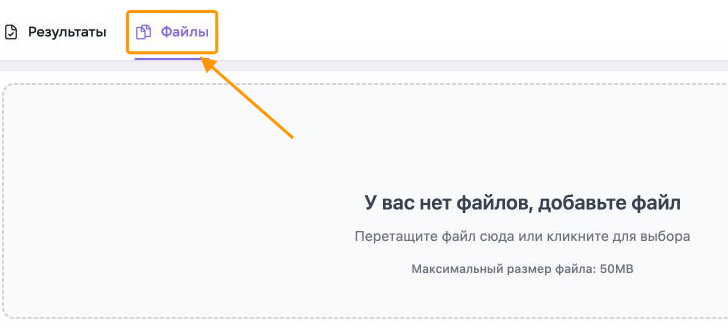](https://wiki.meta-pets.ru/uploads/images/gallery/2026-11/snimok-ekrana-2026-11-01-v-13-10-05.png) Чтобы посмотреть файлы исследования, нажмите **«Файлы»**. Если файлов нет, на вкладке отображается область загрузки. Как прикрепить файл, описано в инструкции [**Лаборатория: работа с исследованием**](https://wiki.meta-pets.ru/link/117#bkmrk-page-title). [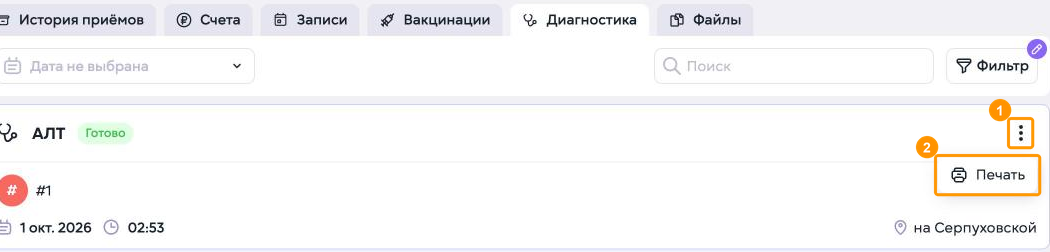](https://wiki.meta-pets.ru/uploads/images/gallery/2026-11/snimok-ekrana-2026-11-01-v-13-10-06.png) Распечатать исследование можно и из медкарты, не открывая его: 1. Нажмите кнопку с тремя точками в карточке исследования. 2. Выберите **«Печать»**. --- #### Просмотр дневника пациента [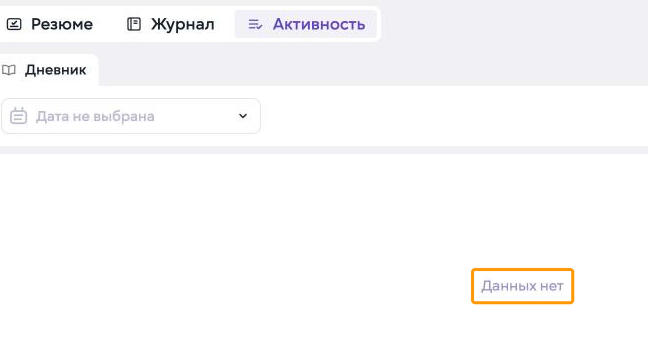](https://wiki.meta-pets.ru/uploads/images/gallery/2026-11/snimok-ekrana-2026-11-01-v-13-10-07.png) Если в дневнике пациента нет записей, на подвкладке **«Дневник»** отображается надпись **«Данных нет»**. Как открыть дневник и отобрать записи, описано выше, в разделе **«Структура медкарты»**. --- #### Закреплённые приёмы Один или несколько приёмов могут быть закреплёны. Закреплённый приём отображается в правой части медкарты пациента и остаётся доступным для всех сотрудников клиники, работающих с данным пациентом.Закрепление выполняется внутри медкарты пациента и не привязано к аккаунту конкретного врача. 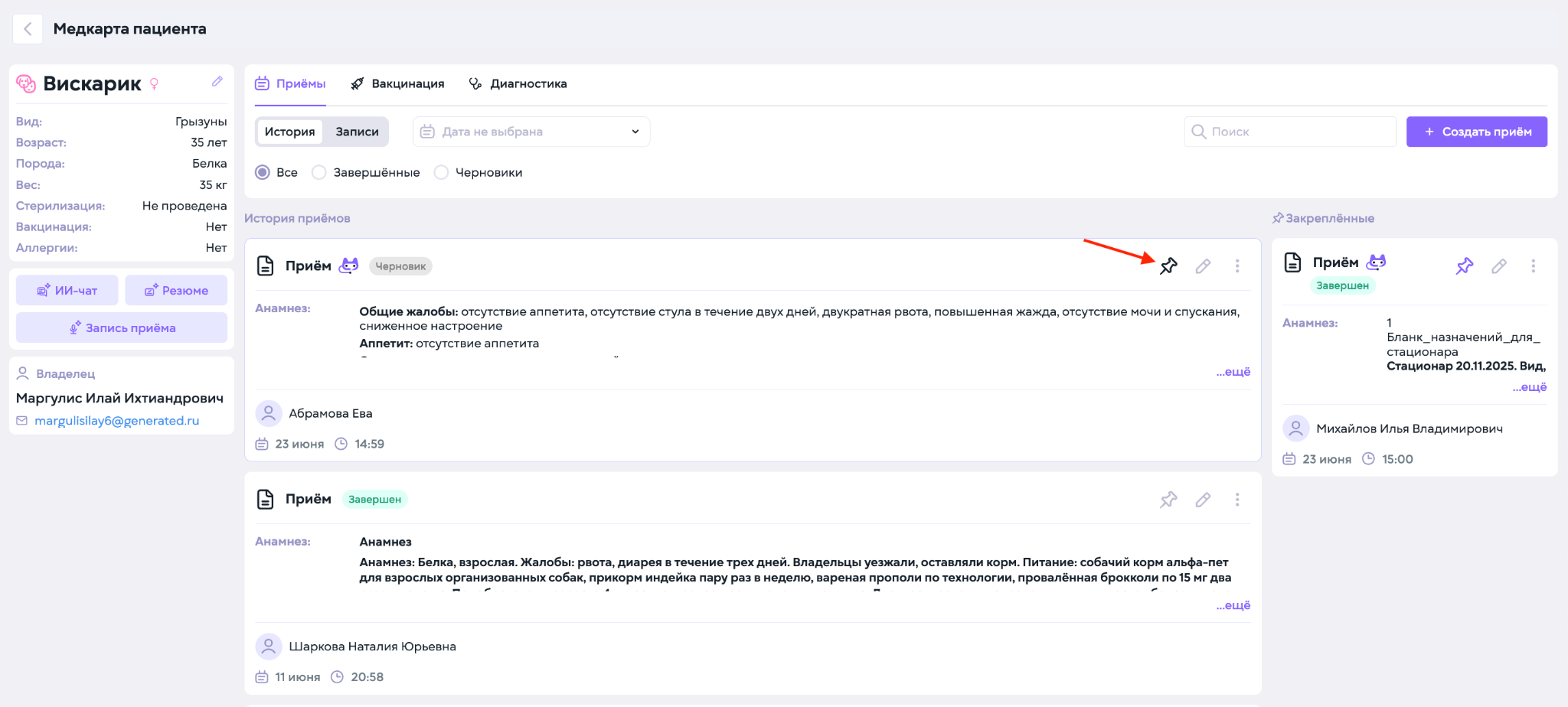Чтобы закрепить интересующий прием, нажмите на иконку pin в правом углу приема.
**Это удобно для:** • сложных клинических случаев • пациентов стационара • длительных схем лечения • онкологических пациентов • случаев, где необходимо быстро видеть ключевую информацию без поиска по истории болезни --- #### Вкладка «Записи»Отображает будущие записи пациента в клинику и запланированные визиты.
[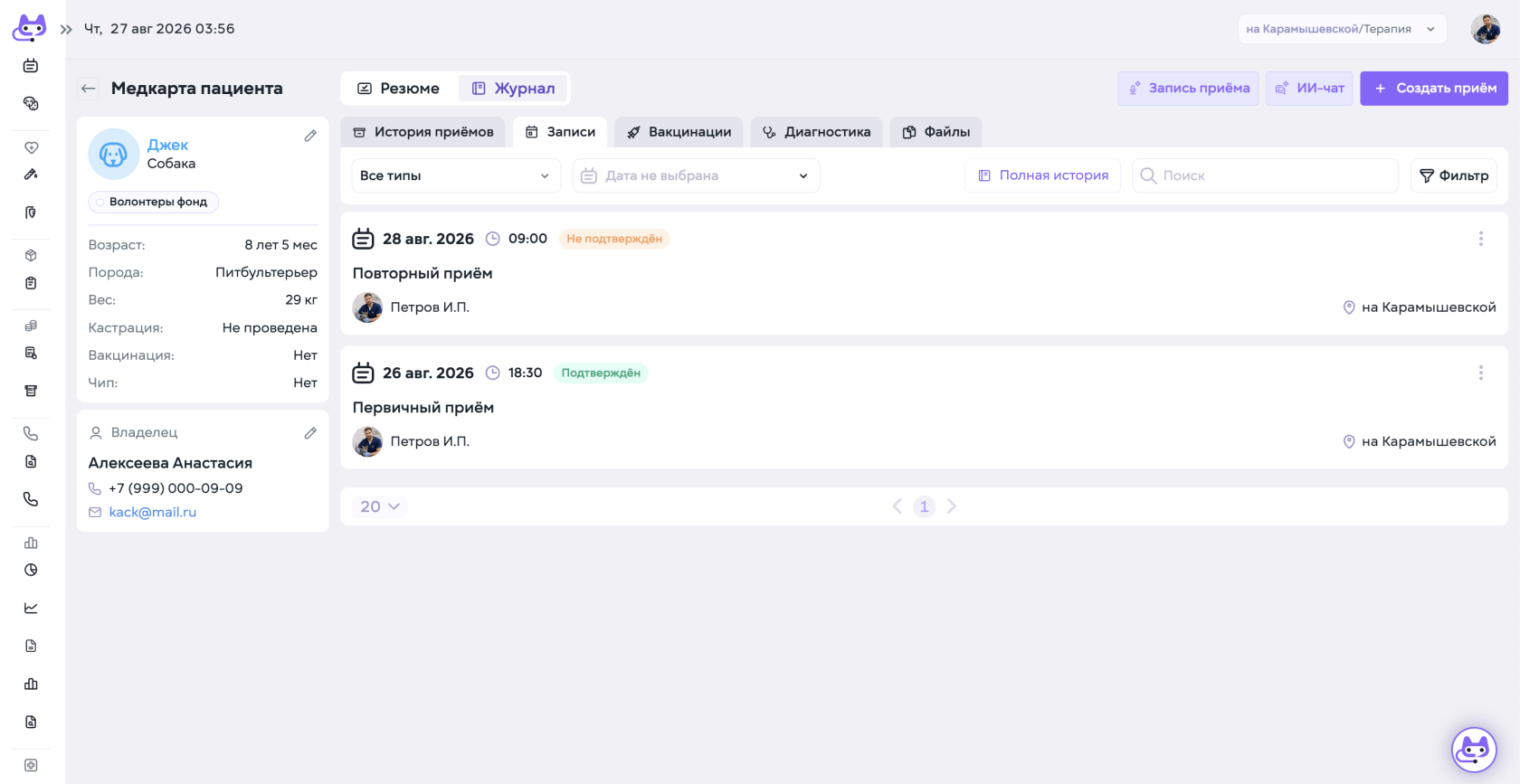](https://wiki.meta-pets.ru/uploads/images/gallery/2026-08/snimok-ekrana-2026-08-27-v-03-56-25.png) **Например:** После первичного приёма онколога пациента сразу записали на несколько следующих визитов: предоперационное обследование, анестезиологическое сопровождение и операция. По результатам КТ прогноз оказался неблагоприятным, поэтому дальнейшие плановые визиты потребовалось отменить. Здесь пригодился раздел **«Записи»**: в нём на одной странице отображаются все будущие посещения конкретного пациента. Не нужно листать календарь и выискивать пациента среди общего потока карточек.Медкарта → **«Записи»** → видим весь запланированный маршрут пациента → отменяем не актуальные визиты. В этом же разделе, помимо просмотра запланированных, можно отследить все отмененные визиты, и их переносы.
--- #### Связанные инструкции: 1. **[Резюме медкарты](https://wiki.meta-pets.ru/link/94#bkmrk-page-title)** 2. **[Ведение приема: текстовый шаблон](https://wiki.meta-pets.ru/link/40#bkmrk-page-title)** 3. **[Транскрибация приема](https://wiki.meta-pets.ru/link/114#bkmrk-page-title)** 4. **[Вакцинации](https://wiki.meta-pets.ru/link/118#bkmrk-page-title)** 5. **[Диагностика - создание лабораторного направления](https://wiki.meta-pets.ru/link/119#bkmrk-page-title)** 6. **[Файлы медкарты](https://wiki.meta-pets.ru/link/120#bkmrk-page-title)** 7. [**Час с ИИ - ассистентом, в контексте данных медкарты пациента**](https://wiki.meta-pets.ru/link/93#bkmrk-page-title) 8. [**Оплата счета**](https://wiki.meta-pets.ru/link/129#bkmrk-page-title) 9. [**Лаборатория: работа с исследованием**](https://wiki.meta-pets.ru/link/117#bkmrk-page-title) # Ведение приема > **Основной рабочий раздел для анализа клинического случая, ведения приёмов и быстрого доступа ко всей истории болезни пациента.**Вход в медкарту пациента осуществляется по клику на кличку пациента с любого экрана
**В верхней части раздела доступны:** • Поиск по ключевым словам - симптомам, диагнозам. • Фильтрация событий по дате / временному промежутку • Создание нового приёма - через заполнение текстового шаблона и/или транскрибацию. [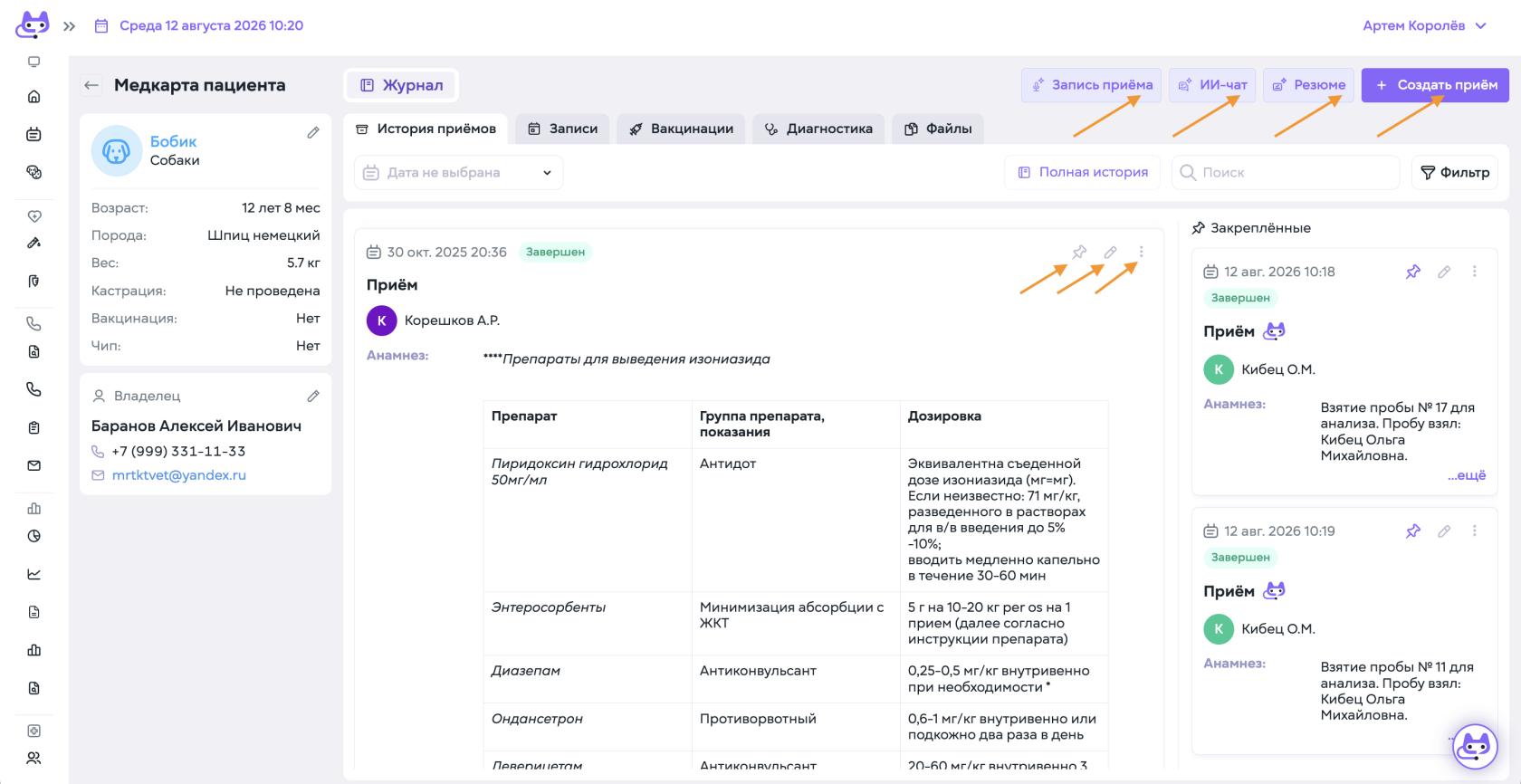](https://wiki.meta-pets.ru/uploads/images/gallery/2026-08/N2owiki-medkarta.png) --- #### **Ведение приема** 1\. По клику **“Создать прием”** открывается окно для печати по текстовым шаблонам. **[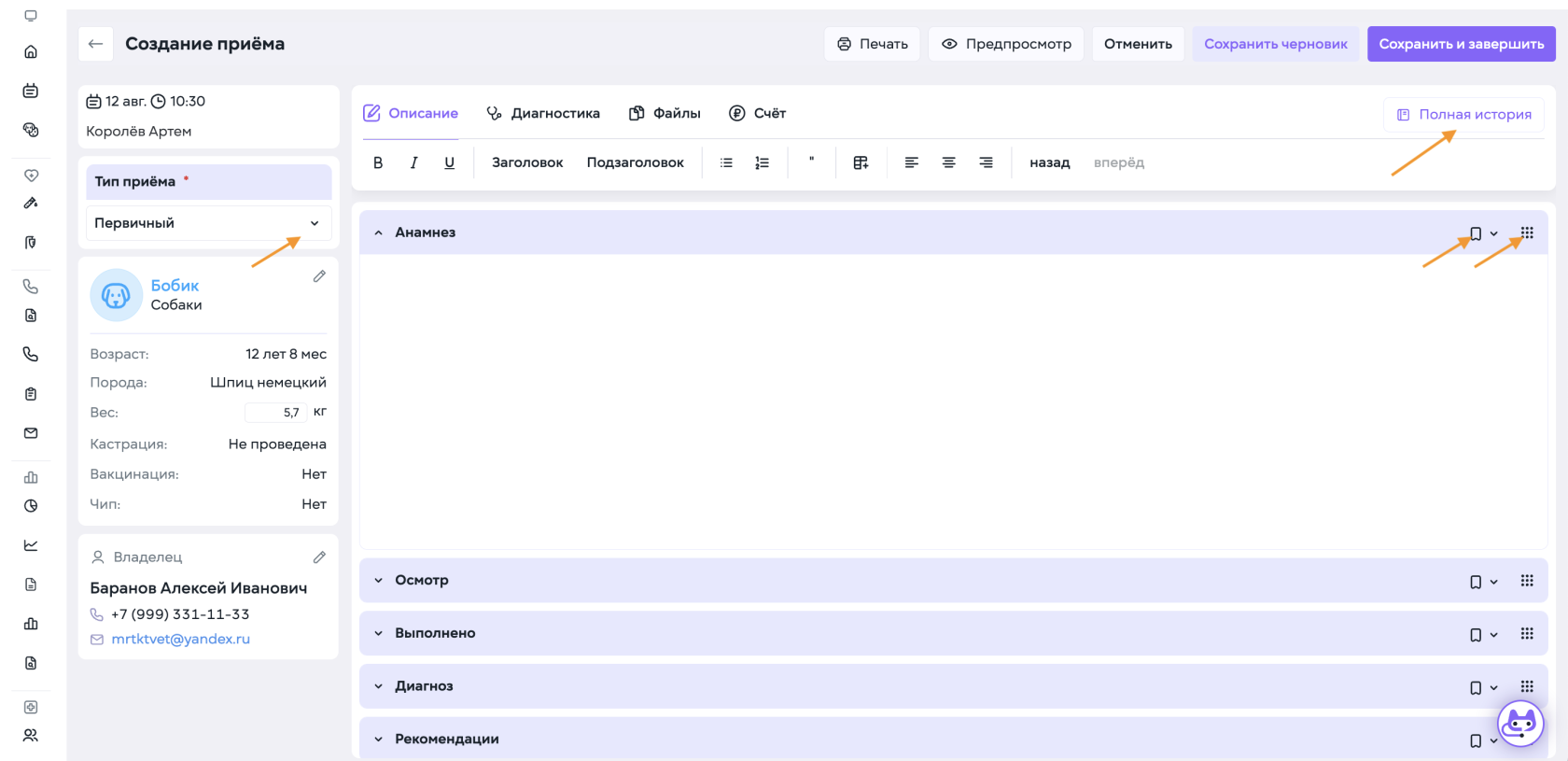](https://wiki.meta-pets.ru/uploads/images/gallery/2026-08/wiki-vedenie-priema.png)**В системе МетаПетс, секции **“Анамнез - Осмотр - Выполнено на приеме - Рекомендации”** - отдельные смысловые блоки одного приема. Благодаря этой логике, у Врача есть возможность: - заполнять только необходимые, скрывая не требующиеся - вставлять шаблоны для каждого блока отдельно, миксуя единый анамнестический и узкоспециализированный
**2. Укажите тип приема**, выбрав подходящую позицию из выпадающего списка в левой части экрана [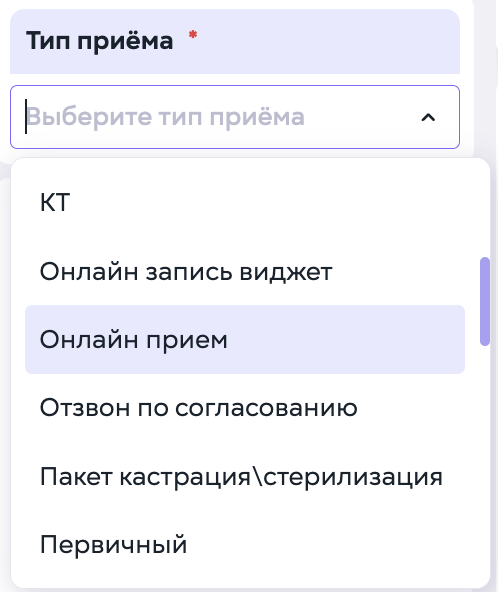](https://wiki.meta-pets.ru/uploads/images/gallery/2026-08/wiki-tip-priema.png) **3. Выбор текстового шаблона** доступен по клику на иконку точек в правом углу **[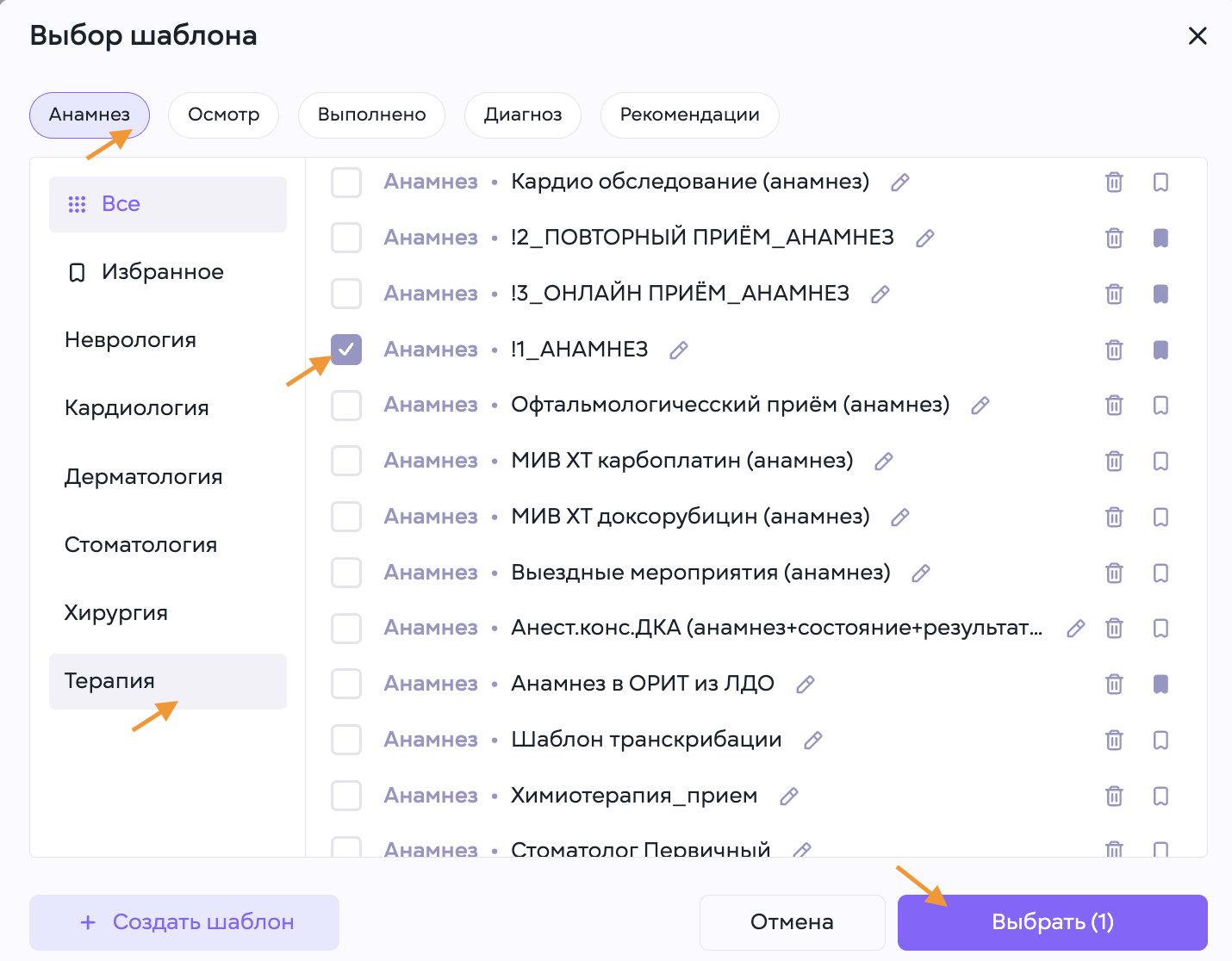](https://wiki.meta-pets.ru/uploads/images/gallery/2026-08/wiki-vybor-sablona.png)** - Для каждого блока предусмотрен свой шаблон. Это предусмотрено для удобства фильтрации. - Вы можете просматривать все шаблоны, или созданные только для Вашего отделения. - Для одного блока, например “осмотр”, вы можете выбрать 2 и более шаблонов. - Шаблоны можно назначить избранными, для более удобного выбора часто используемого.Вызвать избранный шаблон можно по быстрому действию кнопки флажка в правом верхнем углу шапки текстового раздела
#### #### **4. Избранные шаблоны** - **[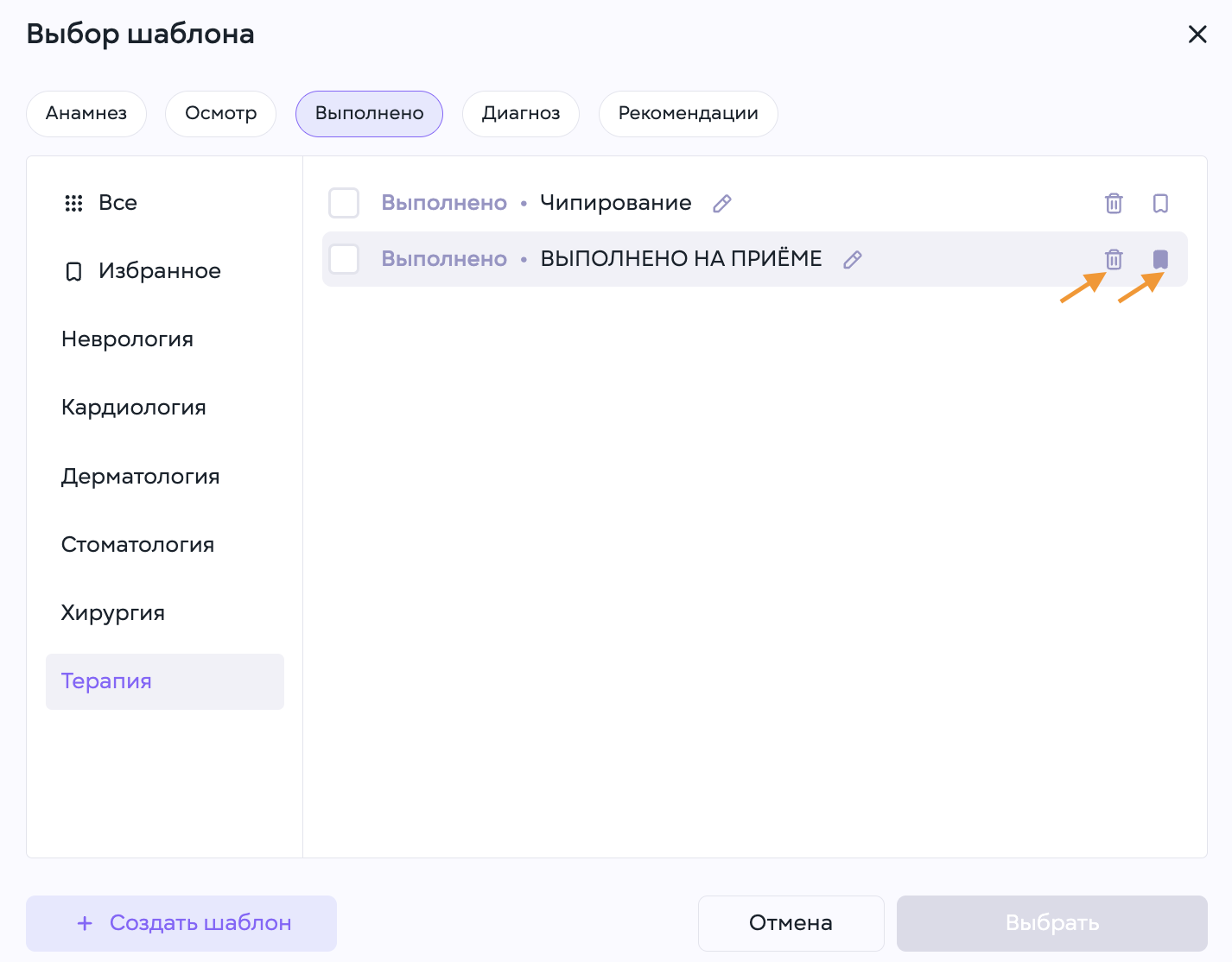](https://wiki.meta-pets.ru/uploads/images/gallery/2026-08/wiki-izbrannye-sablony.png)**Внутри ведения приема, в правом углу блоков "Анамнез", "Осмотр", "Выполнено", "Диагноз", "Рекомендации", **кликните на иконку точек.** - В открывшемся окне Выбора шаблона, **кликните на флажок** рядом с необходимым шаблоном - **Для предпросмотр**а используйте иконку карандаша рядом с названием шаблона. - Для каждого смыслового блока можно назначить избранными сразу несколько шаблонов.При следующем ведении приема, для выбора шаблона воспользуйтесь иконкой флажка рядом с названиями блоков "Анамнез", "Осмотр", "Выполнено", "Диагноз", "Рекомендации"
[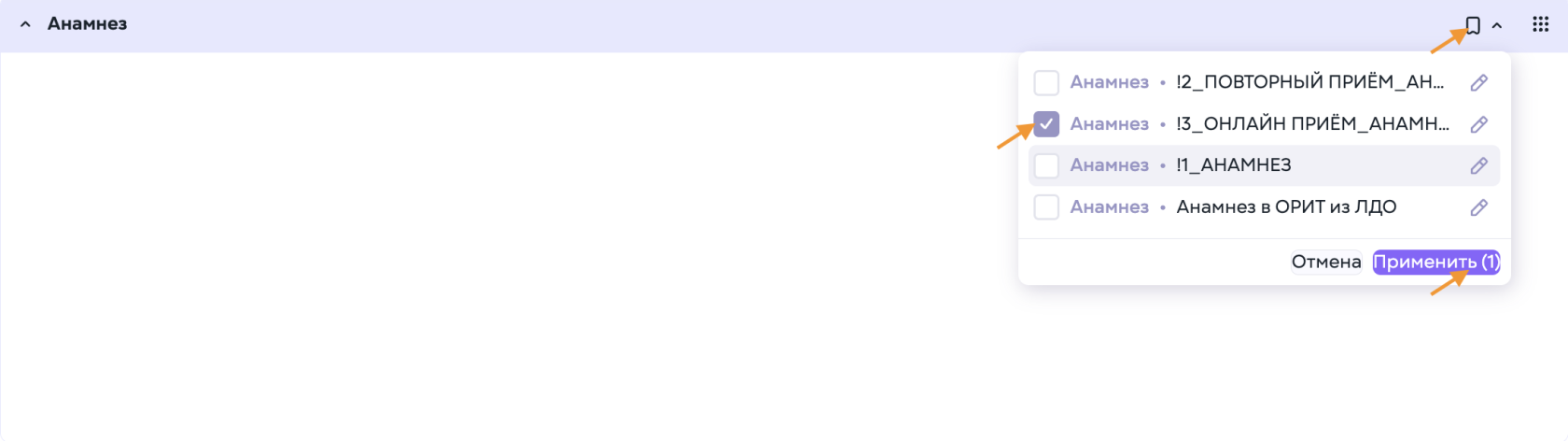](https://wiki.meta-pets.ru/uploads/images/gallery/2026-08/wiki-izbrannyi-sablon.png) --- #### **5. Диагноз** [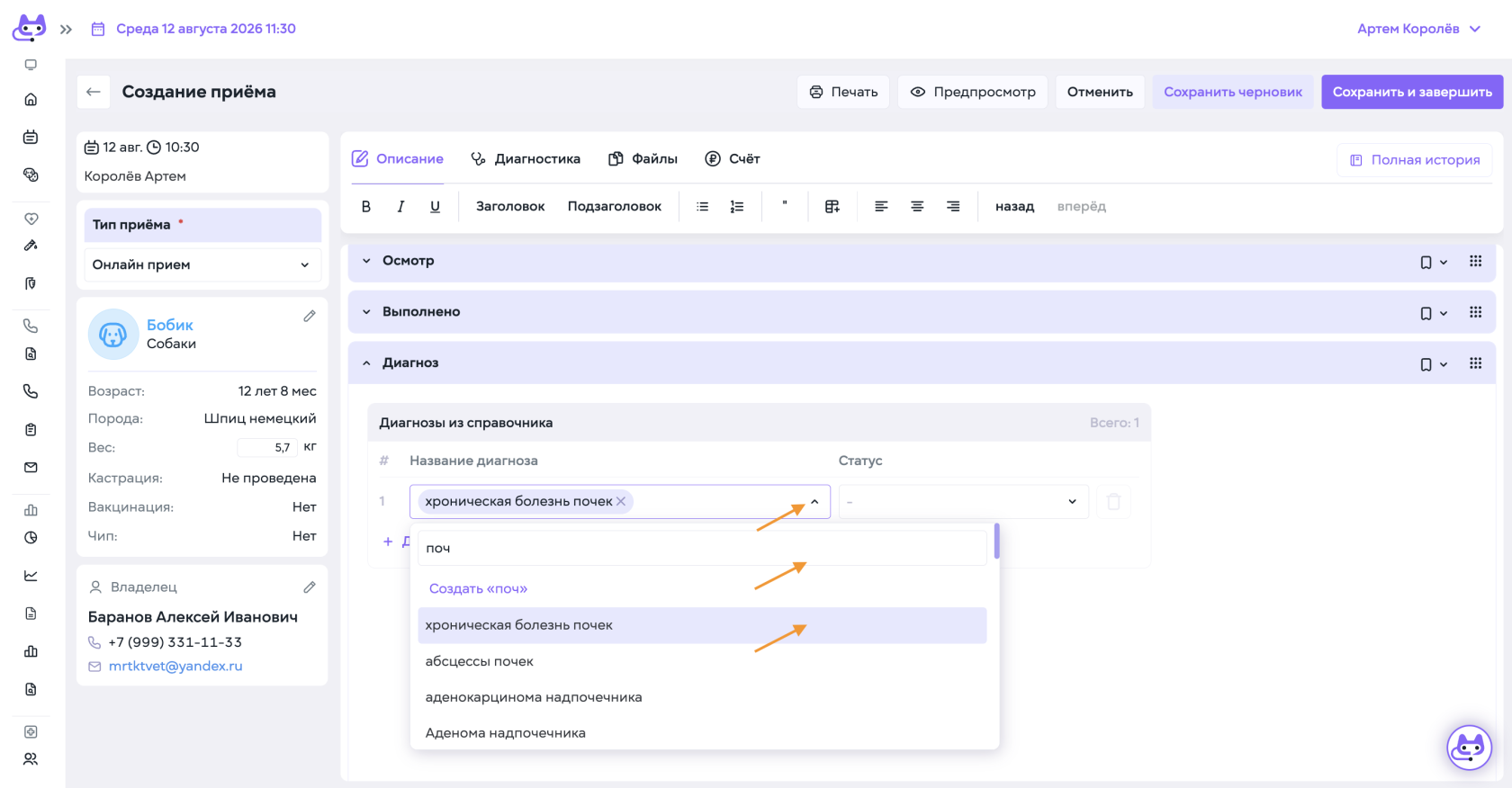](https://wiki.meta-pets.ru/uploads/images/gallery/2026-08/wiki-vybor-diagnoza.png) В блоке "Диагноз" кликните по добавлению, поставьте курсор на строку печати, начните вводить диагноз и выберите подходящий. Вы можете поставить несколько диагнозов в одной строке, определив тот же статус, или ввести сопутствующий диагноз строкой ниже. Для указания статуса, кликните на соответствующую строку [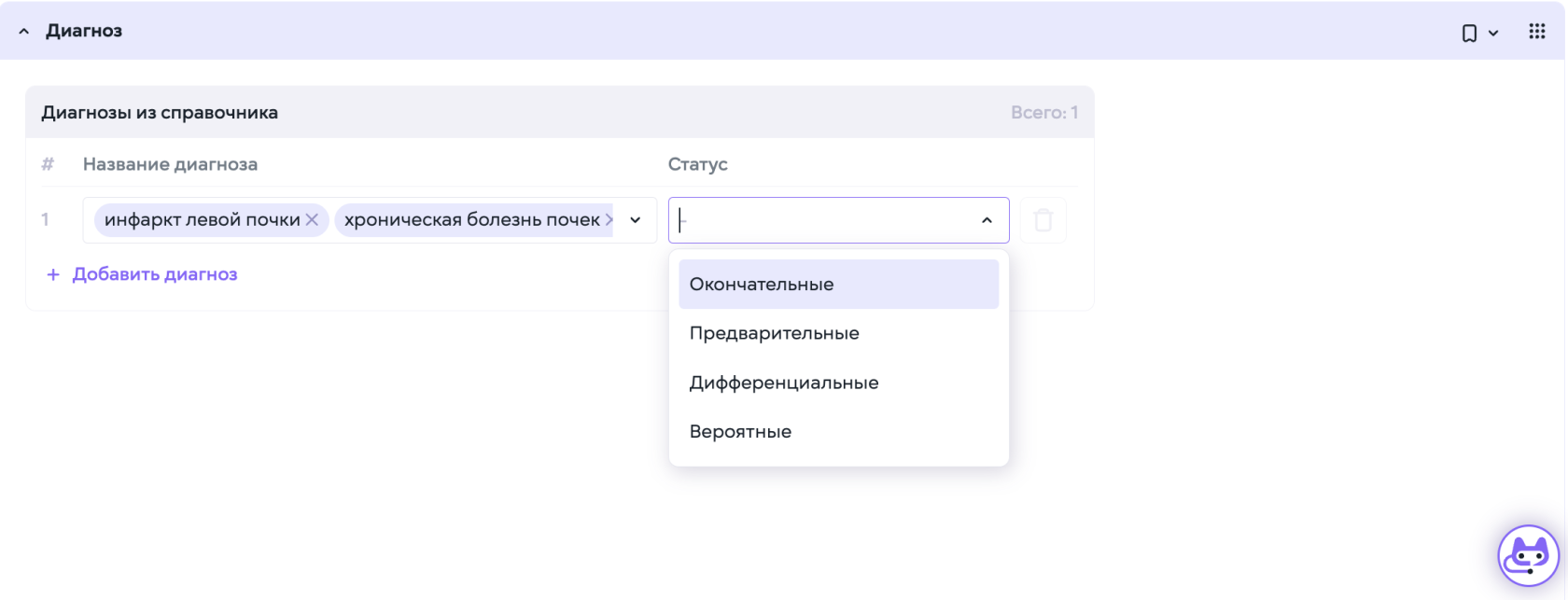](https://wiki.meta-pets.ru/uploads/images/gallery/2026-08/wiki-dif-diagnoz.png)В данный быстрый просмотр всех ранее установленных **диагнозов** для пациента отображается только в **печатной форме выписки с приема**, или по запросу **резюме медкарты.** В ближайших обновлениях диагнозы пациента будут отображаться под его профилем.
--- #### **6. Просмотр истории болезни во время ведения приема** [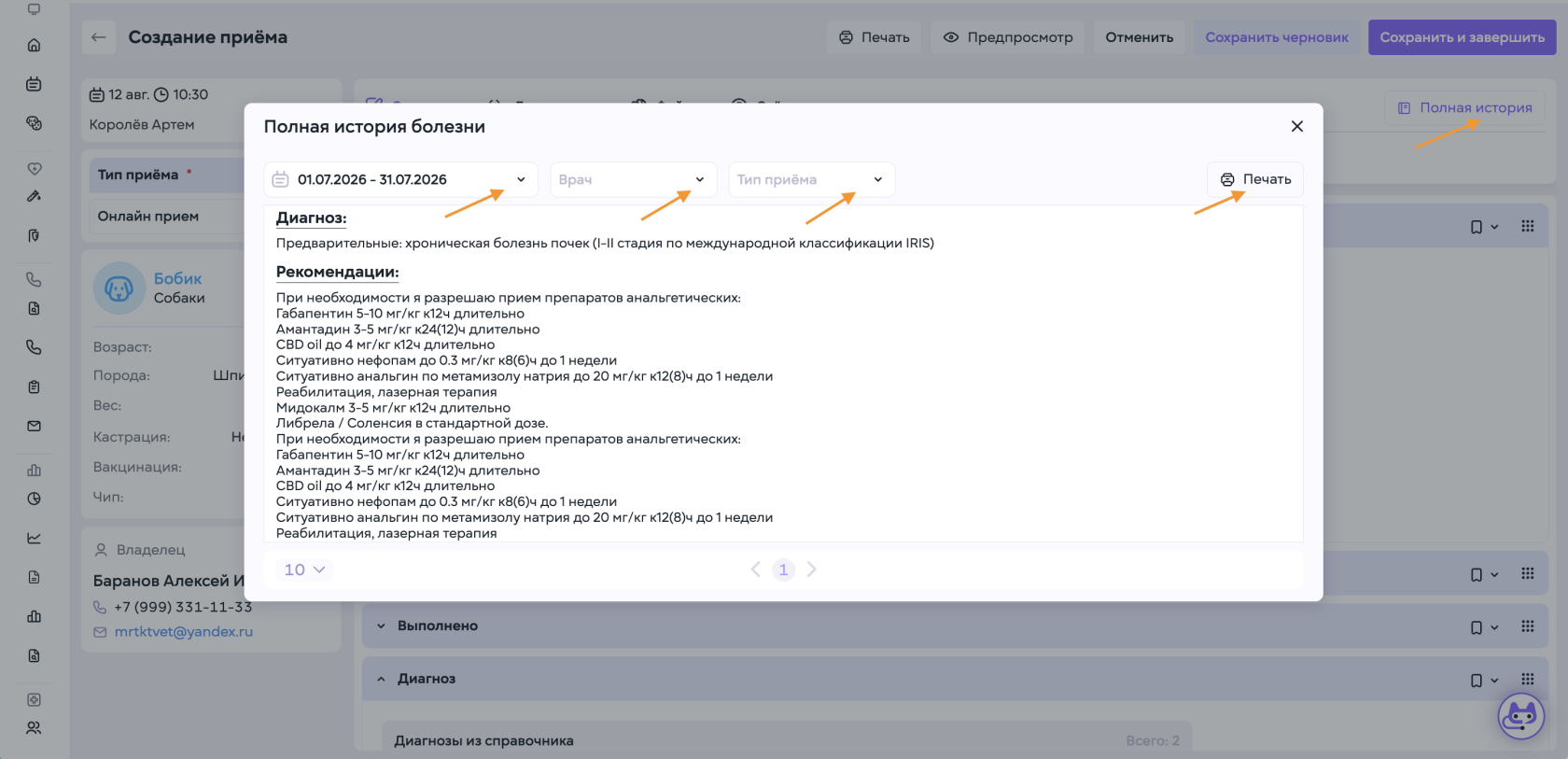](https://wiki.meta-pets.ru/uploads/images/gallery/2026-08/polnaia-istoriia-bolezni.png) По клику на **"Полная история"** в правом верхнем углу страницы открывается модальное окно, со всеми записями медкарты в хронологическом порядке.Просмотр полной истории во время ведения приема, удобен чтобы заглянуть в результаты исследований или назначения предыдущих визитов, находясь в одном окне, без необходимости возвращаться в медкарту.
#### **7. Печать полной истории болезни** **[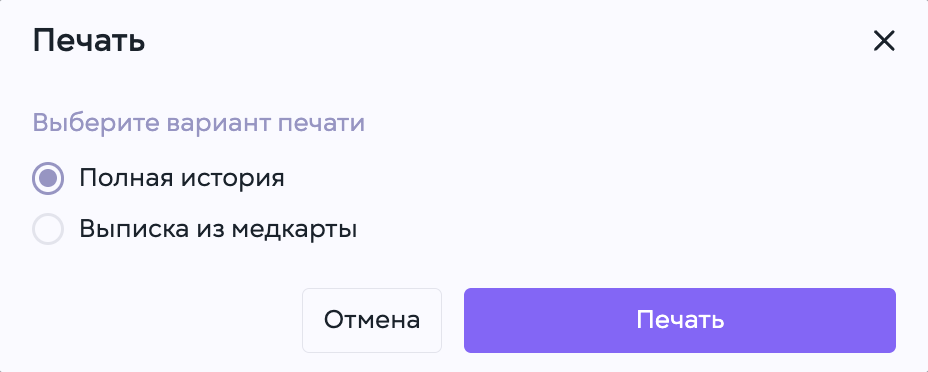](https://wiki.meta-pets.ru/uploads/images/gallery/2026-08/wiki-pecatnye-formy-epikriz.png)** При необходимости печати эпикриза, воспользуйтесь вызовом печатной формы по клику на кнопку **"Печать"** - **Полная история -** отображение всех событий с датированием в компакнтом варианте. - **Выписка из медкарты -** печатная форма будет выглядеть в формате печати приемов: с шапкой данных клиники. --- **8. Выставление счета****Перед выставлением счета кликните кнопку "Сохранить черновик" в верхней части страницы**
[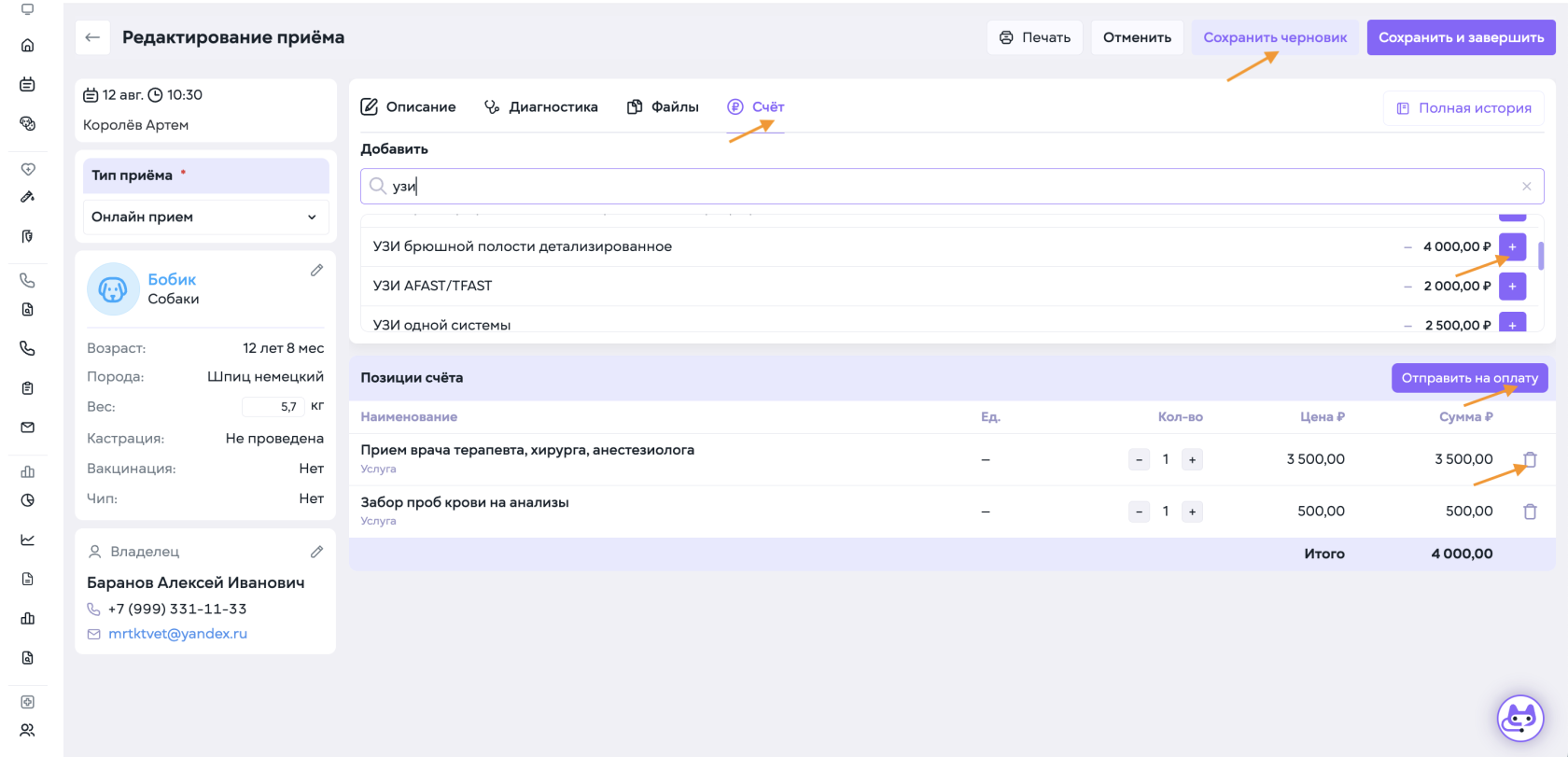](https://wiki.meta-pets.ru/uploads/images/gallery/2026-08/9Vqsnimok-ekrana-2026-08-12-v-12-04-22.png) - Перейдите на вкладку **"Счет"** - В поле выбора позиции начните печатать наименование услуги - По клику на "**+**" в правой стороне строки добавьте позицию в счет - Прокручивайте позиции колесиком мышки - После добавления позиций кликните **"Отправить на оплату"** и подтвердите действи **[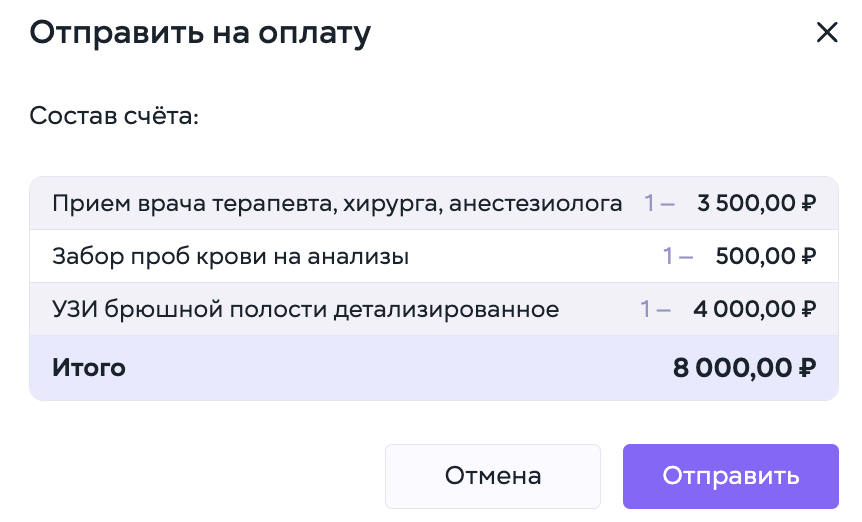](https://wiki.meta-pets.ru/uploads/images/gallery/2026-08/snimok-ekrana-2026-08-12-v-12-19-01.png)**Без отправки на оплату, в "Итого" суммируется предварительная стоимость услуг, но счет не отправляется администратору.
--- --- # Рецепты > Раздел **«Рецепты»** предназначен для оформления рецептурного бланка на лекарственный препарат во время приёма пациента. --- #### 1. Открытие рецептурного бланка [](https://wiki.meta-pets.ru/uploads/images/gallery/2026-11/snimok-ekrana-2026-11-01-v-10-40-01.png) В медкарте пациента нажмите **«Добавить»** в правом верхнем углу страницы. [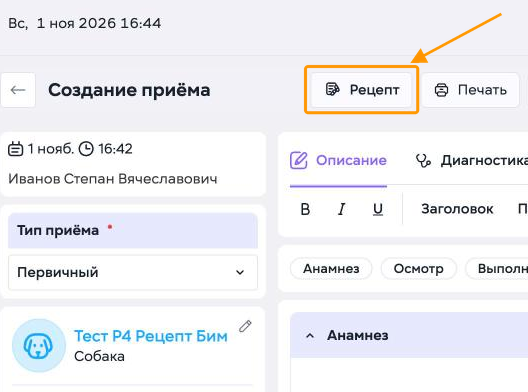](https://wiki.meta-pets.ru/uploads/images/gallery/2026-11/snimok-ekrana-2026-11-01-v-10-40-02.png) Откроется страница **«Создание приёма»**. Нажмите **«Рецепт»** в верхней части страницы. --- #### 2. Заполнение рецептурного бланка [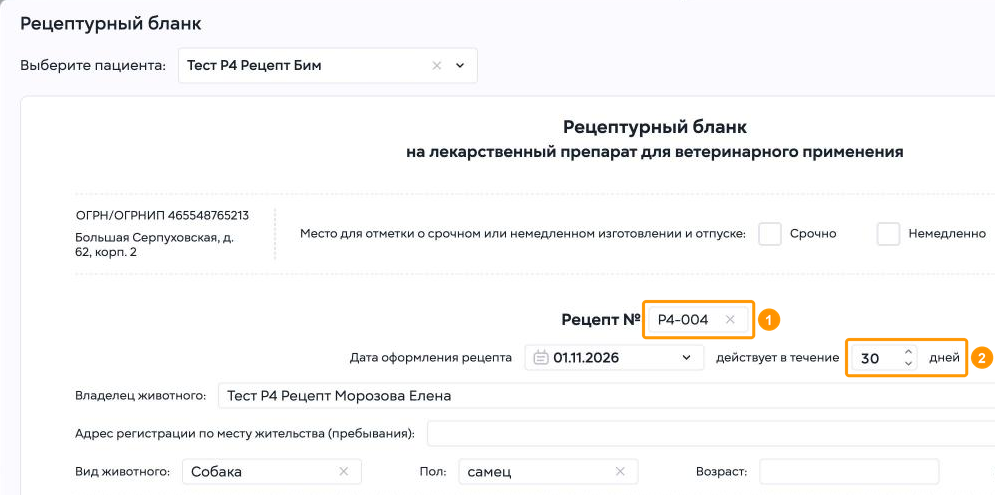](https://wiki.meta-pets.ru/uploads/images/gallery/2026-11/snimok-ekrana-2026-11-01-v-10-40-03.png) Откроется окно **«Рецептурный бланк»**. В поле **«Выберите пациента»** уже указан пациент приёма, а **вид животного** и **пол** подставлены из медкарты. Заполните поля: 1. **Рецепт №** Введите номер рецепта, поле обязательное. Например: *Р4-004*. 2. **Действует в течение** Укажите, сколько дней действует рецепт. По умолчанию указано 30 дней. **Дата оформления рецепта** по умолчанию сегодняшняя, поле обязательное. Поле **«Владелец животного»** необязательное. Если оно пустое, при необходимости введите владельца вручную, как на примере. [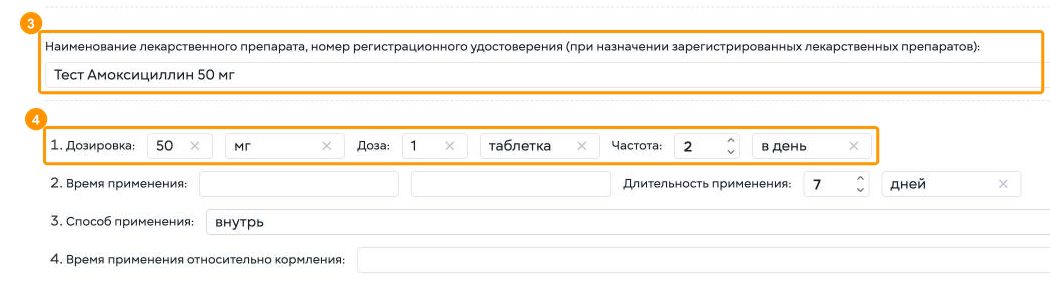](https://wiki.meta-pets.ru/uploads/images/gallery/2026-11/snimok-ekrana-2026-11-01-v-10-40-04.png) 3. **Наименование лекарственного препарата** Введите название препарата, поле обязательное. Если препарат зарегистрирован, в этом же поле укажите номер его регистрационного удостоверения. 4. **Дозировка, доза и частота** Укажите дозировку, разовую дозу и сколько раз в день давать препарат. Время и длительность применения, способ применения и время относительно кормления заполните при необходимости. [](https://wiki.meta-pets.ru/uploads/images/gallery/2026-11/snimok-ekrana-2026-11-01-v-10-40-05.png) [](https://wiki.meta-pets.ru/uploads/images/gallery/2026-11/snimok-ekrana-2026-11-01-v-10-40-06.png) Если обязательное поле не заполнено, рецепт не сохранится: система покажет сообщение **«Проверьте форму»** с подсказкой, какое поле заполнить. Например, **«Укажите номер рецепта»**, если поле **«Рецепт №»** осталось пустым. --- #### 3. Печать и сохранение рецепта [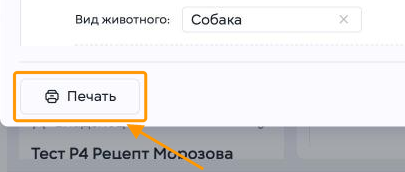](https://wiki.meta-pets.ru/uploads/images/gallery/2026-11/snimok-ekrana-2026-11-01-v-10-40-07.png) Чтобы распечатать рецепт, нажмите **«Печать»** в левом нижнем углу окна. [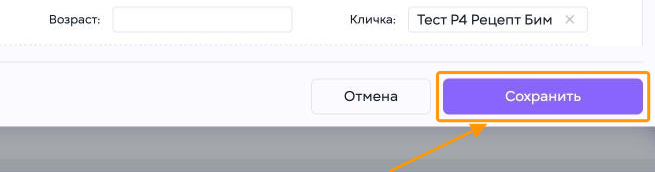](https://wiki.meta-pets.ru/uploads/images/gallery/2026-11/snimok-ekrana-2026-11-01-v-10-40-08.png) Для сохранения рецепта нажмите **«Сохранить»** в правом нижнем углу окна. [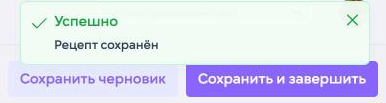](https://wiki.meta-pets.ru/uploads/images/gallery/2026-11/snimok-ekrana-2026-11-01-v-10-40-09.png) [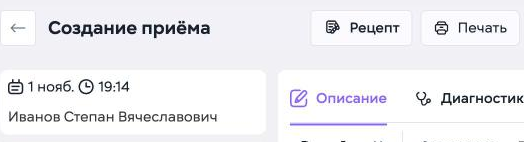](https://wiki.meta-pets.ru/uploads/images/gallery/2026-11/snimok-ekrana-2026-11-01-v-10-40-10.png) Система покажет сообщение **«Рецепт сохранён»**, закроет окно и вернёт на страницу **«Создание приёма»**.Дальше заполните и сохраните приём как обычно, по инструкции **«Ведение приема»**.
[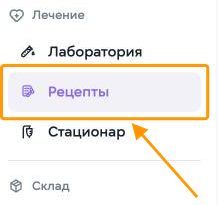](https://wiki.meta-pets.ru/uploads/images/gallery/2026-11/snimok-ekrana-2026-11-01-v-10-40-11.png) Чтобы найти сохранённый рецепт, откройте в левом меню **«Лечение» → «Рецепты»**. [](https://wiki.meta-pets.ru/uploads/images/gallery/2026-11/snimok-ekrana-2026-11-01-v-10-40-12.png) Откроется раздел **«Рецепты»**. Сохранённый рецепт появится в таблице: найдите его по номеру рецепта, дате оформления и пациенту. В таблице отображаются: - номер рецепта; - дата оформления; - препарат; - врач; - пациент. --- #### 4. Выписка рецепта в разделе «Рецепты» [](https://wiki.meta-pets.ru/uploads/images/gallery/2026-11/snimok-ekrana-2026-11-01-v-12-50-01.png) [](https://wiki.meta-pets.ru/uploads/images/gallery/2026-11/snimok-ekrana-2026-11-01-v-12-50-02.png) В разделе **«Рецепты»** нажмите **«Добавить»** в правом верхнем углу страницы. Как открыть раздел через левое меню, описано в разделе **«3. Печать и сохранение рецепта»**. [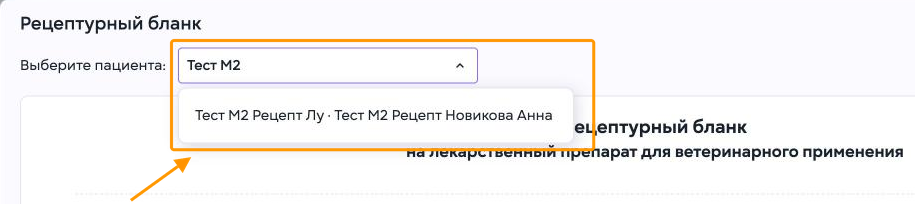](https://wiki.meta-pets.ru/uploads/images/gallery/2026-11/snimok-ekrana-2026-11-01-v-12-50-03.png) Откроется окно **«Рецептурный бланк»**. В поле **«Выберите пациента»** начните вводить кличку и выберите пациента в списке. Рядом с кличкой в списке указан владелец. [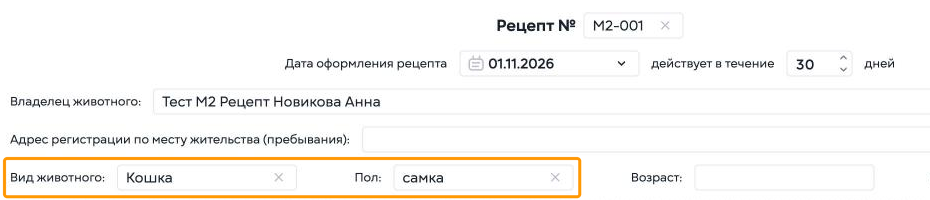](https://wiki.meta-pets.ru/uploads/images/gallery/2026-11/snimok-ekrana-2026-11-01-v-12-50-04.png) **Вид животного** и **пол** подставятся из медкарты пациента. Если поле **«Владелец животного»** пустое, введите владельца вручную, как на примере. Порядок заполнения остальных полей бланка описан в разделе **«2. Заполнение рецептурного бланка»**, а печать рецепта из бланка — в разделе **«3. Печать и сохранение рецепта»**. [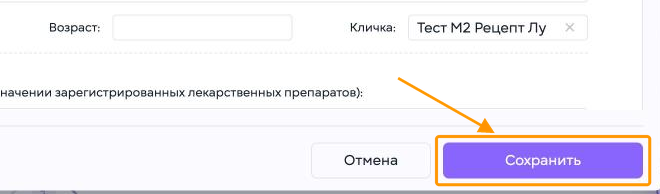](https://wiki.meta-pets.ru/uploads/images/gallery/2026-11/snimok-ekrana-2026-11-01-v-12-50-05.png) Нажмите **«Сохранить»** в правом нижнем углу окна. [](https://wiki.meta-pets.ru/uploads/images/gallery/2026-11/snimok-ekrana-2026-11-01-v-12-50-06.png) [](https://wiki.meta-pets.ru/uploads/images/gallery/2026-11/snimok-ekrana-2026-11-01-v-12-50-07.png) Система покажет сообщение **«Рецепт сохранён»** и закроет окно. Новый рецепт появится первой строкой в таблице раздела **«Рецепты»**. --- #### 5. Просмотр рецепта [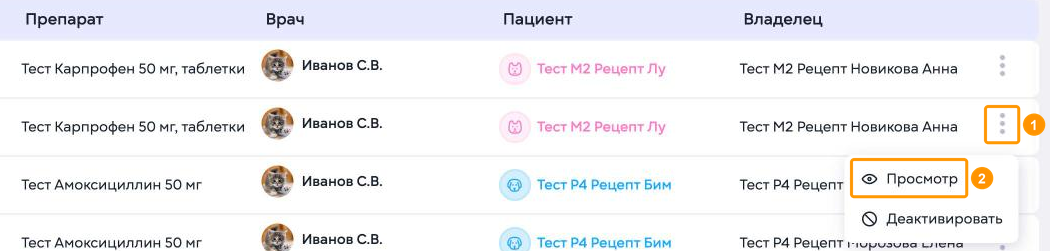](https://wiki.meta-pets.ru/uploads/images/gallery/2026-11/snimok-ekrana-2026-11-01-v-12-50-08.png) Чтобы открыть рецепт: 1. Нажмите кнопку с тремя точками в строке рецепта. 2. Выберите **«Просмотр»**.Открыть рецепт можно также нажатием на его строку в таблице.
[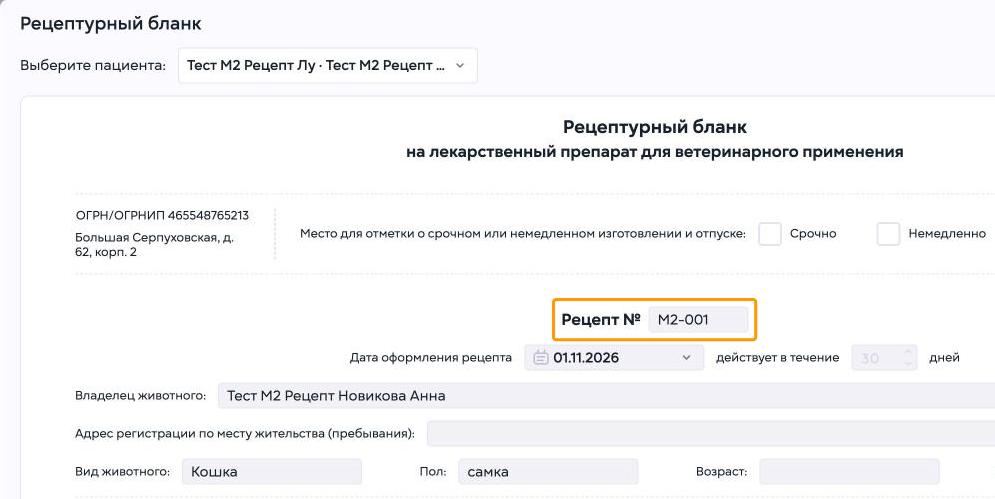](https://wiki.meta-pets.ru/uploads/images/gallery/2026-11/snimok-ekrana-2026-11-01-v-12-50-09.png) Откроется окно **«Рецептурный бланк»** с данными рецепта. Проверьте номер в поле **«Рецепт №»**, чтобы убедиться, что открыт нужный рецепт. Поля бланка открыты только для чтения: изменить рецепт в этом окне нельзя. [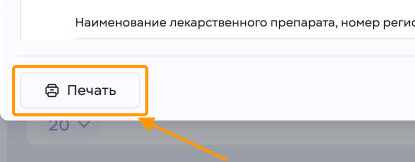](https://wiki.meta-pets.ru/uploads/images/gallery/2026-11/snimok-ekrana-2026-11-01-v-12-50-10.png) Чтобы распечатать рецепт, нажмите **«Печать»** в левом нижнем углу окна. [](https://wiki.meta-pets.ru/uploads/images/gallery/2026-11/snimok-ekrana-2026-11-01-v-12-50-11.png) Чтобы закрыть окно, нажмите **«Закрыть»** в правом нижнем углу окна. --- #### 6. Деактивация рецепта [](https://wiki.meta-pets.ru/uploads/images/gallery/2026-11/snimok-ekrana-2026-11-01-v-12-50-12.png) Чтобы деактивировать рецепт: 1. Нажмите кнопку с тремя точками в строке рецепта. 2. Выберите **«Деактивировать»**. [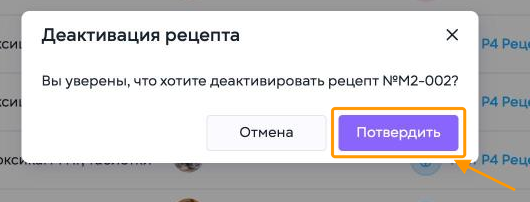](https://wiki.meta-pets.ru/uploads/images/gallery/2026-11/snimok-ekrana-2026-11-01-v-12-50-13.png) Откроется окно **«Деактивация рецепта»** с номером рецепта. Если номер верный, нажмите **«Потвердить»**.Деактивацию нельзя отменить: рецепт не получится снова сделать активным.
[](https://wiki.meta-pets.ru/uploads/images/gallery/2026-11/snimok-ekrana-2026-11-01-v-12-50-14.png) [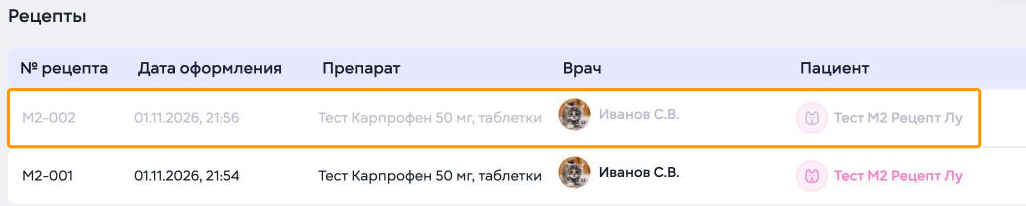](https://wiki.meta-pets.ru/uploads/images/gallery/2026-11/snimok-ekrana-2026-11-01-v-12-50-15.png) Система покажет сообщение **«Рецепт деактивирован»**. Строка рецепта в таблице станет серой. [](https://wiki.meta-pets.ru/uploads/images/gallery/2026-11/snimok-ekrana-2026-11-01-v-12-50-16.png) В меню с тремя точками у деактивированного рецепта остаётся только **«Просмотр»**. --- #### Связанные инструкции: 1. [**Медкарта**](https://wiki.meta-pets.ru/link/115#bkmrk-page-title) 2. [**Ведение приема**](https://wiki.meta-pets.ru/link/40#bkmrk-page-title) 3. [**Вакцинация**](https://wiki.meta-pets.ru/link/118#bkmrk-page-title) 4. [**Пациенты**](https://wiki.meta-pets.ru/link/14#bkmrk-page-title) 5. [**Добавление пациента**](https://wiki.meta-pets.ru/link/126#bkmrk-page-title) # Создание счета > Создание счетов для товаров, услуг.Вход в медкарту пациента осуществляется по клику на кличку пациента с любого экрана
**В верхней части раздела доступны:** • Поиск по ключевым словам • Фильтрация событий по дате / временному промежутку • Создание нового приёма --- ### Создание счета Для выставления счета необходимо сохранить черновик приема, перейти к созданию счета с выбором позиций. 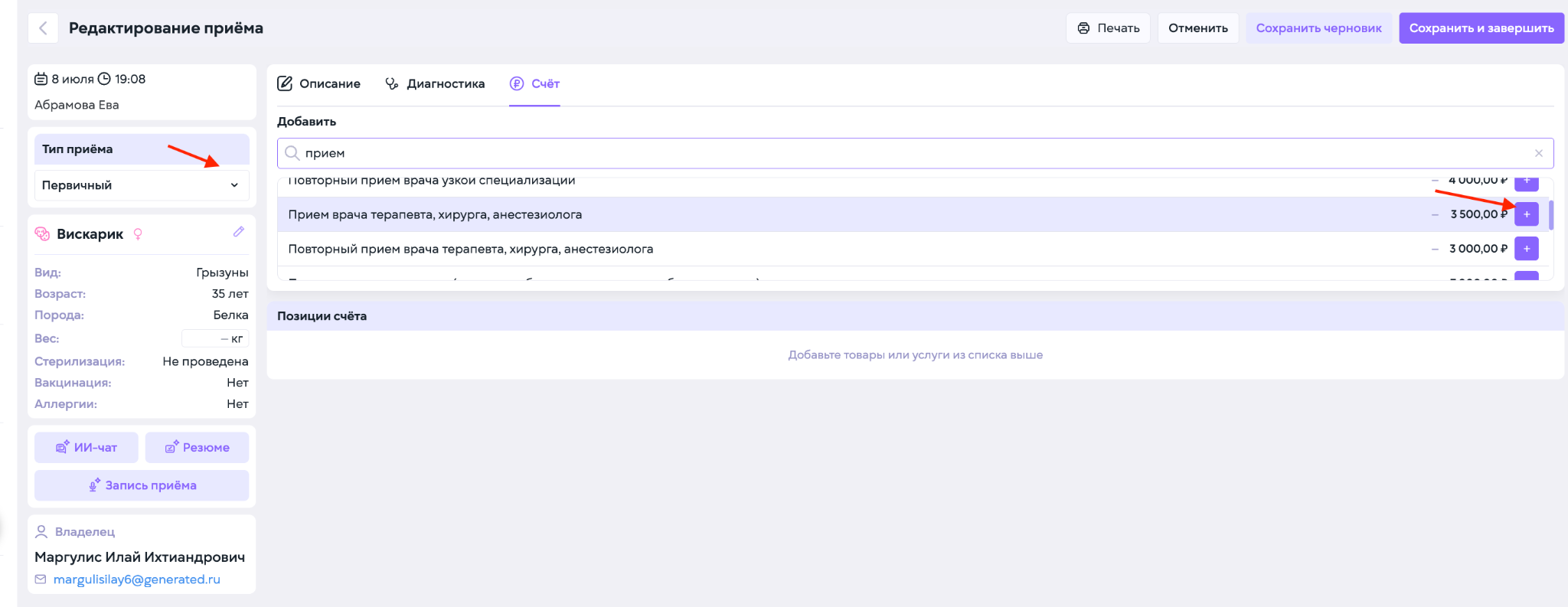 1. Кликните по вкладке **"Счет"** 2. Выберите необходимые позиции по клику на плюс в правой части позиции 3. Отправьте счет **“на оплату”** 4. Завершите прием по клику на **"Сохранить и завершить"** 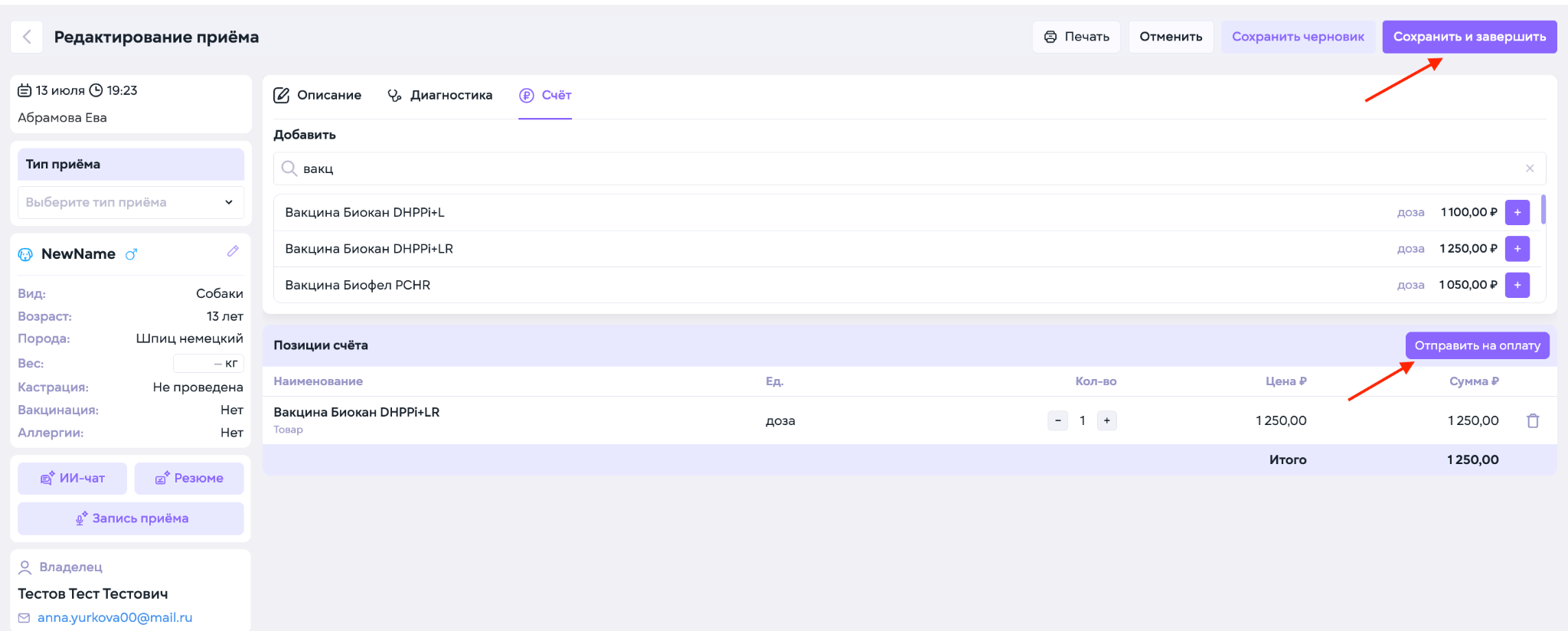Отправить счет на оплату можно в моменте, а заполнить карту и отправить выписку можно позднее. Для этого, после формирования счета и отправки его на оплату, вернитесь в вкладку “описание”
**Основная информация о пациенте** В левой части карточки отображается: • вид и порода • вес • статус вакцинации и стерилизации • аллергии • данные владельца • внутренние комментарии клиники --- #### Оплата счёта [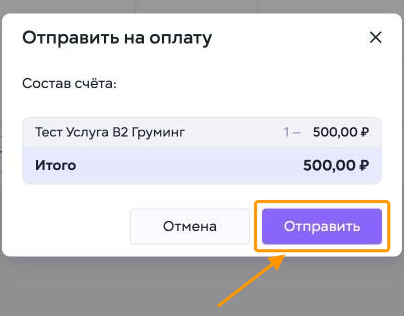](https://wiki.meta-pets.ru/uploads/images/gallery/2026-11/snimok-ekrana-2026-11-01-v-11-30-01.png) После нажатия **«Отправить на оплату»** откроется окно **«Отправить на оплату»** с составом счёта и итоговой суммой. Для оплаты счёта: 1. Нажмите **«Отправить»**. [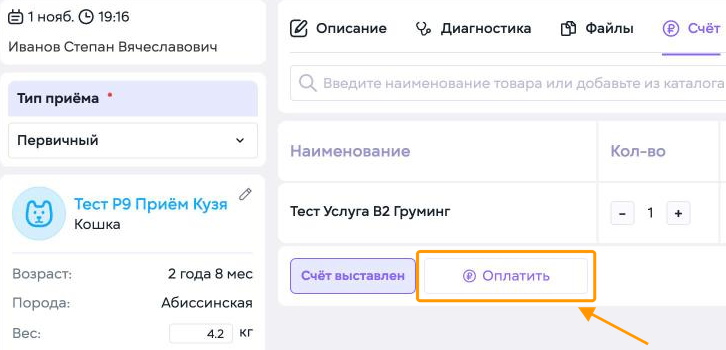](https://wiki.meta-pets.ru/uploads/images/gallery/2026-11/snimok-ekrana-2026-11-01-v-11-30-02.png) На вкладке **«Счёт»** приёма под таблицей появятся отметка **«Счёт выставлен»** и кнопка **«Оплатить»**. 2. Нажмите **«Оплатить»**. [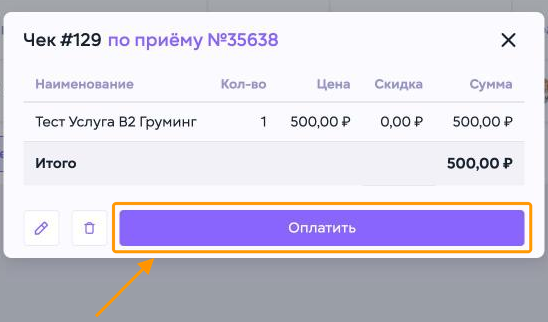](https://wiki.meta-pets.ru/uploads/images/gallery/2026-11/snimok-ekrana-2026-11-01-v-11-30-03.png) Откроется окно счёта с номером приёма, например **«Чек #129 по приёму №35638»**, со списком позиций и итоговой суммой. 3. Нажмите **«Оплатить»**. [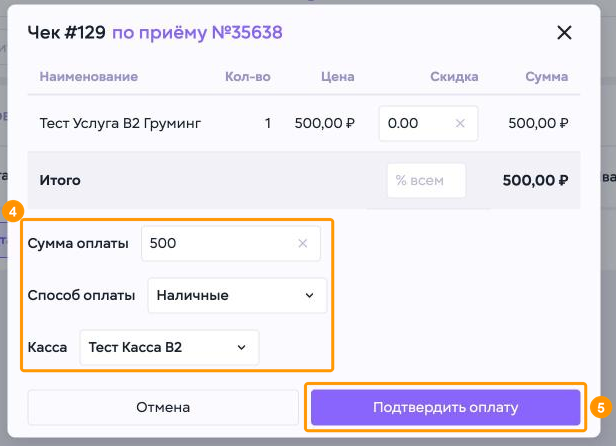](https://wiki.meta-pets.ru/uploads/images/gallery/2026-11/snimok-ekrana-2026-11-01-v-11-30-04.png) В окне счёта появятся поля оплаты. 4. Проверьте **сумму оплаты**, выберите **способ оплаты** и **кассу**. 5. Нажмите **«Подтвердить оплату»**. Скидка, частичная оплата и оплата с аванса клиента описаны в инструкции [**Оплата счета**](https://wiki.meta-pets.ru/link/129#bkmrk-page-title). [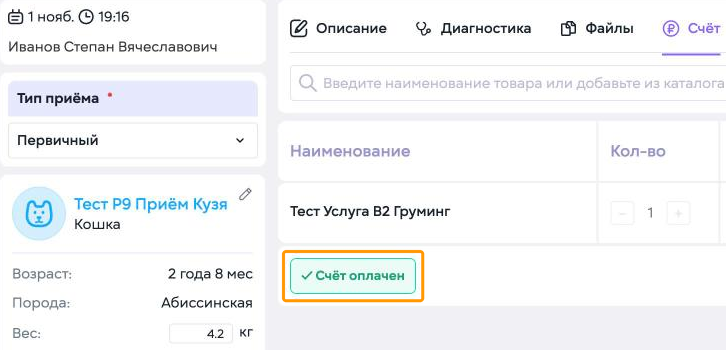](https://wiki.meta-pets.ru/uploads/images/gallery/2026-11/snimok-ekrana-2026-11-01-v-11-30-05.png) Вместо отметки **«Счёт выставлен»** появится отметка **«Счёт оплачен»**.Состав оплаченного счёта не меняется: кнопки **«−»** и **«+»** в строке позиции становятся недоступны.
--- #### Просмотр статуса счёта [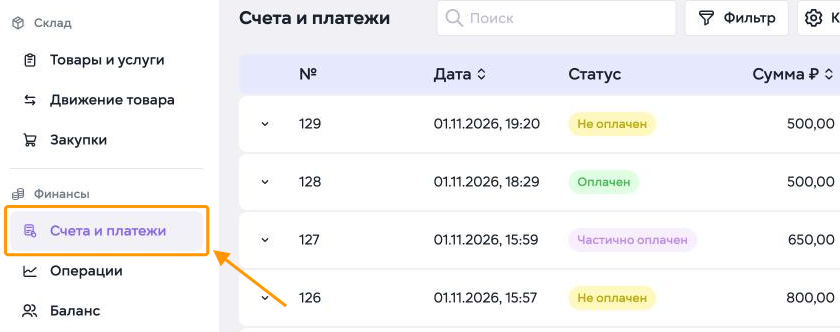](https://wiki.meta-pets.ru/uploads/images/gallery/2026-11/snimok-ekrana-2026-11-01-v-11-30-06.png) Кассир видит отправленные счета в общем списке: 1. Перейдите в раздел **«Финансы» → «Счета и платежи»** в левом меню. Отправленный счёт сразу появляется в списке со статусом **«Не оплачен»**, например счёт №129.Если клиент оплачивает счёт на кассе, кассир находит его в этом разделе по номеру и проводит оплату по инструкции [**Оплата счета**](https://wiki.meta-pets.ru/link/129#bkmrk-page-title).
[](https://wiki.meta-pets.ru/uploads/images/gallery/2026-11/snimok-ekrana-2026-11-01-v-11-30-07.png) После оплаты в той же строке статус сменится на **«Оплачен»**. [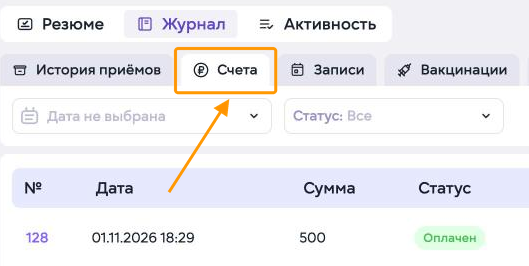](https://wiki.meta-pets.ru/uploads/images/gallery/2026-11/snimok-ekrana-2026-11-01-v-11-30-08.png) Врач видит счета пациента в медкарте на вкладке **«Журнал»**: 1. Перейдите на вкладку **«Счета»**. В таблице отображаются номер, дата, сумма и статус каждого счёта. Отбор по дате и статусу описан в инструкции [**Оплата счета**](https://wiki.meta-pets.ru/link/129#bkmrk-page-title). --- #### Связанные инструкции: 1. [Медкарта пациента](https://wiki.meta-pets.ru/%D0%9C%D0%B5%D0%B4%D0%BA%D0%B0%D1%80%D1%82%D0%B0%20%D0%BF%D0%B0%D1%86%D0%B8%D0%B5%D0%BD%D1%82%D0%B0,%20%D0%92%D0%B5%D0%B4%D0%B5%D0%BD%D0%B8%D0%B5%20%D0%BF%D1%80%D0%B8%D0%B5%D0%BC%D0%B0) 2. [Счета и платежи](https://wiki.meta-pets.ru/link/100#bkmrk-page-title) 3. [Оплата счета](https://wiki.meta-pets.ru/link/129#bkmrk-page-title) 4. [Кассы](https://wiki.meta-pets.ru/link/109#bkmrk-page-title) # Диагностика: добавление направления на исследования > Во время ведения приёма направление на лабораторное исследование можно создать прямо из медкарты пациента. Для **внутренней лаборатории клиники или во внешней лаборатории**. --- #### 1. Откройте вкладку «Диагностика» [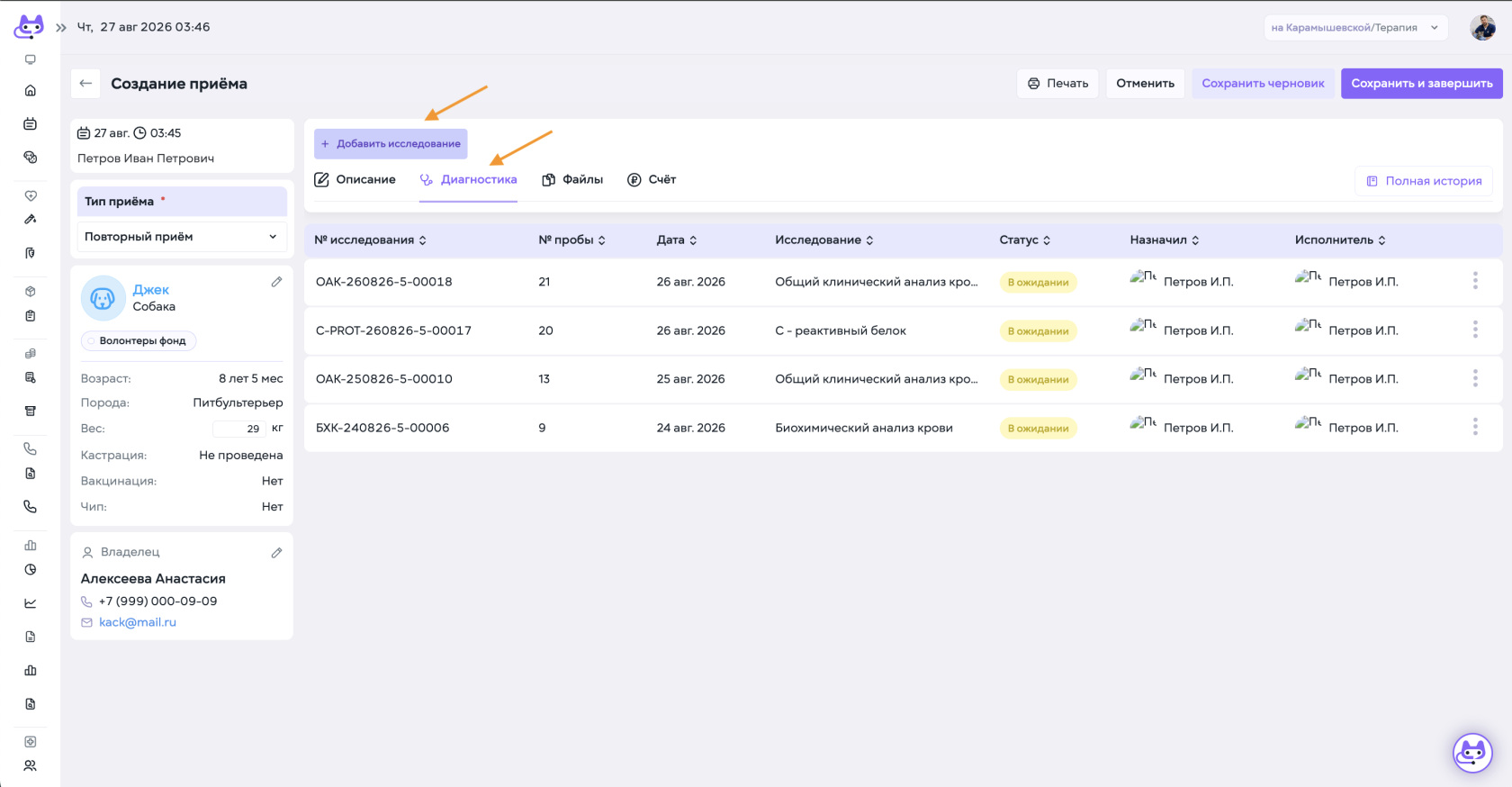](https://wiki.meta-pets.ru/uploads/images/gallery/2026-08/mp-wiki-diagnostika.png) В окне текущего приёма перейдите во вкладку **«Диагностика»**. Здесь отображаются ранее созданные исследования пациента: дата, название исследования, статус, назначивший врач и исполнитель.CITO - фильтрация срочных исследований
Чтобы создать новое направление, нажмите **«Добавить исследование»**. --- #### 2. Заполните направление [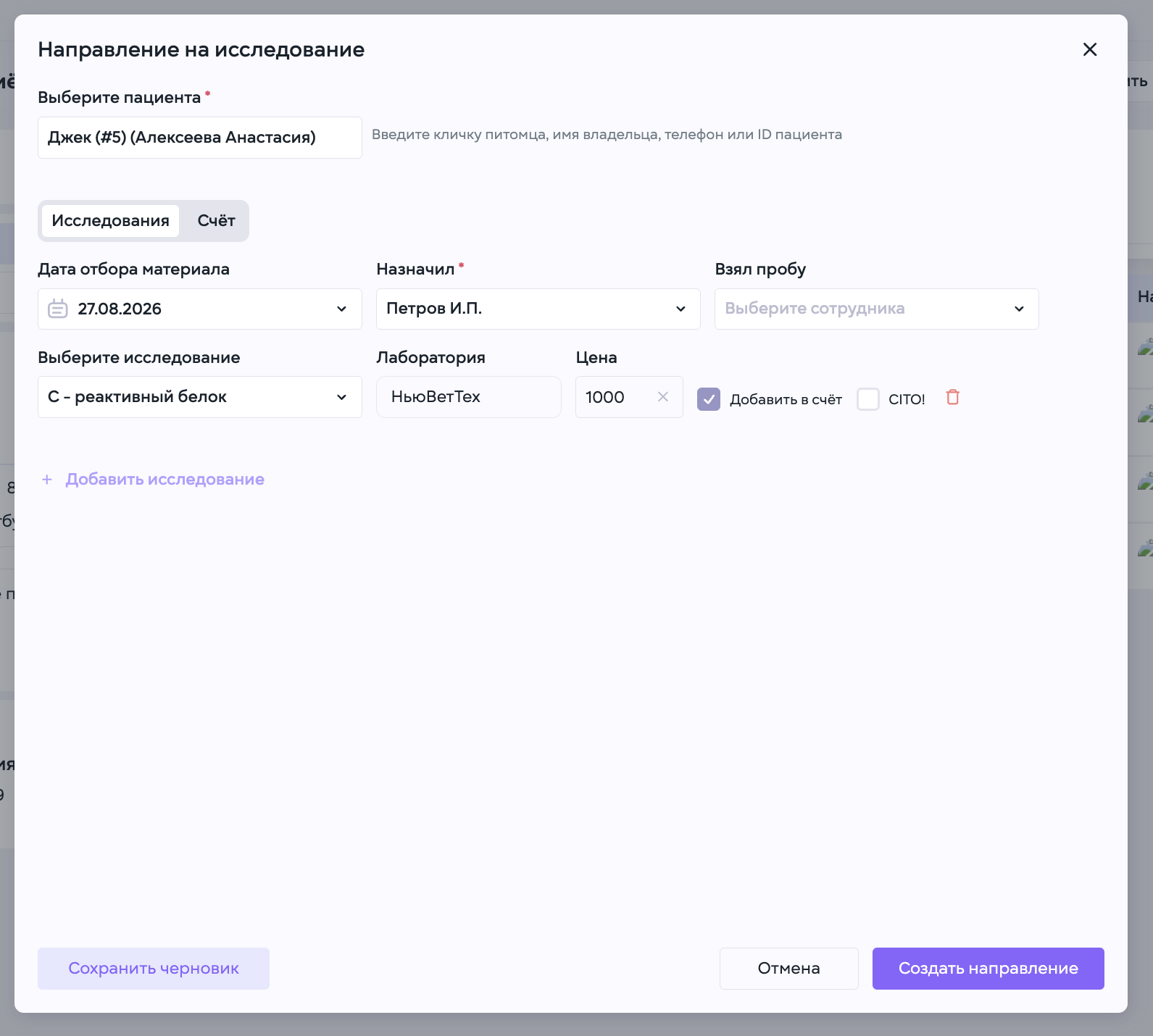](https://wiki.meta-pets.ru/uploads/images/gallery/2026-08/mp-wiki-diagnostika-napravlenie.png) В открывшемся окне **«Направление на исследование»**: 1. Проверьте выбранного пациента. 2. Укажите **дату отбора материала**. 3. Выберите врача в поле **«Назначил»**. 4. При необходимости укажите сотрудника, который **взял пробу**. 5. В поле **«Выберите исследование»** найдите нужный анализ. 6. Проверьте выбранную лабораторию и стоимость исследования. Если необходимо назначить несколько исследований, нажмите **«Добавить исследование»** и добавьте следующие позиции. --- #### 3. Добавьте в счёт дополнительные позиции [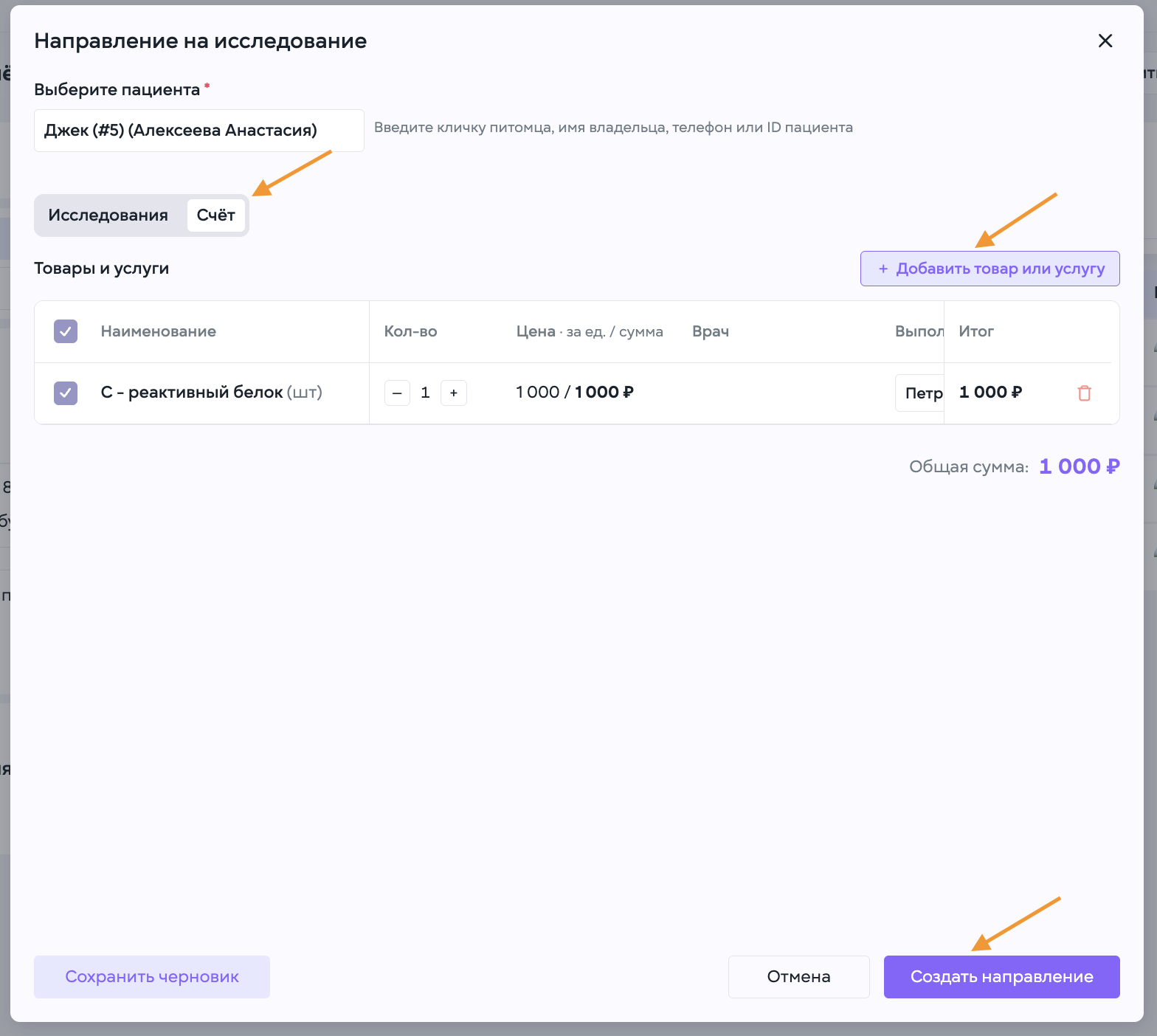](https://wiki.meta-pets.ru/uploads/images/gallery/2026-08/mp-wiki-napravlenie-scet.png) При включённом параметре **«Добавить в счёт»** стомость исследования уже будет добавлена автоматически. Дополнительно через кнопку **«Добавить товар или услугу»** можно включить любые связанные с приёмом позиции, например: - забор крови - постановку внутривенного катетера - расходные материалы - приём врача - другие необходимые товары и услугиКоличество и стоимость каждой позиции можно проверить или изменить непосредственно в счёте.
--- [](https://wiki.meta-pets.ru/uploads/images/gallery/2026-08/enjsnimok-ekrana-2026-08-27-v-04-16-48.png) #### 4. **«Создать направление»** Нажмите **«Создать направление»** в правом нижнем углу. После создания направление появится во вкладке **«Диагностика»** текущего приёма и будет доступно для дальнейшей работы лаборатории. --- #### Связанные инструкции: 1. [**Выполнение лабораторных исследований**](https://wiki.meta-pets.ru/link/117#bkmrk-page-title) 2. [**Счета и платежи** ](https://wiki.meta-pets.ru/link/100#bkmrk-page-title) 3. [**Медкарта пациента**](https://wiki.meta-pets.ru/link/115#bkmrk-page-title) # Вакцинация > Раздел **«Вакцинация»** предназначен для оформления вакцинации из медкарты пациента и контроля сроков действия вакцин. --- #### 1. Создание вакцинации [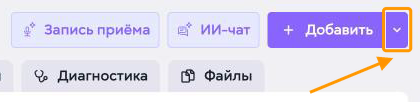](https://wiki.meta-pets.ru/uploads/images/gallery/2026-11/snimok-ekrana-2026-10-31-v-23-01-35.png) [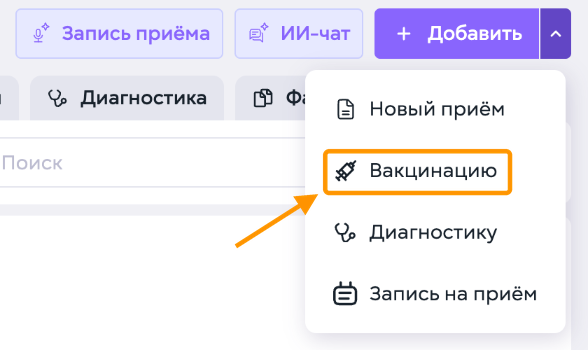](https://wiki.meta-pets.ru/uploads/images/gallery/2026-11/snimok-ekrana-2026-10-31-v-23-01-52.png) Для создания вакцинации: 1. Откройте медкарту пациента. 2. Нажмите стрелку справа от кнопки **«Добавить»** в правом верхнем углу страницы. 3. Выберите **«Вакцинацию»**.Нажатие на саму кнопку **«Добавить»** создаёт обычный приём, а стрелка справа от неё открывает меню выбора.
--- #### 2. Приём с типом «Вакцинация» [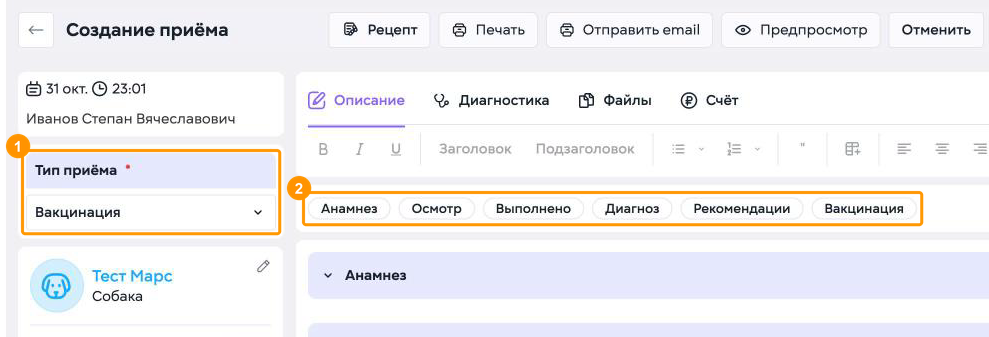](https://wiki.meta-pets.ru/uploads/images/gallery/2026-11/snimok-ekrana-2026-10-31-v-23-02-15.png) 1. В поле **«Тип приёма»** уже выбрано значение **«Вакцинация»**. 2. Протокол приёма включает разделы **«Анамнез»**, **«Осмотр»**, **«Выполнено»**, **«Диагноз»**, **«Рекомендации»** и **«Вакцинация»**. Нажмите на название раздела над протоколом, чтобы перейти к нему. Остальные разделы заполняются так же, как при ведении обычного приёма. --- #### 3. Заполнение раздела «Вакцинация» [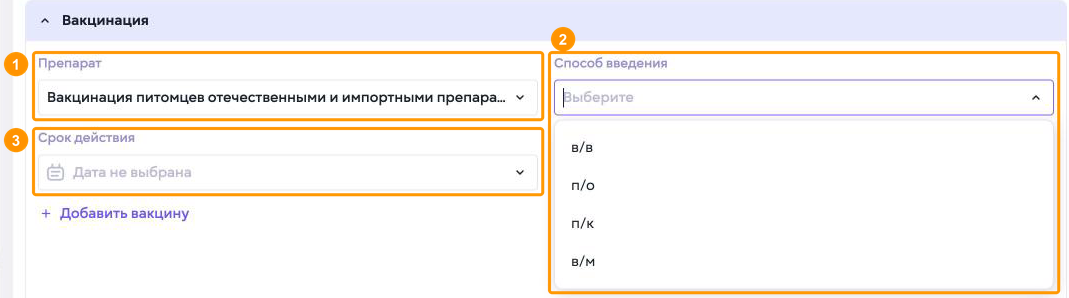](https://wiki.meta-pets.ru/uploads/images/gallery/2026-11/snimok-ekrana-2026-10-31-v-23-02-40.png) В разделе **«Вакцинация»** заполните поля: 1. **Препарат** Начните вводить название и выберите препарат из списка. 2. **Способ введения** Выберите один из вариантов: **в/в**, **п/о**, **п/к** или **в/м**. 3. [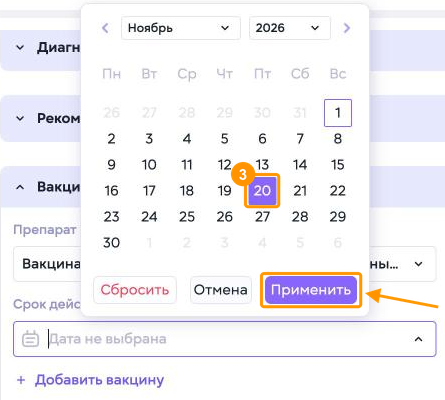](https://wiki.meta-pets.ru/uploads/images/gallery/2026-11/snimok-ekrana-2026-10-31-v-23-02-55.png) **Срок действия** Укажите в календаре дату, до которой действует вакцина, и нажмите **«Применить»**. Месяц и год в календаре выбираются из списков в его верхней части. Чтобы добавить в приём ещё один препарат, нажмите **«+ Добавить вакцину»**.Список препаратов формируется из товаров и услуг каталога клиники.
--- #### 4. Сохранение вакцинации [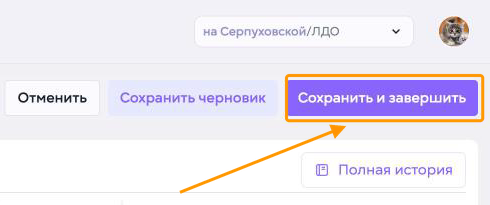](https://wiki.meta-pets.ru/uploads/images/gallery/2026-11/snimok-ekrana-2026-10-31-v-23-03-10.png) После заполнения нажмите **«Сохранить и завершить»** в правом верхнем углу страницы. Чтобы сохранить приём без завершения, нажмите **«Сохранить черновик»**. [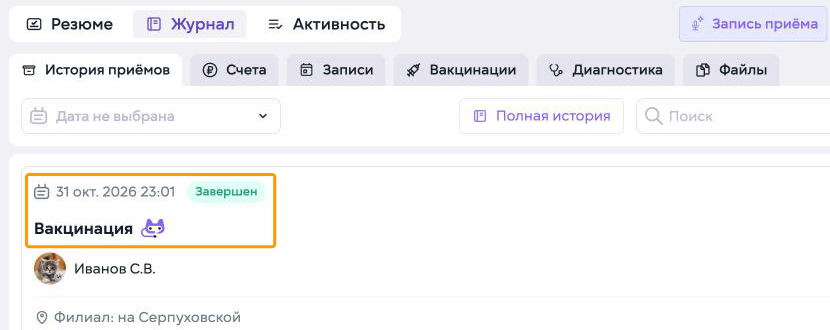](https://wiki.meta-pets.ru/uploads/images/gallery/2026-11/snimok-ekrana-2026-10-31-v-23-03-25.png) Система вернёт в медкарту пациента. Приём появится на вкладке **«Журнал» → «История приёмов»** со статусом **«Завершен»** и типом **«Вакцинация»**. --- #### 5. Просмотр вакцинаций [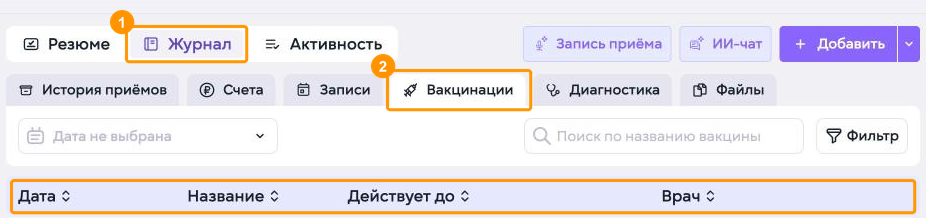](https://wiki.meta-pets.ru/uploads/images/gallery/2026-11/snimok-ekrana-2026-10-31-v-23-03-58.png) [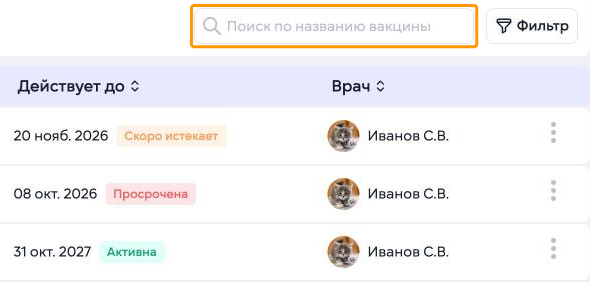](https://wiki.meta-pets.ru/uploads/images/gallery/2026-11/snimok-ekrana-2026-10-31-v-23-04-02.png) Все вакцинации пациента собраны в медкарте на вкладке **«Журнал» → «Вакцинации»**. Чтобы открыть её: 1. Нажмите **«Журнал»**. 2. Нажмите **«Вакцинации»**. В таблице отображаются: - дата вакцинации; - название вакцины; - дата окончания срока действия со статусом **«Активна»**, **«Скоро истекает»** или **«Просрочена»**; - врач. Для поиска используйте строку **«Поиск по названию вакцины»**. [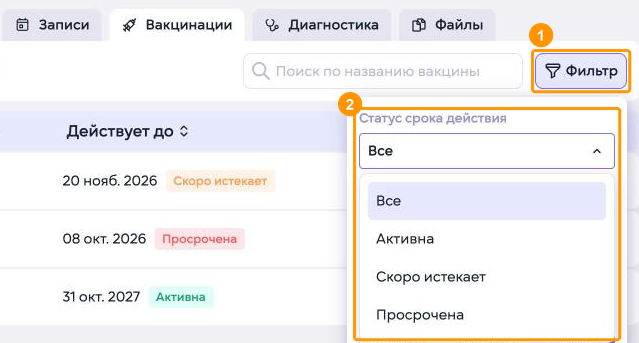](https://wiki.meta-pets.ru/uploads/images/gallery/2026-11/snimok-ekrana-2026-10-31-v-23-04-10.png) Чтобы отобрать вакцинации по параметрам: 1. Нажмите **«Фильтр»**. 2. Выберите значения параметров: - **Статус срока действия** — **«Активна»**, **«Скоро истекает»** или **«Просрочена»**; - [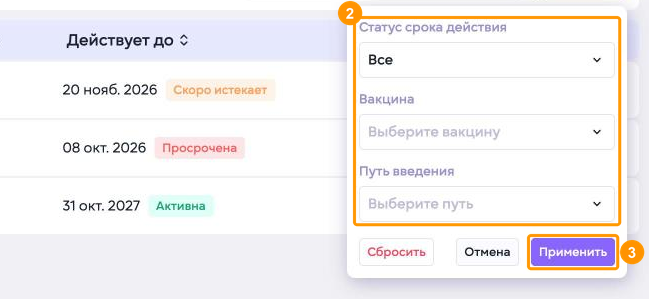](https://wiki.meta-pets.ru/uploads/images/gallery/2026-11/snimok-ekrana-2026-10-31-v-23-04-15.png) **Вакцина** — конкретный препарат; - **Путь введения** — способ введения вакцины. 3. После выбора параметров нажмите **«Применить»**. Для возврата к полному списку нажмите **«Сбросить»**. [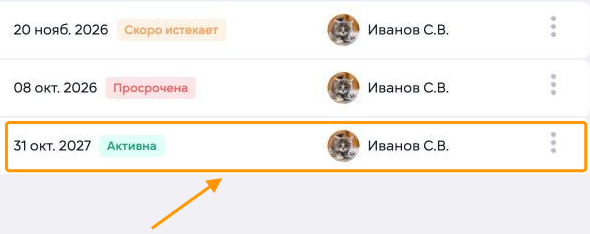](https://wiki.meta-pets.ru/uploads/images/gallery/2026-11/snimok-ekrana-2026-10-31-v-23-04-20.png)Нажмите на строку вакцинации, чтобы открыть приём, в котором она была оформлена.
--- #### Связанные инструкции: 1. [**Медкарта**](https://wiki.meta-pets.ru/link/115#bkmrk-page-title) 2. [**Ведение приема**](https://wiki.meta-pets.ru/link/40#bkmrk-page-title) 3. [**Создание счета**](https://wiki.meta-pets.ru/link/98#bkmrk-page-title) # Файлы медкарты Подходит для: - создания приёма; - выставления счёта; - создания записи; - редактирования карточки пациента; - создания направления; - выполнения назначения; - добавления сотрудника. \[Название действия\] Краткое описание того, что пользователь выполнит с помощью этой инструкции. > **Доступно для:** \[роль пользователя\] > **Раздел программы:** \[название раздела\] > **Статус функции:** стабильно / бета / в разработке ## Перед началом Убедитесь, что: - \[необходимое условие\]; - \[необходимые данные\]; - \[необходимый уровень доступа\]. ## Как выполнить действие ### 1. Откройте нужный раздел Укажите, где находится раздел и как в него перейти. **Скриншот** *Подпись: расположение раздела в боковом меню.* ### 2. Заполните данные Опишите поля и обязательные значения. **Скриншот** *Подпись: форма заполнения данных.* ### 3. Сохраните изменения Укажите название кнопки и ожидаемое действие системы. **Скриншот** *Подпись: кнопка сохранения и итоговый результат.* ## Результат После выполнения инструкции: - \[что появится в системе\]; - \[где можно проверить результат\]; - \[какой статус должен быть присвоен\]. ## Обратите внимание Добавьте сюда ограничения, условия или действия, которые невозможно отменить. ## Возможные проблемы ### \[Название проблемы\] **Причина:** \[почему это происходит\]. **Что делать:** \[как решить\]. ## Связанные инструкции - \[Название связанной инструкции\] - \[Название следующего действия\] - \[Название предыдущего этапа\] # Лаборатория Раздел **«Лаборатория»** предназначен для создания направлений на лабораторные исследования, внесения результатов и работы с уже созданными исследованиями. # Создание направления > Для создания направление, откройте раздел **«Лаборатория»** и нажмите **«Добавить»**. #### [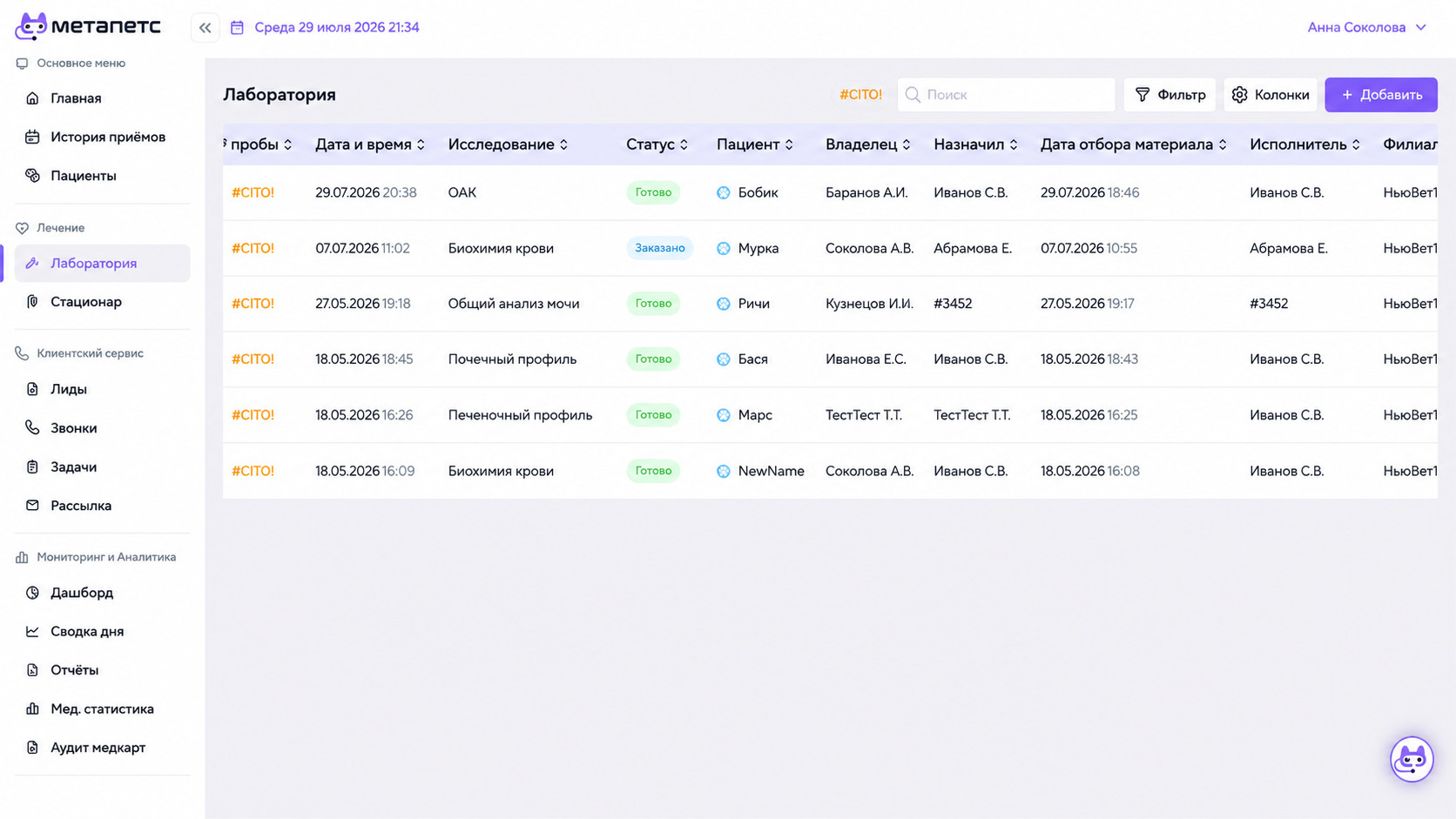](https://wiki.meta-pets.ru/uploads/images/gallery/2026-07/chatgpt-image-29-iiul-2026-g-22-03-02.png) #### [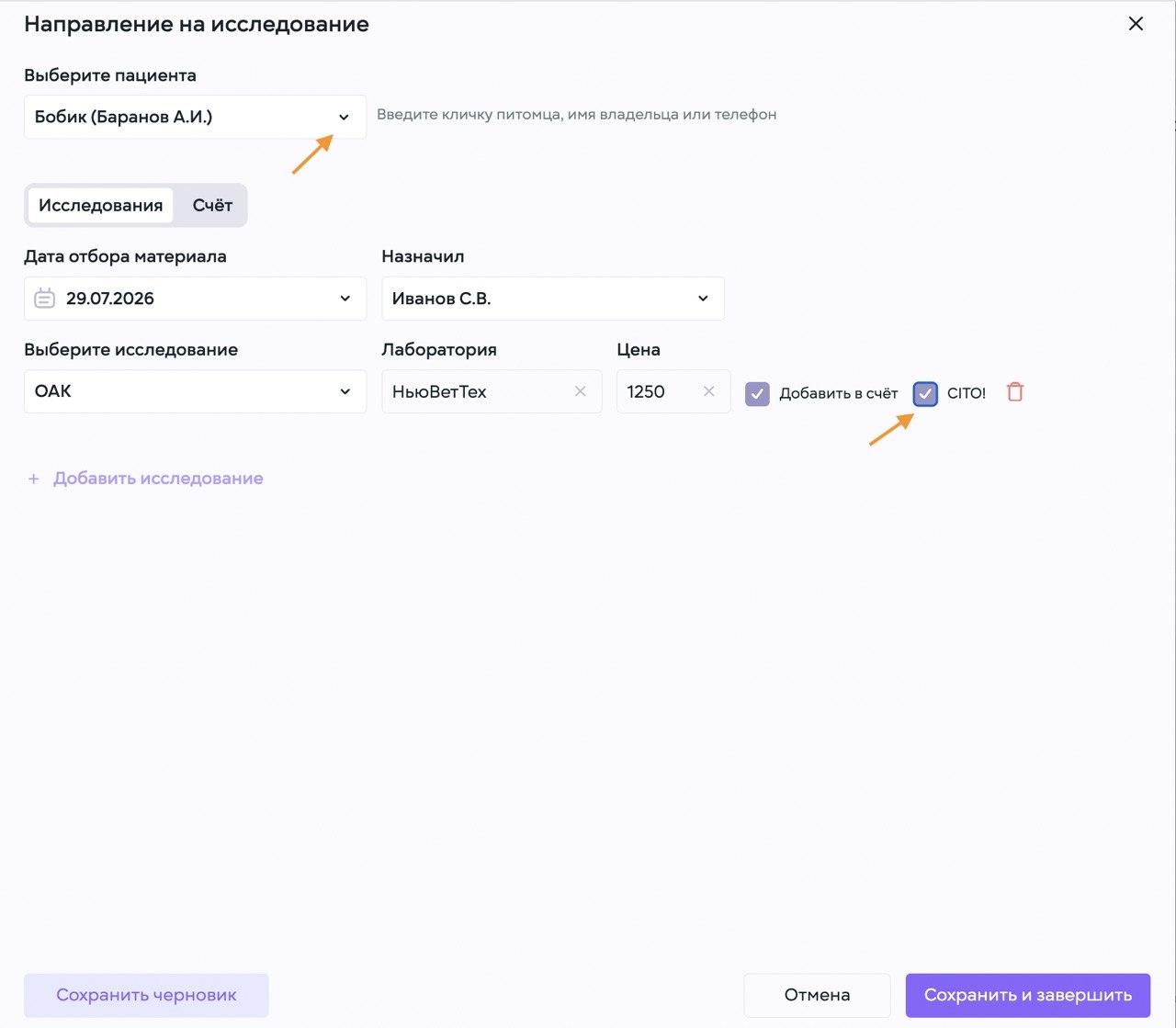](https://wiki.meta-pets.ru/uploads/images/gallery/2026-07/photo-2026-07-29-21-29-48.jpeg) #### 1. Выберите пациента В поле **«Выберите пациента»** найдите нужного пациента по кличке, имени владельца или номеру телефона. #### 2. Укажите параметры исследования На вкладке **«Исследования»** заполните данные направления: 1. **«Дата отбора материала»** . 2. **«Назначил»** выберите врача, назначившего исследование. 3. **«Выберите исследование»** укажите необходимый анализ. 4. Проверьте выбранную лабораторию и стоимость исследования.Лаборатория и цена могут подставляться автоматически в соответствии с настройками выбранного исследования.
#### 3. Настройте добавление в счёт и срочность Установите необходимые отметки: - **«Добавить в счёт»** — стоимость исследования будет добавлена в счёт пациента; - **«CITO!»** — направление будет отмечено как срочное. Срочные исследования отображаются в разделе **«Лаборатория»** с отдельной отметкой **«CITO!»**. #### 4. Добавьте дополнительные исследования Чтобы включить в направление ещё один анализ, нажмите **«Добавить исследование»** и заполните появившуюся строку. Ненужную позицию можно удалить с помощью значка корзины справа. #### 5. Проверьте счёт [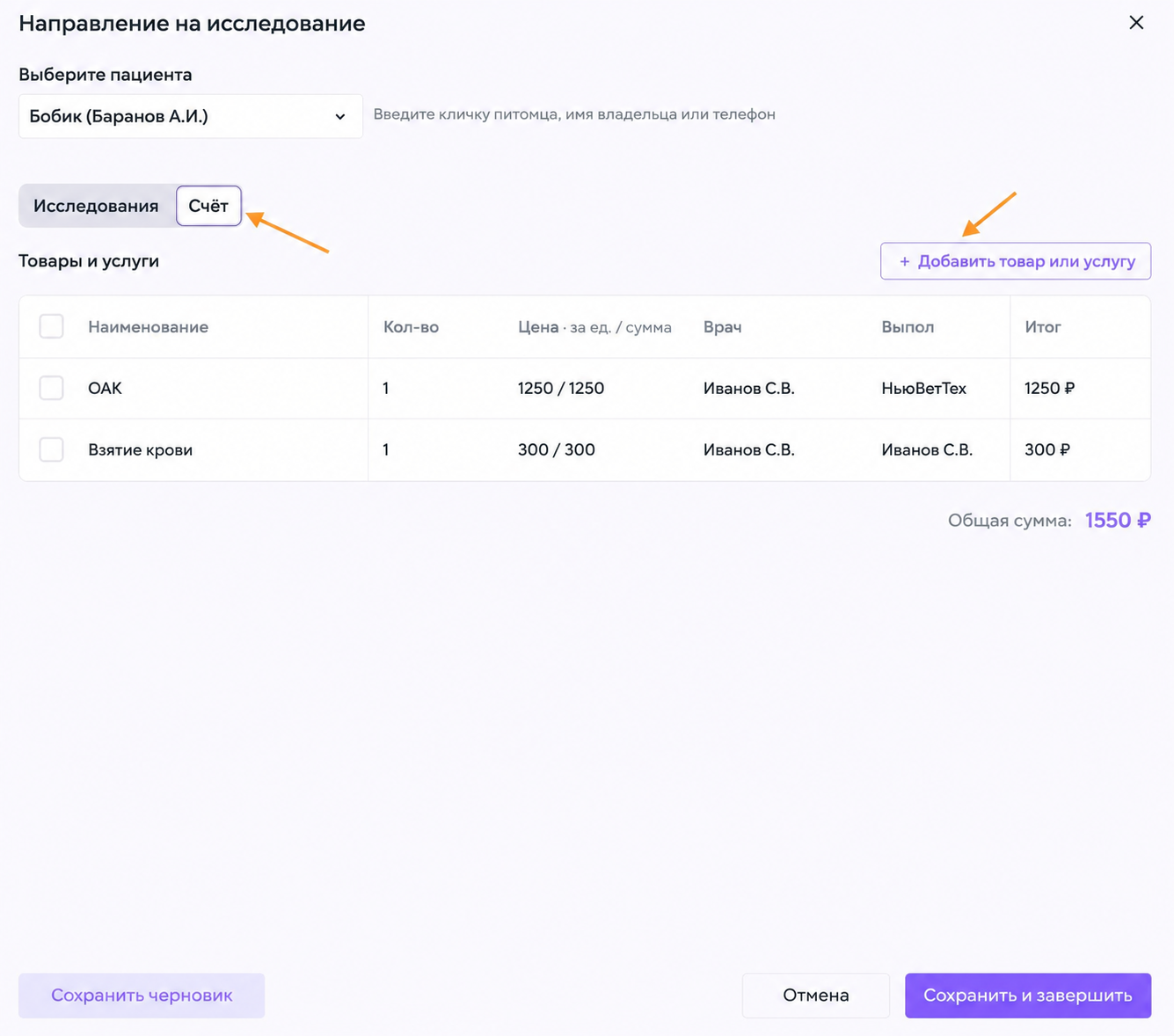](https://wiki.meta-pets.ru/uploads/images/gallery/2026-07/chatgpt-image-29-iiul-2026-g-22-21-48.png) Перейдите на вкладку **«Счёт»**, чтобы проверить добавленные товары и услуги. При необходимости нажмите **«Добавить товар или услугу»** и внесите дополнительные позиции.Например,забор крови или другие манипуляции
#### 6. Сохраните направление Выберите подходящий вариант: - **«Сохранить черновик»** — сохранить направление для последующего редактирования; - **«Сохранить и завершить»** — завершить оформление и создать направление; - **«Отмена»** — закрыть форму без сохранения.После завершения направление появится в разделе **«Лаборатория»**. В таблице можно проверить исследование, статус, пациента, владельца, назначившего врача, дату отбора материала, исполнителя и лабораторию.
# Лаборатория: работа с исследованием > Внесение результатов и работа с уже созданными исследованиями. --- #### Список лабораторных исследований [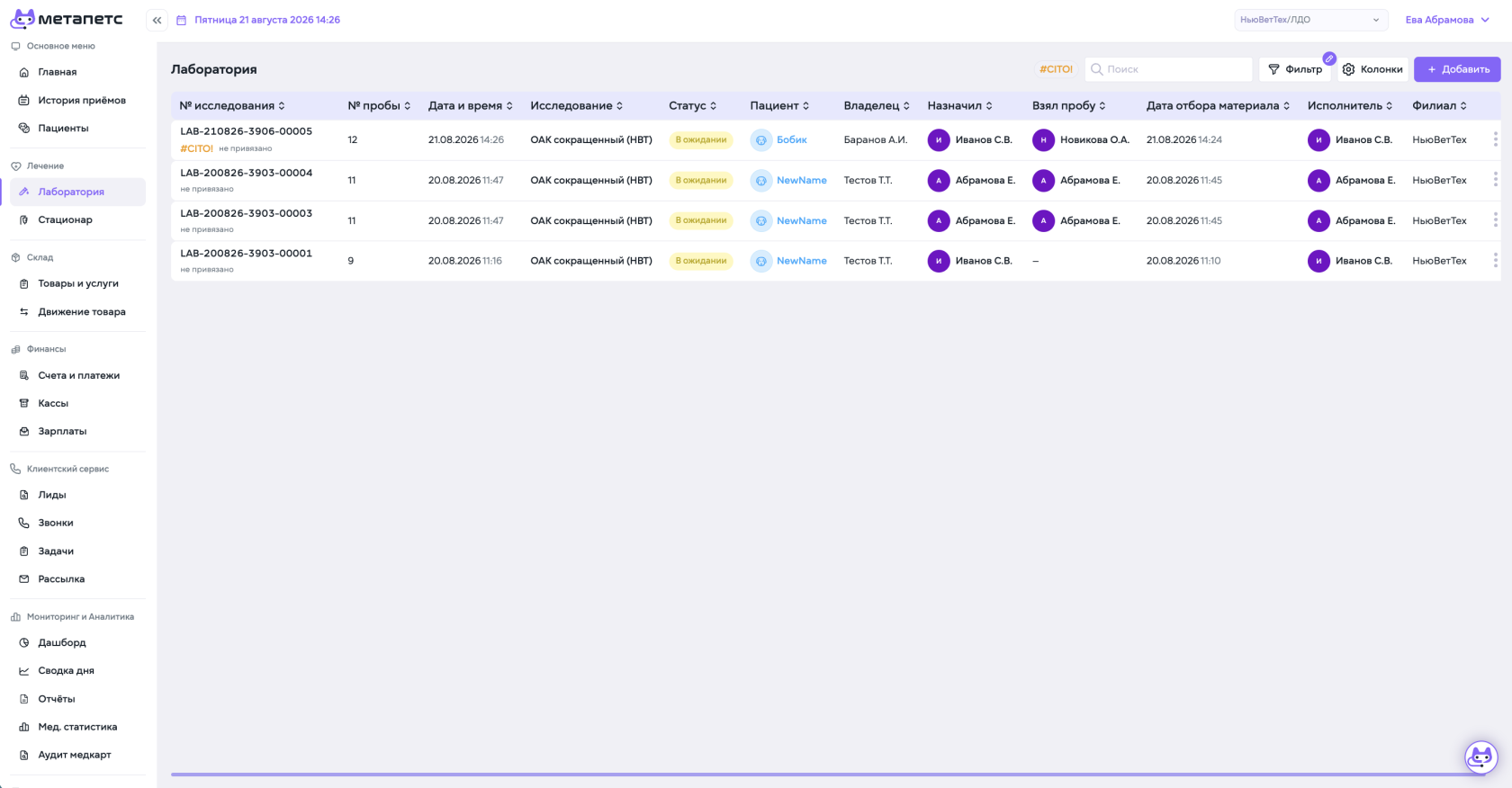](https://wiki.meta-pets.ru/uploads/images/gallery/2026-08/snimok-ekrana-2026-08-21-v-14-26-29.png) После создания направление появляется в общей таблице раздела **«Лаборатория»**. В таблице отображаются основные данные исследования: - Код исследования - № пробы - дата и время - название исследования - статус - пациент и владелец - назначивший врач - специалист, взявший пробу - дата отбора материала - исполнитель - филиал Срочные исследования дополнительно отмечаются меткой **«#CITO!»**. Для поиска нужного исследования используйте строку **«Поиск»**, а для настройки списка — **«Фильтр»** и **«Колонки»**. --- #### Работа с результатами исследования [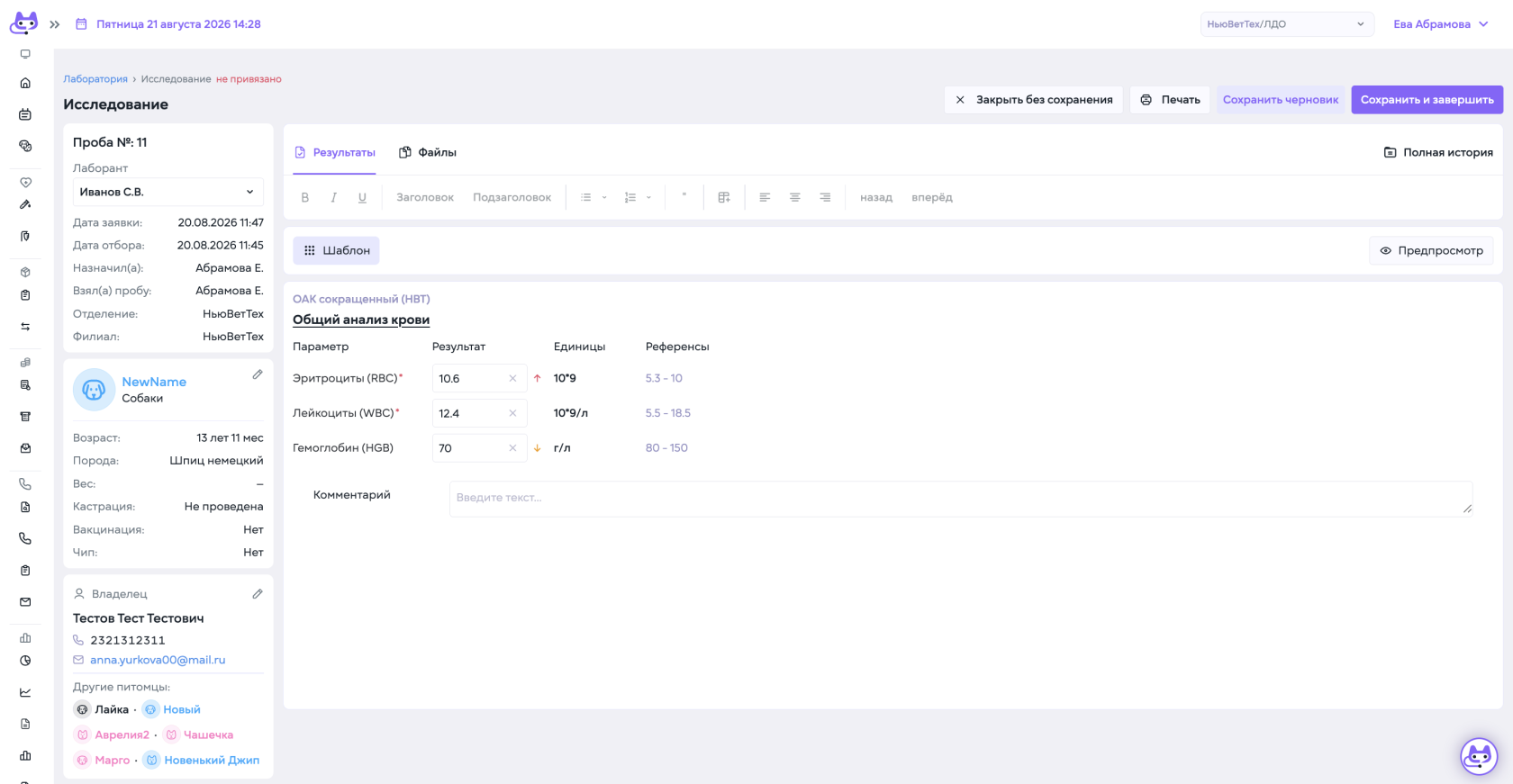](https://wiki.meta-pets.ru/uploads/images/gallery/2026-08/snimok-ekrana-2026-08-21-v-14-28-14.png) Кликните на нужное исследование в таблице, чтобы открыть его карточку. Слева отображаются: - номер пробы; - лаборант; - дата заявки и дата отбора материала; - назначивший врач и сотрудник, взявший пробу; - отделение и филиал; - данные пациента и владельца. На вкладке **«Результаты»** отображаются параметры исследования, полученные значения, единицы измерения и референсные интервалы. Значения, выходящие за пределы референсного диапазона, дополнительно отмечаются стрелкой повышения или снижения. Для ручного внесения или изменения данных нажмите **«Редактирование»**. После работы с исследованием доступны действия: - **«Сохранить черновик»** — сохранить внесённые данные без завершения исследования; - **«Сохранить и завершить»** — сохранить результаты и перевести исследование в завершённый статус; - **«Закрыть без сохранения»** — выйти без сохранения изменений; - **«Печать»** — сформировать печатную версию результатов. --- #### Прикрепление файлов [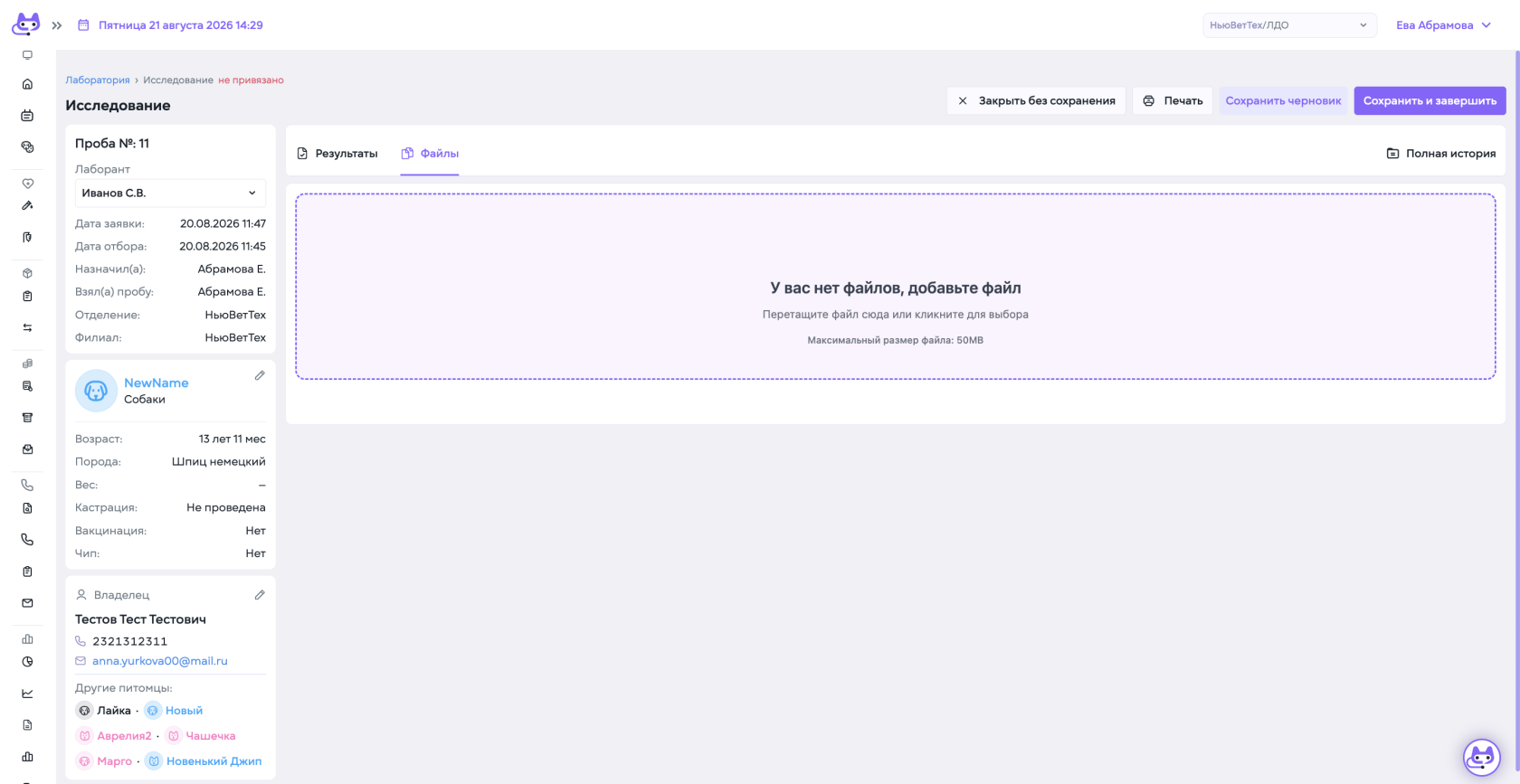](https://wiki.meta-pets.ru/uploads/images/gallery/2026-08/snimok-ekrana-2026-08-21-v-14-29-07.png) Перейдите на вкладку **«Файлы»**, если к исследованию необходимо добавить документ или изображение. Файл можно: - перетащить в выделенную область; - выбрать кликом по области загрузки. Максимальный размер одного файла — **50 МБ**. --- #### Просмотр истории болезни во время занесения результатов [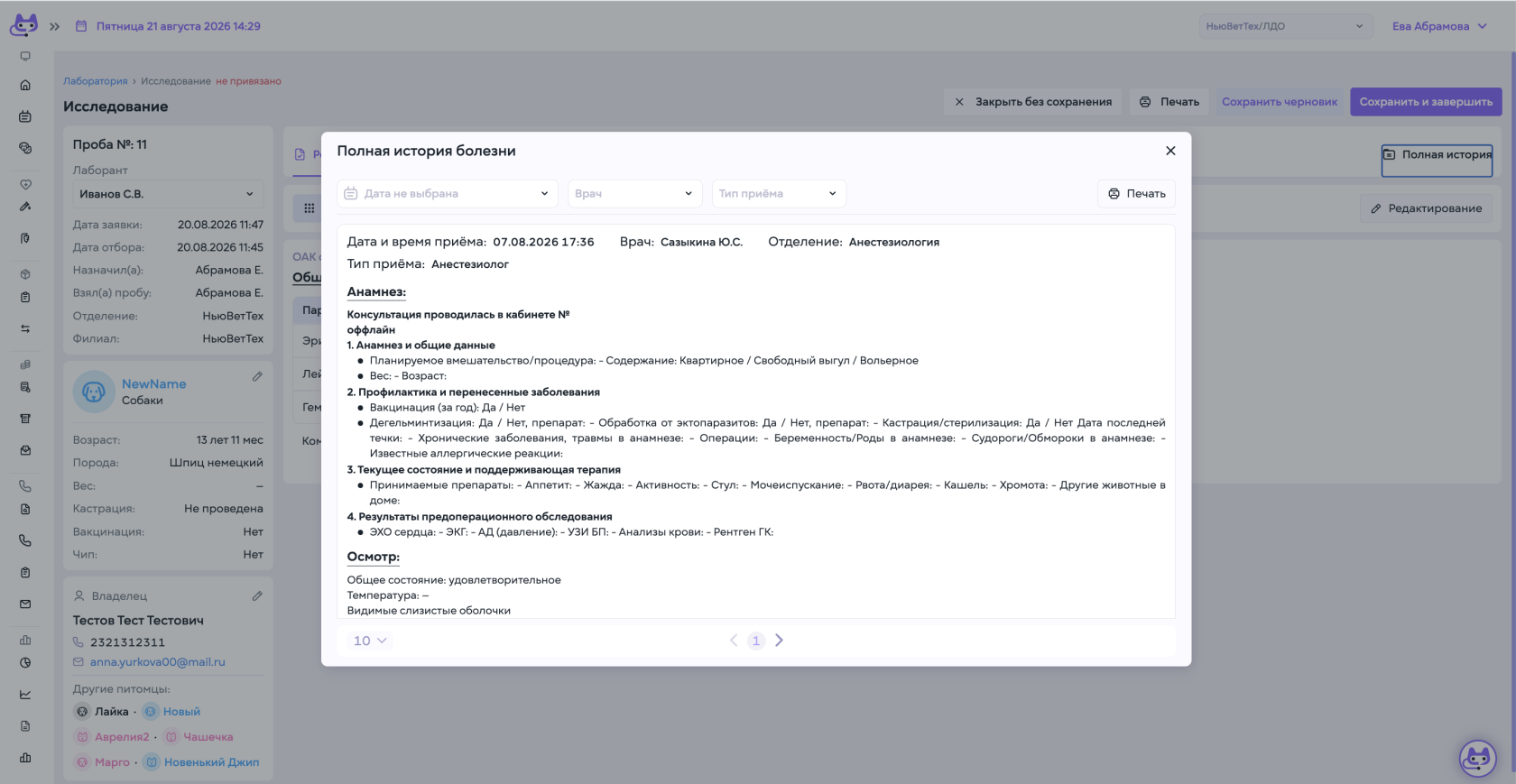](https://wiki.meta-pets.ru/uploads/images/gallery/2026-08/snimok-ekrana-2026-08-21-v-14-29-44.png) В карточке исследования нажмите **«Полная история»**. Откроется история приёмов пациента. Для поиска нужной записи можно использовать фильтры: - дата; - врач; - тип приёма. Историю также можно вывести на печать. --- #### Дополнительные действия [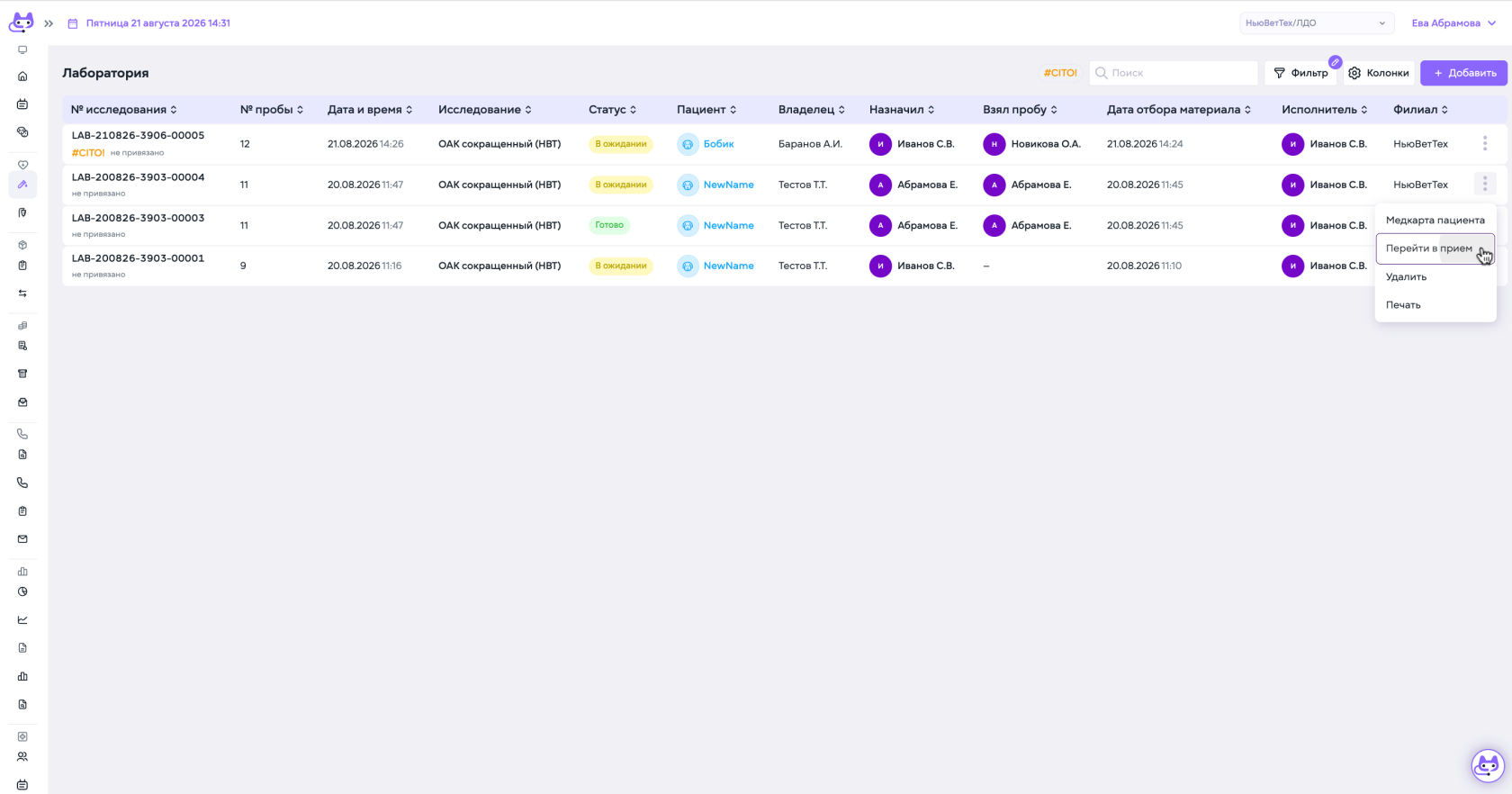](https://wiki.meta-pets.ru/uploads/images/gallery/2026-08/snimok-ekrana-2026-08-21-v-14-31-43.png) В общей таблице нажмите **⋮** в конце строки исследования. Доступны действия: 1. [**«Медкарта пациента»** — перейти в медицинскую карту](https://wiki.meta-pets.ru/link/115#bkmrk-page-title) 2. **«Перейти в приём»** — открыть связанный приём 3. **«Удалить»** — удалить исследование 4. [**«Печать»** — сформировать печатную форму.](https://wiki.meta-pets.ru/link/40#bkmrk-%D0%9F%D0%B5%D1%87%D0%B0%D1%82%D1%8C-%D0%BF%D0%BE%D0%BB%D0%BD%D0%BE%D0%B9-%D0%B8%D1%81%D1%82%D0%BE%D1%80%D0%B8) # Шаблоны лабораторных исследований > **Шаблон исследования определяет, какие показатели будут заполняться при внесении результатов анализа.**Каждый ранее созданный **показатель исследования лежит в справочнике -** удобно для формирования нового профиля стандартного исследования
Использовать все поля одновременно не обязательно. Система отобразит записи, соответствующие выбранным условиям. Человечество всё-таки научилось искать строки не только глазами, прогресс состоялся.
Для удаления всех выбранных параметров нажмите **«Сбросить»**. Кнопка **«Отмена»** закрывает окно без применения изменений.Через фильтр **«Кабинет»** можно выбрать необходимое отделение, например **ОРИТ** или **Дневной стационар**.
--- #### 4. Карточка пациента В левой части сетки для каждого пациента отображаются: - номер бокса или места; - наименование отделения; - кличка пациента; - владелец; - возраст и вес; - цветовая отметка состояния; - элементы управления карточкой. Нажмите стрелку в правой части карточки, чтобы развернуть или скрыть комментарий.Комментарий в карточке используется для оперативной передачи информации между сотрудниками. Он не сохраняется в медицинской карте и доступен только до выписки пациента.
[](https://wiki.meta-pets.ru/uploads/images/gallery/2026-07/stacionar-kaptocki-pacientov.jpeg) Просмотр листа назначений по клику на фиолетовую иконки сетки назначений Дополнительные действия открываются по кнопке с тремя точками в правом верхнем углу карточки. Через это меню: - Выписать пациента - добавить или изменить комментарий к карточке --- #### 5. Добавление пациента в стационар [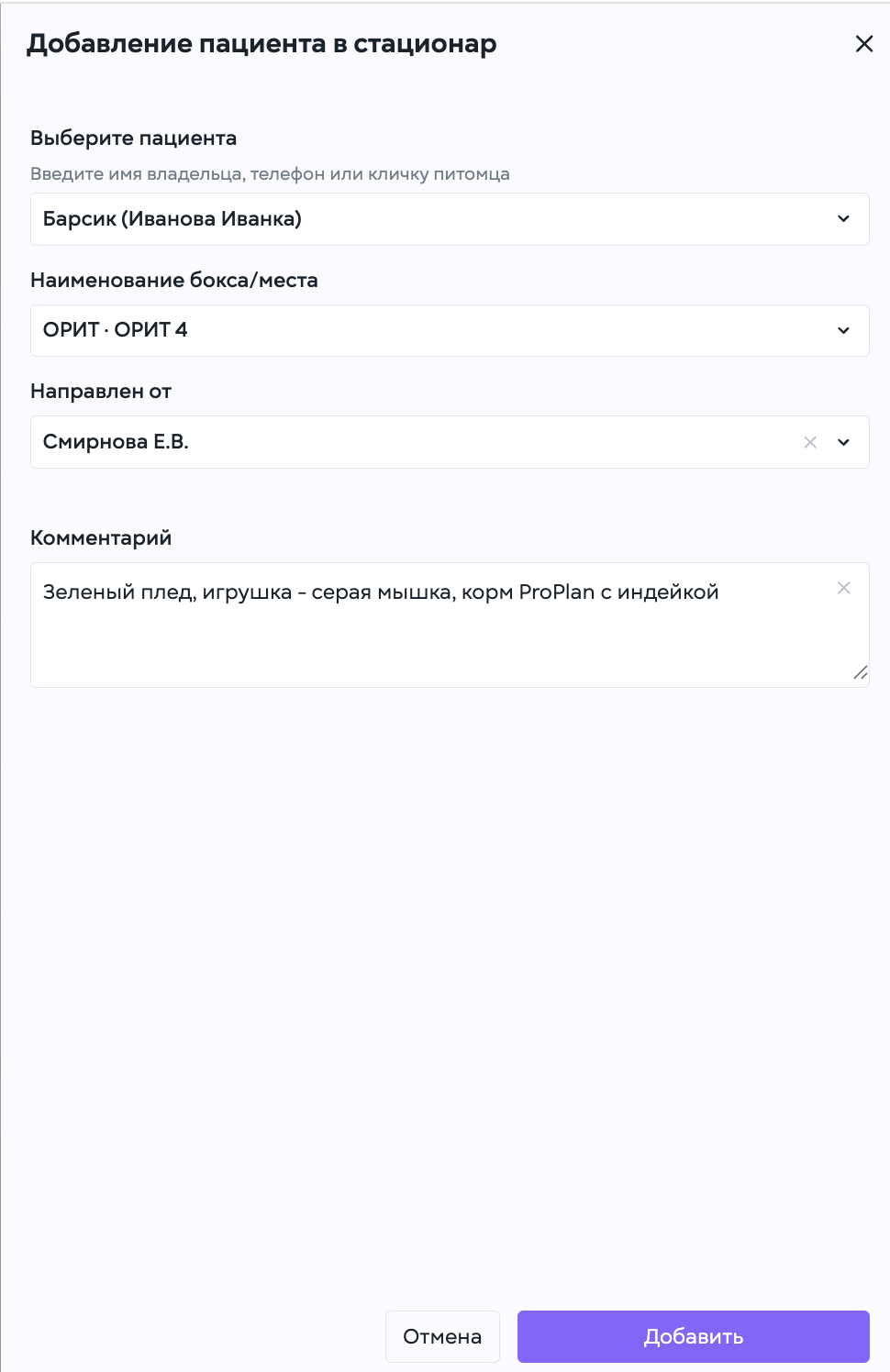](https://wiki.meta-pets.ru/uploads/images/gallery/2026-08/wiki-dobavlenie-pacienta-v-stacionar.png)Чтобы госпитализировать пациента, нажмите **«Добавить»** в правом верхнем углу страницы.
В открывшемся окне заполните поля: 1. **Пациент** Найдите пациента по кличке, имени владельца или номеру телефона. 2. **Наименование бокса/места** Выберите свободный бокс или место размещения. 3. **Направлен от** Укажите врача, направившего пациента в стационар. 4. **Комментарий** При необходимости добавьте информацию, важную для специалистов стационара. После заполнения нажмите **«Добавить»**. Пациент появится в списке госпитализированных и будет закреплён за выбранным боксом. --- #### 6. Выписка пациента [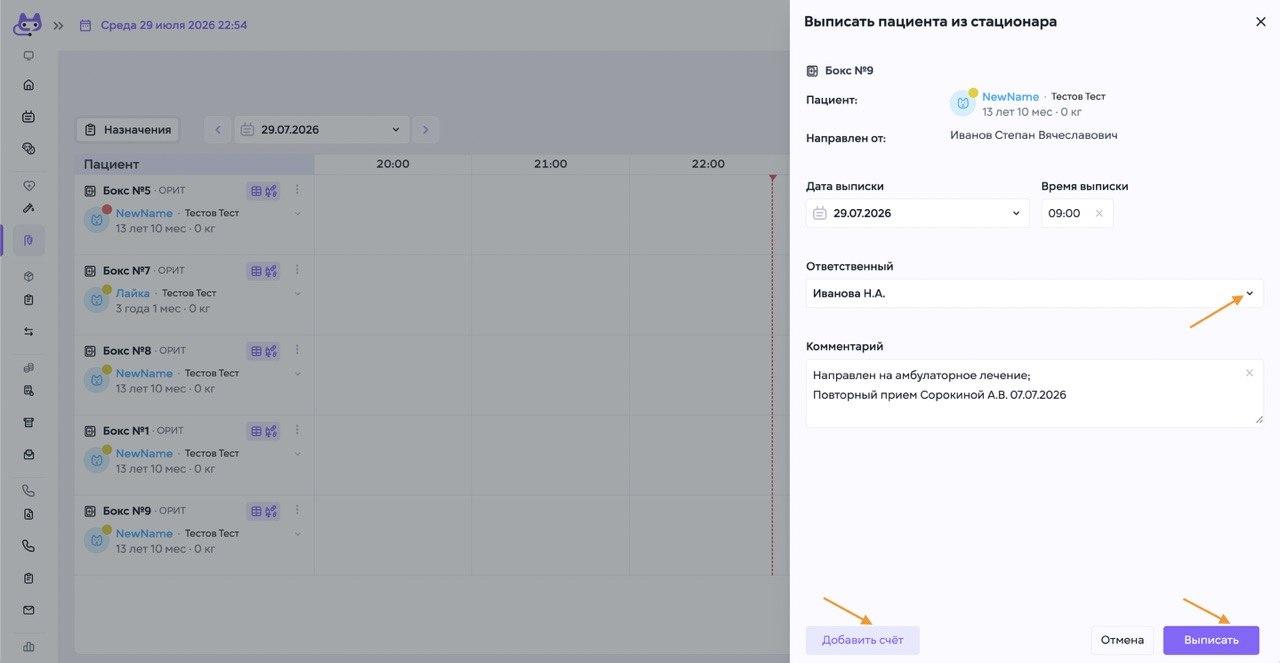](https://wiki.meta-pets.ru/uploads/images/gallery/2026-07/photo-2026-07-29-22-56-13.jpeg) 1. Откройте меню пациента по кнопке с тремя точками. 2. Выберите действие **«Выписать»**. 3. Укажите дату и время выписки. 4. Выберите ответственного сотрудника. 5. Добавьте комментарий с рекомендациями или дальнейшим планом лечения. 6. При необходимости нажмите **«Добавить счёт»** и внесите дополнительные товары или услуги. 7. Нажмите **«Выписать»**. После подтверждения пациент будет удалён из списка госпитализированных. --- #### Связанные инструкции: 1. [**Создание листа назначений**](https://wiki.meta-pets.ru/link/101#bkmrk-page-title) 2. [**Создание счета**](https://wiki.meta-pets.ru/link/98#bkmrk-page-title) 3. [**Счета и платежи: все счета, выставленные на оплату**](https://wiki.meta-pets.ru/link/100#bkmrk-page-title) # Лист назначений для пациента стационара > **Открытие назначений конкретного пациента происходит по нажатию на фиолетовую иконку в правом верхнем углу его бокса.** [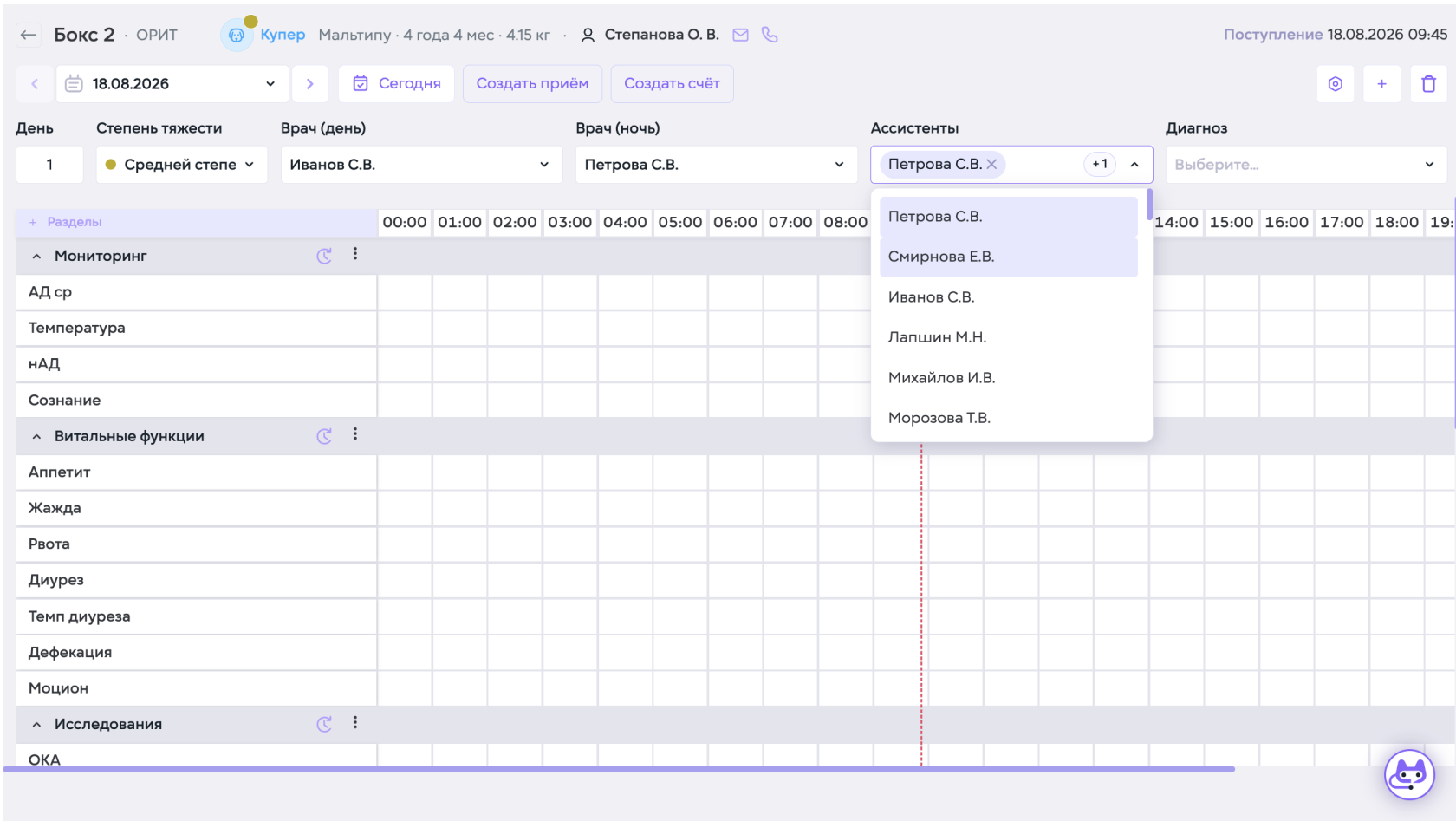](https://wiki.meta-pets.ru/uploads/images/gallery/2026-08/bDVsnimok-ekrana-2026-08-18-v-09-51-04.png) В верхней части страницы пациента отображаются: - номер бокса - отделение, например **ОРИТ** или **Анестезиологический стационар** - вес пациента - дата поступления - день пребывания в стационаре - дата назначений - степень тяжести - ответственные врачи и ассистенты - диагнозДля просмотра назначений за предыдущий или следующий день используйте стрелки рядом с датой.
--- #### 1. Основные сведения о пациенте: **Степень тяжести** - отображается в верхней части страницы. Для изменения нажмите на значение и выберите актуальный вариант. **Ответственные сотрудники** - Выберите врачей и ассистентов, ответственных за пациента в текущую смену. --- #### 2. Выбор диагноза [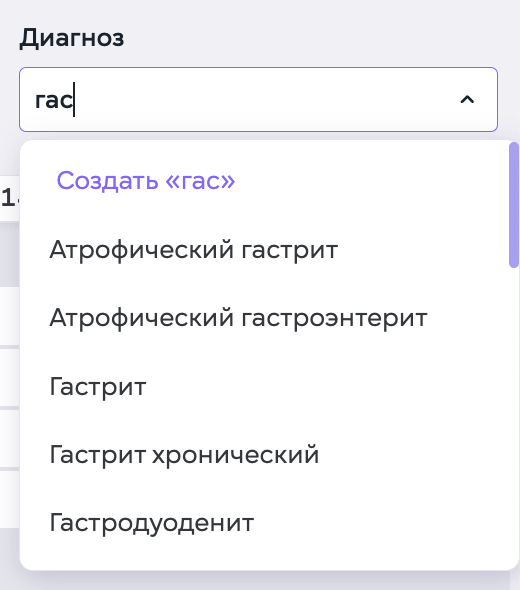](https://wiki.meta-pets.ru/uploads/images/gallery/2026-08/snimok-ekrana-2026-08-18-v-09-52-33.png) Диагноз указывается непосредственно в карте стационарного пациента. 1. Нажмите на поле **«Диагноз»** 2. Начните вводить название диагноза 3. Выберите подходящий вариант из выпадающего списка 4. Если необходимого диагноза нет в справочнике, нажмите **«Создать „…“»** После выбора диагноз будет сохранён в данных текущей госпитализации пациента. --- #### 3. Цветовые статусы назначений [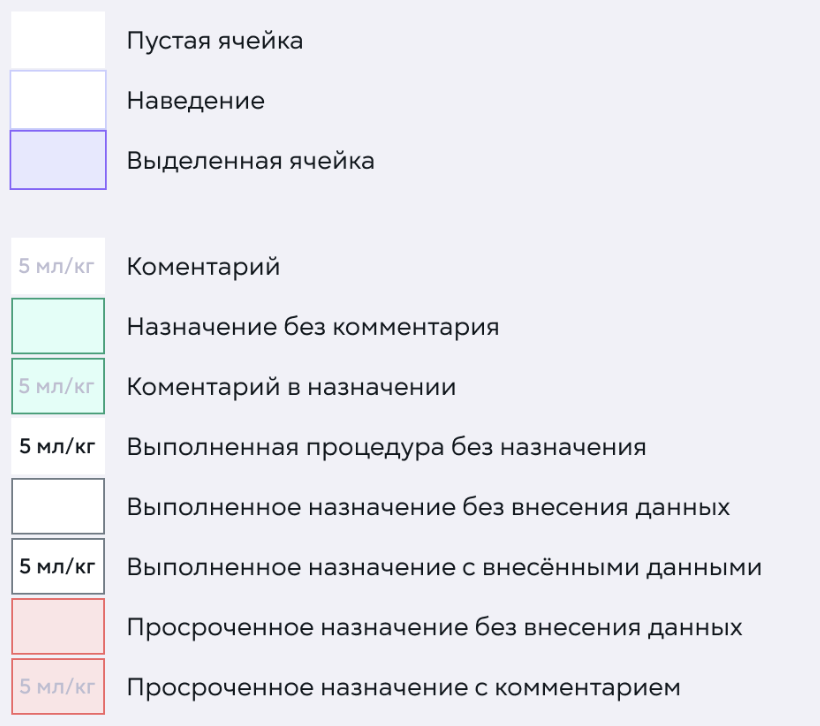](https://wiki.meta-pets.ru/uploads/images/gallery/2026-08/snimok-ekrana-2026-08-18-v-11-12-17.png) Состояние назначения определяется по цвету ячейки: - **прозрачная ячейка** — назначение выполнено - **красная ячейка** — назначение просрочено - **зелёная ячейка** — назначение запланировано на будущее --- #### 4. Разделы таблицы назначений Таблица назначений может включать следующие разделы: - **Мониторинг** - **Исследования** - **Препараты** - **ИПС** - дополнительные пользовательские разделы. Внутри каждого раздела создаются отдельные строки с конкретными задачами или показателями. Например, в раздел **«Мониторинг»** могут быть добавлены: - температура - частота сердечных сокращений - частота дыхательных движений - артериальное давление - диурез В раздел **«Препараты»** добавляются лекарственные средства с указанием дозировки, пути введения и расписания.Порядок расположения строк доступен к пользовательским настройкам
[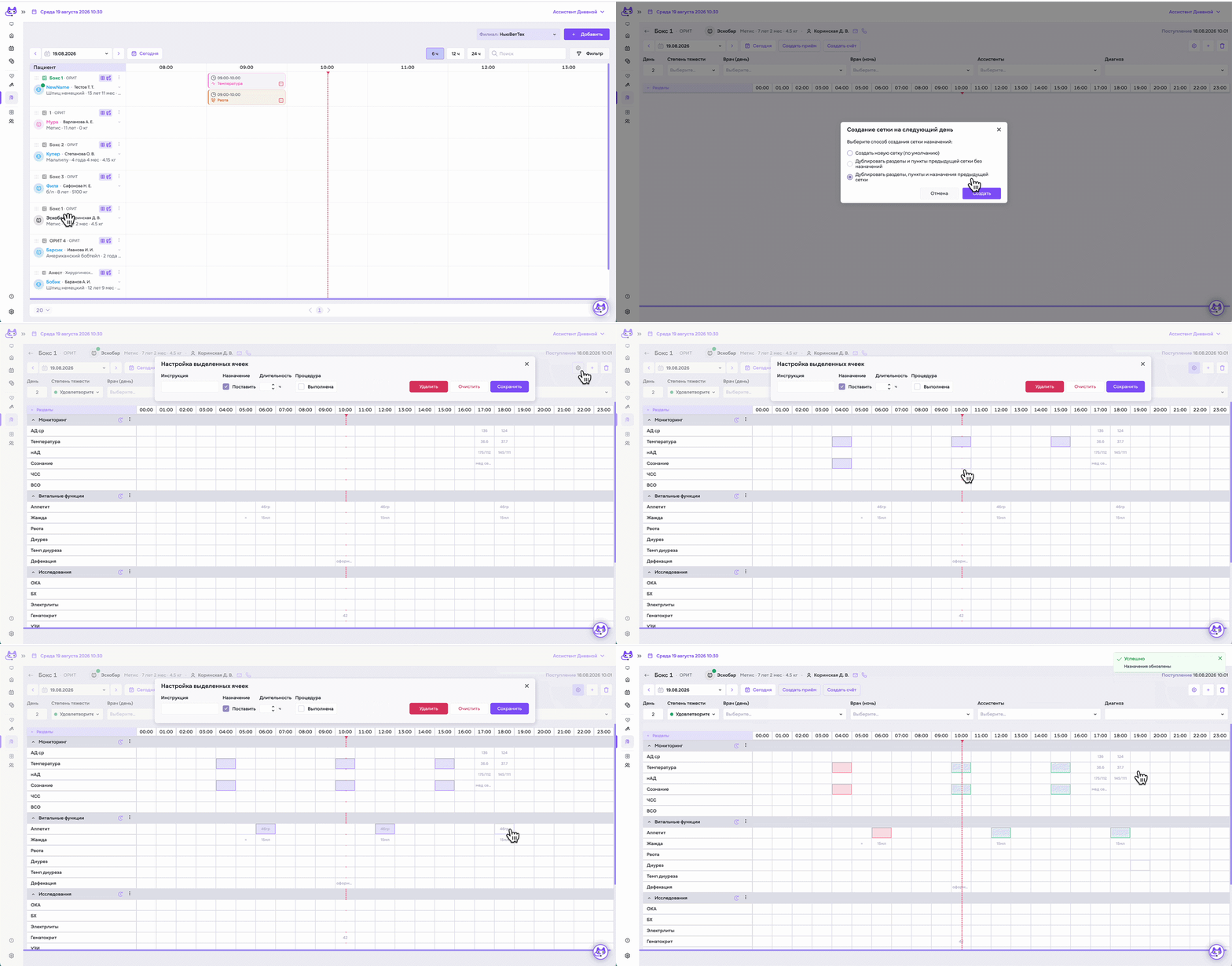](https://wiki.meta-pets.ru/uploads/images/gallery/2026-08/RCfezgif-com-video-to-gif-converter.gif) --- #### 5. Создание раздела и строк с назначениями [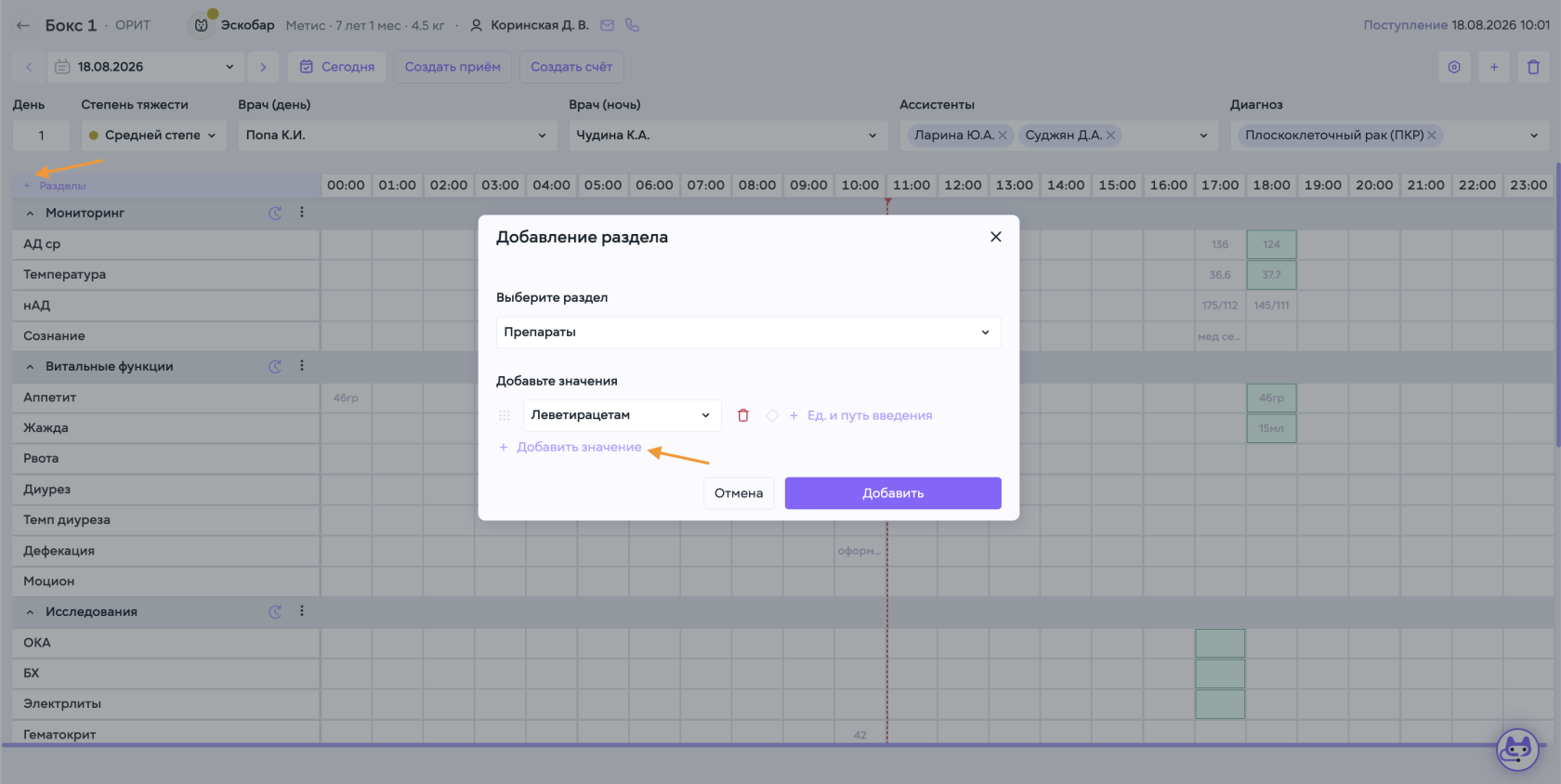](https://wiki.meta-pets.ru/uploads/images/gallery/2026-08/snimok-ekrana-2026-08-18-v-10-59-38.png) 1. Создайте раздел кликну кнопку добавления в таблице назначений. 2. Добавьте в него необходимые строки. Каждая строка должна соответствовать отдельной задаче, процедуре, препарату или контролируемому показателю. 3. Сохраните по кнопке "Добавить" Редактирование раздела и его строк доступно через кнопку с тремя точками в правом верхнем углу блока. --- #### 6. Установка назначения или фиксация данных Назначения можно добавить точечно, по клику на клетку с необходимым препаратом или измерением 1. Кликните на клетку в таблице 2. Внесите инструкцию, например дозировку или скорость инфузии 3. Галочка "Поставить" активна по умолчанию. При необходимости фиксации, например диуреза, снимите галочку. 4. Сохраните [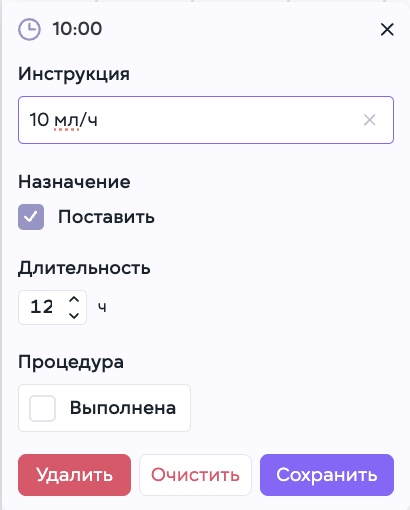](https://wiki.meta-pets.ru/uploads/images/gallery/2026-08/wiki-stac-naznacenie.png) --- #### 7. Массовая установка ИПС [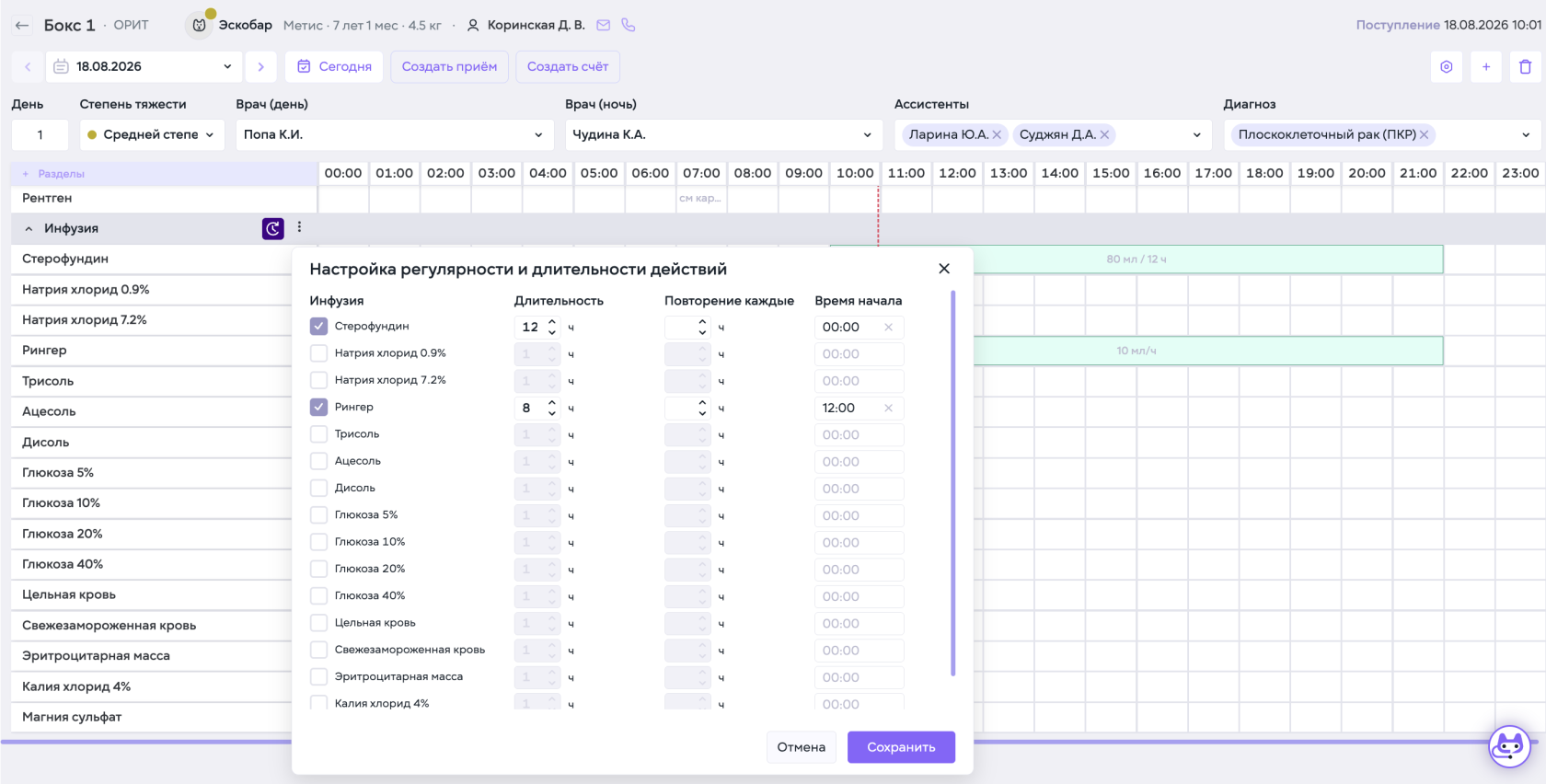](https://wiki.meta-pets.ru/uploads/images/gallery/2026-08/snimok-ekrana-2026-08-18-v-10-54-58.png) Для настройки расписание назначения: 1. Нажмите значок часов в правой части строки 2. Укажите продолжительность выполнения 3. Задайте частоту повторения 4. Выберите время начала назначения 5. Сохраните расписание После сохранения назначение появится в соответствующих временных ячейках сетки. Для **добавления предварительного комментария** нажмите на нужную ячейку назначения и введите текст.Такой комментарий используется как инструкция к выполнению. Он не переносится в медицинскую карту и удаляется после выполнения назначения.
[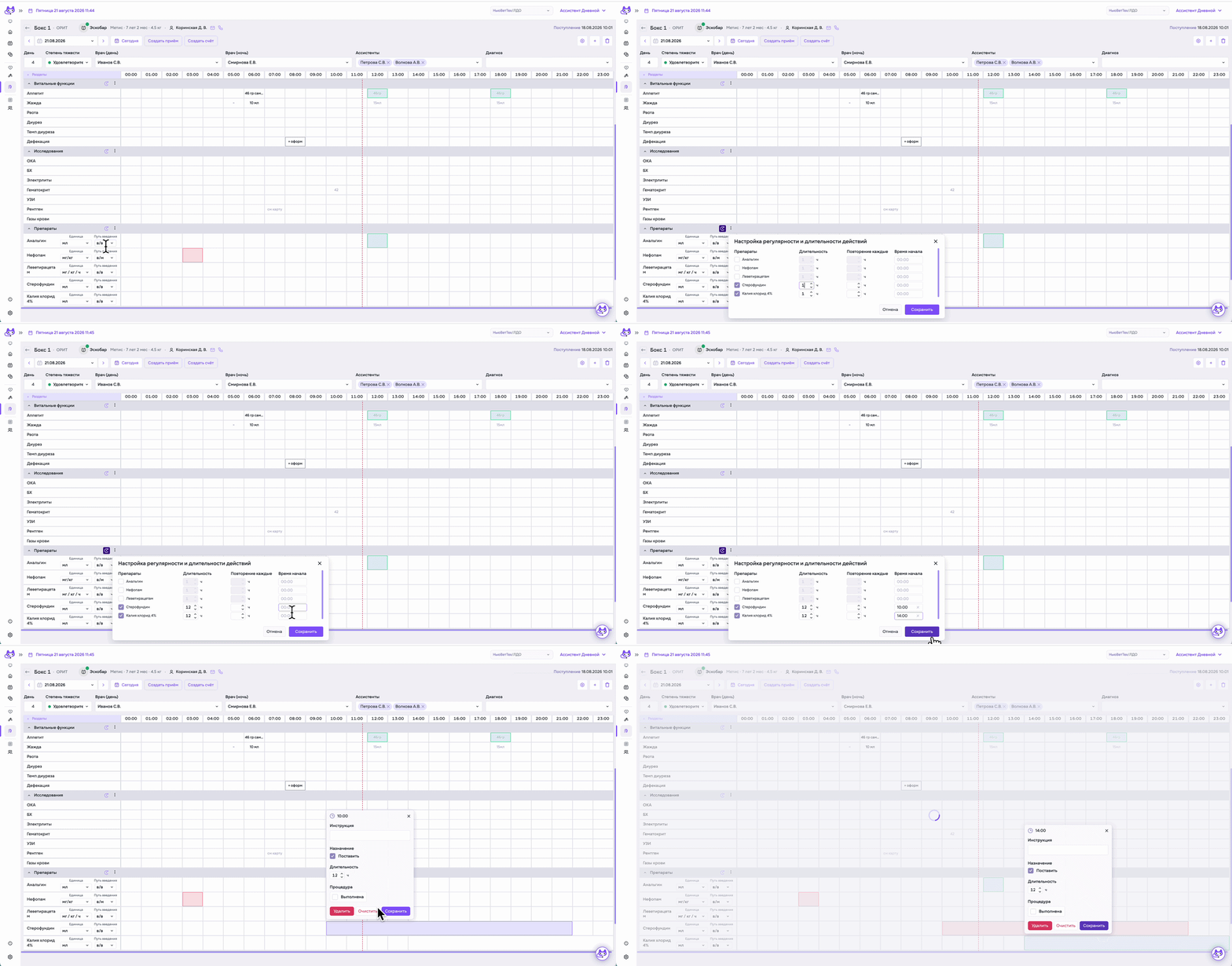](https://wiki.meta-pets.ru/uploads/images/gallery/2026-08/2026-08-2111-44-40-ezgif-com-video-to-gif-converter-1.gif) --- #### 8. Выполнение назначений Чтобы отметить назначение как выполненное, нажмите на соответствующую ячейку во временной сетке. [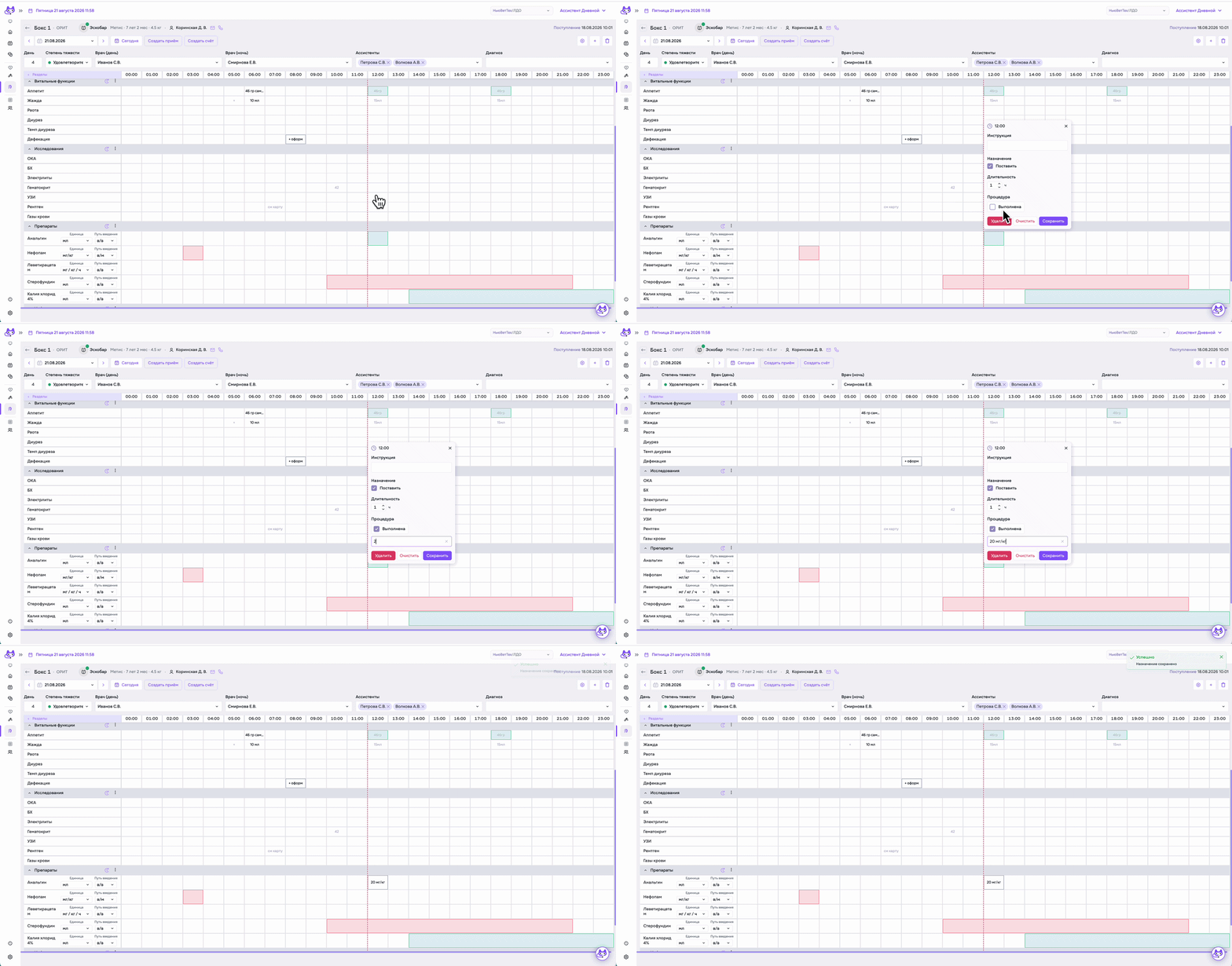](https://wiki.meta-pets.ru/uploads/images/gallery/2026-08/vypolnenie-naznacenii-stac.gif) В открывшемся окне: 1. Установите отметку **«Выполнено»** 2. При необходимости добавьте результат выполнения или клинический комментарий 3. Сохраните изменения Текст, введённый после отметки назначения как выполненного, сохраняется в медицинской карте и используется при формировании курационного листа. --- #### 9. Назначения на следующий день [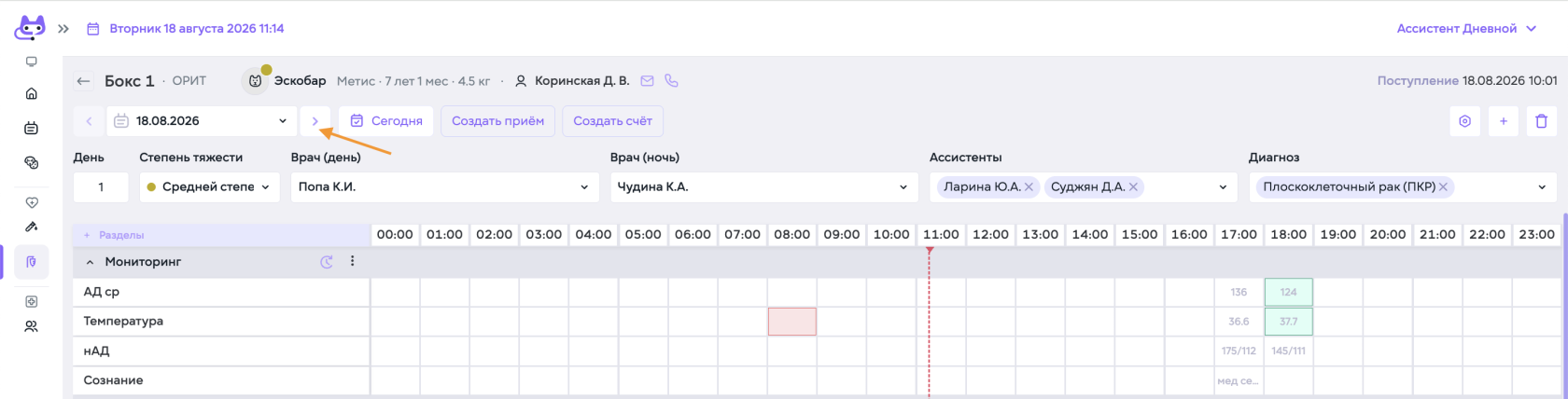](https://wiki.meta-pets.ru/uploads/images/gallery/2026-08/R5Esnimok-ekrana-2026-08-18-v-11-14-08.png) Кликните стрелку рядом с датой для перехода на следующий день [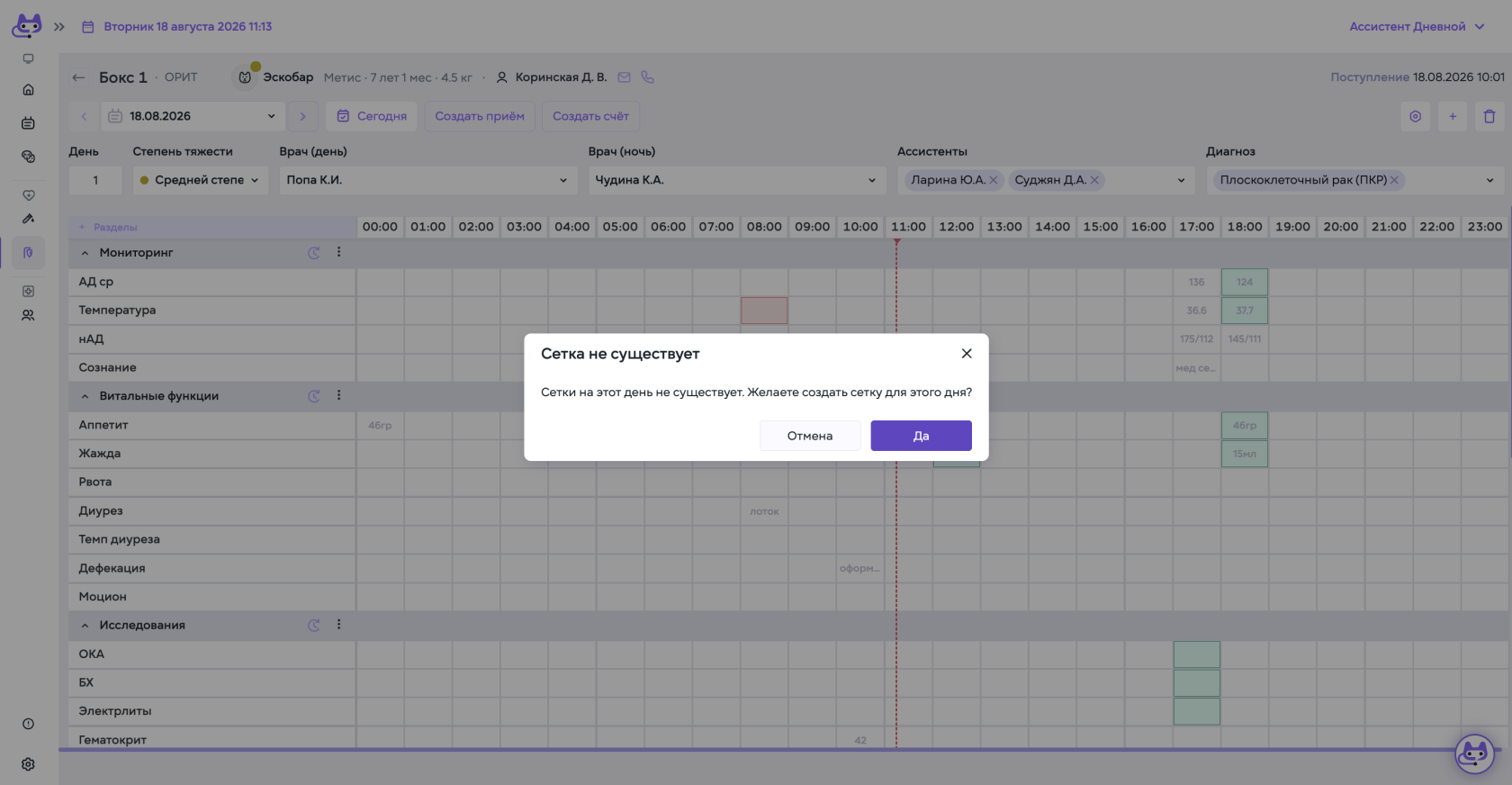](https://wiki.meta-pets.ru/uploads/images/gallery/2026-08/20Rsnimok-ekrana-2026-08-18-v-11-13-08.png) Создайте сетку по клику **"Да"** **[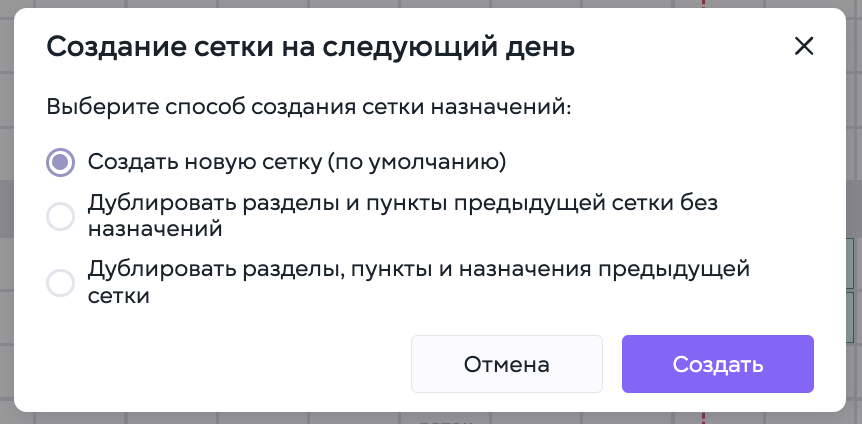](https://wiki.meta-pets.ru/uploads/images/gallery/2026-08/snimok-ekrana-2026-08-18-v-11-18-31.png)** Выберите подходящий вариант для назначений следующего дня и отредактируйте его согласно состоянию пациента. После копирования проверьте актуальность: - препаратов и дозировок - частоты выполнения - времени процедур - исследований - параметров мониторинга. При необходимости сетку нового дня можно удалить по клику на иконку корзины в правом верхнем углу экрана. [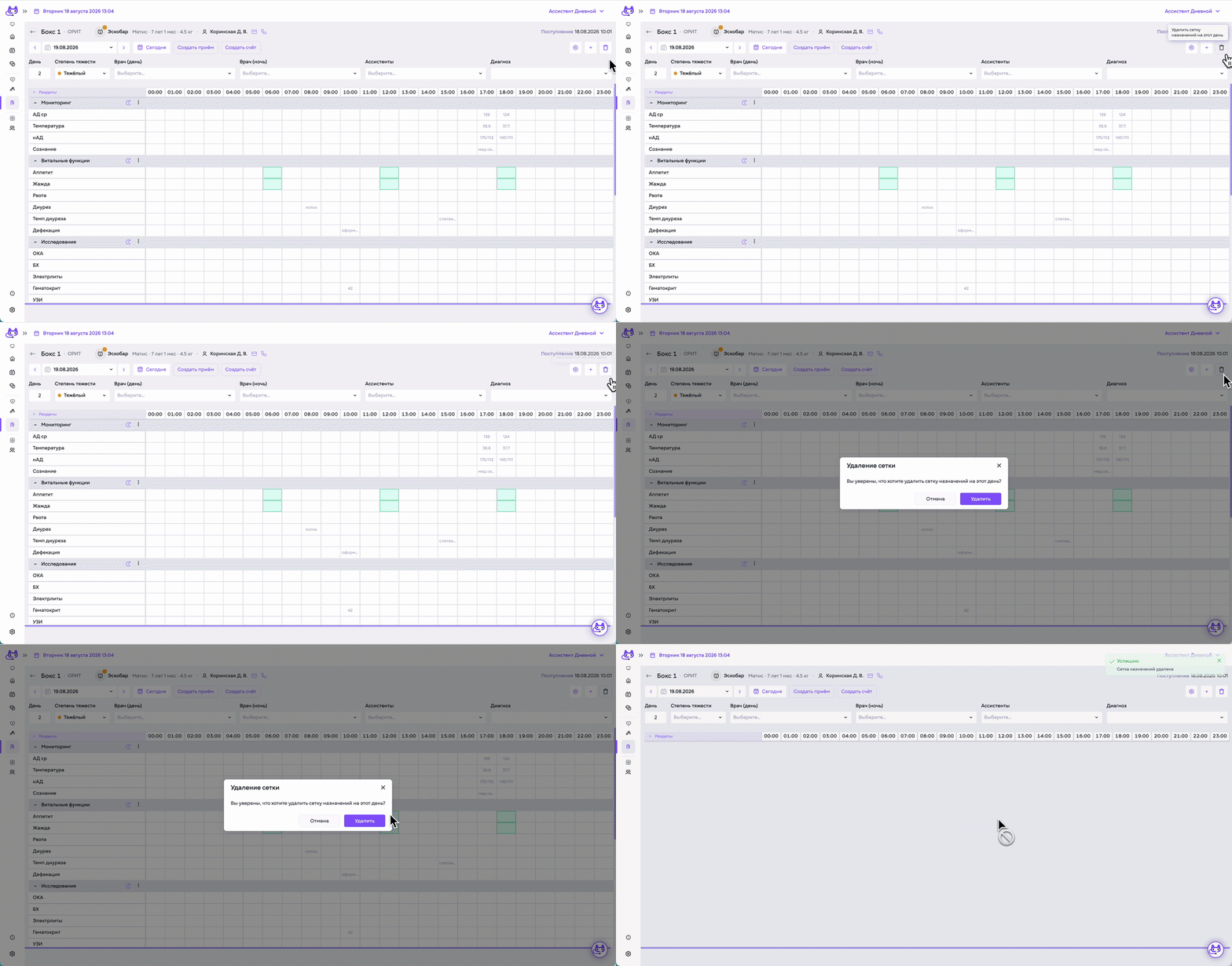](https://wiki.meta-pets.ru/uploads/images/gallery/2026-08/gif-stac-udal.gif) --- #### 10. Перенос назначений в медкарту [](https://wiki.meta-pets.ru/uploads/images/gallery/2026-11/snimok-ekrana-2026-11-01-v-10-50-01.png) Чтобы перенести назначения в медкарту пациента: 1. Нажмите **«Перенести в медкарту»**. Назначения листа перенесутся в медкарту пациента. --- #### 11. Создание приёма [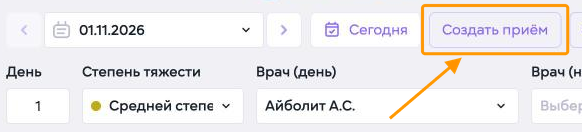](https://wiki.meta-pets.ru/uploads/images/gallery/2026-11/snimok-ekrana-2026-11-01-v-10-50-02.png) Чтобы создать приём пациенту из листа назначений: 1. Нажмите **«Создать приём»**. [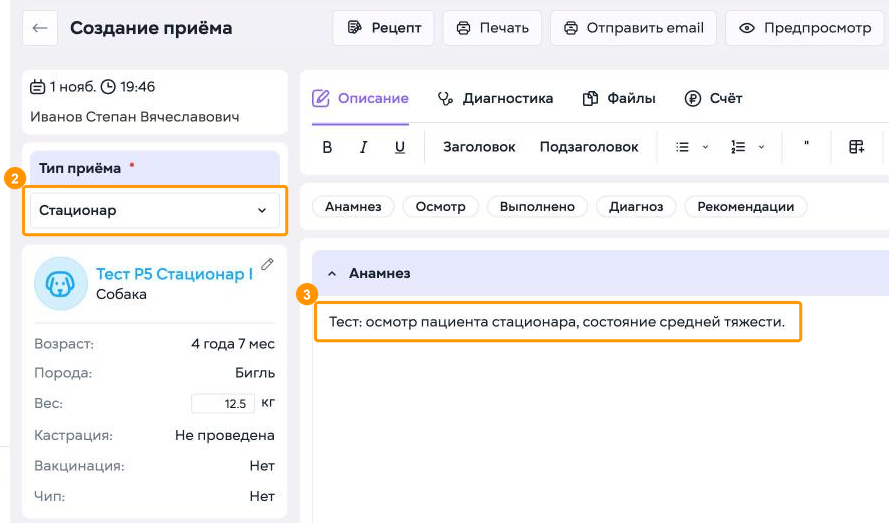](https://wiki.meta-pets.ru/uploads/images/gallery/2026-11/snimok-ekrana-2026-11-01-v-10-50-03.png) Страница **«Создание приёма»** откроется в новой вкладке браузера. На ней уже указаны дата и время приёма и врач, а слева показана карточка пациента из листа назначений: вид, возраст, порода и вес. 2. Укажите **тип приёма**, например **«Стационар»**. 3. Заполните протокол приёма, например раздел **«Анамнез»**. [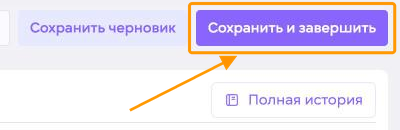](https://wiki.meta-pets.ru/uploads/images/gallery/2026-11/snimok-ekrana-2026-11-01-v-10-50-04.png) 4. Нажмите **«Сохранить и завершить»** в правом верхнем углу страницы. [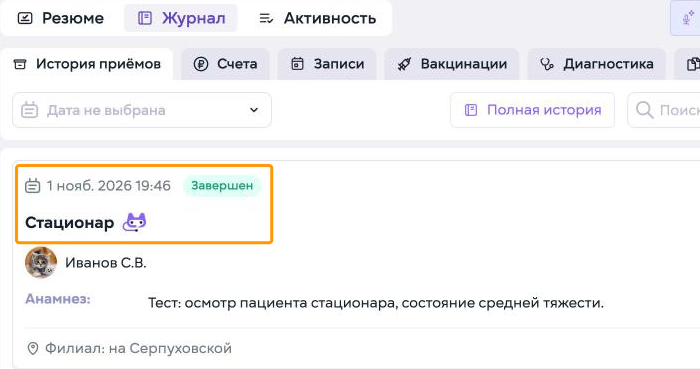](https://wiki.meta-pets.ru/uploads/images/gallery/2026-11/snimok-ekrana-2026-11-01-v-10-50-05.png) Приём сохранится со статусом **«Завершен»**. Он появится в медкарте пациента на вкладке **«Журнал» → «История приёмов»** с типом **«Стационар»**. --- #### 12. Создание счёта [](https://wiki.meta-pets.ru/uploads/images/gallery/2026-11/snimok-ekrana-2026-11-01-v-10-50-06.png) Чтобы выставить счёт пациенту из листа назначений: 1. Нажмите **«Создать счёт»**. [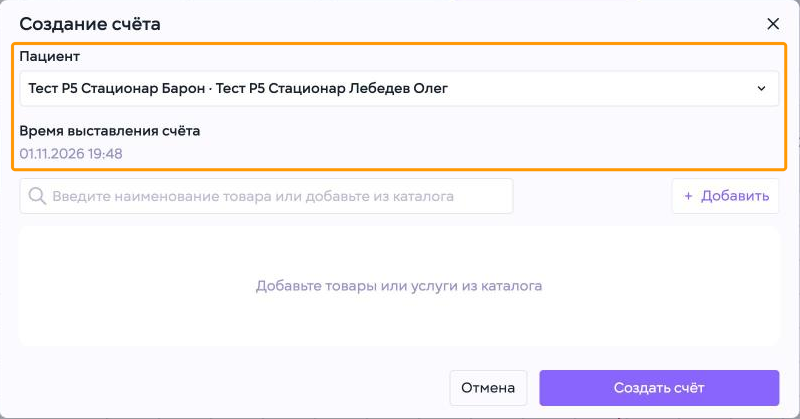](https://wiki.meta-pets.ru/uploads/images/gallery/2026-11/snimok-ekrana-2026-11-01-v-10-50-07.png) Откроется окно **«Создание счёта»**. В поле **«Пациент»** уже выбран пациент из листа назначений, а **время выставления счёта** указано текущее. [](https://wiki.meta-pets.ru/uploads/images/gallery/2026-11/snimok-ekrana-2026-11-01-v-10-50-08.png) 2. Начните вводить название товара или услуги в поле поиска. 3. Выберите позицию в списке. [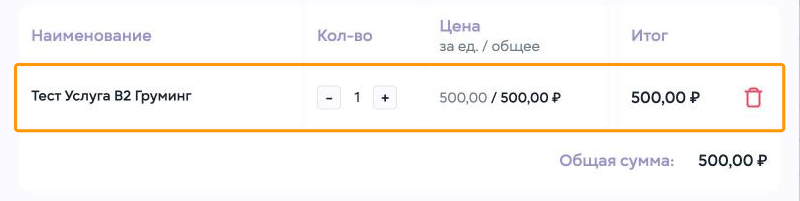](https://wiki.meta-pets.ru/uploads/images/gallery/2026-11/snimok-ekrana-2026-11-01-v-10-50-09.png) Позиция появится в таблице счёта с ценой и итогом. Внизу таблицы отображается **«Общая сумма»**. [](https://wiki.meta-pets.ru/uploads/images/gallery/2026-11/snimok-ekrana-2026-11-01-v-10-50-10.png) Чтобы выбрать позиции из каталога, нажмите **«+ Добавить»** справа от поля поиска. [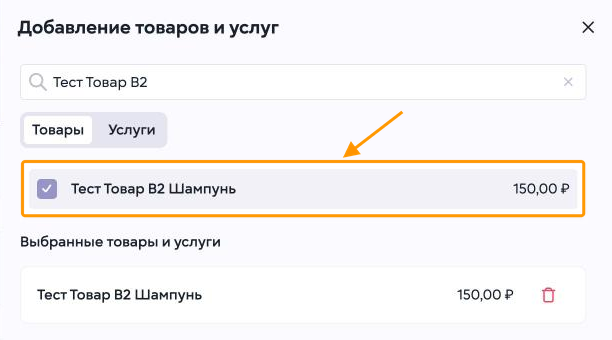](https://wiki.meta-pets.ru/uploads/images/gallery/2026-11/snimok-ekrana-2026-11-01-v-10-50-11.png) Откроется окно **«Добавление товаров и услуг»**. Отметьте нужные позиции на вкладках **«Товары»** и **«Услуги»**. Отмеченные позиции появятся в блоке **«Выбранные товары и услуги»**. [](https://wiki.meta-pets.ru/uploads/images/gallery/2026-11/snimok-ekrana-2026-11-01-v-10-50-12.png) Нажмите **«Добавить»**. [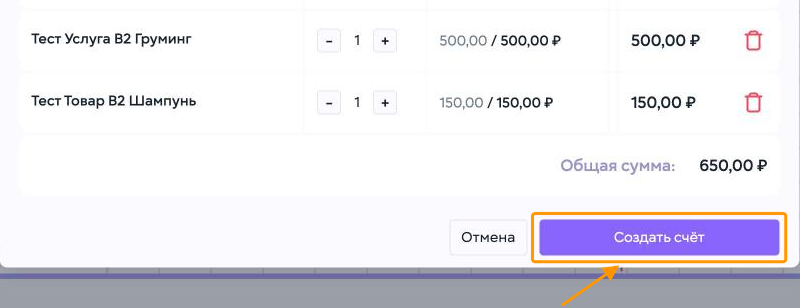](https://wiki.meta-pets.ru/uploads/images/gallery/2026-11/snimok-ekrana-2026-11-01-v-10-50-13.png) Позиции из каталога добавятся в таблицу счёта. 4. Нажмите **«Создать счёт»**. [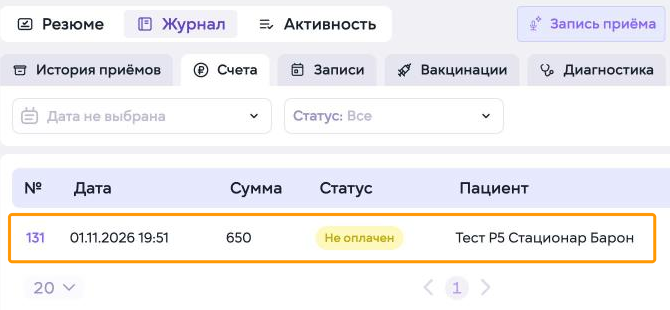](https://wiki.meta-pets.ru/uploads/images/gallery/2026-11/snimok-ekrana-2026-11-01-v-10-50-14.png) Счёт появится в медкарте пациента на вкладке **«Журнал» → «Счета»** со статусом **«Не оплачен»**, например счёт №131 на сумму 650.Оплата выставленного счёта описана в инструкции [**Оплата счета**](https://wiki.meta-pets.ru/link/129#bkmrk-page-title).
--- #### Связанные инструкции: 1. [**Госпитализированные** **пациенты**](https://wiki.meta-pets.ru/link/97#bkmrk-page-title) 2. [**Создание счета**](https://wiki.meta-pets.ru/link/98#bkmrk-page-title) 3. [**Счета и платежи: все счета, выставленные на оплату**](https://wiki.meta-pets.ru/link/100#bkmrk-page-title) 4. [**Оплата счета**](https://wiki.meta-pets.ru/link/129#bkmrk-page-title) 5. [**Медкарта пациента**](https://wiki.meta-pets.ru/link/115#bkmrk-page-title) # Склад Раздел **«Склад»** используется для ведения справочника товаров и услуг клиники, настройки категорий, единиц продажи и цен. # Товары и услуги [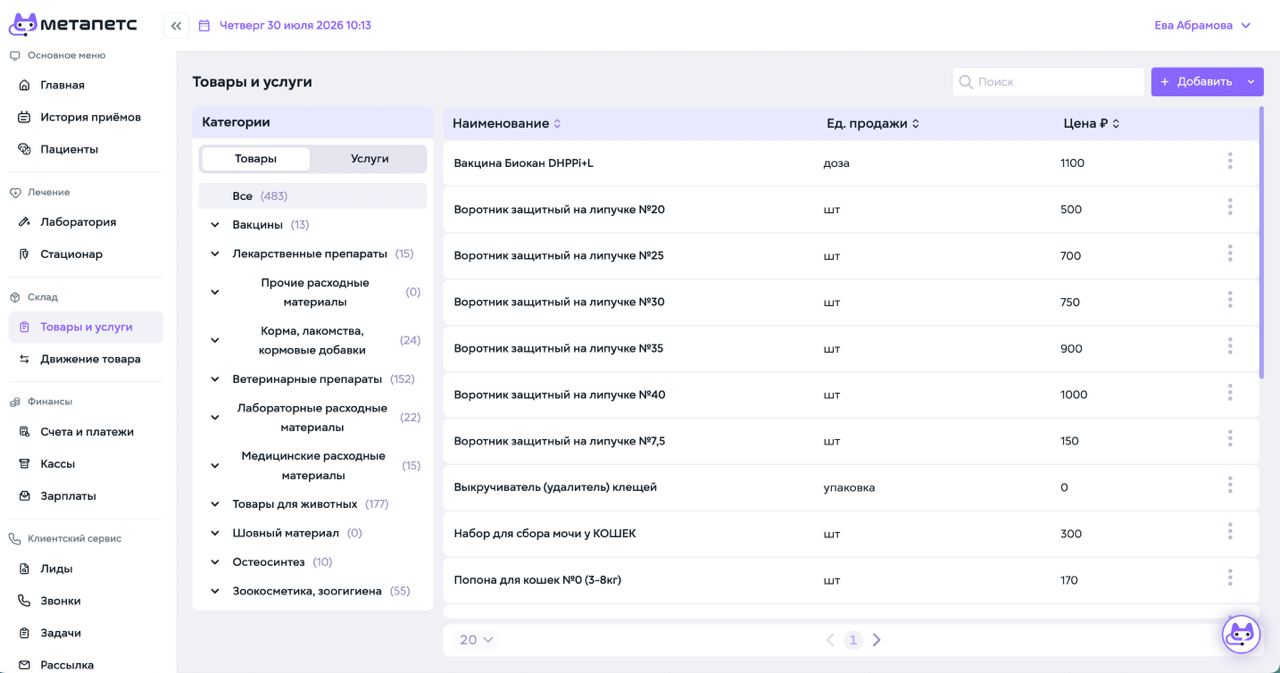](https://wiki.meta-pets.ru/uploads/images/gallery/2026-07/photo-2026-07-30-10-15-07.jpeg) На странице доступны две вкладки: - **Товары** — препараты, расходные материалы, корма, ветеринарные товары и другие складские позиции; - **Услуги** — приёмы, исследования, процедуры и работы сотрудников. [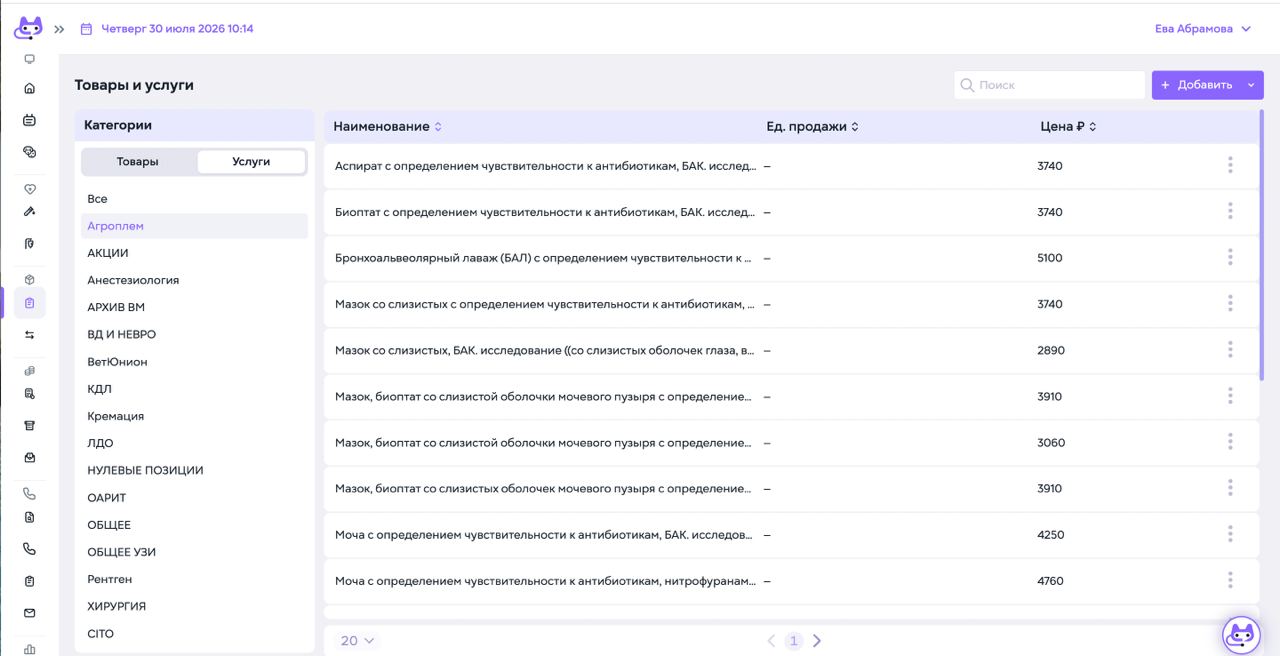](https://wiki.meta-pets.ru/uploads/images/gallery/2026-07/photo-2026-07-30-10-15-06.jpeg) Слева отображаются категории, справа — список позиций выбранной категории. В таблице указаны: - наименование; - единица продажи; - цена; - дополнительные действия через меню с тремя точками. Для быстрого поиска используйте строку **«Поиск»**. --- ##### Работа с категориями Выберите нужную категорию в левой части страницы, чтобы отобразить относящиеся к ней товары или услуги. Категории могут быть вложенными. Рядом с названием отображается количество позиций внутри раздела. --- #### Добавление товара или услуги [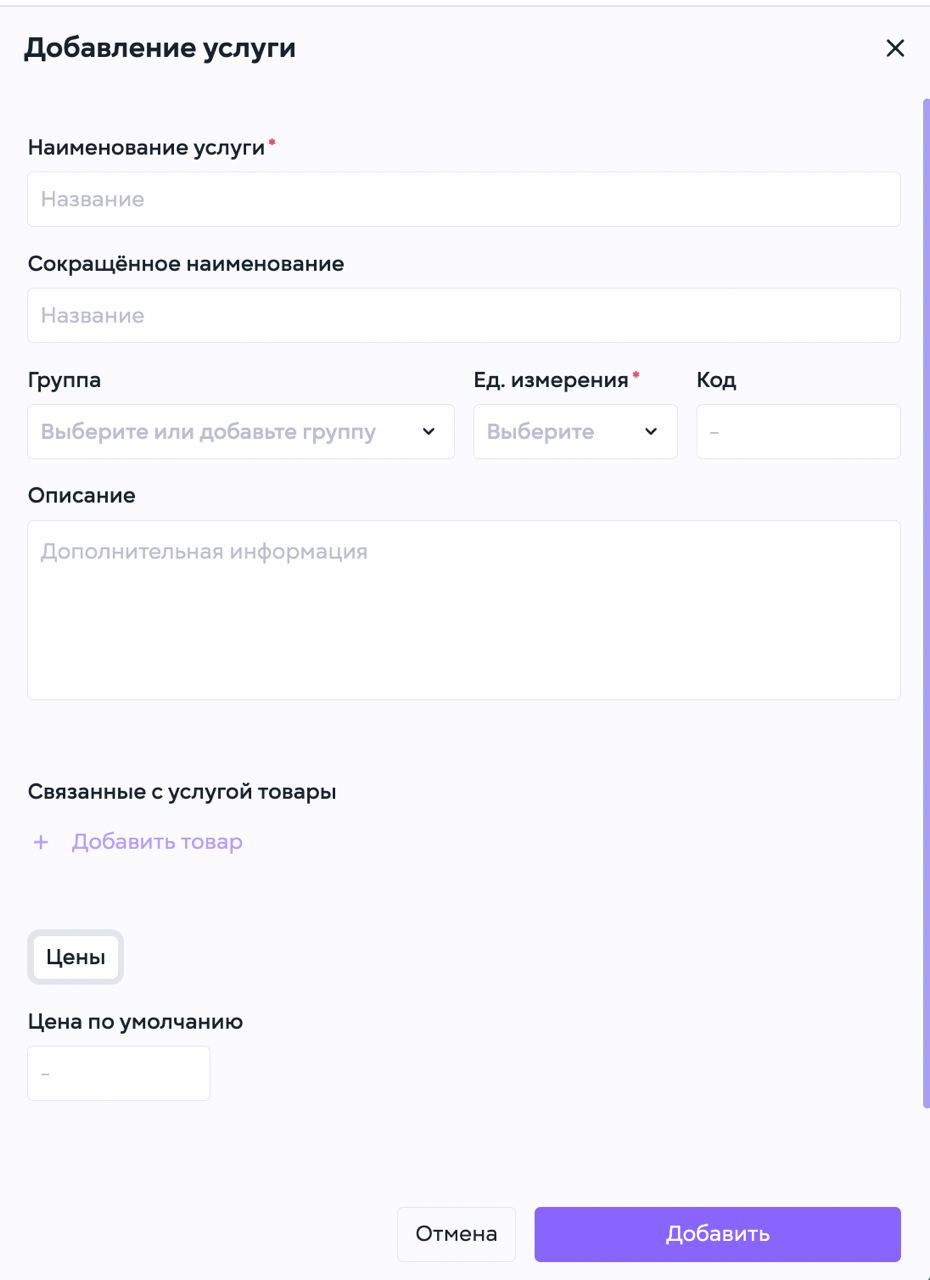](https://wiki.meta-pets.ru/uploads/images/gallery/2026-07/photo-2026-07-30-10-15-04.jpeg) Нажмите **«Добавить»** в правом верхнем углу и выберите нужный тип позиции. При добавлении услуги заполните: 1. **Наименование услуги**. 2. При необходимости укажите сокращённое название. 3. Выберите или создайте группу. 4. Укажите единицу измерения. 5. При наличии внесите внутренний код. 6. Добавьте описание. 7. При необходимости привяжите товары, которые расходуются при выполнении услуги. 8. Укажите цену по умолчанию. 9. Нажмите **«Добавить»**. Обязательные поля отмечены звёздочкой. --- ##### Связанные товары К услуге можно привязать расходные материалы или препараты. Например, к услуге **«Взятие крови»** можно добавить пробирку, иглу и расходный материал. Это помогает учитывать фактическое использование складских позиций, потому что товары, увы, не исчезают со склада силой административной мысли. --- #### Цены В блоке **«Цены»** указывается стоимость позиции по умолчанию. Цена отображается при добавлении товара или услуги в счёт и при необходимости может использоваться в других разделах системы. --- ##### Редактирование Для изменения существующей позиции откройте меню с тремя точками в строке товара или услуги. Через него доступны действия с выбранной позицией, включая редактирование данных, цены и связанных настроек. # Движение товара [](https://wiki.meta-pets.ru/uploads/images/gallery/2026-07/photo-2026-07-30-10-19-34.jpeg) Раздел **«Движение товара»** предназначен для учёта всех складских операций и контроля изменения остатков товаров. В верхней части страницы доступны основные типы операций: - **Оприходования** — поступление товаров на склад; - **Списания** — уменьшение остатков из-за использования, порчи или других причин; - **Перемещения** — передача товаров между складами или филиалами; - **Инвентаризация** — сверка фактических остатков с данными системы; - **Склады** — просмотр и настройка складов организации. Для создания новой операции используется кнопка **«Добавить»**. Кнопка **«Колонки»** позволяет настроить состав отображаемых полей в таблице. ---⚠️ **Раздел находится на стадии тестирования** Функции складского движения ещё дорабатываются. Полная версия раздела будет опубликована в ближайшее время.
# Закупки > Раздел **«Закупки»** предназначен для работы с поставщиками клиники: учёта контрагентов, договоров с ними и приёмки товара. --- #### 1. Добавление контрагента [](https://wiki.meta-pets.ru/uploads/images/gallery/2026-11/snimok-ekrana-2026-11-01-v-12-00-01.png) Перейдите в раздел **«Склад» → «Закупки»** в левом меню. [](https://wiki.meta-pets.ru/uploads/images/gallery/2026-11/snimok-ekrana-2026-11-01-v-12-00-02.png) Чтобы добавить поставщика: 1. Откройте вкладку **«Контрагенты»**. 2. Нажмите **«Добавить»** в правом верхнем углу страницы. [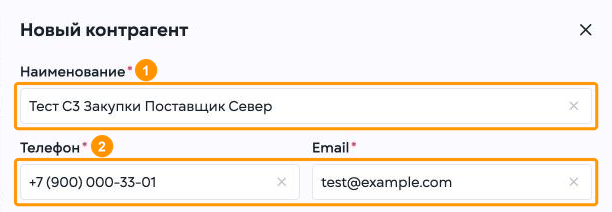](https://wiki.meta-pets.ru/uploads/images/gallery/2026-11/snimok-ekrana-2026-11-01-v-12-00-03.png) Откроется окно **«Новый контрагент»**. Заполните поля: 1. **Наименование** Введите название организации-поставщика. 2. **Телефон и Email** Укажите номер телефона и электронную почту поставщика. [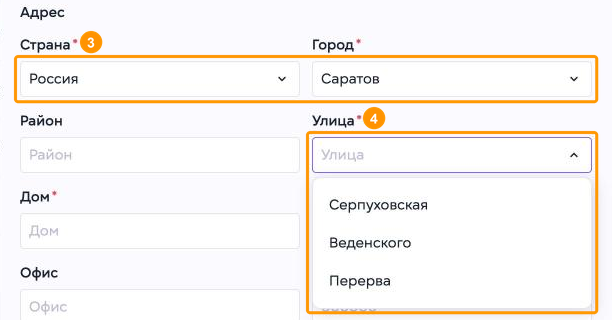](https://wiki.meta-pets.ru/uploads/images/gallery/2026-11/snimok-ekrana-2026-11-01-v-12-00-04.png) 3. **Страна и Город** Выберите значения в раскрывающихся списках. 4. **Улица** Выберите улицу в списке. [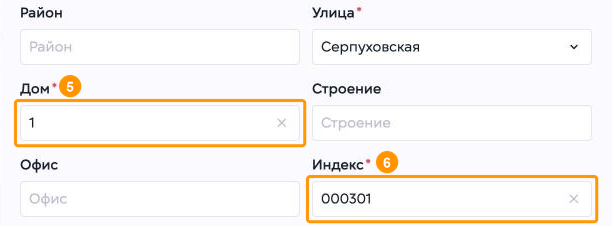](https://wiki.meta-pets.ru/uploads/images/gallery/2026-11/snimok-ekrana-2026-11-01-v-12-00-05.png) 5. **Дом** Введите номер дома. 6. **Индекс** Введите почтовый индекс. Поля **«Район»**, **«Строение»** и **«Офис»** заполните при необходимости. [](https://wiki.meta-pets.ru/uploads/images/gallery/2026-11/snimok-ekrana-2026-11-01-v-12-00-06.png) 7. **ИНН и КПП** Введите реквизиты поставщика. Поля **«ОГРН»**, **«Свидетельство»** и **«Лицензия»** заполните при необходимости. 8. Нажмите **«Добавить»**.Без полей, отмеченных звёздочкой, контрагент не будет добавлен.
[](https://wiki.meta-pets.ru/uploads/images/gallery/2026-11/snimok-ekrana-2026-11-01-v-12-00-07.png) Новый контрагент появится в таблице. Чтобы быстро найти его, введите название в поле поиска над таблицей. --- #### 2. Редактирование контрагента [](https://wiki.meta-pets.ru/uploads/images/gallery/2026-11/snimok-ekrana-2026-11-01-v-12-00-08.png) Чтобы изменить данные поставщика, нажмите на его название в таблице. [](https://wiki.meta-pets.ru/uploads/images/gallery/2026-11/snimok-ekrana-2026-11-01-v-12-00-09.png) Откроется окно **«Редактирование контрагента»** с теми же полями. Чтобы изменить данные: 1. Измените нужные поля. Например: *Тест 1* в поле **«Офис»**. 2. Нажмите **«Сохранить»**. [](https://wiki.meta-pets.ru/uploads/images/gallery/2026-11/snimok-ekrana-2026-11-01-v-12-00-10.png) [](https://wiki.meta-pets.ru/uploads/images/gallery/2026-11/snimok-ekrana-2026-11-01-v-12-00-11.png) Система покажет сообщение **«Контрагент сохранен»**. Строка поставщика останется в таблице. --- #### 3. Добавление договора [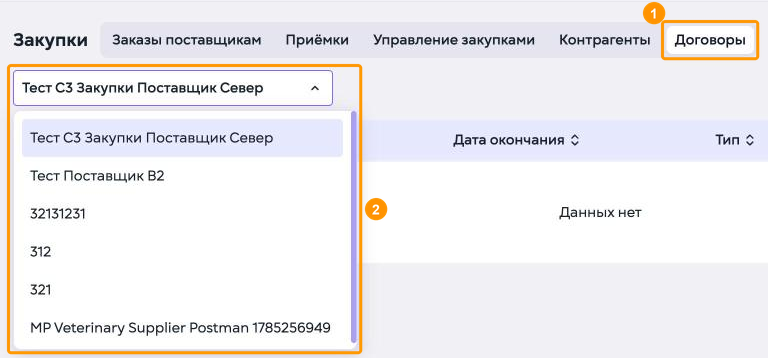](https://wiki.meta-pets.ru/uploads/images/gallery/2026-11/snimok-ekrana-2026-11-01-v-12-00-12.png) Чтобы добавить договор с поставщиком: 1. В разделе **«Закупки»** откройте вкладку **«Договоры»**. 2. Выберите поставщика в списке над таблицей. [](https://wiki.meta-pets.ru/uploads/images/gallery/2026-11/snimok-ekrana-2026-11-01-v-12-00-13.png) Нажмите **«Добавить»** в правом верхнем углу страницы. [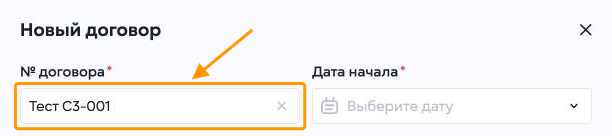](https://wiki.meta-pets.ru/uploads/images/gallery/2026-11/snimok-ekrana-2026-11-01-v-12-00-14.png) Откроется окно **«Новый договор»**. Заполните поля: 1. **№ договора** Введите номер договора с поставщиком. [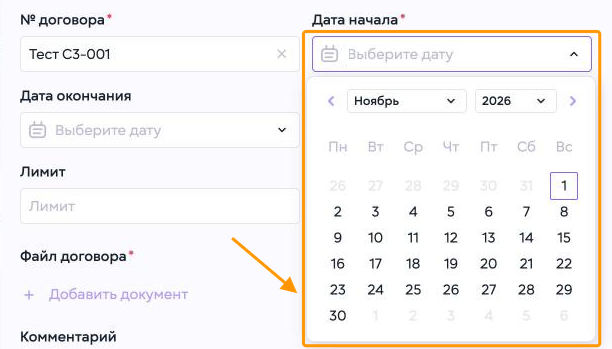](https://wiki.meta-pets.ru/uploads/images/gallery/2026-11/snimok-ekrana-2026-11-01-v-12-00-15.png) 2. **Дата начала** Выберите в календаре дату, с которой действует договор.Без номера, даты начала и файла договор не будет добавлен.
[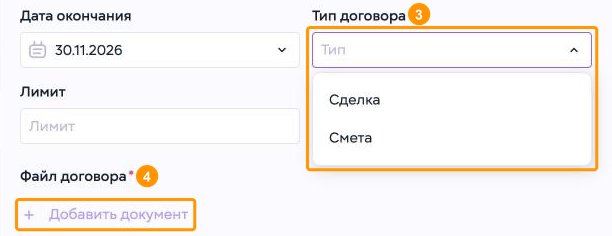](https://wiki.meta-pets.ru/uploads/images/gallery/2026-11/snimok-ekrana-2026-11-01-v-12-00-16.png) 3. **Тип договора** Выберите в списке **«Сделка»** или **«Смета»**. 4. **Файл договора** Нажмите **«+ Добавить документ»** и выберите файл договора на компьютере. При необходимости укажите **дату окончания** договора и **лимит**. [](https://wiki.meta-pets.ru/uploads/images/gallery/2026-11/snimok-ekrana-2026-11-01-v-12-00-17.png) При необходимости добавьте пояснение к договору в поле **«Комментарий»**. 5. Нажмите **«Добавить»**. [](https://wiki.meta-pets.ru/uploads/images/gallery/2026-11/snimok-ekrana-2026-11-01-v-12-00-18.png) [](https://wiki.meta-pets.ru/uploads/images/gallery/2026-11/snimok-ekrana-2026-11-01-v-12-00-19.png) Система покажет сообщение **«Договор сохранен»**. В таблице появится строка договора с номером, датами, типом, комментарием и ссылкой на файл. --- #### 4. Приёмка товара [](https://wiki.meta-pets.ru/uploads/images/gallery/2026-11/snimok-ekrana-2026-11-01-v-12-10-01.png) Приёмка оформляет поступление товара от поставщика на склад. Чтобы принять товар: 1. В разделе **«Закупки»** откройте вкладку **«Приёмки»**. Принять товар можно только от поставщика, который уже добавлен на вкладке **«Контрагенты»**. Как его добавить, описано в разделе **«Добавление контрагента»**. [](https://wiki.meta-pets.ru/uploads/images/gallery/2026-11/snimok-ekrana-2026-11-01-v-12-10-02.png) 2. Нажмите **«Добавить»** в правом верхнем углу страницы. [](https://wiki.meta-pets.ru/uploads/images/gallery/2026-11/snimok-ekrana-2026-11-01-v-12-10-03.png) Откроется новый документ **«Приёмка»**. В поле **«Склад»** система сразу подставит склад.Подставленный склад может оказаться не тем, на который поступает товар. Перед сохранением проверьте поле **«Склад»**.
[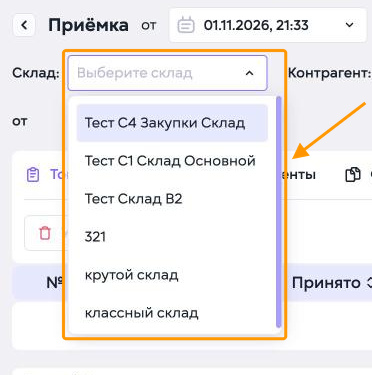](https://wiki.meta-pets.ru/uploads/images/gallery/2026-11/snimok-ekrana-2026-11-01-v-12-10-04.png) 3. В поле **«Склад»** выберите склад, на который поступает товар. [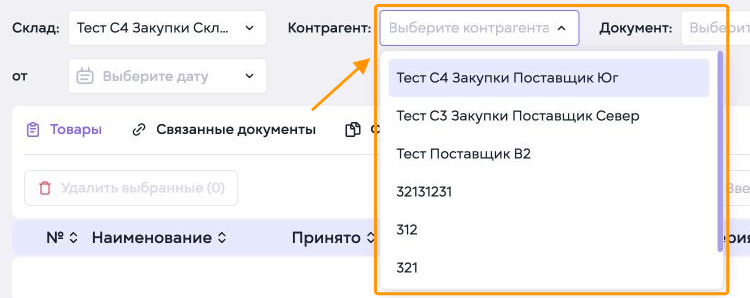](https://wiki.meta-pets.ru/uploads/images/gallery/2026-11/snimok-ekrana-2026-11-01-v-12-10-05.png) 4. В поле **«Контрагент»** выберите поставщика. [](https://wiki.meta-pets.ru/uploads/images/gallery/2026-11/snimok-ekrana-2026-11-01-v-12-10-06.png) 5. В поле **«Входящий номер»** введите номер документа поставщика. Поле **«Документ»** служит для договора с поставщиком. Заполните его при необходимости. [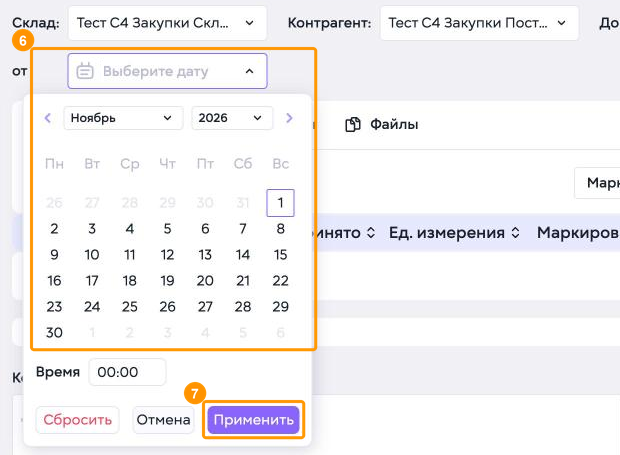](https://wiki.meta-pets.ru/uploads/images/gallery/2026-11/snimok-ekrana-2026-11-01-v-12-10-07.png) 6. В поле **«от»** под полем **«Склад»** выберите в календаре дату документа поставщика. 7. Нажмите **«Применить»**. [](https://wiki.meta-pets.ru/uploads/images/gallery/2026-11/snimok-ekrana-2026-11-01-v-12-10-08.png) 8. В поле поиска товара начните вводить его название. [](https://wiki.meta-pets.ru/uploads/images/gallery/2026-11/snimok-ekrana-2026-11-01-v-12-10-09.png) Появится список подходящих товаров. 9. Выберите товар в списке. [](https://wiki.meta-pets.ru/uploads/images/gallery/2026-11/snimok-ekrana-2026-11-01-v-12-10-10.png) Товар появится строкой в таблице. 10. В поле **«Принято»** введите количество поступившего товара. [](https://wiki.meta-pets.ru/uploads/images/gallery/2026-11/snimok-ekrana-2026-11-01-v-12-10-11.png) 11. **Серия и срок годности** Введите серию товара и выберите дату, до которой он годен. [](https://wiki.meta-pets.ru/uploads/images/gallery/2026-11/snimok-ekrana-2026-11-01-v-12-10-12.png) 12. **Место хранения** Выберите место хранения в списке. 13. **Цена ₽** Проверьте или измените цену за единицу товара. [](https://wiki.meta-pets.ru/uploads/images/gallery/2026-11/snimok-ekrana-2026-11-01-v-12-10-13.png) 14. Нажмите **«Сохранить»**. [](https://wiki.meta-pets.ru/uploads/images/gallery/2026-11/snimok-ekrana-2026-11-01-v-12-10-14.png) [](https://wiki.meta-pets.ru/uploads/images/gallery/2026-11/snimok-ekrana-2026-11-01-v-12-10-15.png) [](https://wiki.meta-pets.ru/uploads/images/gallery/2026-11/snimok-ekrana-2026-11-01-v-12-10-16.png) Система покажет сообщение **«Документ создан»** и вернёт к списку приёмок. Новый документ появится первой строкой со статусом **«Создан»**. --- #### 5. Проведение приёмки [](https://wiki.meta-pets.ru/uploads/images/gallery/2026-11/snimok-ekrana-2026-11-01-v-12-10-17.png) Чтобы провести сохранённый документ: 1. Нажмите на его номер в списке приёмок. [](https://wiki.meta-pets.ru/uploads/images/gallery/2026-11/snimok-ekrana-2026-11-01-v-12-10-18.png) 2. В поле **«Статус»** выберите **«Завершён»**. [](https://wiki.meta-pets.ru/uploads/images/gallery/2026-11/snimok-ekrana-2026-11-01-v-12-10-19.png) 3. Нажмите **«Сохранить»**. [](https://wiki.meta-pets.ru/uploads/images/gallery/2026-11/snimok-ekrana-2026-11-01-v-12-10-20.png) [](https://wiki.meta-pets.ru/uploads/images/gallery/2026-11/snimok-ekrana-2026-11-01-v-12-10-21.png) [](https://wiki.meta-pets.ru/uploads/images/gallery/2026-11/snimok-ekrana-2026-11-01-v-12-10-22.png) Система покажет сообщение **«Изменения сохранены»**. Строка документа в списке получит статус **«Завершён»**. --- #### Связанные инструкции: 1. [**Движение товара**](https://wiki.meta-pets.ru/link/28#bkmrk-page-title) 2. [**Товары и услуги**](https://wiki.meta-pets.ru/link/27#bkmrk-page-title) # Финансы Раздел «Финансы» используется для работы с кассами, оплатами, фискальными документами и движением денежных средств внутри клиники. # Счета и платежи > Раздел используется для работы с оплатами клиентов и внутренним балансом. [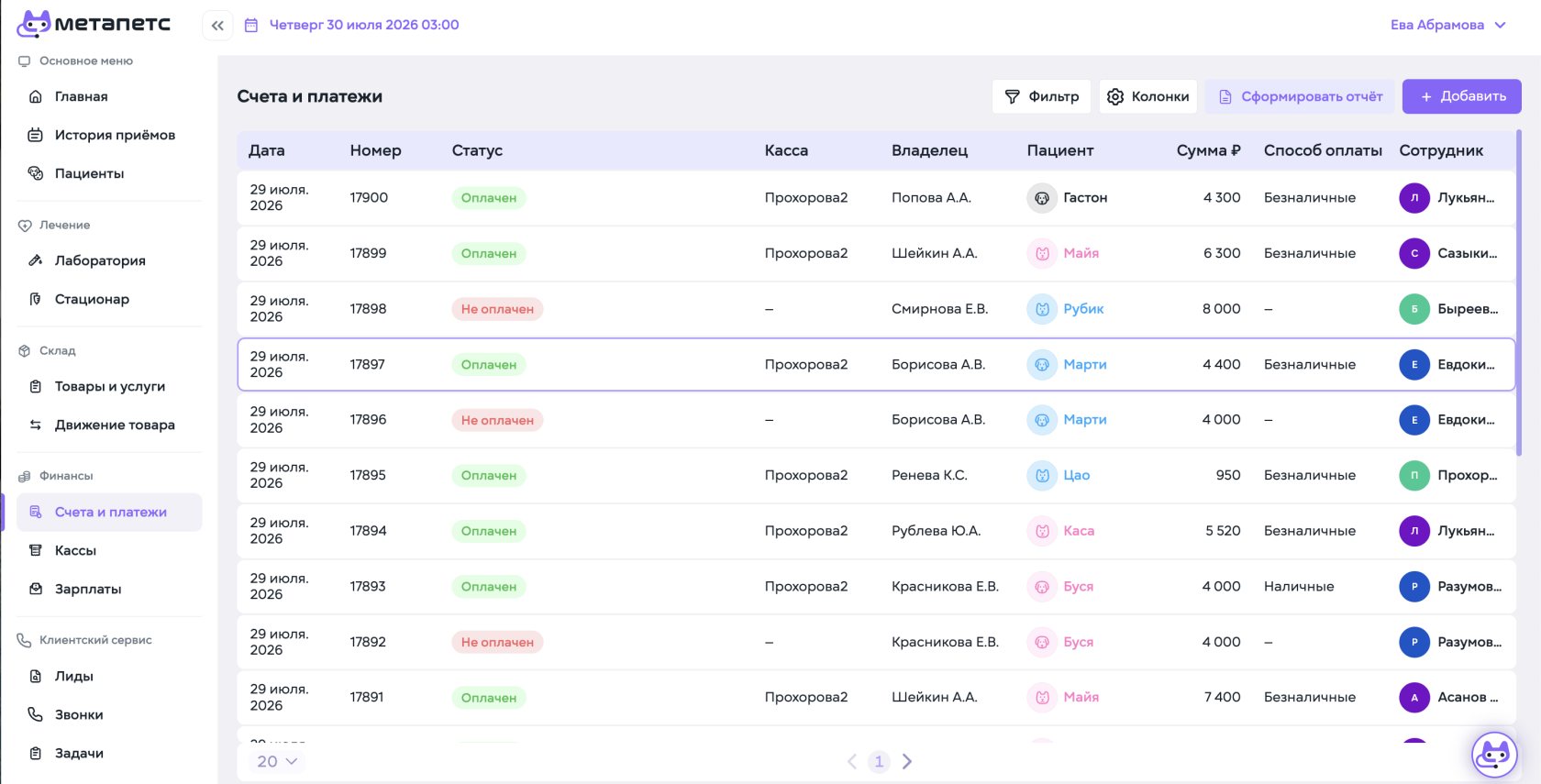](https://wiki.meta-pets.ru/uploads/images/gallery/2026-07/snimok-ekrana-2026-07-30-v-03-00-12.png) --- #### Выставление счёта [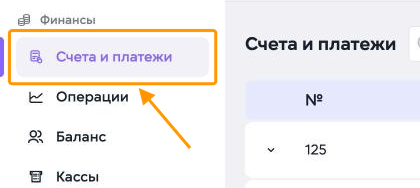](https://wiki.meta-pets.ru/uploads/images/gallery/2026-11/snimok-ekrana-2026-11-01-v-11-00-01.png) Чтобы выставить счёт без приёма: 1. Перейдите в раздел **«Финансы» → «Счета и платежи»** в левом меню. [](https://wiki.meta-pets.ru/uploads/images/gallery/2026-11/snimok-ekrana-2026-11-01-v-11-00-02.png) 2. Нажмите **«Добавить»** в правом верхнем углу страницы. [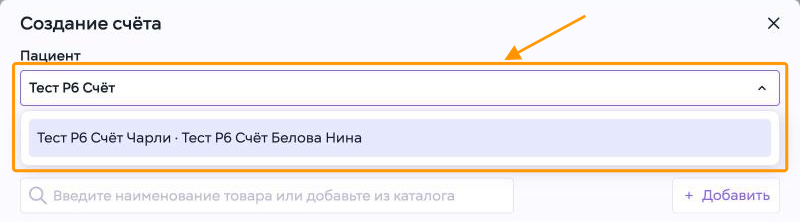](https://wiki.meta-pets.ru/uploads/images/gallery/2026-11/snimok-ekrana-2026-11-01-v-11-00-03.png) Откроется окно **«Создание счёта»**. 3. **Пациент** Начните вводить кличку пациента или ФИО владельца и выберите пациента из списка. [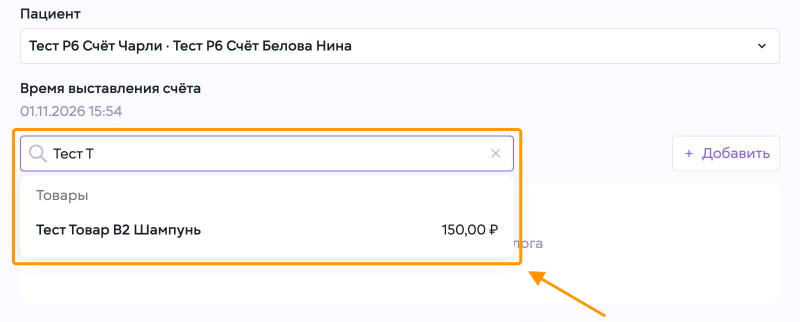](https://wiki.meta-pets.ru/uploads/images/gallery/2026-11/snimok-ekrana-2026-11-01-v-11-00-04.png) 4. **Товары и услуги** Начните вводить наименование в строке поиска и выберите позицию из списка. Так добавьте все нужные позиции. Чтобы выбрать сразу несколько позиций из каталога, нажмите **«+ Добавить»** справа от строки поиска и продолжите с шага 5. Иначе переходите к шагу 7. [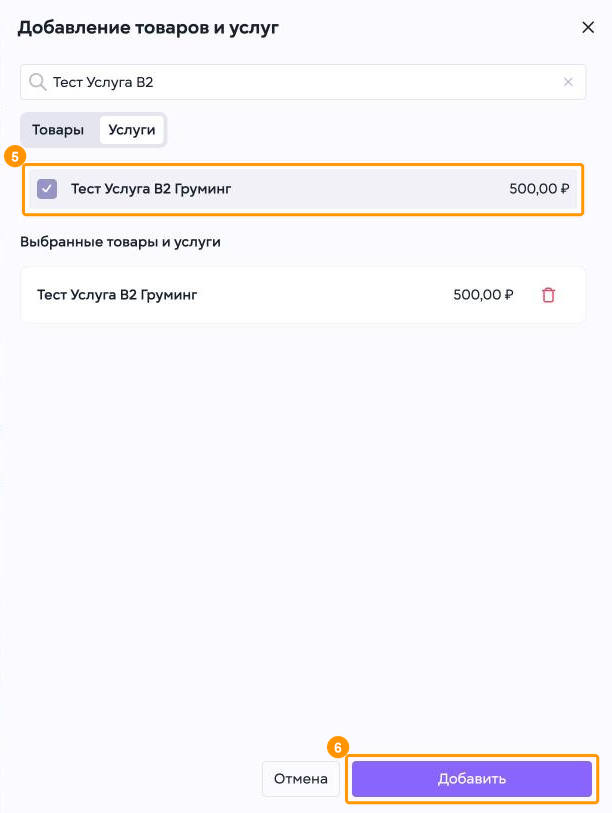](https://wiki.meta-pets.ru/uploads/images/gallery/2026-11/snimok-ekrana-2026-11-01-v-11-00-05.png) В открывшемся окне **«Добавление товаров и услуг»**: 5. Отметьте нужные позиции на вкладках **«Товары»** и **«Услуги»**. Они появятся в блоке **«Выбранные товары и услуги»**. 6. Нажмите **«Добавить»**, чтобы перенести их в счёт. [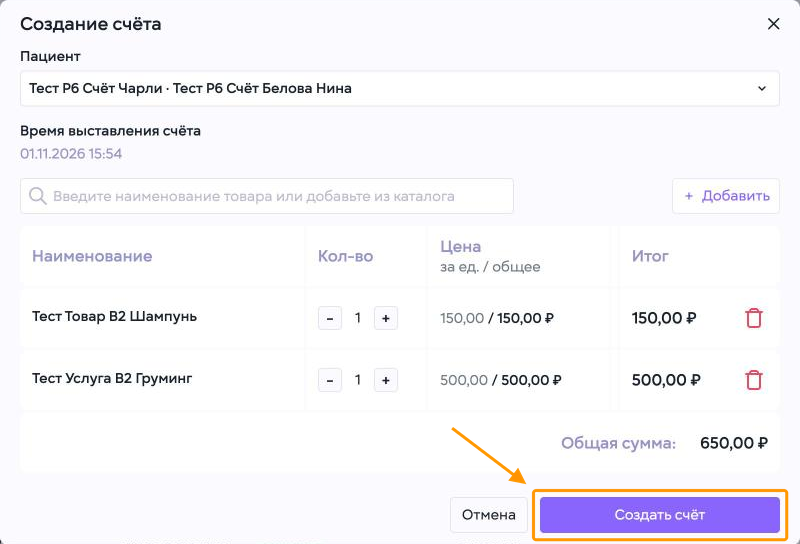](https://wiki.meta-pets.ru/uploads/images/gallery/2026-11/snimok-ekrana-2026-11-01-v-11-00-06.png) Добавленные позиции отображаются в таблице, под ней указана **общая сумма** счёта. Количество меняется кнопками **«−»** и **«+»**, а значок корзины удаляет позицию. 7. Нажмите **«Создать счёт»**. [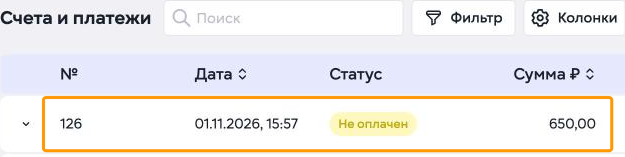](https://wiki.meta-pets.ru/uploads/images/gallery/2026-11/snimok-ekrana-2026-11-01-v-11-00-07.png) Новый счёт появится первым в списке со статусом **«Не оплачен»**. --- #### Изменение неоплаченного счёта [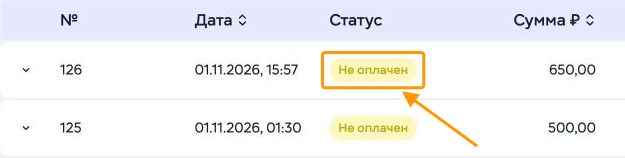](https://wiki.meta-pets.ru/uploads/images/gallery/2026-11/snimok-ekrana-2026-11-01-v-11-00-08.png) Чтобы изменить состав неоплаченного счёта: 1. Нажмите на статус **«Не оплачен»** в строке счёта. [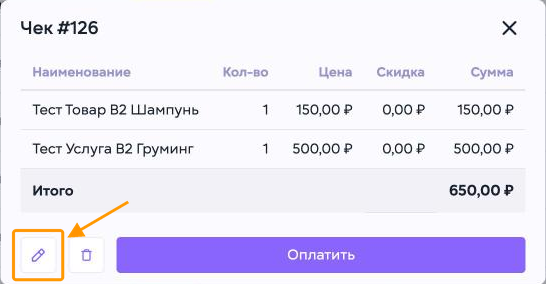](https://wiki.meta-pets.ru/uploads/images/gallery/2026-11/snimok-ekrana-2026-11-01-v-11-00-09.png) Откроется окно счёта, например **«Чек #126»**. Остальные действия в этом окне описаны в инструкции [**Оплата счета**](https://wiki.meta-pets.ru/link/129#bkmrk-page-title). 2. Нажмите значок карандаша в левом нижнем углу окна. [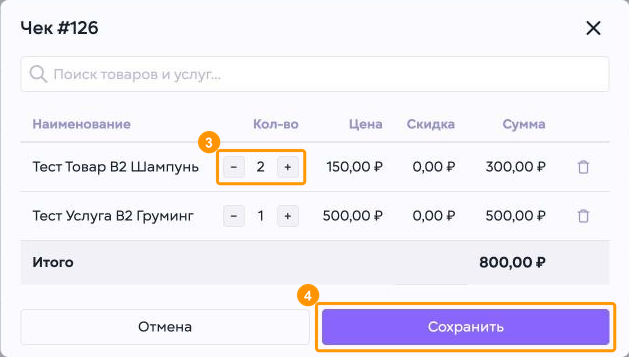](https://wiki.meta-pets.ru/uploads/images/gallery/2026-11/snimok-ekrana-2026-11-01-v-11-00-10.png) 3. Измените количество кнопками **«−»** и **«+»** в строке позиции. 4. Нажмите **«Сохранить»**. Новую позицию можно найти через поле **«Поиск товаров и услуг…»** над таблицей, а лишнюю удалить значком корзины в её строке. [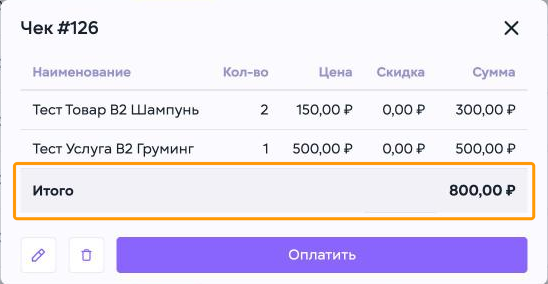](https://wiki.meta-pets.ru/uploads/images/gallery/2026-11/snimok-ekrana-2026-11-01-v-11-00-11.png) Окно счёта покажет новый состав, а строка **«Итого»** пересчитается. Например: *2 шампуня и груминг, итого 800,00 ₽*. --- #### Удаление неоплаченного счёта [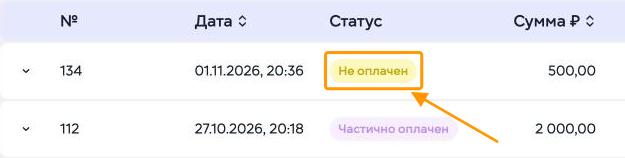](https://wiki.meta-pets.ru/uploads/images/gallery/2026-11/snimok-ekrana-2026-11-01-v-14-00-01.png) Чтобы удалить счёт, который ещё не оплачен: 1. Нажмите на статус **«Не оплачен»** в строке счёта. Как найти счёт в списке, описано в инструкции [**Оплата счета**](https://wiki.meta-pets.ru/link/129#bkmrk-page-title).Удалить можно только счёт со статусом **«Не оплачен»**. Как вернуть деньги по оплаченному счёту, описано в разделе **«Возврат платежа»** этой страницы.
[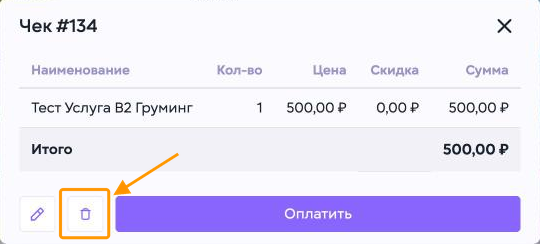](https://wiki.meta-pets.ru/uploads/images/gallery/2026-11/snimok-ekrana-2026-11-01-v-14-00-02.png) Откроется окно счёта, например **«Чек #134»**, с позициями и итоговой суммой. 2. Нажмите значок корзины в левом нижнем углу окна, справа от значка карандаша. [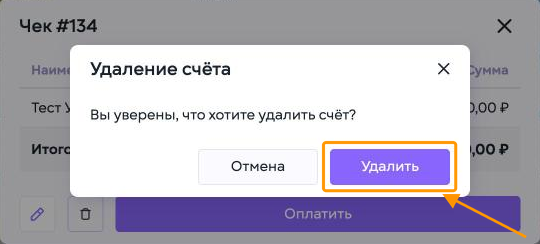](https://wiki.meta-pets.ru/uploads/images/gallery/2026-11/snimok-ekrana-2026-11-01-v-14-00-03.png) Откроется окно **«Удаление счёта»** с просьбой подтвердить удаление. 3. Нажмите **«Удалить»**. Чтобы оставить счёт, нажмите **«Отмена»**. [](https://wiki.meta-pets.ru/uploads/images/gallery/2026-11/snimok-ekrana-2026-11-01-v-14-00-04.png) Система покажет сообщение **«Счёт удалён»**. [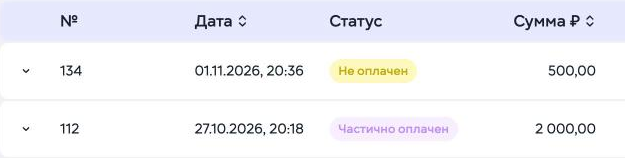](https://wiki.meta-pets.ru/uploads/images/gallery/2026-11/snimok-ekrana-2026-11-01-v-14-00-05.png) [](https://wiki.meta-pets.ru/uploads/images/gallery/2026-11/snimok-ekrana-2026-11-01-v-14-00-06.png) Строка удалённого счёта исчезнет из списка счетов. Например: *до удаления первым в списке стоял счёт №134, после удаления первым идёт счёт №112*. --- #### Возврат платежа [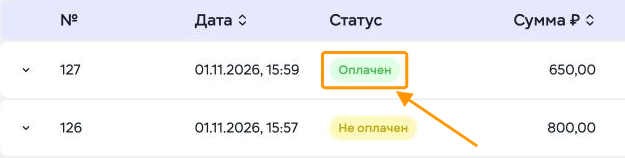](https://wiki.meta-pets.ru/uploads/images/gallery/2026-11/snimok-ekrana-2026-11-01-v-11-00-12.png) Чтобы вернуть клиенту оплату за часть позиций: 1. Нажмите на статус **«Оплачен»** в строке счёта. [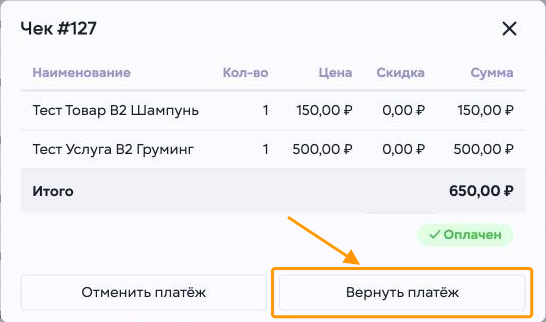](https://wiki.meta-pets.ru/uploads/images/gallery/2026-11/snimok-ekrana-2026-11-01-v-11-00-13.png) 2. Нажмите **«Вернуть платёж»**. [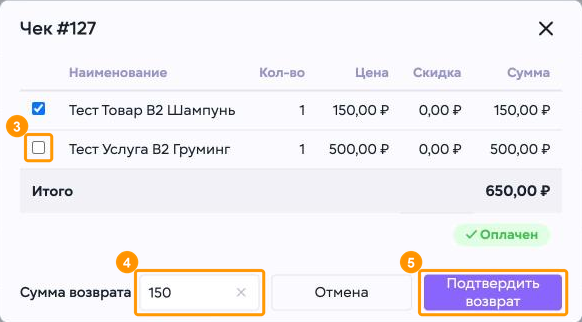](https://wiki.meta-pets.ru/uploads/images/gallery/2026-11/snimok-ekrana-2026-11-01-v-11-00-14.png) Слева от позиций появятся отметки, а внизу окна — поле **«Сумма возврата»**. По умолчанию отмечены все позиции. 3. Снимите отметки с позиций, которые не возвращаются. 4. Проверьте **сумму возврата**: она пересчитывается по отмеченным позициям. 5. Нажмите **«Подтвердить возврат»**. [](https://wiki.meta-pets.ru/uploads/images/gallery/2026-11/snimok-ekrana-2026-11-01-v-11-00-15.png) [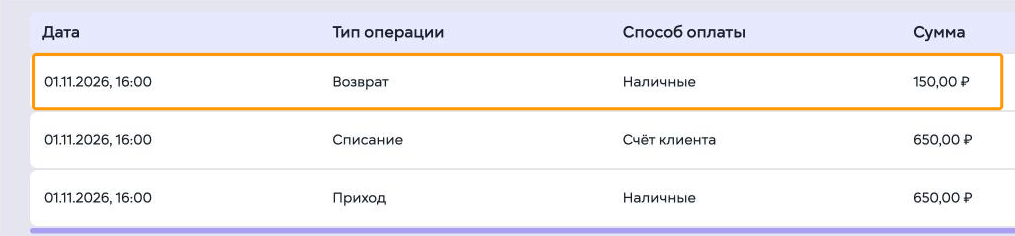](https://wiki.meta-pets.ru/uploads/images/gallery/2026-11/snimok-ekrana-2026-11-01-v-11-00-16.png) Счёт получит статус **«Частично оплачен»**, а в списке его операций появится строка **«Возврат»** с суммой и способом оплаты. Список операций раскрывается стрелкой слева от номера счёта. #### Баланс Вкладка «Баланс» отображает: • общую сумму средств, потраченных клиентом за всё время • текущий депозит или остаток средств на балансе [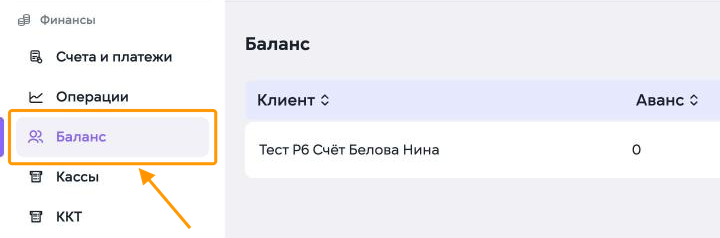](https://wiki.meta-pets.ru/uploads/images/gallery/2026-11/snimok-ekrana-2026-11-01-v-11-00-17.png) Чтобы пополнить аванс клиента: 1. Перейдите в раздел **«Финансы» → «Баланс»** в левом меню. [](https://wiki.meta-pets.ru/uploads/images/gallery/2026-11/snimok-ekrana-2026-11-01-v-11-00-18.png) 2. Введите ФИО клиента в строку поиска в правом верхнем углу страницы, над столбцами **«Аванс»** и **«Долг»**. [](https://wiki.meta-pets.ru/uploads/images/gallery/2026-11/snimok-ekrana-2026-11-01-v-11-00-19.png) [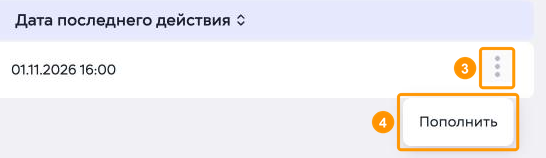](https://wiki.meta-pets.ru/uploads/images/gallery/2026-11/snimok-ekrana-2026-11-01-v-11-00-20.png) В списке останется строка найденного клиента: слева его ФИО, справа — кнопка с тремя точками. 3. Нажмите кнопку с тремя точками в правой части строки клиента. 4. Выберите **«Пополнить»**. [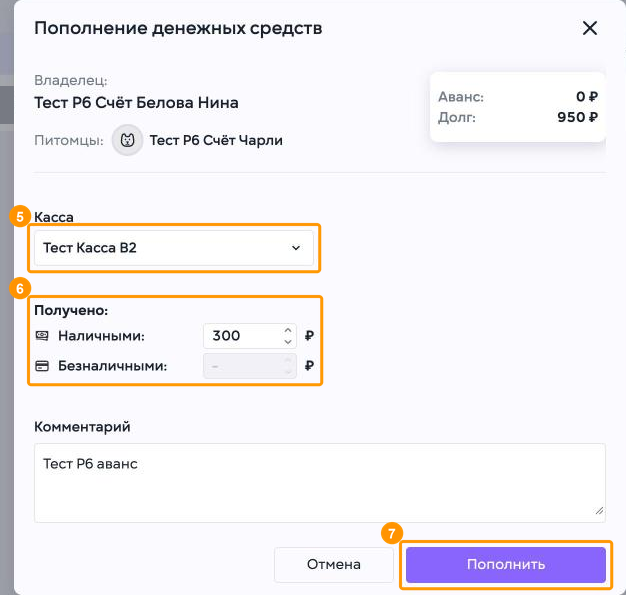](https://wiki.meta-pets.ru/uploads/images/gallery/2026-11/snimok-ekrana-2026-11-01-v-11-00-21.png) Откроется окно **«Пополнение денежных средств»** с владельцем, его пациентами, текущим авансом и долгом. При необходимости укажите **комментарий**, например основание пополнения. 5. **Касса** Выберите кассу, в которую поступят деньги. 6. **Получено** Укажите сумму в поле **«Наличными»** или **«Безналичными»**. 7. **Пополнить** После заполнения нажмите **«Пополнить»**.Сумма вводится только в одно поле: после ввода суммы наличными поле **«Безналичными»** становится недоступным.
[](https://wiki.meta-pets.ru/uploads/images/gallery/2026-11/snimok-ekrana-2026-11-01-v-11-00-22.png) Аванс в строке клиента увеличится на внесённую сумму. [](https://wiki.meta-pets.ru/uploads/images/gallery/2026-11/snimok-ekrana-2026-11-01-v-11-00-23.png) Чтобы проверить операцию, нажмите на строку клиента. [](https://wiki.meta-pets.ru/uploads/images/gallery/2026-11/snimok-ekrana-2026-11-01-v-11-00-24.png) [](https://wiki.meta-pets.ru/uploads/images/gallery/2026-11/snimok-ekrana-2026-11-01-v-11-00-25.png) Откроется **«Карточка баланса клиента»** с ФИО клиента на вкладке **«Операции»**. Пополнение отображается в таблице с типом **«Пополнение»**, способом оплаты и комментарием в столбце **«Примечание»**. #### История Вкладка «История» отображает все финансовые операции клиента: • оплаты • пополнения • возвраты • начисления бонусов • перерасчёты • списания #### Карточка баланса Внутри карточки клиента доступна детальная история движения средств. Для каждой операции отображаются: • дата • тип операции • сумма • комментарий или основание операции --- ### Итоговый чек Отчёт **«Итоговый чек»** используется для просмотра счетов и платежей за выбранный период с возможностью выгрузки или печати. [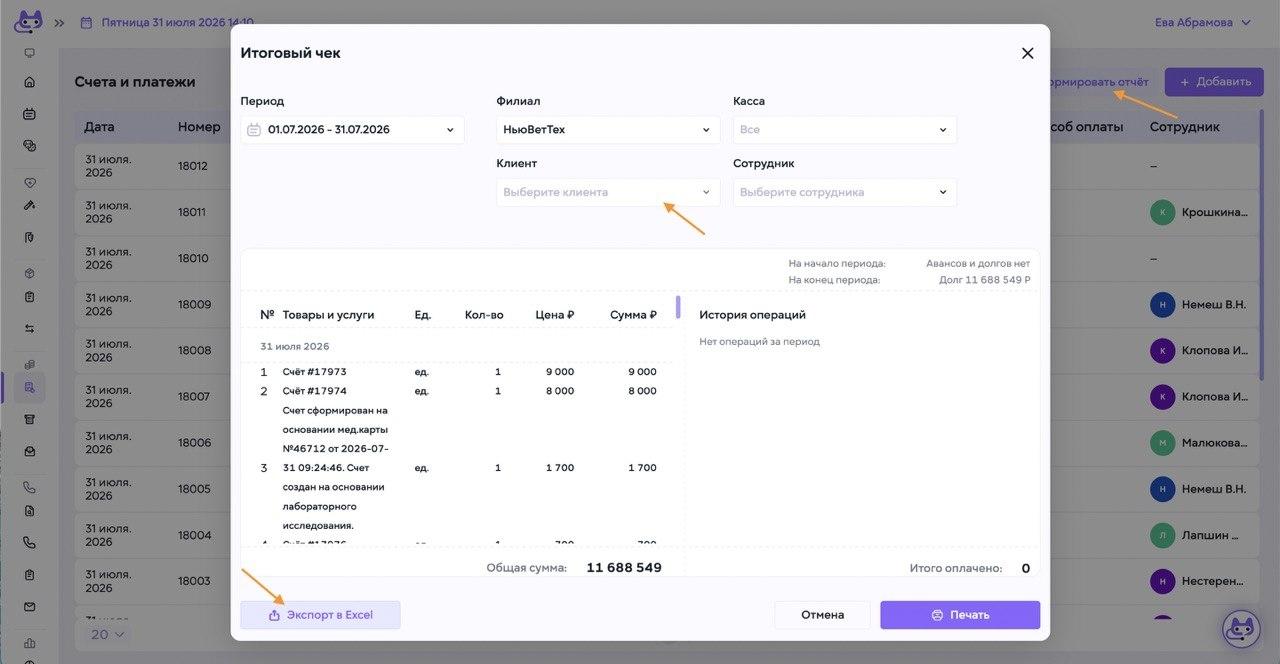](https://wiki.meta-pets.ru/uploads/images/gallery/2026-07/photo-2026-07-31-14-13-13.jpeg) --- #### Формирование отчёта 1. Откройте раздел **«Счета и платежи»**. 2. Нажмите **«Сформировать отчёт»**. 3. Укажите период. 4. Выберите филиал и кассу. 5. При необходимости ограничьте отчёт конкретным клиентом или сотрудником. После выбора параметров система сформирует список операций за указанный период. --- #### Проверка данных В отчёте отображаются: - товары и услуги; - количество; - цена; - сумма; - история операций; - общая сумма; - итоговая сумма оплаты; - задолженность на начало и конец периода.Используйте отчёт для сверки начислений, оплат и задолженности клиента.
--- #### Выгрузка и печать Для дальнейшей работы доступны два варианта: - **«Экспорт в Excel»** — выгрузить данные в таблицу; - **«Печать»** — сформировать печатную версию отчёта. После проверки данных выберите нужный формат и сохраните или распечатайте документ. --- ### Связанные инструкции: [1. Создание счета](https://wiki.meta-pets.ru/link/98#bkmrk-page-title) [2. Оплата счета](https://wiki.meta-pets.ru/link/129#bkmrk-page-title) [3. Кассы](https://wiki.meta-pets.ru/link/109#bkmrk-page-title) # Оплата счета > Раздел **«Счета и платежи»** используется для приёма оплаты по выставленным счетам: полностью, частями, сразу за несколько счетов или с аванса клиента. --- #### 1. Открытие счёта [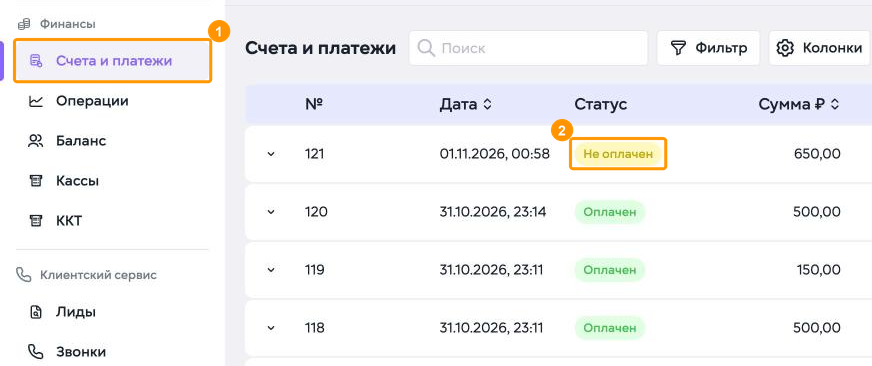](https://wiki.meta-pets.ru/uploads/images/gallery/2026-11/snimok-ekrana-2026-10-31-v-23-42-01.png) 1. Перейдите в раздел **«Финансы» → «Счета и платежи»** в левом меню. 2. Найдите счёт со статусом **«Не оплачен»** и нажмите на статус. [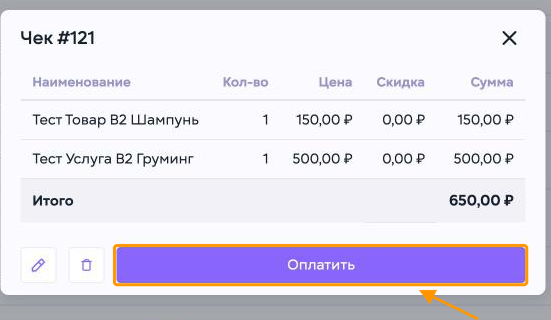](https://wiki.meta-pets.ru/uploads/images/gallery/2026-11/snimok-ekrana-2026-10-31-v-23-42-02.png) Откроется окно счёта, например **«Чек #121»**, со списком позиций и итоговой суммой. Доступны действия: - значок карандаша — изменить состав счёта; - значок корзины — удалить счёт; - **«Оплатить»** — перейти к оплате. --- #### 2. Оплата счёта [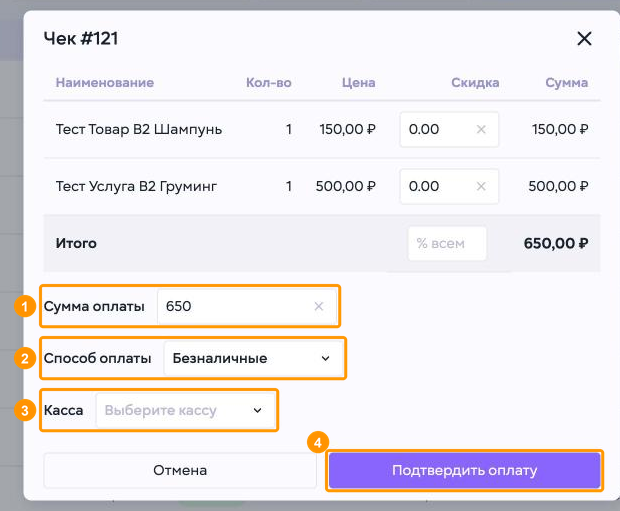](https://wiki.meta-pets.ru/uploads/images/gallery/2026-11/snimok-ekrana-2026-10-31-v-23-42-03.png) В окне счёта появятся поля оплаты. **Скидка** При необходимости укажите скидку для отдельной позиции или для всего счёта в поле **«% всем»**. Укажите: 1. **Сумма оплаты** По умолчанию указана полная сумма счёта. 2. **Способ оплаты** Выберите, как клиент оплачивает счёт. 3. **Касса** Выберите кассу, в которую поступит оплата. 4. **Подтвердить оплату** После заполнения нажмите **«Подтвердить оплату»**.Без выбранной кассы оплата наличными или безналичными не проводится. В списке доступны только открытые кассы.
[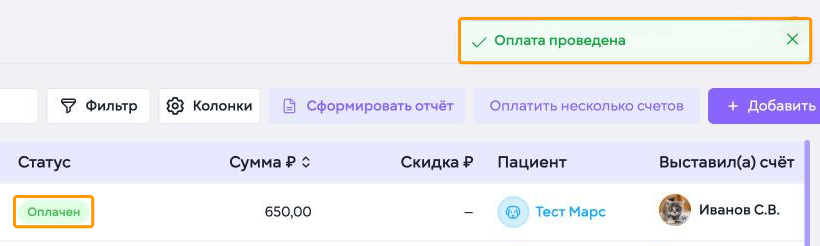](https://wiki.meta-pets.ru/uploads/images/gallery/2026-11/snimok-ekrana-2026-10-31-v-23-41-04.png) Система покажет сообщение **«Оплата проведена»**, а счёт получит статус **«Оплачен»**. --- #### 3. Способы оплаты [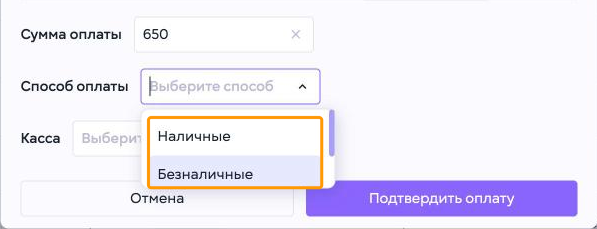](https://wiki.meta-pets.ru/uploads/images/gallery/2026-11/snimok-ekrana-2026-10-31-v-23-40-05.png) В поле **«Способ оплаты»** доступны варианты: - **«Наличные»** — оплата наличными в выбранную кассу; - **«Безналичные»** — безналичная оплата в выбранную кассу; [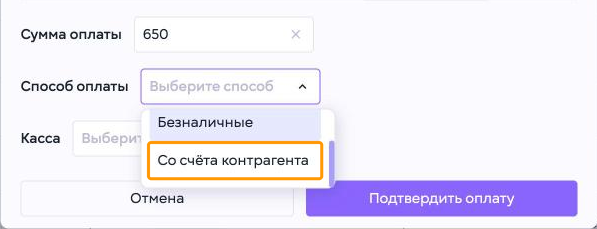](https://wiki.meta-pets.ru/uploads/images/gallery/2026-11/snimok-ekrana-2026-10-31-v-23-40-06.png) - **«Со счёта контрагента»** — списание с аванса клиента. [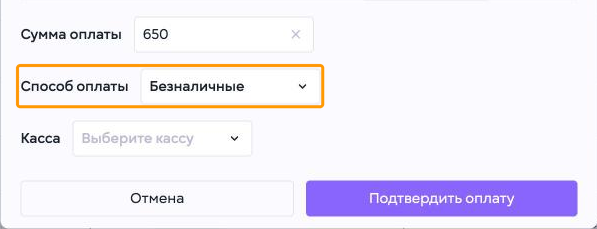](https://wiki.meta-pets.ru/uploads/images/gallery/2026-11/snimok-ekrana-2026-10-31-v-23-41-19.png) По умолчанию выбран способ **«Безналичные»**. --- #### 4. Частичная оплата и доплата остатка [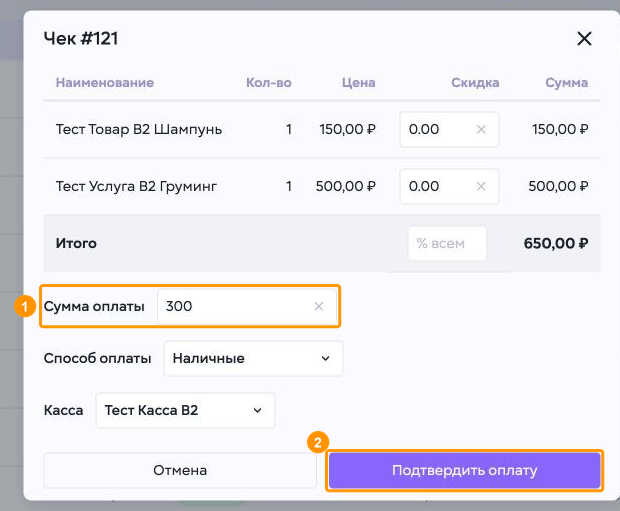](https://wiki.meta-pets.ru/uploads/images/gallery/2026-11/snimok-ekrana-2026-10-31-v-23-42-20.png) Чтобы принять часть суммы: 1. Укажите в поле **«Сумма оплаты»** сумму меньше итоговой. 2. Нажмите **«Подтвердить оплату»**. [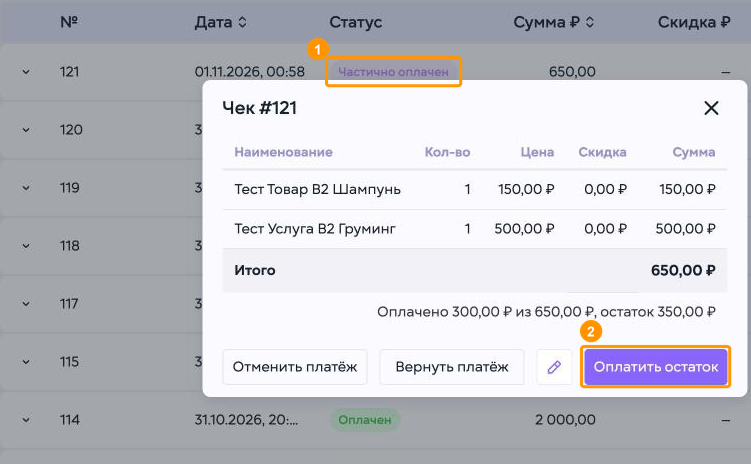](https://wiki.meta-pets.ru/uploads/images/gallery/2026-11/snimok-ekrana-2026-10-31-v-23-42-07.png) Счёт получит статус **«Частично оплачен»**. В окне счёта появится строка с оплаченной суммой и остатком. Например: *Оплачено 300,00 ₽ из 650,00 ₽, остаток 350,00 ₽*. Для доплаты остатка: 1. Нажмите на статус **«Частично оплачен»** в строке счёта. 2. Нажмите **«Оплатить остаток»**. [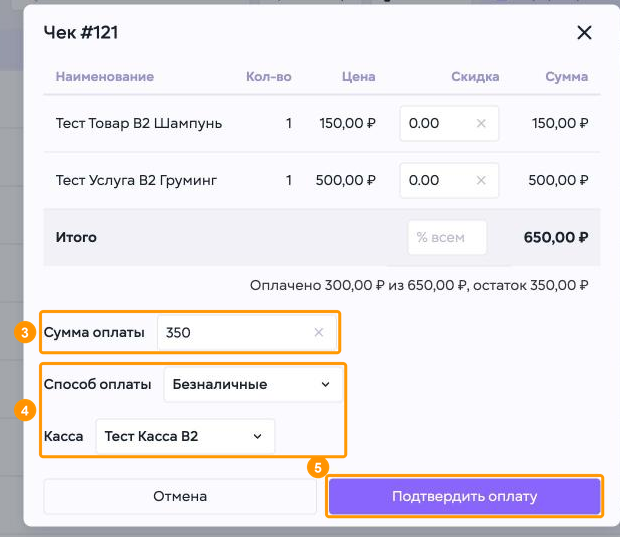](https://wiki.meta-pets.ru/uploads/images/gallery/2026-11/snimok-ekrana-2026-10-31-v-23-42-08.png) 3. Проверьте **сумму оплаты**: по умолчанию в поле указан остаток. 4. Выберите способ оплаты и проверьте кассу: касса, выбранная при предыдущей оплате, подставляется автоматически. 5. Нажмите **«Подтвердить оплату»**. [](https://wiki.meta-pets.ru/uploads/images/gallery/2026-11/snimok-ekrana-2026-10-31-v-23-40-09.png) После доплаты счёт получит статус **«Оплачен»**. --- #### 5. Операции по счёту [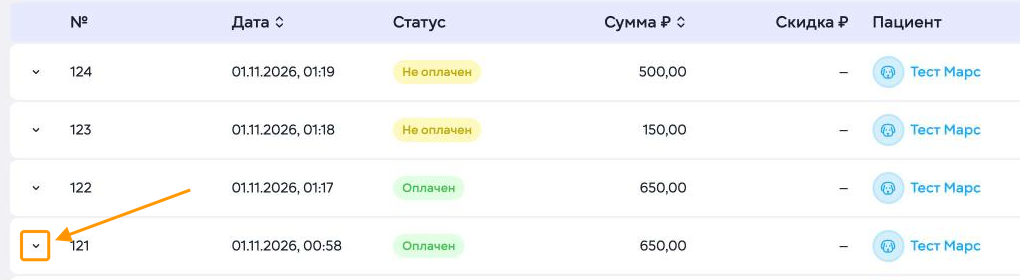](https://wiki.meta-pets.ru/uploads/images/gallery/2026-11/snimok-ekrana-2026-10-31-v-23-42-21.png) Нажмите стрелку слева от номера счёта, чтобы раскрыть список операций. [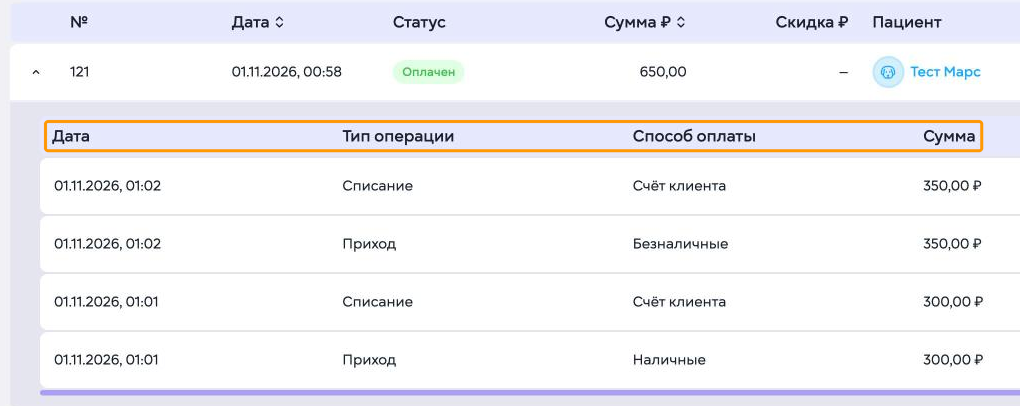](https://wiki.meta-pets.ru/uploads/images/gallery/2026-11/snimok-ekrana-2026-10-31-v-23-41-10.png) В таблице отображаются: - дата и время операции; - тип операции; - способ оплаты; - сумма.Каждая оплата отображается двумя операциями: **«Приход»** с выбранным способом оплаты и **«Списание»** со способом **«Счёт клиента»**.
--- #### 6. Оплата нескольких счетов Для оплаты нескольких счетов: [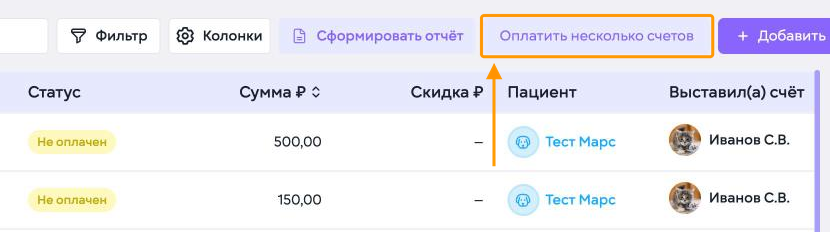](https://wiki.meta-pets.ru/uploads/images/gallery/2026-11/snimok-ekrana-2026-10-31-v-23-42-17.png) 1. Нажмите **«Оплатить несколько счетов»** в верхней части раздела. [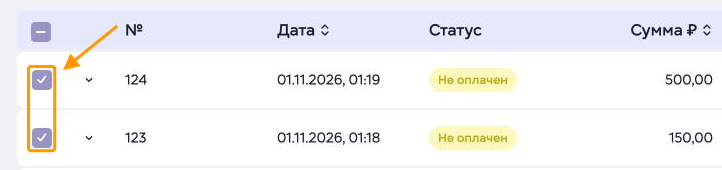](https://wiki.meta-pets.ru/uploads/images/gallery/2026-11/snimok-ekrana-2026-10-31-v-23-42-11.png) 2. Отметьте нужные счета в левой части таблицы. [](https://wiki.meta-pets.ru/uploads/images/gallery/2026-11/snimok-ekrana-2026-10-31-v-23-42-26.png) 3. Проверьте количество выбранных счетов и их общую сумму над таблицей. 4. Нажмите **«Оплатить»**. [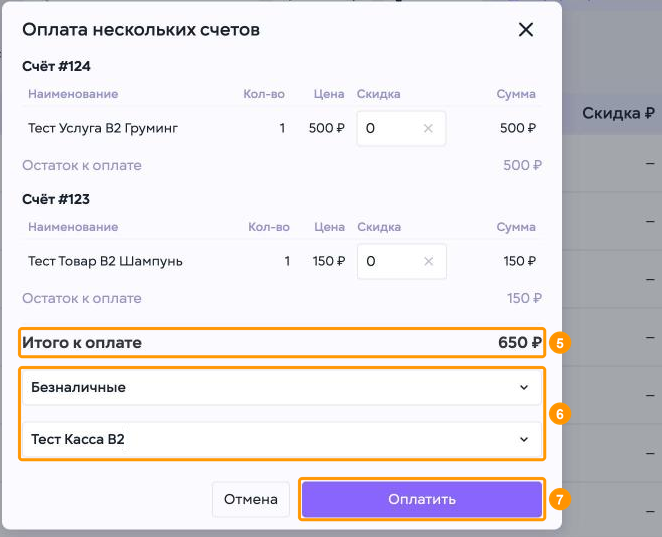](https://wiki.meta-pets.ru/uploads/images/gallery/2026-11/snimok-ekrana-2026-10-31-v-23-42-12.png) В окне **«Оплата нескольких счетов»** для каждого счёта отображаются позиции, скидка и остаток к оплате. 5. Проверьте сумму в строке **«Итого к оплате»**. 6. Выберите способ оплаты и кассу. 7. Нажмите **«Оплатить»**. [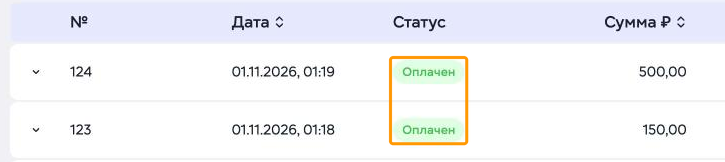](https://wiki.meta-pets.ru/uploads/images/gallery/2026-11/snimok-ekrana-2026-10-31-v-23-42-13.png) Все выбранные счета получат статус **«Оплачен»**. [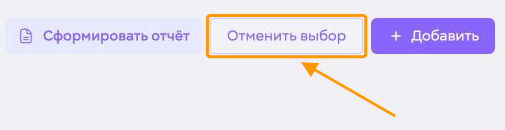](https://wiki.meta-pets.ru/uploads/images/gallery/2026-11/snimok-ekrana-2026-10-31-v-23-42-22.png) Чтобы выйти из режима выбора без оплаты, нажмите **«Отменить выбор»**. --- #### 7. Оплата с аванса клиента Если у клиента есть аванс, счёт можно оплатить из него: [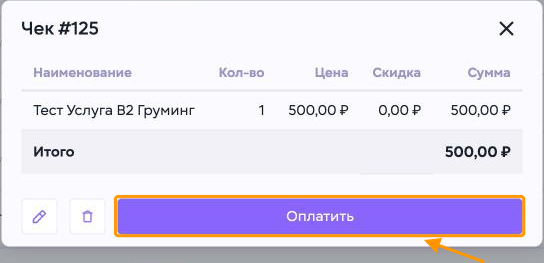](https://wiki.meta-pets.ru/uploads/images/gallery/2026-11/snimok-ekrana-2026-10-31-v-23-42-23.png) 1. Откройте счёт и нажмите **«Оплатить»**. [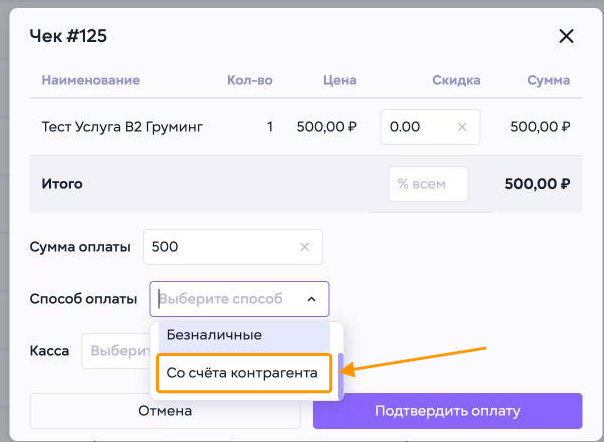](https://wiki.meta-pets.ru/uploads/images/gallery/2026-11/snimok-ekrana-2026-10-31-v-23-42-24.png) 2. В поле **«Способ оплаты»** выберите **«Со счёта контрагента»**. [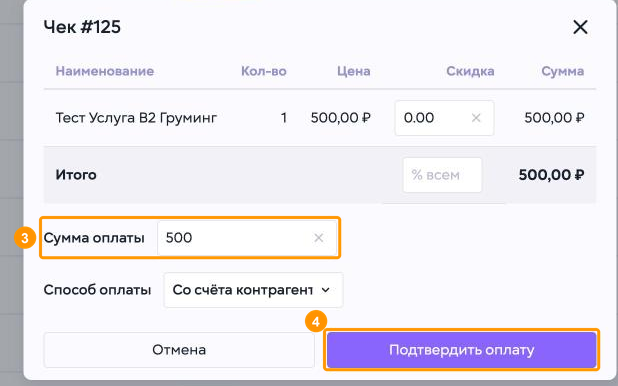](https://wiki.meta-pets.ru/uploads/images/gallery/2026-11/snimok-ekrana-2026-10-31-v-23-42-25.png) 3. Проверьте **сумму оплаты**. 4. Нажмите **«Подтвердить оплату»**. При этом способе поле **«Касса»** не отображается. [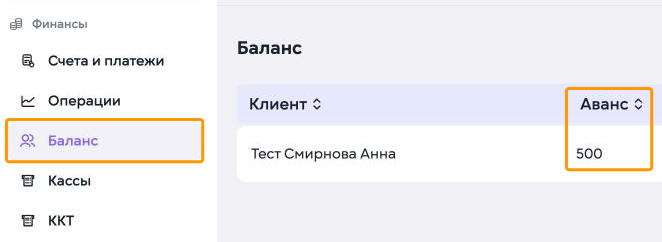](https://wiki.meta-pets.ru/uploads/images/gallery/2026-11/snimok-ekrana-2026-10-31-v-23-41-15.png) Остаток аванса отображается в разделе **«Финансы» → «Баланс»**. [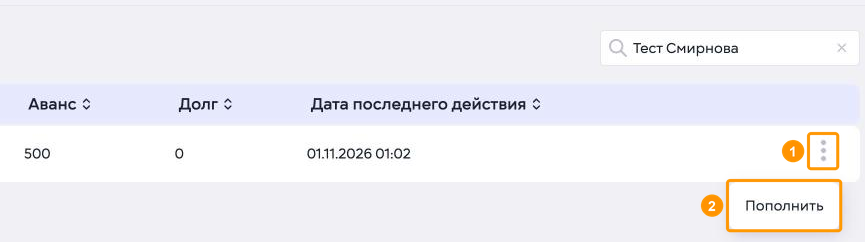](https://wiki.meta-pets.ru/uploads/images/gallery/2026-11/snimok-ekrana-2026-10-31-v-23-42-18.png)Чтобы пополнить аванс, в этом разделе: 1. Нажмите кнопку с тремя точками в строке клиента. 2. Выберите **«Пополнить»**.
--- #### 8. Счета пациента в медкарте [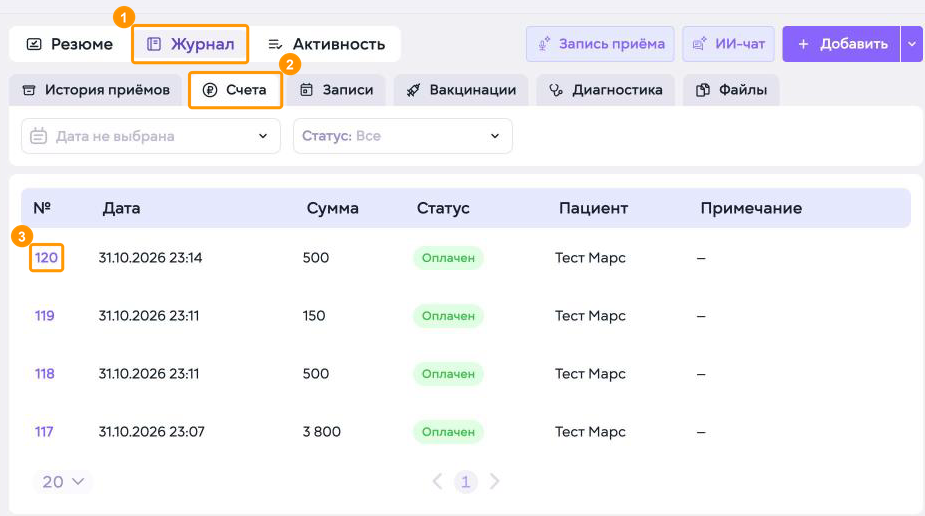](https://wiki.meta-pets.ru/uploads/images/gallery/2026-11/snimok-ekrana-2026-10-31-v-23-40-16.png) Счета пациента также отображаются в медкарте: 1. Откройте вкладку **«Журнал»**. 2. Перейдите на вкладку **«Счета»**. Для отбора используйте поле с датой и фильтр **«Статус»**. 3. Нажмите на номер счёта, чтобы открыть его. --- #### Связанные инструкции: 1. [**Счета и платежи**](https://wiki.meta-pets.ru/link/100#bkmrk-page-title) 2. [**Создание счета**](https://wiki.meta-pets.ru/link/98#bkmrk-page-title) 3. [**Кассы**](https://wiki.meta-pets.ru/link/109#bkmrk-page-title) # Кассы > Вкладка «Кассы» отображает список касс клиники, их статус, ответственных сотрудников и текущее состояние. [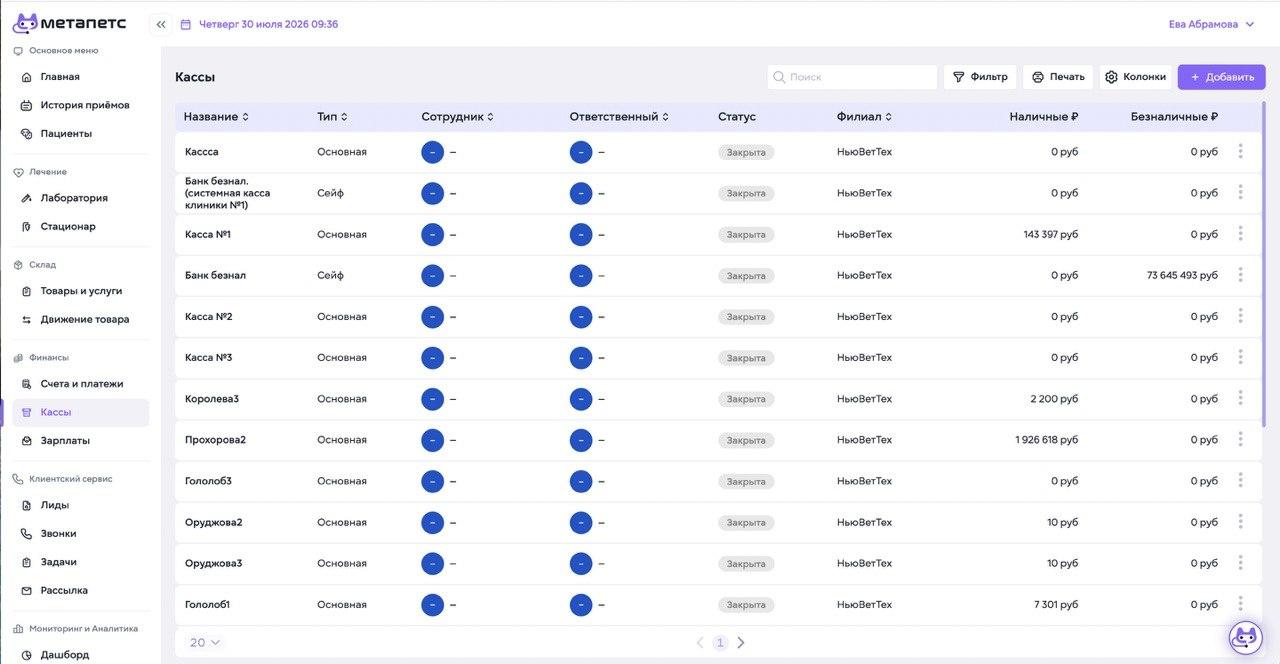](https://wiki.meta-pets.ru/uploads/images/gallery/2026-07/photo-2026-07-30-09-37-50.jpeg)⚠️ На текущем этапе раздел финансовых функций находится в активной доработке и может работать нестабильно.
##### **Для каждой кассы отображаются:** • тип кассы • филиал • ответственный сотрудник • статус • суммы наличных и безналичных средств**Открытие кассы** происходит автоматически при пробитии первого чека.
**Закрытие кассы** выполняется вручную с формированием Z-отчёта — фискального отчёта смены с кассового регистратора.
--- #### Создание кассы и открытие смены [](https://wiki.meta-pets.ru/uploads/images/gallery/2026-11/snimok-ekrana-2026-11-01-v-11-10-01.png) Перейдите в раздел **«Финансы» → «Кассы»** в левом меню. [](https://wiki.meta-pets.ru/uploads/images/gallery/2026-11/snimok-ekrana-2026-11-01-v-11-10-02.png) Нажмите **«Добавить»** в правом верхнем углу страницы. [](https://wiki.meta-pets.ru/uploads/images/gallery/2026-11/snimok-ekrana-2026-11-01-v-11-10-03.png) Откроется окно **«Добавление кассы»**. Заполните поля: 1. **Наименование кассы** Введите название, по которому сотрудники будут узнавать кассу в списках. 2. **Ответственный** Начните вводить фамилию сотрудника и выберите его в списке совпадений.Без наименования касса не будет добавлена.
[](https://wiki.meta-pets.ru/uploads/images/gallery/2026-11/snimok-ekrana-2026-11-01-v-11-10-04.png) 3. **Филиал** Укажите филиал, к которому относится касса. 4. **Тип оплаты** Выберите в списке тип кассы: **«Основная»** или **«Сейф»**. [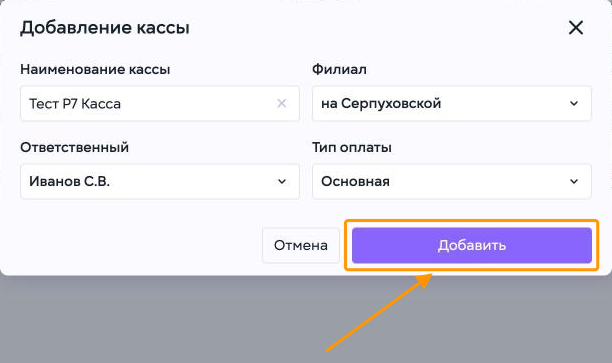](https://wiki.meta-pets.ru/uploads/images/gallery/2026-11/snimok-ekrana-2026-11-01-v-11-10-05.png) Нажмите **«Добавить»**. [](https://wiki.meta-pets.ru/uploads/images/gallery/2026-11/snimok-ekrana-2026-11-01-v-11-10-06.png) [](https://wiki.meta-pets.ru/uploads/images/gallery/2026-11/snimok-ekrana-2026-11-01-v-11-10-07.png) Система покажет сообщение **«Касса добавлена»**. Новая касса появится в списке со статусом **«Закрыта»**. [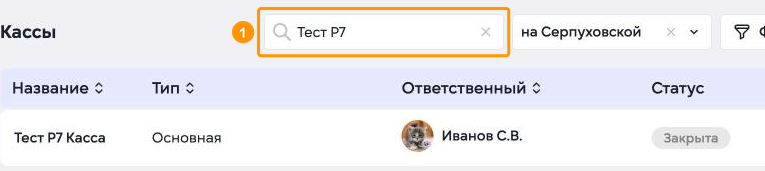](https://wiki.meta-pets.ru/uploads/images/gallery/2026-11/snimok-ekrana-2026-11-01-v-11-10-08.png) [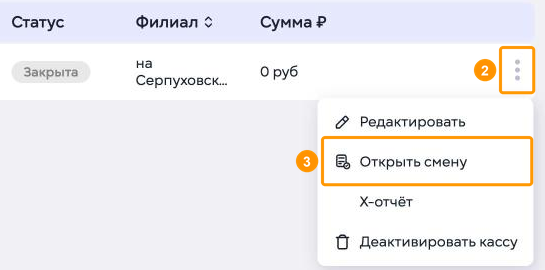](https://wiki.meta-pets.ru/uploads/images/gallery/2026-11/snimok-ekrana-2026-11-01-v-11-10-09.png) Чтобы открыть смену кассы: 1. Введите название кассы или его начало в поле **«Поиск»** над таблицей. В таблице останется найденная касса. 2. Нажмите кнопку с тремя точками в строке кассы. 3. Выберите **«Открыть смену»**. [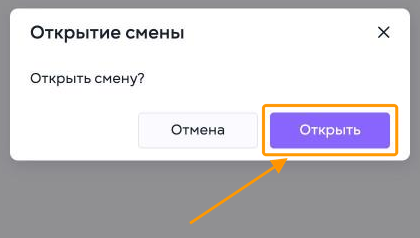](https://wiki.meta-pets.ru/uploads/images/gallery/2026-11/snimok-ekrana-2026-11-01-v-11-10-10.png) В окне **«Открытие смены»** нажмите **«Открыть»**. [](https://wiki.meta-pets.ru/uploads/images/gallery/2026-11/snimok-ekrana-2026-11-01-v-11-10-11.png) Система покажет сообщение **«Смена открыта»**. Касса получит статус **«Открыта»**, под статусом отобразятся дата и время открытия смены. --- #### ОперацииРаздел **«Операции»** используется для контроля движения денежных средств.
Доступны: • поступления и расходы • возвраты • ручные списания • перемещение денежных средств между кассами • передача и закрытие кассы • движение средств между филиалами Через раздел также доступно формирование отчётов по движению денежных средств за выбранный период. --- #### Поступление средств в кассу [](https://wiki.meta-pets.ru/uploads/images/gallery/2026-11/snimok-ekrana-2026-11-01-v-11-10-12.png) Перейдите в раздел **«Финансы» → «Операции»** в левом меню. [](https://wiki.meta-pets.ru/uploads/images/gallery/2026-11/snimok-ekrana-2026-11-01-v-11-10-13.png) Чтобы внести деньги в кассу: 1. Нажмите стрелку справа от кнопки **«Добавить»** в правом верхнем углу страницы. 2. Выберите **«Поступление средств в кассу»**. [](https://wiki.meta-pets.ru/uploads/images/gallery/2026-11/snimok-ekrana-2026-11-01-v-11-10-14.png) Откроется окно **«Поступление средств в кассу»**. В поле **«Дата»** по умолчанию стоит текущая дата. 3. **Касса** Укажите кассу, в которую вносятся деньги. 4. **Тип поступления** Выберите в списке, как вносятся деньги: **«Наличные»**, **«Безналичные»** или **«Счёт»**. [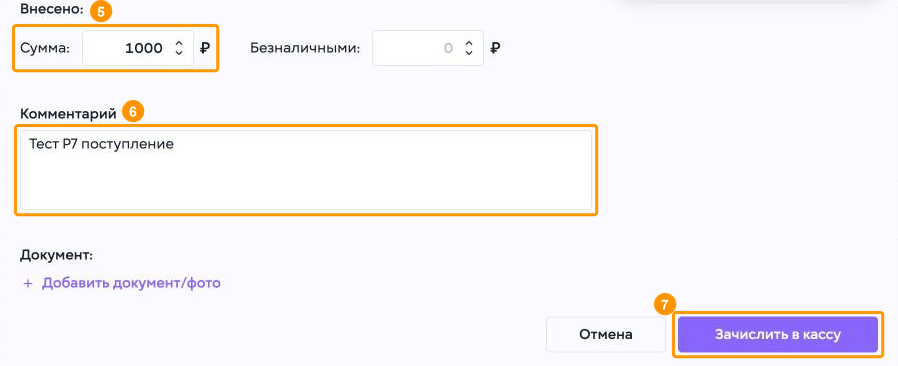](https://wiki.meta-pets.ru/uploads/images/gallery/2026-11/snimok-ekrana-2026-11-01-v-11-10-15.png) 5. **Сумма** Введите сумму, которую вносите в кассу. 6. **Комментарий** Укажите, откуда поступили деньги. 7. Нажмите **«Зачислить в кассу»**. При необходимости приложите документ через **«+ Добавить документ/фото»**. [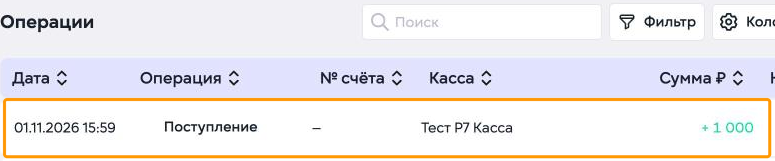](https://wiki.meta-pets.ru/uploads/images/gallery/2026-11/snimok-ekrana-2026-11-01-v-11-10-16.png) В списке операций появится строка **«Поступление»** с названием кассы и суммой. Например: *+ 1 000*. --- #### Расход средств из кассы [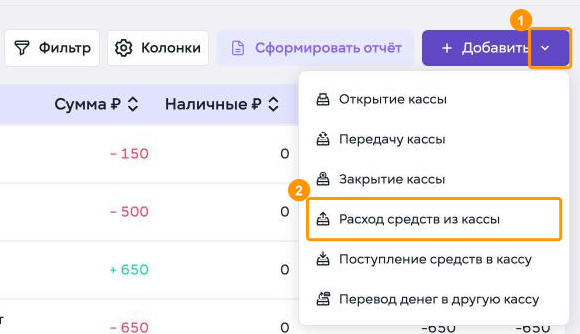](https://wiki.meta-pets.ru/uploads/images/gallery/2026-11/snimok-ekrana-2026-11-01-v-11-10-17.png) Чтобы выдать деньги из кассы, в разделе **«Финансы» → «Операции»**: 1. Нажмите стрелку справа от кнопки **«Добавить»**. 2. Выберите **«Расход средств из кассы»**. [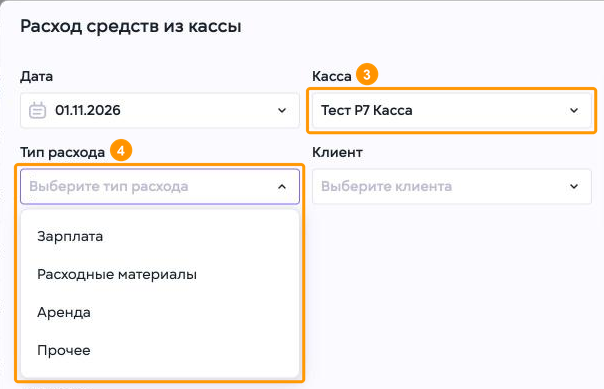](https://wiki.meta-pets.ru/uploads/images/gallery/2026-11/snimok-ekrana-2026-11-01-v-11-10-18.png) Откроется окно **«Расход средств из кассы»**. 3. **Касса** Укажите кассу, из которой выдаются деньги. 4. **Тип расхода** Выберите в списке тип: **«Зарплата»**, **«Расходные материалы»**, **«Аренда»** или **«Прочее»**. [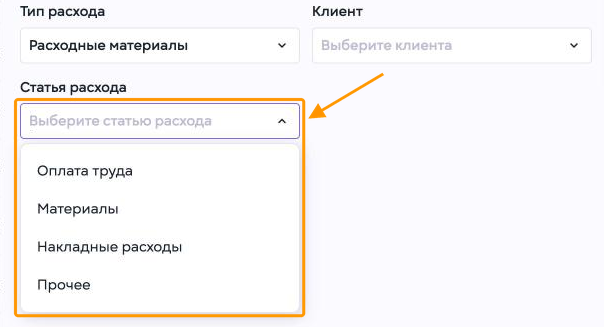](https://wiki.meta-pets.ru/uploads/images/gallery/2026-11/snimok-ekrana-2026-11-01-v-11-10-19.png) 5. **Статья расхода** Выберите в списке статью: **«Оплата труда»**, **«Материалы»**, **«Накладные расходы»** или **«Прочее»**. [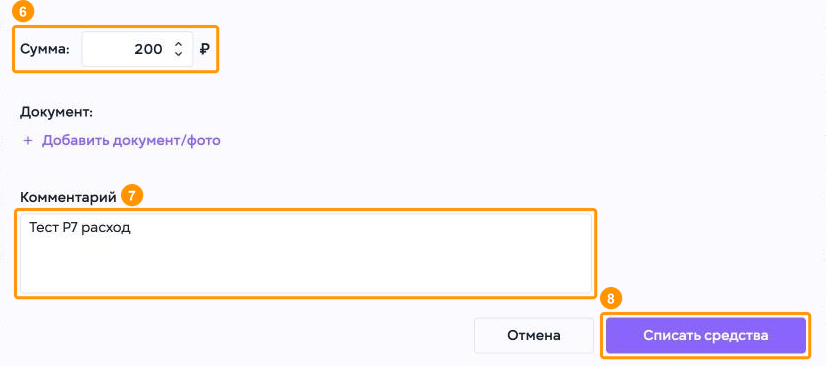](https://wiki.meta-pets.ru/uploads/images/gallery/2026-11/snimok-ekrana-2026-11-01-v-11-10-20.png) 6. **Сумма** Введите сумму, которую выдаёте из кассы. 7. **Комментарий** Укажите, на что выданы деньги. 8. Нажмите **«Списать средства»**. При необходимости приложите чек или накладную через **«+ Добавить документ/фото»**. [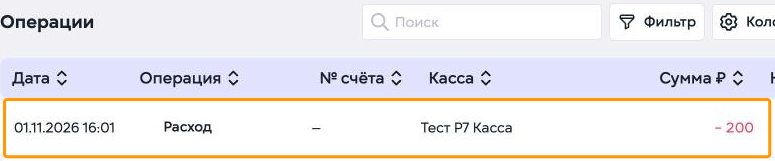](https://wiki.meta-pets.ru/uploads/images/gallery/2026-11/snimok-ekrana-2026-11-01-v-11-10-21.png) В списке операций появится строка **«Расход»** с названием кассы и суммой. Например: *− 200*. [](https://wiki.meta-pets.ru/uploads/images/gallery/2026-11/snimok-ekrana-2026-11-01-v-11-10-22.png) В разделе **«Финансы» → «Кассы»** сумма кассы уменьшится на сумму расхода. --- #### Перевод денег в другую кассу [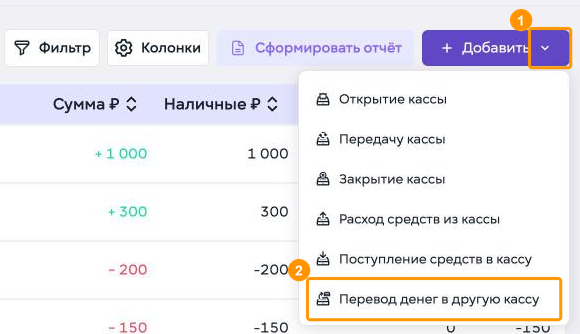](https://wiki.meta-pets.ru/uploads/images/gallery/2026-11/snimok-ekrana-2026-11-01-v-11-20-01.png) Чтобы переложить деньги из одной кассы в другую, в разделе **«Финансы» → «Операции»**: 1. Нажмите стрелку справа от кнопки **«Добавить»** в правом верхнем углу страницы. 2. Выберите **«Перевод денег в другую кассу»**. [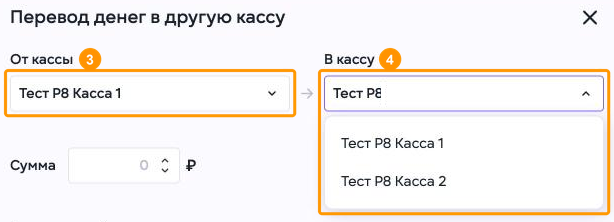](https://wiki.meta-pets.ru/uploads/images/gallery/2026-11/snimok-ekrana-2026-11-01-v-11-20-02.png) Откроется окно **«Перевод денег в другую кассу»**. 3. **От кассы** Выберите кассу, из которой забираете деньги. 4. **В кассу** Начните вводить название кассы, в которую переводите деньги, и выберите её в списке. [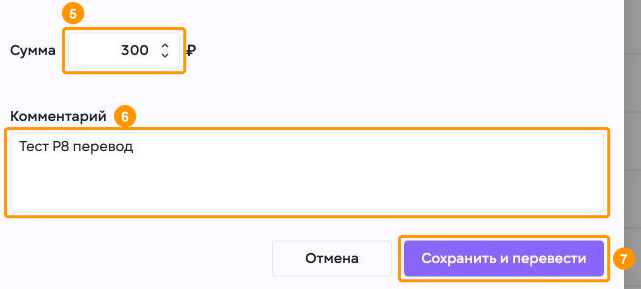](https://wiki.meta-pets.ru/uploads/images/gallery/2026-11/snimok-ekrana-2026-11-01-v-11-20-03.png) 5. **Сумма** Введите сумму перевода. 6. **Комментарий** Укажите причину перевода. 7. Нажмите **«Сохранить и перевести»**. [](https://wiki.meta-pets.ru/uploads/images/gallery/2026-11/snimok-ekrana-2026-11-01-v-11-20-04.png) [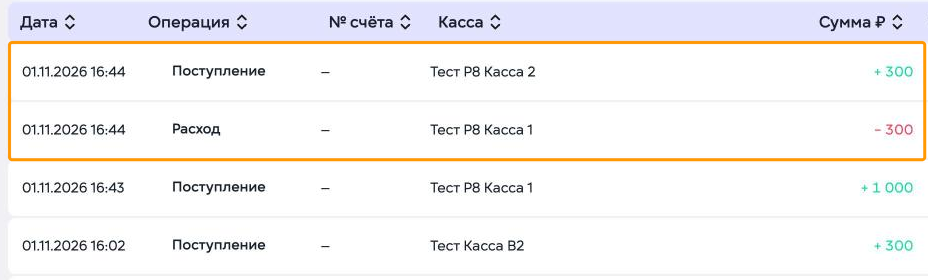](https://wiki.meta-pets.ru/uploads/images/gallery/2026-11/snimok-ekrana-2026-11-01-v-11-20-05.png) Система покажет сообщение **«Перевод выполнен»**. В списке операций появятся две новые строки с суммой перевода.Каждый перевод отображается двумя операциями: **«Расход»** из кассы, откуда забрали деньги, и **«Поступление»** в кассу, куда их перевели.
--- #### Передача кассы [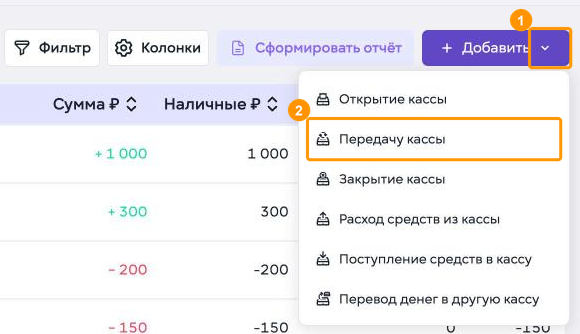](https://wiki.meta-pets.ru/uploads/images/gallery/2026-11/snimok-ekrana-2026-11-01-v-11-20-06.png) Чтобы передать кассу другому сотруднику, например при пересменке, в разделе **«Финансы» → «Операции»**: 1. Нажмите стрелку справа от кнопки **«Добавить»** в правом верхнем углу страницы. 2. Выберите **«Передачу кассы»**. [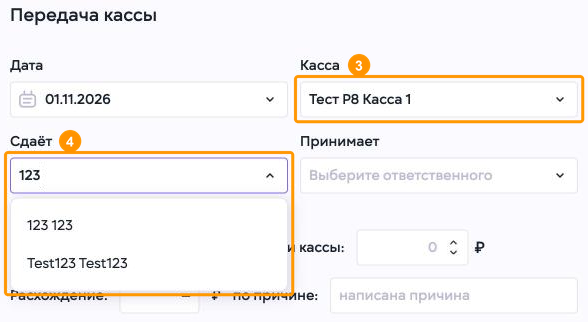](https://wiki.meta-pets.ru/uploads/images/gallery/2026-11/snimok-ekrana-2026-11-01-v-11-20-07.png) Откроется окно **«Передача кассы»**. 3. **Касса** Выберите кассу, которую передаёте. 4. **Сдаёт** Начните вводить имя сотрудника, который сдаёт кассу, и выберите его в списке. [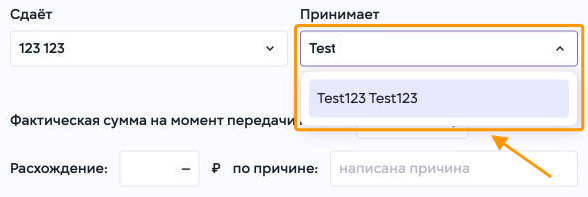](https://wiki.meta-pets.ru/uploads/images/gallery/2026-11/snimok-ekrana-2026-11-01-v-11-20-08.png) 5. **Принимает** Начните вводить имя сотрудника, который принимает кассу, и выберите его в списке. Поле **«Расхождение»** ниже система заполнит сама после ввода фактической суммы. Если сумма не сходится с расчётной, укажите причину в поле **«по причине»**. [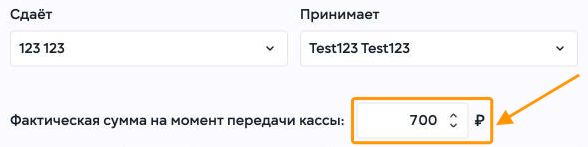](https://wiki.meta-pets.ru/uploads/images/gallery/2026-11/snimok-ekrana-2026-11-01-v-11-20-09.png) 6. **Фактическая сумма на момент передачи кассы** Введите сумму наличных, которую пересчитали в кассе. [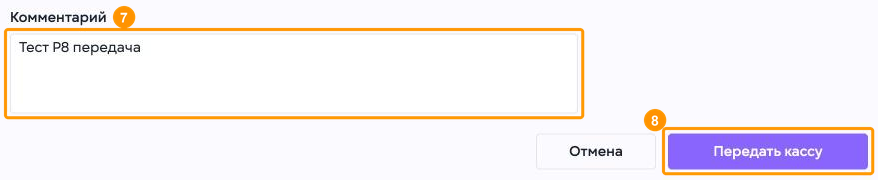](https://wiki.meta-pets.ru/uploads/images/gallery/2026-11/snimok-ekrana-2026-11-01-v-11-20-10.png) 7. **Комментарий** Укажите причину передачи. Например: *пересменка*. 8. Нажмите **«Передать кассу»**. После подтверждения касса перейдёт к выбранному сотруднику. --- #### Закрытие кассы [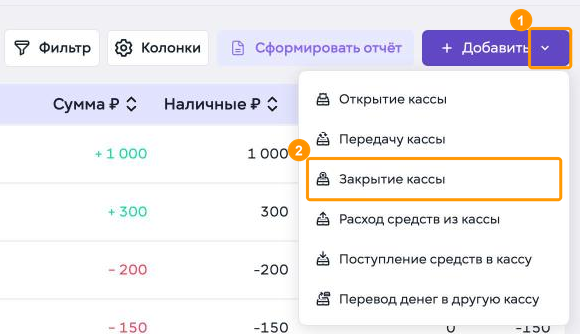](https://wiki.meta-pets.ru/uploads/images/gallery/2026-11/snimok-ekrana-2026-11-01-v-11-20-11.png) Чтобы закрыть кассу в конце смены, в разделе **«Финансы» → «Операции»**: 1. Нажмите стрелку справа от кнопки **«Добавить»** в правом верхнем углу страницы. 2. Выберите **«Закрытие кассы»**. [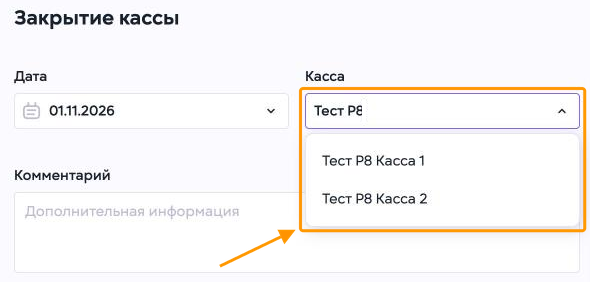](https://wiki.meta-pets.ru/uploads/images/gallery/2026-11/snimok-ekrana-2026-11-01-v-11-20-12.png) Откроется окно **«Закрытие кассы»**. 3. **Касса** Начните вводить название кассы и выберите её в списке. [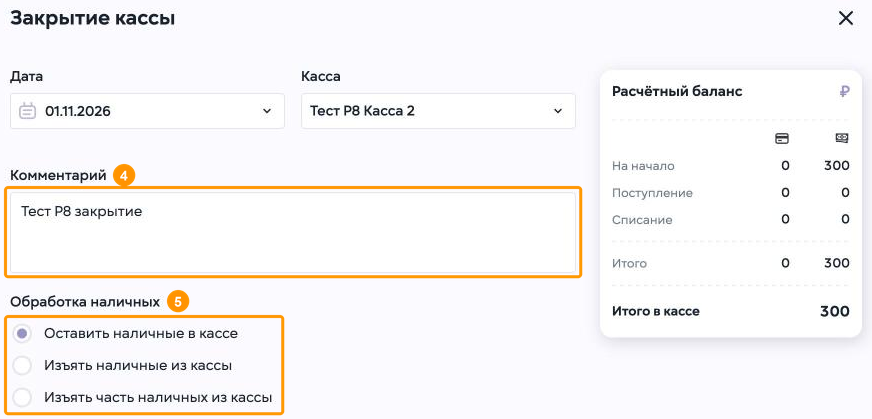](https://wiki.meta-pets.ru/uploads/images/gallery/2026-11/snimok-ekrana-2026-11-01-v-11-20-13.png) 4. **Комментарий** Укажите комментарий к закрытию смены. 5. **Обработка наличных** Выберите, что сделать с наличными: **«Оставить наличные в кассе»**, **«Изъять наличные из кассы»** или **«Изъять часть наличных из кассы»**. В блоке **«Расчётный баланс»** справа видны остаток на начало смены, поступления, списания и сумма **«Итого в кассе»**. [](https://wiki.meta-pets.ru/uploads/images/gallery/2026-11/snimok-ekrana-2026-11-01-v-11-20-14.png) 6. Нажмите **«Сохранить и закрыть кассу»**. [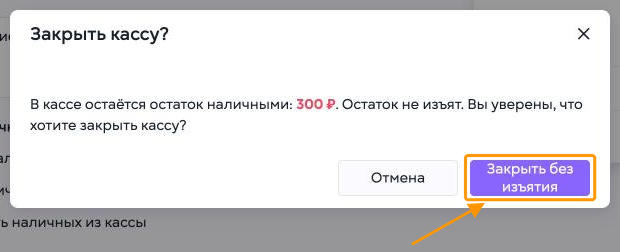](https://wiki.meta-pets.ru/uploads/images/gallery/2026-11/snimok-ekrana-2026-11-01-v-11-20-15.png) Если в кассе остаются наличные, откроется окно подтверждения с суммой остатка. 7. Нажмите **«Закрыть без изъятия»**. [](https://wiki.meta-pets.ru/uploads/images/gallery/2026-11/snimok-ekrana-2026-11-01-v-11-20-16.png) [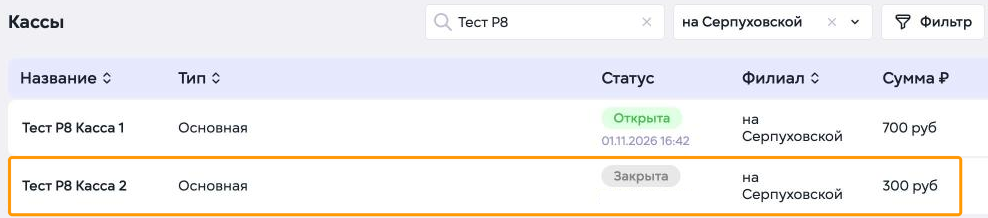](https://wiki.meta-pets.ru/uploads/images/gallery/2026-11/snimok-ekrana-2026-11-01-v-11-20-17.png) Система покажет сообщение **«Касса закрыта»**. В разделе **«Финансы» → «Кассы»** касса получит статус **«Закрыта»**, оставленные наличные сохранятся в её сумме.У кассы с подключённой ККТ при закрытии смены формируется Z-отчёт — фискальный отчёт смены с кассового регистратора.
--- #### Открытие кассы [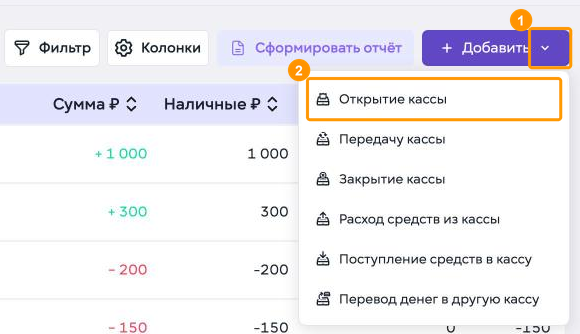](https://wiki.meta-pets.ru/uploads/images/gallery/2026-11/snimok-ekrana-2026-11-01-v-11-20-18.png) Чтобы открыть кассу в начале смены, в разделе **«Финансы» → «Операции»**: 1. Нажмите стрелку справа от кнопки **«Добавить»** в правом верхнем углу страницы. 2. Выберите **«Открытие кассы»**. [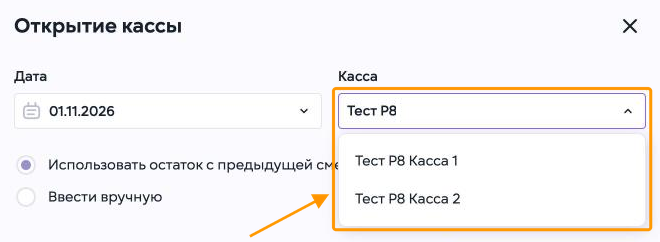](https://wiki.meta-pets.ru/uploads/images/gallery/2026-11/snimok-ekrana-2026-11-01-v-11-20-19.png) Откроется окно **«Открытие кассы»**. 3. **Касса** Начните вводить название кассы и выберите её в списке. [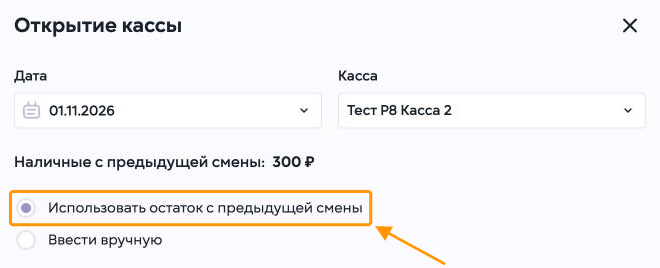](https://wiki.meta-pets.ru/uploads/images/gallery/2026-11/snimok-ekrana-2026-11-01-v-11-20-20.png) Под полями появится строка **«Наличные с предыдущей смены»** с суммой, которая осталась в кассе после закрытия. 4. Оставьте выбранным вариант **«Использовать остаток с предыдущей смены»**. [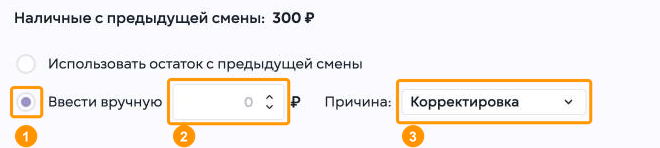](https://wiki.meta-pets.ru/uploads/images/gallery/2026-11/snimok-ekrana-2026-11-01-v-11-20-21.png) Если в кассе другая сумма наличных: 1. Выберите **«Ввести вручную»**. 2. Введите сумму наличных в кассе. 3. Укажите причину в поле **«Причина»**. [](https://wiki.meta-pets.ru/uploads/images/gallery/2026-11/snimok-ekrana-2026-11-01-v-11-20-22.png) Нажмите **«Открыть кассу»**. [](https://wiki.meta-pets.ru/uploads/images/gallery/2026-11/snimok-ekrana-2026-11-01-v-11-20-23.png) [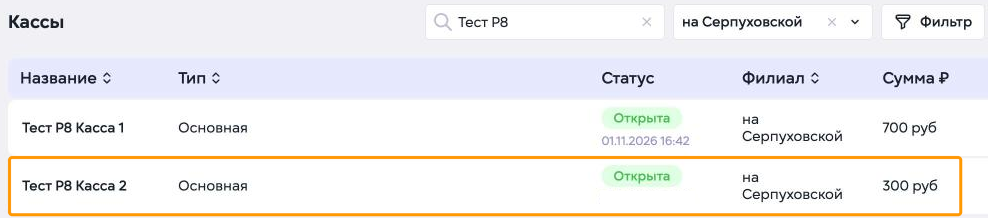](https://wiki.meta-pets.ru/uploads/images/gallery/2026-11/snimok-ekrana-2026-11-01-v-11-20-24.png) Система покажет сообщение **«Касса открыта»**. Касса получит статус **«Открыта»**, остаток наличных перейдёт в новую смену. --- #### ЧекиРаздел «Чеки» является хранилищем фискальных документов.
**Для каждого чека отображаются:** • номер фискального документа • дата и время оплаты • касса • способ оплаты • сумма операции Номер чека автоматически передаётся с фискального регистратора. Если счёт был оплачен, но чек не был пробит через фискальный регистратор, информация отображается в системе отдельно. --- ##### ККТ и ОФД Вкладка «ККТ» отображает список подключённых контрольно-кассовых терминалов. Например: • АТОЛ 55Ф • подключённые фискальные регистраторы Каждая ККТ может быть привязана к конкретной кассе или филиалу. Передача фискальных данных осуществляется через ОФД — оператора фискальных данных.Информация о маркированных товарах автоматически передаётся в систему «Честный знак» при сканировании QR-кодов.
--- ### Счета и платежи Раздел используется для работы с оплатами клиентов и внутренним балансом. #### Баланс Вкладка «Баланс» отображает: • общую сумму средств, потраченных клиентом за всё время • текущий депозит или остаток средств на балансе --- #### История Вкладка «История» отображает все финансовые операции клиента: • оплаты • пополнения • возвраты • начисления бонусов • перерасчёты • списания --- #### Карточка баланса Внутри карточки клиента доступна детальная история движения средств. Для каждой операции отображаются: • дата • тип операции • сумма • комментарий или основание операции --- #### Связанные инструкции: 1. [**Счета и платежи**](https://wiki.meta-pets.ru/link/100#bkmrk-page-title) 2. [**Оплата счета**](https://wiki.meta-pets.ru/link/129#bkmrk-page-title) 3. [**Создание счета**](https://wiki.meta-pets.ru/link/98#bkmrk-page-title) # ЗарплатыЗарплатный модуль находится в разработке
[](https://wiki.meta-pets.ru/uploads/images/gallery/2026-07/snimok-ekrana-2026-07-30-v-09-43-08.png) # Клиентский сервис Раздел **«Клиентский сервис»** содержит документацию по инструментам МетаПетс для работы с обращениями и коммуникацией с клиентами клиники: **лидами, звонками, задачами и рассылками**. # Лиды > Раздел **«Лиды»** предназначен для работы с потенциальными клиентами, которые обратились в клинику, но ещё не были добавлены в клиентскую базу. Здесь обращение можно зафиксировать, назначить ответственному сотруднику, обработать и затем преобразовать в карточку клиента. [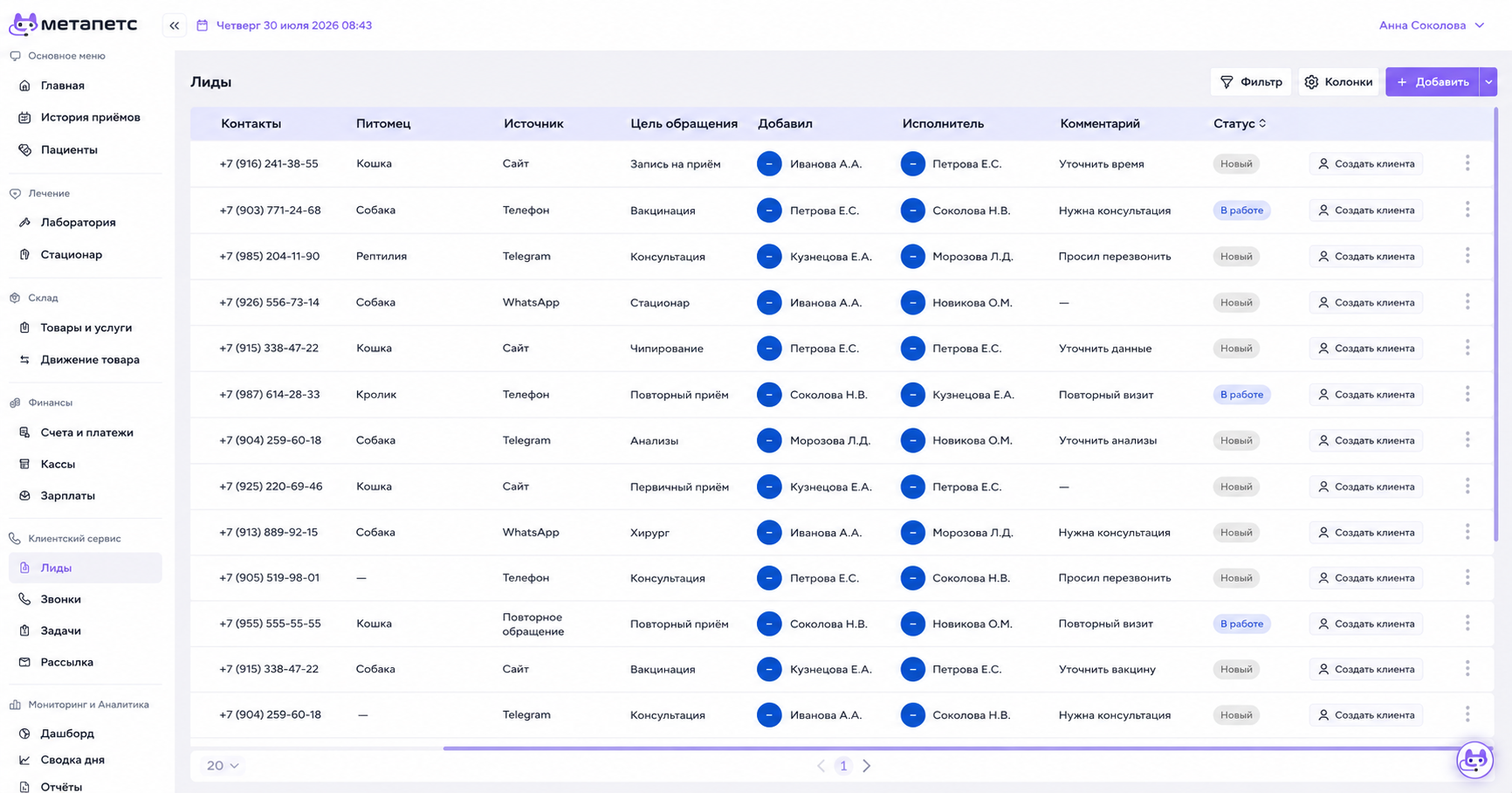](https://wiki.meta-pets.ru/uploads/images/gallery/2026-07/chatgpt-image-30-iiul-2026-g-08-47-54.png) --- #### На странице лидов доступны основные сведения об обращении: - контактный номер; - вид питомца; - источник обращения; - цель обращения; - сотрудник, добавивший лид; - ответственный исполнитель; - комментарий; - текущий статус.Состав таблицы можно изменить через кнопку **«Колонки»**. Отметьте необходимые поля, измените их порядок перетаскиванием и нажмите **«Применить»**.
Настройка сохраняется только для текущего пользователя.
--- #### Поиск и фильтрация [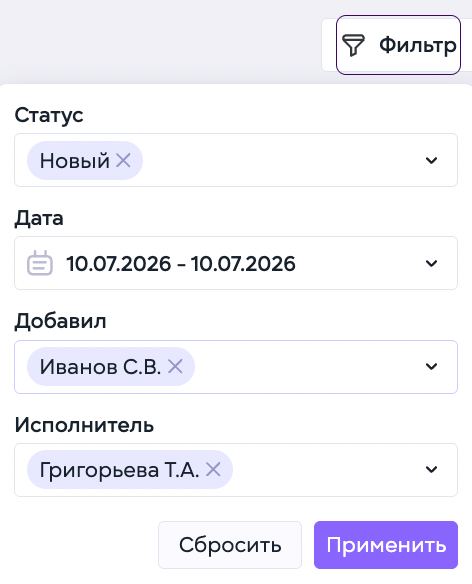](https://wiki.meta-pets.ru/uploads/images/gallery/2026-07/photo-2026-07-30-09-04-34.jpeg) Нажмите **«Фильтр»**, чтобы отобрать обращения по нужным параметрам, например по источнику, исполнителю или статусу. По клику на **"Статус"** выберите из выпадающего списка: - Новый - Завершено - В работе - Отказ После выбора параметров примените фильтр. В таблице останутся только подходящие обращения. --- #### Добавление лида Чтобы зарегистрировать новое обращение: [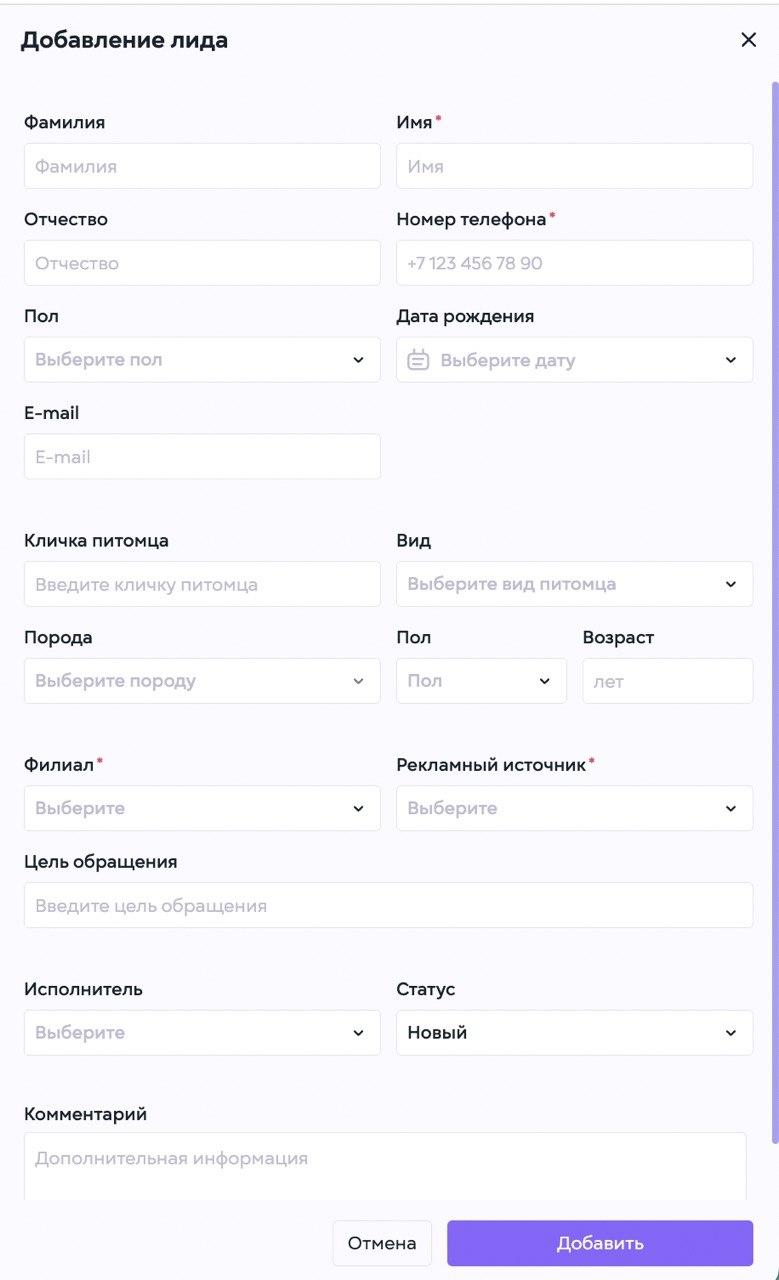](https://wiki.meta-pets.ru/uploads/images/gallery/2026-07/photo-2026-07-30-08-56-30.jpeg) 1. Нажмите **«Добавить»** в правом верхнем углу. 2. Заполните известные данные клиента: имя, фамилию, телефон, электронную почту и другие сведения. 3. При наличии информации укажите вид, породу, пол и возраст питомца. 4. Выберите **филиал** и **рекламный источник**. 5. Укажите цель обращения. 6. Назначьте ответственного исполнителя. 7. Выберите статус. 8. При необходимости добавьте комментарий. 9. Нажмите **«Добавить»**. Обязательные поля отмечены звёздочкой. Остальные сведения можно заполнить позже. --- #### Работа с обращением После добавления лид появляется в общей таблице. В процессе обработки можно: - назначить или изменить исполнителя; - дополнить сведения об обращении; - добавить комментарий; - изменить статус, например с **«Новый»** на **«В работе»**; - открыть дополнительные действия через меню с тремя точками. --- #### Создание клиента из лида [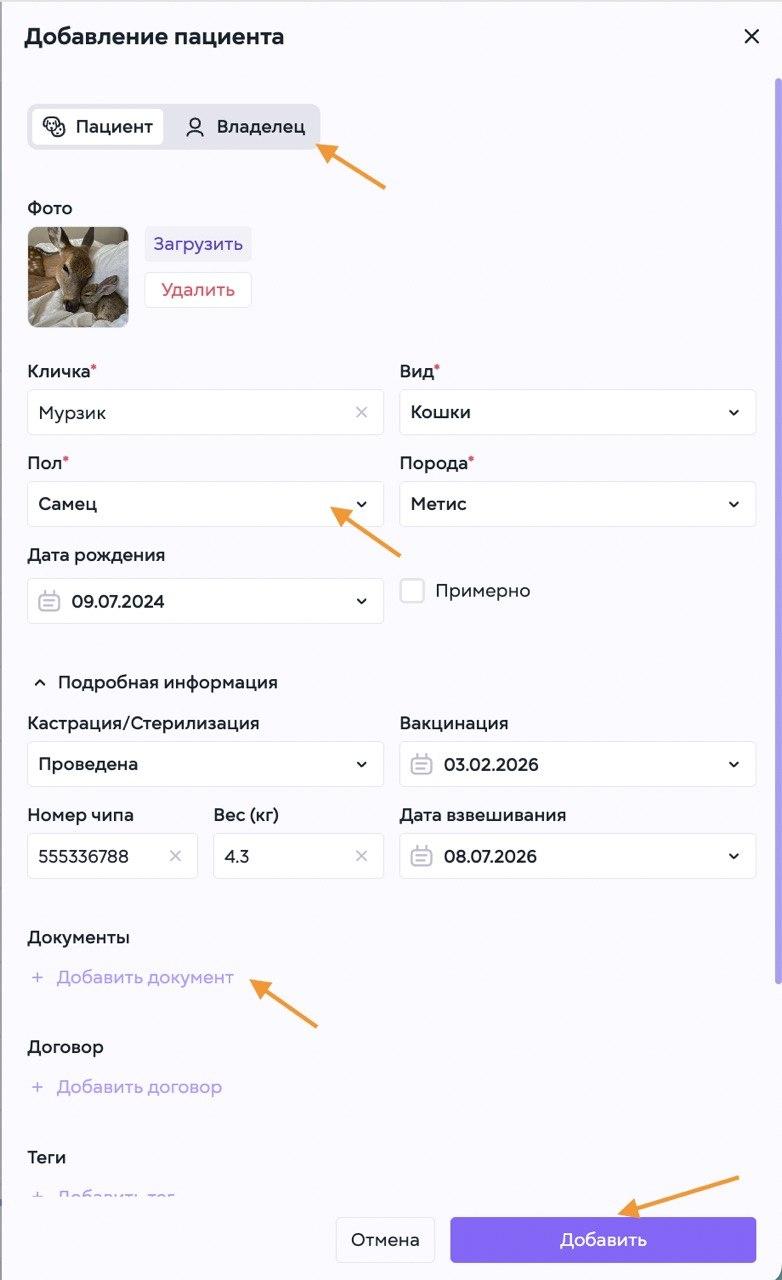](https://wiki.meta-pets.ru/uploads/images/gallery/2026-07/photo-2026-07-30-08-56-12.jpeg) 1. Нажмите **«Создать клиента»** в строке лида. 2. Откроется стандартная форма добавления клиента и пациента. 3. Заполните данные пациента 4. Затем сведения о владельце. 5. Загрузите отсканированные, документы, договор и добавьте теги. 6. После сохранения в системе будут созданы полноценные карточки владельца и пациента. --- #### Запись на приём [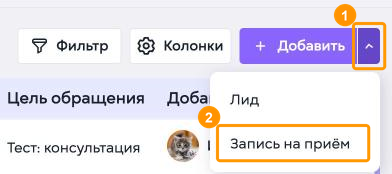](https://wiki.meta-pets.ru/uploads/images/gallery/2026-11/snimok-ekrana-2026-11-01-v-14-10-01.png) Чтобы записать пациента на приём, не выходя из раздела **«Лиды»**: 1. Нажмите стрелку справа от кнопки **«Добавить»** в правом верхнем углу страницы. 2. Выберите **«Запись на приём»**. [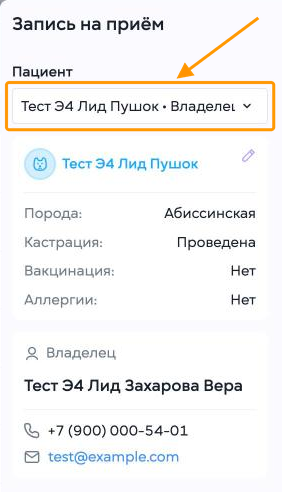](https://wiki.meta-pets.ru/uploads/images/gallery/2026-11/snimok-ekrana-2026-11-01-v-14-10-02.png) Откроется окно **«Запись на приём»**. 3. **Пациент** Начните вводить кличку пациента, имя или телефон владельца и выберите пациента в списке. Под полем появятся карточка пациента и данные владельца. Проверьте, что выбран нужный пациент.Если обратившегося клиента ещё нет в базе, сначала создайте его из лида, как описано в разделе **«Создание клиента из лида»** этой страницы.
[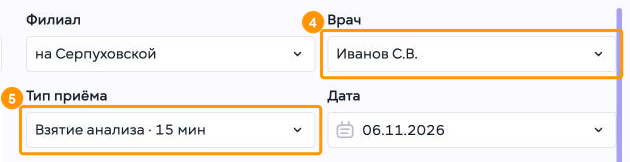](https://wiki.meta-pets.ru/uploads/images/gallery/2026-11/snimok-ekrana-2026-11-01-v-14-10-03.png) 4. **Врач** Выберите врача, к которому записываете пациента. 5. **Тип приёма** Выберите тип приёма из списка. Поле **филиал** заполняется само: в нём указан текущий филиал. При необходимости выберите другой. [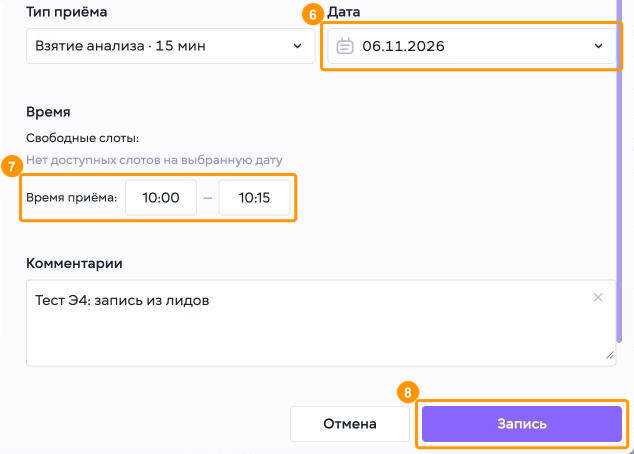](https://wiki.meta-pets.ru/uploads/images/gallery/2026-11/snimok-ekrana-2026-11-01-v-14-10-04.png) 6. **Дата** Выберите день приёма в календаре. 7. **Время приёма** Введите время начала, а время окончания система подставит сама по длительности типа приёма. Над временем приёма показаны **свободные слоты** врача на выбранную дату. Если подходящего слота нет, время указывается вручную. При необходимости добавьте пояснение для врача в поле **«Комментарии»**. 8. Нажмите **«Запись»**. [](https://wiki.meta-pets.ru/uploads/images/gallery/2026-11/snimok-ekrana-2026-11-01-v-14-10-05.png) [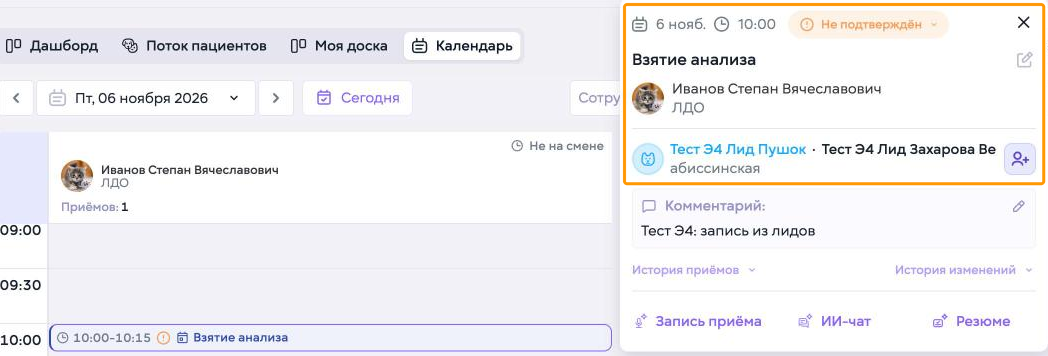](https://wiki.meta-pets.ru/uploads/images/gallery/2026-11/snimok-ekrana-2026-11-01-v-14-10-06.png) Система покажет сообщение **«Запись на приём успешно создана»**, а запись появится в разделе **«Календарь»** на выбранную дату. Если нажать на запись в календаре, откроется её карточка: дата и время, тип приёма, врач и пациент. Подробнее о полях записи и о записи нескольких пациентов за один раз — в инструкции [**Календарь**](https://wiki.meta-pets.ru/link/12#bkmrk-page-title). --- #### Удаление лида [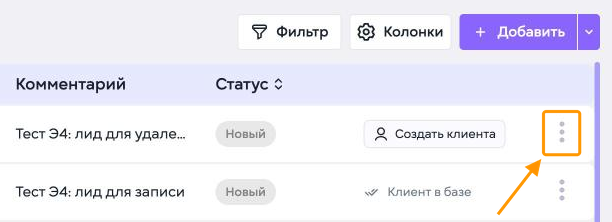](https://wiki.meta-pets.ru/uploads/images/gallery/2026-11/snimok-ekrana-2026-11-01-v-14-10-07.png) Чтобы удалить лид: 1. Нажмите кнопку с тремя точками в конце строки лида. Найти нужный лид в списке помогает кнопка **«Фильтр»**, как описано в разделе **«Поиск и фильтрация»**. [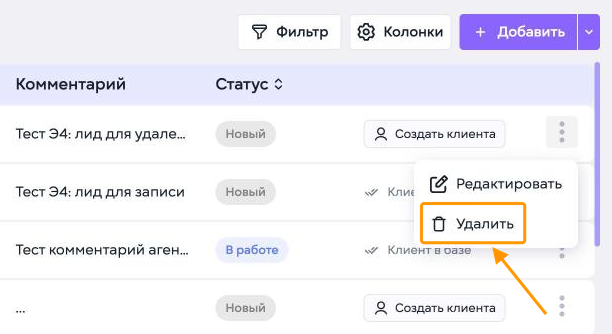](https://wiki.meta-pets.ru/uploads/images/gallery/2026-11/snimok-ekrana-2026-11-01-v-14-10-08.png) Откроется меню действий с лидом. 2. Выберите **«Удалить»**. Пункт **«Редактировать»** в этом же меню открывает форму изменения лида. [](https://wiki.meta-pets.ru/uploads/images/gallery/2026-11/snimok-ekrana-2026-11-01-v-14-10-09.png) Откроется окно **«Удаление лида»** с просьбой подтвердить удаление. 3. Нажмите **«Удалить»**. Чтобы оставить лид, нажмите **«Отмена»**.Удалённый лид восстановить нельзя.
[](https://wiki.meta-pets.ru/uploads/images/gallery/2026-11/snimok-ekrana-2026-11-01-v-14-10-10.png) [](https://wiki.meta-pets.ru/uploads/images/gallery/2026-11/snimok-ekrana-2026-11-01-v-14-10-11.png) Система покажет сообщение **«Лид успешно удалён»**, а строка лида исчезнет из списка. --- #### Связанные инструкции: 1. [**Календарь**](https://wiki.meta-pets.ru/link/12#bkmrk-page-title) 2. [**Поток пациентов**](https://wiki.meta-pets.ru/link/10#bkmrk-page-title) # Звонки > Раздел **«Звонки»** предназначен для просмотра и анализа обращений клиентов по телефону. В таблице отображаются **дата и длительность звонка, запись разговора, контактная информация, цель обращения,** возражения, необходимость перезвона, **комментарий сотрудника и резюме, сформированное ИИ.** [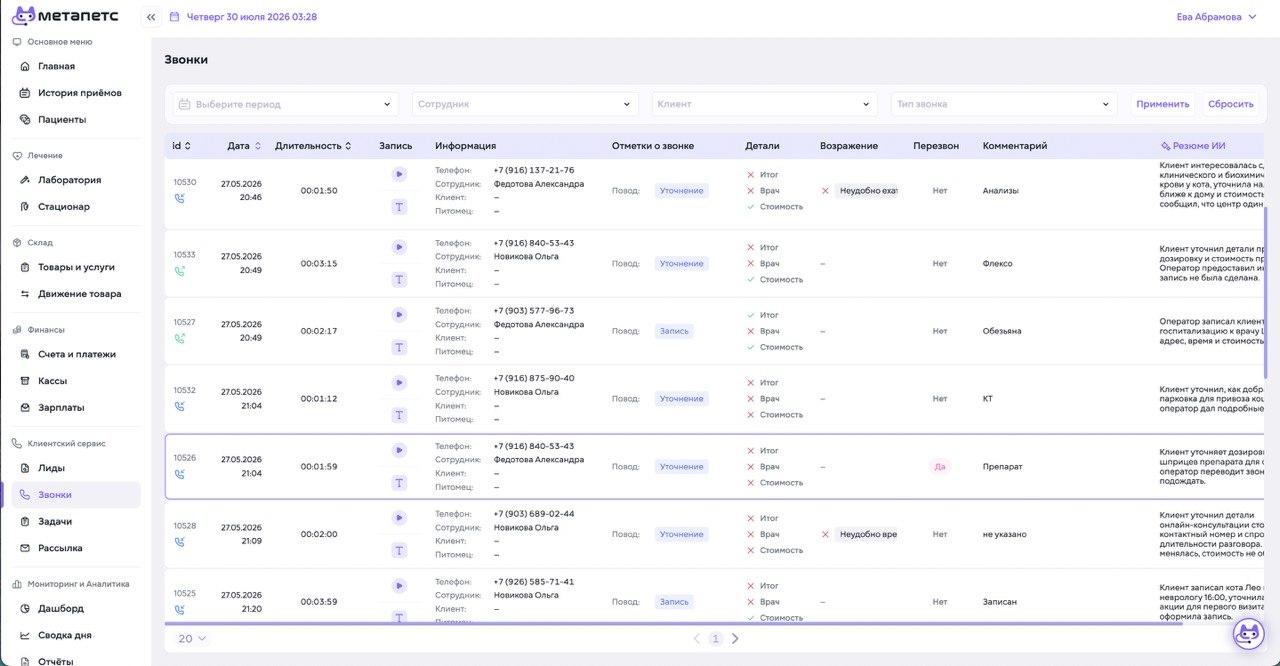](https://wiki.meta-pets.ru/uploads/images/gallery/2026-07/photo-2026-07-30-08-27-32.jpeg)В верхней части страницы доступны **фильтры** по: - периоду; - сотруднику; - клиенту; - типу звонка. В поле **«Тип звонка»** настройте интересующий тип обращений: [](https://wiki.meta-pets.ru/uploads/images/gallery/2026-07/photo-2026-07-30-08-33-56.jpeg) - **Пропущенный** - **Исходящий** - **Входящий** - **Не отвеченный**После выбора параметров нажмите **«Применить»**. Чтобы очистить все условия поиска, используйте кнопку **«Сбросить»**.
---Разговор обработанный **"Резюме ИИ"** автоматически выделяет главное: **цель обращения, договорённости, важные детали и следующий шаг.** Оно помогает быстро понять содержание звонка без полного прослушивания записи, хотя, как и любой ИИ, иногда нуждается в проверке человеком.
Обычно работа с разделом выглядит так: сотрудник находит нужный звонок через фильтры, прослушивает запись или читает расшифровку, проверяет результат разговора и при необходимости отмечает отзвон для решения вопроса. --- # Задачи > Раздел **«Задачи»** предназначен для контроля обращений, требующих действий со стороны сотрудников: звонка клиенту, записи на приём, отправки сообщения или уточнения информации. [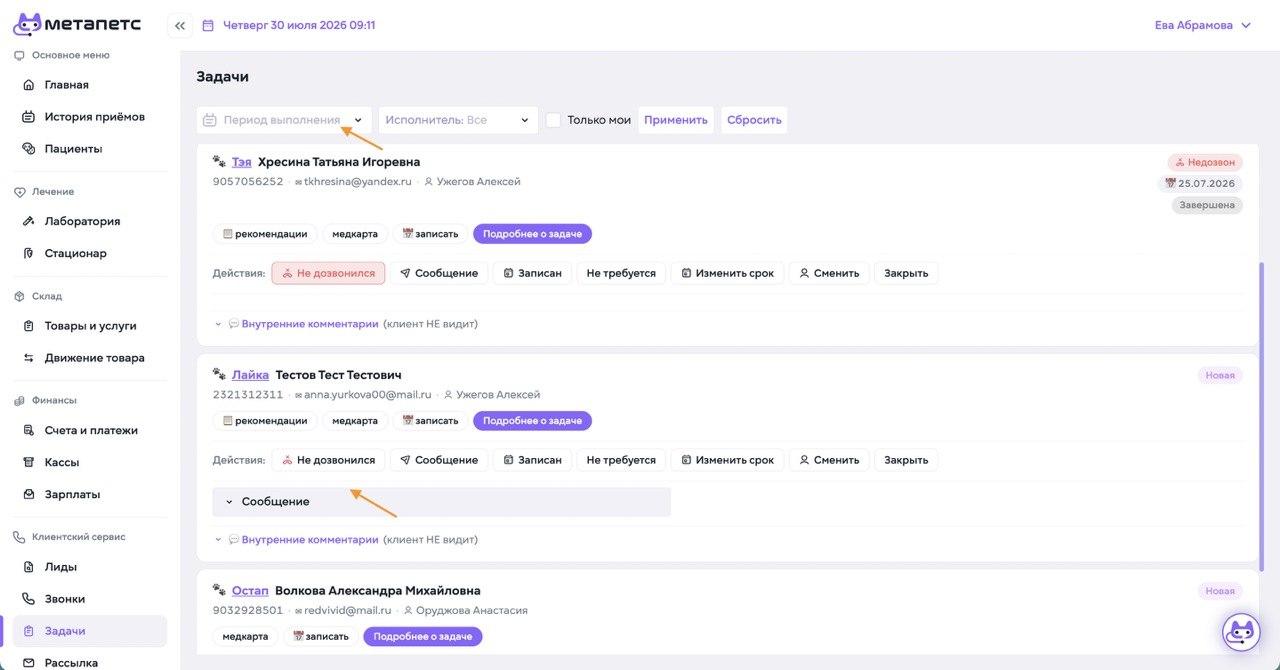](https://wiki.meta-pets.ru/uploads/images/gallery/2026-07/photo-2026-07-30-09-12-32.jpeg) --- #### Поиск и фильтрация В верхней части страницы можно настроить отображение задач: - **Период выполнения** — выбрать задачи за нужный срок; - **Исполнитель** — отобразить задачи конкретного сотрудника; - **Только мои** — оставить задачи, назначенные текущему пользователю; - **Применить** — применить выбранные параметры; - **Сбросить** — очистить фильтры. --- #### Карточка задачи В карточке отображаются: - пациент и владелец; - телефон и электронная почта; - ответственный сотрудник; - срок выполнения; - текущий статус задачи.Статус может показывать, что задача **новая**, **завершена** или просрочена. Просроченные задачи дополнительно отмечаются плашкой **«Недозвон»** или другой причиной незавершённого обращения.
--- #### Работа с данными клиента Из карточки задачи доступны быстрые переходы: - **Рекомендации** — просмотр ранее оставленных рекомендаций; - **Медкарта** — переход в медицинскую карту пациента; - **Записать** — создание записи на приём; - **Подробнее о задаче** — просмотр полного описания и связанных данных. --- #### Работа с задачей [](https://wiki.meta-pets.ru/uploads/images/gallery/2026-07/photo-2026-07-30-09-17-05.jpeg) Из карточки можно сразу: - нажать **«Отправить сообщение»**, чтобы связаться с клиентом; - нажать **«Запись на приём»**, чтобы оформить новый визит; - выбрать или изменить ответственного сотрудника; - добавить описание задачи; - установить срок выполнения. Статус в верхней части показывает текущее состояние задачи. Просроченные обращения выделяются отдельно, #### Результат выполнения После обработки обращения выберите итог: - **Записан** — клиент записан на приём; - **Недозвон** — связаться с клиентом не удалось; - **Отказ** — запись или дальнейшая связь не требуются; - **На паузе** — контроль задачи временно отложен; - **Закрыта** — задача завершена вручную. При выборе результата добавьте комментарий, если нужно зафиксировать договорённости или дальнейшие действия. Нажмите **«Сохранить результат»**, чтобы обновить статус задачи.Выбранное действие сохраняется в карточке и помогает отслеживать результат обработки обращения.
--- #### Сообщение и комментарии После выбора действия **«Сообщение»** открывается дополнительный блок для внесения информации о переписке. Раздел **«Внутренние комментарии»** используется для служебных заметок сотрудников. Клиент эти комментарии не видит # Рассылка > На странице отображается список клиентов с данными о записи: контактами, питомцем, датой приёма, отделением, врачом, назначением и текущим статусом. [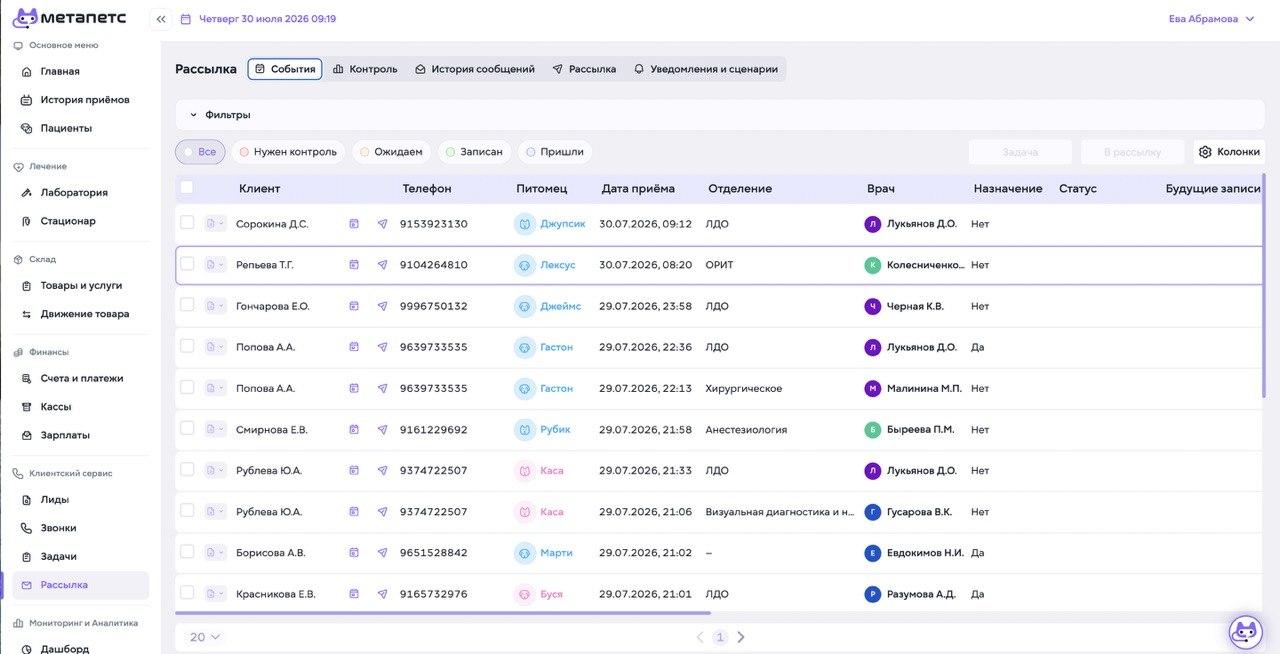](https://wiki.meta-pets.ru/uploads/images/gallery/2026-07/photo-2026-07-30-09-20-17.jpeg) С помощью **цветных статусов** над таблицей можно быстро отобрать клиентов, которым требуется контроль, которые ожидают ответа, уже записаны или пришли на приём. Отметьте нужные строки, чтобы создать задачу или добавить клиентов в рассылку. Кнопка **«Колонки»** позволяет настроить состав отображаемых полей. # Мониторинг и аналитика # ДашБорд # Сводка дня # Отчеты > Раздел **«Отчёты»** предназначен для анализа выручки клиники за период: по отделениям, по врачам и по месяцам. --- #### 1. Открытие отчётов [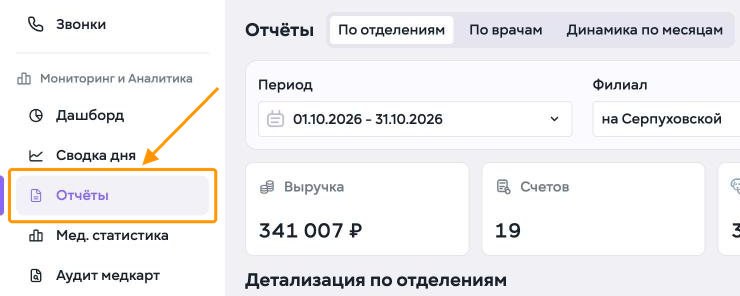](https://wiki.meta-pets.ru/uploads/images/gallery/2026-11/snimok-ekrana-2026-11-01-v-14-50-01.png) 1. Перейдите в раздел **«Мониторинг и Аналитика» → «Отчёты»** в левом меню. Откроется страница **«Отчёты»** на вкладке **«По отделениям»**. Рядом расположены вкладки **«По врачам»** и **«Динамика по месяцам»**. --- #### 2. Выбор периода [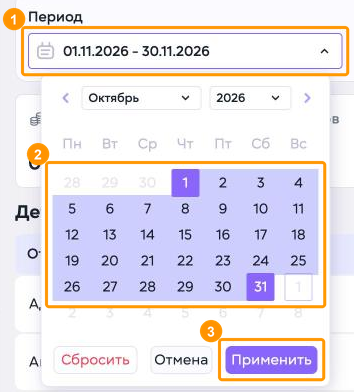](https://wiki.meta-pets.ru/uploads/images/gallery/2026-11/snimok-ekrana-2026-11-01-v-14-50-02.png) По умолчанию отчёт строится за текущий месяц. Чтобы выбрать другой период: 1. Нажмите на поле **«Период»**. 2. Другой месяц и год открываются стрелками ‹ › или списками над календарём. Нажмите в календаре первый, затем последний день периода. 3. Нажмите **«Применить»**. [](https://wiki.meta-pets.ru/uploads/images/gallery/2026-11/snimok-ekrana-2026-11-01-v-14-50-03.png) В поле **«Период»** отобразится выбранный диапазон. Отчёт строится по филиалу, указанному в поле **«Филиал»**. [](https://wiki.meta-pets.ru/uploads/images/gallery/2026-11/snimok-ekrana-2026-11-01-v-14-50-04.png) [](https://wiki.meta-pets.ru/uploads/images/gallery/2026-11/snimok-ekrana-2026-11-01-v-14-50-05.png) Карточки покажут итоги за выбранный период: - **«Выручка»** — общая сумма выручки; - **«Счетов»** — количество счетов; - **«Уник. пациентов»** — количество разных пациентов; - **«Средний чек»** — средняя выручка на один счёт; - **«Выручка/пациент»** — средняя выручка на одного пациента. --- #### 3. Выручка по отделениям [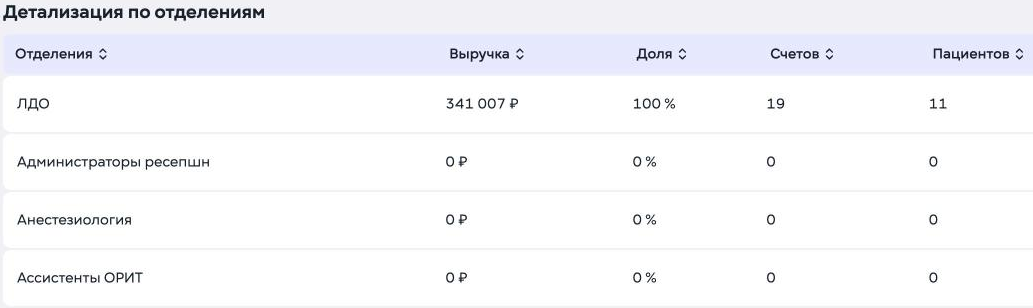](https://wiki.meta-pets.ru/uploads/images/gallery/2026-11/snimok-ekrana-2026-11-01-v-14-50-06.png) В таблице **«Детализация по отделениям»** для каждого отделения показаны: - **«Выручка»** — выручка отделения за период; - **«Доля»** — доля отделения в общей выручке; - **«Счетов»** — количество счетов; - **«Пациентов»** — количество пациентов. В таблице перечислены все отделения, в том числе без выручки. [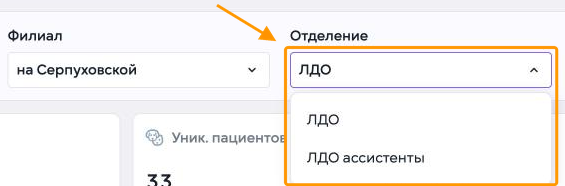](https://wiki.meta-pets.ru/uploads/images/gallery/2026-11/snimok-ekrana-2026-11-01-v-14-50-07.png) Чтобы оставить в отчёте одно отделение, заполните поле: 1. **Отделение** Начните вводить название и выберите отделение в списке. Поиск находит отделения по части названия. [](https://wiki.meta-pets.ru/uploads/images/gallery/2026-11/snimok-ekrana-2026-11-01-v-14-50-08.png) В таблице останется только выбранное отделение. --- #### 4. Выручка по врачам [](https://wiki.meta-pets.ru/uploads/images/gallery/2026-11/snimok-ekrana-2026-11-01-v-14-50-09.png) 1. Нажмите вкладку **«По врачам»**.Период и отделение, выбранные на другой вкладке отчёта, сохраняются.
[](https://wiki.meta-pets.ru/uploads/images/gallery/2026-11/snimok-ekrana-2026-11-01-v-14-50-10.png) В таблице **«Детализация по врачам»** для каждого врача показаны выручка за период и количество счетов. --- #### 5. Динамика выручки по месяцам [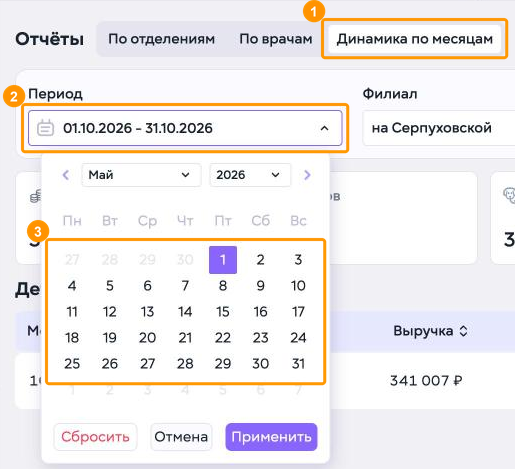](https://wiki.meta-pets.ru/uploads/images/gallery/2026-11/snimok-ekrana-2026-11-01-v-14-50-11.png) Чтобы посмотреть выручку за несколько месяцев: 1. Нажмите вкладку **«Динамика по месяцам»**. 2. Нажмите на поле **«Период»**. 3. К первому месяцу периода календарь переключается стрелкой ‹. Нажмите в календаре первый день периода. [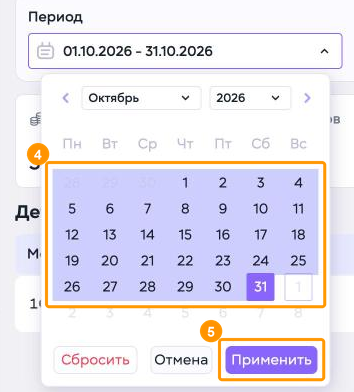](https://wiki.meta-pets.ru/uploads/images/gallery/2026-11/snimok-ekrana-2026-11-01-v-14-50-12.png) 4. К последнему месяцу периода календарь переключается стрелкой ›. Нажмите последний день периода. 5. Нажмите **«Применить»**. [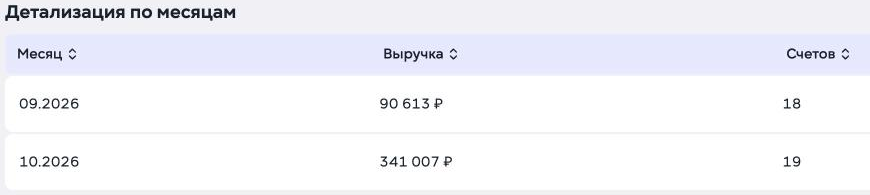](https://wiki.meta-pets.ru/uploads/images/gallery/2026-11/snimok-ekrana-2026-11-01-v-14-50-13.png) В таблице **«Детализация по месяцам»** выручка и количество счетов показаны по каждому месяцу периода. Месяцы без выручки в таблицу не попадают. --- #### Связанные инструкции: 1. [**ДашБорд**](https://wiki.meta-pets.ru/link/30#bkmrk-page-title) 2. [**Сводка дня**](https://wiki.meta-pets.ru/link/31#bkmrk-page-title) 3. [**Счета и платежи**](https://wiki.meta-pets.ru/link/100#bkmrk-page-title) # Медицинская статистика > Раздел **«Мед. статистика»** предназначен для анализа пациентов клиники за период и направлений пациентов между врачами. --- #### 1. Открытие медицинской статистики [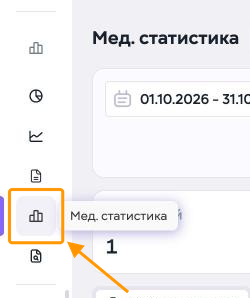](https://wiki.meta-pets.ru/uploads/images/gallery/2026-11/snimok-ekrana-2026-11-01-v-15-10-01.png) Нажмите значок **«Мед. статистика»** в левом меню. Название пункта появляется при наведении на значок. [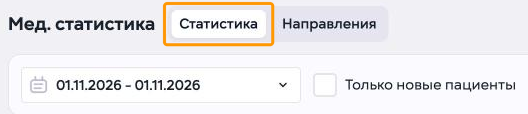](https://wiki.meta-pets.ru/uploads/images/gallery/2026-11/snimok-ekrana-2026-11-01-v-15-10-02.png) Откроется страница **«Мед. статистика»** на вкладке **«Статистика»**. Рядом расположена вкладка **«Направления»**. --- #### 2. Выбор периода [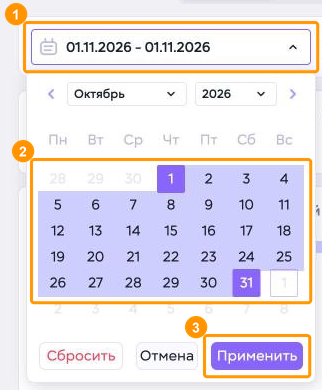](https://wiki.meta-pets.ru/uploads/images/gallery/2026-11/snimok-ekrana-2026-11-01-v-15-10-03.png) Чтобы выбрать период: 1. Нажмите на поле с датами. 2. Нажмите в календаре на первый, затем на последний день периода. Например: *1 и 31 октября*. 3. Нажмите **«Применить»**. Другой месяц выбирается стрелками или списками месяца и года над календарём. [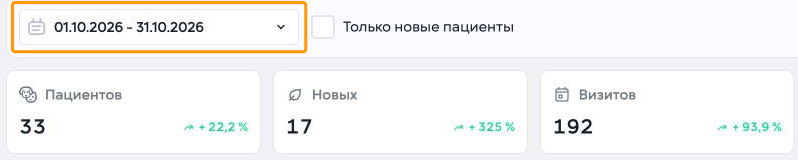](https://wiki.meta-pets.ru/uploads/images/gallery/2026-11/snimok-ekrana-2026-11-01-v-15-10-04.png) [](https://wiki.meta-pets.ru/uploads/images/gallery/2026-11/snimok-ekrana-2026-11-01-v-15-10-05.png) В поле отобразится выбранный период. В карточках под ним показаны итоги за период: - **«Пациентов»** — сколько пациентов посетили клинику; - **«Новых»** — сколько пациентов пришли впервые; - **«Визитов»** — общее число посещений; - **«Ср. визитов/пац.»** — среднее число посещений на одного пациента; - **«Умерло»** — сколько пациентов умерло за период. Справа в карточке показано изменение показателя по сравнению с прошлым периодом. --- #### 3. Просмотр распределений пациентов [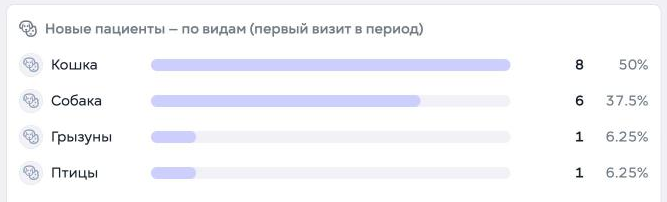](https://wiki.meta-pets.ru/uploads/images/gallery/2026-11/snimok-ekrana-2026-11-01-v-15-10-06.png) [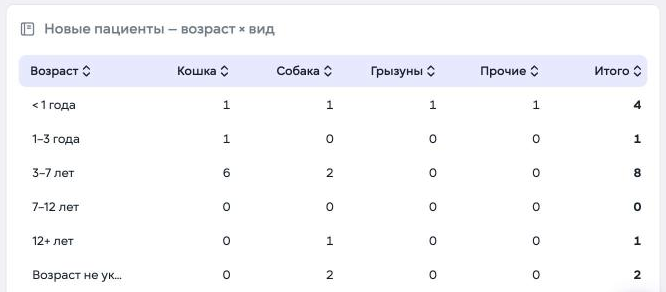](https://wiki.meta-pets.ru/uploads/images/gallery/2026-11/snimok-ekrana-2026-11-01-v-15-10-07.png) Под карточками расположены блоки с распределениями. Первые два блока показывают только новых пациентов: - **«Новые пациенты — по видам (первый визит в период)»** — число и доля новых пациентов каждого вида; - **«Новые пациенты — возраст × вид»** — число новых пациентов по возрастным группам и видам. [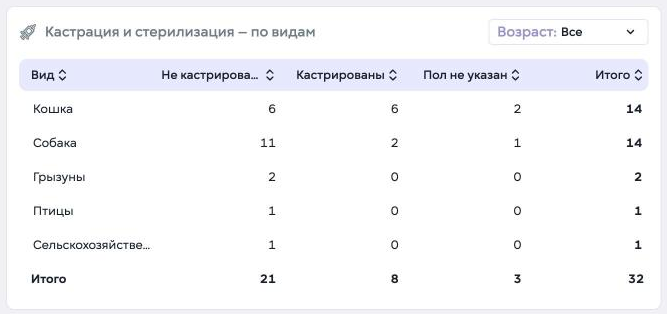](https://wiki.meta-pets.ru/uploads/images/gallery/2026-11/snimok-ekrana-2026-11-01-v-15-10-08.png) В блоке **«Кастрация и стерилизация — по видам»** для каждого вида указано, сколько пациентов кастрированы и сколько нет. В строке **«Итого»** — сумма по всем видам. [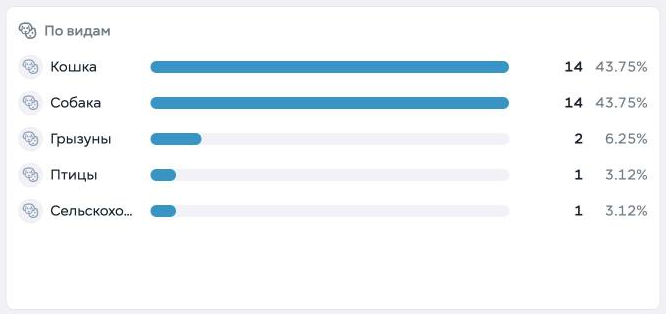](https://wiki.meta-pets.ru/uploads/images/gallery/2026-11/snimok-ekrana-2026-11-01-v-15-10-09.png) [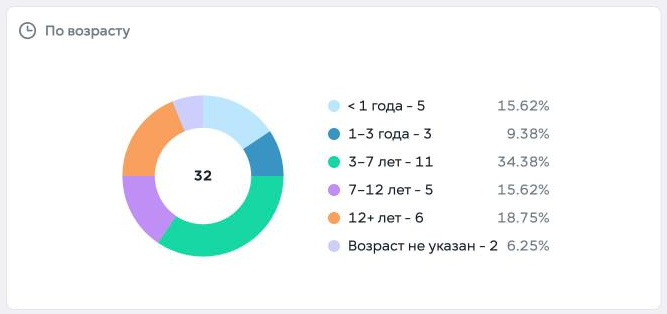](https://wiki.meta-pets.ru/uploads/images/gallery/2026-11/snimok-ekrana-2026-11-01-v-15-10-10.png) [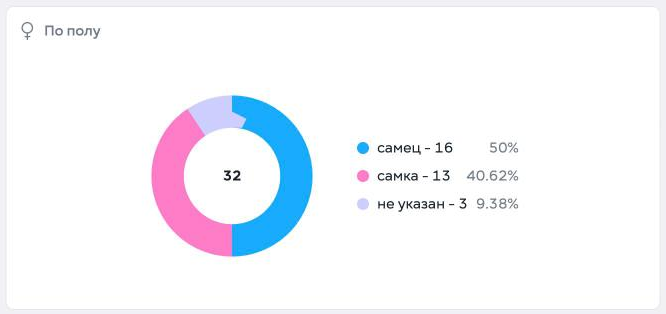](https://wiki.meta-pets.ru/uploads/images/gallery/2026-11/snimok-ekrana-2026-11-01-v-15-10-11.png) Блоки **«По видам»**, **«По возрасту»** и **«По полу»** распределяют пациентов периода по видам, возрастным группам и полу. Рядом с каждым значением указаны число пациентов и доля в процентах. [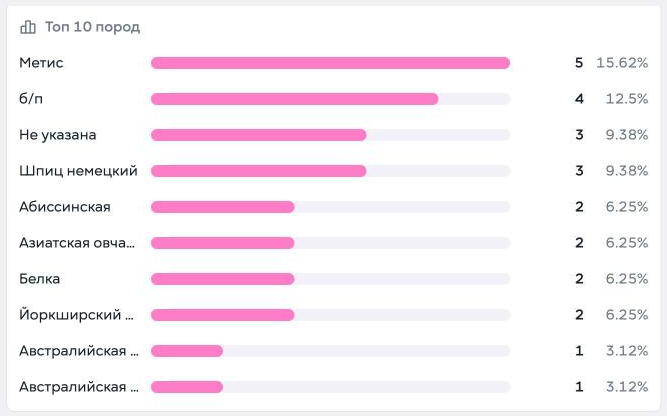](https://wiki.meta-pets.ru/uploads/images/gallery/2026-11/snimok-ekrana-2026-11-01-v-15-10-12.png) [](https://wiki.meta-pets.ru/uploads/images/gallery/2026-11/snimok-ekrana-2026-11-01-v-15-10-13.png) В блоке **«Топ 10 пород»** перечислены десять самых частых пород пациентов. В блоке **«Визитов по месяцам»** показано число посещений в каждом месяце периода. --- #### 4. Отбор новых пациентов [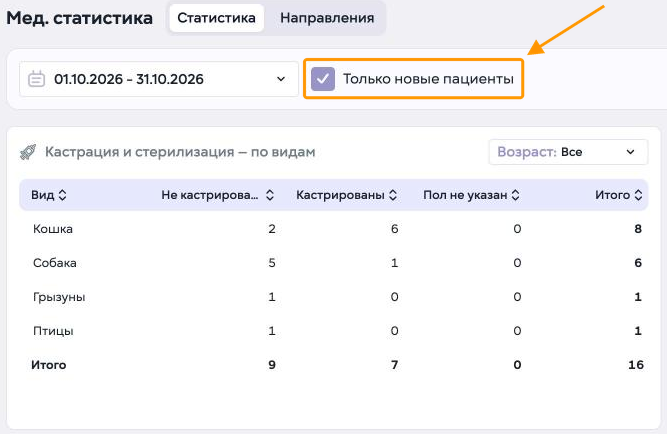](https://wiki.meta-pets.ru/uploads/images/gallery/2026-11/snimok-ekrana-2026-11-01-v-15-10-14.png) Чтобы пересчитать блоки только по новым пациентам, отметьте **«Только новые пациенты»** справа от поля с датами. Распределения в блоках пересчитаются. Например, в таблице **«Кастрация и стерилизация — по видам»** в строке **«Итого»** останется 16 пациентов. Чтобы снова видеть всех пациентов, снимите отметку. --- #### 5. Выбор возрастной группы [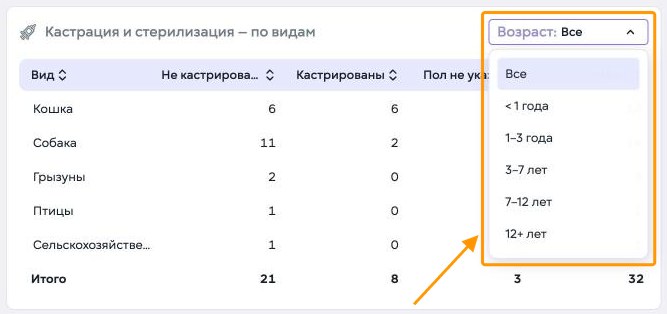](https://wiki.meta-pets.ru/uploads/images/gallery/2026-11/snimok-ekrana-2026-11-01-v-15-10-15.png) Чтобы оставить в блоке **«Кастрация и стерилизация — по видам»** одну возрастную группу, выберите её в поле **«Возраст:»** в правом верхнем углу блока. По умолчанию выбрано **«Все»**. --- #### 6. Анализ направлений между врачами [](https://wiki.meta-pets.ru/uploads/images/gallery/2026-11/snimok-ekrana-2026-11-01-v-15-10-16.png) Чтобы посмотреть направления пациентов между врачами: 1. Откройте вкладку **«Направления»**. 2. Укажите период в поле с датами так же, как на вкладке **«Статистика»**. Справа от периода указан филиал клиники. [](https://wiki.meta-pets.ru/uploads/images/gallery/2026-11/snimok-ekrana-2026-11-01-v-15-10-17.png) 3. Выберите срок в поле **«Окно атрибуции»**. Например: *90 дней*. [](https://wiki.meta-pets.ru/uploads/images/gallery/2026-11/snimok-ekrana-2026-11-01-v-15-10-18.png) При необходимости выберите отделение и врача в полях **«Отделение»** и **«Врач»**. 4. Нажмите **«Применить»**.Фильтры вкладки **«Направления»** применяются только после нажатия **«Применить»**.
[](https://wiki.meta-pets.ru/uploads/images/gallery/2026-11/snimok-ekrana-2026-11-01-v-15-10-19.png) [](https://wiki.meta-pets.ru/uploads/images/gallery/2026-11/snimok-ekrana-2026-11-01-v-15-10-20.png) В таблице для каждого врача показаны: - **«Прямая»**, **«Привлечённая»** и **«Общая»** — прямая, привлечённая и общая выручка врача; - **«Ratio»**, **«Прямых пациентов»**, **«Перенапр-х пациентов»** и **«В скольких ролях получатель»** — показатели направлений врача. [](https://wiki.meta-pets.ru/uploads/images/gallery/2026-11/snimok-ekrana-2026-11-01-v-15-10-21.png) 5. Нажмите на строку врача. [](https://wiki.meta-pets.ru/uploads/images/gallery/2026-11/snimok-ekrana-2026-11-01-v-15-10-22.png) Откроется окно направлений выбранного врача, в нём указаны его фамилия и инициалы. Чтобы закрыть окно, нажмите значок крестика в правом верхнем углу. --- #### Связанные инструкции: 1. [**ДашБорд**](https://wiki.meta-pets.ru/link/30#bkmrk-page-title) 2. [**Отчеты**](https://wiki.meta-pets.ru/link/32#bkmrk-page-title) 3. [**Аудит медкарт**](https://wiki.meta-pets.ru/link/122#bkmrk-page-title) # Клиника Раздел позволяет администрировать работу организации: филиалов, графика работы и уровней доступа сотрудников # Сотрудники > Раздел **«Сотрудники»** предназначен для добавления сотрудников клиники, хранения их контактных данных и назначения филиалов, отделений, должностей и ролей в МетаПетс. [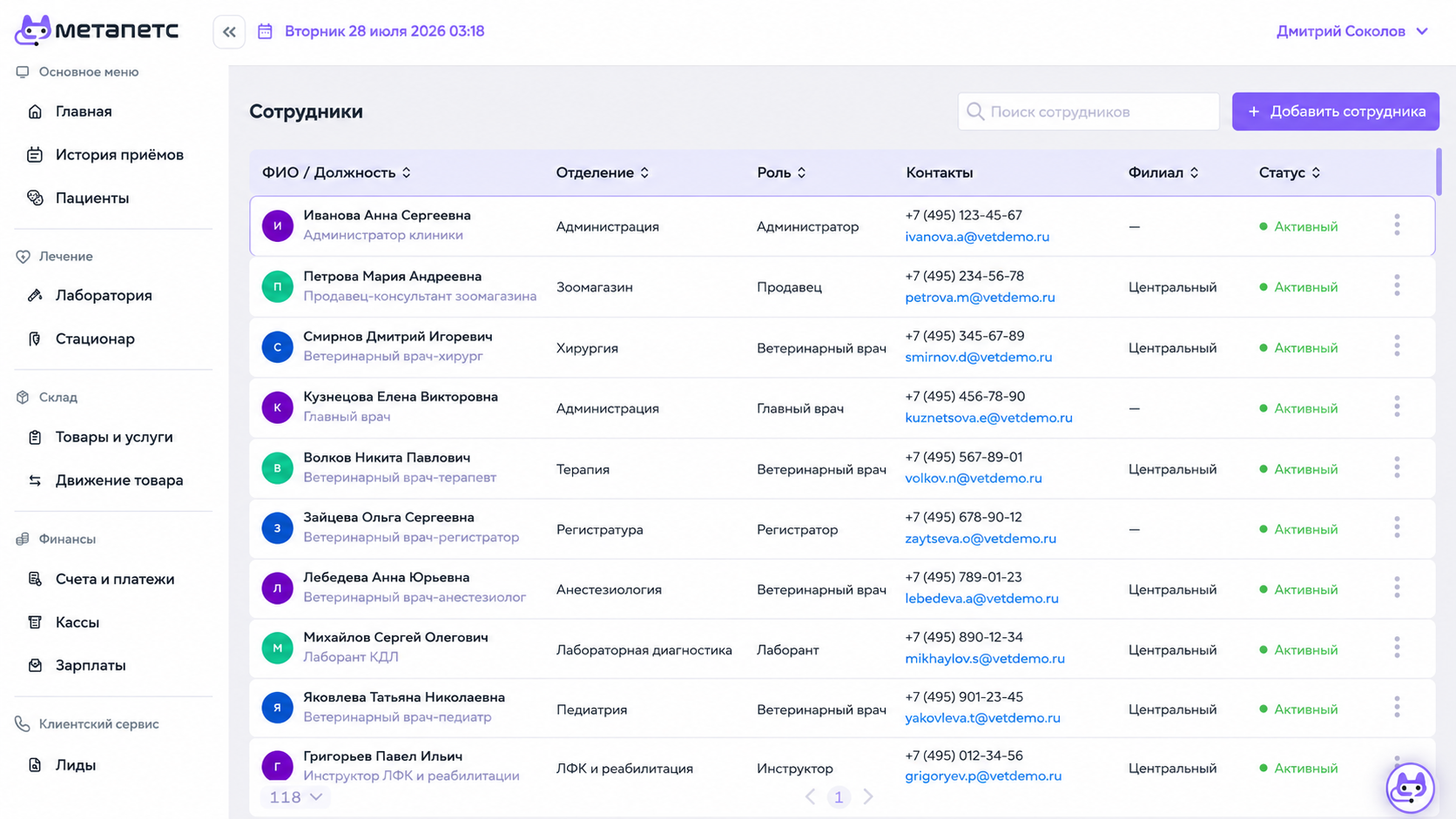](https://wiki.meta-pets.ru/uploads/images/gallery/2026-07/chatgpt-image-28-iiul-2026-g-03-57-23.png) **В таблице отображаются:** - ФИО и должность; - отделение; - назначенные роли; - контактные данные; - филиал; - статус учётной записи. **Для поиска специалиста введите ФИО,** номер телефона или другие доступные данные в строке **«Поиск сотрудников»**. Чтобы открыть доступные действия с существующим пользователем, нажмите на значок **трёх точек** справа от его строки. --- ### Личные данные [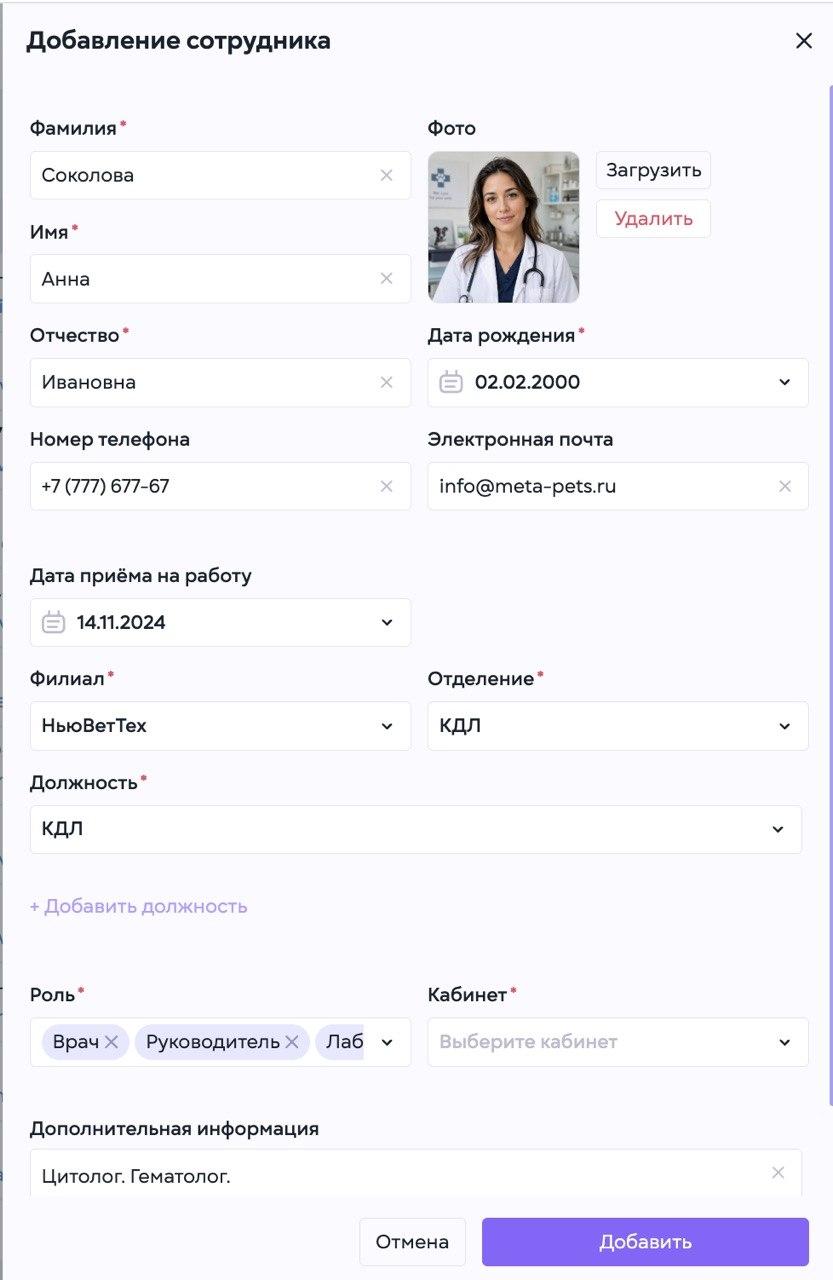](https://wiki.meta-pets.ru/uploads/images/gallery/2026-07/photo-2026-07-28-05-14-19.jpeg) #### Фамилия, имя и отчество Введите фамилию, имя и отчество сотрудника в соответствующие поля. Все три поля являются обязательными. Чтобы очистить введённое значение, нажмите на значок **крестика** внутри поля. #### Фотография Чтобы добавить фотографию сотрудника: 1. Нажмите **«Загрузить»**. 2. Выберите изображение на устройстве. 3. Дождитесь загрузки фотографии. После загрузки станет доступна кнопка **«Удалить»**, с помощью которой фотографию можно убрать. Добавление фотографии не является обязательным. #### Дата рождения Нажмите на поле **«Дата рождения»** и выберите дату в календаре либо введите её вручную. Дата рождения является обязательной. Формат даты: **ДД.ММ.ГГГГ** #### Номер телефона Введите рабочий или личный номер телефона сотрудника.Поле не отмечено звёздочкой и может быть оставлено пустым, если номер сотрудника не используется в рабочих процессах.
--- #### **Электронная почта**Введите электронную почту сотрудника. Перед сохранением проверьте адрес особенно внимательно. Электронная почта может использоваться для связи с сотрудником и входа в систему.
#### Дата приёма на работу 1\. Укажите дату начала работы сотрудника в клинике. 2\. Нажмите на поле и выберите дату в календаре либо введите её вручную в формате: **ДД.ММ.ГГГГ** --- #### Место работы #### Филиал В поле **«Филиал»** выберите филиал, в котором работает сотрудник. Назначенный филиал определяет, к какому подразделению организации относится аккаунт сотрудника и какие связанные данные могут быть ему доступны. #### Отделение В поле **«Отделение»** выберите подразделение, к которому относится сотрудник, например: - КДЛ; - хирургическое отделение; - анестезиология; - визуальная диагностика; - регистратура. Список доступных отделений может зависеть от выбранного филиала. #### Должность В поле **«Должность»** выберите должность сотрудника. Должность отражается в карточке сотрудника и в общем списке сотрудников. #### Добавление дополнительной должности Если сотрудник совмещает несколько должностей: 1. Выберите основную должность. 2. Нажмите **«+ Добавить должность»**. 3. Заполните появившееся дополнительное поле. #### Разница между должностью в клинике и ролью в программе:**должность** описывает профессиональную позицию сотрудника;
**роль** определяет его полномочия и доступные действия в системе.
Например, должность сотрудника может быть **«Врач Клинической лаборатории»**, а роли в системе — **«Врач»** и **«Руководитель»**. --- ### Связанные инструкции: 1. [Настройка ролей и уровней доступа сотрудников](https://wiki.meta-pets.ru/link/37#bkmrk-page-title) 2. [Создание графика работы для нового сотрудника](https://wiki.meta-pets.ru/link/36#bkmrk-page-title) # График работы > Раздел **«График работы»** предназначен для просмотра и настройки рабочих смен сотрудников по филиалам, отделениям и должностям. #### Просмотр графика ### [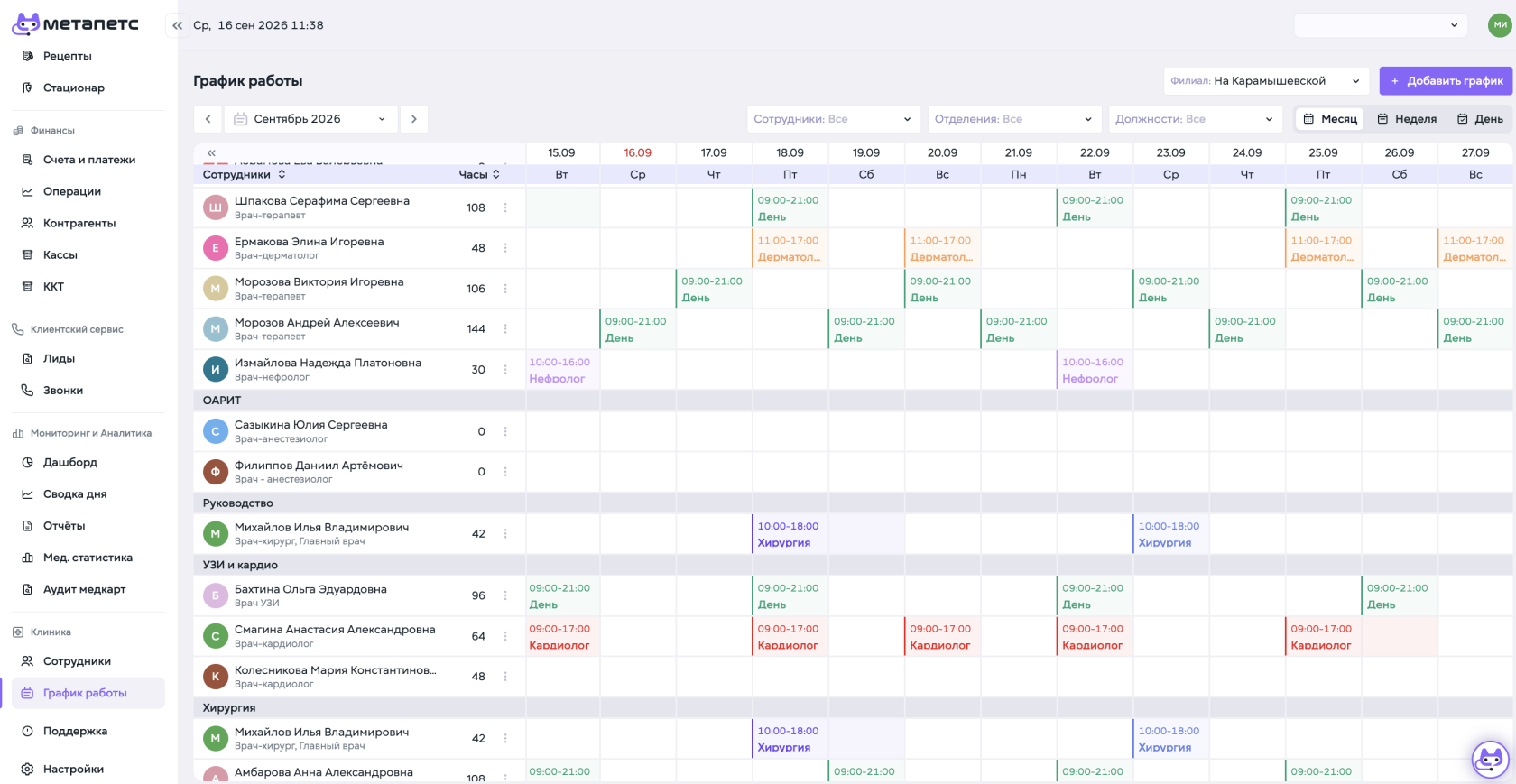](https://wiki.meta-pets.ru/uploads/images/gallery/2026-09/snimok-ekrana-2026-09-16-v-11-38-59.png) В таблице отображаются: - сотрудники, сгруппированные по отделениям; - должность каждого сотрудника; - общее количество рабочих часов; - смены по выбранным датам; - время начала и окончания работы; - тип смены или рабочая роль. Для просмотра графика выберите филиал и нужный период. --- #### Режимы отображения [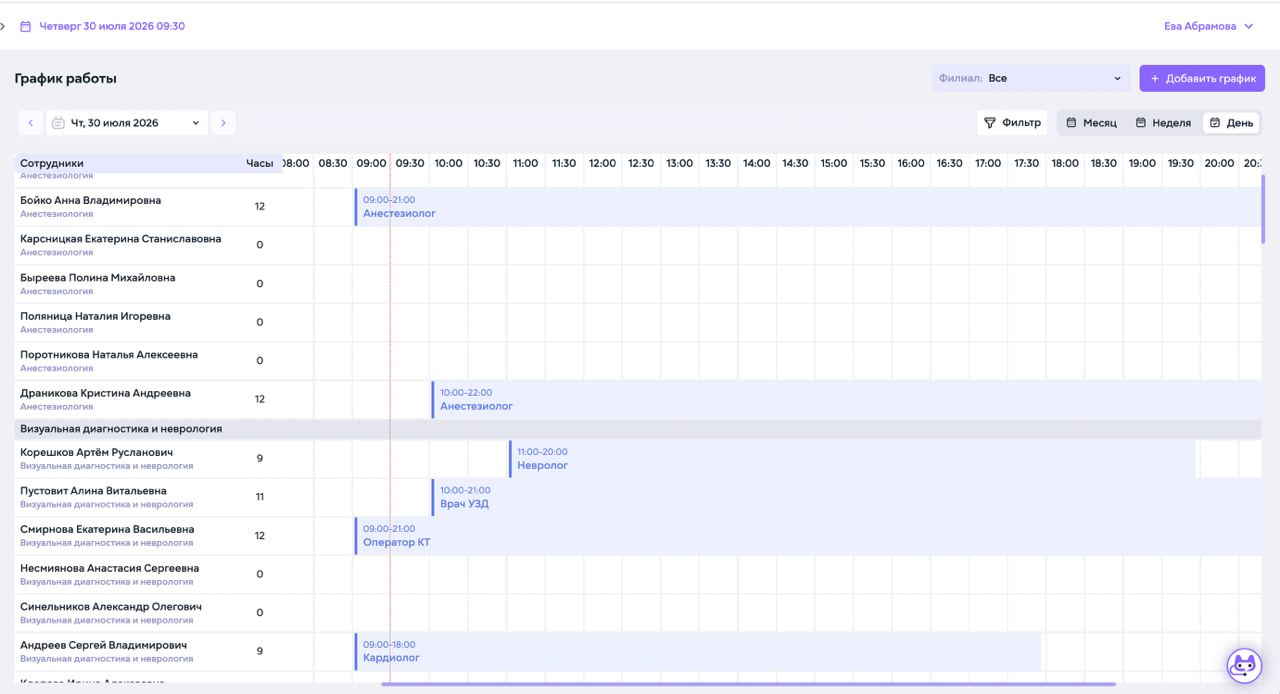](https://wiki.meta-pets.ru/uploads/images/gallery/2026-07/photo-2026-07-30-09-32-39.jpeg) График можно открыть в трёх форматах: - **Месяц** — общий обзор смен за месяц; - **Неделя** — расписание по дням выбранной недели; - **День** — подробная временная сетка одного дня. Переход между периодами выполняется стрелками рядом с датой. ### [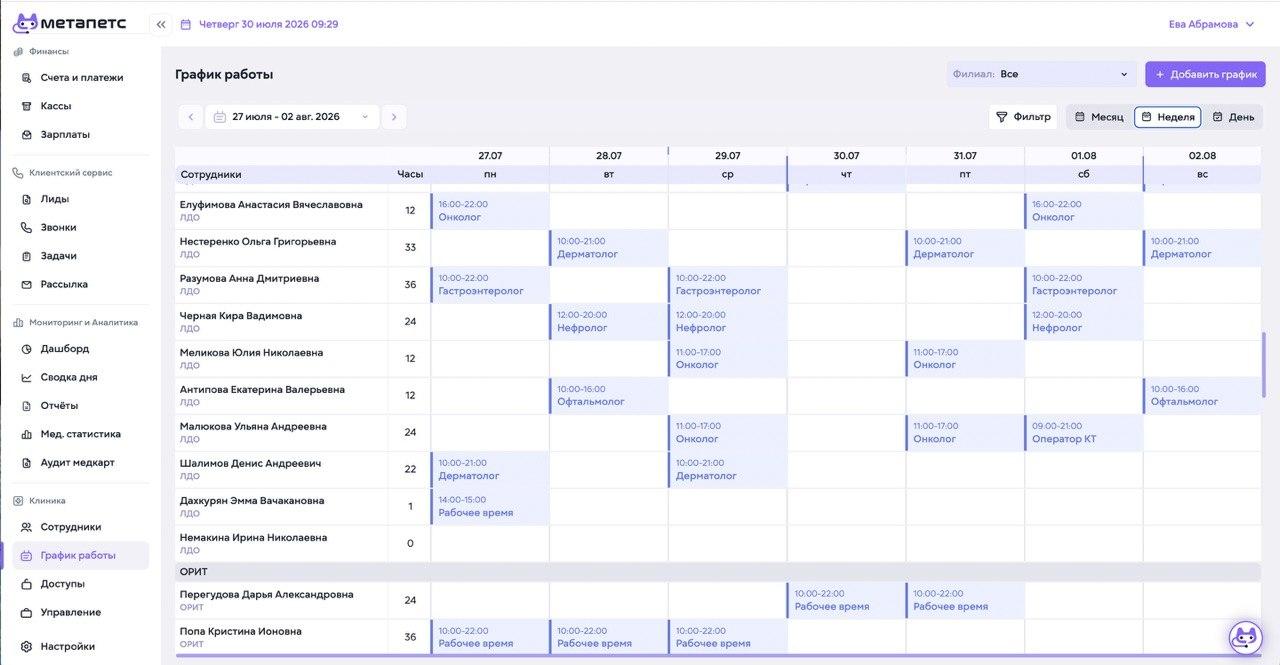](https://wiki.meta-pets.ru/uploads/images/gallery/2026-07/photo-2026-07-30-09-29-56.jpeg) --- #### Фильтрация Нажмите **«Фильтр»**, чтобы отобразить график только по нужным сотрудникам, отделениям, должностям или другим доступным параметрам. Выбранный филиал применяется ко всей таблице. --- #### Добавление графика Чтобы создать новую смену или повторяющийся график, нажмите **«Добавить график»**. В открывшемся окне укажите: 1. **Филиал**. 2. **Отделение**. 3. **Должность**. 4. **Сотрудника**. 5. **Наименование графика**. 6. **Цвет**, которым смена будет выделена в таблице. 7. **Формат записи на приём**. 8. **Период действия графика**. 9. **Время работы**. 10. При необходимости добавьте один или несколько перерывов. 11. Выберите частоту повторения. 12. Добавьте комментарий. 13. Нажмите **«Добавить»**. После сохранения смены появятся в соответствующих датах и будут учитываться в общем количестве рабочих часов. --- #### Объединение одинаковых смен Если у сотрудника несколько **одинаковых смен идут подряд**, в графике они визуально объединяются в одну ячейку. Это позволяет сделать график компактнее и быстрее видеть непрерывные периоды работы. [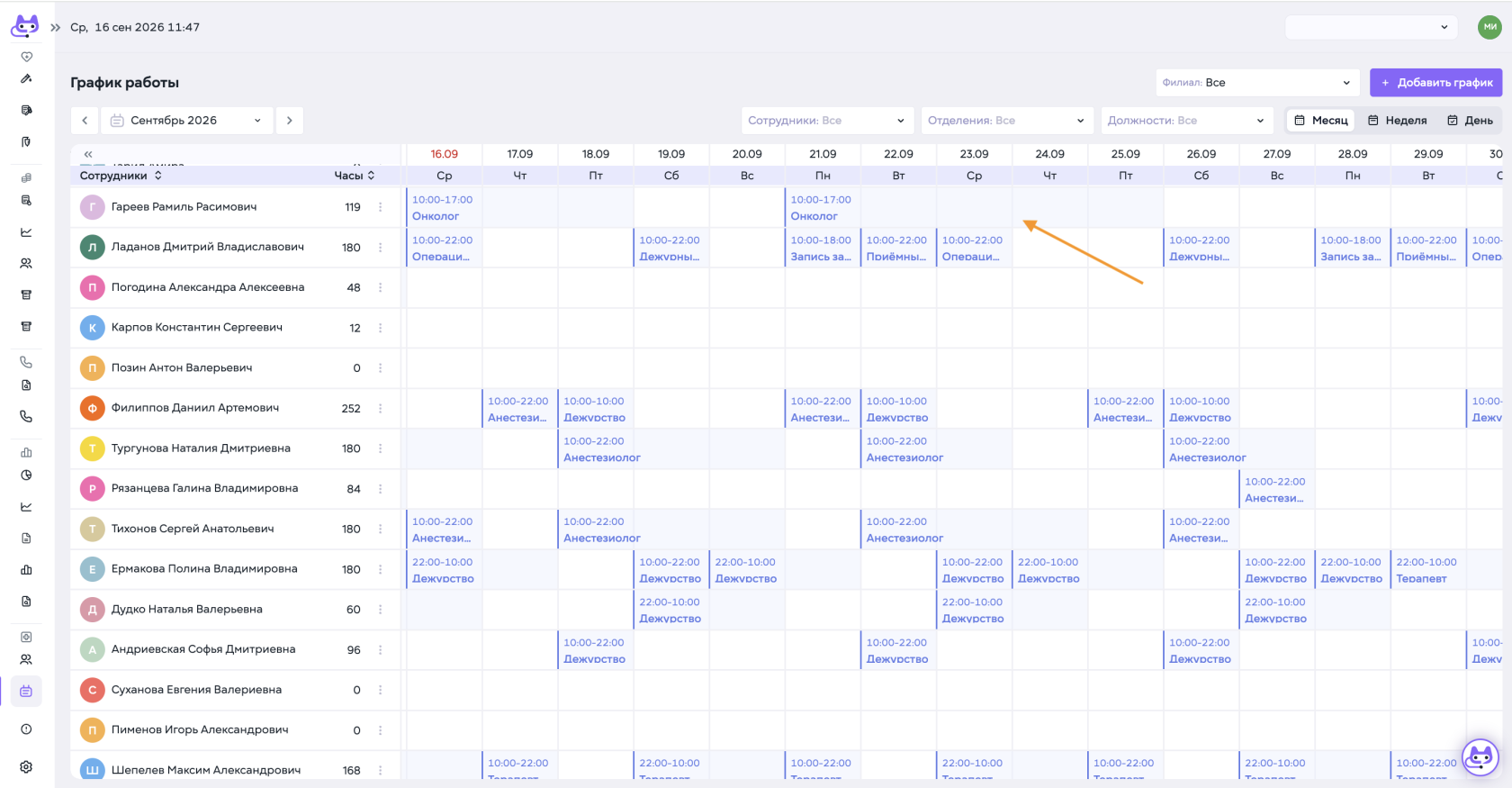](https://wiki.meta-pets.ru/uploads/images/gallery/2026-09/snimok-ekrana-2026-09-16-v-11-47-47.png) Объединяются только смены **одного типа**. Например, если у хирурга подряд стоят две смены **«Операционная»**, а затем две смены **«Хирург»**, они будут отображаться как две отдельные группы, даже если все четыре смены идут без перерыва по датам. #### Редактирование и удаление объединённых смен [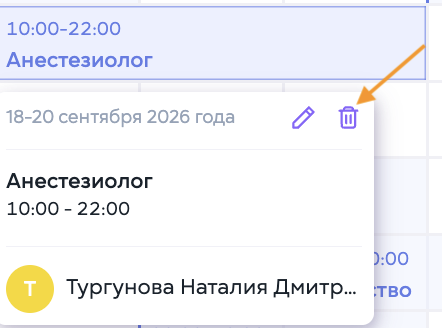](https://wiki.meta-pets.ru/uploads/images/gallery/2026-09/3z5snimok-ekrana-2026-09-16-v-11-48-00.png) Объединённая ячейка не означает, что смены стали одной записью. Каждую дату по-прежнему можно изменить или удалить отдельно. Чтобы выбрать конкретную смену: 1. Нажмите на нужную **дату внутри объединённой ячейки**. 2. Откроется карточка смены для выбранной даты. 3. Нажмите значок **удаления**. 4. При удалении выберите нужный вариант: - **Только эта смена** - удалить смену только за выбранную дату; - **Все смены в группе** - удалить всю последовательность объединённых смен; - **Эта и все однотипные смены** - удалить связанные смены этого типа; - **Все смены в графике** - удалить весь график сотрудника. [](https://wiki.meta-pets.ru/uploads/images/gallery/2026-09/snimok-ekrana-2026-09-16-v-11-50-13.png) --- #### Создание и редактирование смены [](https://wiki.meta-pets.ru/uploads/images/gallery/2026-09/snimok-ekrana-2026-09-16-v-11-49-34.png)При создании или редактировании смены можно настроить её тип, время работы, перерывы и цвет отображения в графике.
1. **Выберите шаблон смены** В поле **«Шаблон смены»** выберите нужный тип, например «День», «Анестезиолог», «Хирург» и т. д. 2. **Выберите цвет** Справа укажите цвет смены. Он будет использоваться для визуального выделения смен этого типа в общем графике. 3. **Укажите время смены** В блоке **«Смена»** задайте время начала и окончания работы. Продолжительность смены рассчитывается автоматически. 4. **Добавьте перерывы** В разделе **«Перерывы»** укажите время начала и окончания перерыва. Для добавления ещё одного перерыва нажмите **«+»**. Ненужный перерыв можно удалить значком корзины. 5. **Добавьте комментарий**, если необходимо оставить дополнительную информацию по смене. При редактировании уже созданной смены выберите, к чему применить изменения: - **Только к этой смене** - изменения затронут только выбранную дату. - **Ко всем датам с этой сменой** - изменения применятся ко всем сменам, созданным в рамках этой группы. - **«Сохранить изменения»**. --- #### Связанные инструкции: 1. [Добавление нового сотрудника ](https://wiki.meta-pets.ru/link/35#bkmrk-page-title) 2. [Настройка уровней доступа ](https://wiki.meta-pets.ru/link/37#bkmrk-page-title) # Доступы > Раздел **«Доступы»** используется для настройки прав сотрудников к модулям МетаПетс. Права можно назначить для всех аккаунтов роли, и расширить индивидуально для конкретного сотрудника. [](https://wiki.meta-pets.ru/uploads/images/gallery/2026-07/dostupy-po-roliam.jpeg) 1. В боковом меню откройте раздел **«Клиника» → «Доступы»** 2. Перейдите на вкладку **«По ролям»** 3. В списке слева выберите роль, для которой необходимо настроить права 4. В таблице справа найдите нужный модуль программы 5. Установите необходимые права: - **«Чтение»** — сотрудник может просматривать данные модуля; - **«Редактирование»** — сотрудник может добавлять и изменять данные; - **«Выбрать всё»** — сотруднику предоставляются все доступные права для выбранного модуля. 6. Чтобы отключить доступ, снимите соответствующий флажок. Настройки, назначенные роли, применяются ко всем сотрудникам с этой ролью. --- #### Добавление новой роли [](https://wiki.meta-pets.ru/uploads/images/gallery/2026-07/photo-2026-07-28-22-16-58.jpeg) 1. На вкладке **«По ролям»** нажмите кнопку **«Добавить роль»**. 2. В открывшемся окне укажите название роли 3. При необходимости добавьте ещё одну роль по кнопке **«Добавить роль»** внутри окна. 4. Кликнике **«Добавить»**. 5. Выберите созданную роль в списке и настройте для неё права доступа к модулям. #### Настройка доступа индивидуально для специалиста Индивидуальная настройка используется, когда права конкретного сотрудника должны отличаться от стандартных прав его роли. [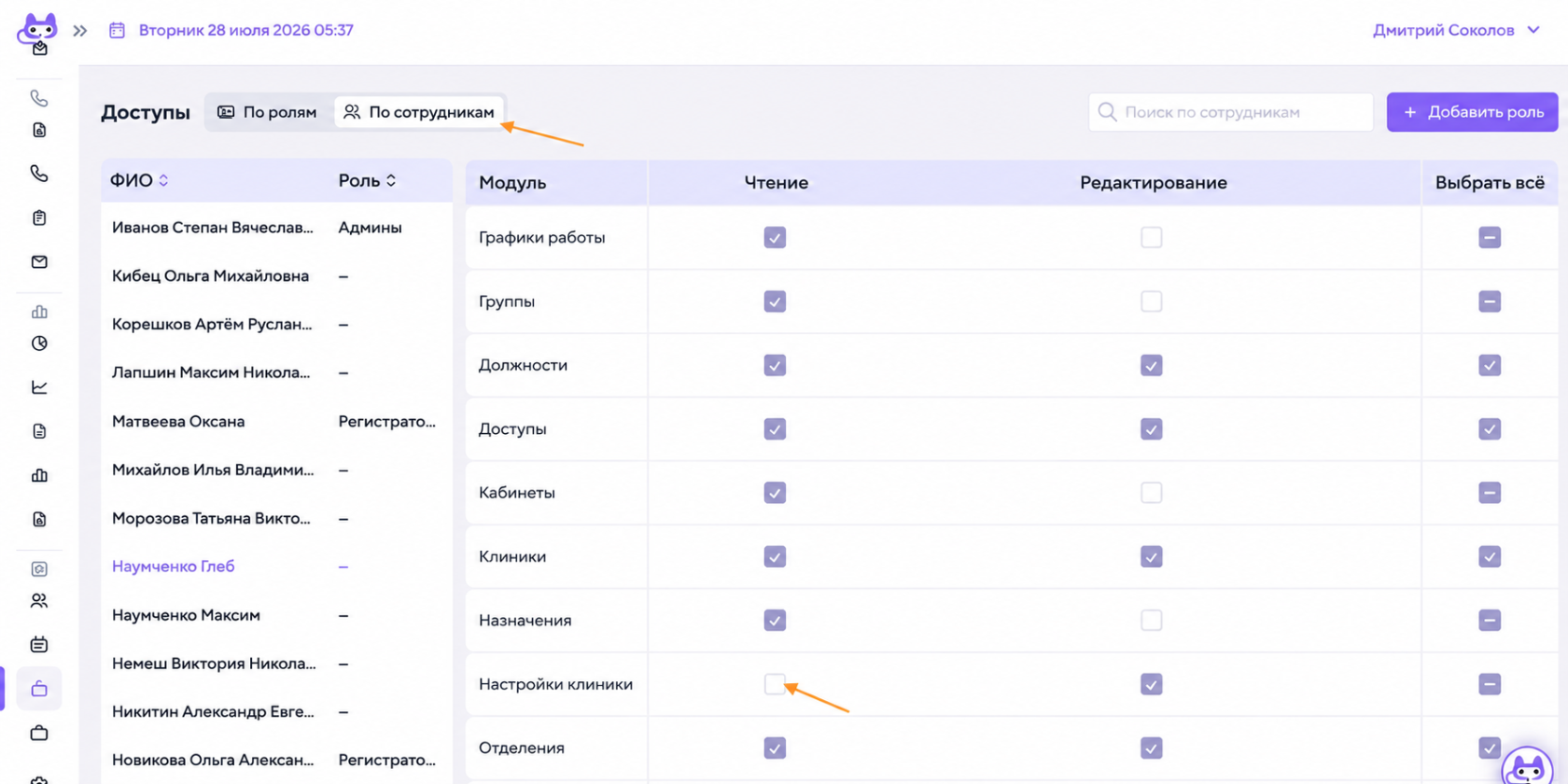](https://wiki.meta-pets.ru/uploads/images/gallery/2026-07/chatgpt-image-28-iiul-2026-g-05-48-14.png) 1. Перейдите на вкладку **«По сотрудникам»**. 2. Выберите сотрудника в списке слева. 3. В таблице справа установите индивидуальные права: - просмотр; - редактирование; - полный доступ. 4. Снимите флажок, если сотруднику необходимо ограничить доступ к определённому модулю.Перед предоставлением права **«Редактирование»** убедитесь, что сотруднику действительно необходимо изменять данные выбранного модуля. Особенно это касается настроек клиники, должностей, доступов и организационной структуры.
--- ### Связанные инструкции: 1. [Добавление нового сотрудника](https://wiki.meta-pets.ru/link/35#bkmrk-page-title) 2. [Настройка графика работы для сотрудников](https://wiki.meta-pets.ru/link/36#bkmrk-page-title) # Управление > Раздел **«Управление»** предназначен для настройки структуры клиники: организаций, филиалов и режимов работы.Персональный шаблон будет отображаться только для сотрудника, который его создал.
При необходимости отметьте также **«Использовать для транскрибации»** или **«Рецепт»**. [](https://wiki.meta-pets.ru/uploads/images/gallery/2026-11/snimok-ekrana-2026-11-01-v-15-30-10.png) Нажмите **«Сохранить и завершить»** в правом нижнем углу окна. [](https://wiki.meta-pets.ru/uploads/images/gallery/2026-11/snimok-ekrana-2026-11-01-v-15-30-11.png) Система покажет сообщение **«Шаблон сохранён и опубликован»**. [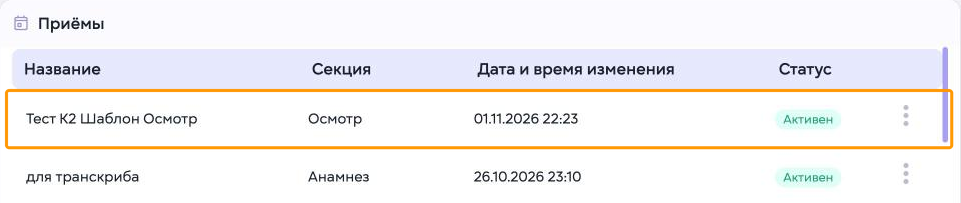](https://wiki.meta-pets.ru/uploads/images/gallery/2026-11/snimok-ekrana-2026-11-01-v-15-30-12.png) Новый шаблон появится первым в списке **«Приёмы»** со статусом **«Активен»**.Как выбрать шаблон при ведении приёма, описано на странице [**«Ведение приема»**](https://wiki.meta-pets.ru/link/40#bkmrk-page-title).
--- #### 4. Поиск и удаление шаблона [](https://wiki.meta-pets.ru/uploads/images/gallery/2026-11/snimok-ekrana-2026-11-01-v-15-30-13.png) Чтобы найти шаблон, введите часть его названия в строку **«Поиск»**. В списке останутся шаблоны с этим названием. [](https://wiki.meta-pets.ru/uploads/images/gallery/2026-11/snimok-ekrana-2026-11-01-v-15-30-14.png) Чтобы удалить шаблон: 1. Нажмите кнопку с тремя точками в строке шаблона. 2. Выберите **«Удалить»**. В этом же меню есть пункт **«Редактировать»** для изменения шаблона. [](https://wiki.meta-pets.ru/uploads/images/gallery/2026-11/snimok-ekrana-2026-11-01-v-15-30-15.png) В окне подтверждения нажмите **«Удалить»**.Удалённый шаблон восстановить нельзя.
[](https://wiki.meta-pets.ru/uploads/images/gallery/2026-11/snimok-ekrana-2026-11-01-v-15-30-16.png) Система покажет сообщение **«Шаблон удалён»**. [](https://wiki.meta-pets.ru/uploads/images/gallery/2026-11/snimok-ekrana-2026-11-01-v-15-30-17.png) Шаблон исчезнет из списка: поиск по его названию покажет надпись **«Шаблоны не найдены»**. --- #### Связанные инструкции: 1. [**Ведение приема**](https://wiki.meta-pets.ru/link/40#bkmrk-page-title) 2. [**Шаблоны лабораторных исследований**](https://wiki.meta-pets.ru/link/108#bkmrk-page-title) 3. [**Настройки**](https://wiki.meta-pets.ru/link/112#bkmrk-page-title) # ИИ ассистент # Чат с ассистентом > **ИИ-ассистент МетаПетс** помогает работать с клинической информацией: анализировать документы и исследования, интерпретировать лабораторные показатели, рассчитывать дозировки препаратов и составлять планы диагностики и лечения. Открыть ИИ-ассистента можно с любой страницы системы, нажав значок **МетаПетс** в правом нижнем углу. --- #### Интерфейс ассистента [](https://wiki.meta-pets.ru/uploads/images/gallery/2026-07/photo-2026-07-31-14-46-50.jpeg) В окне ИИ-ассистента доступны: - поле для ввода запроса; - голосовой ввод; - загрузка файлов; - подключение базы знаний МетаПетс; - настройки ответов; - работа с несколькими чатами; - полноэкранный режим. Можно одновременно использовать **ИИ-ассистента** и **запись приёма**, не закрывая одно окно ради другого. Наконец-то интерфейс не заставляет врача выбирать между пациентом и здравым смыслом. --- #### Работа с чатами Каждая вкладка в верхней части окна представляет отдельный чат. Доступные действия: - переключение между чатами; - создание нового чата по кнопке **«+»**; - переименование чата; - закрытие вкладки по крестику; - раскрытие окна на полный экран. Для каждого нового клинического случая рекомендуется создавать отдельный чат. Это снижает риск смешения данных разных пациентов и повышает точность ответов. Неактуальные чаты и вкладки лучше закрывать или удалять. --- #### Создание запроса Введите вопрос в поле **«Введите ваш запрос»** и нажмите кнопку отправки. Для голосового ввода нажмите значок микрофона и продиктуйте запрос. Чем точнее указаны исходные данные, тем полезнее будет ответ. В запрос рекомендуется включать: - вид животного; - возраст и массу тела; - жалобы и анамнез; - результаты исследований; - текущие диагнозы; - назначенные препараты; - конкретную задачу для ассистента. ИИ-ассистент не заменяет клиническое решение врача. Полученные рекомендации необходимо сопоставлять с состоянием пациента, результатами диагностики и действующими протоколами. --- #### Загрузка файлов Нажмите значок скрепки, чтобы прикрепить файл к сообщению. Для анализа поддерживаются: - **PDF** — лабораторные исследования, выписки, заключения и другие документы; - **JPG** — рентгенограммы грудной полости кошек. После загрузки файла сформулируйте задачу: что именно необходимо найти, сравнить, интерпретировать или кратко изложить. Не стоит ограничиваться сообщением «посмотри файл». Ассистент технически способен прочитать мысли примерно так же успешно, как и остальные участники клинической смены. --- #### База знаний МетаПетс По умолчанию ассистент использует поиск информации в сети. Чтобы получить ответ на основании материалов, загруженных в базу знаний МетаПетс, активируйте кнопку **«База знаний»** перед отправкой запроса. Этот режим подходит для поиска: - внутренних инструкций; - клинических протоколов; - справочных материалов; - документов организации. Если требуется увидеть источники, использованные при поиске в сети, включите отображение цитат в настройках ассистента. --- #### Персонализация ответов [](https://wiki.meta-pets.ru/uploads/images/gallery/2026-07/photo-2026-07-30-09-53-41.jpeg) Нажмите значок настроек рядом с полем ввода. В поле **«Пользовательские инструкции»** укажите постоянные требования к ответам ассистента. Эти настройки будут учитываться во всех чатах. Например: > Будь краток, указывай действующее вещество и делай акцент на дозировках препаратов. В пользовательских инструкциях можно задать: - желаемую длину ответа; - структуру текста; - уровень подробности; - необходимость указывать дозировки; - формат представления результатов; - требования к клиническим предупреждениям. --- #### Оценка информативности ответов ИИ ассистентаОценивайте ответы с помощью **👍** и **👎.** Добавляйте комментарий. Ваши ответы отправляются напрямую команде разработке и используются для улучшения ответов ИИ ассистента
--- #### Работа в контексте медицинской карты Чтобы задать вопрос с учётом истории болезни пациента, откройте его медицинскую карту и воспользуйтесь функцией **«Резюме»**. В этом режиме ассистент может учитывать доступные данные медицинской карты, например: - предыдущие приёмы; - результаты исследований; - динамику показателей; - назначенную терапию; - сведения о сопутствующих заболеваниях. **Примеры вопросов:** - «Совместима ли предложенная терапия с уже назначенными препаратами?» - «Как изменились показатели почек за последние три исследования?» - «Какие обследования уже были проведены и чего не хватает для уточнения диагноза?» --- ### Примеры запросов #### Расшифровка анализов > Пациент — собака Рик, 8 лет. Прикрепляю PDF с биохимическим анализом крови и С-реактивным белком. Проанализируй отклонения, обрати внимание на показатели печени, почек и электролитов. Предложи направления дальнейшей диагностики. --- #### Расчёт дозировки препарата > Кот, масса тела 4 кг. Назначен фуросемид внутривенно при сердечной недостаточности. Рассчитай дозу в мг и мл, укажи безопасный диапазон и ограничения с учётом сопутствующих заболеваний. При расчёте дозировки желательно указывать концентрацию препарата. Без неё пересчитать миллиграммы в миллилитры невозможно, как бы уверенно ни выглядела кнопка отправки. --- #### Анализ документов > Загружаю выписку из сторонней клиники. Пациент — собака, 5 лет, гастрит. Составь краткое резюме: жалобы, проведённые обследования, назначения и результаты лечения. --- #### Анализ динамики показателей > Кошка, 3 года. Прикрепляю три последних анализа крови. Сравни показатели по датам, оцени динамику и выдели возможные патологические изменения. --- #### Сводный анализ выписок > Пациент Барсик. Загружаю два эпикриза за последние шесть месяцев. Составь единое клиническое резюме и укажи расхождения в диагнозах и назначенном лечении. --- #### Подготовка протокола > Предложи протокол анестезиологического сопровождения при унилатеральной мастэктомии. Учти массу пациента, сопутствующие заболевания, результаты обследования и препараты, которые он принимает. --- #### Рекомендации по эффективной работе - Используйте отдельный чат для каждого пациента или клинического случая. - Указывайте конкретную задачу, а не только прикладывайте файл. - Добавляйте массу тела и концентрацию препарата при расчёте дозировок. - Проверяйте важные медицинские решения по первичным данным. - Не смешивайте в одном чате данные нескольких пациентов. - Закрывайте неактуальные вкладки # Резюме истории болезни > Функция **«Резюме»** автоматически анализирует данные медицинской карты и формирует краткую сводку по пациенту. **Пациент с богатой историей болезни подойдет на прием через 5 минут** Десятки визитов, диагнозов и назначений, а времени на подготовку почти нет. **Резюме медкарты помогает за несколько минут восстановить общую картину, информация структурирована по ключевым разделам:** - текущее состояние пациента - активные проблемы и предполагаемые диагнозы - проведённые исследования и значимые результаты - назначенное лечение - дальнейший план действий - найденные расхождения между записями, анализами и исследованиями [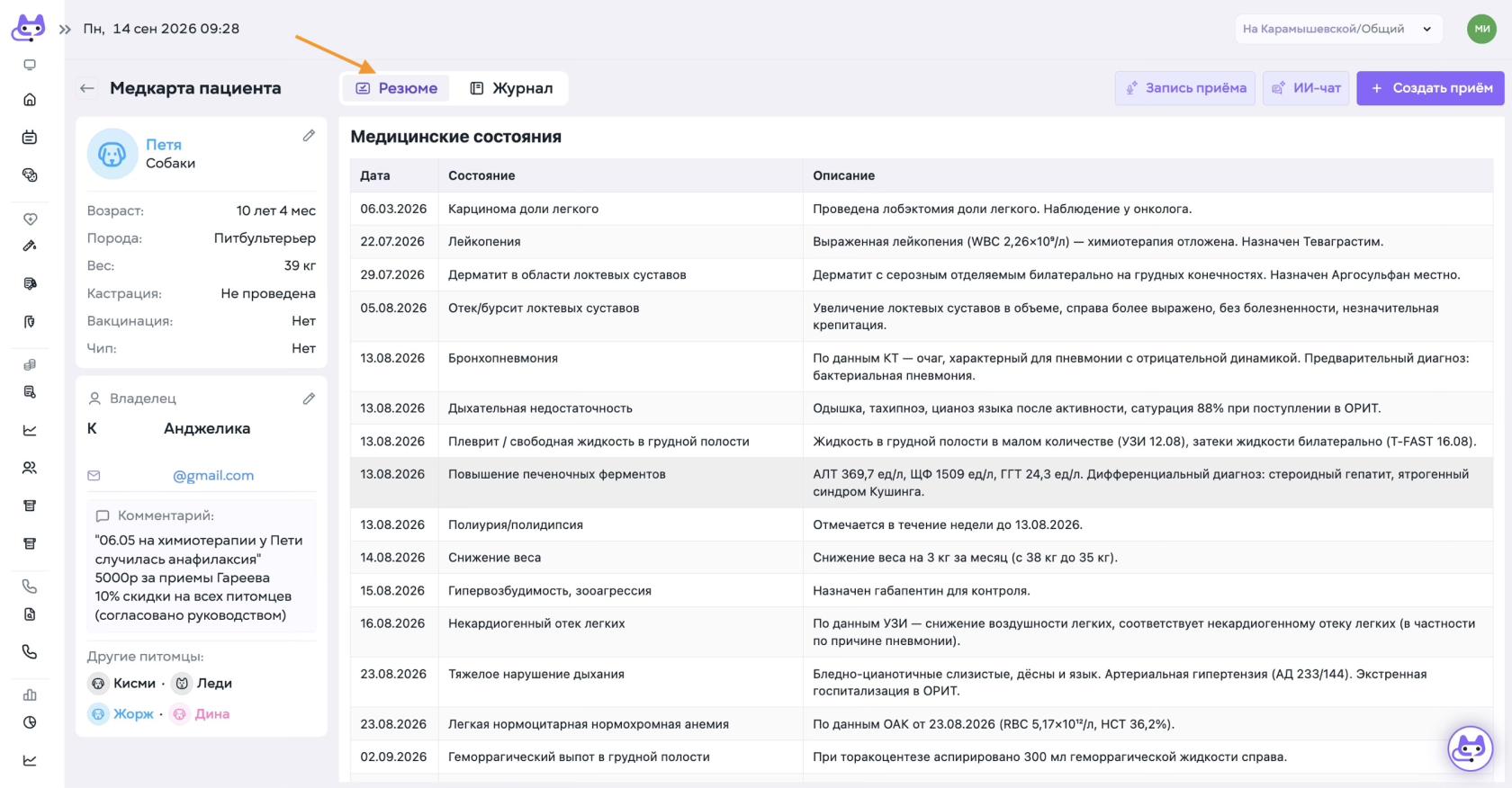](https://wiki.meta-pets.ru/uploads/images/gallery/2026-09/snimok-ekrana-2026-09-14-v-09-28-50.jpg) --- #### Запросить резюме 1. Откройте медкарту пациента - по умолчанию здесь отображается журнал визитов. 2. Кликните **«Резюме»** в верхней части страницы. 3. Резюме медкарты позволяет быстро увидеть общую картину, а затем перейти к тем приёмам, которые требуют подробного изучения. Дата каждой записи всегда остаётся перед глазами. [](https://wiki.meta-pets.ru/uploads/images/gallery/2026-09/snimok-ekrana-2026-09-14-v-10-07-48-2.jpg)Резюме остается в карте до тех пор, пока не будет сформировано новое, с обновленной информацией из приемов. Сформированная информация носит вспомогательный характер и должна быть проверена врачом по исходным данным медкарты.
--- #### Связанные инструкции: 1\. [Медкарта пациента](https://wiki.meta-pets.ru/link/40#bkmrk-page-title) # Транскрибация приема**Транскрибация приёма** позволяет вести медицинскую карту голосом, не отвлекаясь на ручное заполнение полей во время работы с пациентом.
Запись можно использовать **во время диалога с владельцем** или **для самостоятельного наговаривания данных:** анамнеза, результатов осмотра, рекомендаций и других частей приёма. Не обязательно следовать структуре шаблона или диктовать информацию в определённом порядке. Достаточно в привычном режиме чётко озвучивать значимые данные и использовать понятные медицинские формулировки. После завершения записи речь преобразуется в текст, а модель анализирует полученную информацию и автоматически распределяет её по выбранным полям шаблона медкарты. **Врачу остаётся проверить результат,** при необходимости скорректировать распознанные термины, дозировки и другие значимые данные, после чего **сохранить медкарту.**Терапевтический прием можно полностью записать с помощью транскрибации. Для узко-специализированных шаблонов, можно сочетать транскрибацию анамнеза и текстовое заполнение шаблон приема специалиста.
--- ### Запись приема с помощью транскрибации 1. Нажмите кнопку **"Запись приема"** 2. Выберите подходящий **шаблон** 3. Нажмите кнопку **"Начать запись"** и ведите прием, со сбором анамнеза болезни и жизни в привычном режиме. 4. **Проведите осмотр,** озвучивая данные физикального осмотра, обсудите с владельцем предстоящий диагностический путь и тактику лечения. 5. После завершения транскрибации кликните **“Стоп”** 6. Затем **“Сформировать резюме”,** далее - отредайтируйте распознанный текст внутри смысловых блоков 7. Кликните **"Отправить в медкарту"**Для более корректной записи транскрибации, применяйте Калгари Кэмбриджскую модель на приёме: повторяйте за владельцем важную информацию "Правильно ли я Вас пониманию....". Так же задавайте наводящие вопросы, согласно графам выбранного шаблона.
Если в рамках приема пациент был направлен в другой кабинет для дополнительный диагностики, поставьте запись на паузу, и продолжите запись по возвращению в кабинет. МетаПетс зафиксирует новые данные, и после нажатия кнопки “Стоп” проанализирует запись.
Текущее максимальное время записи транскрибации приема - 1 час.
После завершения транскрибации нажмите кнопку “стоп”, затем “сформировать резюме”, далее - отредайтируйте распознанный текст внутри смысловых блоков и нажмите кнопку **“Отправить в медкарту”,** Отредактируйте отображение текста, удалив пустые поля  --- #### Связанные разделы - [Медкарта пациента](https://wiki.meta-pets.ru/books/metapets-posagovoe-rukovodstvo/page/vedenie-priema) — создание, заполнение и завершение приёма. - [Поток пациентов](https://wiki.meta-pets.ru/books/metapets-posagovoe-rukovodstvo/page/potok-pacientov) — движение записи между этапами обслуживания. - [История приёмов](https://wiki.meta-pets.ru/books/metapets-posagovoe-rukovodstvo/page/istoriia-priemov) — поиск и просмотр ранее созданных приёмов. # Аудит медкарт**Аудит медкарты** - инструмент на базе искусственного интеллекта, который анализирует записи врача, выявляет возможные ошибки, противоречия и недостающую информацию до завершения приёма.
Аудит помогает повысить качество медицинской документации, проверить согласованность клинических данных и убедиться, что назначения и рекомендации будут понятны владельцу пациента. #### 1. Как запустить аудит медкарты 1. Во время ведения приёма заполните необходимые разделы медицинской карты: анамнез, осмотр, диагноз, назначения и рекомендации. 2. Нажмите **«Сохранить черновик»**, чтобы зафиксировать внесённые данные. 3. В правой части редактора нажмите кнопку **«Аудит»**. 4. Дождитесь результатов анализа. Они отобразятся в боковой панели «Аудит медкарты». ИИ анализирует заполненную информацию и формирует рекомендации по устранению обнаруженных замечаний. [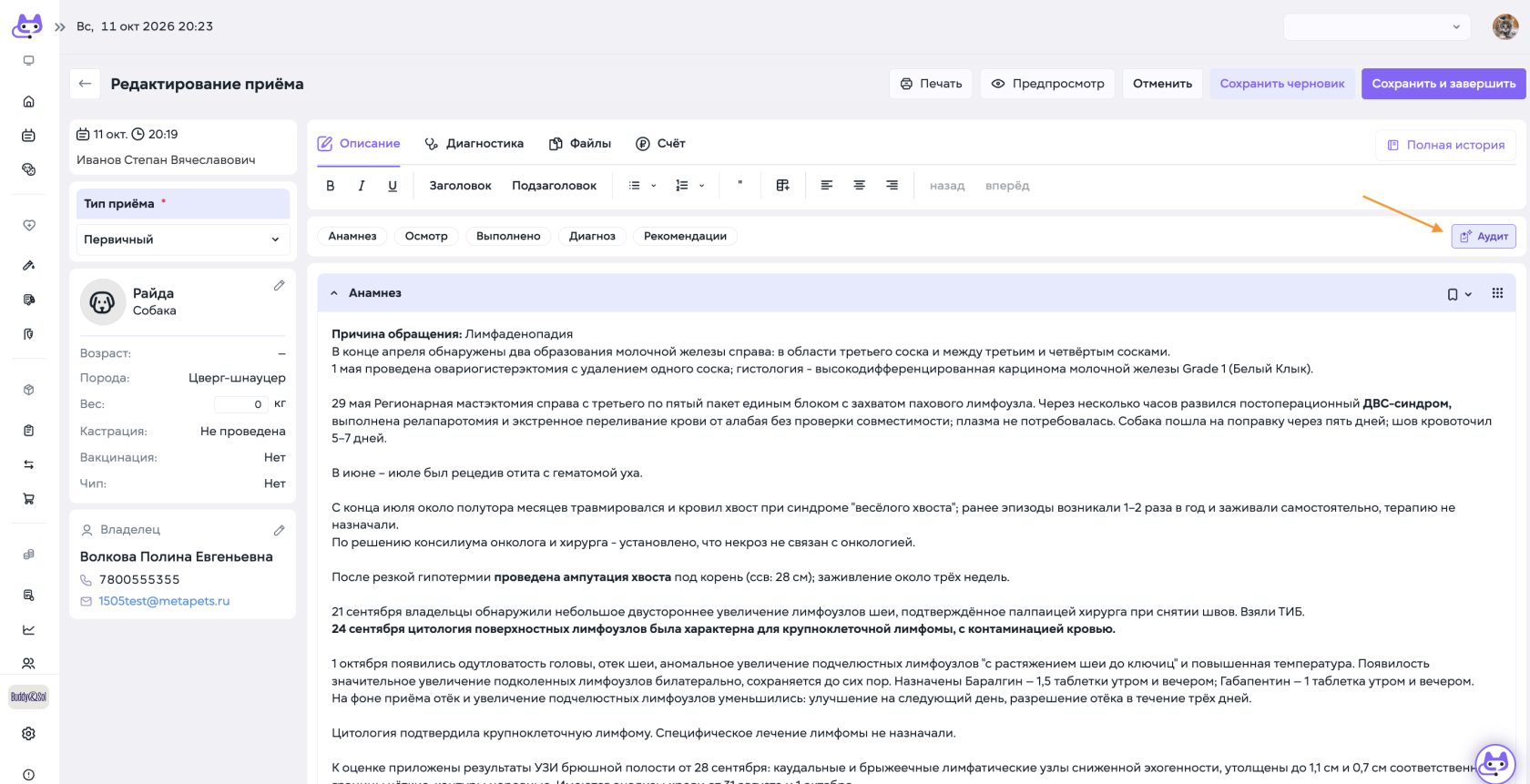](https://wiki.meta-pets.ru/uploads/images/gallery/2026-10/snimok-ekrana-2026-10-11-v-20-23-12.png) #### 2. Что проверяет аудит **Согласованность клинических данных** Система сопоставляет информацию из разных разделов медицинской карты и выявляет возможные противоречия. Например, в анамнезе указана хромота на правую грудную конечность, а в результатах осмотра описаны изменения левой. Аудит обратит внимание врача на несоответствие, чтобы уточнить локализацию патологического процесса. **Полнота медицинской документации** Аудит выявляет отсутствие информации, необходимой для понимания клинического случая. Например, в результатах осмотра описано новообразование молочной железы, но в заключении не указана дальнейшая диагностическая или лечебная тактика. **Корректность назначений и рекомендаций** Система обращает внимание на потенциально неоднозначные назначения, неполные инструкции и расхождения между описанием приёма и рекомендациями. Например, в назначениях указано применение антибиотика два раза в сутки, но не указаны продолжительность курса и дозировка препарата. **Опечатки и неточности** Аудит помогает обнаружить ошибки в тексте, некорректные формулировки и несоответствия в данных пациента, способные повлиять на интерпретацию медицинской карты. [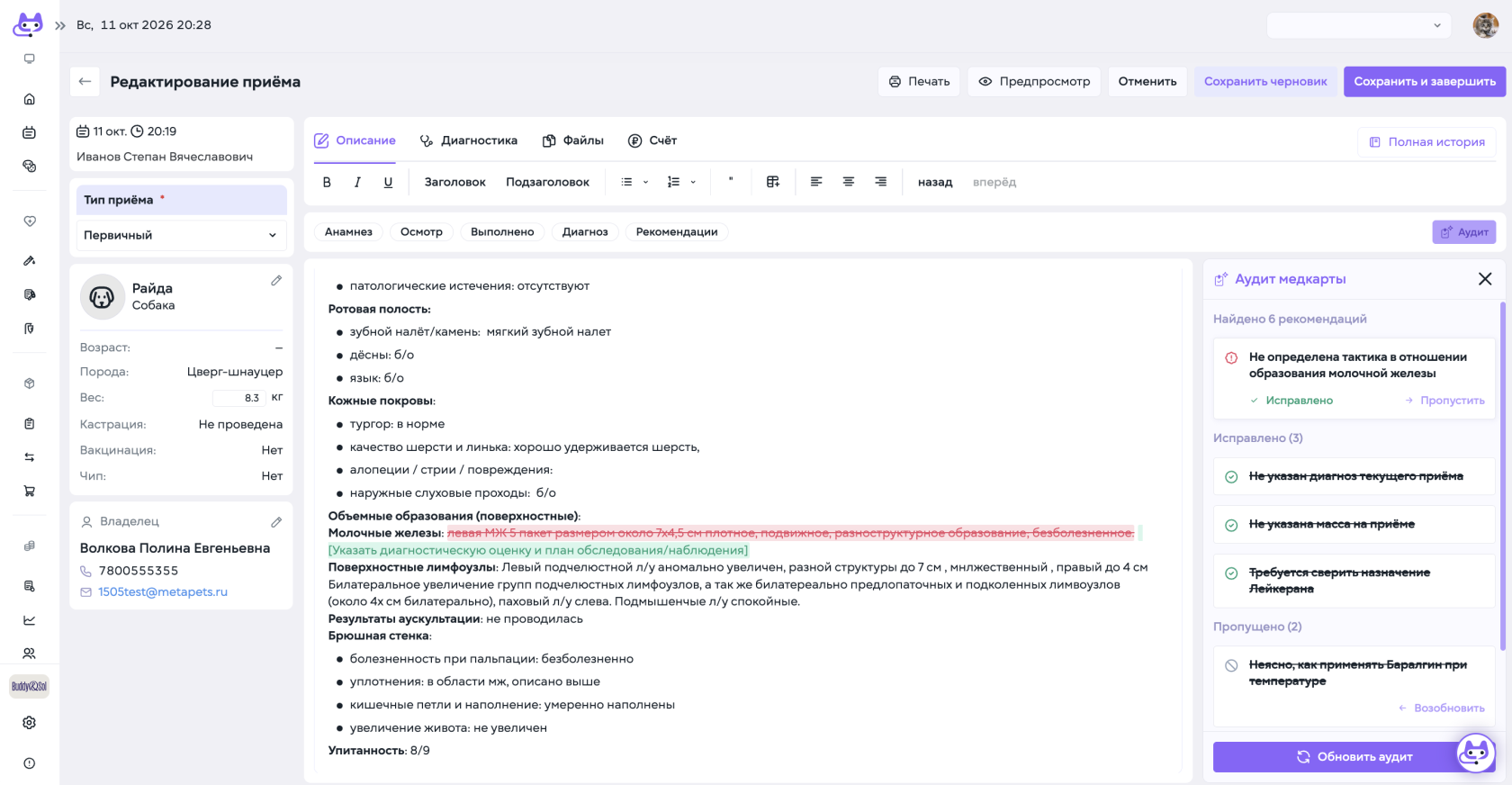](https://wiki.meta-pets.ru/uploads/images/gallery/2026-10/snimok-ekrana-2026-10-11-v-20-28-12.png) #### 3. Работа с замечаниями После завершения анализа в правой части экрана отображается список рекомендаций. Врач может: - **Исправить** - внести необходимые изменения в медицинскую карту - **Пропустить** - оставить замечание без исправления, если информация указана корректно или изменение не требуется - **Возобновить** - вернуть ранее пропущенное замечание к рассмотрению - **Обновить аудит** - повторно проанализировать медицинскую карту после внесённых изменений Замечания распределяются по статусам: - **Исправлено** - замечания, отмеченные как устранённые - **Пропущено** - замечания, которые врач решил оставить без изменений В верхней части панели отображается общее количество найденных рекомендаций. Аудит носит рекомендательный характер. Окончательное решение о корректности медицинской информации, необходимости исправлений и выборе клинической тактики принимает лечащий врач. #### 4. Статистика аудита медкарт [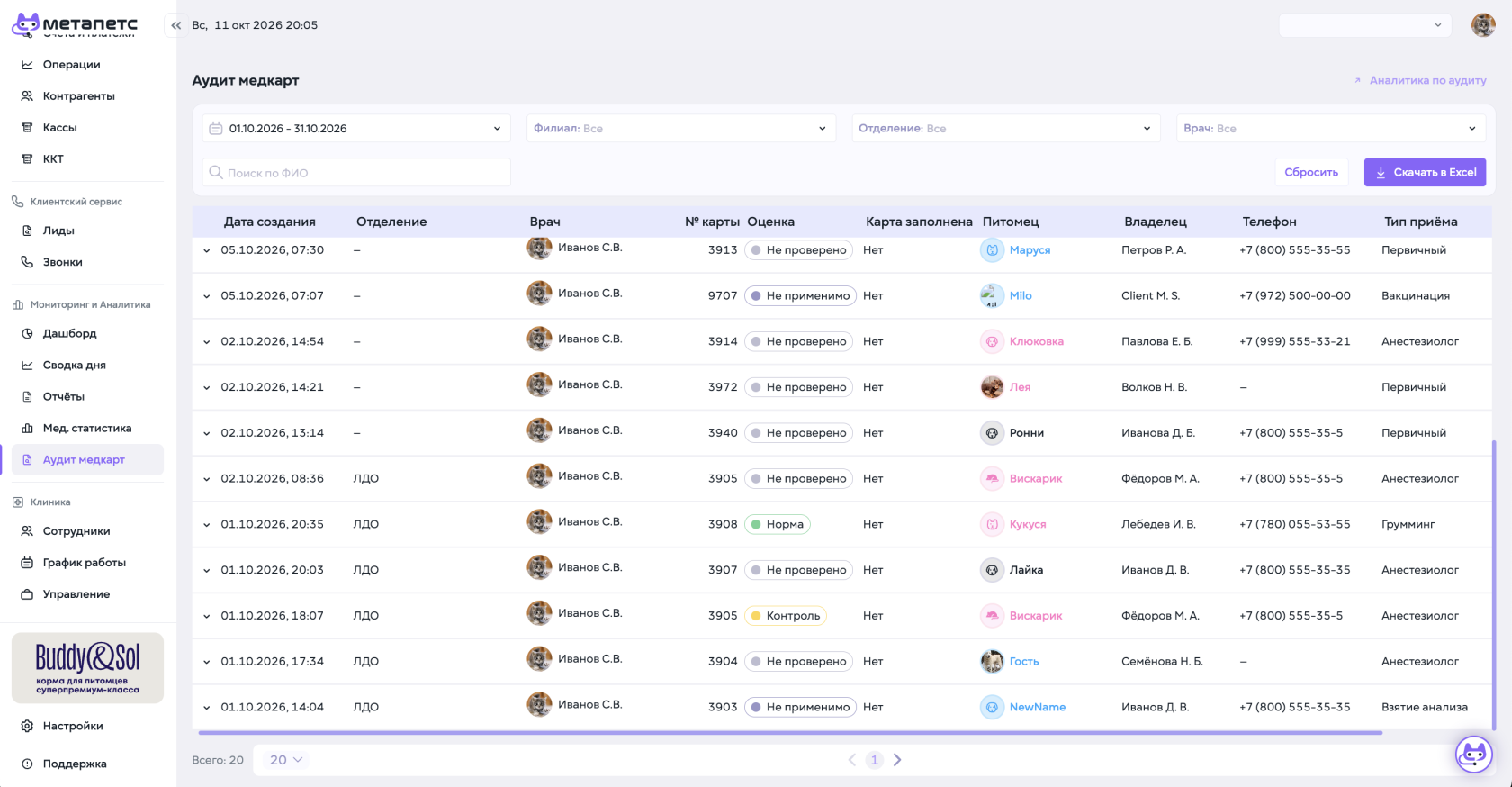](https://wiki.meta-pets.ru/uploads/images/gallery/2026-10/snimok-ekrana-2026-10-11-v-20-05-19.png) Для оценки качества ведения медицинской документации предусмотрен отдельный аналитический раздел. **Переход:** Дашборд → Мед-аудит. В разделе доступны фильтры по периоду, филиалу, отделению и врачу. Статистика включает: - **Всего карт** - общее количество медицинских карт за выбранный период - **Норма** - карты, отнесённые к категории без критичных замечаний - **Контроль** - карты, требующие дополнительного внимания - **Риск** - карты с замечаниями повышенной значимости - **Не проверенные** - карты, для которых отсутствует результат аудита [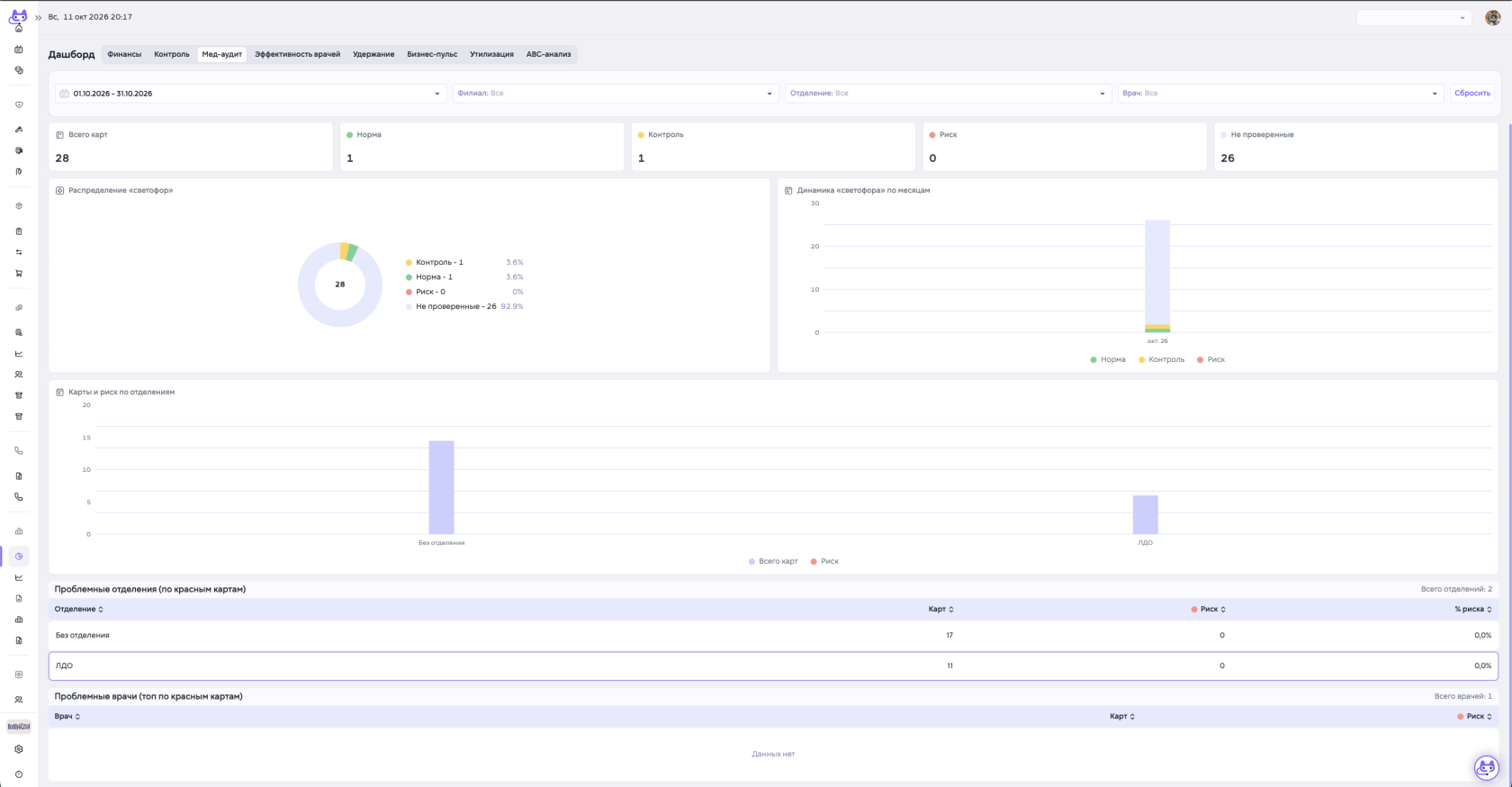](https://wiki.meta-pets.ru/uploads/images/gallery/2026-10/snimok-ekrana-2026-10-11-v-20-17-30.png) Данные представлены в виде диаграмм и таблиц: **Распределение «светофор»** Показывает количество и процент медицинских карт в каждой категории. **Динамика «светофора» по месяцам** Позволяет отслеживать изменение результатов аудита за выбранный период. **Карты и риск по отделениям** Отображает количество медицинских карт и долю карт категории «Риск» в разрезе отделений. **Проблемные отделения и врачи** Таблицы для выявления подразделений и специалистов, у которых обнаружены карты с замечаниями повышенной значимости. #### 5. Назначение аудита **Врачу:** помогает обнаруживать неточности до завершения приёма, поддерживать последовательность клинических записей и формулировать понятные владельцу рекомендации. **Руководителю отделения:** позволяет отслеживать качество ведения медицинской документации и выявлять повторяющиеся проблемы. **Руководству клиники:** предоставляет сводную аналитику по результатам аудита, позволяя оценивать полноту и согласованность медицинских записей на уровне отдельных специалистов, отделений и филиалов. **Важно:** результаты ИИ-аудита не являются самостоятельной оценкой профессиональной компетентности врача или качества оказанной медицинской помощи. Они отражают обнаруженные системой замечания к документации и требуют профессиональной интерпретации. # Основное менюМетаПетс — медицинская информационная система для ветеринарных клиник. Она позволяет вести работу с пациентами, приёмами, стационаром, лабораторией, финансовыми операциями и управленческой аналитикой в одной программе.
Система помогает сократить повторный ввод данных, быстро находить информацию в истории болезни и организовать движение пациента внутри клиники.
Доступные разделы зависят от роли сотрудника и настроек организации.