Движение товара
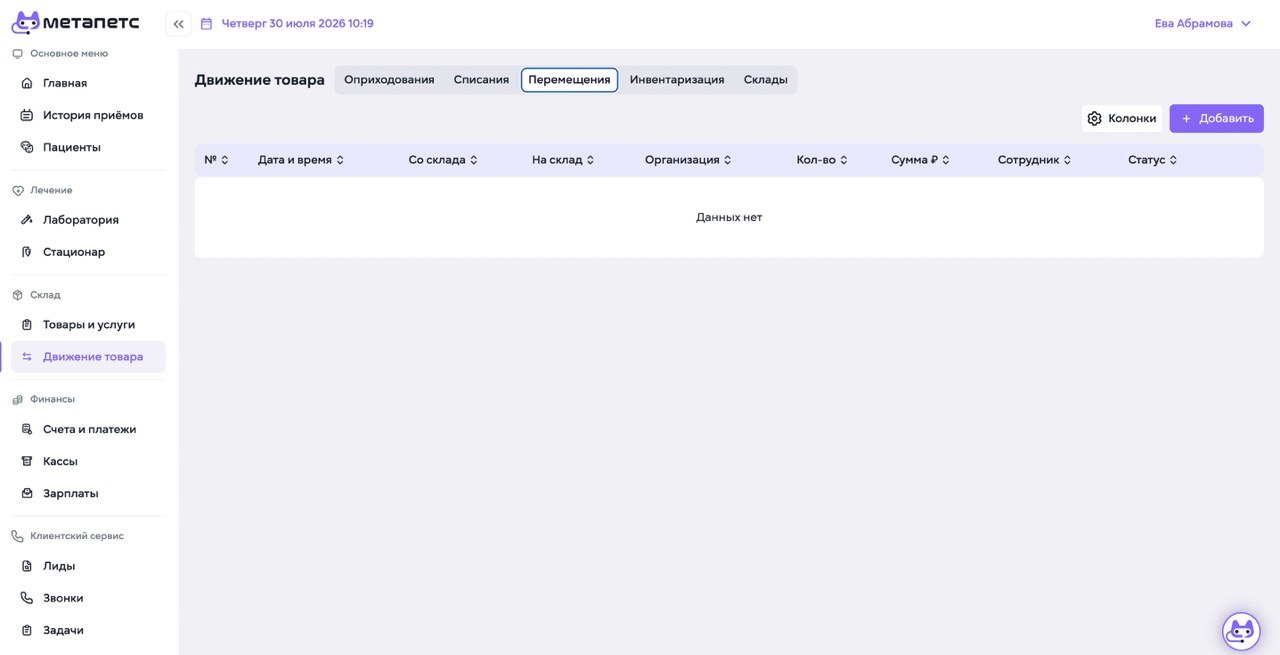
Раздел «Движение товара» предназначен для учёта всех складских операций и контроля изменения остатков товаров.
В верхней части страницы доступны основные типы операций:
- Оприходования — поступление товаров на склад;
- Списания — уменьшение остатков из-за использования, порчи или других причин;
- Перемещения — передача товаров между складами или филиалами;
- Инвентаризация — сверка фактических остатков с данными системы;
- Склады — просмотр и настройка складов организации.
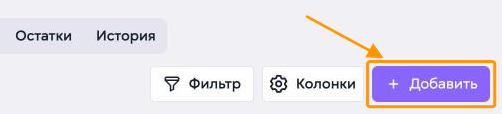
Для создания новой операции используется кнопка «Добавить». Кнопка «Колонки» позволяет настроить состав отображаемых полей в таблице.
Создание склада

Склады, на которые поступает товар, ведутся на вкладке «Склады». Чтобы добавить склад:
-
Откройте вкладку «Склады».
-
Нажмите «Добавить».
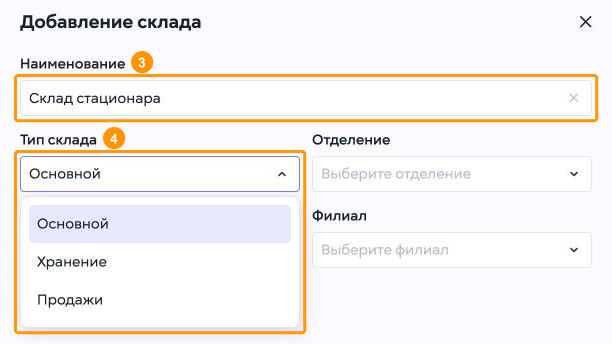
Откроется окно «Добавление склада». Заполните поля:
-
Наименование
Введите название склада. -
Тип склада
Выберите «Основной», «Хранение» или «Продажи».
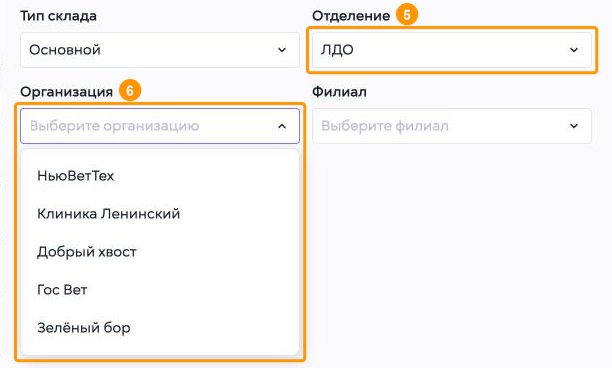
-
Отделение
Выберите отделение клиники, к которому относится склад. -
Организация
Выберите организацию.
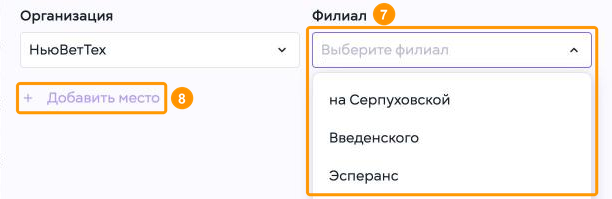
-
Филиал
Выберите филиал, в котором находится склад. -
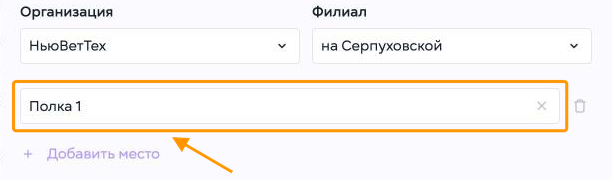
Нажмите «Добавить место», чтобы указать место хранения.
-
Место
Введите название места хранения, например полки или шкафа.
Чтобы добавить ещё одно место, снова нажмите «Добавить место».

-
Нажмите «Добавить».

Новый склад появится в списке складов.
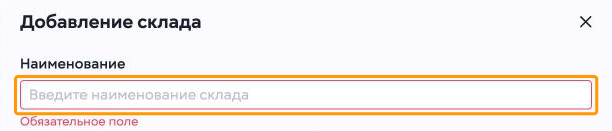
Без наименования склад не сохранится: поле подсветится красным, а под ним появится подсказка «Обязательное поле».
Оприходование товара

Оприходование оформляет поступление товара на склад. Чтобы оприходовать товар:
-
Откройте вкладку «Оприходования».
-
Нажмите «Добавить».
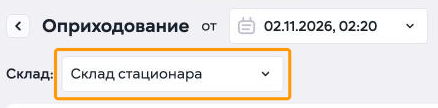
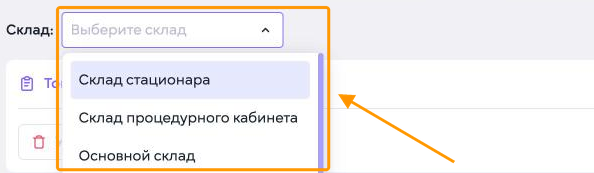
Откроется новый документ «Оприходование». В поле «Склад» система сразу подставит склад.
Подставленный склад может оказаться не тем, на который поступает товар. Перед сохранением проверьте поле «Склад».
-
В поле «Склад» выберите склад, на который поступает товар.
-
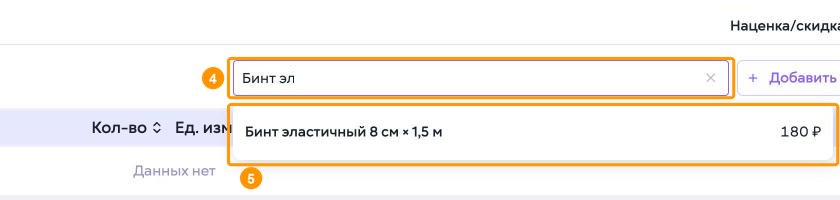
В поле поиска начните вводить название товара.
-
Выберите товар в списке.

Товар появится строкой в таблице. Укажите:
-
Кол-во
Введите количество поступившего товара. -
Цена ₽
Проверьте или измените цену за единицу товара.
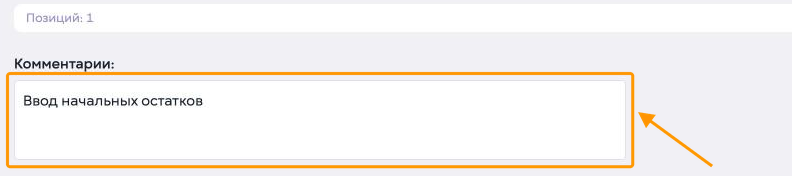
При необходимости добавьте пояснение в поле «Комментарии».
-
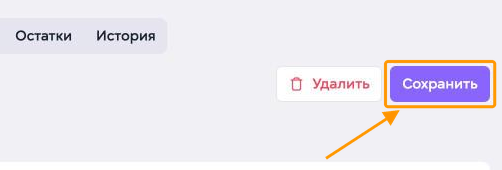
Нажмите «Сохранить».
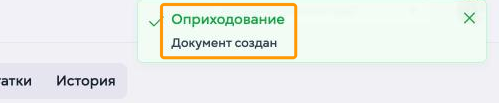


Система покажет сообщение «Документ создан», а новый документ появится первой строкой в списке оприходований со статусом «Создан».
Проведение оприходования
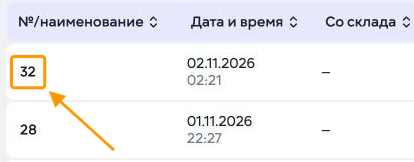
Чтобы провести сохранённый документ:
-
Нажмите на его номер в списке оприходований.
-
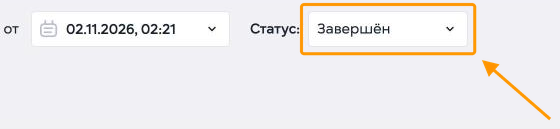
В поле «Статус» выберите «Завершён».
-
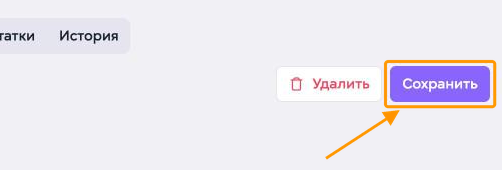
Нажмите «Сохранить».


Строка документа в списке получит статус «Завершён».

-
Чтобы проверить поступление товара, откройте вкладку «История».

В таблице появится строка с операцией «Приход»: товар, склад, количество, цена и сумма.
Настройка списка документов
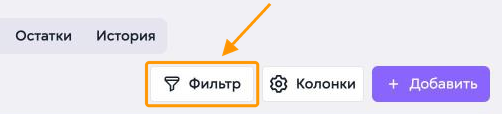
Над таблицей документов есть кнопки «Фильтр» и «Колонки». Чтобы оставить в списке только нужные документы:
-
Нажмите «Фильтр».
-
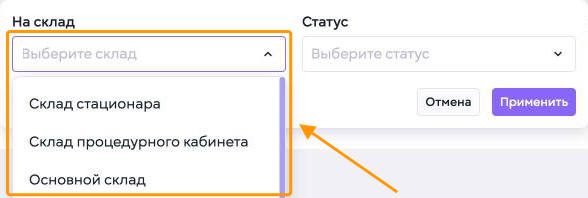
В поле «На склад» выберите склад.
-
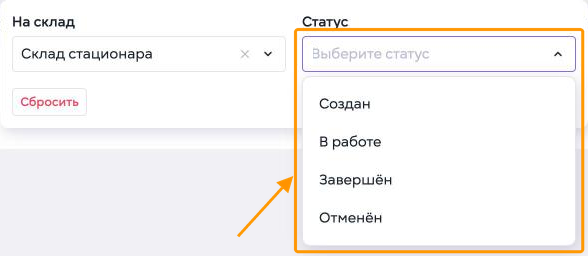
В поле «Статус» выберите статус документа.
Доступны статусы «Создан», «В работе», «Завершён» и «Отменён».
-
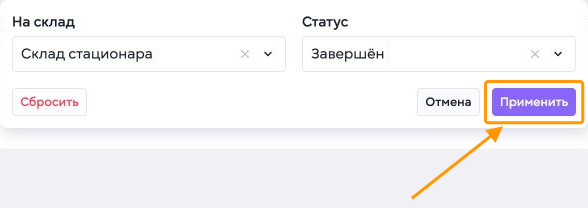
Нажмите «Применить».
Чтобы очистить условия фильтра, нажмите «Сбросить».


В таблице останутся только документы выбранного склада с выбранным статусом.
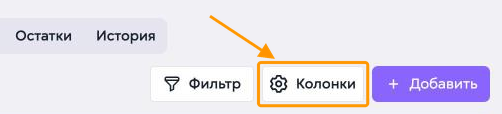
Чтобы скрыть лишнюю колонку таблицы:
-
Нажмите «Колонки».
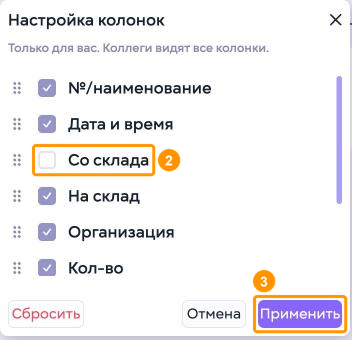
Откроется окно «Настройка колонок». Настройка действует только для текущего пользователя: коллеги видят все колонки.
-
Снимите флажок у колонки, которую нужно скрыть.
-
Нажмите «Применить».
Чтобы изменить порядок колонок, перетащите строку за значок из точек слева от флажка.

Скрытая колонка пропадёт из таблицы. Например: без колонки «Со склада» после «Дата и время» сразу идёт «На склад».
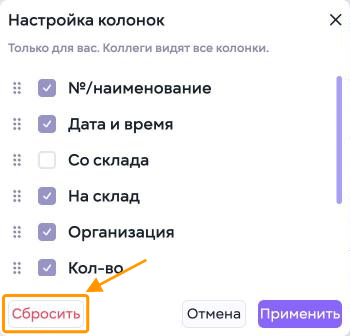
Чтобы снова показать скрытые колонки, в окне «Настройка колонок» нажмите «Сбросить».

Скрытая колонка вернётся в таблицу. Например: после «Дата и время» снова идёт «Со склада».
Списание товара

Списание оформляет выбытие товара со склада с указанием причины. Чтобы списать товар:
-
Откройте вкладку «Списания».
-
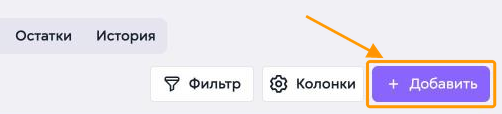
Нажмите «Добавить».
-
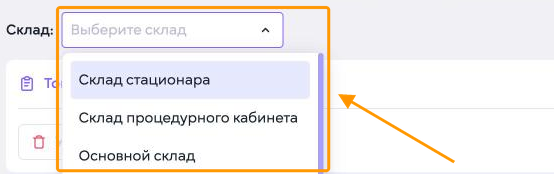
В поле «Склад» выберите склад, с которого списывается товар.
Как добавить новый склад, описано в разделе «1. Создание склада».


Добавьте в таблицу товар так же, как в разделе «2. Оприходование товара». В строке товара укажите:
-
Кол-во
Введите количество списываемого товара. -
Причина списания
Укажите, почему товар списывается.
Затем сохраните документ и проведите его так же, как оприходование: см. разделы «2. Оприходование товара» и «3. Проведение оприходования».

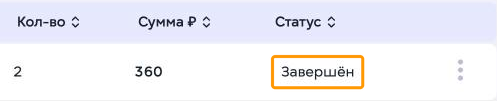
Строка проведённого документа в списке списаний получит статус «Завершён».
Перемещение товара

Перемещение передаёт товар с одного склада на другой. Чтобы переместить товар:
-
Откройте вкладку «Перемещения».
-
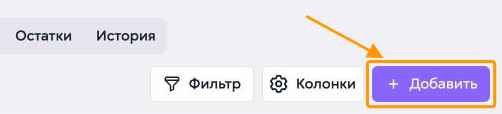
Нажмите «Добавить».
-
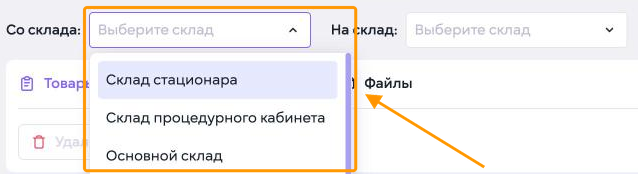
В поле «Со склада» выберите склад, с которого отправляется товар.
-
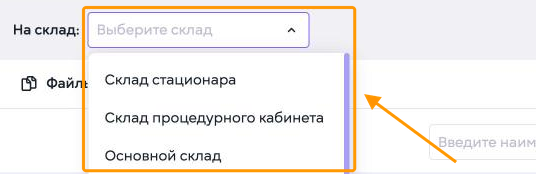
В поле «На склад» выберите другой склад, на который поступит товар.

Склады в полях «Со склада» и «На склад» должны отличаться: перемещение на тот же склад не сохранится.
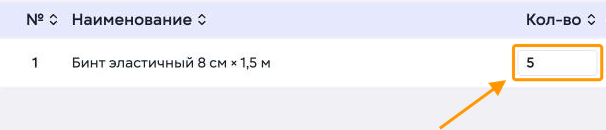
Добавьте в таблицу товар так же, как в разделе «2. Оприходование товара». В строке товара укажите:
-
Кол-во
Введите количество перемещаемого товара.
Затем сохраните документ и проведите его так же, как оприходование: см. разделы «2. Оприходование товара» и «3. Проведение оприходования».

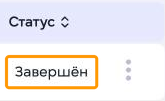
Строка проведённого документа в списке перемещений получит статус «Завершён».
Инвентаризация товара

Инвентаризация сверяет фактическое количество товара на складе с расчётным. Чтобы провести инвентаризацию:
-
Откройте вкладку «Инвентаризация».
-
Нажмите «Добавить».
-
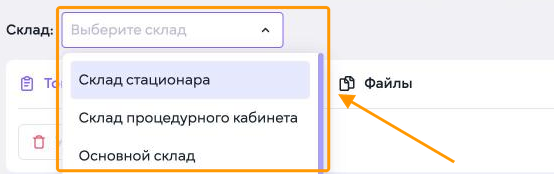
В поле «Склад» выберите склад, на котором проводится инвентаризация.
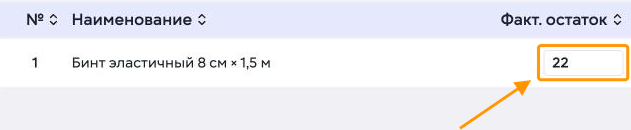
Добавьте в таблицу товар так же, как в разделе «2. Оприходование товара». В строке товара укажите:
-
Факт. остаток
Введите количество товара, которое фактически есть на складе.

Значения в столбцах «Расчёт. остаток», «Разница» и «Избыток/Недостача» система посчитает сама.
Затем сохраните документ и завершите его так же, как оприходование: см. разделы «2. Оприходование товара» и «3. Проведение оприходования».


Строка завершённой инвентаризации в списке получит статус «Завершён».
Просмотр истории движения товара

На вкладке «История» собраны все движения товара по складским документам. Чтобы найти нужные движения:
-
Откройте вкладку «История».

-
В поле «Склад» над таблицей выберите склад.

-
В поле «Операция» выберите вид движения.


В таблице останутся движения выбранного вида на выбранном складе: дата, товар, количество, цена, сумма и номер документа.

Название склада в поле может быть сокращено: полностью оно видно в столбце «Склад» таблицы.
Чтобы снова показать все движения, нажмите крестик в каждом заполненном поле фильтра.

Чтобы найти все строки одного документа, введите его номер в поле «Поиск».

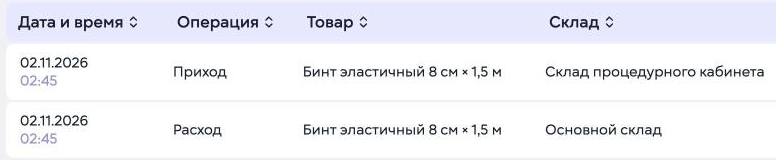
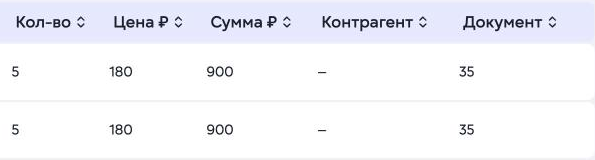
В таблице останутся строки этого документа. Например: у перемещения № 35 две строки — «Расход» на складе отправления и «Приход» на складе получения.
⚠️ Раздел находится на стадии тестирования
Функции складского движения ещё дорабатываются.
Полная версия раздела будет опубликована в ближайшее время.