График работы
Раздел «График работы» предназначен для просмотра и настройки рабочих смен сотрудников по филиалам, отделениям и должностям.
Просмотр графика
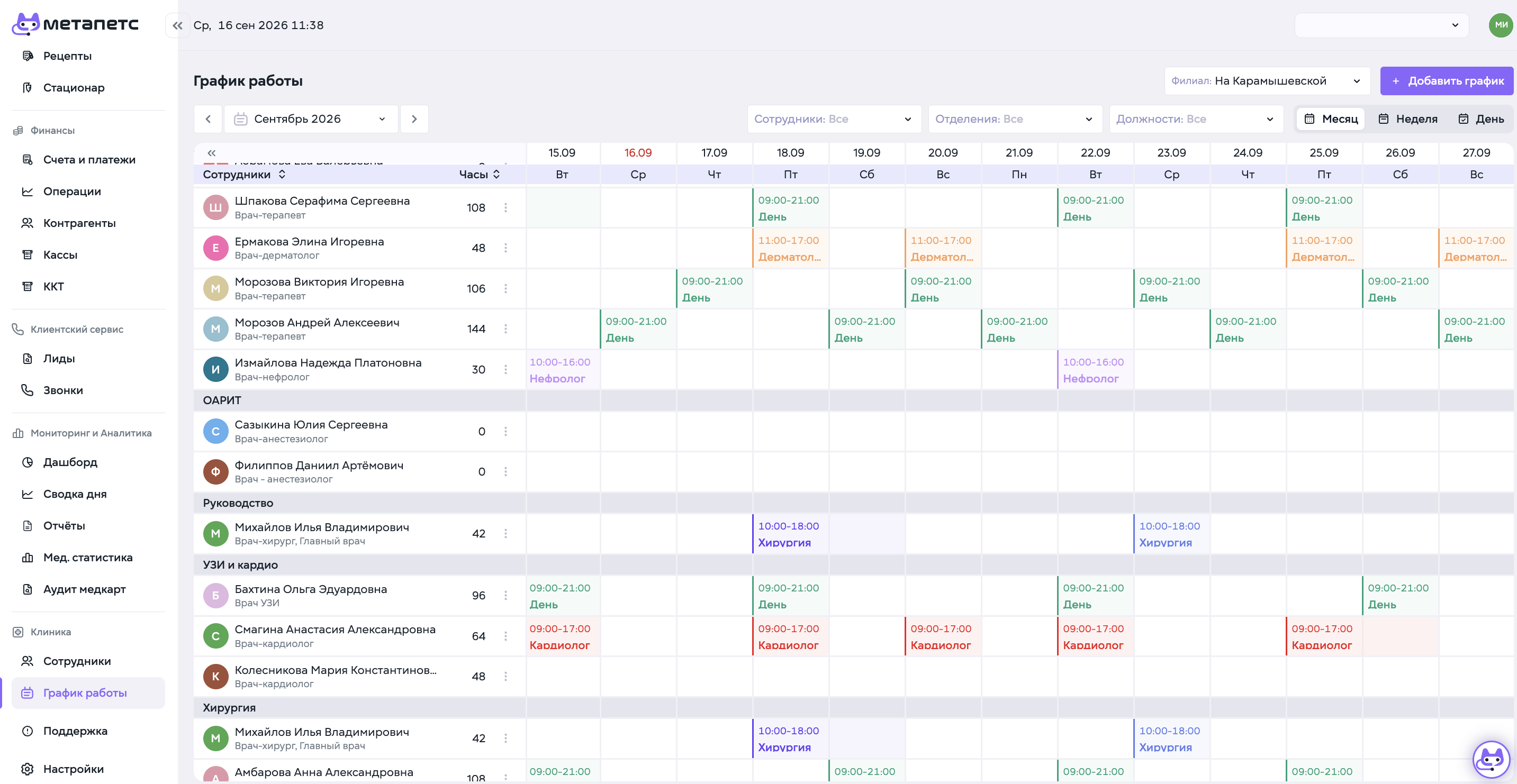
В таблице отображаются:
- сотрудники, сгруппированные по отделениям;
- должность каждого сотрудника;
- общее количество рабочих часов;
- смены по выбранным датам;
- время начала и окончания работы;
- тип смены или рабочая роль.
Для просмотра графика выберите филиал и нужный период.
Режимы отображения
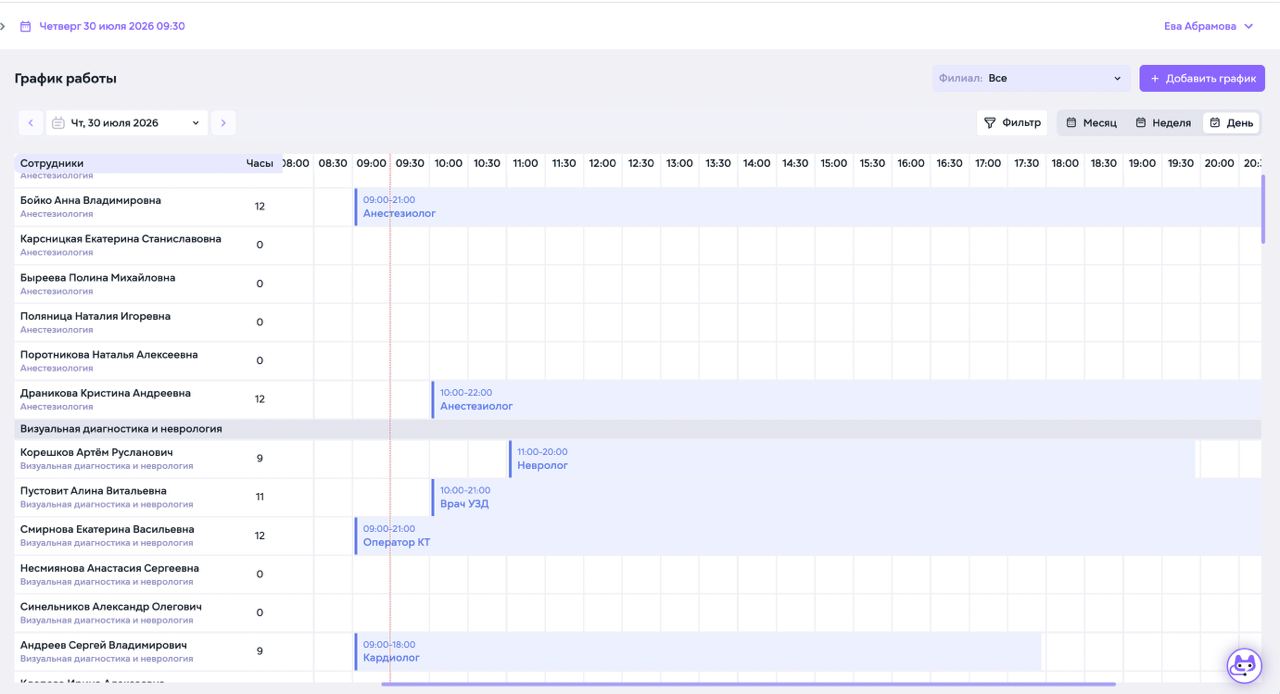
График можно открыть в трёх форматах:
- Месяц — общий обзор смен за месяц;
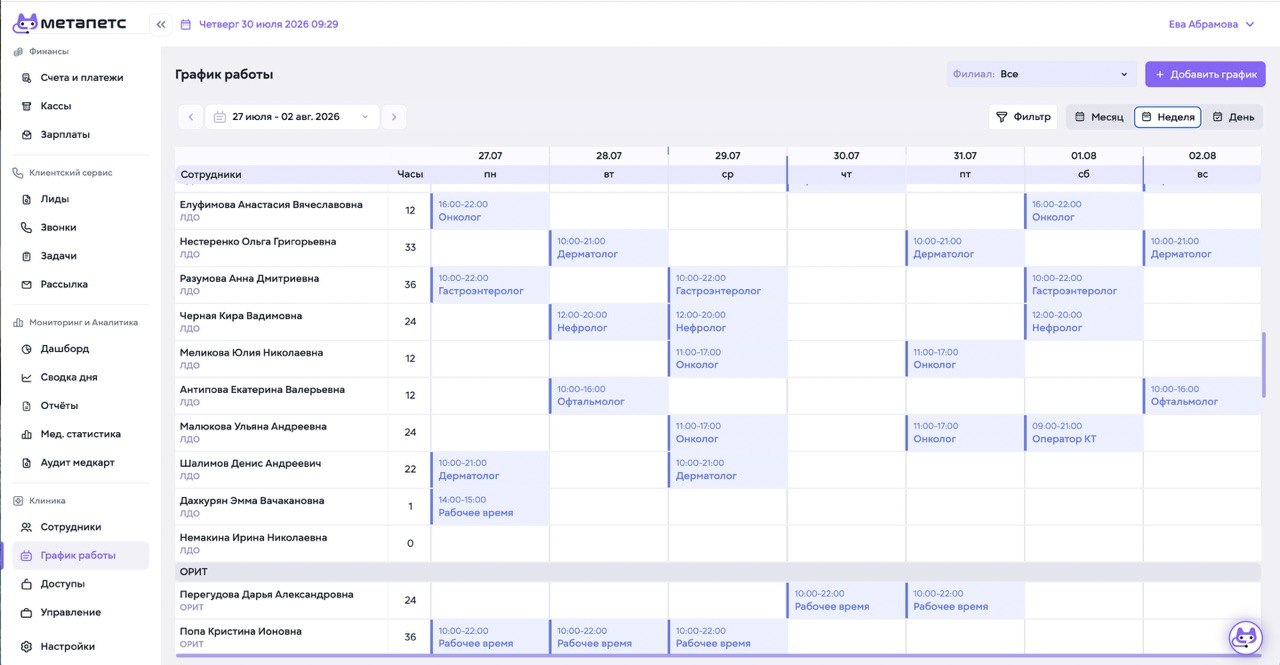
- Неделя — расписание по дням выбранной недели;
- День — подробная временная сетка одного дня.
Переход между периодами выполняется стрелками рядом с датой.
Фильтрация
Нажмите «Фильтр», чтобы отобразить график только по нужным сотрудникам, отделениям, должностям или другим доступным параметрам.
Выбранный филиал применяется ко всей таблице.
Добавление графика
Чтобы создать новую смену или повторяющийся график, нажмите «Добавить график».
В открывшемся окне укажите:
- Филиал.
- Отделение.
- Должность.
- Сотрудника.
- Наименование графика.
- Цвет, которым смена будет выделена в таблице.
- Формат записи на приём.
- Период действия графика.
- Время работы.
- При необходимости добавьте один или несколько перерывов.
- Выберите частоту повторения.
- Добавьте комментарий.
- Нажмите «Добавить».
После сохранения смены появятся в соответствующих датах и будут учитываться в общем количестве рабочих часов.
Объединение одинаковых смен
Если у сотрудника несколько одинаковых смен идут подряд, в графике они визуально объединяются в одну ячейку. Это позволяет сделать график компактнее и быстрее видеть непрерывные периоды работы.
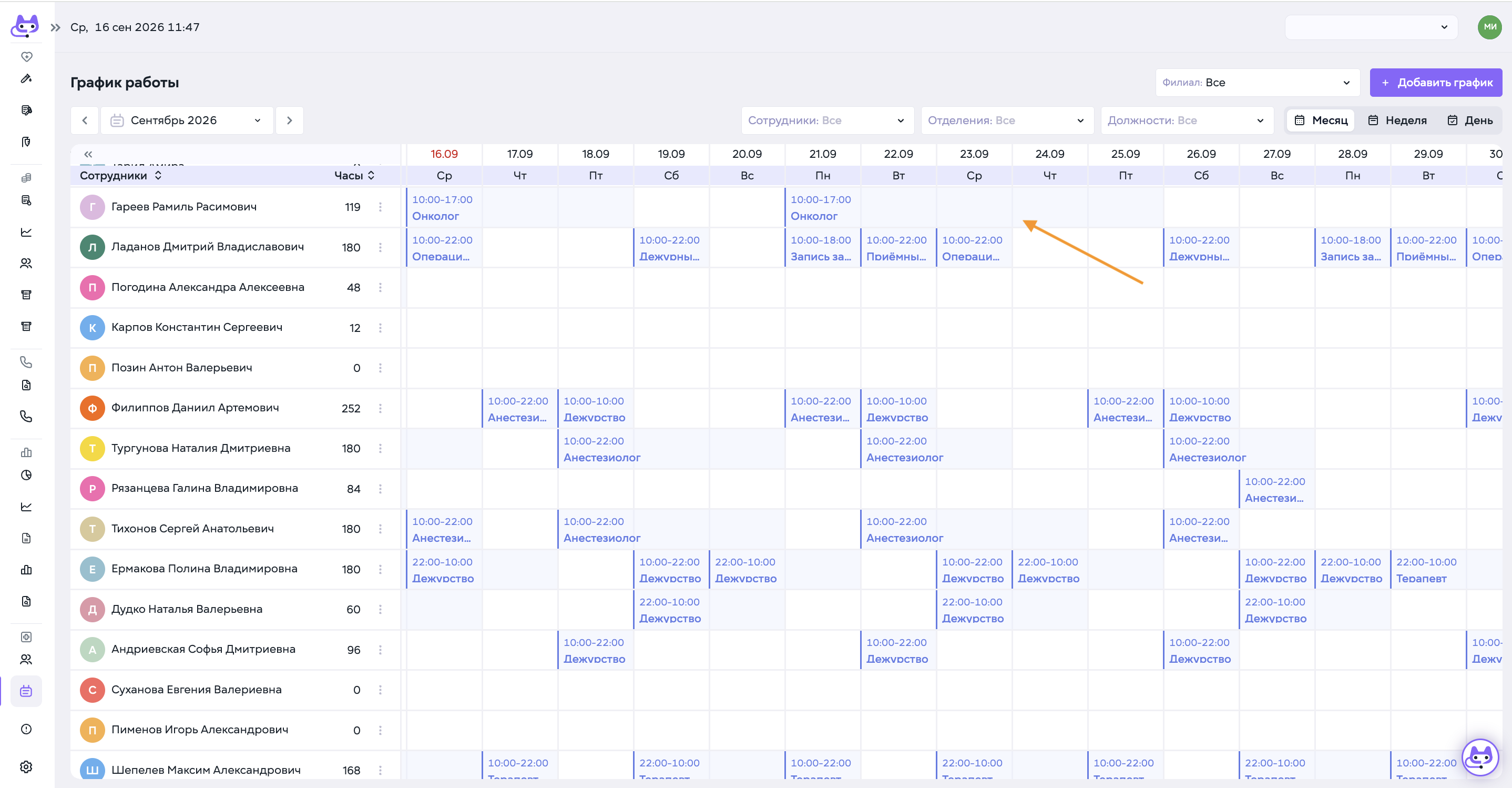
Объединяются только смены одного типа. Например, если у хирурга подряд стоят две смены «Операционная», а затем две смены «Хирург», они будут отображаться как две отдельные группы, даже если все четыре смены идут без перерыва по датам.
Редактирование и удаление объединённых смен
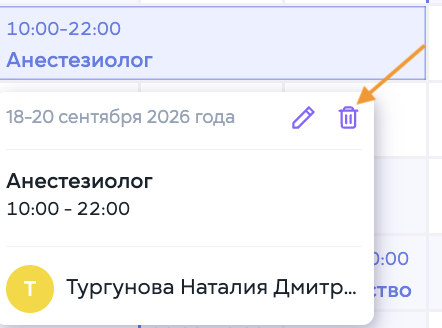
Объединённая ячейка не означает, что смены стали одной записью. Каждую дату по-прежнему можно изменить или удалить отдельно.
Чтобы выбрать конкретную смену:
- Нажмите на нужную дату внутри объединённой ячейки.
- Откроется карточка смены для выбранной даты.
- Нажмите значок удаления.
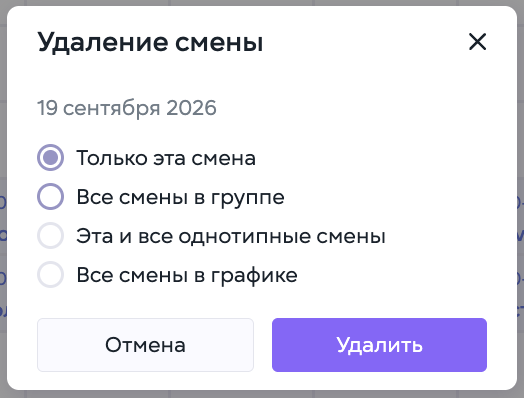
- При удалении выберите нужный вариант:
- Только эта смена - удалить смену только за выбранную дату;
- Все смены в группе - удалить всю последовательность объединённых смен;
- Эта и все однотипные смены - удалить связанные смены этого типа;
- Все смены в графике - удалить весь график сотрудника.
Создание и редактирование смены
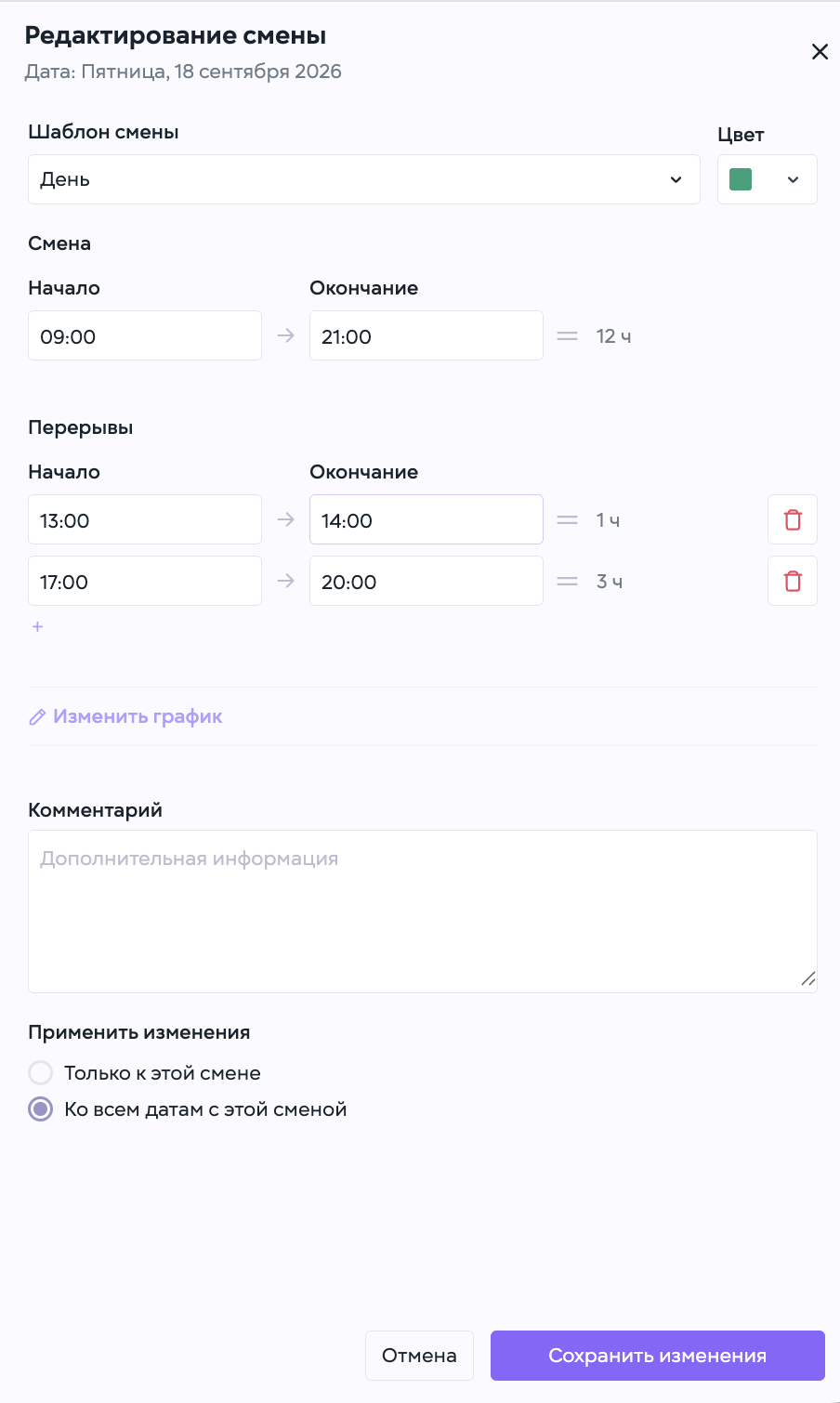
При создании или редактировании смены можно настроить её тип, время работы, перерывы и цвет отображения в графике.
- Выберите шаблон смены
В поле «Шаблон смены» выберите нужный тип, например «День», «Анестезиолог», «Хирург» и т. д. - Выберите цвет
Справа укажите цвет смены. Он будет использоваться для визуального выделения смен этого типа в общем графике. - Укажите время смены
В блоке «Смена» задайте время начала и окончания работы.
Продолжительность смены рассчитывается автоматически. - Добавьте перерывы
В разделе «Перерывы» укажите время начала и окончания перерыва.
Для добавления ещё одного перерыва нажмите «+». Ненужный перерыв можно удалить значком корзины. - Добавьте комментарий, если необходимо оставить дополнительную информацию по смене.
При редактировании уже созданной смены выберите, к чему применить изменения:
- Только к этой смене - изменения затронут только выбранную дату.
- Ко всем датам с этой сменой - изменения применятся ко всем сменам, созданным в рамках этой группы.
- «Сохранить изменения».