Лаборатория: работа с исследованием
Внесение результатов и работа с уже созданными исследованиями.
Список лабораторных исследований
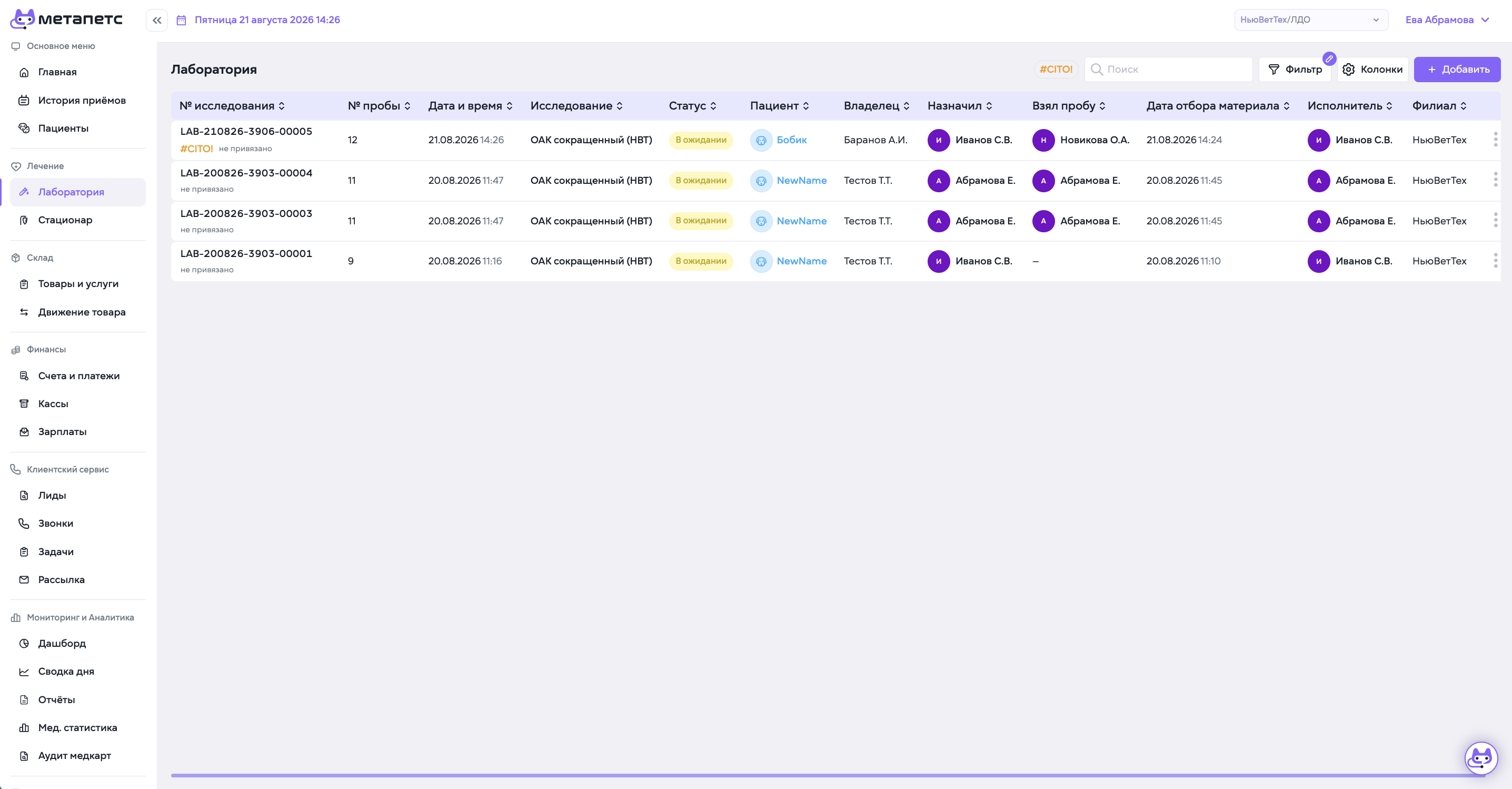
После создания направление появляется в общей таблице раздела «Лаборатория».
В таблице отображаются основные данные исследования:
-
Код исследования
-
№ пробы
-
дата и время
-
название исследования
-
статус
-
пациент и владелец
-
назначивший врач
-
специалист, взявший пробу
-
дата отбора материала
-
исполнитель
-
филиал
Срочные исследования дополнительно отмечаются меткой «#CITO!».
Для поиска нужного исследования используйте строку «Поиск», а для настройки списка — «Фильтр» и «Колонки».
Работа с результатами исследования
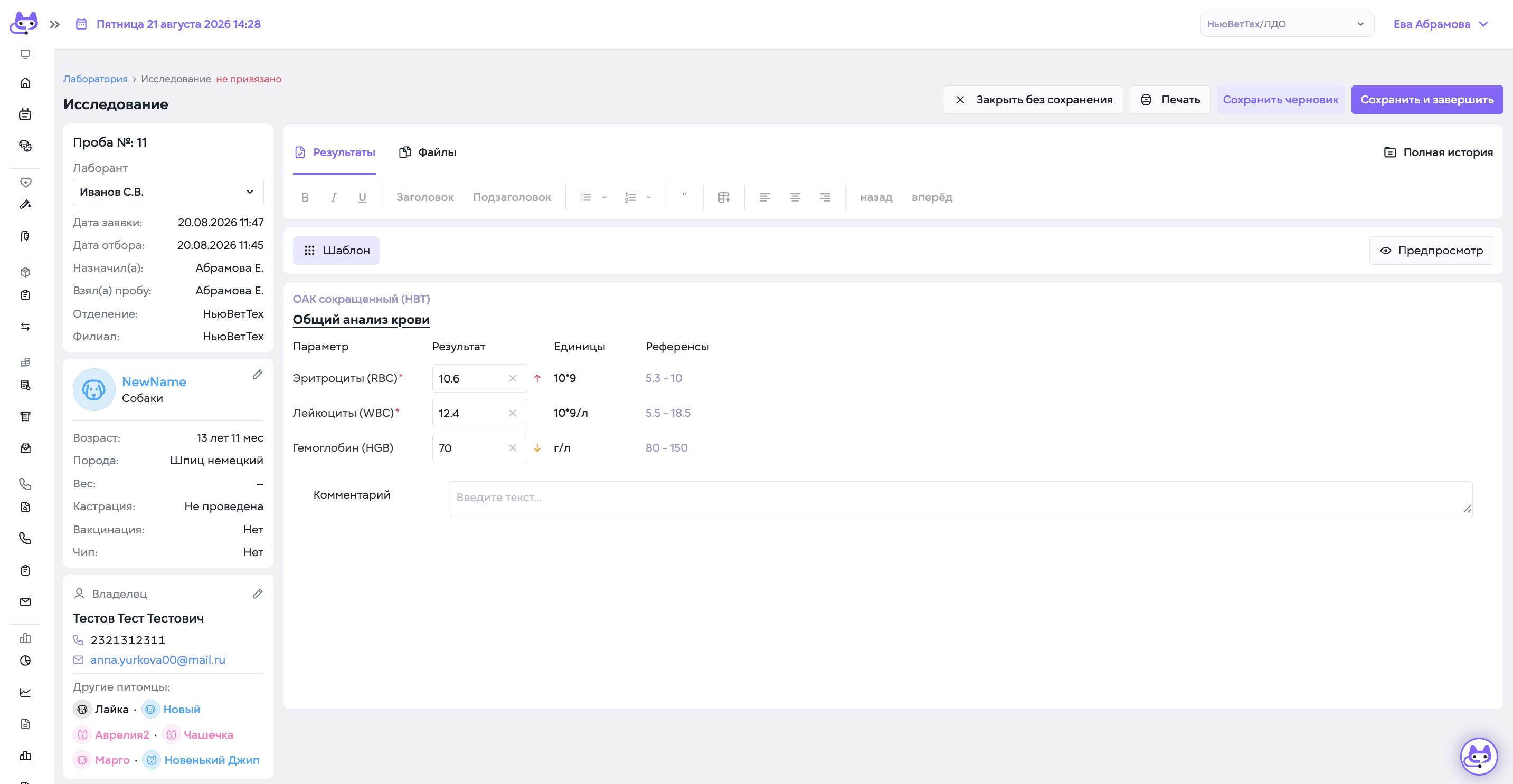
Кликните на нужное исследование в таблице, чтобы открыть его карточку.
Слева отображаются:
-
номер пробы;
-
лаборант;
-
дата заявки и дата отбора материала;
-
назначивший врач и сотрудник, взявший пробу;
-
отделение и филиал;
-
данные пациента и владельца.
На вкладке «Результаты» отображаются параметры исследования, полученные значения, единицы измерения и референсные интервалы.
Значения, выходящие за пределы референсного диапазона, дополнительно отмечаются стрелкой повышения или снижения.
Для ручного внесения или изменения данных нажмите «Редактирование».
После работы с исследованием доступны действия:
-
«Сохранить черновик» — сохранить внесённые данные без завершения исследования;
-
«Сохранить и завершить» — сохранить результаты и перевести исследование в завершённый статус;
-
«Закрыть без сохранения» — выйти без сохранения изменений;
-
«Печать» — сформировать печатную версию результатов.
Прикрепление файлов
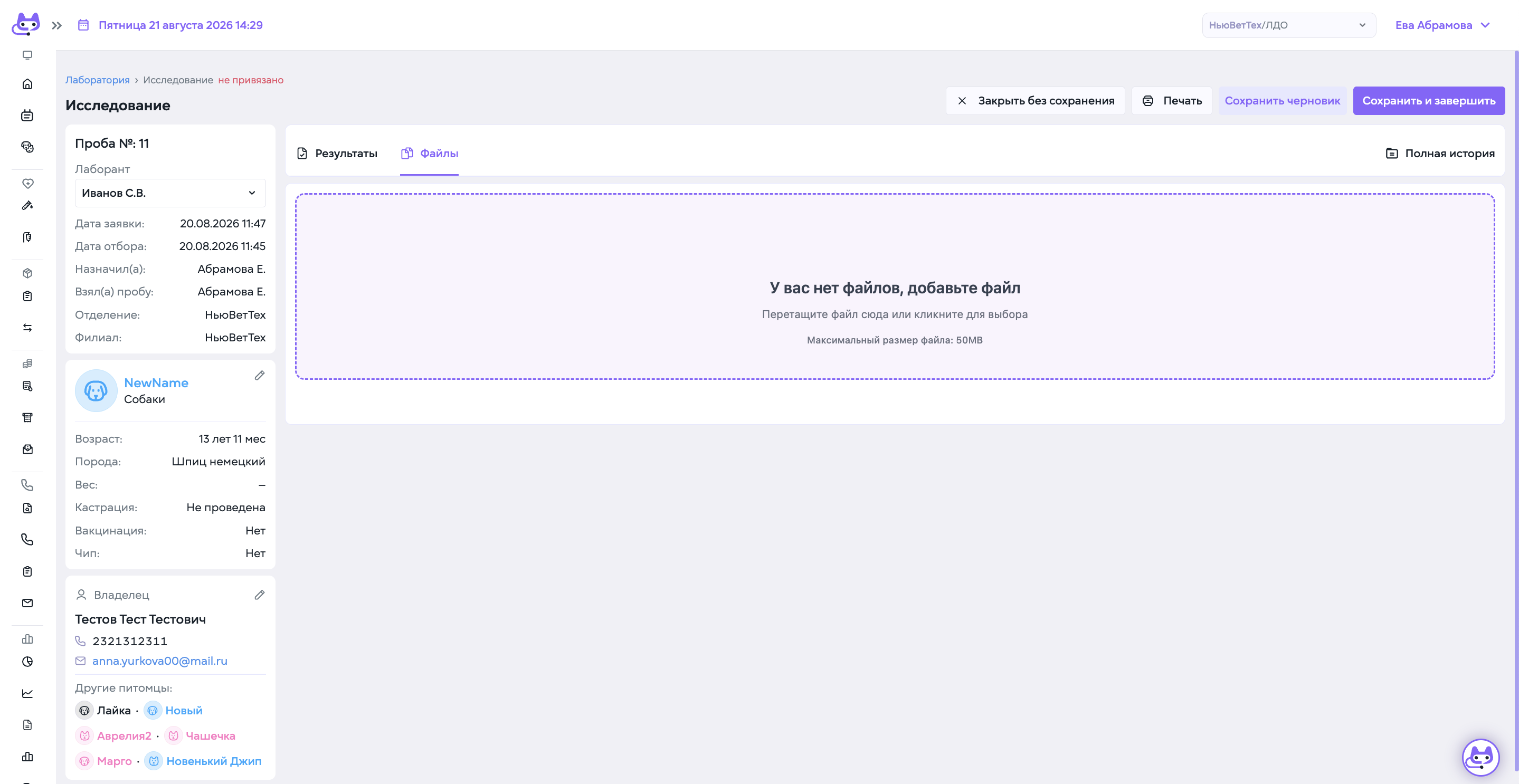
Перейдите на вкладку «Файлы», если к исследованию необходимо добавить документ или изображение.
Файл можно:
-
перетащить в выделенную область;
-
выбрать кликом по области загрузки.
Максимальный размер одного файла — 50 МБ.
Просмотр истории болезни во время занесения результатов
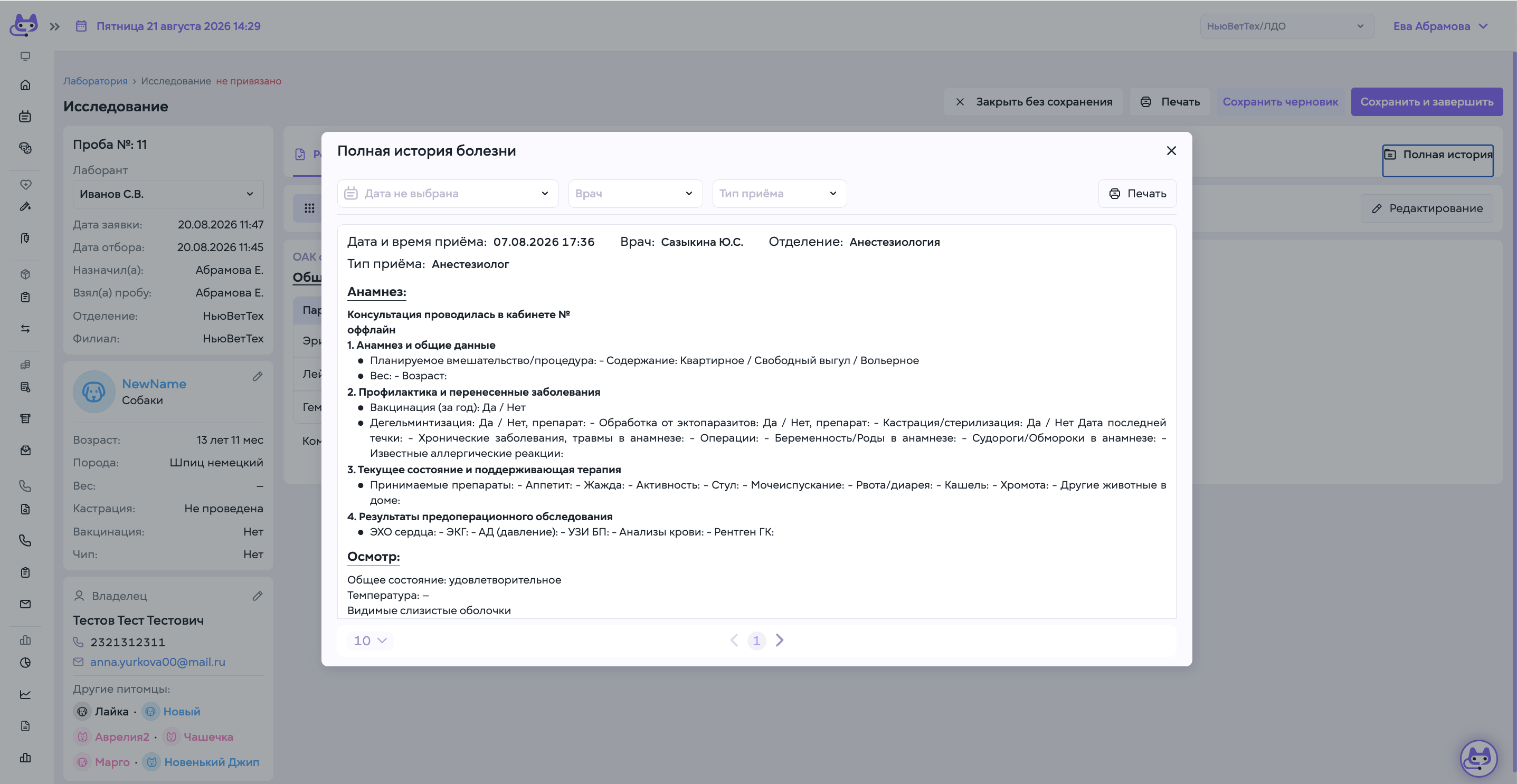
В карточке исследования нажмите «Полная история».
Откроется история приёмов пациента. Для поиска нужной записи можно использовать фильтры:
-
дата;
-
врач;
-
тип приёма.
Историю также можно вывести на печать.
Дополнительные действия
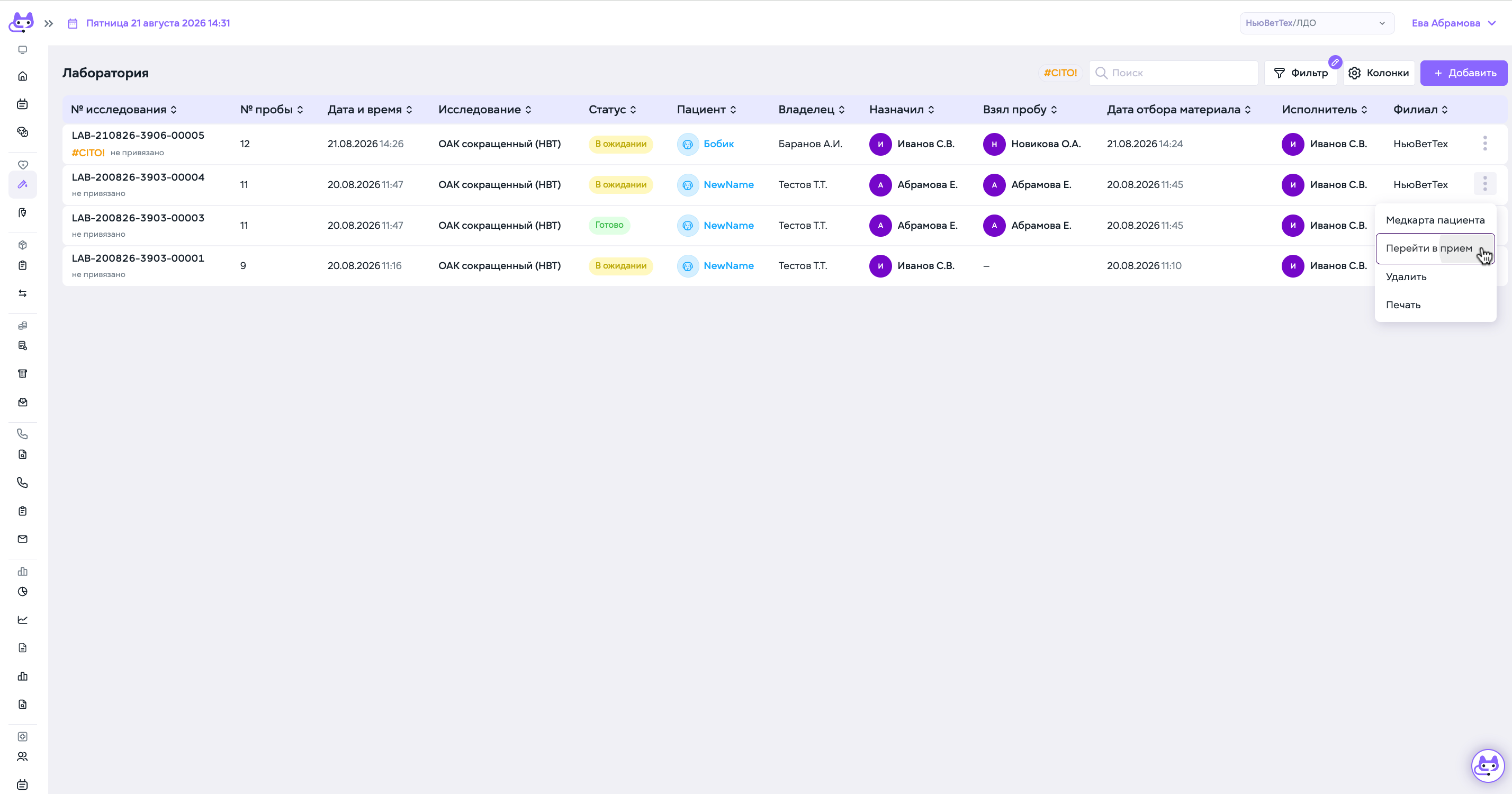
В общей таблице нажмите ⋮ в конце строки исследования.
Доступны действия:
-
«Перейти в приём» — открыть связанный приём
-
«Удалить» — удалить исследование