Состав таблицы можно изменить через кнопку **«Колонки»**. Отметьте необходимые поля, измените их порядок перетаскиванием и нажмите **«Применить»**.
Настройка сохраняется только для текущего пользователя.
--- #### Поиск и фильтрация [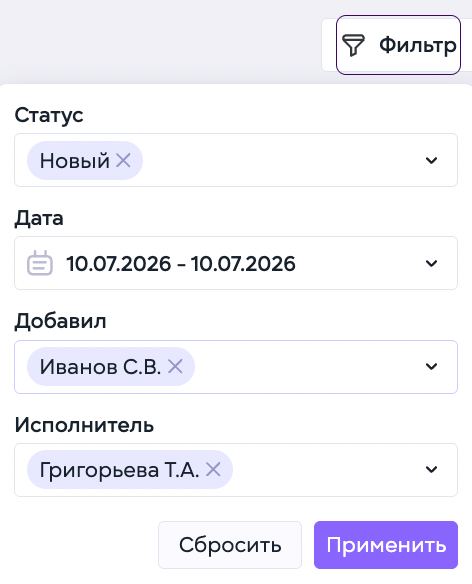](https://wiki.meta-pets.ru/uploads/images/gallery/2026-07/photo-2026-07-30-09-04-34.jpeg) Нажмите **«Фильтр»**, чтобы отобрать обращения по нужным параметрам, например по источнику, исполнителю или статусу. По клику на **"Статус"** выберите из выпадающего списка: - Новый - Завершено - В работе - Отказ После выбора параметров примените фильтр. В таблице останутся только подходящие обращения. --- #### Добавление лида Чтобы зарегистрировать новое обращение: [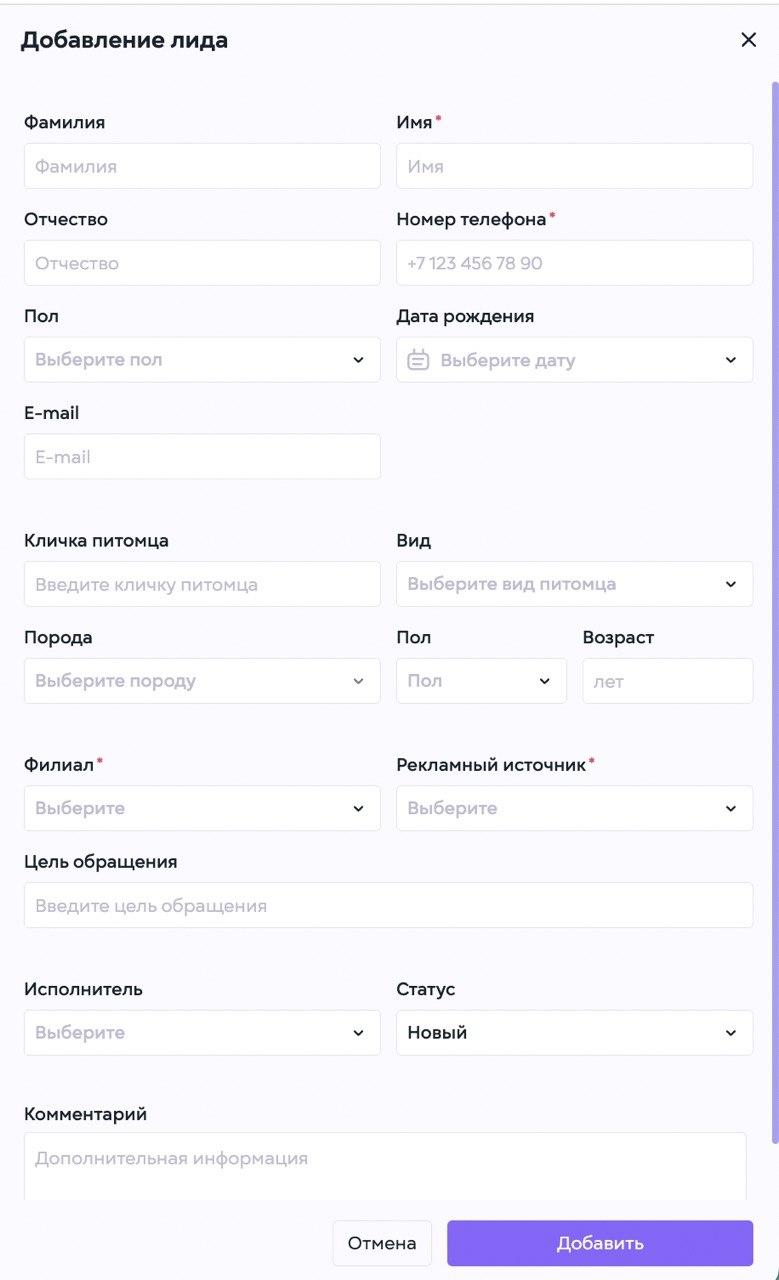](https://wiki.meta-pets.ru/uploads/images/gallery/2026-07/photo-2026-07-30-08-56-30.jpeg) 1. Нажмите **«Добавить»** в правом верхнем углу. 2. Заполните известные данные клиента: имя, фамилию, телефон, электронную почту и другие сведения. 3. При наличии информации укажите вид, породу, пол и возраст питомца. 4. Выберите **филиал** и **рекламный источник**. 5. Укажите цель обращения. 6. Назначьте ответственного исполнителя. 7. Выберите статус. 8. При необходимости добавьте комментарий. 9. Нажмите **«Добавить»**. Обязательные поля отмечены звёздочкой. Остальные сведения можно заполнить позже. --- #### Работа с обращением После добавления лид появляется в общей таблице. В процессе обработки можно: - назначить или изменить исполнителя; - дополнить сведения об обращении; - добавить комментарий; - изменить статус, например с **«Новый»** на **«В работе»**; - открыть дополнительные действия через меню с тремя точками. --- #### Создание клиента из лида [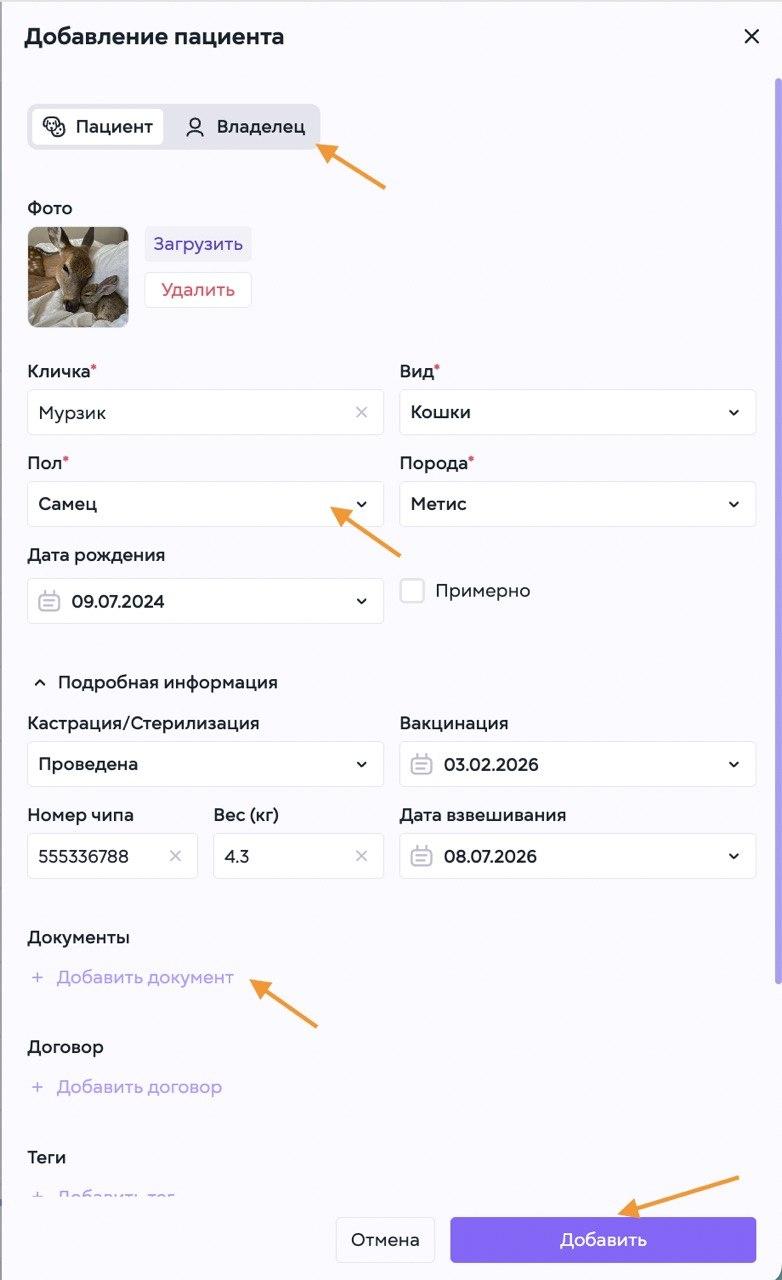](https://wiki.meta-pets.ru/uploads/images/gallery/2026-07/photo-2026-07-30-08-56-12.jpeg) 1. Нажмите **«Создать клиента»** в строке лида. 2. Откроется стандартная форма добавления клиента и пациента. 3. Заполните данные пациента 4. Затем сведения о владельце. 5. Загрузите отсканированные, документы, договор и добавьте теги. 6. После сохранения в системе будут созданы полноценные карточки владельца и пациента. --- #### Запись на приём [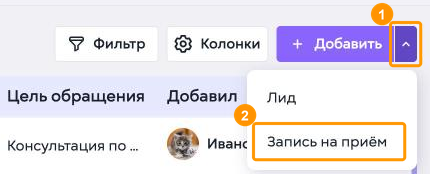](https://wiki.meta-pets.ru/uploads/images/gallery/2026-11/6YMsnimok-ekrana-2026-11-01-v-14-10-01.png) Чтобы записать пациента на приём, не выходя из раздела **«Лиды»**: 1. Нажмите стрелку справа от кнопки **«Добавить»** в правом верхнем углу страницы. 2. Выберите **«Запись на приём»**. [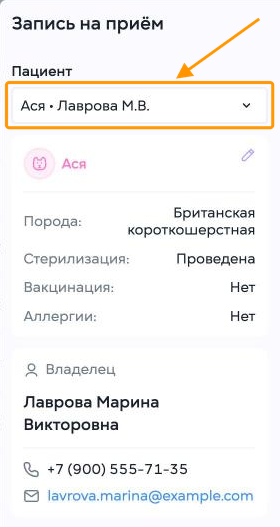](https://wiki.meta-pets.ru/uploads/images/gallery/2026-11/bKXsnimok-ekrana-2026-11-01-v-14-10-02.png) Откроется окно **«Запись на приём»**. 3. **Пациент** Начните вводить кличку пациента, имя или телефон владельца и выберите пациента в списке. Под полем появятся карточка пациента и данные владельца. Проверьте, что выбран нужный пациент.Если обратившегося клиента ещё нет в базе, сначала создайте его из лида, как описано в разделе **«Создание клиента из лида»** этой страницы.
[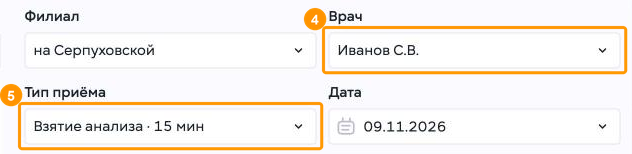](https://wiki.meta-pets.ru/uploads/images/gallery/2026-11/2cAsnimok-ekrana-2026-11-01-v-14-10-03.png) 4. **Врач** Выберите врача, к которому записываете пациента. 5. **Тип приёма** Выберите тип приёма из списка. Поле **филиал** заполняется само: в нём указан текущий филиал. При необходимости выберите другой. [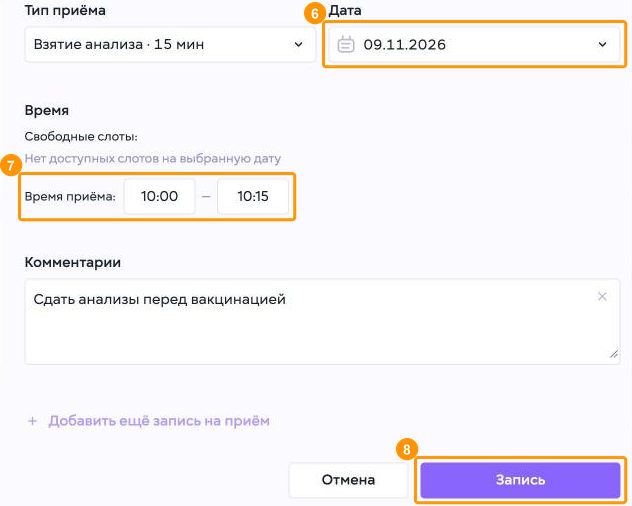](https://wiki.meta-pets.ru/uploads/images/gallery/2026-11/Chbsnimok-ekrana-2026-11-01-v-14-10-04.png) 6. **Дата** Выберите день приёма в календаре. 7. **Время приёма** Введите время начала, а время окончания система подставит сама по длительности типа приёма. Над временем приёма показаны **свободные слоты** врача на выбранную дату. Если подходящего слота нет, время указывается вручную. При необходимости добавьте пояснение для врача в поле **«Комментарии»**. 8. Нажмите **«Запись»**. [](https://wiki.meta-pets.ru/uploads/images/gallery/2026-11/fGvsnimok-ekrana-2026-11-01-v-14-10-05.png) [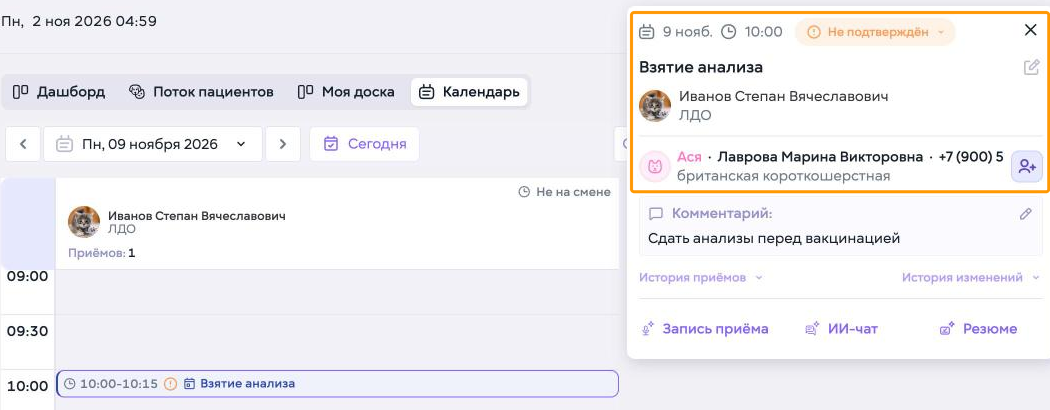](https://wiki.meta-pets.ru/uploads/images/gallery/2026-11/G63snimok-ekrana-2026-11-01-v-14-10-06.png) Система покажет сообщение **«Запись на приём успешно создана»**, а запись появится в разделе **«Календарь»** на выбранную дату. Если нажать на запись в календаре, откроется её карточка: дата и время, тип приёма, врач и пациент. Подробнее о полях записи и о записи нескольких пациентов за один раз — в инструкции [**Календарь**](https://wiki.meta-pets.ru/link/12#bkmrk-page-title). --- #### Удаление лида [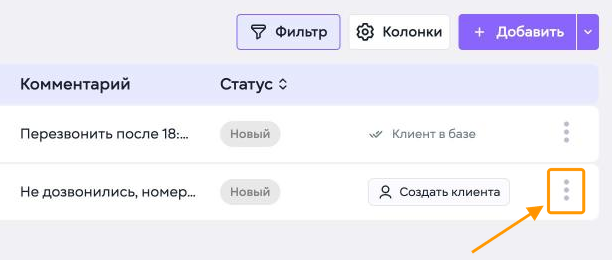](https://wiki.meta-pets.ru/uploads/images/gallery/2026-11/p2Qsnimok-ekrana-2026-11-01-v-14-10-07.png) Чтобы удалить лид: 1. Нажмите кнопку с тремя точками в конце строки лида. Найти нужный лид в списке помогает кнопка **«Фильтр»**, как описано в разделе **«Поиск и фильтрация»**. [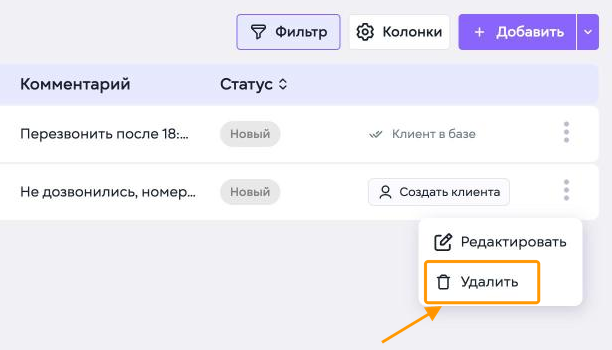](https://wiki.meta-pets.ru/uploads/images/gallery/2026-11/b2Nsnimok-ekrana-2026-11-01-v-14-10-08.png) Откроется меню действий с лидом. 2. Выберите **«Удалить»**. Пункт **«Редактировать»** в этом же меню открывает форму изменения лида. [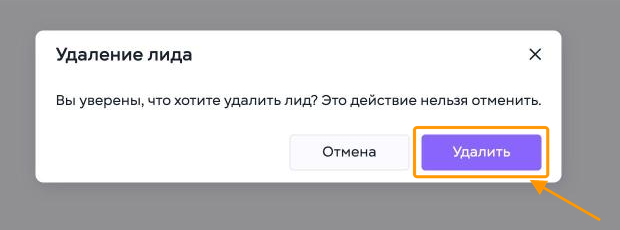](https://wiki.meta-pets.ru/uploads/images/gallery/2026-11/Rousnimok-ekrana-2026-11-01-v-14-10-09.png) Откроется окно **«Удаление лида»** с просьбой подтвердить удаление. 3. Нажмите **«Удалить»**. Чтобы оставить лид, нажмите **«Отмена»**.Удалённый лид восстановить нельзя.
[](https://wiki.meta-pets.ru/uploads/images/gallery/2026-11/FiZsnimok-ekrana-2026-11-01-v-14-10-10.png) [](https://wiki.meta-pets.ru/uploads/images/gallery/2026-11/07Bsnimok-ekrana-2026-11-01-v-14-10-11.png) Система покажет сообщение **«Лид успешно удалён»**, а строка лида исчезнет из списка. --- #### Связанные инструкции: 1. [**Календарь**](https://wiki.meta-pets.ru/link/12#bkmrk-page-title) 2. [**Поток пациентов**](https://wiki.meta-pets.ru/link/10#bkmrk-page-title)