Для просмотра назначений за предыдущий или следующий день используйте стрелки рядом с датой.
--- #### 1. Основные сведения о пациенте: **Степень тяжести** - отображается в верхней части страницы. Для изменения нажмите на значение и выберите актуальный вариант. **Ответственные сотрудники** - Выберите врачей и ассистентов, ответственных за пациента в текущую смену. --- #### 2. Выбор диагноза [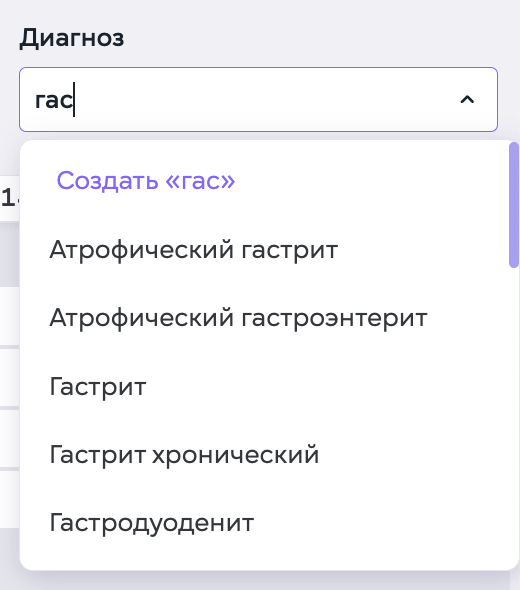](https://wiki.meta-pets.ru/uploads/images/gallery/2026-08/snimok-ekrana-2026-08-18-v-09-52-33.png) Диагноз указывается непосредственно в карте стационарного пациента. 1. Нажмите на поле **«Диагноз»** 2. Начните вводить название диагноза 3. Выберите подходящий вариант из выпадающего списка 4. Если необходимого диагноза нет в справочнике, нажмите **«Создать „…“»** После выбора диагноз будет сохранён в данных текущей госпитализации пациента. --- #### 3. Цветовые статусы назначений [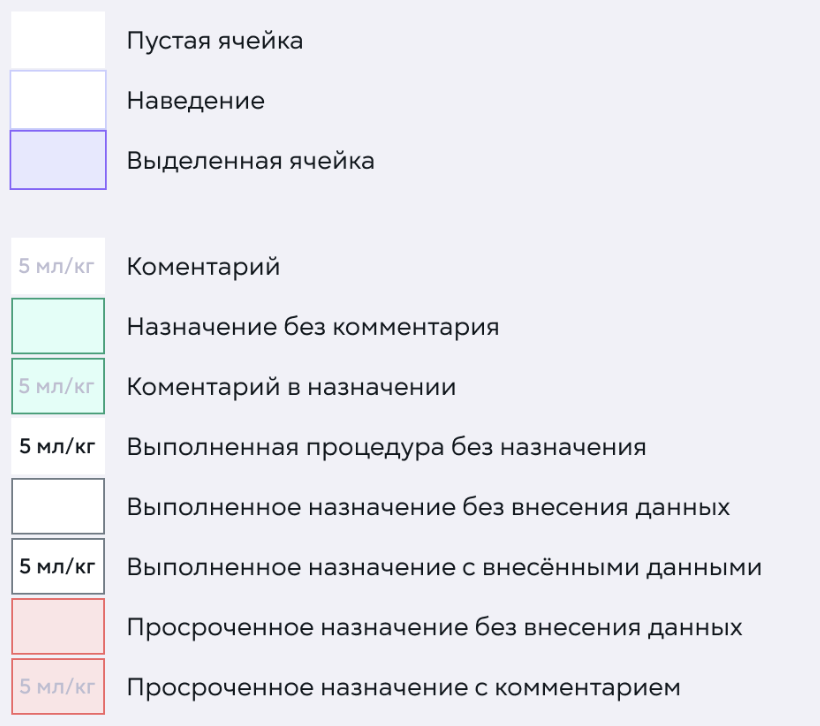](https://wiki.meta-pets.ru/uploads/images/gallery/2026-08/snimok-ekrana-2026-08-18-v-11-12-17.png) Состояние назначения определяется по цвету ячейки: - **прозрачная ячейка** — назначение выполнено - **красная ячейка** — назначение просрочено - **зелёная ячейка** — назначение запланировано на будущее --- #### 4. Разделы таблицы назначений Таблица назначений может включать следующие разделы: - **Мониторинг** - **Исследования** - **Препараты** - **ИПС** - дополнительные пользовательские разделы. Внутри каждого раздела создаются отдельные строки с конкретными задачами или показателями. Например, в раздел **«Мониторинг»** могут быть добавлены: - температура - частота сердечных сокращений - частота дыхательных движений - артериальное давление - диурез В раздел **«Препараты»** добавляются лекарственные средства с указанием дозировки, пути введения и расписания.Порядок расположения строк доступен к пользовательским настройкам
[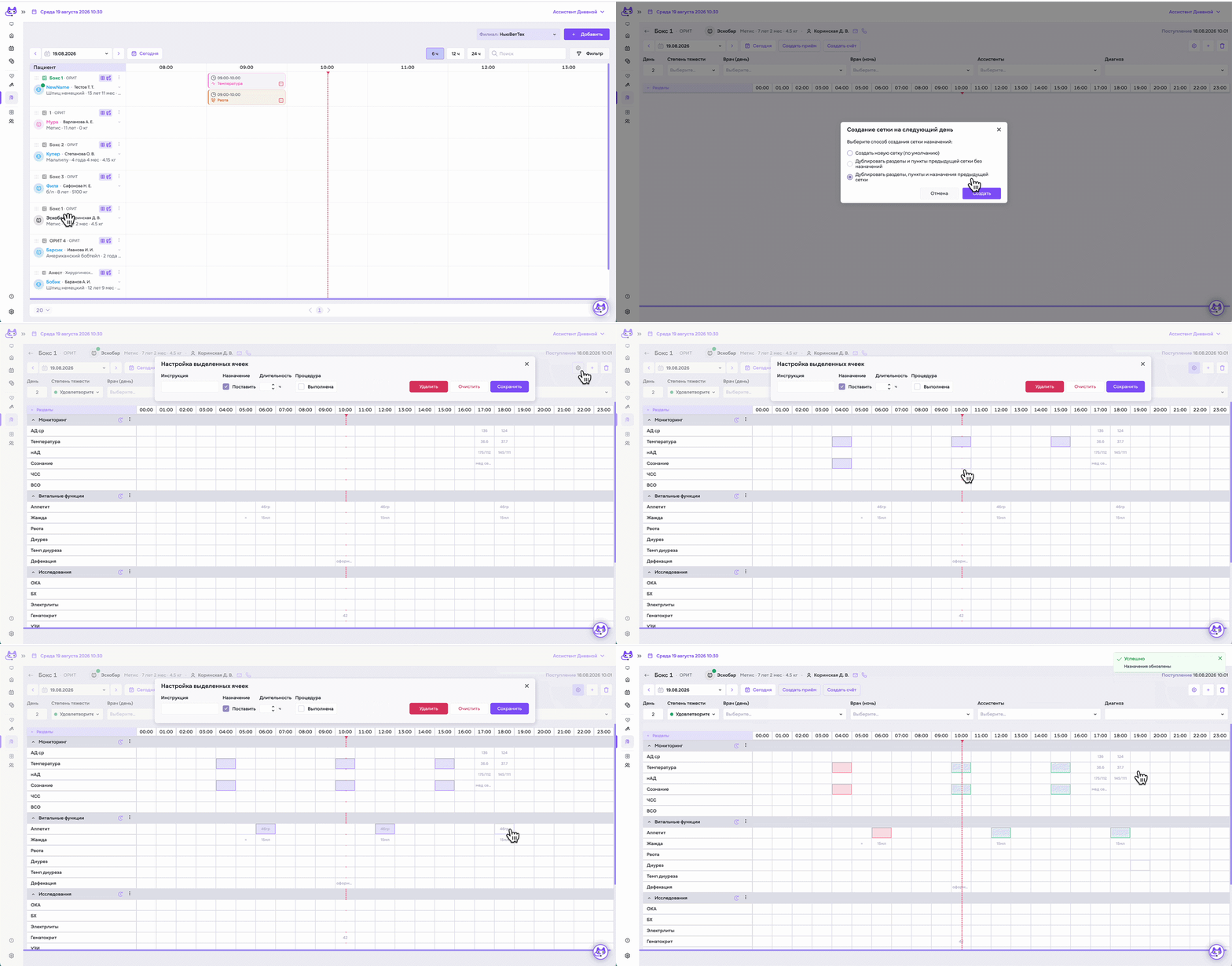](https://wiki.meta-pets.ru/uploads/images/gallery/2026-08/RCfezgif-com-video-to-gif-converter.gif) --- #### 5. Создание раздела и строк с назначениями [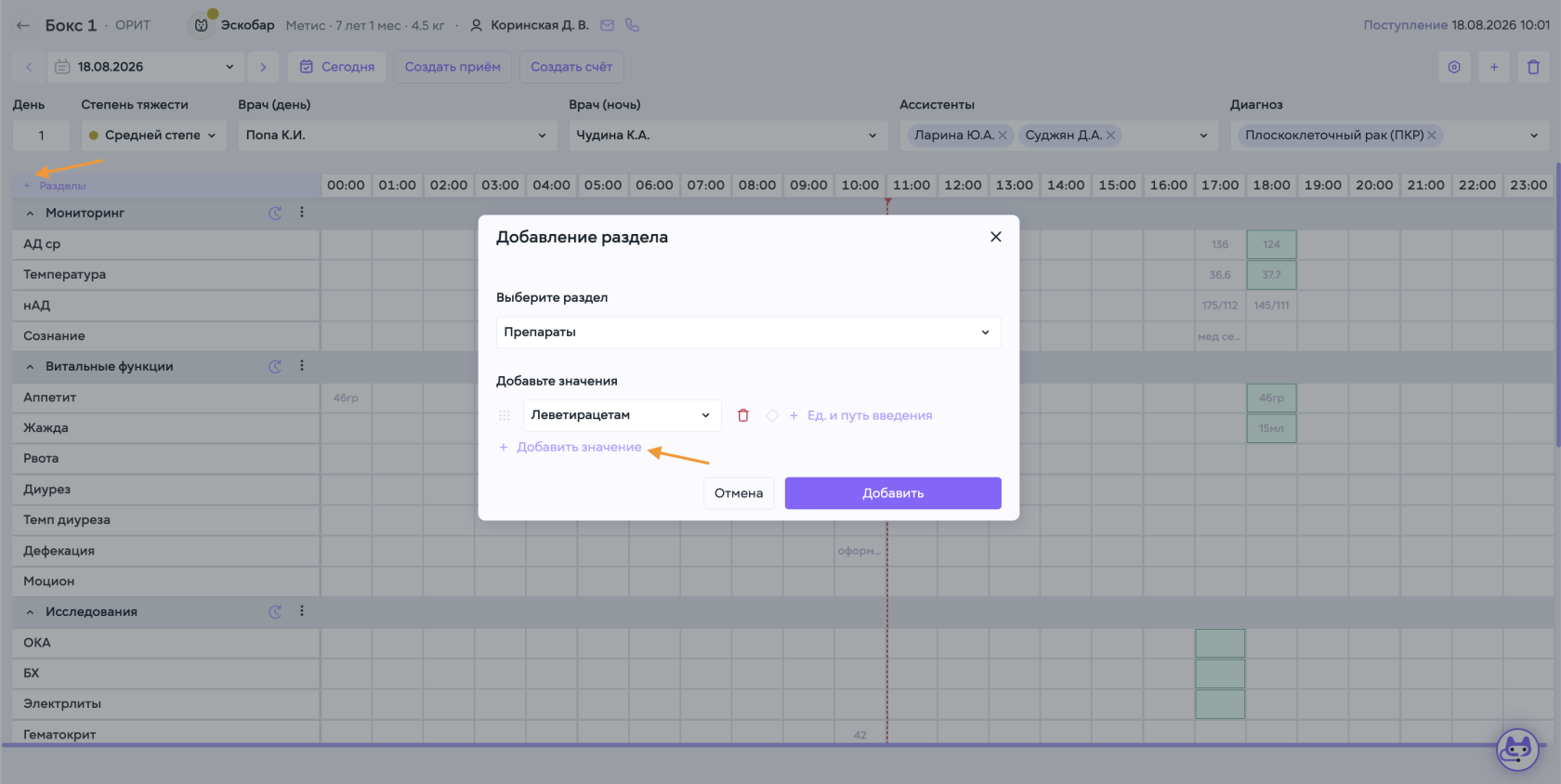](https://wiki.meta-pets.ru/uploads/images/gallery/2026-08/snimok-ekrana-2026-08-18-v-10-59-38.png) 1. Создайте раздел кликну кнопку добавления в таблице назначений. 2. Добавьте в него необходимые строки. Каждая строка должна соответствовать отдельной задаче, процедуре, препарату или контролируемому показателю. 3. Сохраните по кнопке "Добавить" Редактирование раздела и его строк доступно через кнопку с тремя точками в правом верхнем углу блока. --- #### 6. Установка назначения или фиксация данных Назначения можно добавить точечно, по клику на клетку с необходимым препаратом или измерением 1. Кликните на клетку в таблице 2. Внесите инструкцию, например дозировку или скорость инфузии 3. Галочка "Поставить" активна по умолчанию. При необходимости фиксации, например диуреза, снимите галочку. 4. Сохраните [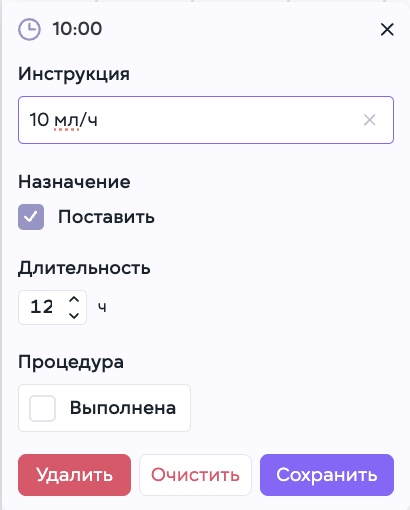](https://wiki.meta-pets.ru/uploads/images/gallery/2026-08/wiki-stac-naznacenie.png) --- #### 7. Массовая установка ИПС [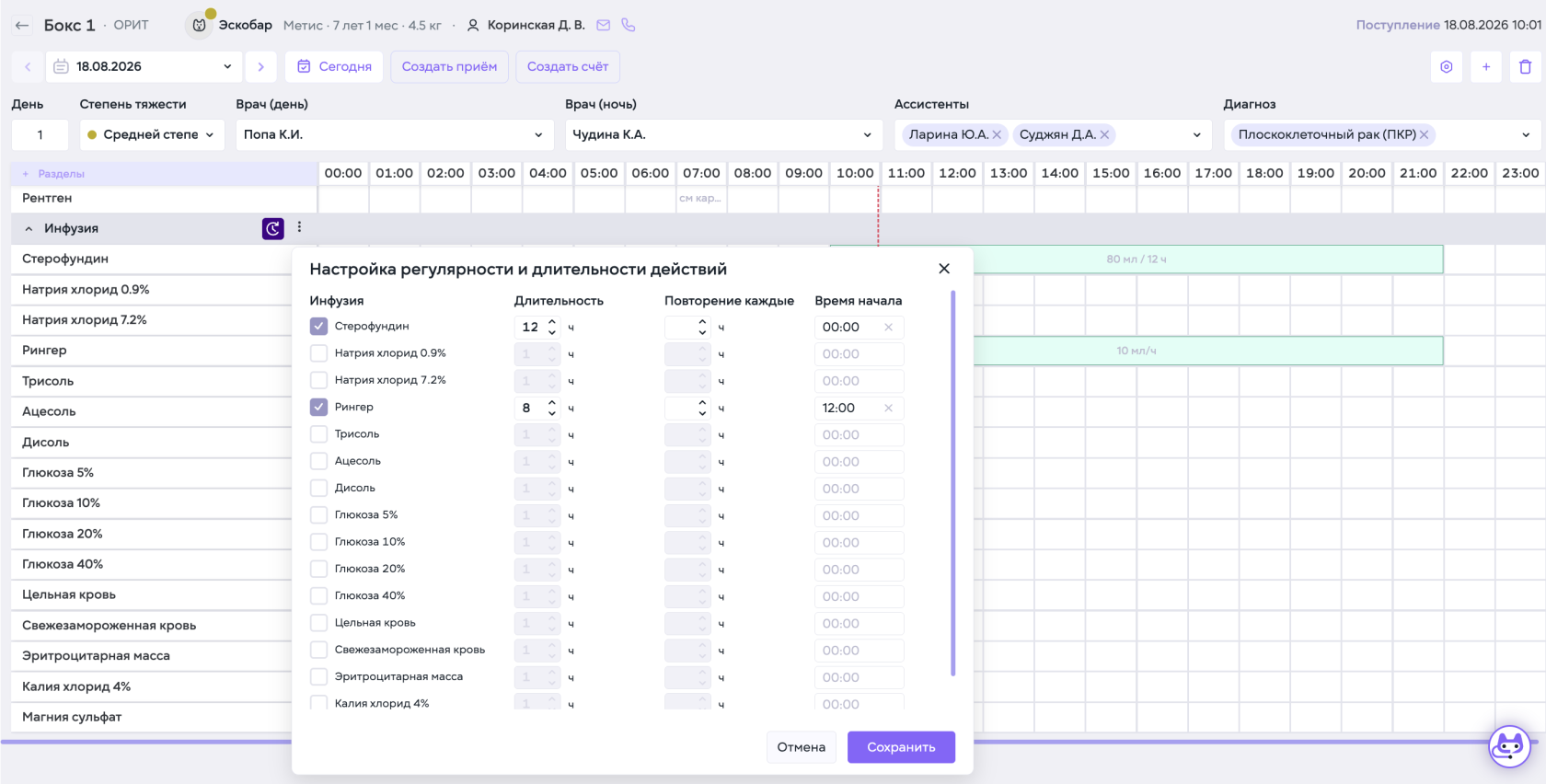](https://wiki.meta-pets.ru/uploads/images/gallery/2026-08/snimok-ekrana-2026-08-18-v-10-54-58.png) Для настройки расписание назначения: 1. Нажмите значок часов в правой части строки 2. Укажите продолжительность выполнения 3. Задайте частоту повторения 4. Выберите время начала назначения 5. Сохраните расписание После сохранения назначение появится в соответствующих временных ячейках сетки. Для **добавления предварительного комментария** нажмите на нужную ячейку назначения и введите текст.Такой комментарий используется как инструкция к выполнению. Он не переносится в медицинскую карту и удаляется после выполнения назначения.
[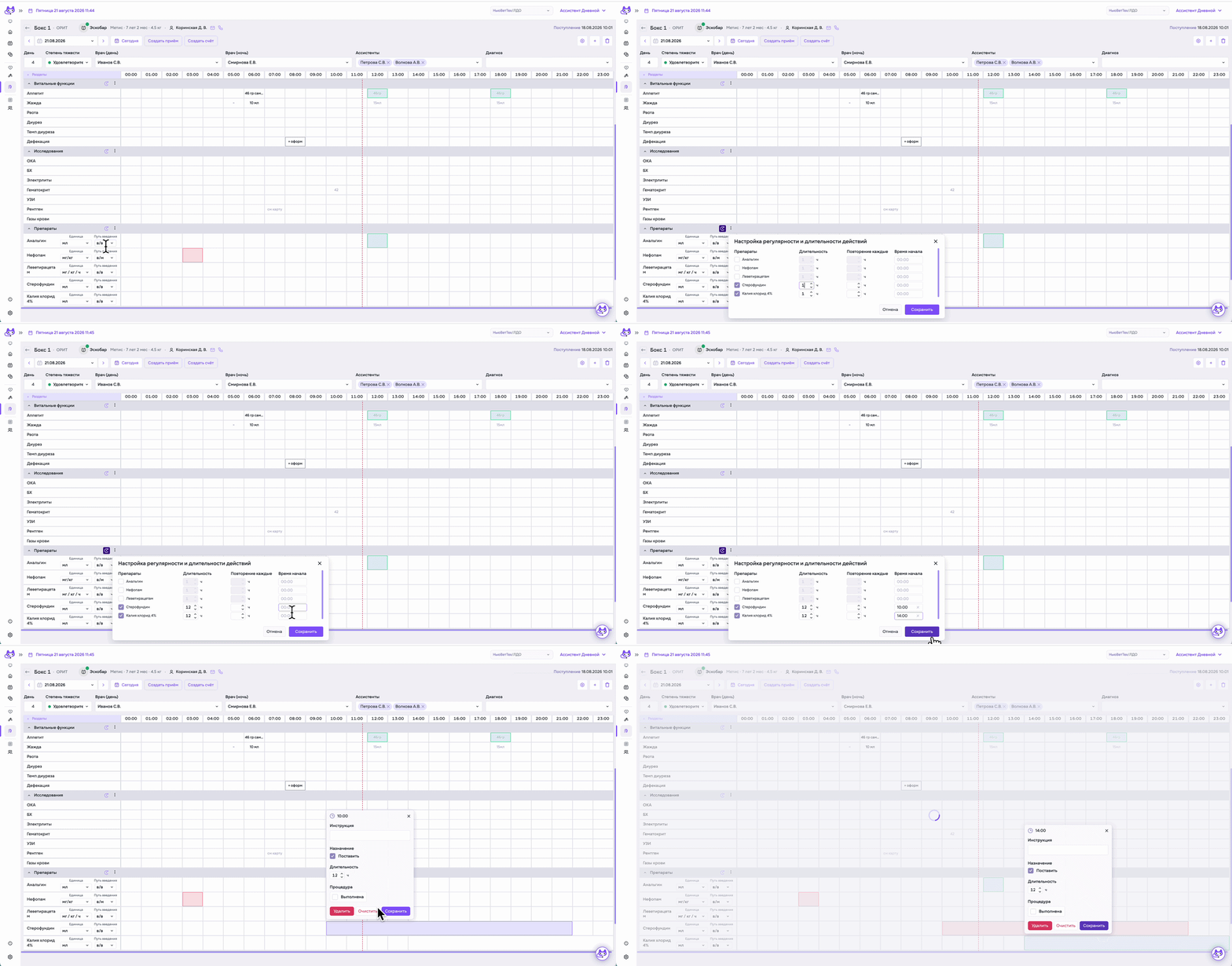](https://wiki.meta-pets.ru/uploads/images/gallery/2026-08/2026-08-2111-44-40-ezgif-com-video-to-gif-converter-1.gif) --- #### 8. Выполнение назначений Чтобы отметить назначение как выполненное, нажмите на соответствующую ячейку во временной сетке. [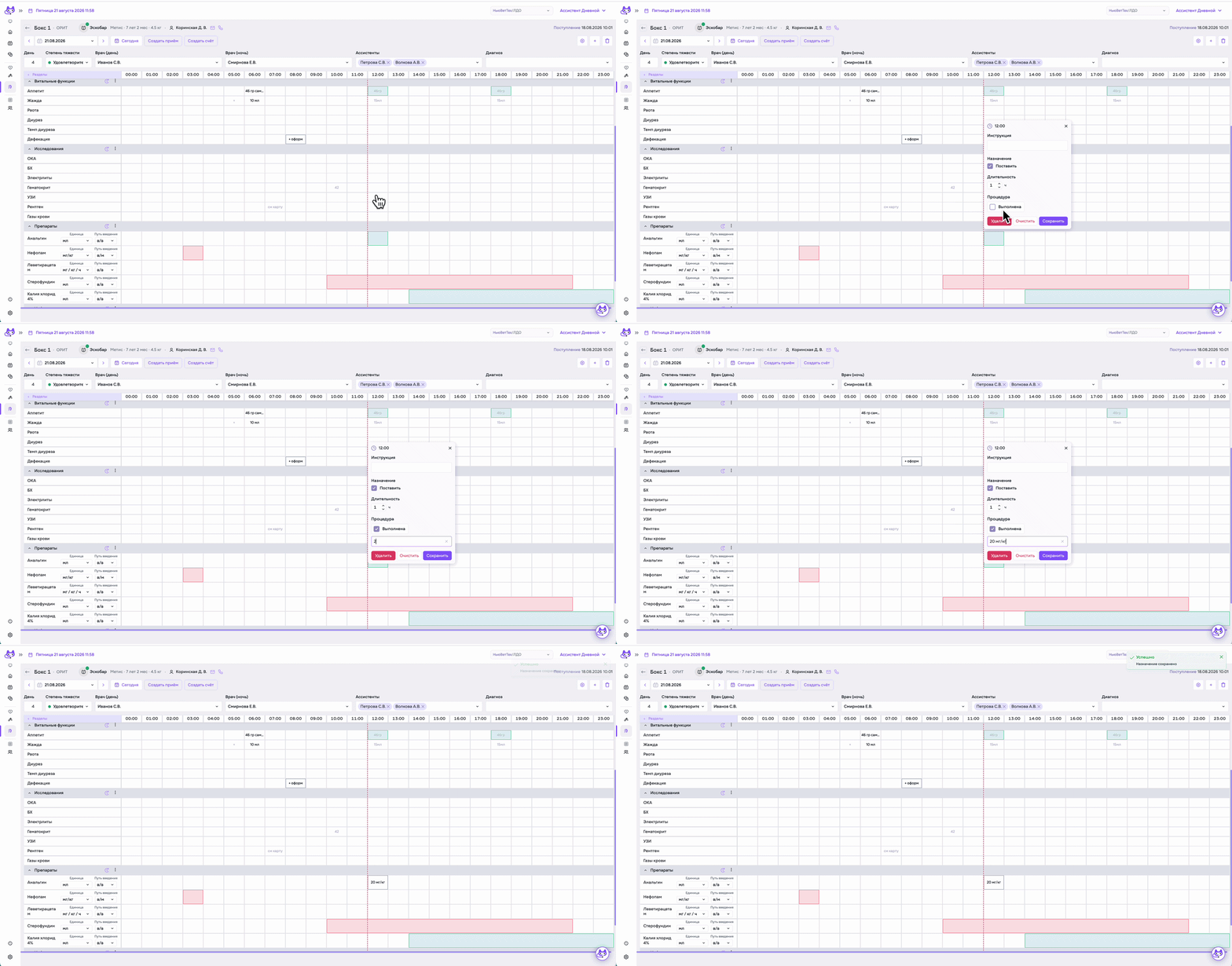](https://wiki.meta-pets.ru/uploads/images/gallery/2026-08/vypolnenie-naznacenii-stac.gif) В открывшемся окне: 1. Установите отметку **«Выполнено»** 2. При необходимости добавьте результат выполнения или клинический комментарий 3. Сохраните изменения Текст, введённый после отметки назначения как выполненного, сохраняется в медицинской карте и используется при формировании курационного листа. --- #### 9. Назначения на следующий день [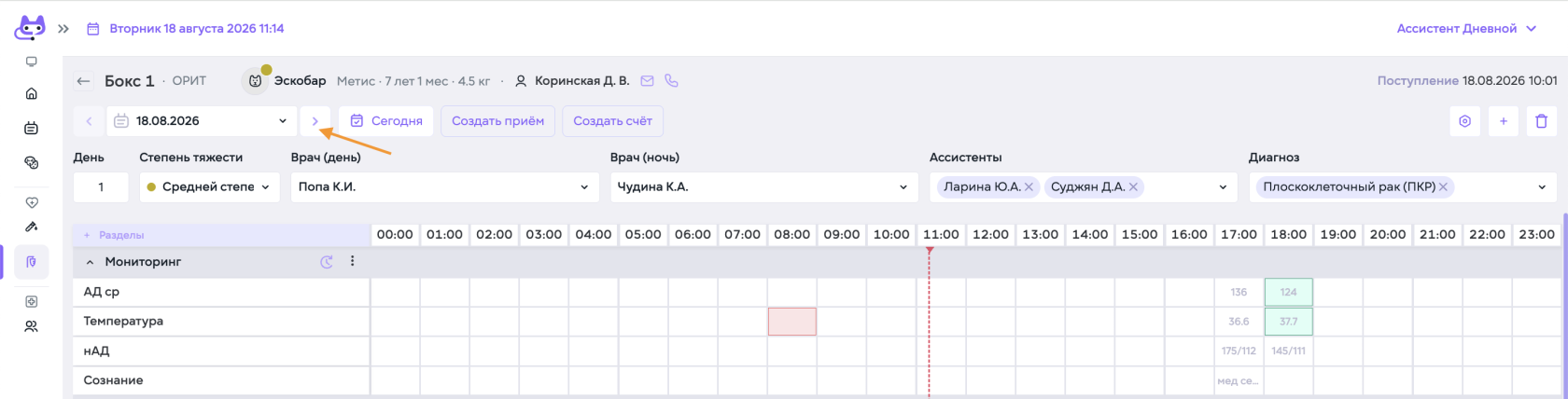](https://wiki.meta-pets.ru/uploads/images/gallery/2026-08/R5Esnimok-ekrana-2026-08-18-v-11-14-08.png) Кликните стрелку рядом с датой для перехода на следующий день [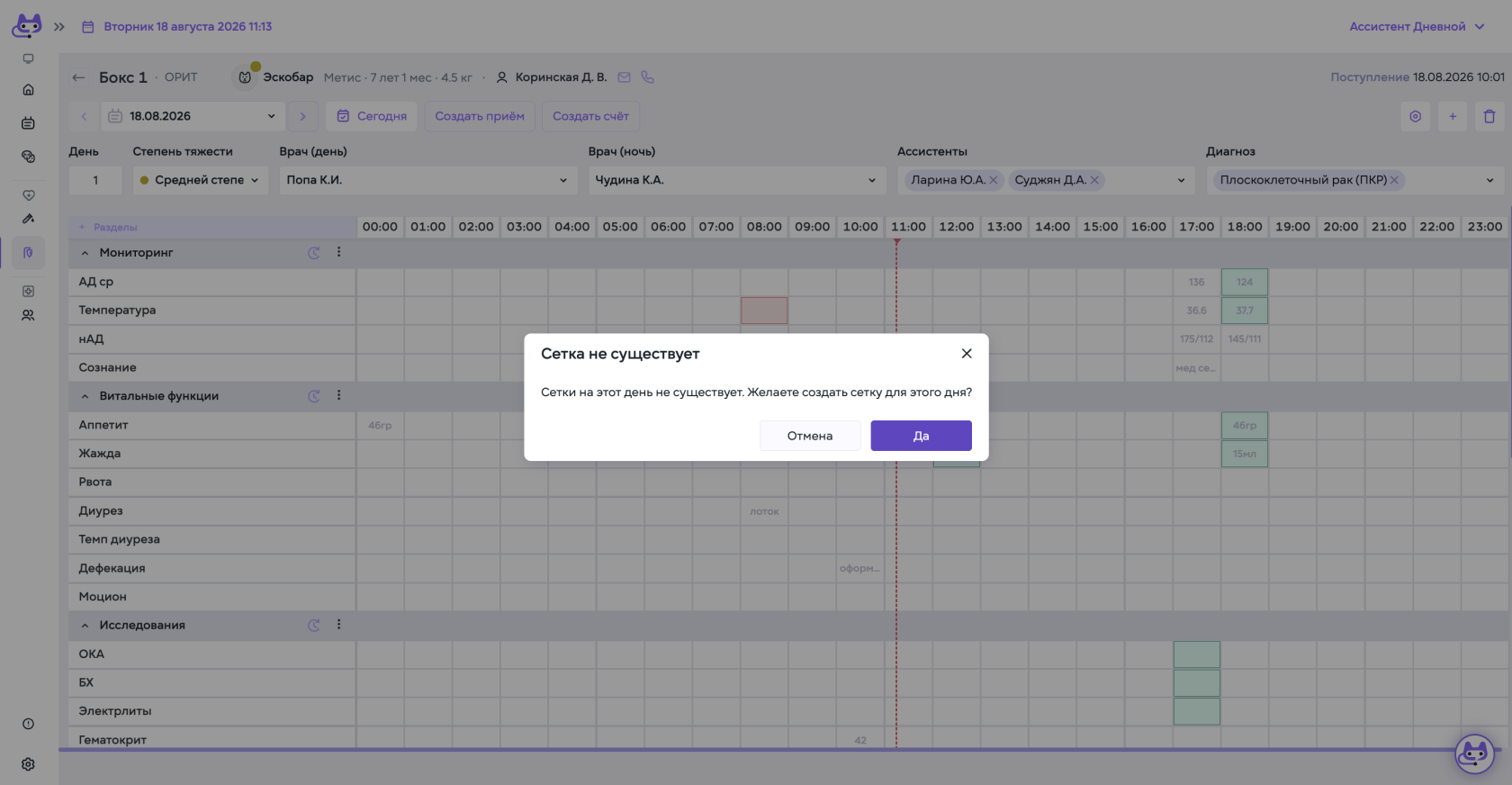](https://wiki.meta-pets.ru/uploads/images/gallery/2026-08/20Rsnimok-ekrana-2026-08-18-v-11-13-08.png) Создайте сетку по клику **"Да"** **[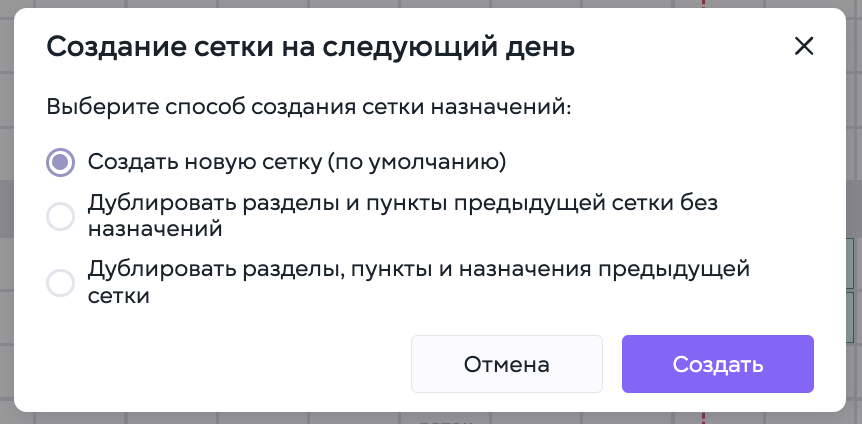](https://wiki.meta-pets.ru/uploads/images/gallery/2026-08/snimok-ekrana-2026-08-18-v-11-18-31.png)** Выберите подходящий вариант для назначений следующего дня и отредактируйте его согласно состоянию пациента. После копирования проверьте актуальность: - препаратов и дозировок - частоты выполнения - времени процедур - исследований - параметров мониторинга. При необходимости сетку нового дня можно удалить по клику на иконку корзины в правом верхнем углу экрана. [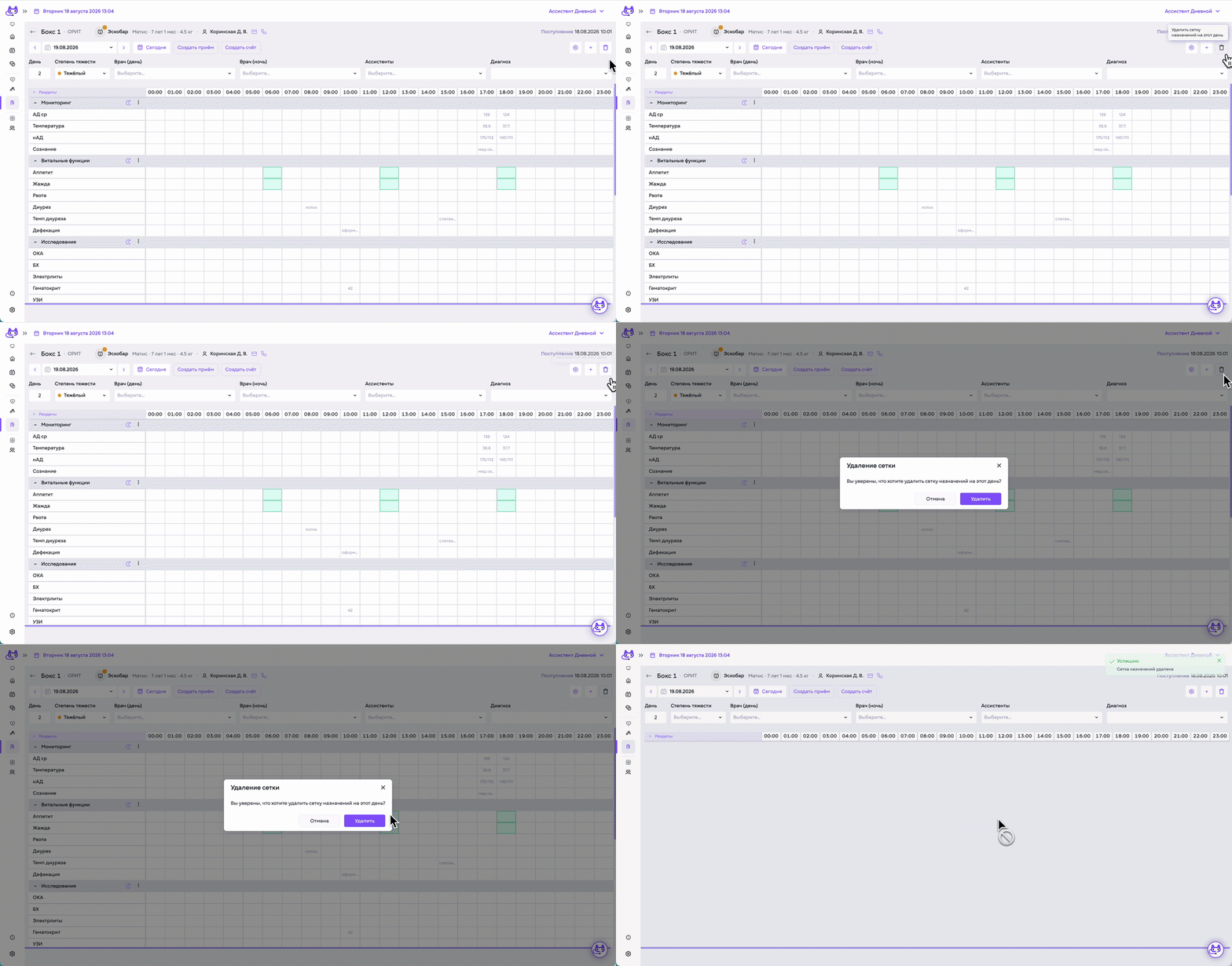](https://wiki.meta-pets.ru/uploads/images/gallery/2026-08/gif-stac-udal.gif) --- #### 10. Перенос назначений в медкарту [](https://wiki.meta-pets.ru/uploads/images/gallery/2026-11/snimok-ekrana-2026-11-01-v-10-50-01.png) Чтобы перенести назначения в медкарту пациента: 1. Нажмите **«Перенести в медкарту»**. Назначения листа перенесутся в медкарту пациента. --- #### 11. Создание приёма [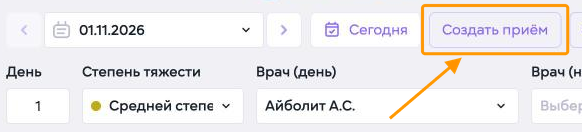](https://wiki.meta-pets.ru/uploads/images/gallery/2026-11/snimok-ekrana-2026-11-01-v-10-50-02.png) Чтобы создать приём пациенту из листа назначений: 1. Нажмите **«Создать приём»**. [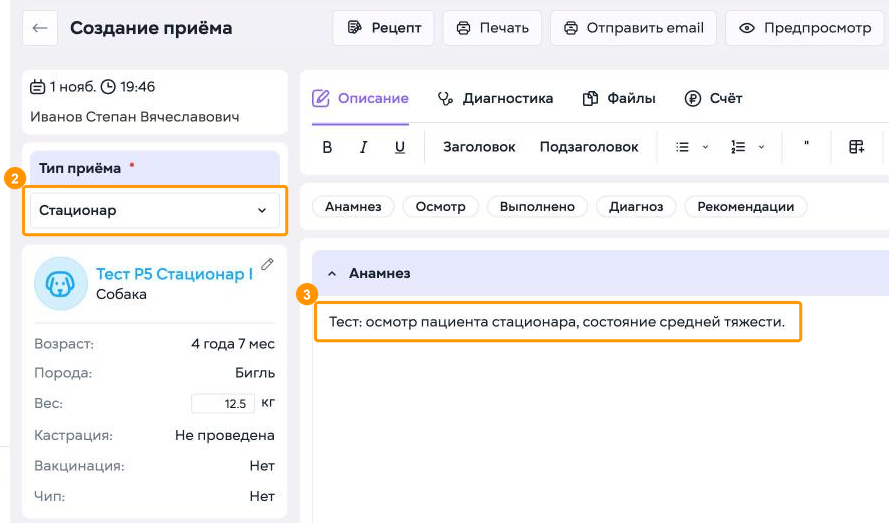](https://wiki.meta-pets.ru/uploads/images/gallery/2026-11/snimok-ekrana-2026-11-01-v-10-50-03.png) Страница **«Создание приёма»** откроется в новой вкладке браузера. На ней уже указаны дата и время приёма и врач, а слева показана карточка пациента из листа назначений: вид, возраст, порода и вес. 2. Укажите **тип приёма**, например **«Стационар»**. 3. Заполните протокол приёма, например раздел **«Анамнез»**. [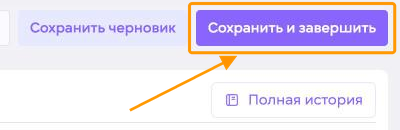](https://wiki.meta-pets.ru/uploads/images/gallery/2026-11/snimok-ekrana-2026-11-01-v-10-50-04.png) 4. Нажмите **«Сохранить и завершить»** в правом верхнем углу страницы. [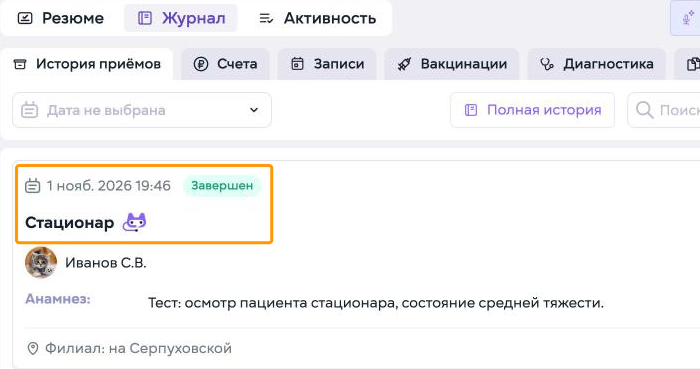](https://wiki.meta-pets.ru/uploads/images/gallery/2026-11/snimok-ekrana-2026-11-01-v-10-50-05.png) Приём сохранится со статусом **«Завершен»**. Он появится в медкарте пациента на вкладке **«Журнал» → «История приёмов»** с типом **«Стационар»**. --- #### 12. Создание счёта [](https://wiki.meta-pets.ru/uploads/images/gallery/2026-11/snimok-ekrana-2026-11-01-v-10-50-06.png) Чтобы выставить счёт пациенту из листа назначений: 1. Нажмите **«Создать счёт»**. [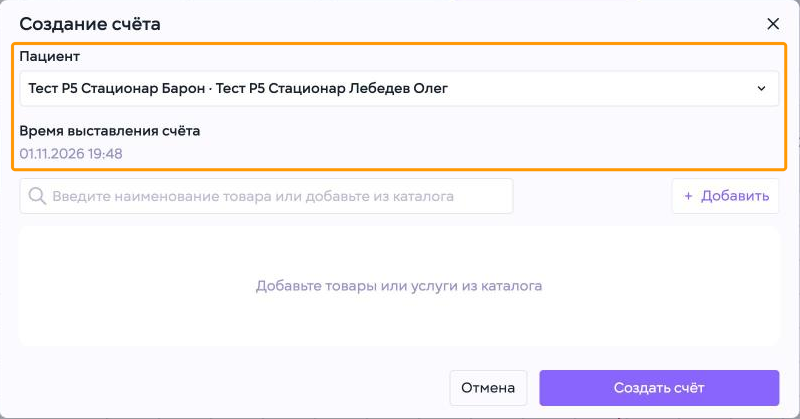](https://wiki.meta-pets.ru/uploads/images/gallery/2026-11/snimok-ekrana-2026-11-01-v-10-50-07.png) Откроется окно **«Создание счёта»**. В поле **«Пациент»** уже выбран пациент из листа назначений, а **время выставления счёта** указано текущее. [](https://wiki.meta-pets.ru/uploads/images/gallery/2026-11/snimok-ekrana-2026-11-01-v-10-50-08.png) 2. Начните вводить название товара или услуги в поле поиска. 3. Выберите позицию в списке. [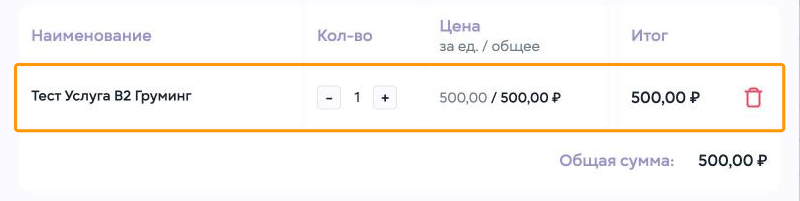](https://wiki.meta-pets.ru/uploads/images/gallery/2026-11/snimok-ekrana-2026-11-01-v-10-50-09.png) Позиция появится в таблице счёта с ценой и итогом. Внизу таблицы отображается **«Общая сумма»**. [](https://wiki.meta-pets.ru/uploads/images/gallery/2026-11/snimok-ekrana-2026-11-01-v-10-50-10.png) Чтобы выбрать позиции из каталога, нажмите **«+ Добавить»** справа от поля поиска. [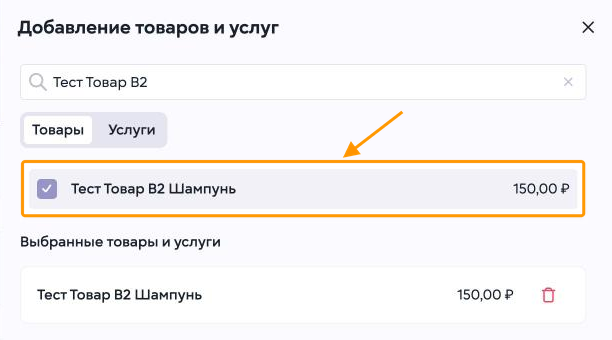](https://wiki.meta-pets.ru/uploads/images/gallery/2026-11/snimok-ekrana-2026-11-01-v-10-50-11.png) Откроется окно **«Добавление товаров и услуг»**. Отметьте нужные позиции на вкладках **«Товары»** и **«Услуги»**. Отмеченные позиции появятся в блоке **«Выбранные товары и услуги»**. [](https://wiki.meta-pets.ru/uploads/images/gallery/2026-11/snimok-ekrana-2026-11-01-v-10-50-12.png) Нажмите **«Добавить»**. [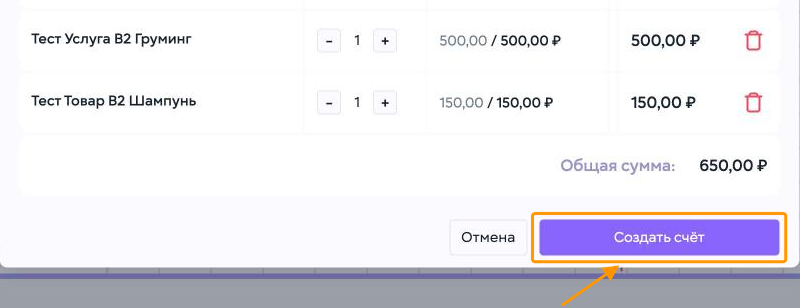](https://wiki.meta-pets.ru/uploads/images/gallery/2026-11/snimok-ekrana-2026-11-01-v-10-50-13.png) Позиции из каталога добавятся в таблицу счёта. 4. Нажмите **«Создать счёт»**. [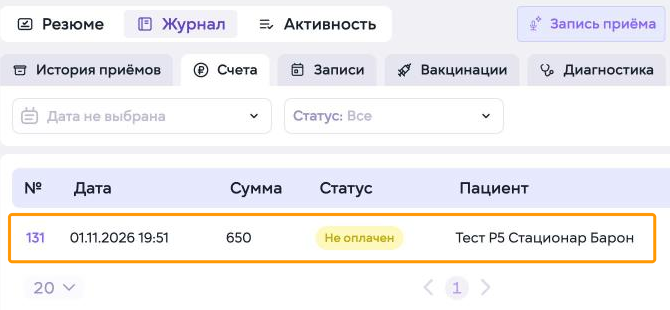](https://wiki.meta-pets.ru/uploads/images/gallery/2026-11/snimok-ekrana-2026-11-01-v-10-50-14.png) Счёт появится в медкарте пациента на вкладке **«Журнал» → «Счета»** со статусом **«Не оплачен»**, например счёт №131 на сумму 650.Оплата выставленного счёта описана в инструкции [**Оплата счета**](https://wiki.meta-pets.ru/link/129#bkmrk-page-title).
--- #### Связанные инструкции: 1. [**Госпитализированные** **пациенты**](https://wiki.meta-pets.ru/link/97#bkmrk-page-title) 2. [**Создание счета**](https://wiki.meta-pets.ru/link/98#bkmrk-page-title) 3. [**Счета и платежи: все счета, выставленные на оплату**](https://wiki.meta-pets.ru/link/100#bkmrk-page-title) 4. [**Оплата счета**](https://wiki.meta-pets.ru/link/129#bkmrk-page-title) 5. [**Медкарта пациента**](https://wiki.meta-pets.ru/link/115#bkmrk-page-title)