Общие приемы работы с интерфейсом
Раздел «Общие приемы работы с интерфейсом» предназначен для изменения числа строк, листания и сортировки таблиц, а также для выхода из редактора приёма без сохранения.
1. Изменение количества строк на странице
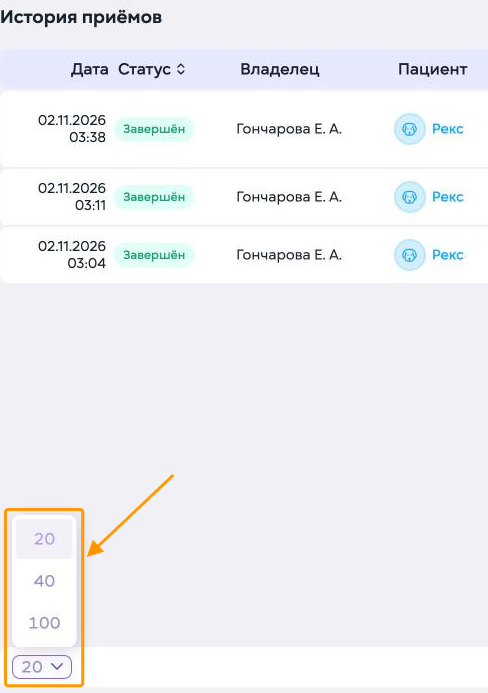
Таблицы разделов, например «История приёмов», показывают записи по страницам. Количество строк на странице задаётся в поле в левом нижнем углу таблицы, по умолчанию — «20».
В поле с количеством строк выберите «40» или «100».
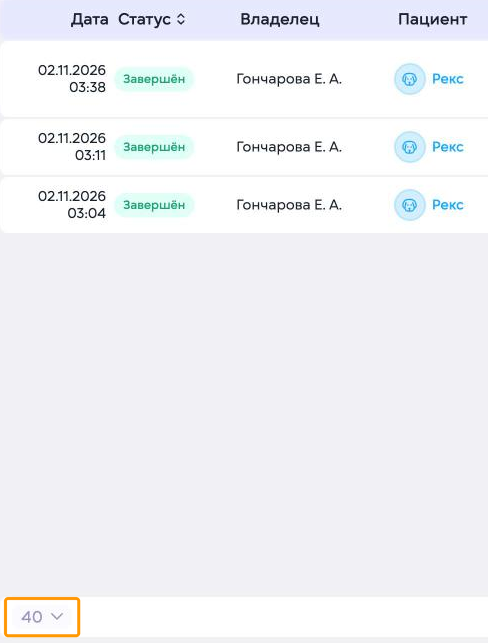
В поле отобразится «40», и на одной странице таблицы поместится до 40 записей.
2. Переход между страницами
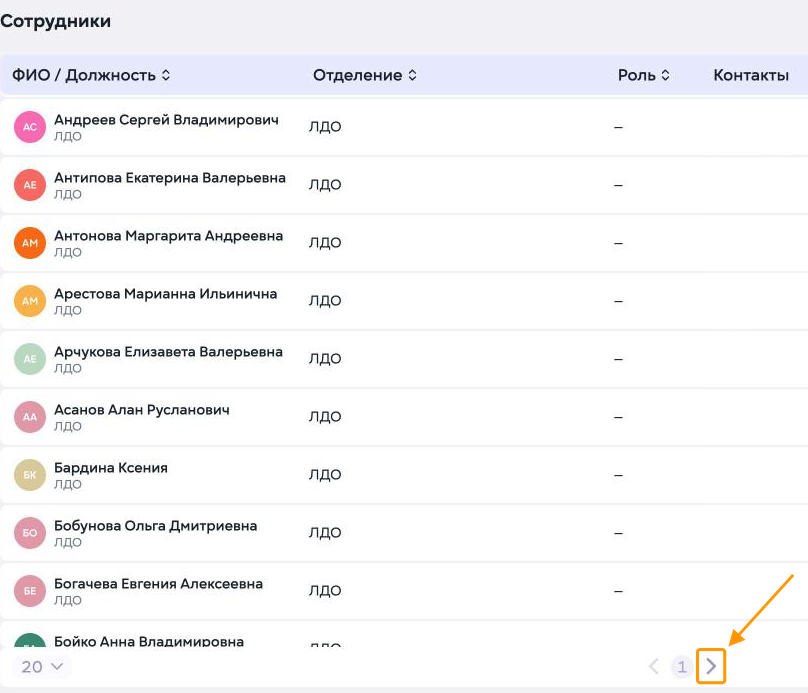
Если записей больше, чем помещается на странице, они продолжаются на следующих страницах. Номер текущей страницы отображается внизу таблицы между стрелками, например в разделе «Сотрудники».
Чтобы открыть следующую страницу, нажмите стрелку справа от номера страницы.
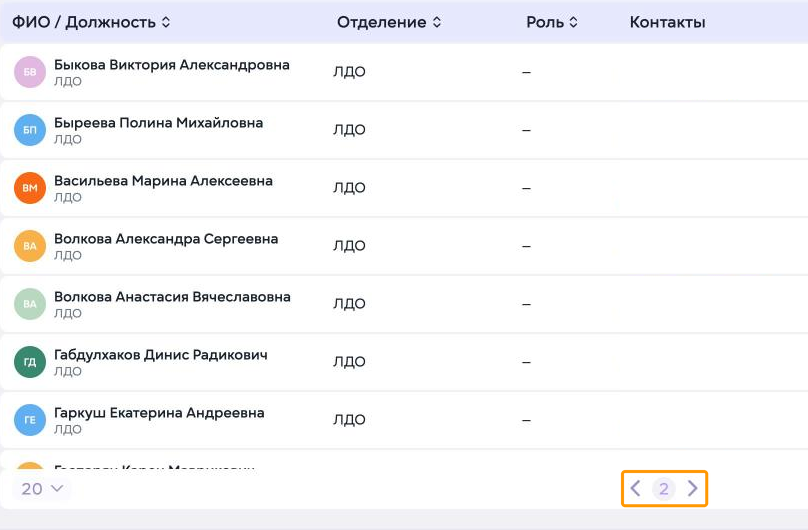
Откроется следующая страница списка, а между стрелками отобразится её номер — «2».
Чтобы вернуться на предыдущую страницу, нажмите стрелку слева от номера.
3. Сортировка строк
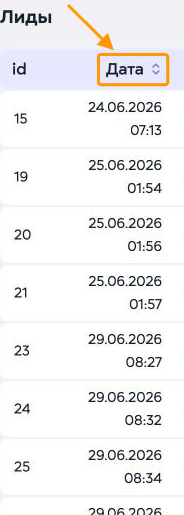
Строки таблицы можно упорядочить по столбцу, у названия которого есть значок со стрелками, например по столбцу «Дата» в разделе «Лиды».
Нажмите значок со стрелками справа от «Дата».
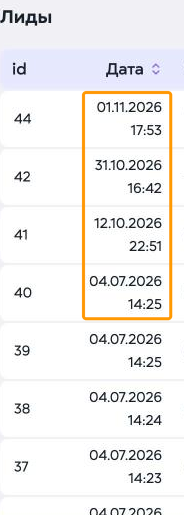
Строки выстроятся по дате: сверху окажутся самые новые записи.
Чтобы сверху оказались самые старые записи, нажмите значок ещё раз.
4. Выход из редактора приёма без сохранения
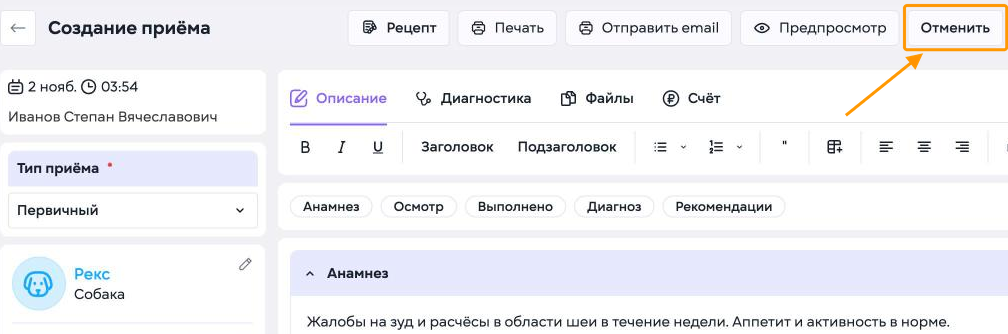
Например, в медкарте пациента открыт новый приём: выбран тип приёма и заполнен анамнез, но сохранять приём не нужно.
Нажмите «Отменить» в верхней части страницы.
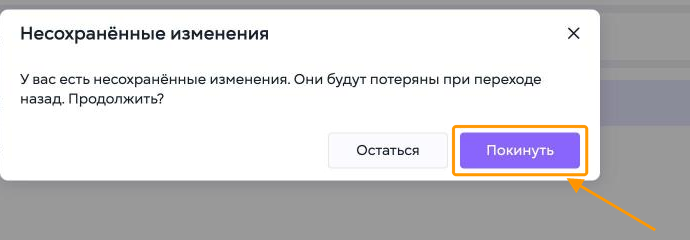
Откроется окно «Несохранённые изменения» с предупреждением, что введённые данные будут потеряны.
Нажмите «Покинуть».
Чтобы продолжить заполнение приёма, нажмите «Остаться».
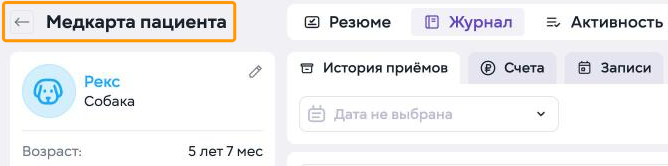
Откроется медкарта пациента.
Как отменить заполнение формы в других разделах системы, описано в инструкции «Основное меню».