Оплата счета
Раздел «Счета и платежи» используется для приёма оплаты по выставленным счетам: полностью, частями, сразу за несколько счетов или с аванса клиента.
1. Открытие счёта
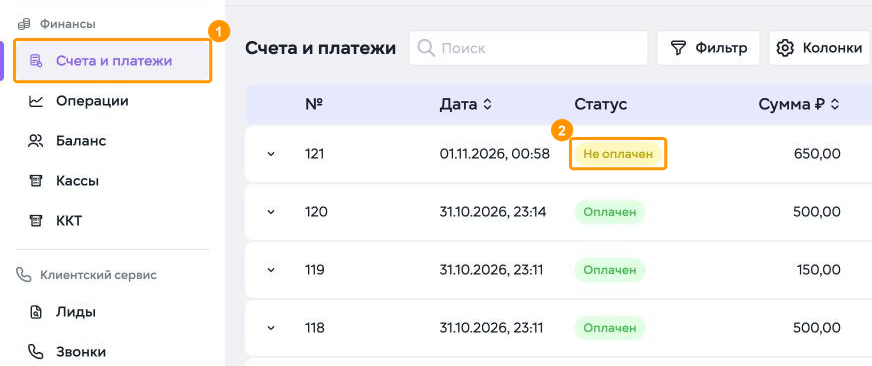
-
Перейдите в раздел «Финансы» → «Счета и платежи» в левом меню.
-
Найдите счёт со статусом «Не оплачен» и нажмите на статус.
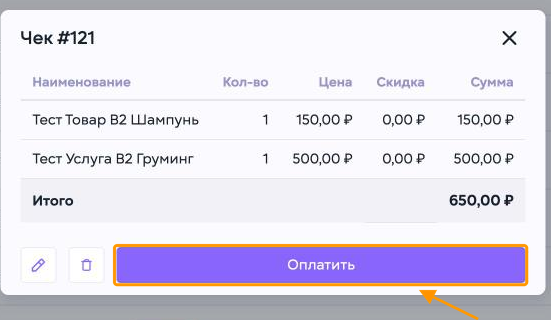
Откроется окно счёта, например «Чек #121», со списком позиций и итоговой суммой.
Доступны действия:
-
значок карандаша — изменить состав счёта;
-
значок корзины — удалить счёт;
-
«Оплатить» — перейти к оплате.
2. Оплата счёта
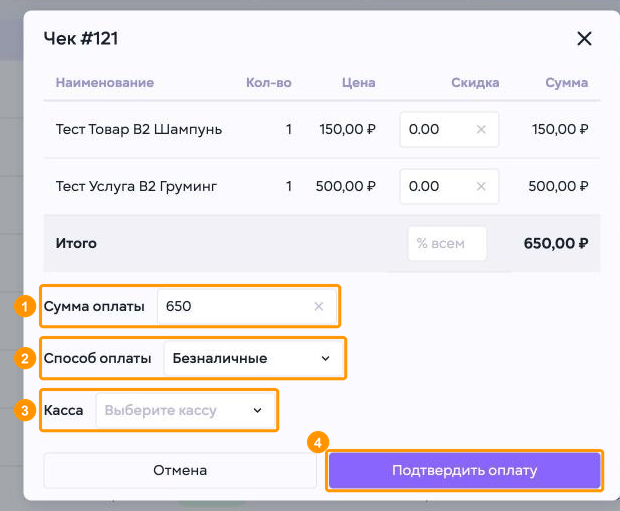
В окне счёта появятся поля оплаты.
Скидка
При необходимости укажите скидку для отдельной позиции или для всего счёта в поле «% всем».
Укажите:
-
Сумма оплаты
По умолчанию указана полная сумма счёта. -
Способ оплаты
Выберите, как клиент оплачивает счёт. -
Касса
Выберите кассу, в которую поступит оплата. -
Подтвердить оплату
После заполнения нажмите «Подтвердить оплату».
Без выбранной кассы оплата наличными или безналичными не проводится. В списке доступны только открытые кассы.
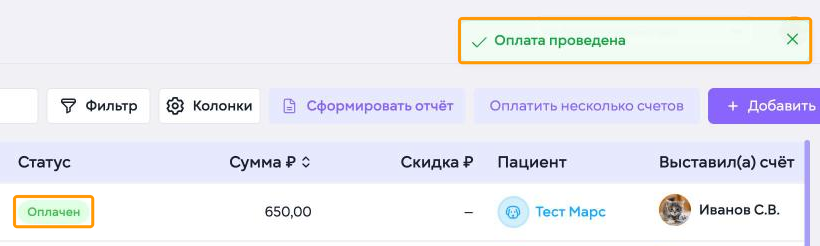
Система покажет сообщение «Оплата проведена», а счёт получит статус «Оплачен».
3. Способы оплаты
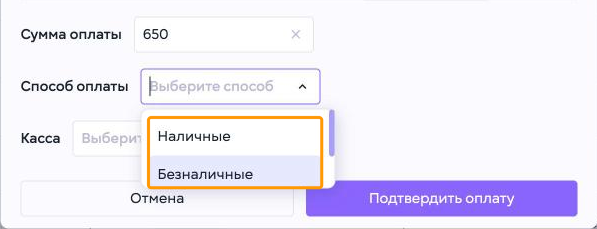
В поле «Способ оплаты» доступны варианты:
-
«Наличные» — оплата наличными в выбранную кассу;
-
«Безналичные» — безналичная оплата в выбранную кассу;
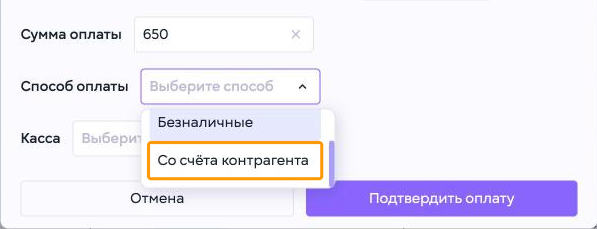
-
«Со счёта контрагента» — списание с аванса клиента.
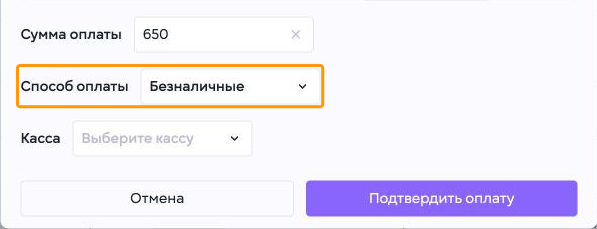
По умолчанию выбран способ «Безналичные».
4. Частичная оплата и доплата остатка
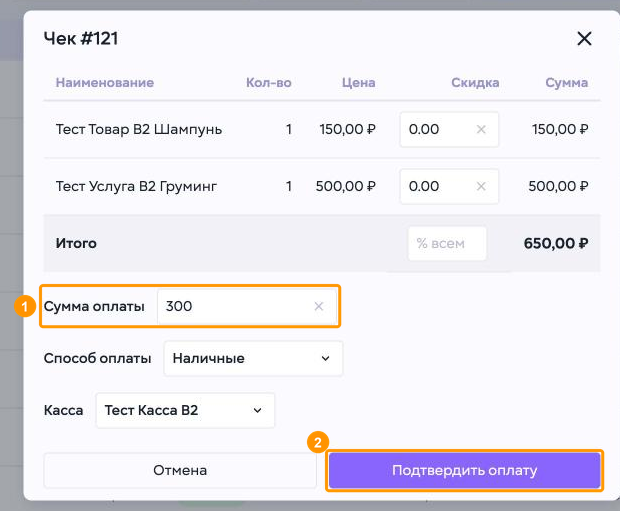
Чтобы принять часть суммы:
-
Укажите в поле «Сумма оплаты» сумму меньше итоговой.
-
Нажмите «Подтвердить оплату».
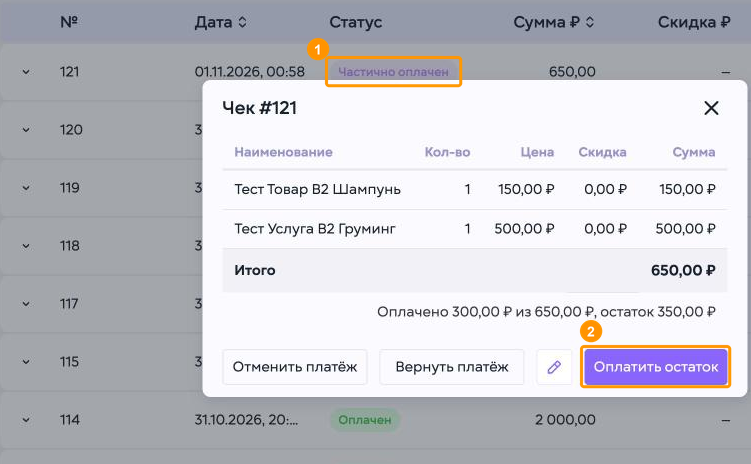
Счёт получит статус «Частично оплачен».
В окне счёта появится строка с оплаченной суммой и остатком. Например: Оплачено 300,00 ₽ из 650,00 ₽, остаток 350,00 ₽.
Для доплаты остатка:
-
Нажмите на статус «Частично оплачен» в строке счёта.
-
Нажмите «Оплатить остаток».
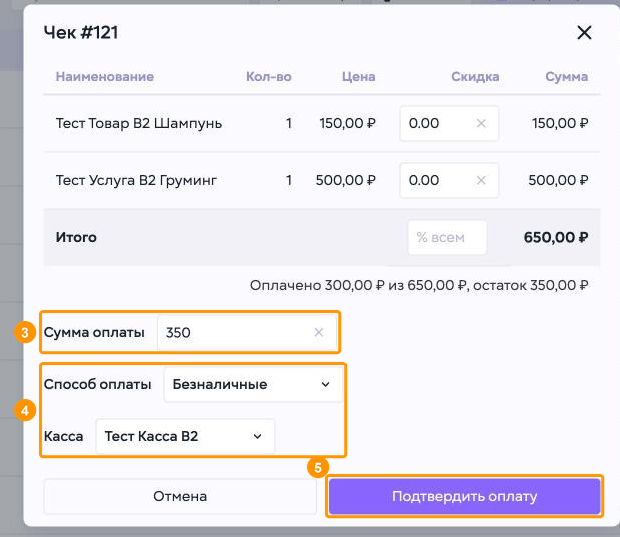
-
Проверьте сумму оплаты: по умолчанию в поле указан остаток.
-
Выберите способ оплаты и проверьте кассу: касса, выбранная при предыдущей оплате, подставляется автоматически.
-
Нажмите «Подтвердить оплату».

После доплаты счёт получит статус «Оплачен».
5. Операции по счёту
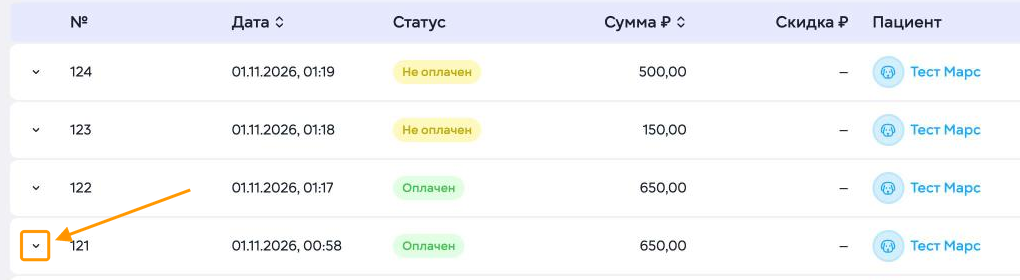
Нажмите стрелку слева от номера счёта, чтобы раскрыть список операций.
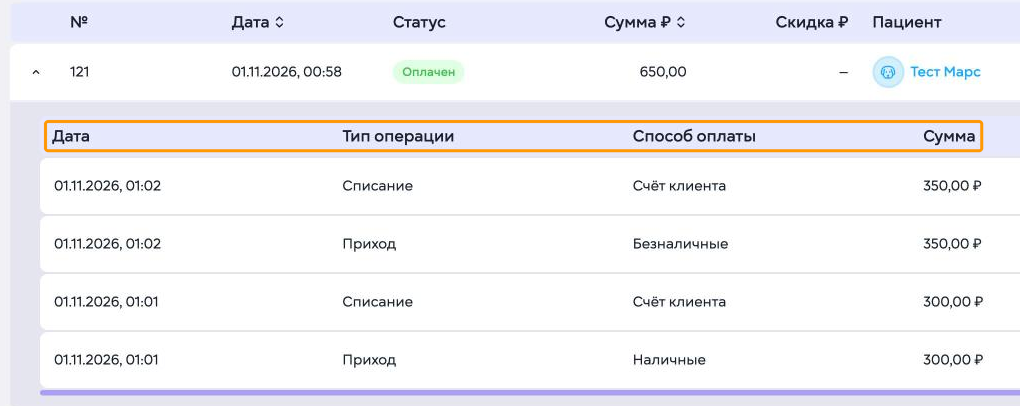
В таблице отображаются:
-
дата и время операции;
-
тип операции;
-
способ оплаты;
-
сумма.
Каждая оплата отображается двумя операциями: «Приход» с выбранным способом оплаты и «Списание» со способом «Счёт клиента».
6. Оплата нескольких счетов
Для оплаты нескольких счетов:
-
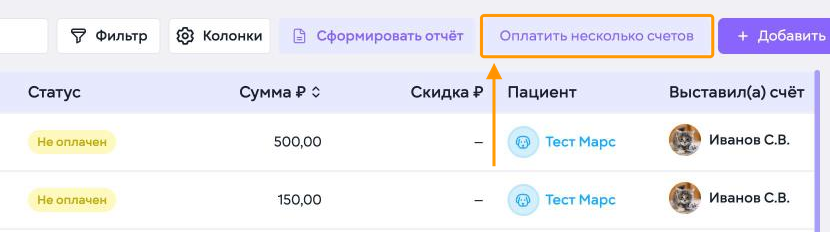
Нажмите «Оплатить несколько счетов» в верхней части раздела.
-
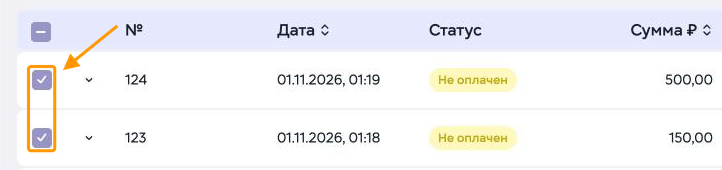
Отметьте нужные счета в левой части таблицы.

-
Проверьте количество выбранных счетов и их общую сумму над таблицей.
-
Нажмите «Оплатить».
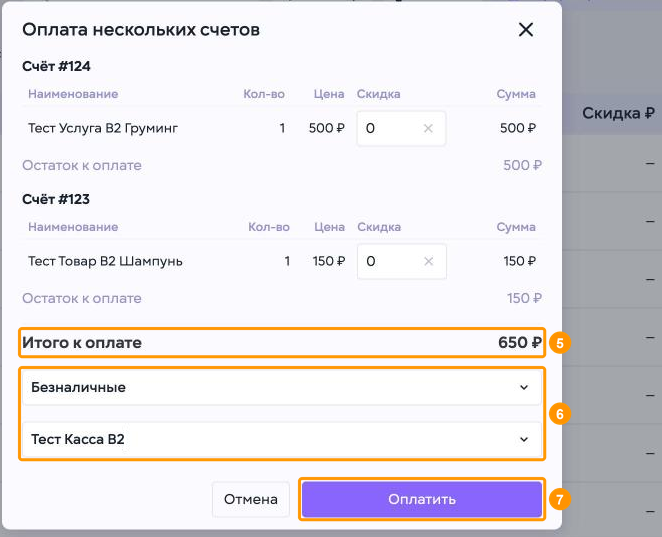
В окне «Оплата нескольких счетов» для каждого счёта отображаются позиции, скидка и остаток к оплате.
-
Проверьте сумму в строке «Итого к оплате».
-
Выберите способ оплаты и кассу.
-
Нажмите «Оплатить».
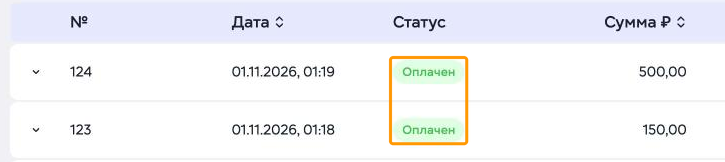
Все выбранные счета получат статус «Оплачен».
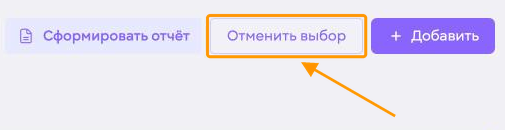
Чтобы выйти из режима выбора без оплаты, нажмите «Отменить выбор».
7. Оплата с аванса клиента
Если у клиента есть аванс, счёт можно оплатить из него:
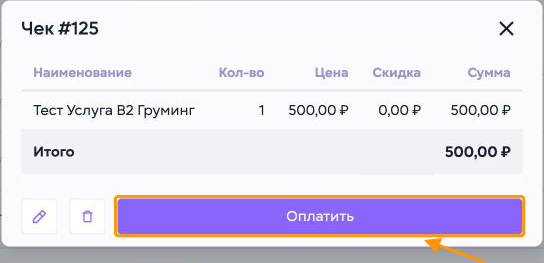
-
Откройте счёт и нажмите «Оплатить».
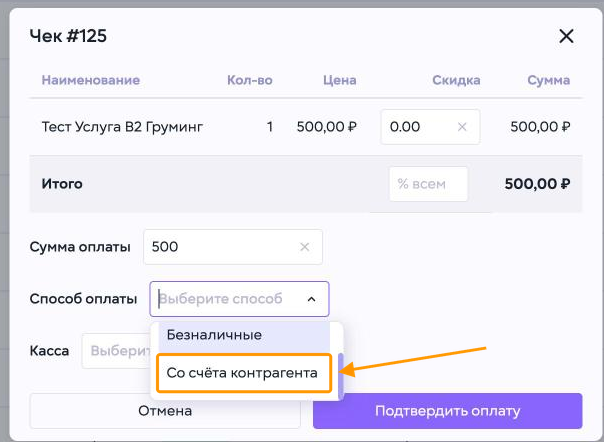
-
В поле «Способ оплаты» выберите «Со счёта контрагента».
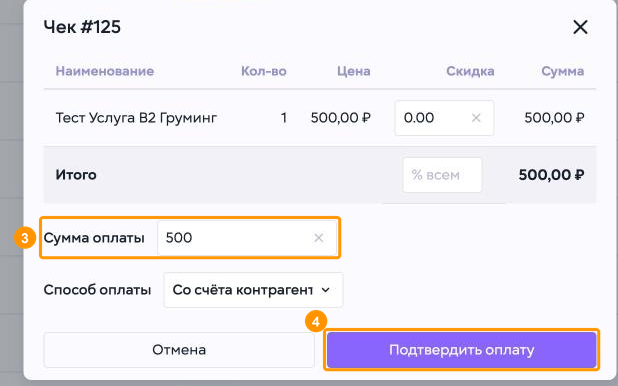
-
Проверьте сумму оплаты.
-
Нажмите «Подтвердить оплату».
При этом способе поле «Касса» не отображается.
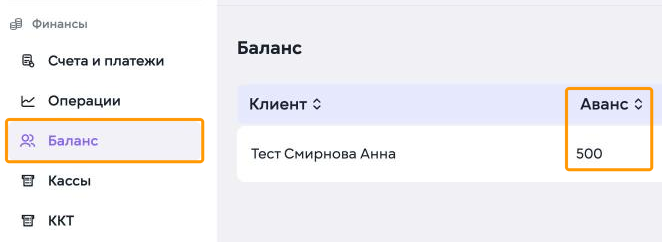
Остаток аванса отображается в разделе «Финансы» → «Баланс».
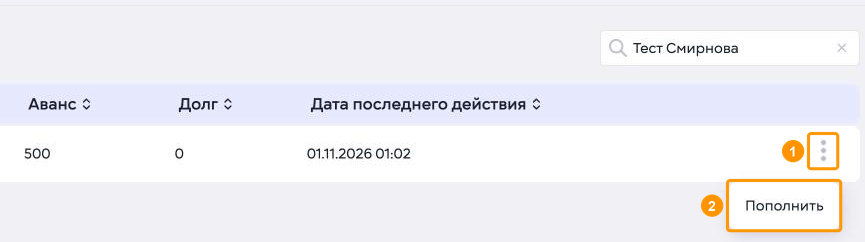
Чтобы пополнить аванс, в этом разделе:
1. Нажмите кнопку с тремя точками в строке клиента.
2. Выберите «Пополнить».
8. Счета пациента в медкарте
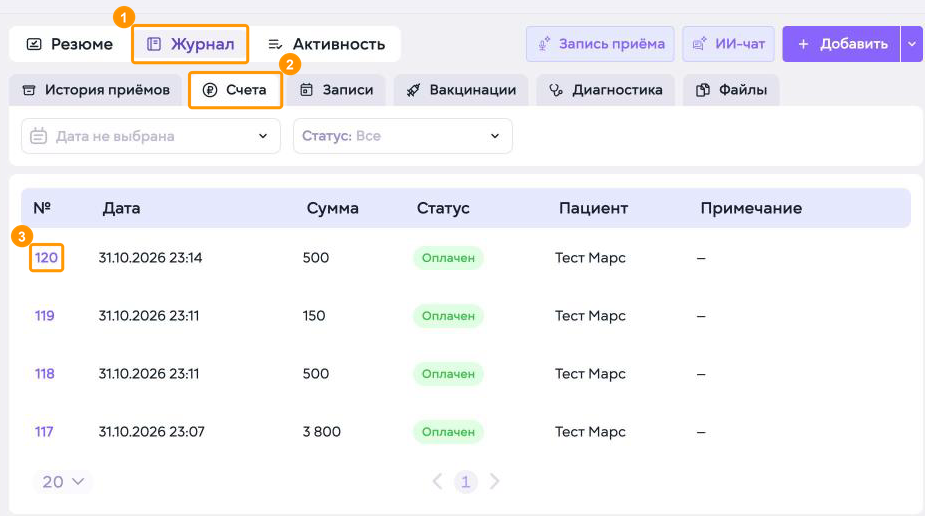
Счета пациента также отображаются в медкарте:
-
Откройте вкладку «Журнал».
-
Перейдите на вкладку «Счета». Для отбора используйте поле с датой и фильтр «Статус».
-
Нажмите на номер счёта, чтобы открыть его.