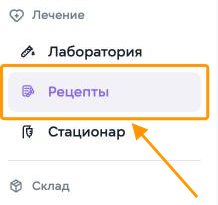
# Рецепты

> Раздел **«Рецепты»** предназначен для оформления рецептурного бланка на лекарственный препарат во время приёма пациента.

---

#### 1. Открытие рецептурного бланка

[![Снимок экрана 2026-11-01 в 10.40.01.png](https://wiki.meta-pets.ru/uploads/images/gallery/2026-11/scaled-1680-/snimok-ekrana-2026-11-01-v-10-40-01.png)](https://wiki.meta-pets.ru/uploads/images/gallery/2026-11/snimok-ekrana-2026-11-01-v-10-40-01.png)

В медкарте пациента нажмите **«Добавить»** в правом верхнем углу страницы.

[![Снимок экрана 2026-11-01 в 10.40.02.png](https://wiki.meta-pets.ru/uploads/images/gallery/2026-11/scaled-1680-/snimok-ekrana-2026-11-01-v-10-40-02.png)](https://wiki.meta-pets.ru/uploads/images/gallery/2026-11/snimok-ekrana-2026-11-01-v-10-40-02.png)

Откроется страница **«Создание приёма»**. Нажмите **«Рецепт»** в верхней части страницы.

---

#### 2. Заполнение рецептурного бланка

[![Снимок экрана 2026-11-01 в 10.40.03.png](https://wiki.meta-pets.ru/uploads/images/gallery/2026-11/scaled-1680-/snimok-ekrana-2026-11-01-v-10-40-03.png)](https://wiki.meta-pets.ru/uploads/images/gallery/2026-11/snimok-ekrana-2026-11-01-v-10-40-03.png)

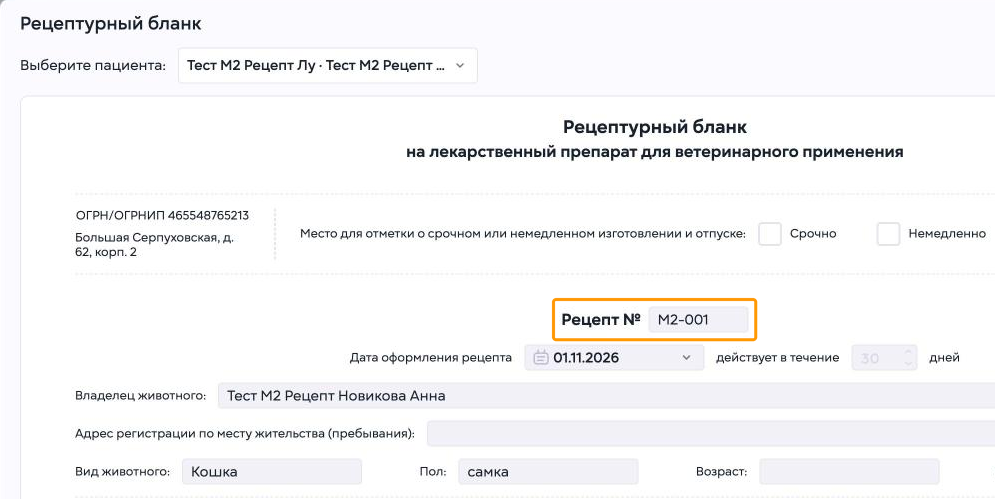
Откроется окно **«Рецептурный бланк»**. В поле **«Выберите пациента»** уже указан пациент приёма, а **вид животного** и **пол** подставлены из медкарты.

Заполните поля:

1. **Рецепт №**  
    Введите номер рецепта, поле обязательное. Например: *Р4-004*.
2. **Действует в течение**  
    Укажите, сколько дней действует рецепт. По умолчанию указано 30 дней.

**Дата оформления рецепта** по умолчанию сегодняшняя, поле обязательное. Поле **«Владелец животного»** необязательное. Если оно пустое, при необходимости введите владельца вручную, как на примере.

[![Снимок экрана 2026-11-01 в 10.40.04.png](https://wiki.meta-pets.ru/uploads/images/gallery/2026-11/scaled-1680-/snimok-ekrana-2026-11-01-v-10-40-04.png)](https://wiki.meta-pets.ru/uploads/images/gallery/2026-11/snimok-ekrana-2026-11-01-v-10-40-04.png)

3. **Наименование лекарственного препарата**  
    Введите название препарата, поле обязательное. Если препарат зарегистрирован, в этом же поле укажите номер его регистрационного удостоверения.
4. **Дозировка, доза и частота**  
    Укажите дозировку, разовую дозу и сколько раз в день давать препарат.

Время и длительность применения, способ применения и время относительно кормления заполните при необходимости.

[![Снимок экрана 2026-11-01 в 10.40.05.png](https://wiki.meta-pets.ru/uploads/images/gallery/2026-11/scaled-1680-/snimok-ekrana-2026-11-01-v-10-40-05.png)](https://wiki.meta-pets.ru/uploads/images/gallery/2026-11/snimok-ekrana-2026-11-01-v-10-40-05.png)  
[![Снимок экрана 2026-11-01 в 10.40.06.png](https://wiki.meta-pets.ru/uploads/images/gallery/2026-11/scaled-1680-/snimok-ekrana-2026-11-01-v-10-40-06.png)](https://wiki.meta-pets.ru/uploads/images/gallery/2026-11/snimok-ekrana-2026-11-01-v-10-40-06.png)

Если обязательное поле не заполнено, рецепт не сохранится: система покажет сообщение **«Проверьте форму»** с подсказкой, какое поле заполнить. Например, **«Укажите номер рецепта»**, если поле **«Рецепт №»** осталось пустым.

---

#### 3. Печать и сохранение рецепта

[![Снимок экрана 2026-11-01 в 10.40.07.png](https://wiki.meta-pets.ru/uploads/images/gallery/2026-11/scaled-1680-/snimok-ekrana-2026-11-01-v-10-40-07.png)](https://wiki.meta-pets.ru/uploads/images/gallery/2026-11/snimok-ekrana-2026-11-01-v-10-40-07.png)

Чтобы распечатать рецепт, нажмите **«Печать»** в левом нижнем углу окна.

[![Снимок экрана 2026-11-01 в 10.40.08.png](https://wiki.meta-pets.ru/uploads/images/gallery/2026-11/scaled-1680-/snimok-ekrana-2026-11-01-v-10-40-08.png)](https://wiki.meta-pets.ru/uploads/images/gallery/2026-11/snimok-ekrana-2026-11-01-v-10-40-08.png)

Для сохранения рецепта нажмите **«Сохранить»** в правом нижнем углу окна.

[![Снимок экрана 2026-11-01 в 10.40.09.png](https://wiki.meta-pets.ru/uploads/images/gallery/2026-11/scaled-1680-/snimok-ekrana-2026-11-01-v-10-40-09.png)](https://wiki.meta-pets.ru/uploads/images/gallery/2026-11/snimok-ekrana-2026-11-01-v-10-40-09.png)  
[![Снимок экрана 2026-11-01 в 10.40.10.png](https://wiki.meta-pets.ru/uploads/images/gallery/2026-11/scaled-1680-/snimok-ekrana-2026-11-01-v-10-40-10.png)](https://wiki.meta-pets.ru/uploads/images/gallery/2026-11/snimok-ekrana-2026-11-01-v-10-40-10.png)

Система покажет сообщение **«Рецепт сохранён»**, закроет окно и вернёт на страницу **«Создание приёма»**.

<p class="callout info">Дальше заполните и сохраните приём как обычно, по инструкции **«Ведение приема»**.</p>

[![Снимок экрана 2026-11-01 в 10.40.11.png](https://wiki.meta-pets.ru/uploads/images/gallery/2026-11/scaled-1680-/snimok-ekrana-2026-11-01-v-10-40-11.png)](https://wiki.meta-pets.ru/uploads/images/gallery/2026-11/snimok-ekrana-2026-11-01-v-10-40-11.png)

Чтобы найти сохранённый рецепт, откройте в левом меню **«Лечение» → «Рецепты»**.

[![Снимок экрана 2026-11-01 в 10.40.12.png](https://wiki.meta-pets.ru/uploads/images/gallery/2026-11/scaled-1680-/snimok-ekrana-2026-11-01-v-10-40-12.png)](https://wiki.meta-pets.ru/uploads/images/gallery/2026-11/snimok-ekrana-2026-11-01-v-10-40-12.png)

Откроется раздел **«Рецепты»**. Сохранённый рецепт появится в таблице: найдите его по номеру рецепта, дате оформления и пациенту.

В таблице отображаются:

- номер рецепта;
- дата оформления;
- препарат;
- врач;
- пациент.

---

#### 4. Выписка рецепта в разделе «Рецепты»

[![Снимок экрана 2026-11-01 в 12.50.01.png](https://wiki.meta-pets.ru/uploads/images/gallery/2026-11/scaled-1680-/snimok-ekrana-2026-11-01-v-12-50-01.png)](https://wiki.meta-pets.ru/uploads/images/gallery/2026-11/snimok-ekrana-2026-11-01-v-12-50-01.png)  

[![Снимок экрана 2026-11-01 в 12.50.02.png](https://wiki.meta-pets.ru/uploads/images/gallery/2026-11/scaled-1680-/snimok-ekrana-2026-11-01-v-12-50-02.png)](https://wiki.meta-pets.ru/uploads/images/gallery/2026-11/snimok-ekrana-2026-11-01-v-12-50-02.png)

В разделе **«Рецепты»** нажмите **«Добавить»** в правом верхнем углу страницы. Как открыть раздел через левое меню, описано в разделе **«3. Печать и сохранение рецепта»**.

[![Снимок экрана 2026-11-01 в 12.50.03.png](https://wiki.meta-pets.ru/uploads/images/gallery/2026-11/scaled-1680-/snimok-ekrana-2026-11-01-v-12-50-03.png)](https://wiki.meta-pets.ru/uploads/images/gallery/2026-11/snimok-ekrana-2026-11-01-v-12-50-03.png)
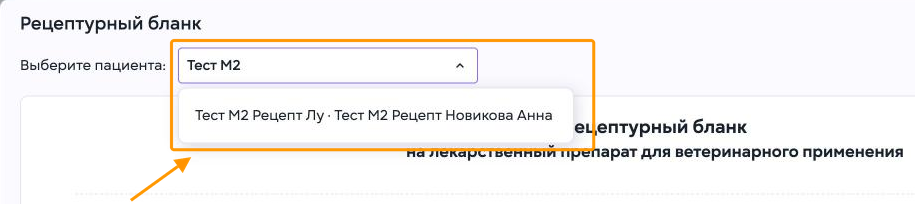
Откроется окно **«Рецептурный бланк»**. В поле **«Выберите пациента»** начните вводить кличку и выберите пациента в списке. Рядом с кличкой в списке указан владелец.

[![Снимок экрана 2026-11-01 в 12.50.04.png](https://wiki.meta-pets.ru/uploads/images/gallery/2026-11/scaled-1680-/snimok-ekrana-2026-11-01-v-12-50-04.png)](https://wiki.meta-pets.ru/uploads/images/gallery/2026-11/snimok-ekrana-2026-11-01-v-12-50-04.png)
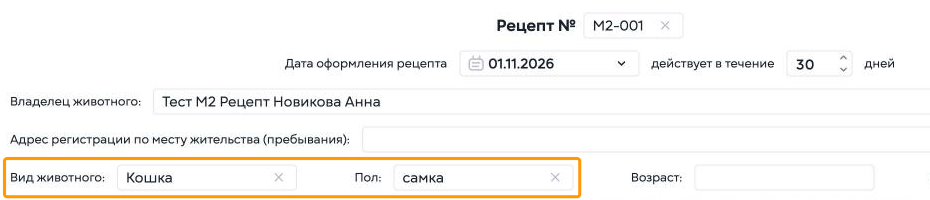
**Вид животного** и **пол** подставятся из медкарты пациента. Если поле **«Владелец животного»** пустое, введите владельца вручную, как на примере.

Порядок заполнения остальных полей бланка описан в разделе **«2. Заполнение рецептурного бланка»**, а печать рецепта из бланка — в разделе **«3. Печать и сохранение рецепта»**.

[![Снимок экрана 2026-11-01 в 12.50.05.png](https://wiki.meta-pets.ru/uploads/images/gallery/2026-11/scaled-1680-/snimok-ekrana-2026-11-01-v-12-50-05.png)](https://wiki.meta-pets.ru/uploads/images/gallery/2026-11/snimok-ekrana-2026-11-01-v-12-50-05.png)
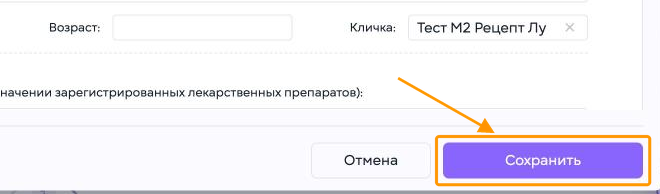
Нажмите **«Сохранить»** в правом нижнем углу окна.

[![Снимок экрана 2026-11-01 в 12.50.06.png](https://wiki.meta-pets.ru/uploads/images/gallery/2026-11/scaled-1680-/snimok-ekrana-2026-11-01-v-12-50-06.png)](https://wiki.meta-pets.ru/uploads/images/gallery/2026-11/snimok-ekrana-2026-11-01-v-12-50-06.png)  

[![Снимок экрана 2026-11-01 в 12.50.07.png](https://wiki.meta-pets.ru/uploads/images/gallery/2026-11/scaled-1680-/snimok-ekrana-2026-11-01-v-12-50-07.png)](https://wiki.meta-pets.ru/uploads/images/gallery/2026-11/snimok-ekrana-2026-11-01-v-12-50-07.png)

Система покажет сообщение **«Рецепт сохранён»** и закроет окно. Новый рецепт появится первой строкой в таблице раздела **«Рецепты»**.

---

#### 5. Просмотр рецепта

[![Снимок экрана 2026-11-01 в 12.50.08.png](https://wiki.meta-pets.ru/uploads/images/gallery/2026-11/scaled-1680-/snimok-ekrana-2026-11-01-v-12-50-08.png)](https://wiki.meta-pets.ru/uploads/images/gallery/2026-11/snimok-ekrana-2026-11-01-v-12-50-08.png)
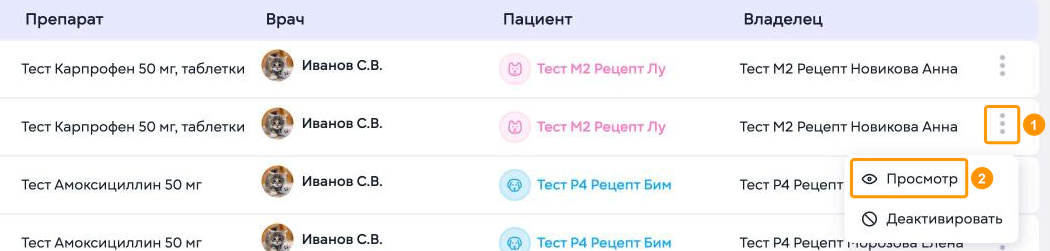
Чтобы открыть рецепт:

1. Нажмите кнопку с тремя точками в строке рецепта.
2. Выберите **«Просмотр»**.

<p class="callout success">Открыть рецепт можно также нажатием на его строку в таблице.</p>

[![Снимок экрана 2026-11-01 в 12.50.09.png](https://wiki.meta-pets.ru/uploads/images/gallery/2026-11/scaled-1680-/snimok-ekrana-2026-11-01-v-12-50-09.png)](https://wiki.meta-pets.ru/uploads/images/gallery/2026-11/snimok-ekrana-2026-11-01-v-12-50-09.png)

Откроется окно **«Рецептурный бланк»** с данными рецепта. Проверьте номер в поле **«Рецепт №»**, чтобы убедиться, что открыт нужный рецепт.

Поля бланка открыты только для чтения: изменить рецепт в этом окне нельзя.

[![Снимок экрана 2026-11-01 в 12.50.10.png](https://wiki.meta-pets.ru/uploads/images/gallery/2026-11/scaled-1680-/snimok-ekrana-2026-11-01-v-12-50-10.png)](https://wiki.meta-pets.ru/uploads/images/gallery/2026-11/snimok-ekrana-2026-11-01-v-12-50-10.png)
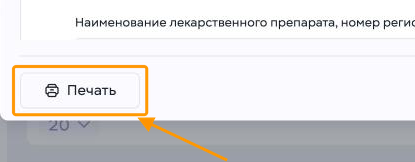
Чтобы распечатать рецепт, нажмите **«Печать»** в левом нижнем углу окна.

[![Снимок экрана 2026-11-01 в 12.50.11.png](https://wiki.meta-pets.ru/uploads/images/gallery/2026-11/scaled-1680-/snimok-ekrana-2026-11-01-v-12-50-11.png)](https://wiki.meta-pets.ru/uploads/images/gallery/2026-11/snimok-ekrana-2026-11-01-v-12-50-11.png)
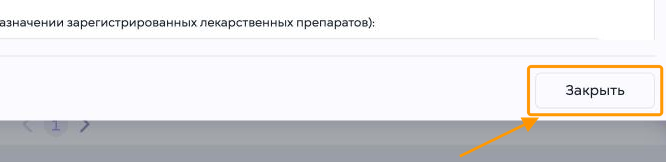
Чтобы закрыть окно, нажмите **«Закрыть»** в правом нижнем углу окна.

---

#### 6. Деактивация рецепта

[![Снимок экрана 2026-11-01 в 12.50.12.png](https://wiki.meta-pets.ru/uploads/images/gallery/2026-11/scaled-1680-/snimok-ekrana-2026-11-01-v-12-50-12.png)](https://wiki.meta-pets.ru/uploads/images/gallery/2026-11/snimok-ekrana-2026-11-01-v-12-50-12.png)

Чтобы деактивировать рецепт:

1. Нажмите кнопку с тремя точками в строке рецепта.
2. Выберите **«Деактивировать»**.

[![Снимок экрана 2026-11-01 в 12.50.13.png](https://wiki.meta-pets.ru/uploads/images/gallery/2026-11/scaled-1680-/snimok-ekrana-2026-11-01-v-12-50-13.png)](https://wiki.meta-pets.ru/uploads/images/gallery/2026-11/snimok-ekrana-2026-11-01-v-12-50-13.png)
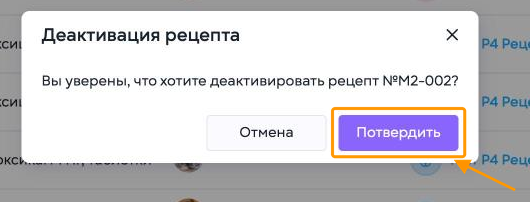
Откроется окно **«Деактивация рецепта»** с номером рецепта. Если номер верный, нажмите **«Потвердить»**.

<p class="callout warning">Деактивацию нельзя отменить: рецепт не получится снова сделать активным.</p>

[![Снимок экрана 2026-11-01 в 12.50.14.png](https://wiki.meta-pets.ru/uploads/images/gallery/2026-11/scaled-1680-/snimok-ekrana-2026-11-01-v-12-50-14.png)](https://wiki.meta-pets.ru/uploads/images/gallery/2026-11/snimok-ekrana-2026-11-01-v-12-50-14.png)  
[![Снимок экрана 2026-11-01 в 12.50.15.png](https://wiki.meta-pets.ru/uploads/images/gallery/2026-11/scaled-1680-/snimok-ekrana-2026-11-01-v-12-50-15.png)](https://wiki.meta-pets.ru/uploads/images/gallery/2026-11/snimok-ekrana-2026-11-01-v-12-50-15.png)
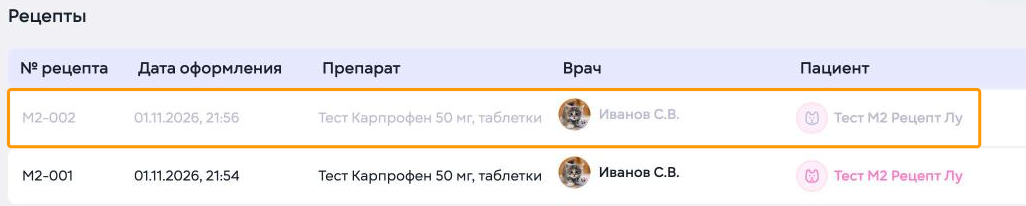
Система покажет сообщение **«Рецепт деактивирован»**. Строка рецепта в таблице станет серой.

[![Снимок экрана 2026-11-01 в 12.50.16.png](https://wiki.meta-pets.ru/uploads/images/gallery/2026-11/scaled-1680-/snimok-ekrana-2026-11-01-v-12-50-16.png)](https://wiki.meta-pets.ru/uploads/images/gallery/2026-11/snimok-ekrana-2026-11-01-v-12-50-16.png)

В меню с тремя точками у деактивированного рецепта остаётся только **«Просмотр»**.

---

#### Связанные инструкции:

1. [**Медкарта**](https://wiki.meta-pets.ru/link/115#bkmrk-page-title)
2. [**Ведение приема**](https://wiki.meta-pets.ru/link/40#bkmrk-page-title)
3. [**Вакцинация**](https://wiki.meta-pets.ru/link/118#bkmrk-page-title)
4. [**Пациенты**](https://wiki.meta-pets.ru/link/14#bkmrk-page-title)
5. [**Добавление пациента**](https://wiki.meta-pets.ru/link/126#bkmrk-page-title)