Шаблоны медкарты
Раздел «Шаблоны медкарты» предназначен для создания, поиска и удаления шаблонов, по которым врач заполняет секции приёма в медкарте.
1. Переход к шаблонам
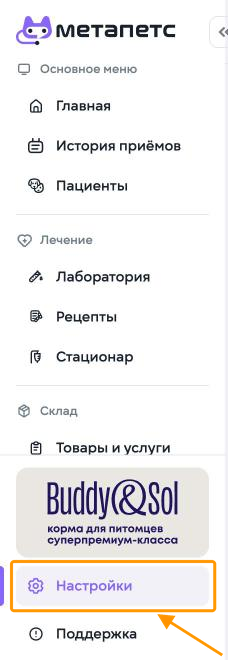
Перейдите в раздел «Настройки» в левом меню.
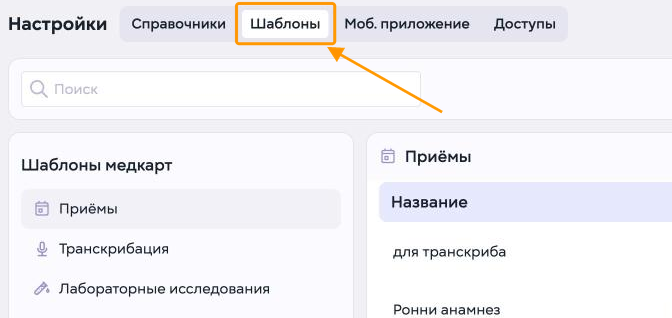
Откройте вкладку «Шаблоны».
Слева находится список «Шаблоны медкарт»: «Приёмы», «Транскрибация» и «Лабораторные исследования». Шаблоны для приёма собраны в списке «Приёмы».
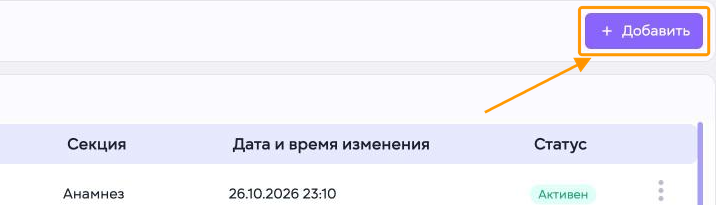
Нажмите «+ Добавить» в правом верхнем углу страницы.
2. Создание шаблона
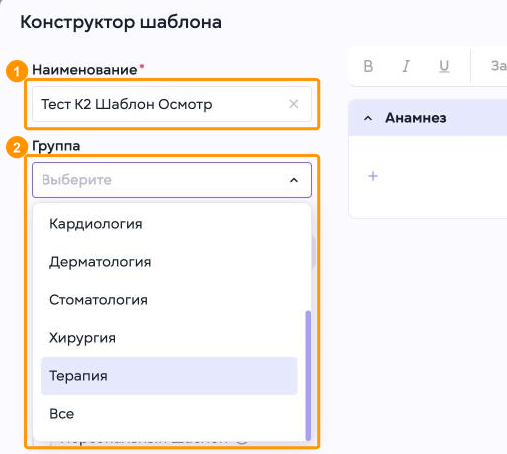
Откроется окно «Конструктор шаблона». Заполните поля:
-
Наименование
Введите название шаблона. -
Группа
Выберите в списке специальность, к которой относится шаблон, например «Терапия».
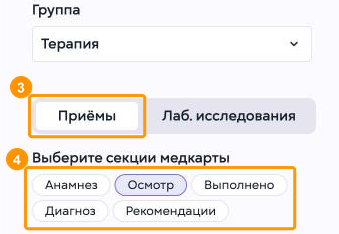
-
Оставьте тип «Приёмы».
-
В блоке «Выберите секции медкарты» нажмите секцию, для которой нужен шаблон, например «Осмотр».
Тип «Лаб. исследования» нужен для шаблонов анализов: они описаны на странице «Шаблоны лабораторных исследований».
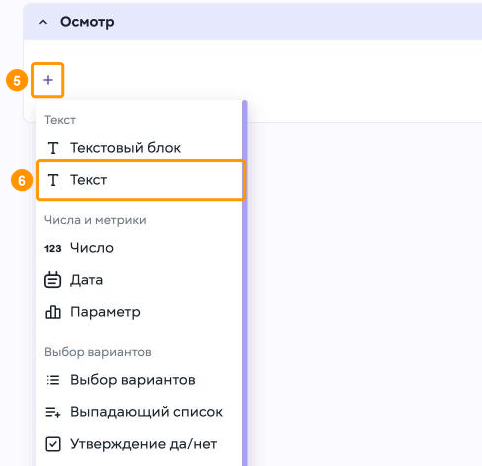
Справа появится блок выбранной секции.
-
Нажмите значок «+» в блоке секции.
-
Выберите «Текст».
В этом же меню можно добавить и другие поля: число, дату, параметр, выбор вариантов, выпадающий список и утверждение да/нет.
-
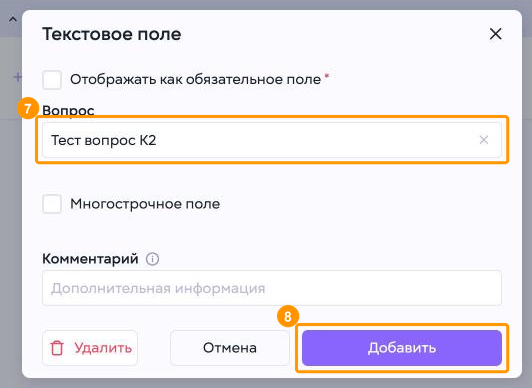
В окне «Текстовое поле» введите в поле «Вопрос» название поля.
При необходимости отметьте «Отображать как обязательное поле» или «Многострочное поле» и заполните комментарий.
-
Нажмите «Добавить».
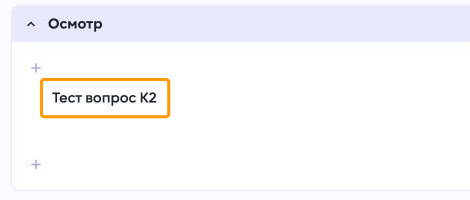
Поле появится в блоке секции. Чтобы добавить ещё одно поле, нажмите значок «+» под ним.
3. Сохранение шаблона
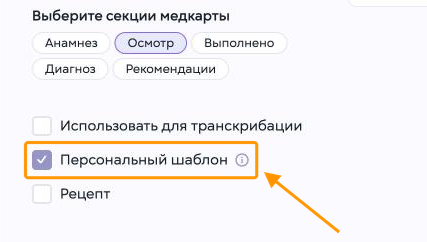
Отметьте «Персональный шаблон», если шаблон нужен только его автору.
Персональный шаблон будет отображаться только для сотрудника, который его создал.
При необходимости отметьте также «Использовать для транскрибации» или «Рецепт».
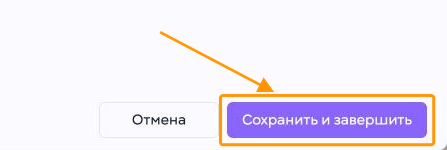
Нажмите «Сохранить и завершить» в правом нижнем углу окна.
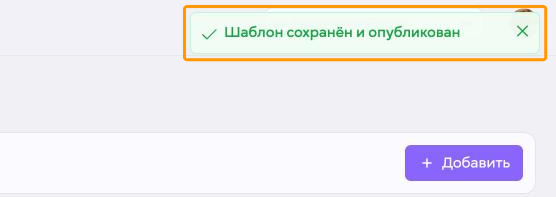
Система покажет сообщение «Шаблон сохранён и опубликован».
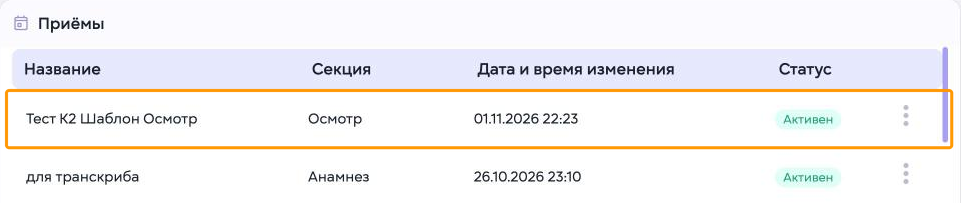
Новый шаблон появится первым в списке «Приёмы» со статусом «Активен».
Как выбрать шаблон при ведении приёма, описано на странице «Ведение приема».
4. Поиск и удаление шаблона
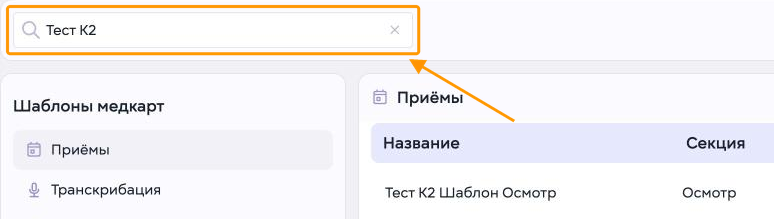
Чтобы найти шаблон, введите часть его названия в строку «Поиск».
В списке останутся шаблоны с этим названием.
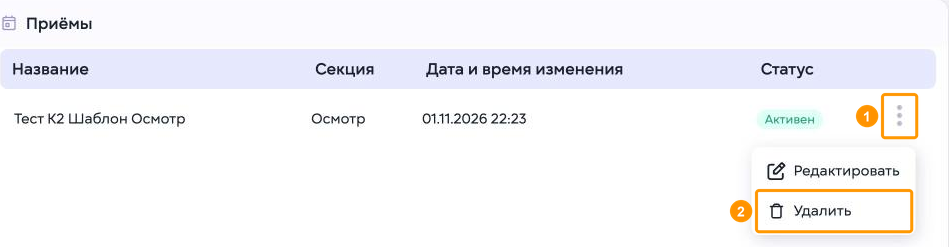
Чтобы удалить шаблон:
-
Нажмите кнопку с тремя точками в строке шаблона.
-
Выберите «Удалить».
В этом же меню есть пункт «Редактировать» для изменения шаблона.
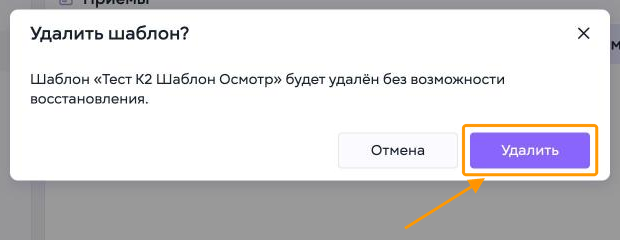
В окне подтверждения нажмите «Удалить».
Удалённый шаблон восстановить нельзя.
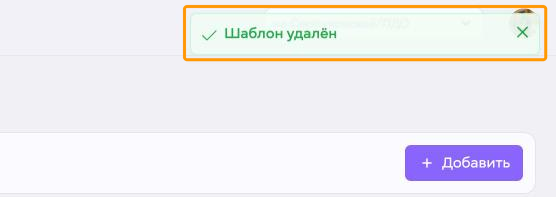
Система покажет сообщение «Шаблон удалён».
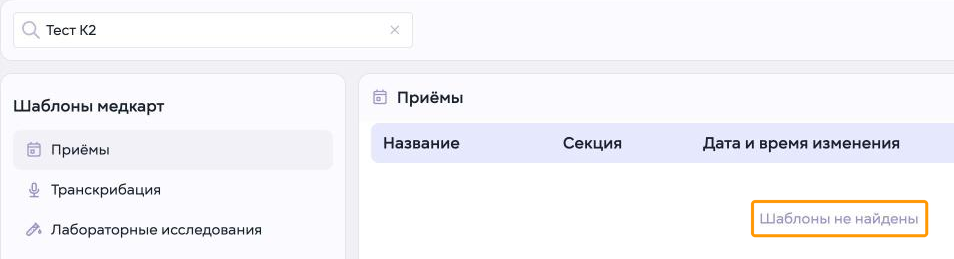
Шаблон исчезнет из списка: поиск по его названию покажет надпись «Шаблоны не найдены».