Удалить можно только счёт со статусом **«Не оплачен»**. Как вернуть деньги по оплаченному счёту, описано в разделе **«Возврат платежа»** этой страницы.
[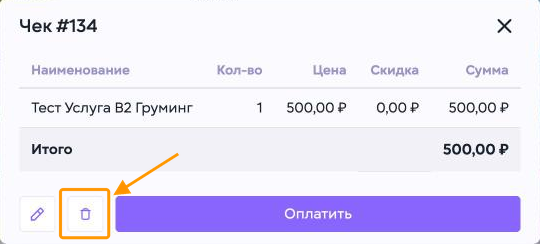](https://wiki.meta-pets.ru/uploads/images/gallery/2026-11/snimok-ekrana-2026-11-01-v-14-00-02.png) Откроется окно счёта, например **«Чек #134»**, с позициями и итоговой суммой. 2. Нажмите значок корзины в левом нижнем углу окна, справа от значка карандаша. [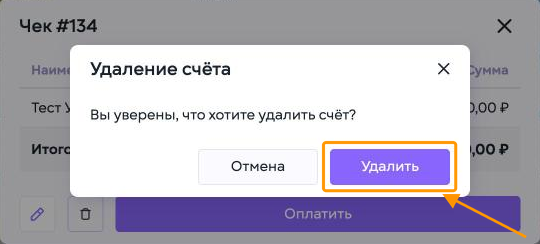](https://wiki.meta-pets.ru/uploads/images/gallery/2026-11/snimok-ekrana-2026-11-01-v-14-00-03.png) Откроется окно **«Удаление счёта»** с просьбой подтвердить удаление. 3. Нажмите **«Удалить»**. Чтобы оставить счёт, нажмите **«Отмена»**. [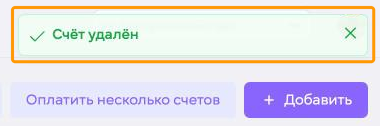](https://wiki.meta-pets.ru/uploads/images/gallery/2026-11/snimok-ekrana-2026-11-01-v-14-00-04.png) Система покажет сообщение **«Счёт удалён»**. [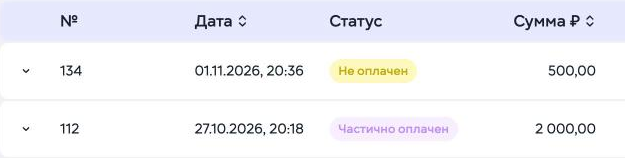](https://wiki.meta-pets.ru/uploads/images/gallery/2026-11/snimok-ekrana-2026-11-01-v-14-00-05.png) [](https://wiki.meta-pets.ru/uploads/images/gallery/2026-11/snimok-ekrana-2026-11-01-v-14-00-06.png) Строка удалённого счёта исчезнет из списка счетов. Например: *до удаления первым в списке стоял счёт №134, после удаления первым идёт счёт №112*. --- #### Возврат платежа [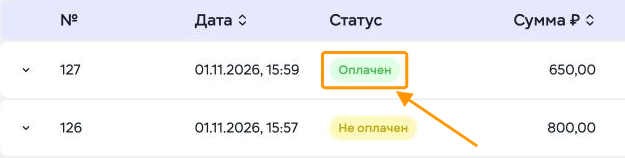](https://wiki.meta-pets.ru/uploads/images/gallery/2026-11/snimok-ekrana-2026-11-01-v-11-00-12.png) Чтобы вернуть клиенту оплату за часть позиций: 1. Нажмите на статус **«Оплачен»** в строке счёта. [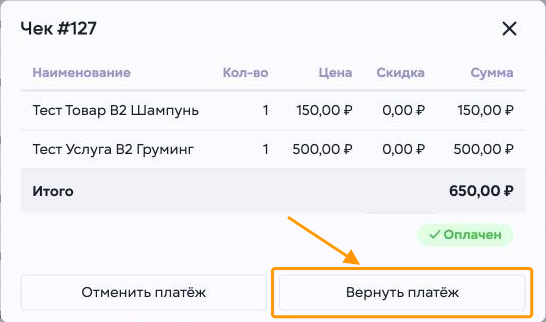](https://wiki.meta-pets.ru/uploads/images/gallery/2026-11/snimok-ekrana-2026-11-01-v-11-00-13.png) 2. Нажмите **«Вернуть платёж»**. [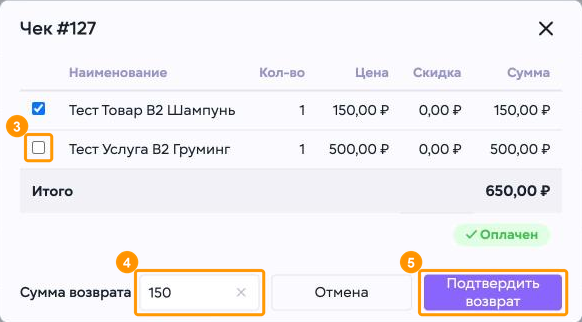](https://wiki.meta-pets.ru/uploads/images/gallery/2026-11/snimok-ekrana-2026-11-01-v-11-00-14.png) Слева от позиций появятся отметки, а внизу окна — поле **«Сумма возврата»**. По умолчанию отмечены все позиции. 3. Снимите отметки с позиций, которые не возвращаются. 4. Проверьте **сумму возврата**: она пересчитывается по отмеченным позициям. 5. Нажмите **«Подтвердить возврат»**. [](https://wiki.meta-pets.ru/uploads/images/gallery/2026-11/snimok-ekrana-2026-11-01-v-11-00-15.png) [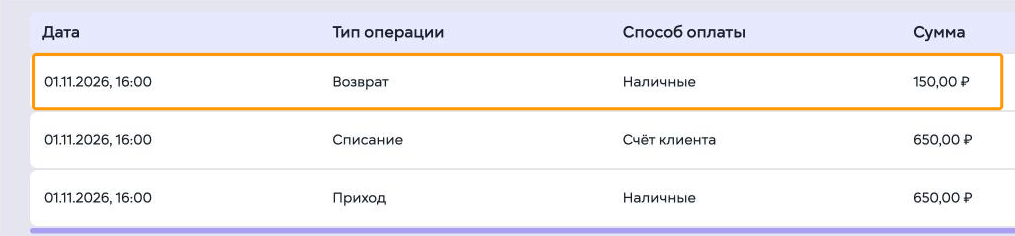](https://wiki.meta-pets.ru/uploads/images/gallery/2026-11/snimok-ekrana-2026-11-01-v-11-00-16.png) Счёт получит статус **«Частично оплачен»**, а в списке его операций появится строка **«Возврат»** с суммой и способом оплаты. Список операций раскрывается стрелкой слева от номера счёта. #### Баланс Вкладка «Баланс» отображает: • общую сумму средств, потраченных клиентом за всё время • текущий депозит или остаток средств на балансе [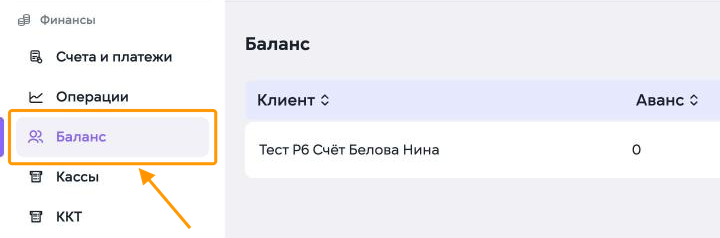](https://wiki.meta-pets.ru/uploads/images/gallery/2026-11/snimok-ekrana-2026-11-01-v-11-00-17.png) Чтобы пополнить аванс клиента: 1. Перейдите в раздел **«Финансы» → «Баланс»** в левом меню. [](https://wiki.meta-pets.ru/uploads/images/gallery/2026-11/snimok-ekrana-2026-11-01-v-11-00-18.png) 2. Введите ФИО клиента в строку поиска в правом верхнем углу страницы, над столбцами **«Аванс»** и **«Долг»**. [](https://wiki.meta-pets.ru/uploads/images/gallery/2026-11/snimok-ekrana-2026-11-01-v-11-00-19.png) [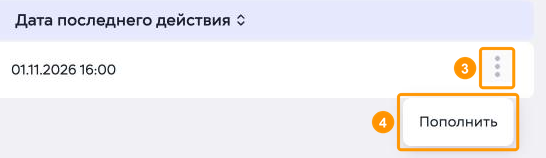](https://wiki.meta-pets.ru/uploads/images/gallery/2026-11/snimok-ekrana-2026-11-01-v-11-00-20.png) В списке останется строка найденного клиента: слева его ФИО, справа — кнопка с тремя точками. 3. Нажмите кнопку с тремя точками в правой части строки клиента. 4. Выберите **«Пополнить»**. [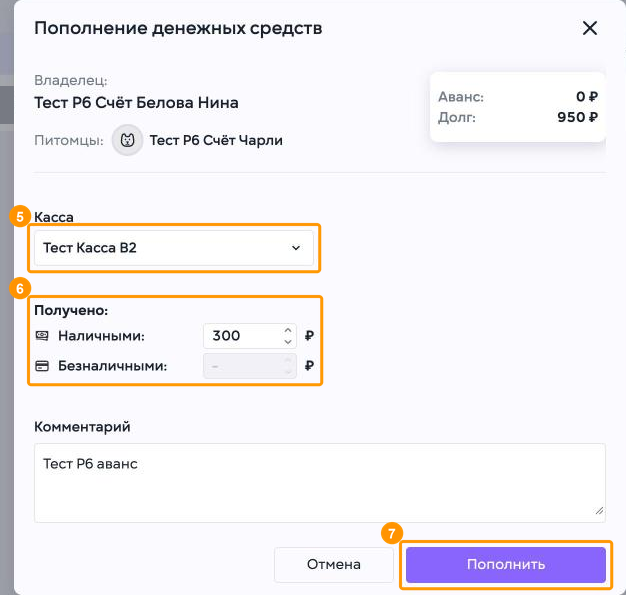](https://wiki.meta-pets.ru/uploads/images/gallery/2026-11/snimok-ekrana-2026-11-01-v-11-00-21.png) Откроется окно **«Пополнение денежных средств»** с владельцем, его пациентами, текущим авансом и долгом. При необходимости укажите **комментарий**, например основание пополнения. 5. **Касса** Выберите кассу, в которую поступят деньги. 6. **Получено** Укажите сумму в поле **«Наличными»** или **«Безналичными»**. 7. **Пополнить** После заполнения нажмите **«Пополнить»**.Сумма вводится только в одно поле: после ввода суммы наличными поле **«Безналичными»** становится недоступным.
[](https://wiki.meta-pets.ru/uploads/images/gallery/2026-11/snimok-ekrana-2026-11-01-v-11-00-22.png) Аванс в строке клиента увеличится на внесённую сумму. [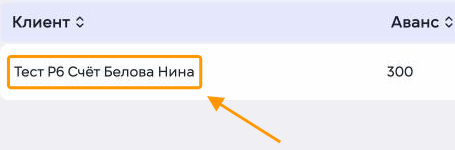](https://wiki.meta-pets.ru/uploads/images/gallery/2026-11/snimok-ekrana-2026-11-01-v-11-00-23.png) Чтобы проверить операцию, нажмите на строку клиента. [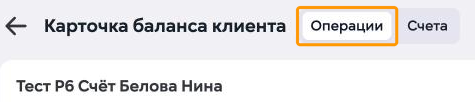](https://wiki.meta-pets.ru/uploads/images/gallery/2026-11/snimok-ekrana-2026-11-01-v-11-00-24.png) [](https://wiki.meta-pets.ru/uploads/images/gallery/2026-11/snimok-ekrana-2026-11-01-v-11-00-25.png) Откроется **«Карточка баланса клиента»** с ФИО клиента на вкладке **«Операции»**. Пополнение отображается в таблице с типом **«Пополнение»**, способом оплаты и комментарием в столбце **«Примечание»**. #### История Вкладка «История» отображает все финансовые операции клиента: • оплаты • пополнения • возвраты • начисления бонусов • перерасчёты • списания #### Карточка баланса Внутри карточки клиента доступна детальная история движения средств. Для каждой операции отображаются: • дата • тип операции • сумма • комментарий или основание операции --- ### Итоговый чек Отчёт **«Итоговый чек»** используется для просмотра счетов и платежей за выбранный период с возможностью выгрузки или печати. [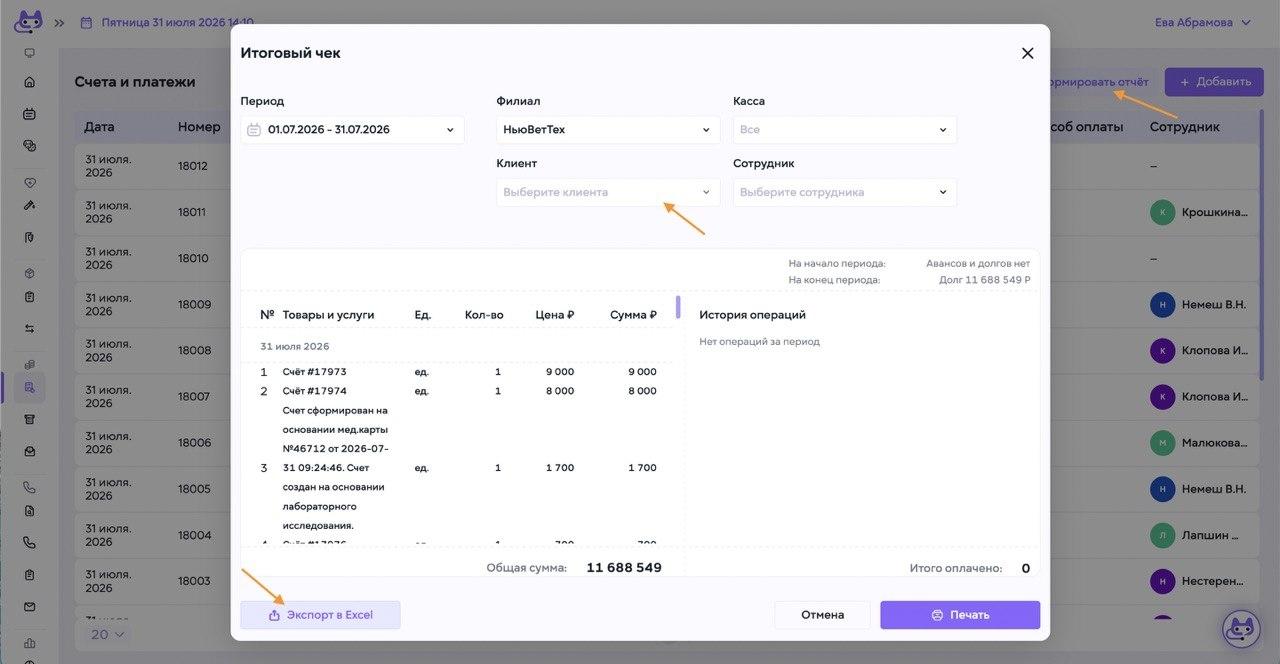](https://wiki.meta-pets.ru/uploads/images/gallery/2026-07/photo-2026-07-31-14-13-13.jpeg) --- #### Формирование отчёта 1. Откройте раздел **«Счета и платежи»**. 2. Нажмите **«Сформировать отчёт»**. 3. Укажите период. 4. Выберите филиал и кассу. 5. При необходимости ограничьте отчёт конкретным клиентом или сотрудником. После выбора параметров система сформирует список операций за указанный период. --- #### Проверка данных В отчёте отображаются: - товары и услуги; - количество; - цена; - сумма; - история операций; - общая сумма; - итоговая сумма оплаты; - задолженность на начало и конец периода.Используйте отчёт для сверки начислений, оплат и задолженности клиента.
--- #### Выгрузка и печать Для дальнейшей работы доступны два варианта: - **«Экспорт в Excel»** — выгрузить данные в таблицу; - **«Печать»** — сформировать печатную версию отчёта. После проверки данных выберите нужный формат и сохраните или распечатайте документ. --- ### Связанные инструкции: [1. Создание счета](https://wiki.meta-pets.ru/link/98#bkmrk-page-title) [2. Оплата счета](https://wiki.meta-pets.ru/link/129#bkmrk-page-title) [3. Кассы](https://wiki.meta-pets.ru/link/109#bkmrk-page-title)