Лаборатория и цена могут подставляться автоматически в соответствии с настройками выбранного исследования.
#### 3. Настройте добавление в счёт и срочность Установите необходимые отметки: - **«Добавить в счёт»** — стоимость исследования будет добавлена в счёт пациента; - **«CITO!»** — направление будет отмечено как срочное. Срочные исследования отображаются в разделе **«Лаборатория»** с отдельной отметкой **«CITO!»**. #### 4. Добавьте дополнительные исследования Чтобы включить в направление ещё один анализ, нажмите **«Добавить исследование»** и заполните появившуюся строку. Ненужную позицию можно удалить с помощью значка корзины справа. #### 5. Проверьте счёт [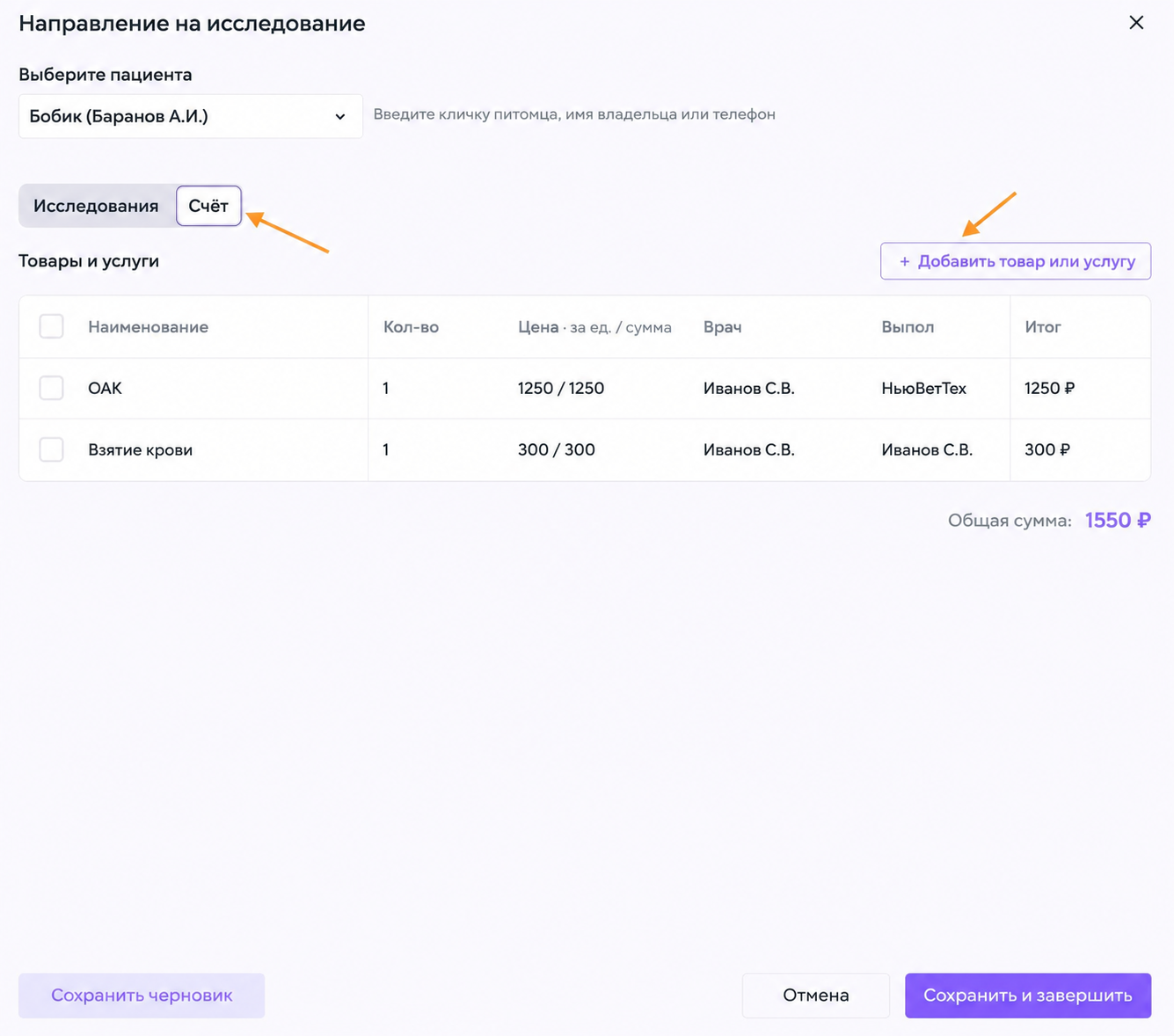](https://wiki.meta-pets.ru/uploads/images/gallery/2026-07/chatgpt-image-29-iiul-2026-g-22-21-48.png) Перейдите на вкладку **«Счёт»**, чтобы проверить добавленные товары и услуги. При необходимости нажмите **«Добавить товар или услугу»** и внесите дополнительные позиции.Например,забор крови или другие манипуляции
#### 6. Сохраните направление Выберите подходящий вариант: - **«Сохранить черновик»** — сохранить направление для последующего редактирования; - **«Сохранить и завершить»** — завершить оформление и создать направление; - **«Отмена»** — закрыть форму без сохранения.После завершения направление появится в разделе **«Лаборатория»**. В таблице можно проверить исследование, статус, пациента, владельца, назначившего врача, дату отбора материала, исполнителя и лабораторию.