Управление
Раздел «Управление» предназначен для настройки структуры клиники: организаций, филиалов и режимов работы.
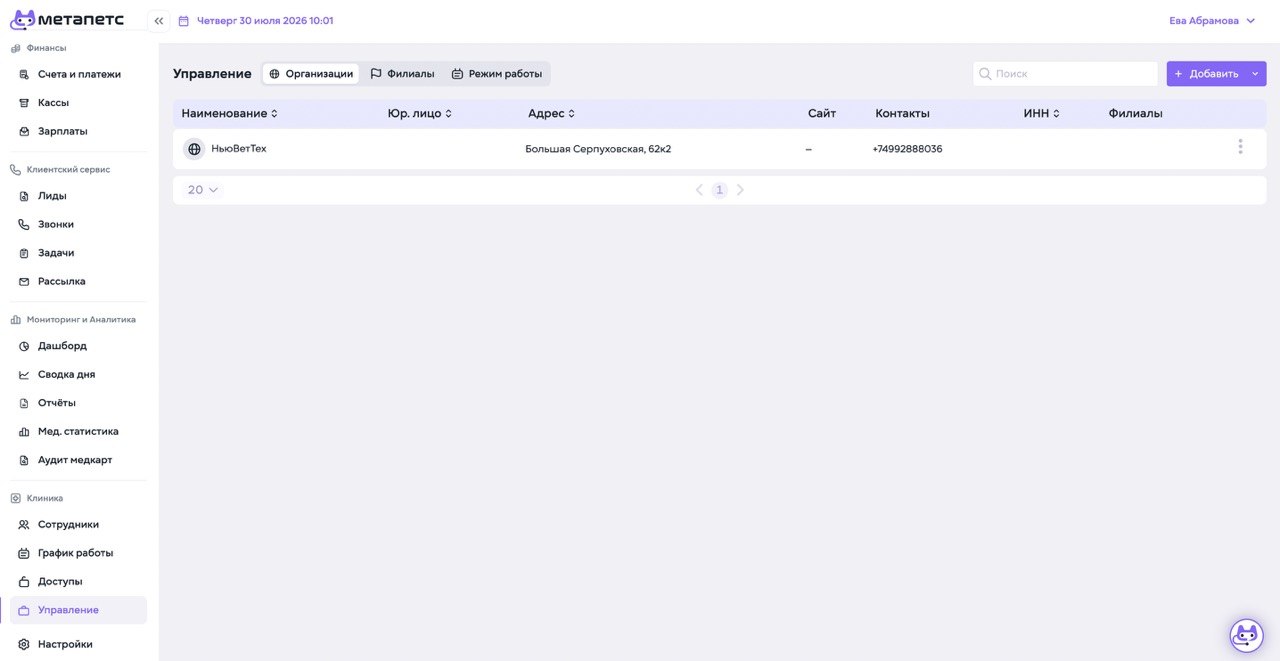
На вкладке «Организации» отображаются все созданные юридические лица. Здесь можно:
Для создания организации нажмите «Добавить», заполните обязательные поля и сохраните данные.
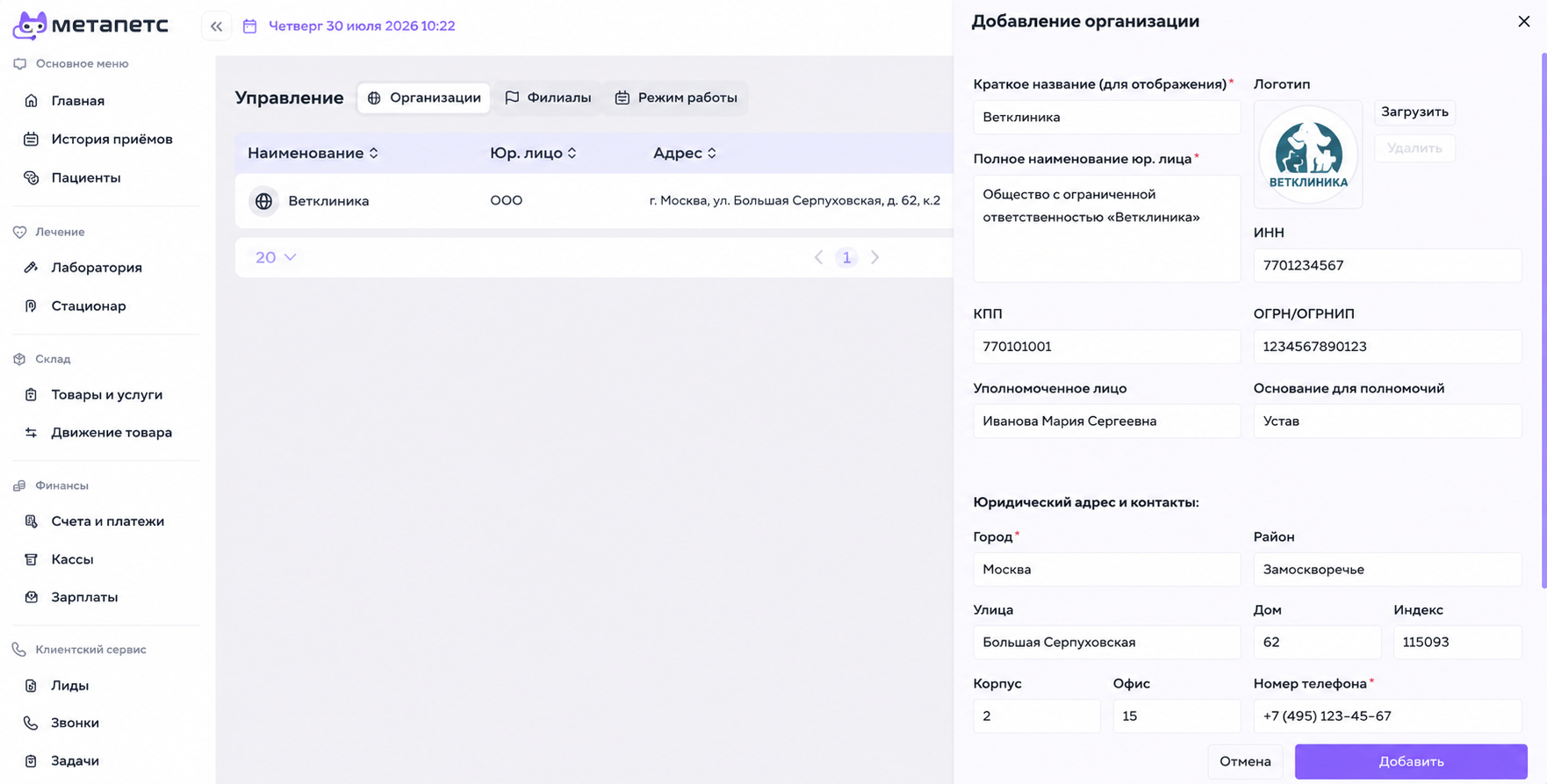
Изменение организации

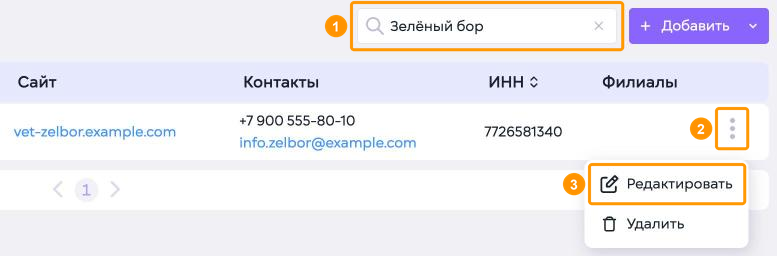
На вкладке «Организации» каждой организации соответствует строка таблицы. Например: Зелёный бор. Строка широкая, поэтому на кадрах она показана двумя частями: сверху начало строки с названием, снизу её конец с кнопкой действий.
Чтобы изменить реквизиты организации:
-
Введите название организации в поле поиска над таблицей. Например: Зелёный бор.
-
Нажмите кнопку с тремя точками в строке организации.
-
Выберите «Редактировать».
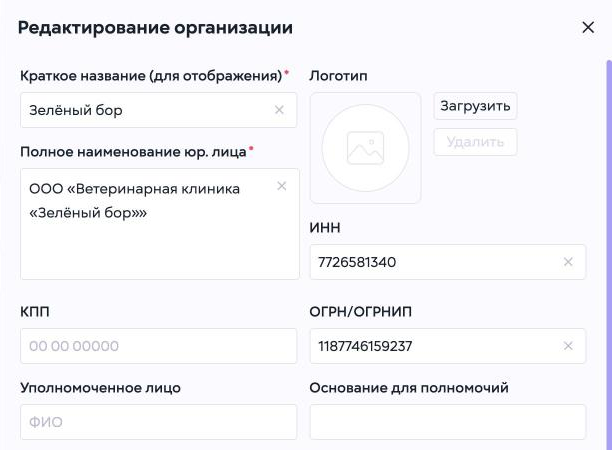
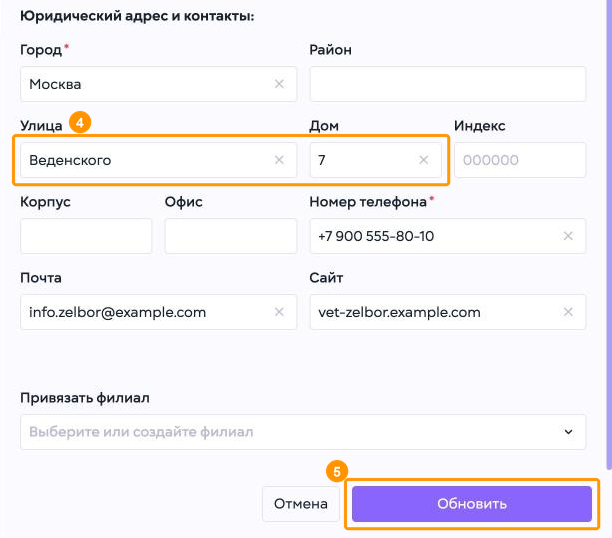
Откроется окно «Редактирование организации». В нём уже заполнены текущие реквизиты: те же поля, что при создании организации.
Поле ИНН заполняется 10 цифрами по маске 00 00 00000 0. Поле КПП тоже заполняется цифрами по образцу, который показан в пустом поле. В поле ОГРН/ОГРНИП указываются только цифры. Например: 1187746159237.
-
Измените нужные реквизиты. Например: улица Веденского, дом 7.
-
Нажмите «Обновить».
Чтобы выйти без сохранения, нажмите «Отмена». Если данные уже изменены, откроется окно «Закрыть форму?»: в нём нажмите «Закрыть». Это окно описано в инструкции Основное меню.


В строке организации отобразятся новые данные. Например: Веденского, д. 7 в столбце «Адрес». В правом верхнем углу страницы система покажет сообщение «Организация успешно обновлена».
Филиалы
На вкладке «Филиалы» отображаются все существующие подразделения клиники. Здесь можно:
Удаление филиала следует выполнять только после проверки связанных данных. Система всё-таки не умеет телепатически понимать, что филиал был «просто тестовый».
Режим работы
На вкладке «Режим работы» настраиваются часы работы организации или отдельных филиалов.
Указанные параметры используются в расписании, записи на приём и других связанных разделах системы.