Вакцинация
Раздел «Вакцинация» предназначен для оформления вакцинации из медкарты пациента и контроля сроков действия вакцин.
1. Создание вакцинации
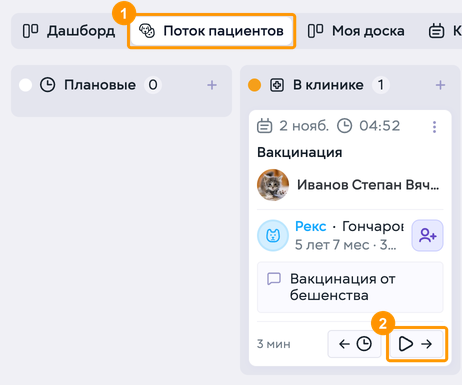
Вакцинация оформляется в приёме по записи пациента с типом «Вакцинация». Чтобы начать приём:
-
Откройте вкладку «Поток пациентов».
-
В колонке «В клинике» найдите карточку записи с типом «Вакцинация» и нажмите кнопку перехода на приём в правом нижнем углу карточки.
-
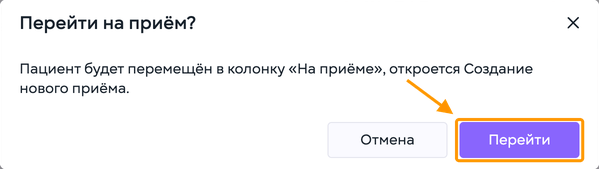
В окне «Перейти на приём?» нажмите «Перейти».
Карточка переместится в колонку «На приёме», и откроется создание приёма.
Тип приёма берётся из записи. Приём, созданный в медкарте через «Добавить», привязывается к уже существующей записи пациента и получает её тип.
2. Приём с типом «Вакцинация»
-
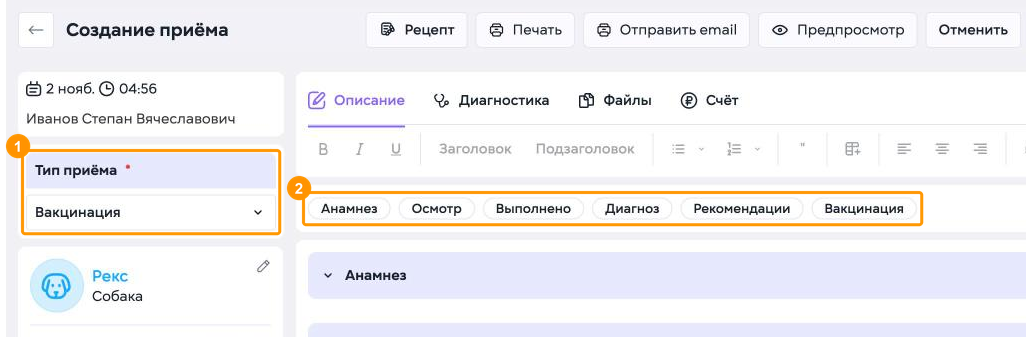
В поле «Тип приёма» уже выбрано значение «Вакцинация».
-
Протокол приёма включает разделы «Анамнез», «Осмотр», «Выполнено», «Диагноз», «Рекомендации» и «Вакцинация».
Нажмите на название раздела над протоколом, чтобы перейти к нему.
Остальные разделы заполняются так же, как при ведении обычного приёма.
3. Заполнение раздела «Вакцинация»
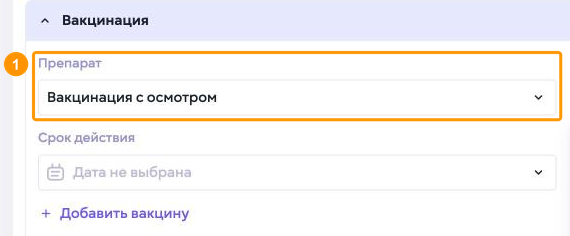
В разделе «Вакцинация» заполните поля:
-
Препарат
Начните вводить название и выберите препарат из списка.
-
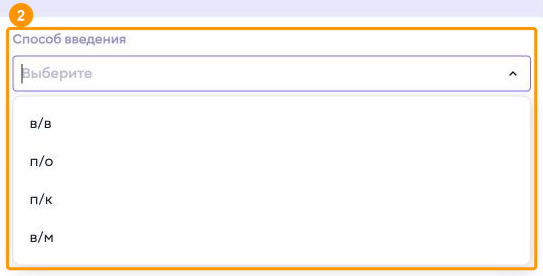
Способ введения
Выберите один из вариантов: в/в, п/о, п/к или в/м. -

Срок действия
Укажите в календаре дату, до которой действует вакцина, и нажмите «Применить».
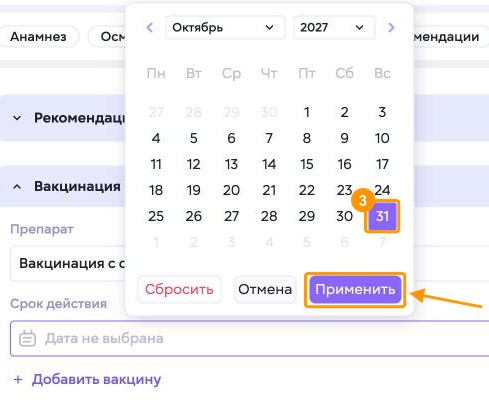
Месяц и год в календаре выбираются из списков в его верхней части.
Чтобы добавить в приём ещё один препарат, нажмите «+ Добавить вакцину».
Список препаратов формируется из товаров и услуг каталога клиники.
4. Сохранение вакцинации
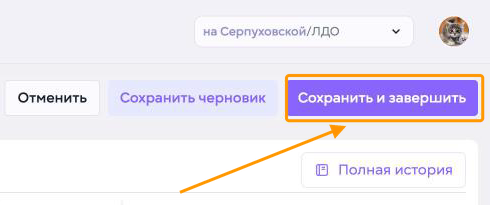
После заполнения нажмите «Сохранить и завершить» в правом верхнем углу страницы.
Чтобы сохранить приём без завершения, нажмите «Сохранить черновик».

Приём сохранится, появится сообщение «Изменения сохранены».
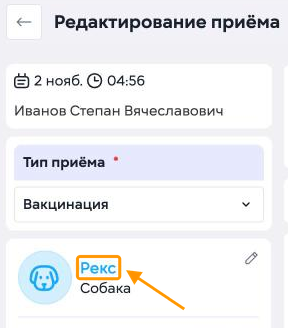
Чтобы открыть медкарту пациента, нажмите кличку в карточке пациента слева.
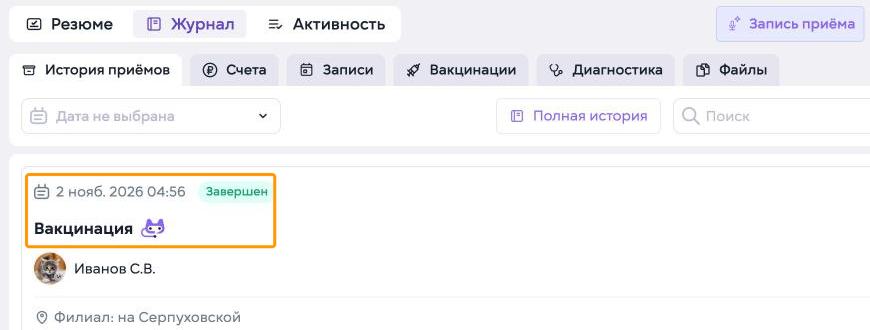
Приём появится в медкарте на вкладке «Журнал» → «История приёмов» со статусом «Завершен» и типом «Вакцинация».
5. Просмотр вакцинаций
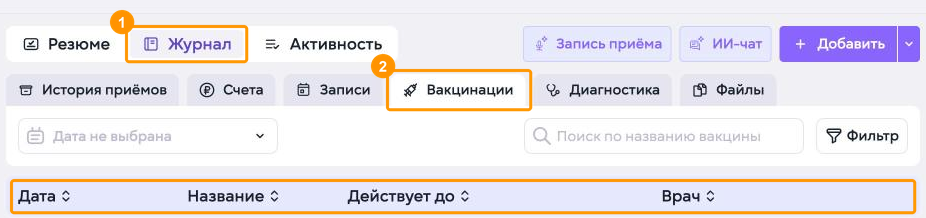
Все вакцинации пациента собраны в медкарте на вкладке «Журнал» → «Вакцинации». Чтобы открыть её:
-
Нажмите «Журнал».
-
Нажмите «Вакцинации».
В таблице отображаются:
-
дата вакцинации;
-
название вакцины;
-
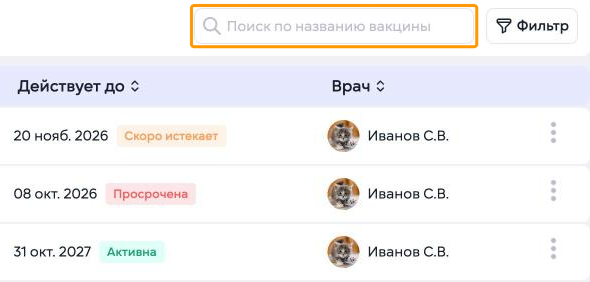
дата окончания срока действия со статусом «Активна», «Скоро истекает» или «Просрочена»;
-
врач.
Для поиска используйте строку «Поиск по названию вакцины».
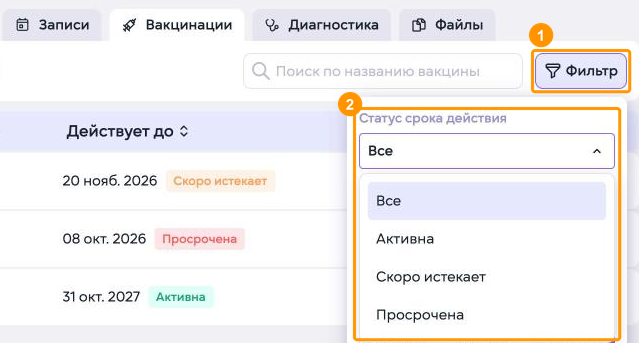
Чтобы отобрать вакцинации по параметрам:
-
Нажмите «Фильтр».
-
Выберите значения параметров:
-
Статус срока действия — «Активна», «Скоро истекает» или «Просрочена»;
-

Вакцина — конкретный препарат;
-
Путь введения — способ введения вакцины.
-
-
После выбора параметров нажмите «Применить».
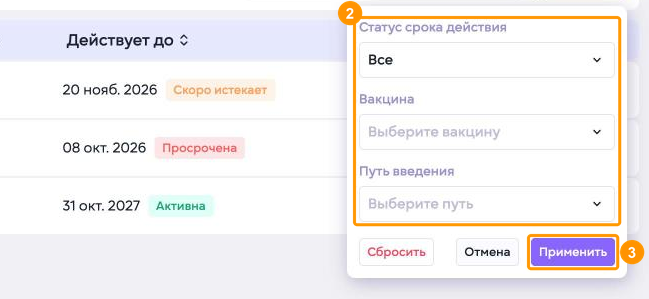
Для возврата к полному списку нажмите «Сбросить».
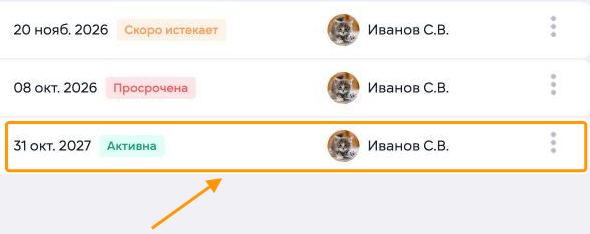
Нажмите на строку вакцинации, чтобы открыть приём, в котором она была оформлена.