
Отчеты
Раздел «Отчёты» предназначен для анализа выручки клиники за период: по отделениям, по врачам и по месяцам.
1. Открытие отчётов
-
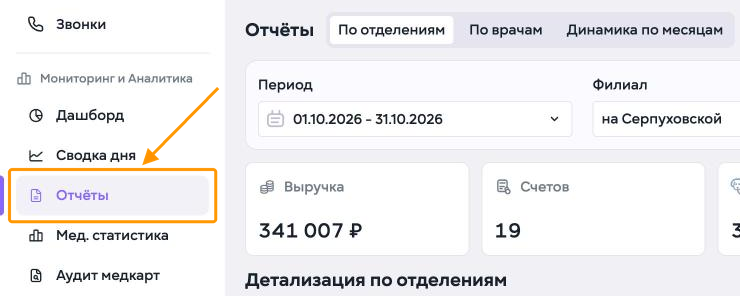
Перейдите в раздел «Мониторинг и Аналитика» → «Отчёты» в левом меню.
Откроется страница «Отчёты» на вкладке «По отделениям». Рядом расположены вкладки «По врачам» и «Динамика по месяцам».
2. Выбор периода
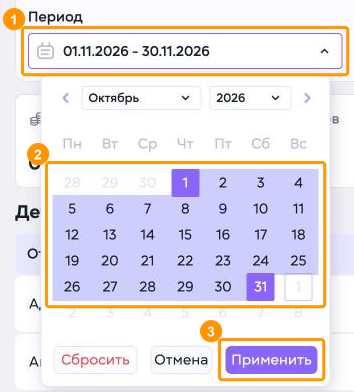
По умолчанию отчёт строится за текущий месяц. Чтобы выбрать другой период:
-
Нажмите на поле «Период».
-
Другой месяц и год открываются стрелками ‹ › или списками над календарём. Нажмите в календаре первый, затем последний день периода.
-
Нажмите «Применить».

В поле «Период» отобразится выбранный диапазон. Отчёт строится по филиалу, указанному в поле «Филиал».

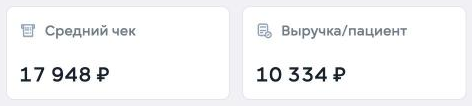
Карточки покажут итоги за выбранный период:
-
«Выручка» — общая сумма выручки;
-
«Счетов» — количество счетов;
-
«Уник. пациентов» — количество разных пациентов;
-
«Средний чек» — средняя выручка на один счёт;
-
«Выручка/пациент» — средняя выручка на одного пациента.
3. Выручка по отделениям
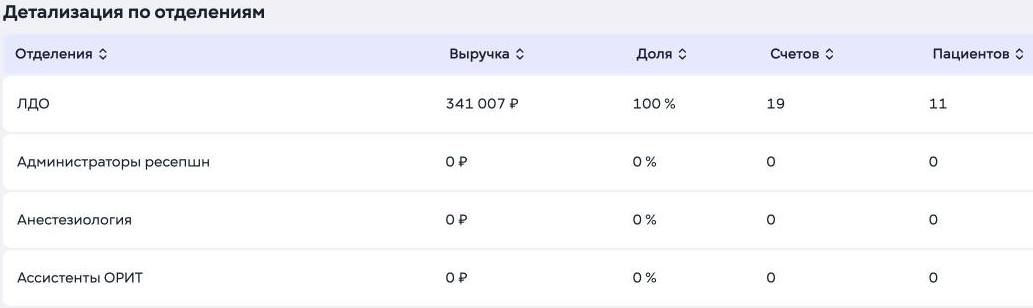
В таблице «Детализация по отделениям» для каждого отделения показаны:
-
«Выручка» — выручка отделения за период;
-
«Доля» — доля отделения в общей выручке;
-
«Счетов» — количество счетов;
-
«Пациентов» — количество пациентов.
В таблице перечислены все отделения, в том числе без выручки.
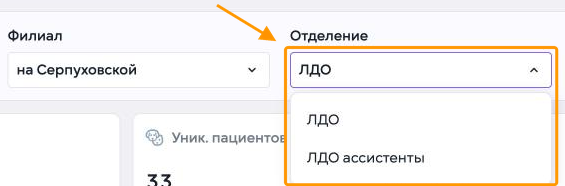
Чтобы оставить в отчёте одно отделение, заполните поле:
-
Отделение
Начните вводить название и выберите отделение в списке.
Поиск находит отделения по части названия.

В таблице останется только выбранное отделение.
4. Выручка по врачам

-
Нажмите вкладку «По врачам».
Период и отделение, выбранные на другой вкладке отчёта, сохраняются.

В таблице «Детализация по врачам» для каждого врача показаны выручка за период и количество счетов.
5. Динамика выручки по месяцам
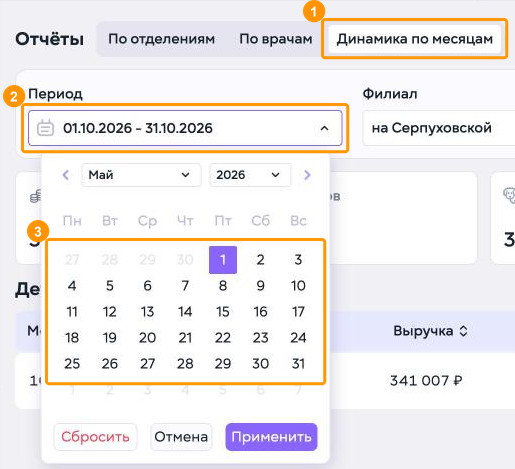
Чтобы посмотреть выручку за несколько месяцев:
-
Нажмите вкладку «Динамика по месяцам».
-
Нажмите на поле «Период».
-
К первому месяцу периода календарь переключается стрелкой ‹. Нажмите в календаре первый день периода.
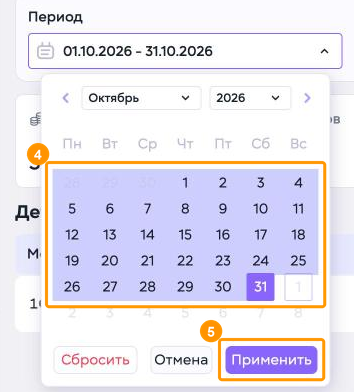
-
К последнему месяцу периода календарь переключается стрелкой ›. Нажмите последний день периода.
-
Нажмите «Применить».
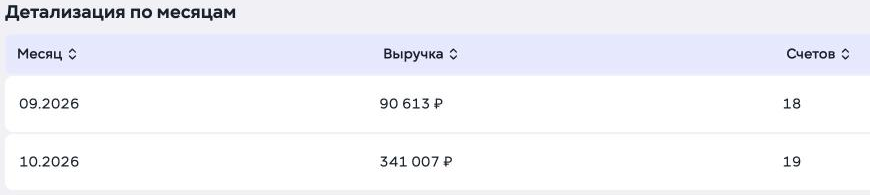
В таблице «Детализация по месяцам» выручка и количество счетов показаны по каждому месяцу периода. Месяцы без выручки в таблицу не попадают.