
Закупки
Раздел «Закупки» предназначен для работы с поставщиками клиники: учёта контрагентов, договоров с ними и приёмки товара.
1. Добавление контрагента
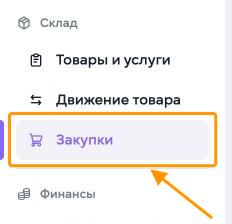
Перейдите в раздел «Склад» → «Закупки» в левом меню.

Чтобы добавить поставщика:
-
Откройте вкладку «Контрагенты».
-
Нажмите «Добавить» в правом верхнем углу страницы.
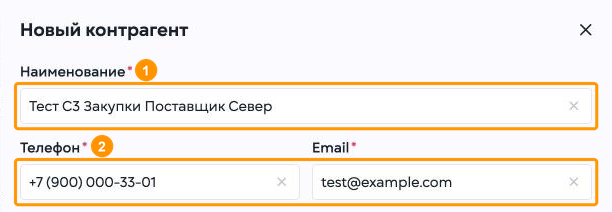
Откроется окно «Новый контрагент». Заполните поля:
-
Наименование
Введите название организации-поставщика. -
Телефон и Email
Укажите номер телефона и электронную почту поставщика.
-
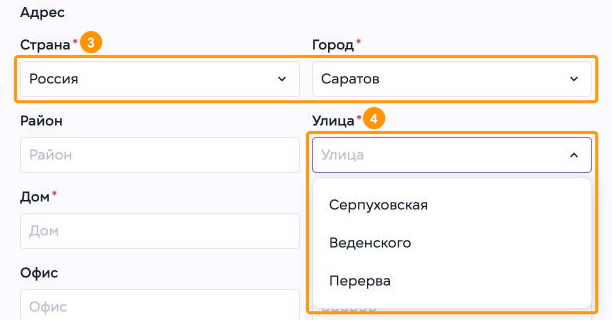
Страна и Город
Выберите значения в раскрывающихся списках. -
Улица
Выберите улицу в списке.
-
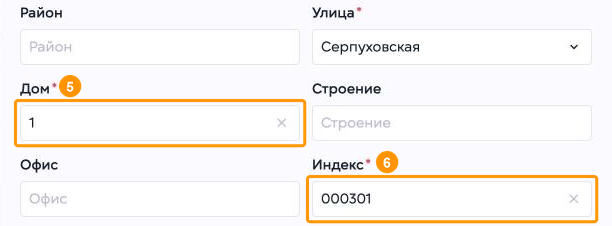
Дом
Введите номер дома. -
Индекс
Введите почтовый индекс.
Поля «Район», «Строение» и «Офис» заполните при необходимости.
-
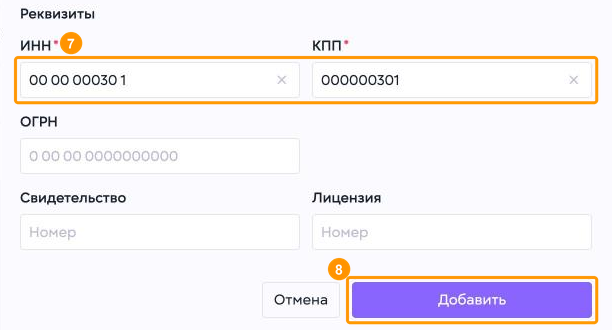
ИНН и КПП
Введите реквизиты поставщика.
Поля «ОГРН», «Свидетельство» и «Лицензия» заполните при необходимости.
-
Нажмите «Добавить».
Без полей, отмеченных звёздочкой, контрагент не будет добавлен.
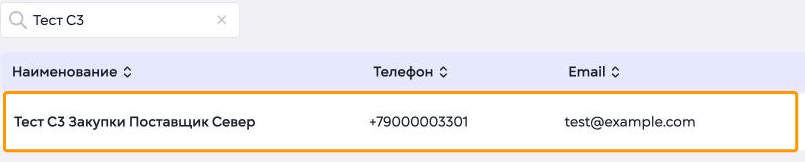
Новый контрагент появится в таблице. Чтобы быстро найти его, введите название в поле поиска над таблицей.
2. Редактирование контрагента
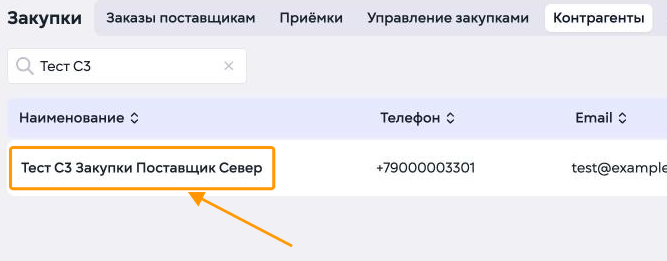
Чтобы изменить данные поставщика, нажмите на его название в таблице.
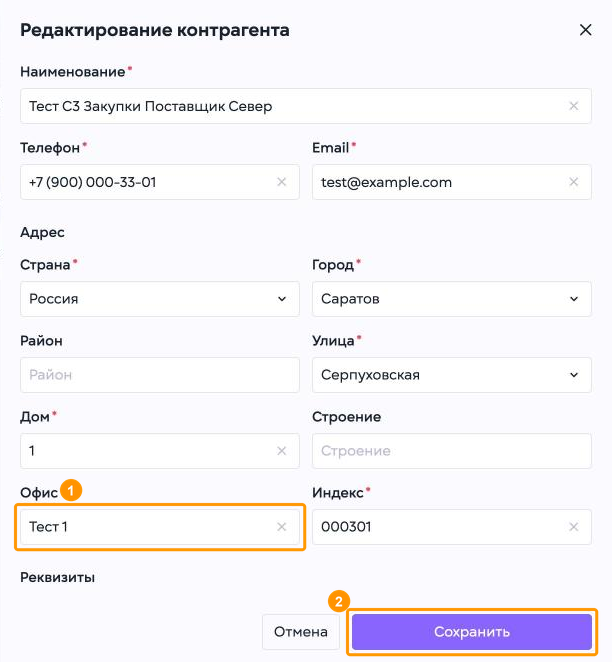
Откроется окно «Редактирование контрагента» с теми же полями. Чтобы изменить данные:
-
Измените нужные поля. Например: Тест 1 в поле «Офис».
-
Нажмите «Сохранить».


Система покажет сообщение «Контрагент сохранен». Строка поставщика останется в таблице.
3. Добавление договора
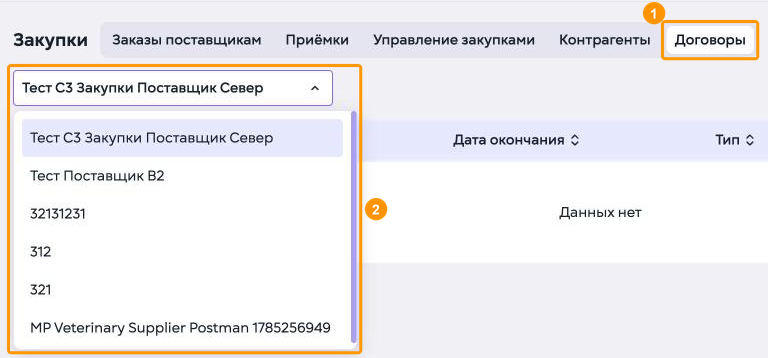
Чтобы добавить договор с поставщиком:
-
В разделе «Закупки» откройте вкладку «Договоры».
-
Выберите поставщика в списке над таблицей.

Нажмите «Добавить» в правом верхнем углу страницы.
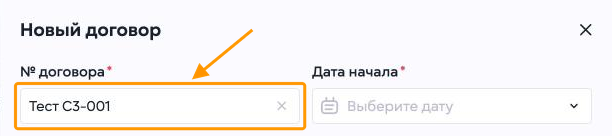
Откроется окно «Новый договор». Заполните поля:
-
№ договора
Введите номер договора с поставщиком.
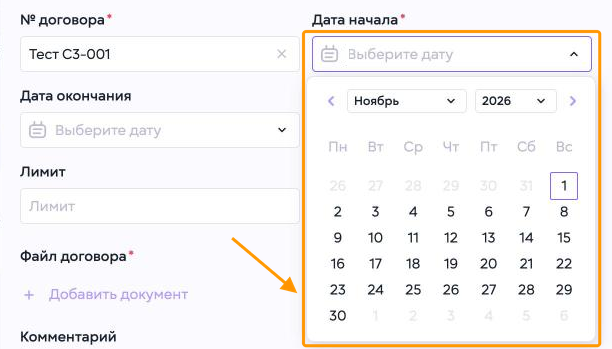
-
Дата начала
Выберите в календаре дату, с которой действует договор.
Без номера, даты начала и файла договор не будет добавлен.
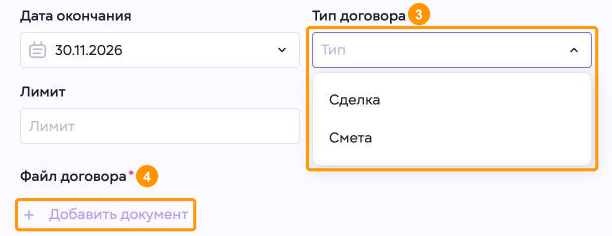
-
Тип договора
Выберите в списке «Сделка» или «Смета». -
Файл договора
Нажмите «+ Добавить документ» и выберите файл договора на компьютере.
При необходимости укажите дату окончания договора и лимит.
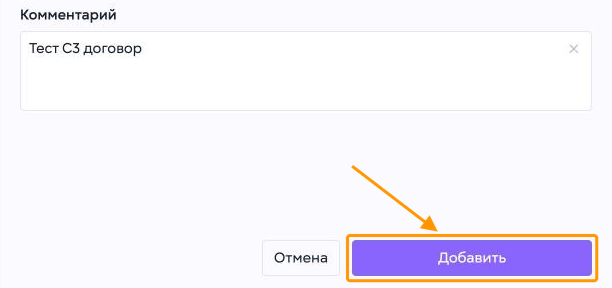
При необходимости добавьте пояснение к договору в поле «Комментарий».
-
Нажмите «Добавить».


Система покажет сообщение «Договор сохранен». В таблице появится строка договора с номером, датами, типом, комментарием и ссылкой на файл.
4. Приёмка товара

Приёмка оформляет поступление товара от поставщика на склад. Чтобы принять товар:
-
В разделе «Закупки» откройте вкладку «Приёмки».
Принять товар можно только от поставщика, который уже добавлен на вкладке «Контрагенты». Как его добавить, описано в разделе «Добавление контрагента».
-
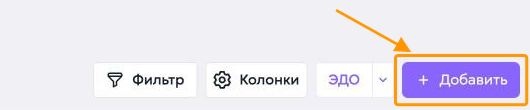
Нажмите «Добавить» в правом верхнем углу страницы.

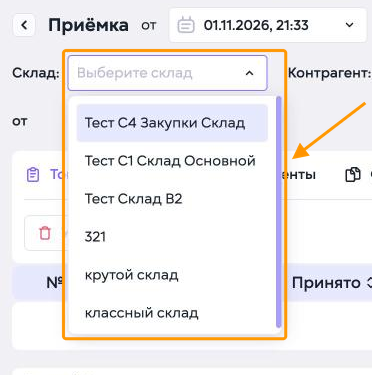
Откроется новый документ «Приёмка». В поле «Склад» система сразу подставит склад.
Подставленный склад может оказаться не тем, на который поступает товар. Перед сохранением проверьте поле «Склад».
-
В поле «Склад» выберите склад, на который поступает товар.
-
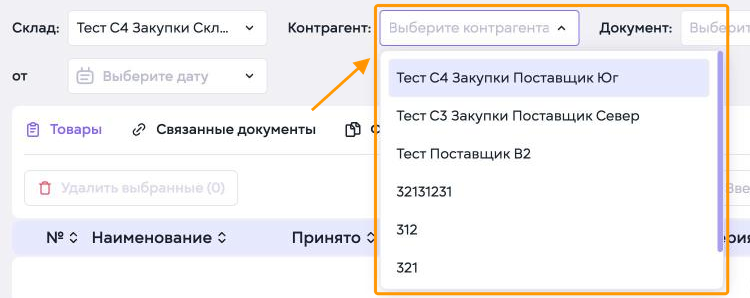
В поле «Контрагент» выберите поставщика.
-
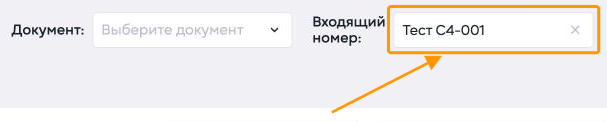
В поле «Входящий номер» введите номер документа поставщика.
Поле «Документ» служит для договора с поставщиком. Заполните его при необходимости.
-
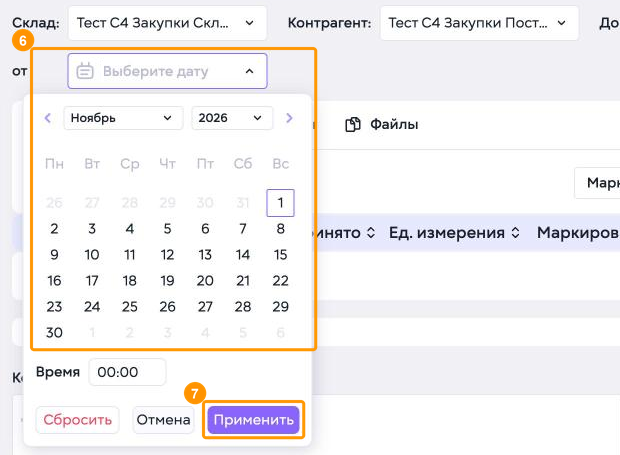
В поле «от» под полем «Склад» выберите в календаре дату документа поставщика.
-
Нажмите «Применить».

-
В поле поиска товара начните вводить его название.

Появится список подходящих товаров.
-
Выберите товар в списке.
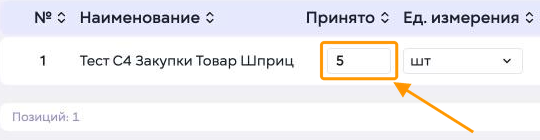
Товар появится строкой в таблице.
-
В поле «Принято» введите количество поступившего товара.
-
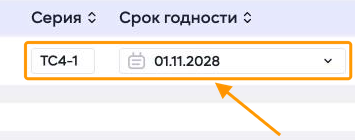
Серия и срок годности
Введите серию товара и выберите дату, до которой он годен.
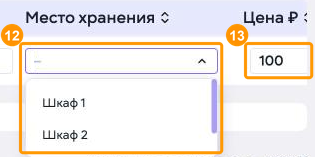
-
Место хранения
Выберите место хранения в списке. -
Цена ₽
Проверьте или измените цену за единицу товара.

-
Нажмите «Сохранить».

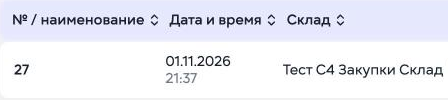
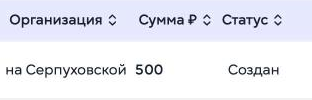
Система покажет сообщение «Документ создан» и вернёт к списку приёмок. Новый документ появится первой строкой со статусом «Создан».
5. Проведение приёмки
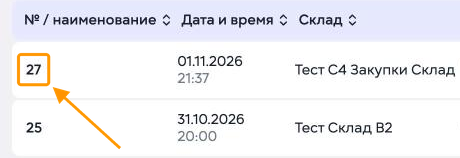
Чтобы провести сохранённый документ:
-
Нажмите на его номер в списке приёмок.

-
В поле «Статус» выберите «Завершён».

-
Нажмите «Сохранить».

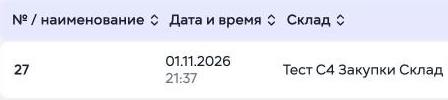
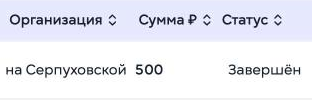
Система покажет сообщение «Изменения сохранены». Строка документа в списке получит статус «Завершён».