
Госпитализированные пациенты
Раздел «Стационар» предназначен для работы с госпитализированными пациентами: просмотра размещения и назначений, добавления пациента в стационар и оформления выписки.
1. Просмотр госпитализированных пациентов
При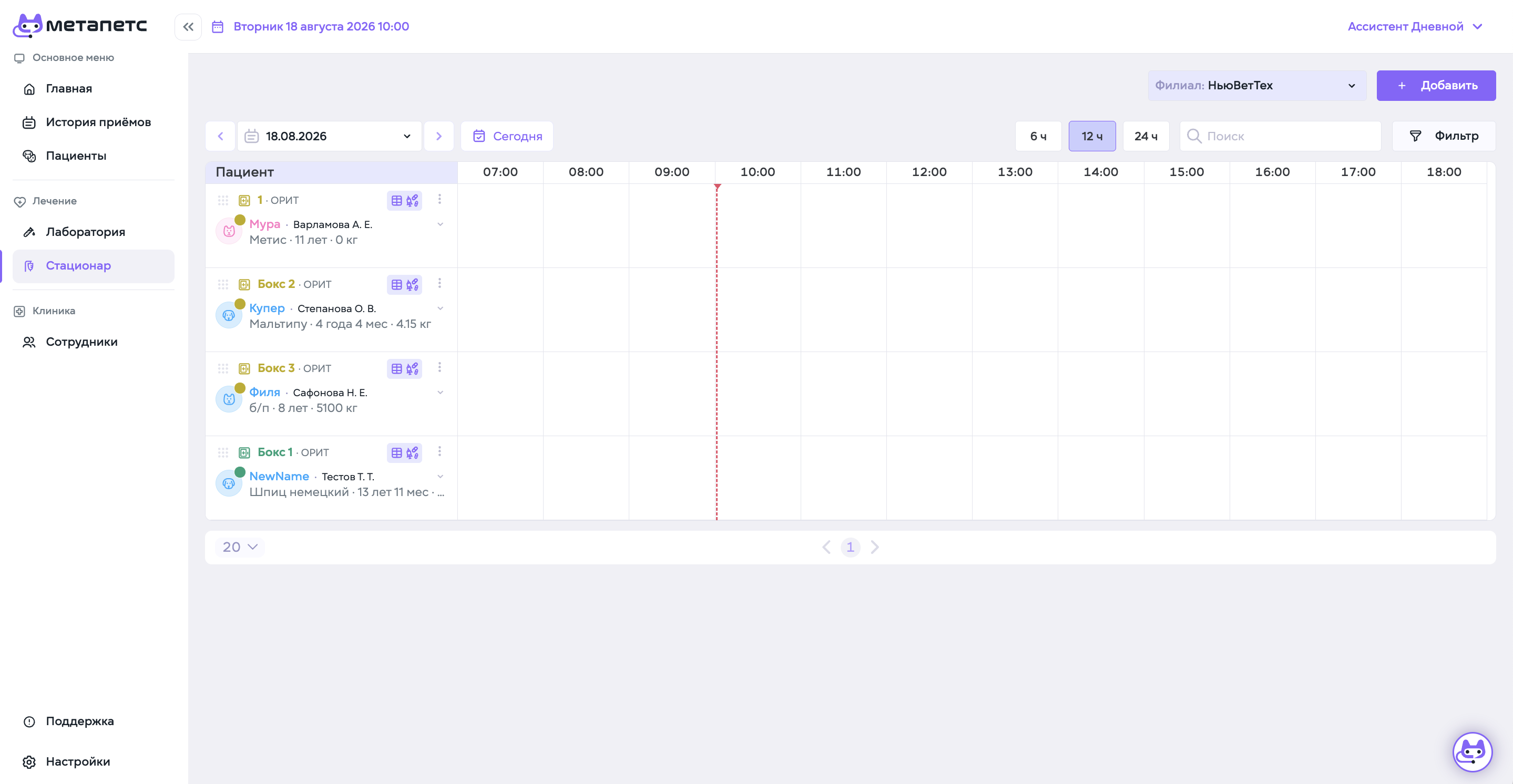
Перейдите в раздел отображается список пациентов, находящихся«Стационар» в стационаре,левом меню.
На странице отображаются все пациенты, находящиеся в стационаре выбранного филиала и временная сетка их назначений.
Выберите необходимую дату.
При необходимости измените филиал.
Используйте переключатель 6 ч / 12 ч / 24 ч, чтобы выбрать необходимый временной интервал.
Для поиска конкретного пациента используйте строку «Поиск» или кнопку «Фильтр».
В левой части таблицы отображаются:
номер бокса;
отделение;
кличка пациента;
владелец;
вид, порода, возраст и вес.
Нажмите на кличку пациента, чтобы открыть его карту стационара.
Красная вертикальная линия на временной шкале показывает текущее время.
2. Карта пациента стационара
В верхней части карты отображаются основные данные пациента и информация о госпитализации.
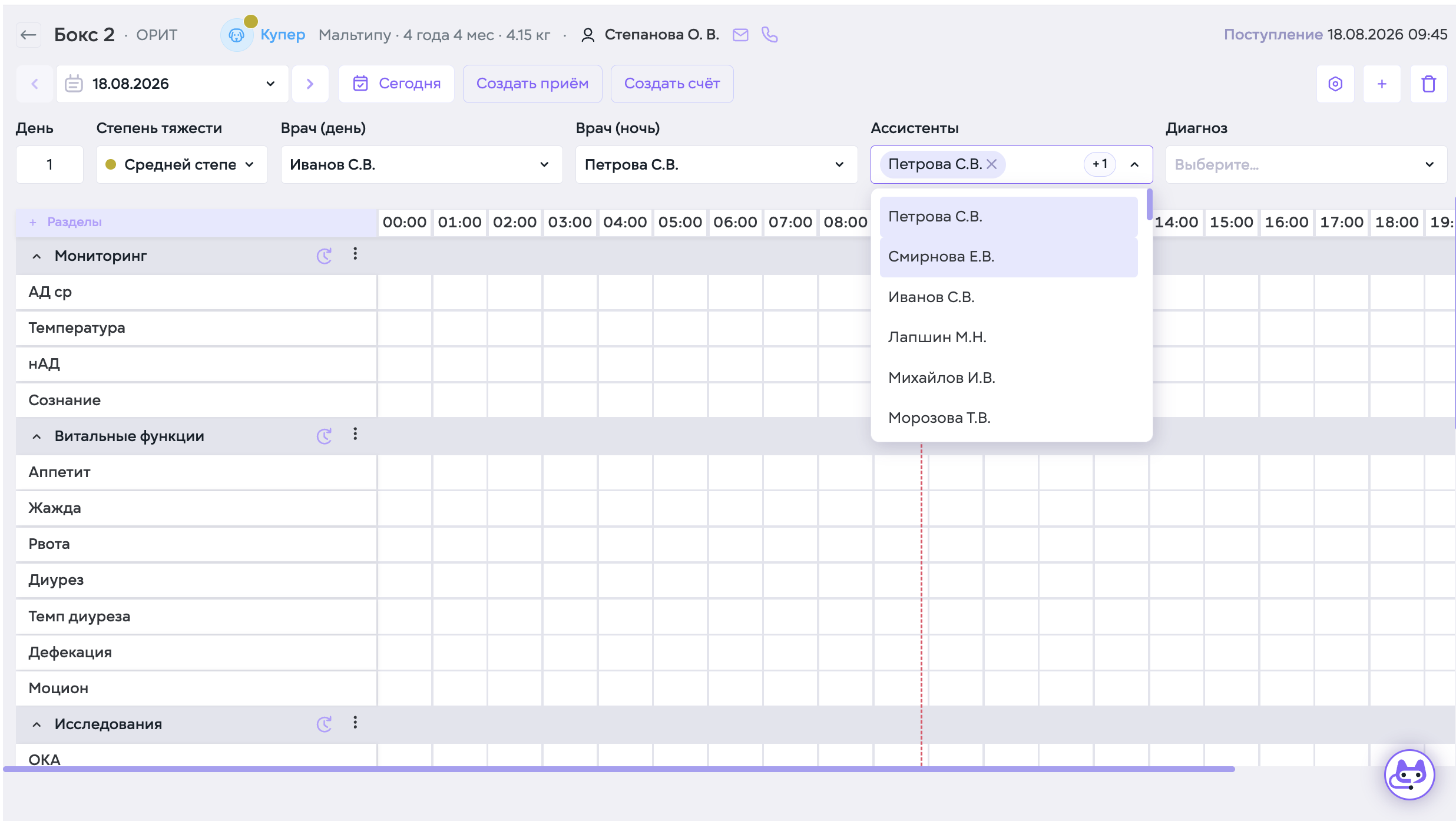
Укажите степень тяжести пациента.
Выберите врача дневной смены.
Выберите врача ночной смены.
В поле «Ассистенты» можно указать одного или нескольких сотрудников, работающих с пациентом.
При необходимости выберите диагноз.
Дата и время поступления пациента отображаются в правом верхнем углу.
Ниже расположена временная таблица стационара. После создания пациента в ней уже доступны базовые строки для наблюдения и назначений.
Например:
Мониторинг — среднее АД, температура, нАД, сознание;
Витальные функции — аппетит, жажда, рвота, диурез, темп диуреза, дефекация, моцион;
Исследования — лабораторные и диагностические исследования.
Для просмотра нужного периода используйте горизонтальную временную шкалу.
3. Создание назначения
Для создания назначения:
Найдите необходимую строку, например «Температура».
Нажмите на ячейку, соответствующую времени выполнения процедуры.
В открывшемся окне заполните поле «Инструкция». Например: измерение ректальной температуры.
Оставьте активным пункт «Поставить», чтобы добавить назначение пациенту.
При необходимости укажите длительность процедуры.
Нажмите «Сохранить».
Назначение появится в выбранной ячейке временной шкалы.
После выполнения процедуры откройте назначение и установите отметку «Выполнена», затем сохраните изменения.
Кнопка «Очистить» удаляет внесённые в окно данные, а «Удалить» полностью удаляет созданное назначение.
Красная вертикальная линия на временной сетке наглядно показывает текущее время.
В верхней части страницы доступны:
- выбор филиала;
- выбор даты;
- поиск пациента;
- фильтрация по кабинету;
- настройка временного интервала: 6, 12 или 24 часа;
- кнопка «Добавить» для госпитализации нового пациента.
Через фильтр «Кабинет» можно выбрать необходимое отделение, например ОРИТ или Дневной стационар.
Карточка пациента
В левой части сетки для каждого пациента отображаются:
- номер бокса или места;
- наименование отделения;
- кличка пациента;
- владелец;
- возраст и вес;
- цветовая отметка состояния;
- элементы управления карточкой.
Нажмите стрелку в правой части карточки, чтобы развернуть или скрыть комментарий.
Комментарий в карточке используется для оперативной передачи информации между сотрудниками. Он не сохраняется в медицинской карте и доступен только до выписки пациента.
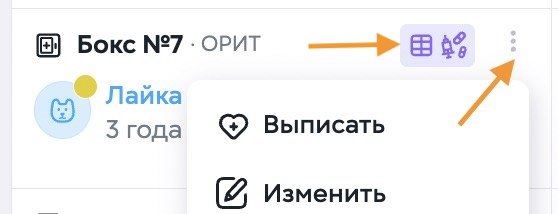
Просмотр листа назначений по клику на фиолетовую иконки сетки назначений
Дополнительные действия открываются по кнопке с тремя точками в правом верхнем углу карточки. Через это меню:
- Выписать пациента
- добавить или изменить комментарий к карточке
Добавление пациента в стационар
Чтобы госпитализировать пациента, нажмите «Добавить» в правом верхнем углу страницы.
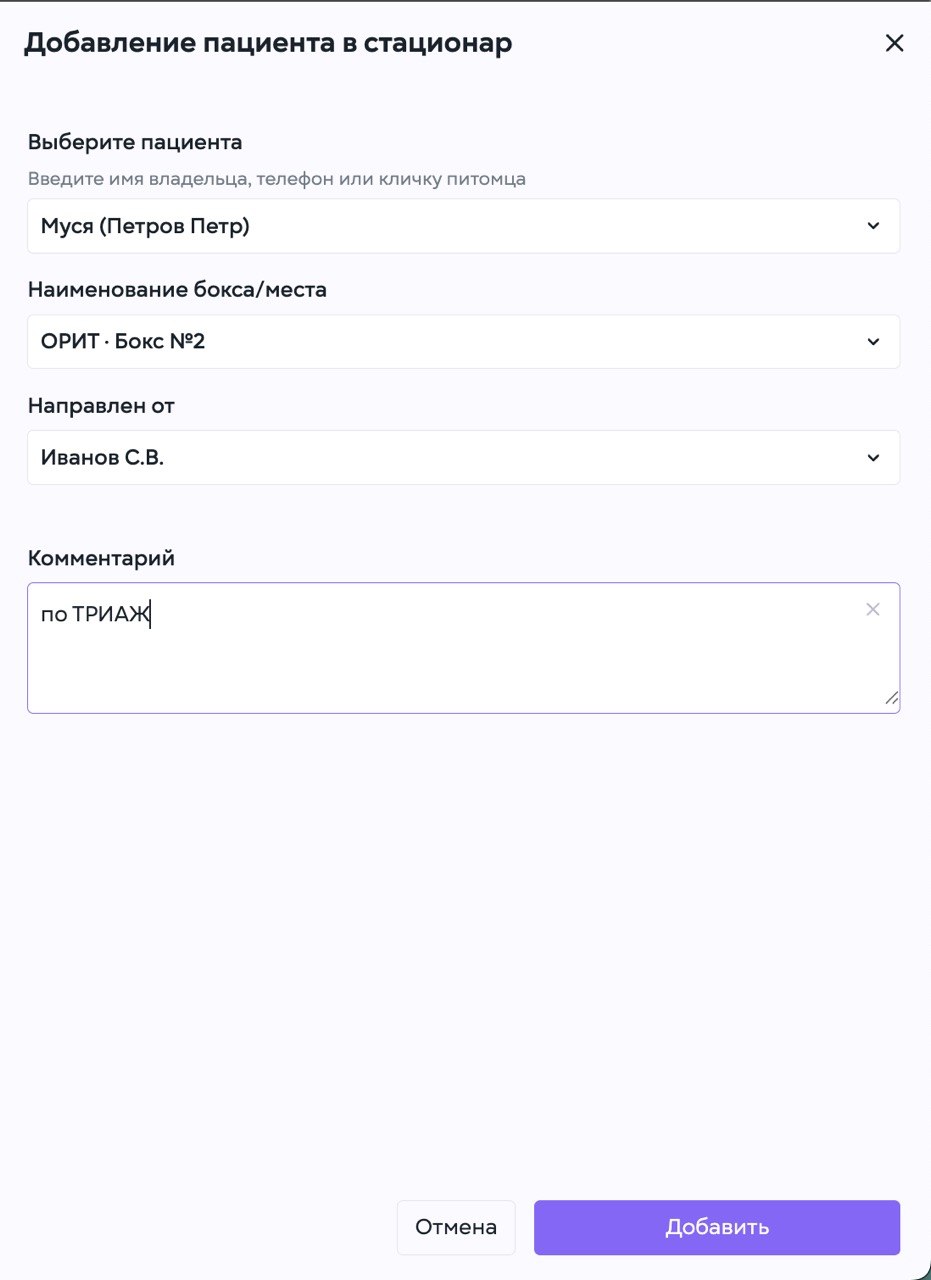
В открывшемся окне заполните поля:
- Пациент
Найдите пациента по кличке, имени владельца или номеру телефона. - Наименование бокса/места
Выберите свободный бокс или место размещения. - Направлен от
Укажите врача, направившего пациента в стационар. - Комментарий
При необходимости добавьте информацию, важную для сотрудников стационара.
После заполнения нажмите «Добавить».
Пациент появится в списке госпитализированных и будет закреплён за выбранным боксом.
Выписка пациента
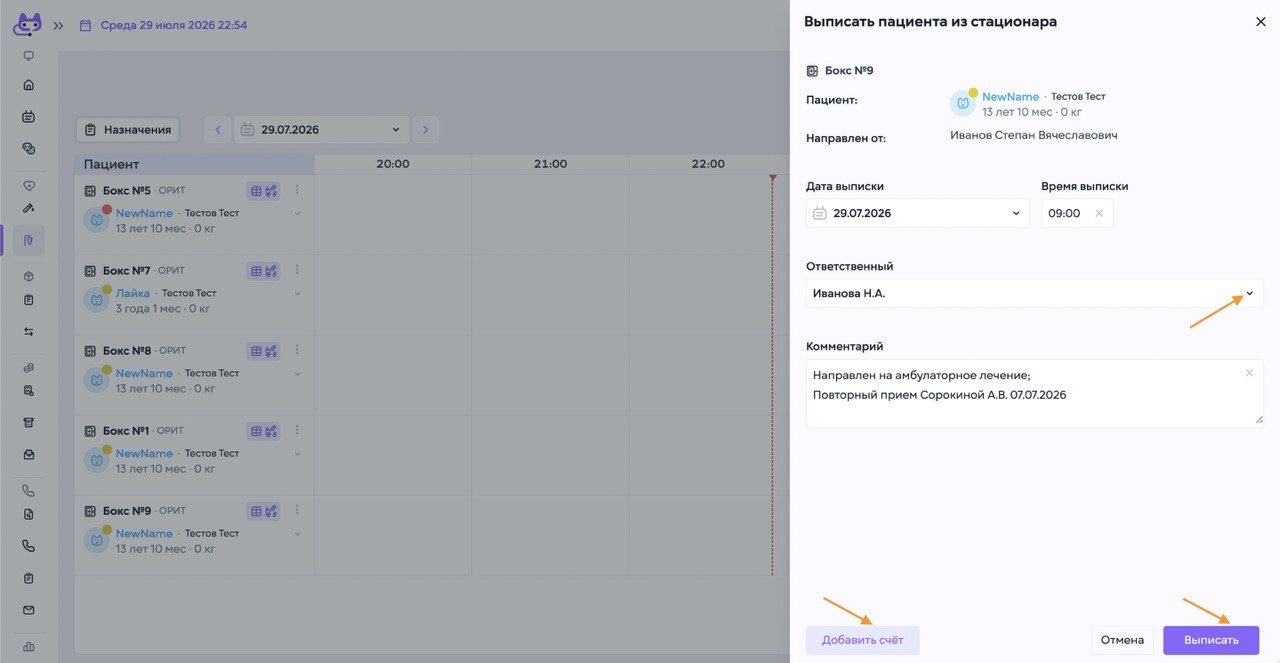
- Откройте меню пациента по кнопке с тремя точками.
- Выберите действие «Выписать».
- Укажите дату и время выписки.
- Выберите ответственного сотрудника.
- Добавьте комментарий с рекомендациями или дальнейшим планом лечения.
- При необходимости нажмите «Добавить счёт» и внесите дополнительные товары или услуги.
- Нажмите «Выписать».
После подтверждения пациент будет удалён из списка госпитализированных.