Календарь
Раздел «Календарь» предназначен для просмотра расписания клиники, поиска свободных слотов и работы с записями пациентов.
По умолчанию отображаются Ваши приемы на текущий день. По клику на карточку записи - откроется модальное окно с подробной информацией о приеме.
Переход в медкарту пациента осуществляется по клику на кличку

Фильтры
Благодаря гибким фильтрам, выберите интересующих врачей в графике, выделив их галочкой в поиске сотрудников по именам, специалистов интересующего отделения, или всех специалистов, принимающих сегодня, кликните на “Врачи на смене” и следом кнопку "Применить".

КаждыйНажмите столбецкнопку соответствует«Фильтр», отдельномучтобы сотруднику,настроить аотображение записикалендаря.
Во расположенывкладке «Сотрудники» можно выбрать:
только свои приёмы;
врачей, работающих в текущую смену;
отдельных сотрудников;
сотрудников конкретного отделения.
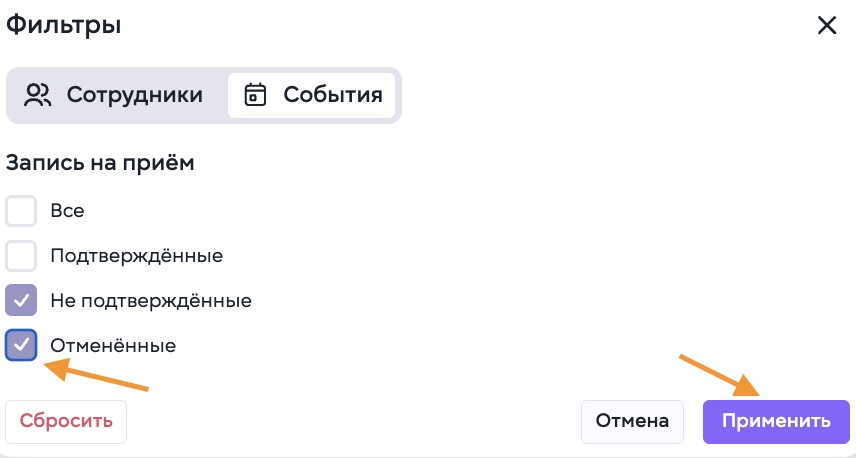
Во вкладке «События» можно настроить отображение различных типов записей и событий календаря.
После выбора параметров нажмите «Применить». Для возвращения к режиму по времениумолчанию приёма.Виспользуйте карточке указаныкнопку время,«Сбросить».

Выбор даты
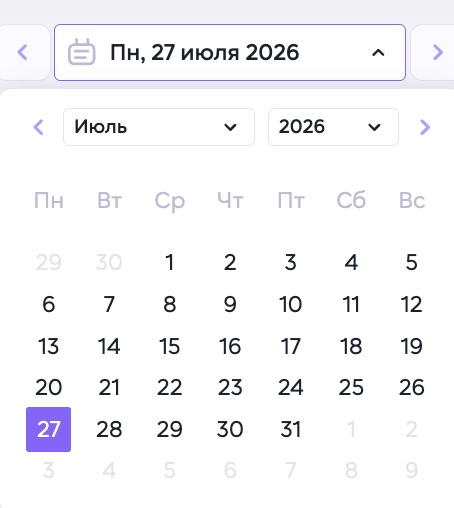
В календаре можно перейти к соседнему дню или выбрать любую дату вручную.
Нажмите на поле с текущей датой в верхней части календаря.
В открывшемся календаре выберите нужный день.
После выбора календарь закроется, а расписание обновится автоматически.
Переход на предыдущий или следующий календарный день
-
Нажмите стрелку слева от поля с датой, чтобы открыть расписание за предыдущий день.
-
Нажмите стрелку справа от поля с датой, чтобы открыть расписание за следующий день.
-
После нажатия календарь автоматически обновится и покажет записи на выбранную дату.
Выбор даты вручную
Нажмите на поле с текущей датой в верхней части календаря.
В открывшемся календаре выберите нужный день.
После выбора календарь закроется, а расписание обновится автоматически.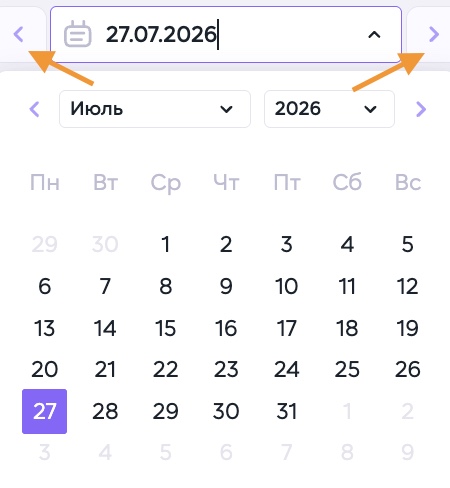
Выбор другого месяца
-
Нажмите на название текущего месяца в верхней части открытого календаря.
-
В выпадающем списке найдите нужный месяц.
-
Нажмите на название месяца.
-
Выберите нужное число в обновившемся календаре.
Для быстрого перехода между соседними месяцами используйте стрелки слева и справа от полей выбора месяца и года.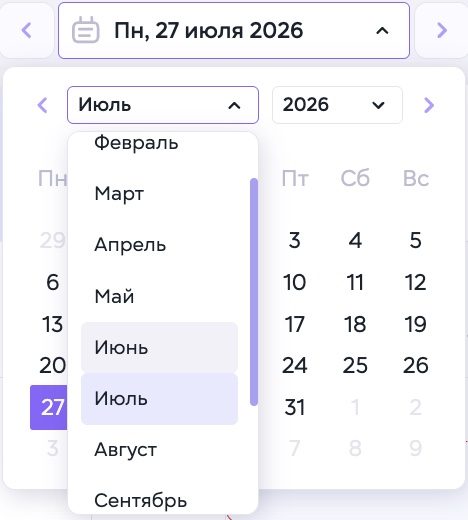
Выбор другого года
-
Нажмите на поле с текущим годом.
-
Выберите нужный год из выпадающего списка.
-
При необходимости выберите месяц.
-
Нажмите на нужное число.
После выбора даты в разделе отобразится расписание сотрудников и записи пациентов на указанный день.
Просмотр расписания на неделю
Режим отображения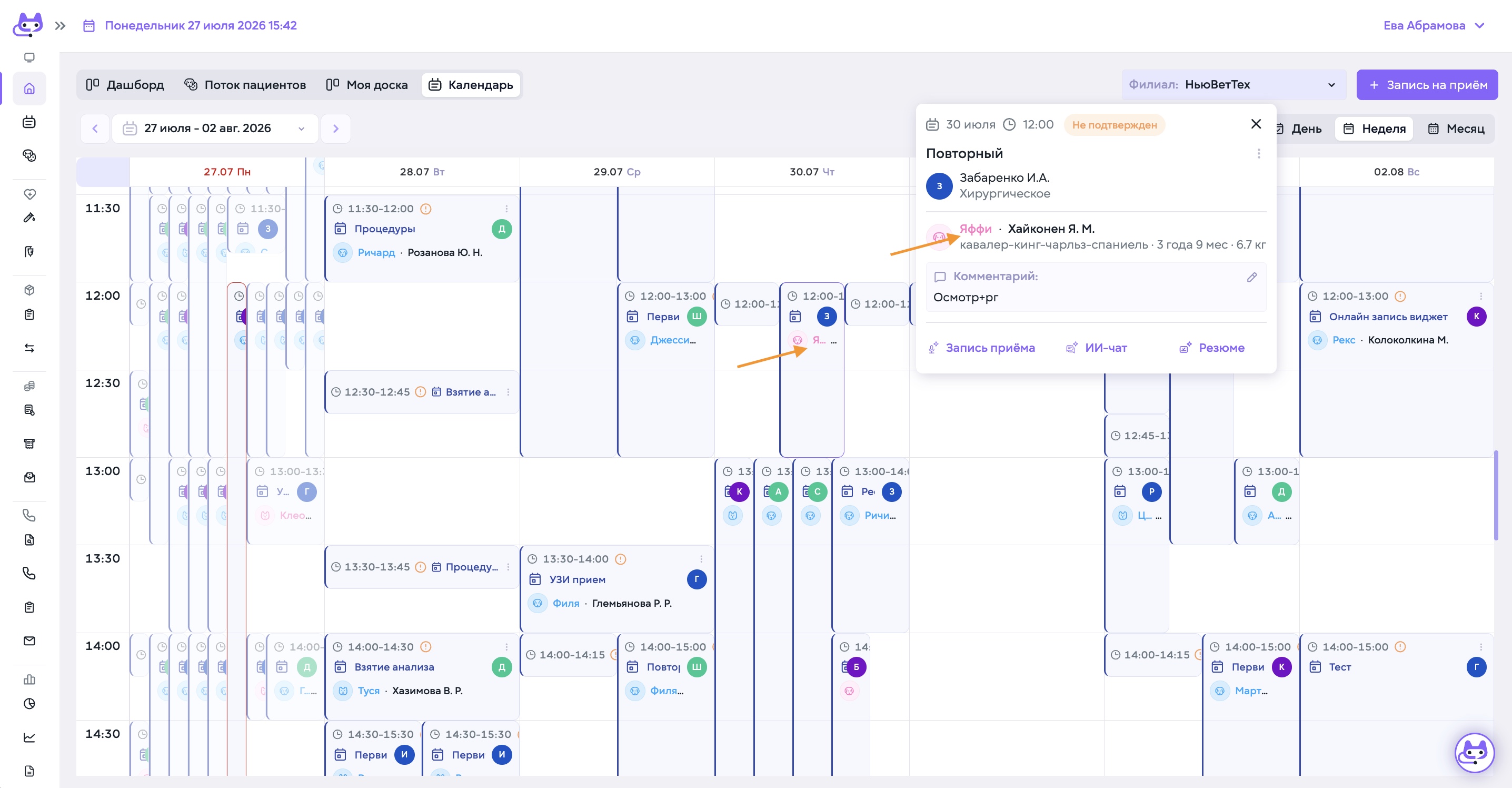
Переключатели
День — подробное расписание сотрудников по времени;
Неделякалендаре —отобразятся записи на выбранную неделю;
Месяцкурсор —на общийкарточку обзорприёма, загрузкичтобы клиники.
Фильтры
Каждый столбец соответствует отдельному сотруднику, а записи расположены по времени приёма.
В карточке указаны время, тип приёма, пациент и ответственный специалист.
Красной пунктирной линией наглядно видно текущее движение приемов. На представленном примере время 14:25
Отображение расписания на неделю и месяц подвергнуться визуальным улучшениям в рамках ближайших обновлений.
Появится наглядное отображение календаря.часов работы специалиста и более информативное отображение карточек пациентов.
Просмотр расписания на месяц
Во вкладке «Сотрудники» можно выбрать: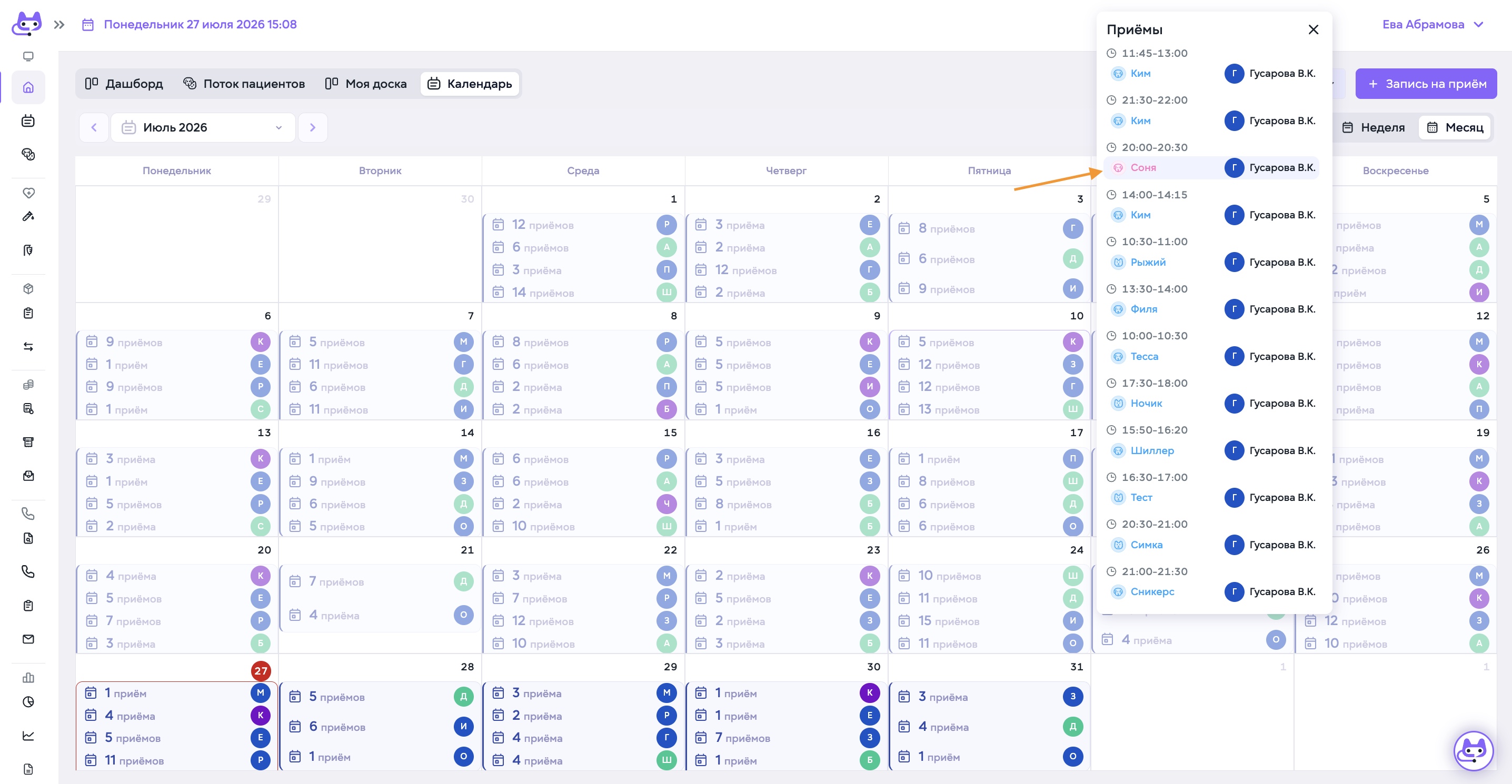
- В
части календаря нажмите «Месяц».толькоправойсвоиверхнейприёмы; - В
каждого специалиста по дням. Специалисты обозначены цветными кругами с первой буквой фамилии.врачей,календареработающихотобразитсявколичествотекущуюприёмовсмену; - Наведите
на круг с буквой, чтобы увидеть полное ФИО специалиста.отдельныхкурсорсотрудников; - Нажмите
с количеством приёмов нужного специалиста.сотрудниковнаконкретногострокуотделения.
- В
Воправой вкладкечасти экрана откроется панель «События»Приёмы» можносо настроить отображение различных типоввременем записей и событийкличками календаря.
После выбора параметров нажмите «Применить». Для отмены изменений используйте кнопку «Сбросить».
Создание записи
Чтобы добавить новый приём, нажмите кнопку «Запись на приём» в правом верхнем углу. Также запись можно создать, выбрав свободный временной слот в расписании.
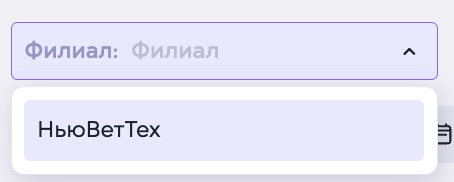
Для просмотра расписания другого филиала выберите его в поле «Филиал».