
Лист назначений для пациента стационара
Чтобы открыть назначения конкретного пациента, нажмите на фиолетовую иконку в правом верхнем углу его бокса.
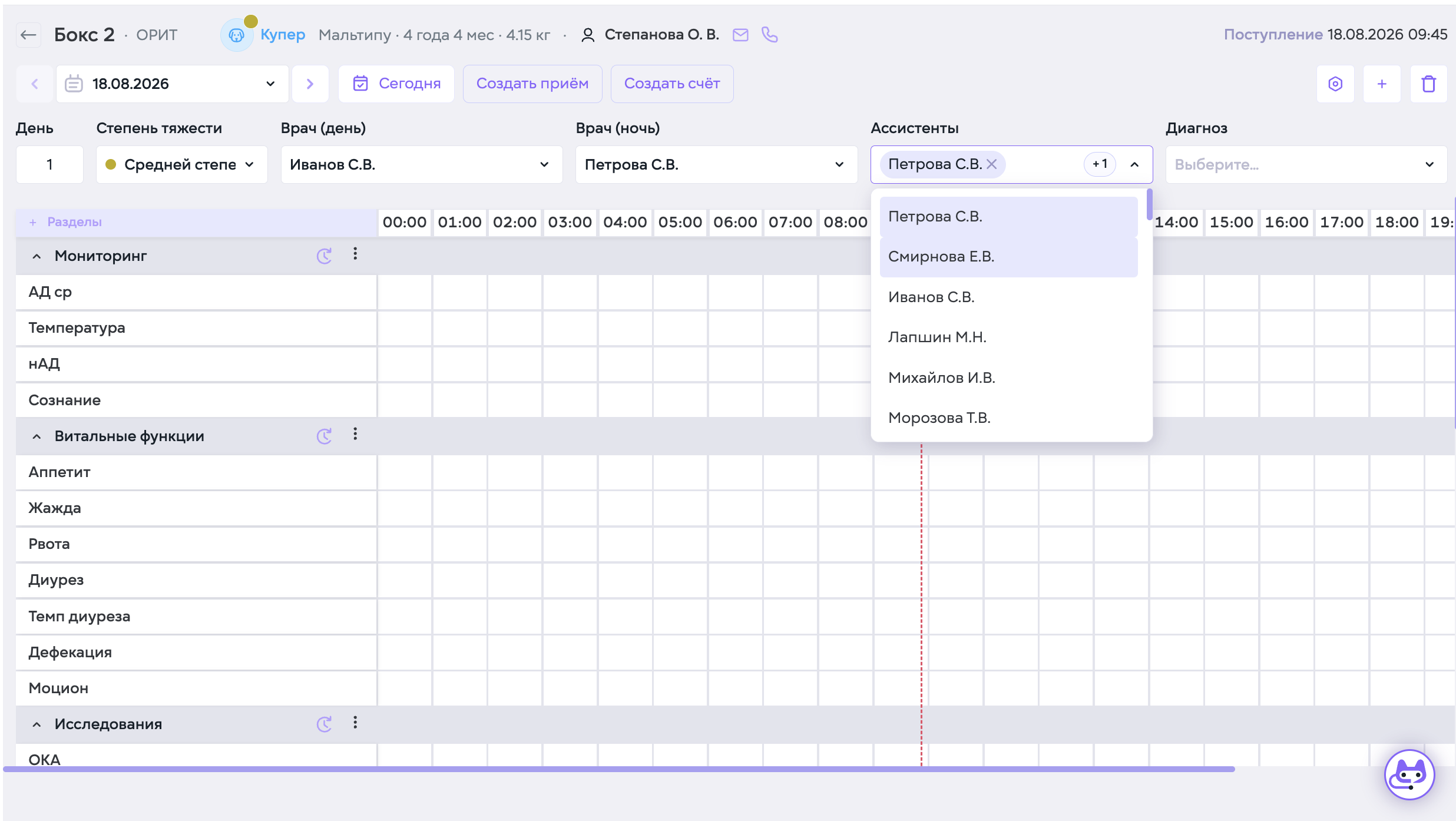
В верхней части страницы пациента отображаются:
- номер бокса;
- отделение, например ОРИТ или Хирургический стационар;
- вес пациента;
- дата поступления;
- день пребывания в стационаре;
- дата назначений;
- степень тяжести;
- ответственные врачи и ассистенты;
- диагноз.
Для просмотра назначений за предыдущий или следующий день используйте стрелки рядом с датой.
Основные сведения о пациенте:
Степень тяжести
Текущая степень тяжести отображается в верхней части страницы. Для изменения нажмите на значение и выберите актуальный вариант.
Ответственные сотрудники
Выберите врачей и ассистентов, ответственных за пациента в текущую смену.
Диагноз
Диагноз вводится вручную в текстовое поле. При изменении состояния пациента информацию необходимо актуализировать.
Разделы таблицы назначений
Таблица назначений может включать следующие разделы:
- Мониторинг;
- Исследования;
- Препараты;
- ИПС;
- дополнительные пользовательские разделы.
Внутри каждого раздела создаются отдельные строки с конкретными задачами или показателями.
Например, в раздел «Мониторинг» могут быть добавлены:
- температура;
- частота сердечных сокращений;
- частота дыхательных движений;
- артериальное давление;
- диурез;
В раздел «Препараты» добавляются лекарственные средства с указанием дозировки, пути введения и расписания.
Создание раздела и строк с назначениями
Чтобы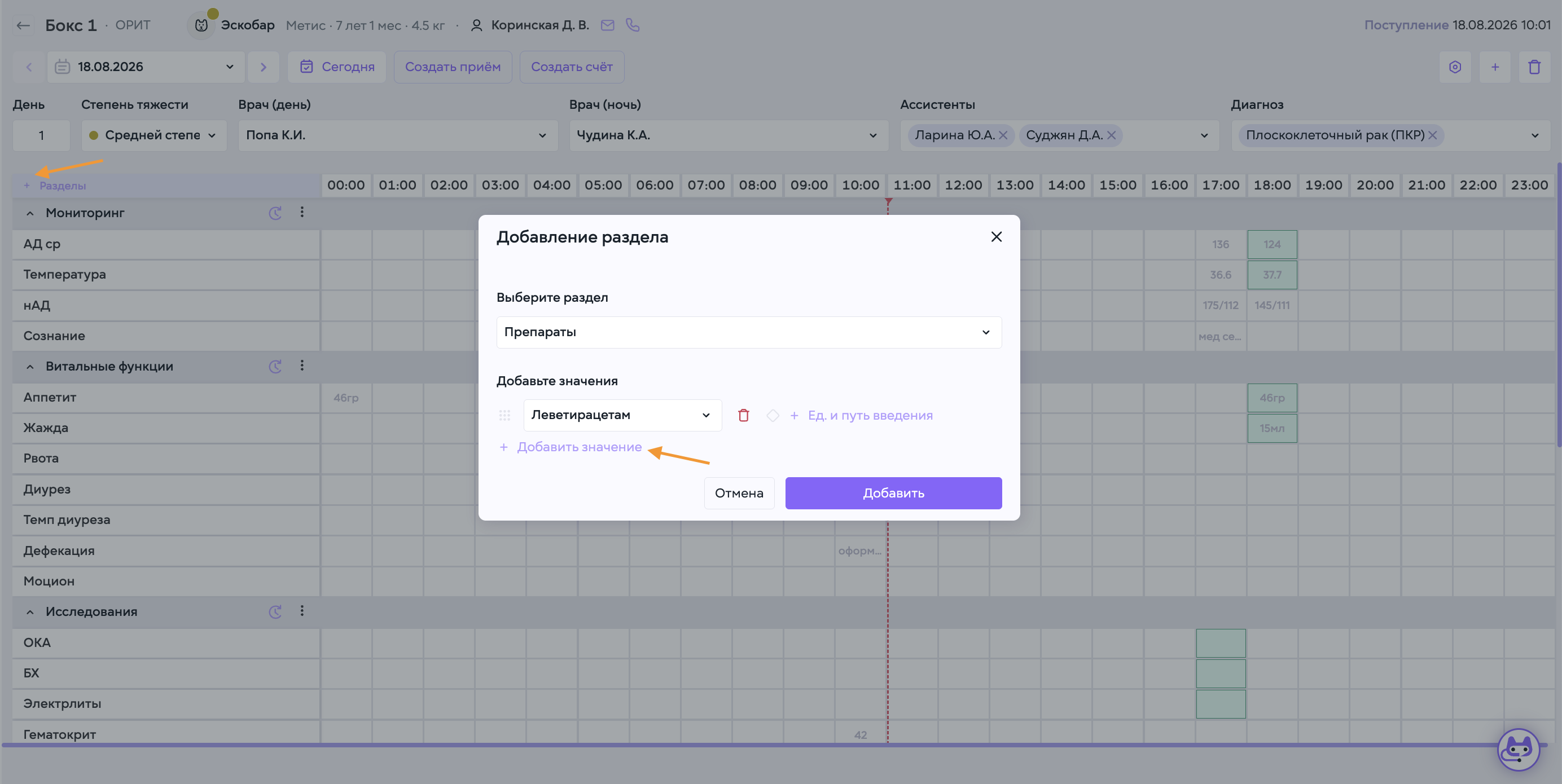
После создания раздела добавьте
Редактирование раздела и его строк доступно через кнопку с тремя точками в правом верхнем углу блока.
Установка назначения или фиксация данных
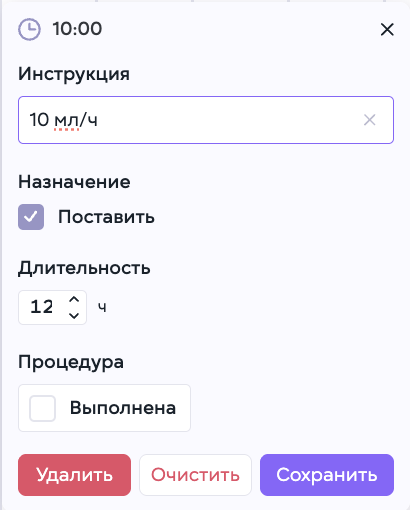
Назначения можно добавить точечно, по клику на клетку с необходимым препаратом или измерением
Массовая установка времени выполнения назначений
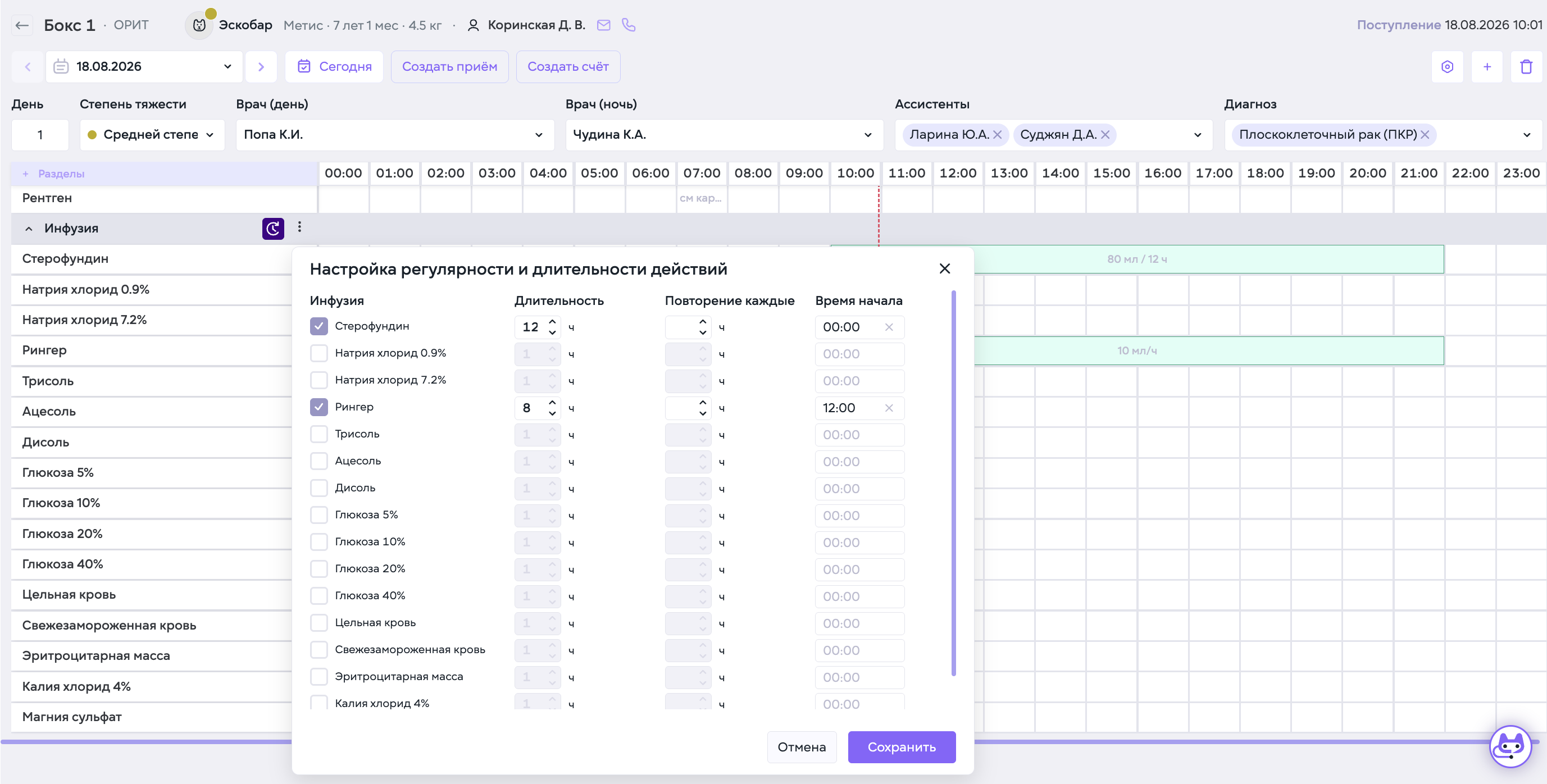
Для настройки расписание назначения:
- Нажмите значок часов в правой части строки.
- Укажите продолжительность выполнения.
- Задайте частоту повторения.
- Выберите время
первогоначалавыполнения.назначения. - Сохраните расписание.
После сохранения назначение появится в соответствующих временных ячейках сетки.
Для добавления предварительного комментария нажмите на нужную ячейку назначения и введите текст.
Такой комментарий используется как инструкция исполнителю. Он не переносится в медицинскую карту и удаляется после выполнения назначения.
Выполнение назначений
Чтобы отметить назначение как выполненное, нажмите на соответствующую ячейку во временной сетке.
В открывшемся окне:
- Установите отметку «Выполнено».
- При необходимости добавьте результат выполнения или клинический комментарий.
- Сохраните изменения.
Текст, введённый после отметки назначения как выполненного, сохраняется в медицинской карте и используется при формировании курационного листа.
Цветовые статусы назначений
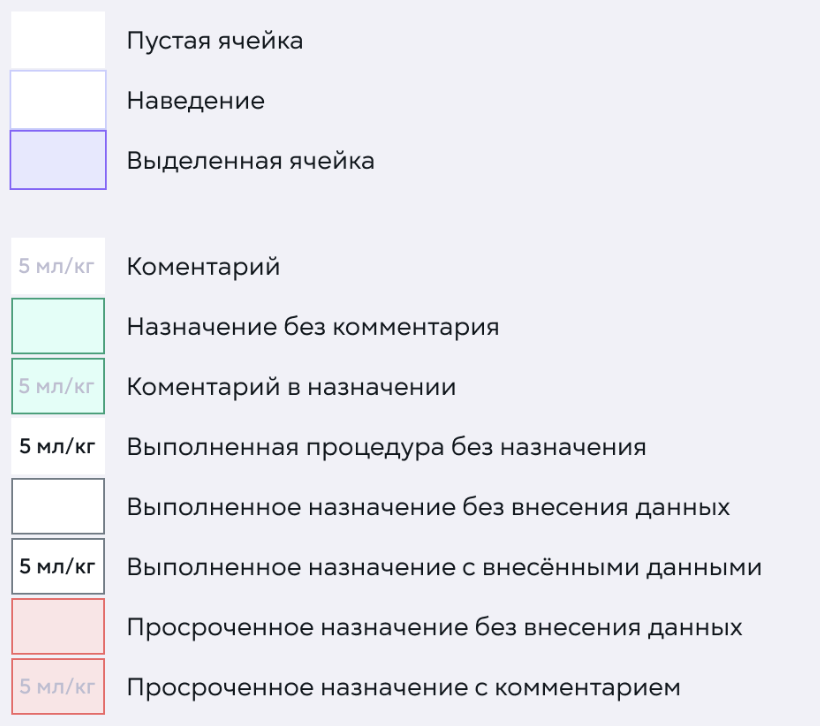
Состояние назначения определяется по цвету ячейки:
- прозрачная ячейка — назначение выполнено;
- красная ячейка — назначение просрочено;
- зелёная ячейка — назначение запланировано на будущее.
Назначения на следующий день
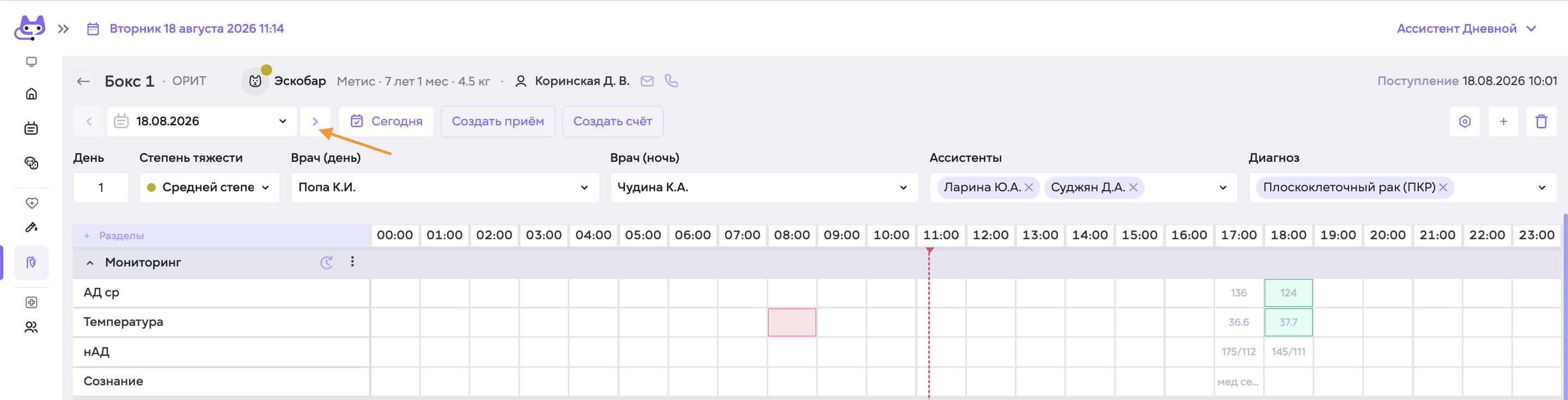
Кликните стрелку рядом с датой для перехода на следующий день
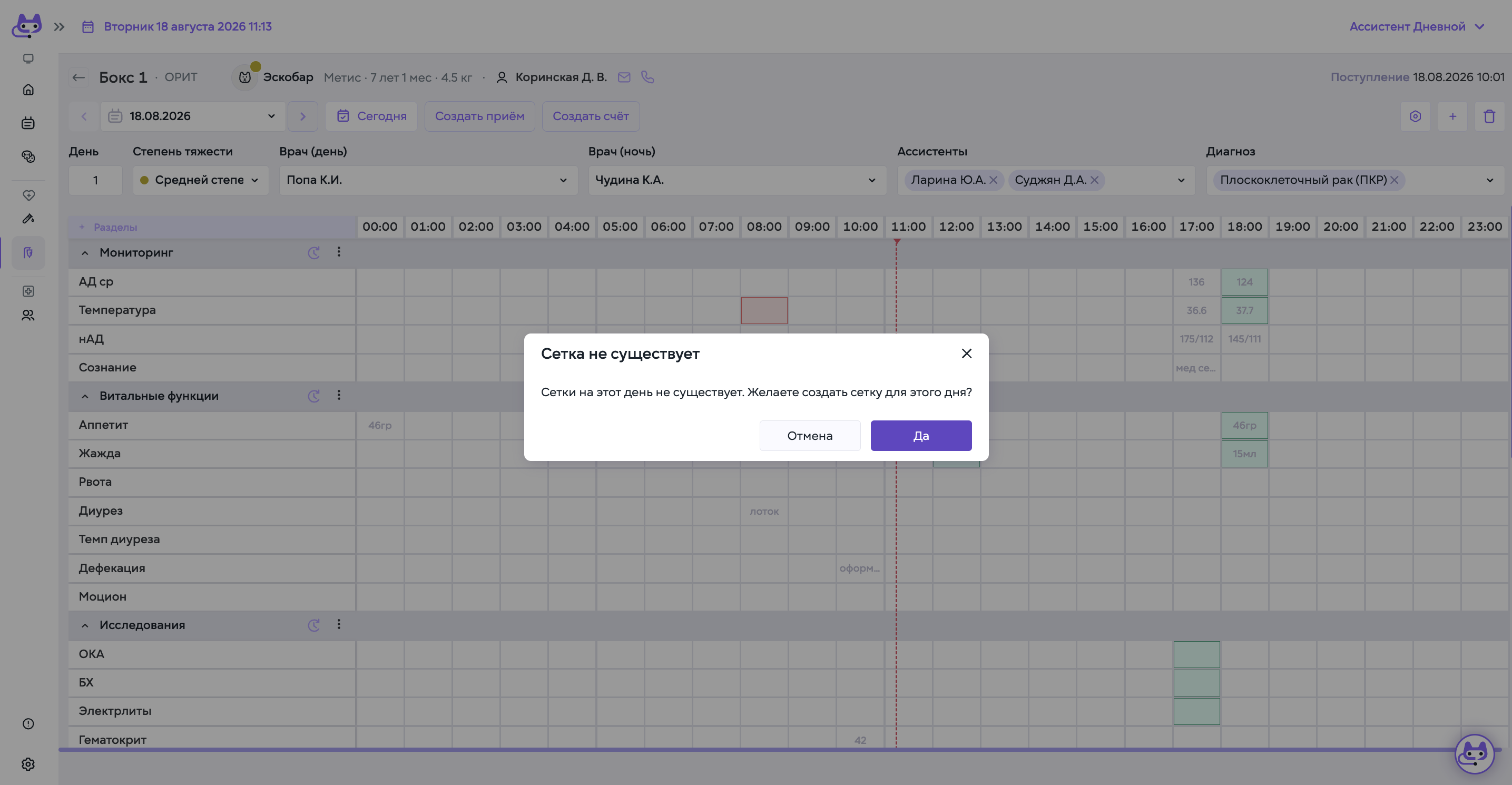
Создайте сетку по клику "Да"
Для удобства назначения на новый день копируются из предыдущего.
После копирования проверьте актуальность:
- препаратов и дозировок;
- частоты выполнения;
- времени процедур;
- исследований;
- параметров мониторинга.
Неактуальные назначения необходимо удалить или отредактировать, а новые — добавить вручную.
В текущей версии возможны сбои при: