
Медкарта
Основной рабочий раздел для анализа клинического случая, ведения приёмов и быстрого доступа ко всей истории болезни пациента.
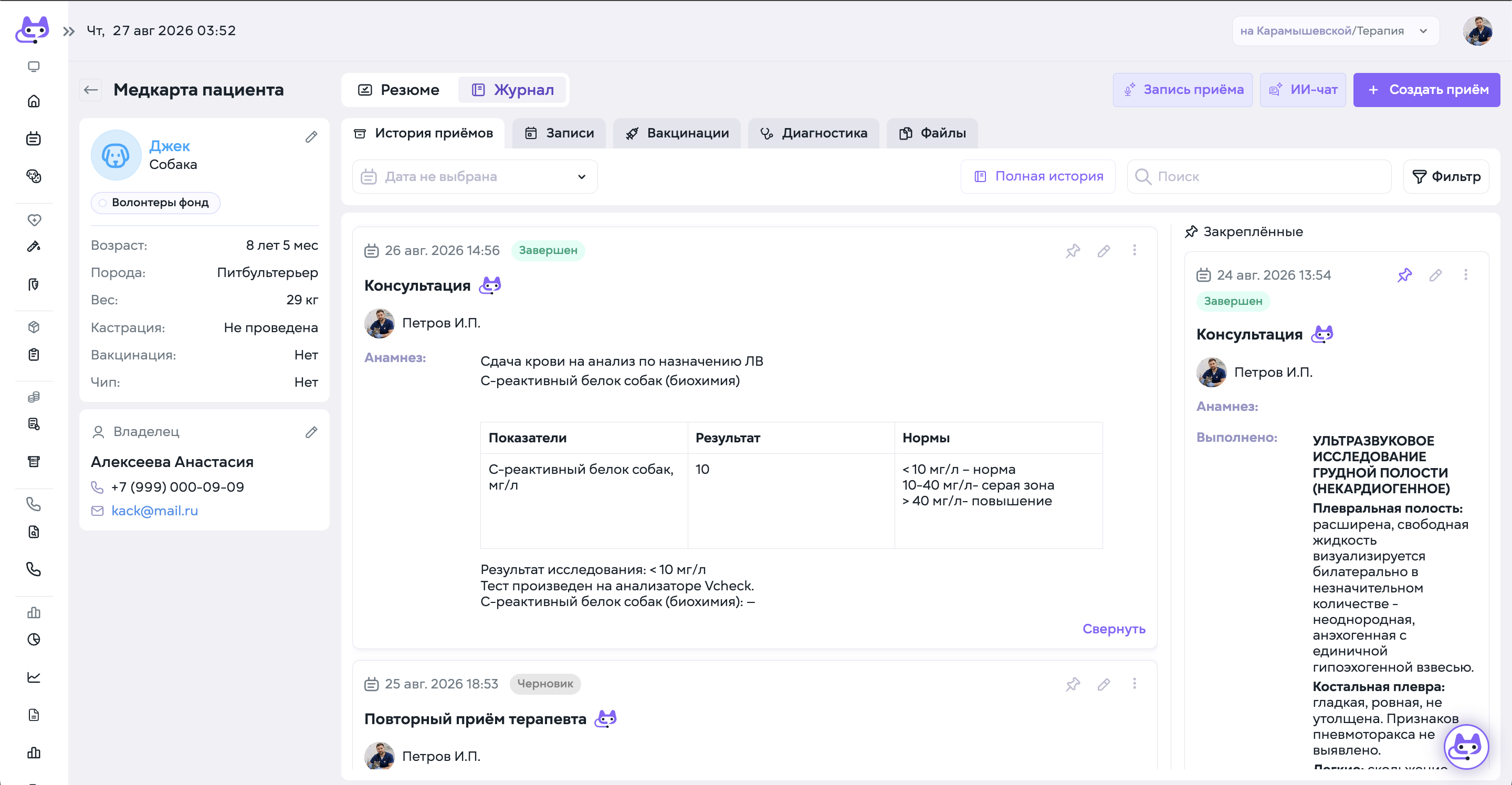
Вход в медкарту пациента осуществляется по клику на кличку пациента с любого экрана экрана
В верхней части раздела доступны:
• Поиск по ключевым словам - симптомам, диагнозам.
• Фильтрация событий по дате / временному промежутку промежутку
• Создание нового приёма - через заполнение текстового шаблона и/или транскрибацию.
Структура медкарты

Медкарта открывается на вкладке «Журнал». В верхней части страницы расположены вкладки:
«Резюме» — краткая сводка по пациенту;
«Журнал» — приёмы, счета, записи, вакцинации, исследования и файлы пациента;
«Активность» — дневник пациента.
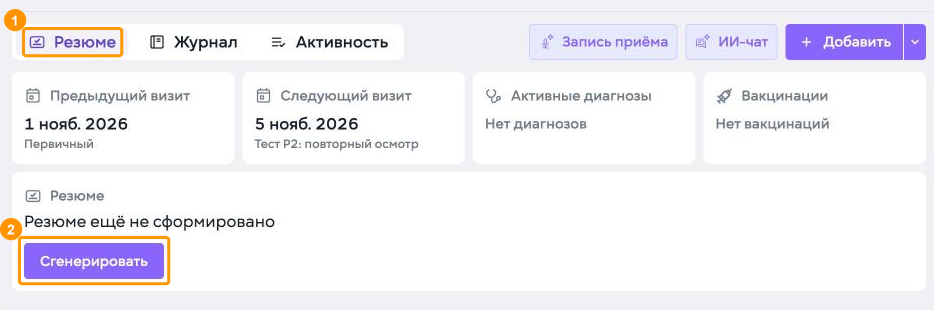
Чтобы открыть сводку по пациенту:
Нажмите «Резюме».
Если резюме ещё не сформировано, нажмите «Сгенерировать».
Над резюме отображаются карточки «Предыдущий визит», «Следующий визит», «Активные диагнозы» и «Вакцинации».
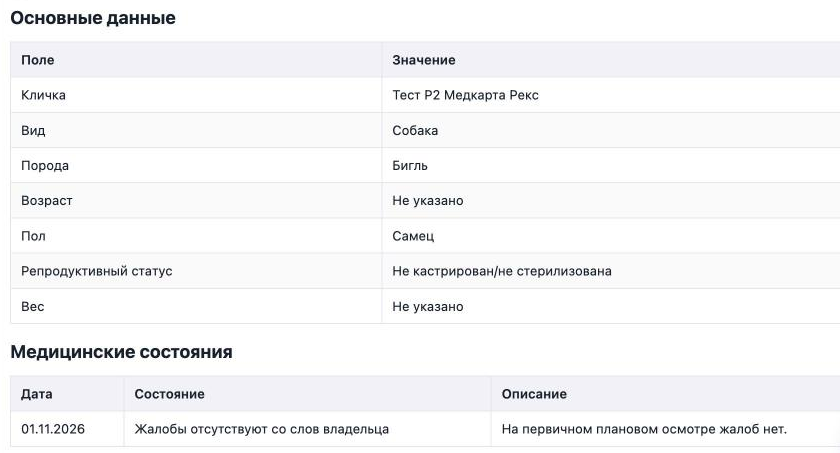
Система сформирует резюме по данным медкарты. Оно разбито на разделы, например «Основные данные» и «Медицинские состояния».
Подробнее о резюме — в инструкции Резюме истории болезни.
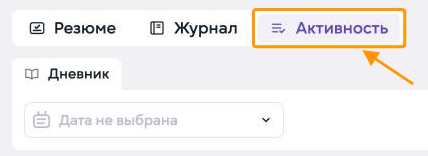
Чтобы открыть дневник пациента, нажмите «Активность».
Записи дневника отображаются на подвкладке «Дневник». Для отбора записей по дате используйте поле с датой.
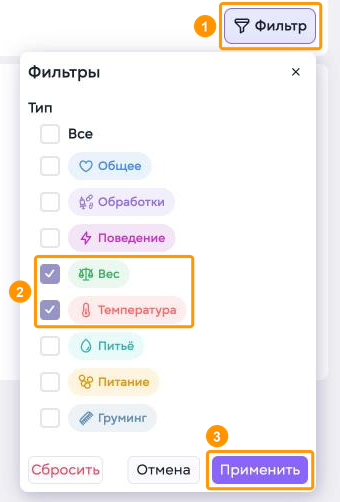
Чтобы отобрать записи дневника по типу:
Нажмите «Фильтр».
Отметьте нужные типы записей. Например: «Вес» и «Температура».
Нажмите «Применить».
В фильтре доступны типы «Общее», «Обработки», «Поведение», «Вес», «Температура», «Питьё», «Питание» и «Груминг». Отметка «Все» выбирает все типы сразу.
Журнал медкарты

Вкладка «Журнал» разделена на подвкладки:
«История приёмов» — все приёмы пациента;
«Счета» — счета пациента и их статусы, подробнее — в инструкции Оплата счета, раздел 8;
«Записи» — будущие записи пациента на приём;
«Вакцинации» — вакцинации и сроки их действия, подробнее — в инструкции Вакцинация, раздел 5;
«Диагностика» — направления на исследования и их результаты;
«Файлы» — файлы пациента.
Чтобы открыть подвкладку, нажмите на её название.
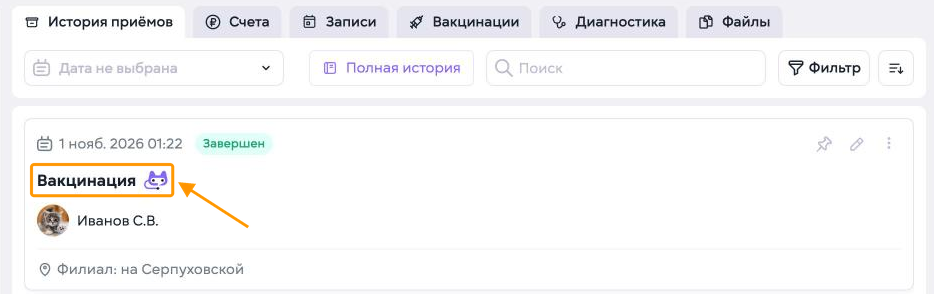
На подвкладке «История приёмов» каждый приём показан карточкой: дата и время, статус, тип приёма, врач и филиал.
Нажмите на тип приёма в карточке, чтобы открыть приём.
Значок закрепления в правом верхнем углу карточки описан ниже, в разделе о закреплённых приёмах.
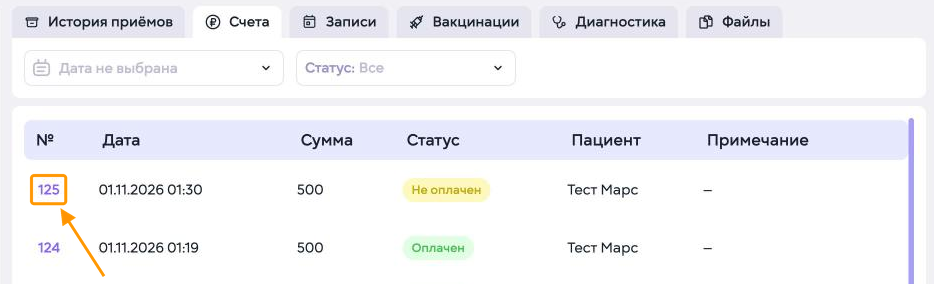
На подвкладке «Счета» в таблице отображаются номер, дата, сумма и статус счёта.
Нажмите на номер счёта, чтобы открыть его.
Для отбора счетов используйте поле с датой и фильтр «Статус».
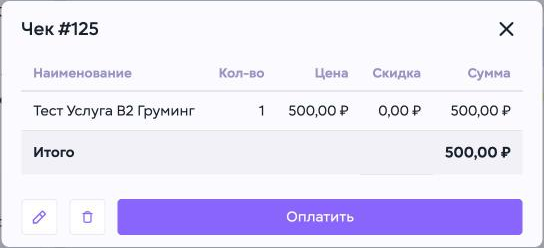
Откроется окно «Чек #125» с позициями счёта и итоговой суммой. Как оплатить счёт, описано в инструкции Оплата счета.
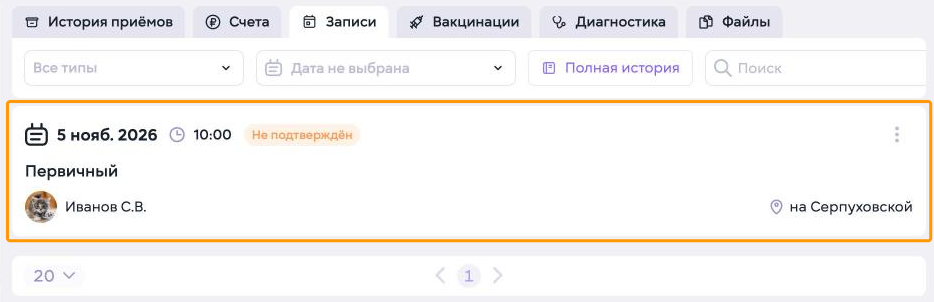
На подвкладке «Записи» каждая будущая запись показана карточкой: дата, время, статус, тип приёма, врач и филиал.
Как работать с записями, описано ниже, в разделе о вкладке «Записи».

На подвкладке «Вакцинации» в таблице отображаются дата вакцинации, название вакцины, срок действия и врач.
Как найти вакцинацию и открыть приём, в котором она оформлена, описано в инструкции Вакцинация, раздел 5.
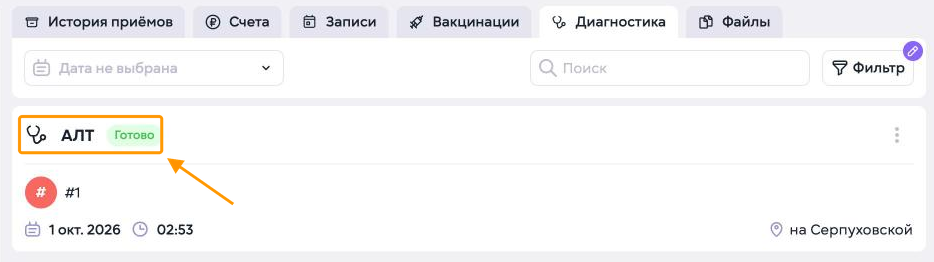
На подвкладке «Диагностика» каждое исследование показано карточкой: название, статус, номер пробы, дата, время и филиал.
Нажмите на карточку исследования, чтобы открыть его результаты.
Для отбора исследований используйте поле с датой, строку «Поиск» и «Фильтр» по статусу.
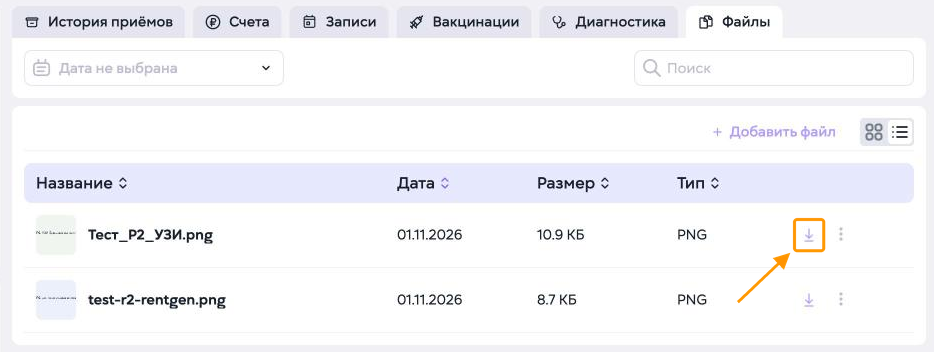
На подвкладке «Файлы» в таблице отображаются название, дата, размер и тип файла.
Чтобы скачать файл, нажмите стрелку в строке файла.
Новый файл можно загрузить кнопкой «+ Добавить файл» над таблицей.
Меню «Добавить»
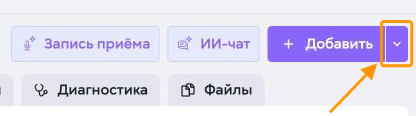
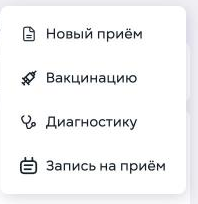
Чтобы создать запись в медкарте, нажмите стрелку справа от кнопки «Добавить» в правом верхнем углу страницы.
В меню доступны:
«Новый приём» — новый приём пациента;
«Вакцинацию» — приём с типом «Вакцинация», подробнее — в инструкции Вакцинация, раздел 1;
«Диагностику» — направление пациента на исследование;
«Запись на приём» — запись пациента на приём.
Нажатие на саму кнопку «Добавить» сразу создаёт новый приём.
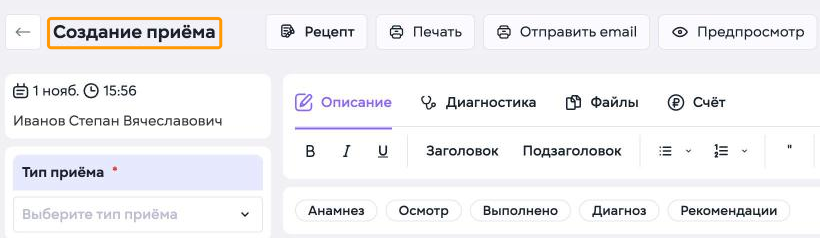
При выборе «Новый приём» откроется редактор «Создание приёма». Как заполнить приём, описано в инструкции Ведение приема.
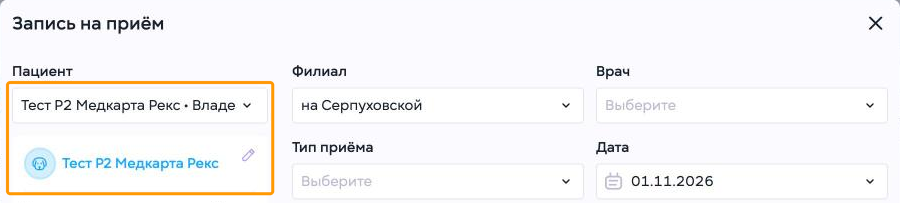
При выборе «Запись на приём» откроется окно «Запись на приём». Пациент в нём уже выбран.
Закреплённые приёмы
Один или несколько приёмов могут быть закреплёны.
Закреплённый приём отображается в правой части медкарты пациента и остаётся доступным для всех сотрудников клиники, работающих с данным пациентом.Закрепление выполняется внутри медкарты пациента и не привязано к аккаунту конкретного врача.
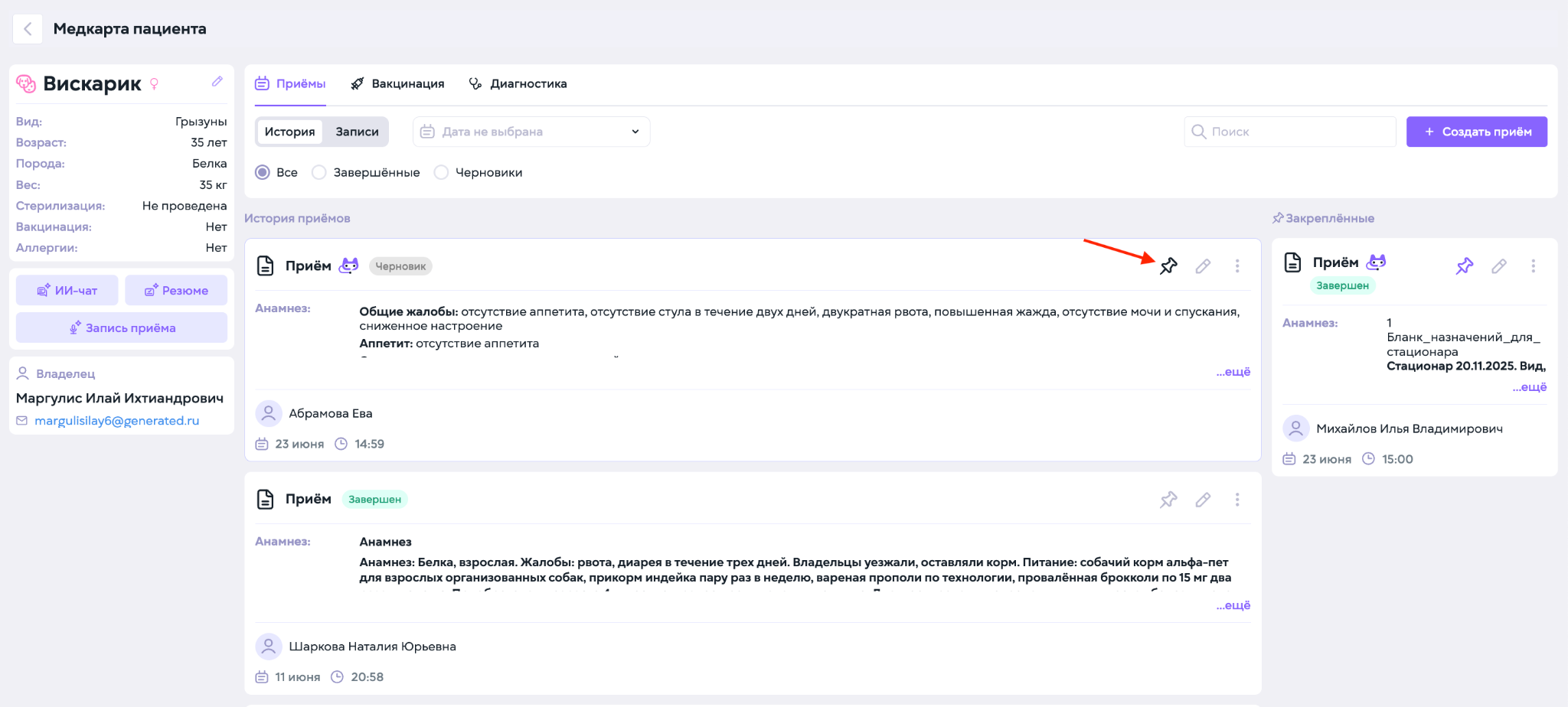
Чтобы закрепить интересующий прием, нажмите на иконку pin в правом углу приема.
Это удобно для:
• сложных клинических случаев
• пациентов стационара
• длительных схем лечения
• онкологических пациентов
• случаев, где необходимо быстро видеть ключевую информацию без поиска по истории болезни
Вкладка «Записи»
Отображает будущие записи пациента в клинику и запланированные визиты.
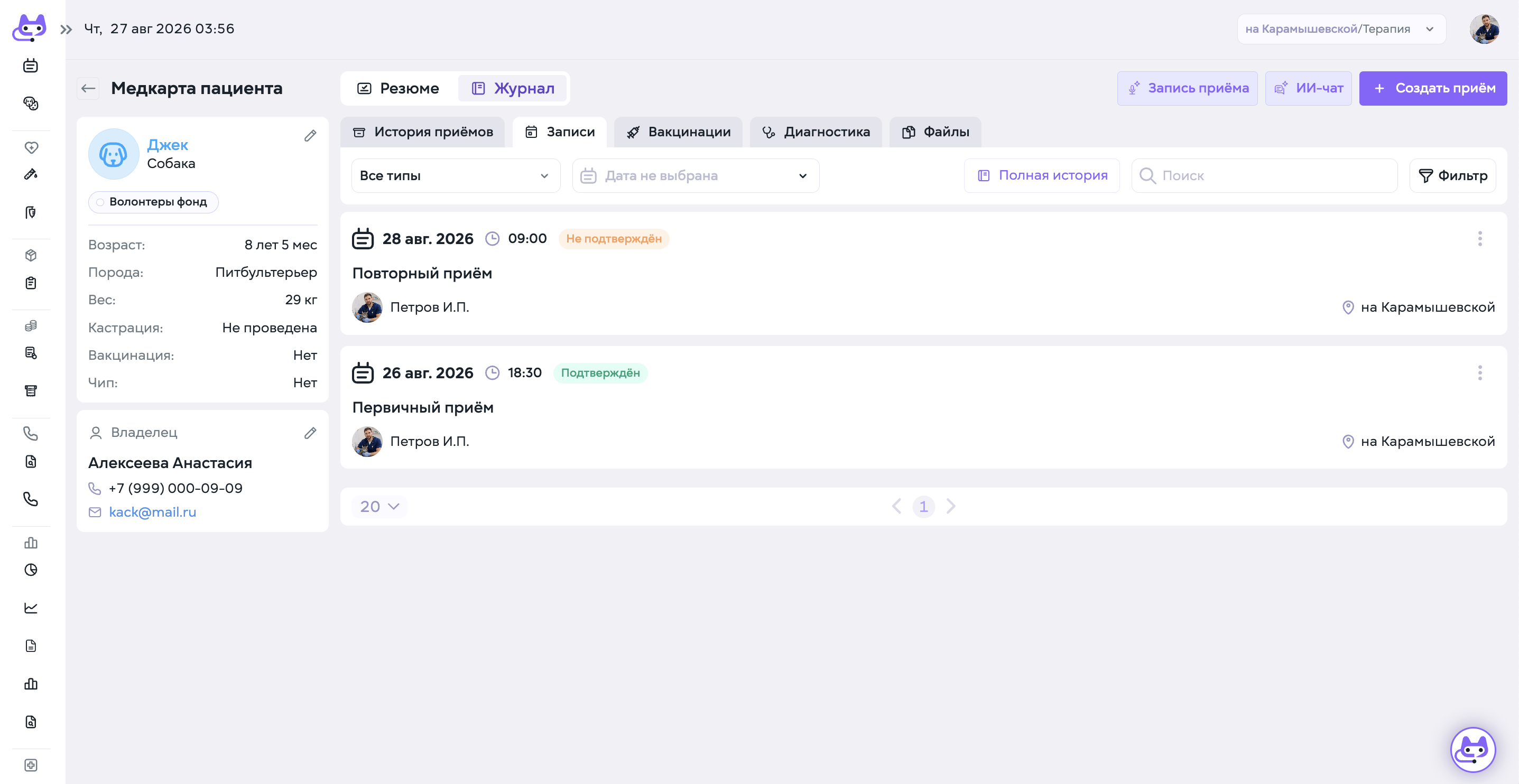
Например: После первичного приёма онколога пациента сразу записали на несколько следующих визитов: предоперационное обследование, анестезиологическое сопровождение и операция.
По результатам КТ прогноз оказался неблагоприятным, поэтому дальнейшие плановые визиты потребовалось отменить.
Здесь пригодился раздел раздел «Записи»: в нём на одной странице отображаются все будущие посещения конкретного пациента. Не нужно листать календарь и выискивать пациента среди общего потока карточек.
Медкарта → «Записи» → видим весь запланированный маршрут пациента → отменяем не актуальные визиты.
В этом же разделе, помимо просмотра запланированных, можно отследить все отмененные визиты, и их переносы.