
Моя доска
Раздел «Моя доска» объединяет личное расписание врача и пользовательские подборки пациентов. Он помогает быстро переходить к текущим приёмам и держать под рукой медицинские карты, к которым требуется регулярно возвращаться.
Доступно для: ветеринарных врачей и администраторов
Расположение: Главная → Моя доска

Моё расписание
В колонке «Моё расписание» отображаются пациенты, записанные на приём к врачу, под учётной записью которого выполнен вход.
Для каждой записи отображается карточка пациента с основной информацией о предстоящем приёме.
Нажмите на кличку пациента, чтобы открыть его медицинскую карту.
Пользовательские колонки
Дополнительные колонки предназначены для персональной систематизации медицинских карт.
Их можно использовать, например, для хранения подборок:
- пациентов на амбулаторном курсе лечения
- пациентов, регулярно посещающих манипуляции
- клинических случаев со схожей картиной
- медицинских карт, отобранных для научной работы
- пациентов, состояние которых необходимо контролировать.
Создание колонки
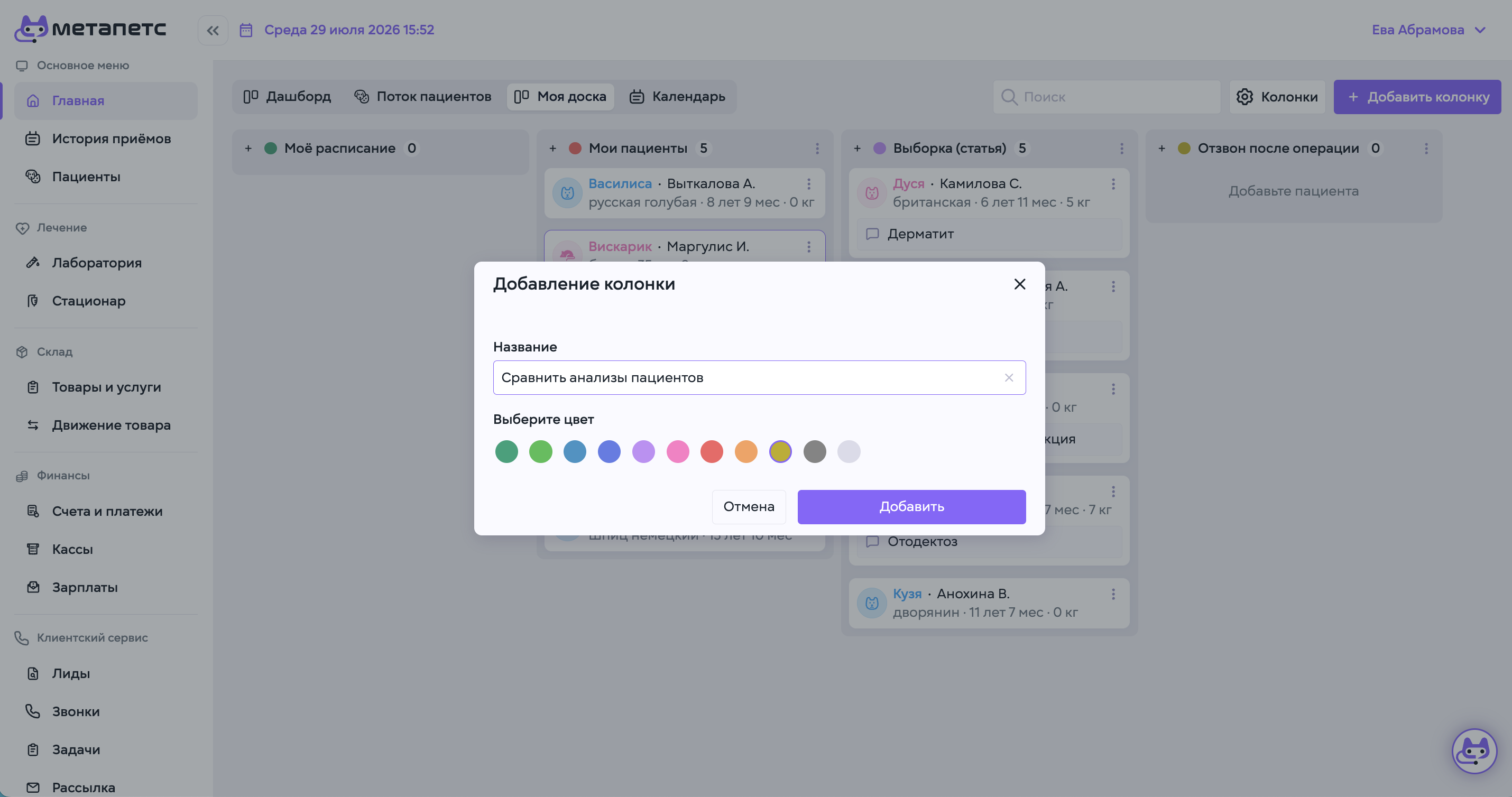
- Нажмите кнопку «+ Добавить колонку» в верхней части экрана справа.
- Введите название новой колонки.
- Выберите цвет.
- Сохраните колонку.
Добавление пациентов
- Откройте созданную колонку.
- Выберите одного или нескольких пациентов.
- Нажмите «Добавить».
Выбранные пациенты появятся внутри колонки. Нажатие на кличку открывает медицинскую карту.
Добавление пациента в пользовательскую колонку не изменяет его запись, статус или медицинские данные. Колонка используется только для удобной организации работы.
Удаление пациентов

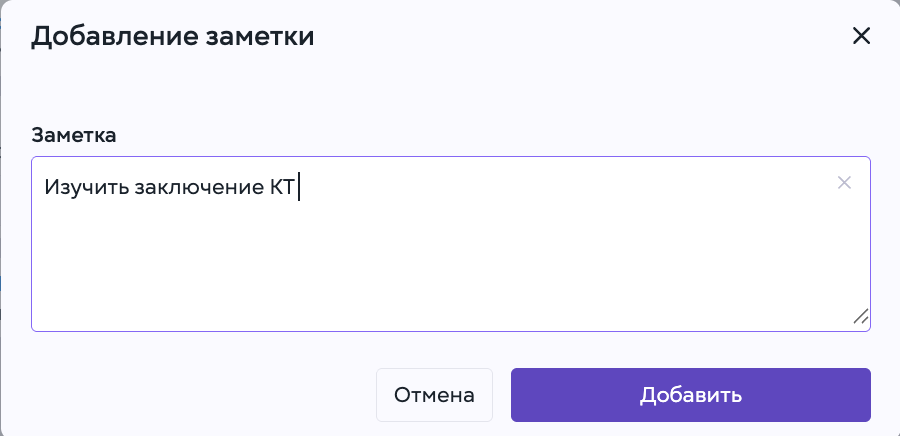
Удаление пациента с доски или добавление заметки доступно по клику на троеточие в парвом верхнем углу каждой карточки пациента
Настройка колонок

Чтобы выбрать, какие колонки показывать на доске и в каком порядке:
Нажмите «Колонки» в правом верхнем углу страницы.
Новая колонка добавляется кнопкой «+ Добавить колонку», как описано в разделе «Создание колонки» этой страницы.
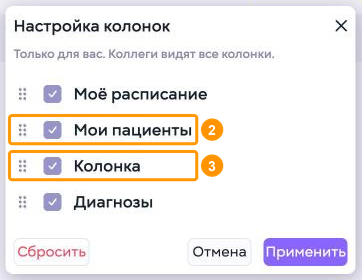
Откроется окно «Настройка колонок». В нём перечислены все колонки доски: «Моё расписание», «Мои пациенты» и пользовательские колонки, на кадре это «Колонка» и «Диагнозы».
Колонки в списке идут в том же порядке, в каком стоят на доске слева направо.
Чтобы изменить порядок, перетащите строку колонки за значок из шести точек слева от названия.
Чтобы скрыть колонку, снимите отметку слева от её названия.
Настройка колонок действует только для сотрудника, который её сделал: коллеги видят на своей доске все колонки.
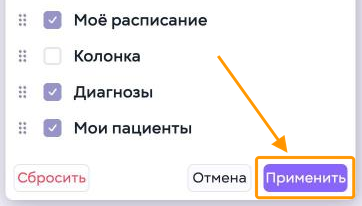
Строка встанет на новое место в списке, а у скрытой колонки не будет отметки.
Нажмите «Применить».
Чтобы снова показать скрытую колонку, поставьте отметку слева от её названия и нажмите «Применить».
Чтобы закрыть окно без изменений, нажмите «Отмена». Кнопка «Сбросить» сразу возвращает на доску все колонки в порядке по умолчанию.

Колонки на доске встанут в новом порядке, а скрытая колонка исчезнет с доски.
Связанные инструкции
- Медицинская карта пациента
- История приёмов
- Календарь
- Поток пациентов