
Шаблоны лабораторных исследований
Шаблон исследования определяет, какие показатели будут заполняться при внесении результатов анализа.
Создание шаблона
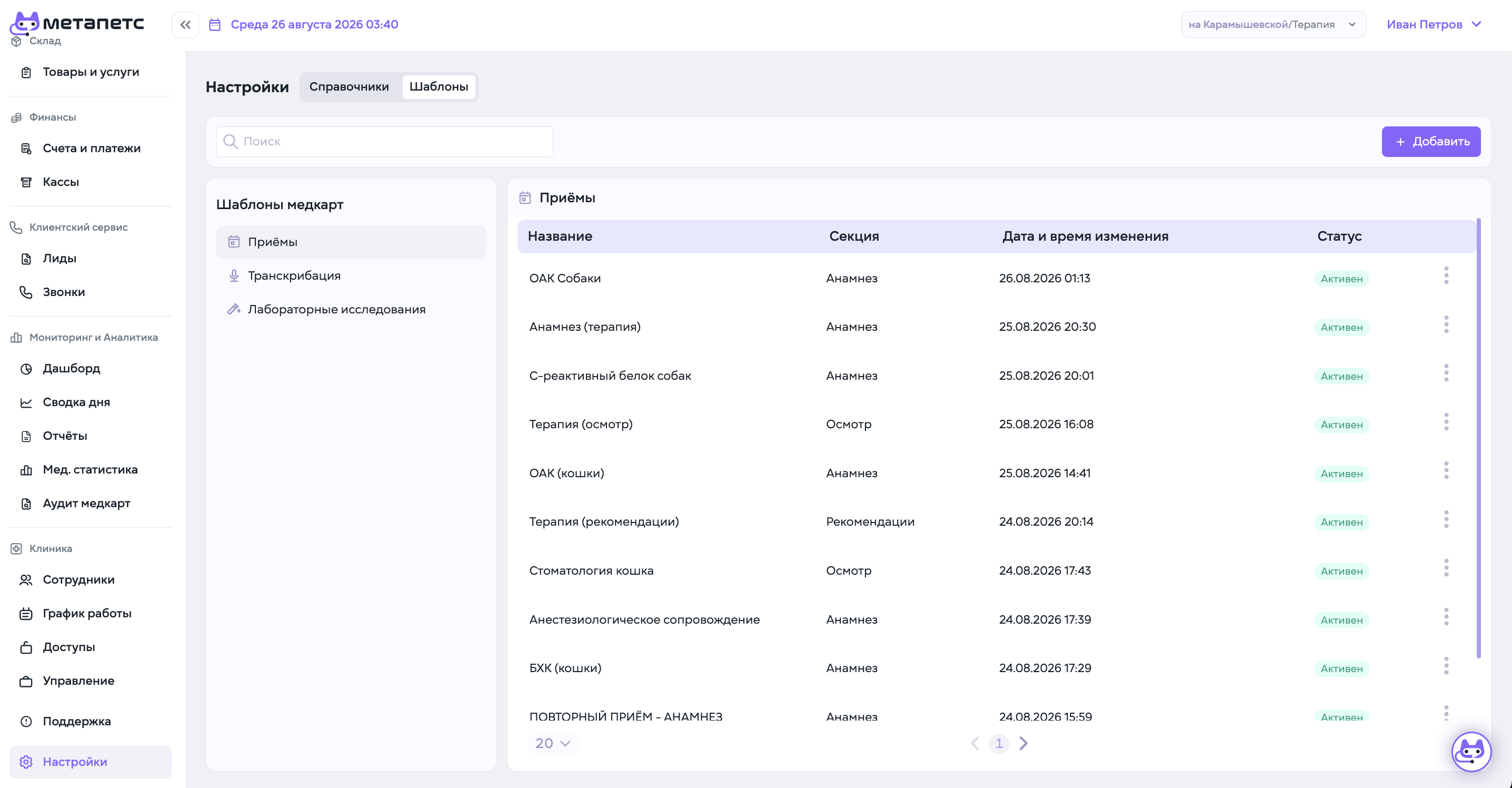
- Перейдите в раздел «
Лаборатория»Настройки» → «Конструктор шаблонов»Шаблоны».
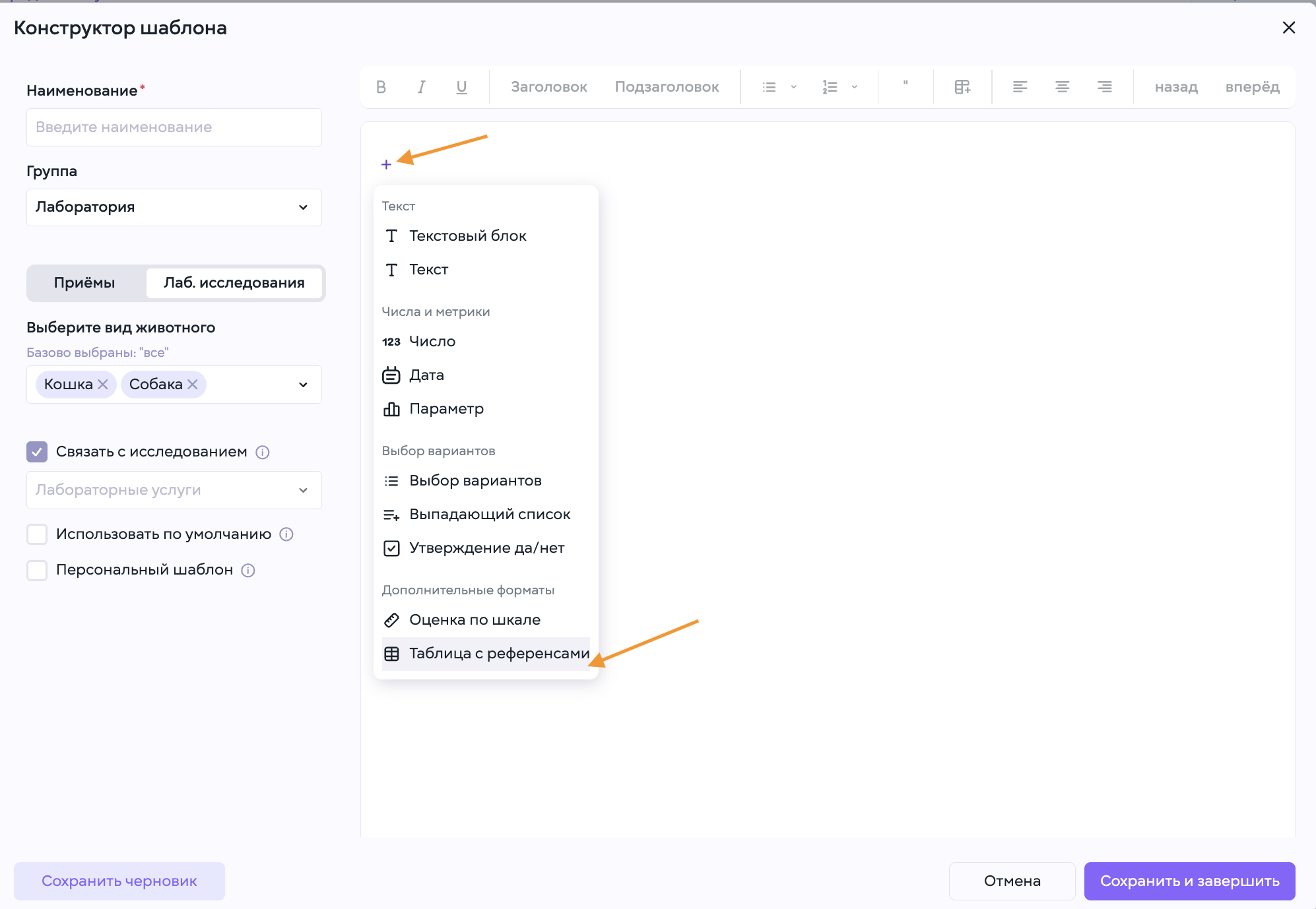
Добавление показателей
- Нажмите «+
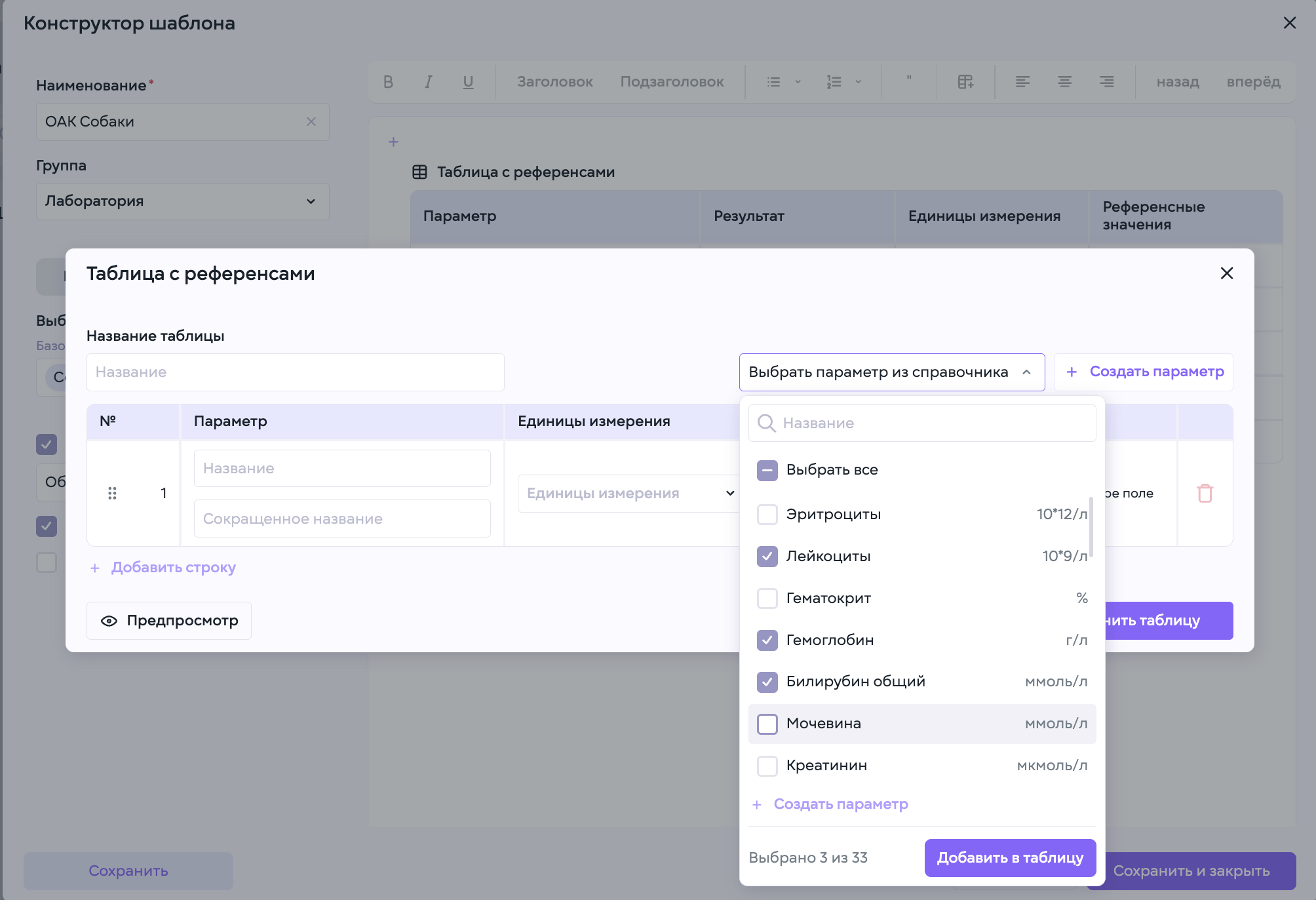
»Добавить строку»в рабочей области шаблона. - Добавьте необходимые показатели
исследования.исследования - Для каждого показателя укажите:
- наименование;
- единицы измерения;
- референсные значения.
Поле «Результат» будет заполняться при внесении результата исследования пациенту.
Каждый ранее созданный показатель исследования лежит в справочнике - удобно для формирования нового профиля стандартного исследования
Связь шаблона с исследованием
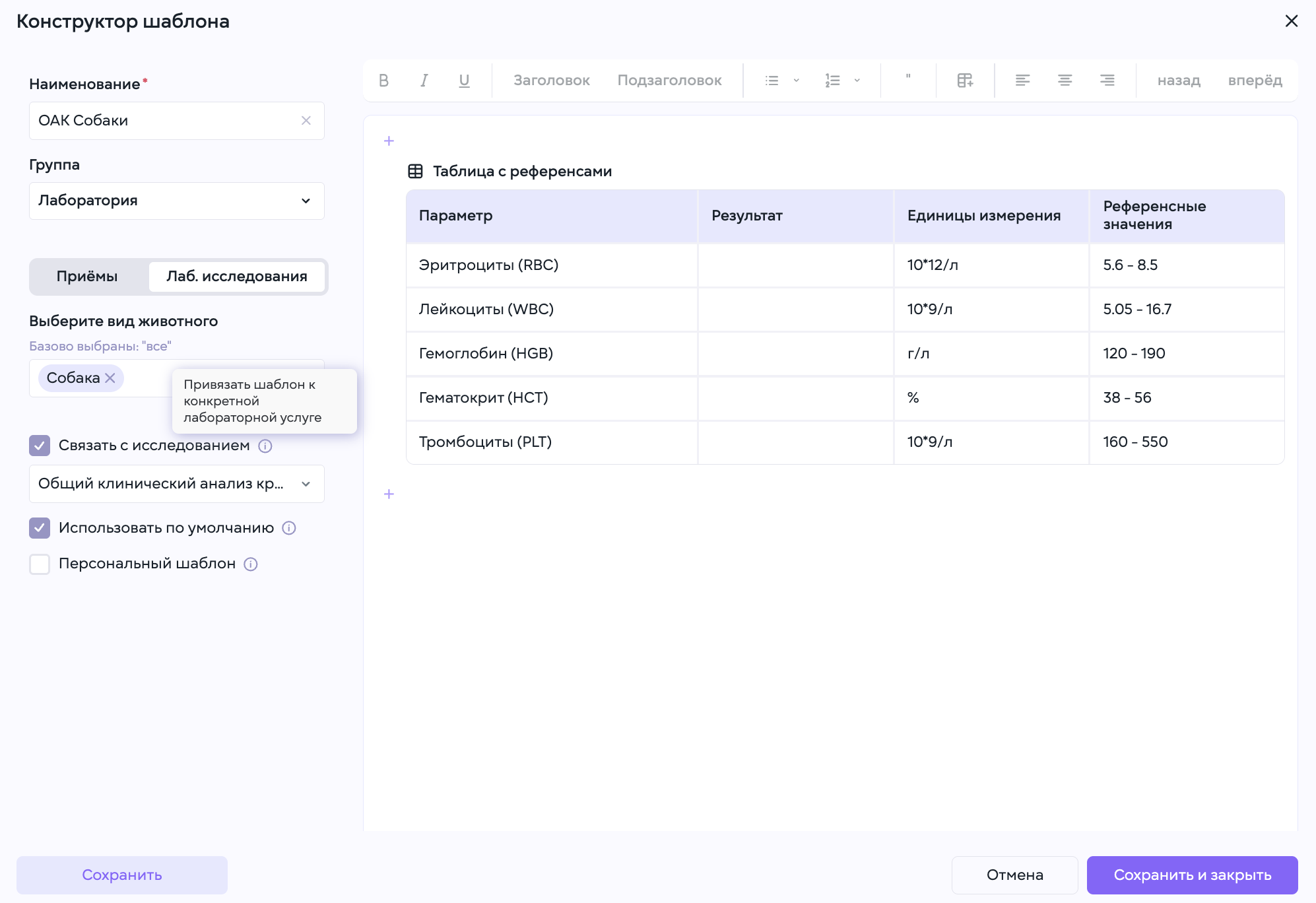
- Установите флажок «Связать с исследованием».
- В появившемся списке выберите нужное исследование.
Например: «С-реактивный белок».
В списке отображаются услуги, которые в разделе «Товары и услуги» отмечены как «Лабораторное исследование».
Шаблон по умолчанию
- Установите флажок «Использовать по умолчанию», если этот шаблон должен автоматически применяться для выбранного исследования.
- При необходимости установите «Персональный шаблон», если он предназначен только для конкретного пользователя.
Связанные инструкции