
Счета и платежи
Раздел используется для работы с оплатами клиентов и внутренним балансом.
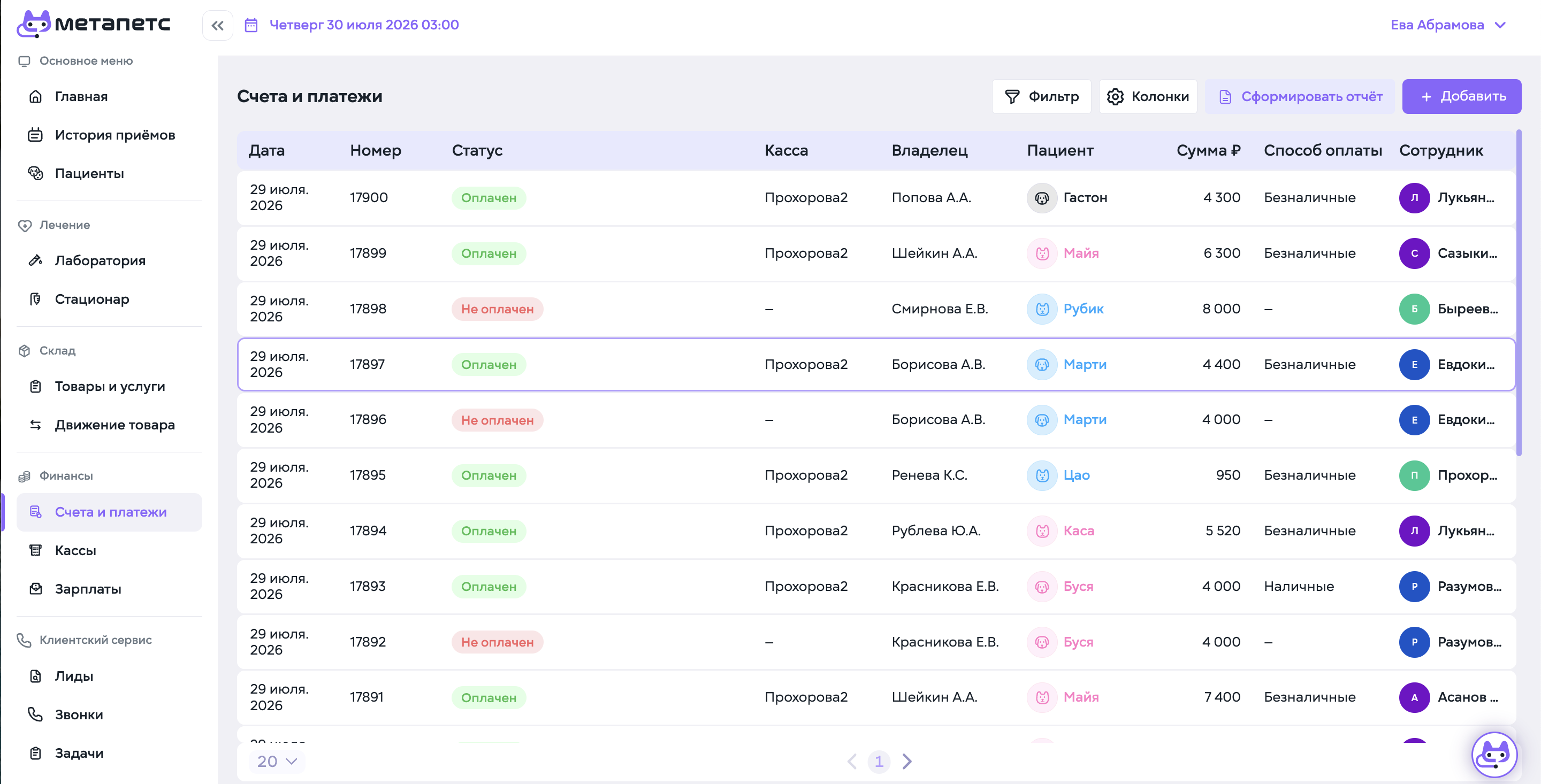
Выставление счёта
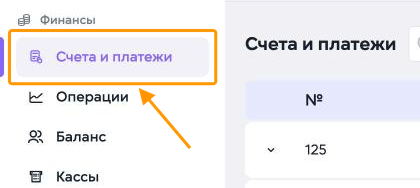
Чтобы выставить счёт без приёма:
Перейдите в раздел «Финансы» → «Счета и платежи» в левом меню.

Нажмите «Добавить» в правом верхнем углу страницы.
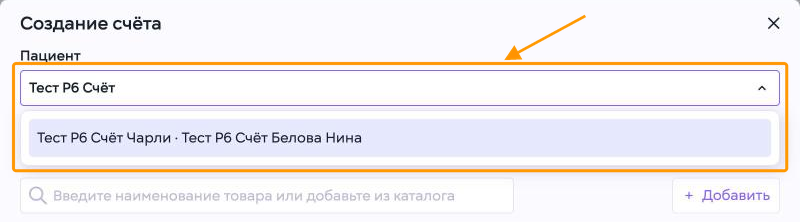
Откроется окно «Создание счёта».
Пациент
Начните вводить кличку пациента или ФИО владельца и выберите пациента из списка.
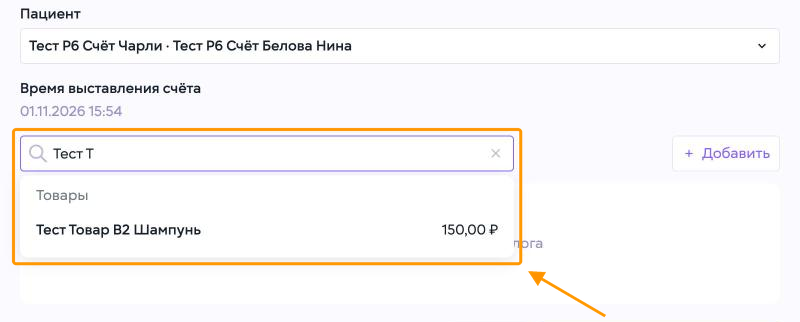
Товары и услуги
Начните вводить наименование в строке поиска и выберите позицию из списка. Так добавьте все нужные позиции.
Чтобы выбрать сразу несколько позиций из каталога, нажмите «+ Добавить» справа от строки поиска и продолжите с шага 5. Иначе переходите к шагу 7.
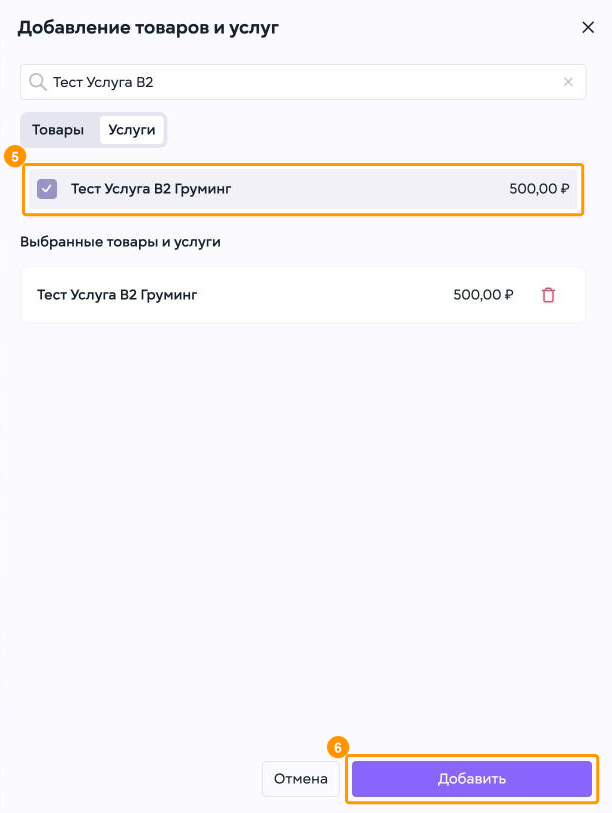
В открывшемся окне «Добавление товаров и услуг»:
Отметьте нужные позиции на вкладках «Товары» и «Услуги». Они появятся в блоке «Выбранные товары и услуги».
Нажмите «Добавить», чтобы перенести их в счёт.
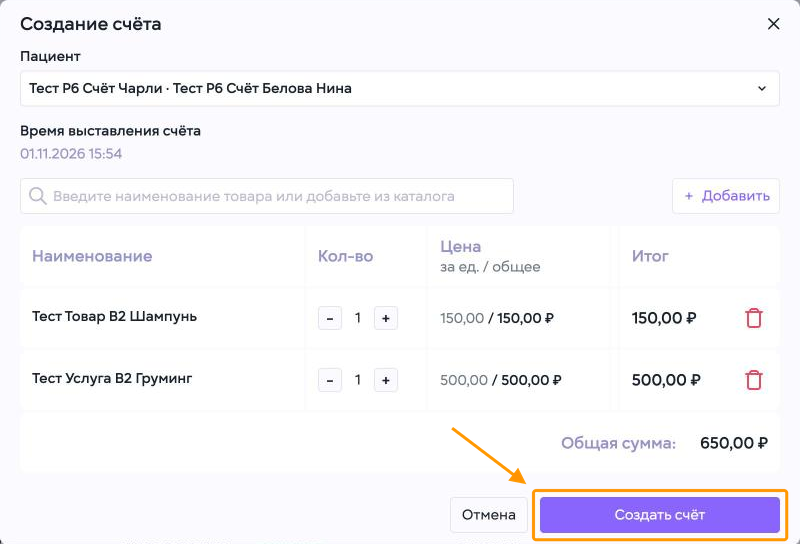
Добавленные позиции отображаются в таблице, под ней указана общая сумма счёта. Количество меняется кнопками «−» и «+», а значок корзины удаляет позицию.
Нажмите «Создать счёт».
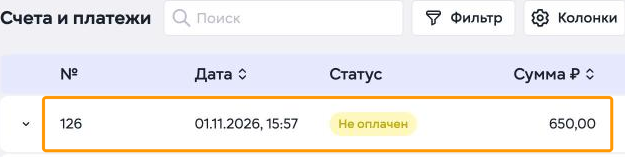
Новый счёт появится первым в списке со статусом «Не оплачен».
Изменение неоплаченного счёта
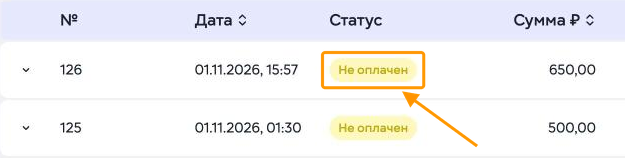
Чтобы изменить состав неоплаченного счёта:
Нажмите на статус «Не оплачен» в строке счёта.
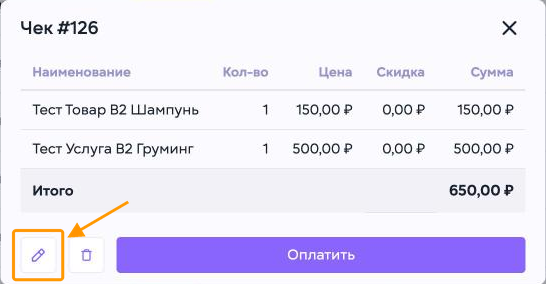
Откроется окно счёта, например «Чек #126». Остальные действия в этом окне описаны в инструкции Оплата счета.
Нажмите значок карандаша в левом нижнем углу окна.
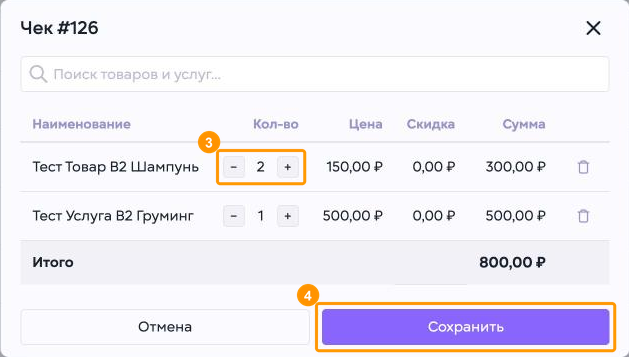
Измените количество кнопками «−» и «+» в строке позиции.
Нажмите «Сохранить».
Новую позицию можно найти через поле «Поиск товаров и услуг…» над таблицей, а лишнюю удалить значком корзины в её строке.
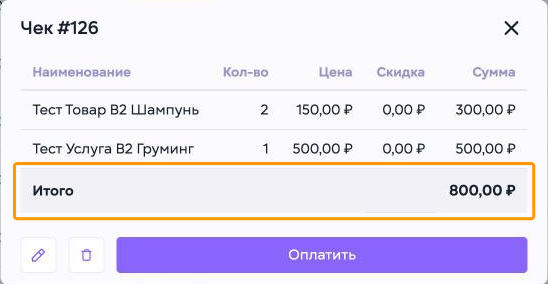
Окно счёта покажет новый состав, а строка «Итого» пересчитается. Например: 2 шампуня и груминг, итого 800,00 ₽.
Возврат платежа
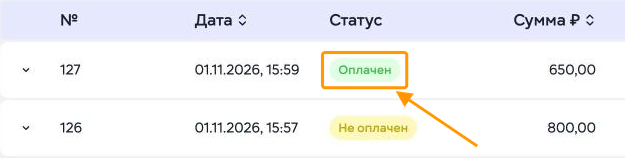
Чтобы вернуть клиенту оплату за часть позиций:
Нажмите на статус «Оплачен» в строке счёта.
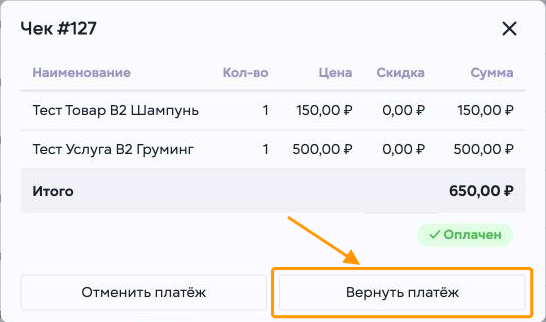
Нажмите «Вернуть платёж».
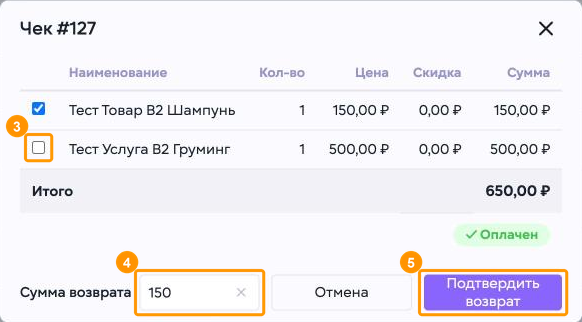
Слева от позиций появятся отметки, а внизу окна — поле «Сумма возврата». По умолчанию отмечены все позиции.
Снимите отметки с позиций, которые не возвращаются.
Проверьте сумму возврата: она пересчитывается по отмеченным позициям.
Нажмите «Подтвердить возврат».

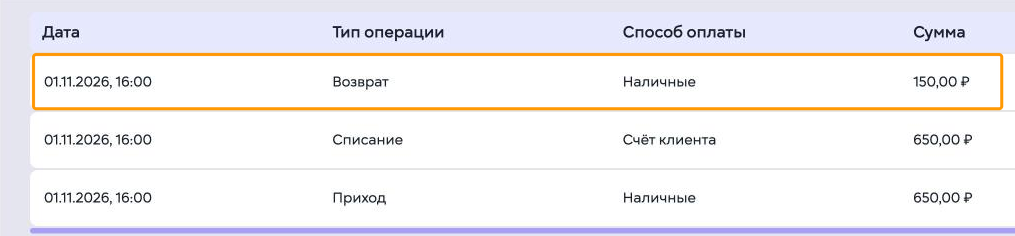
Счёт получит статус «Частично оплачен», а в списке его операций появится строка «Возврат» с суммой и способом оплаты.
Список операций раскрывается стрелкой слева от номера счёта.
Баланс
Вкладка «Баланс» отображает:
• общую сумму средств, потраченных клиентом за всё время
• текущий депозит или остаток средств на балансе
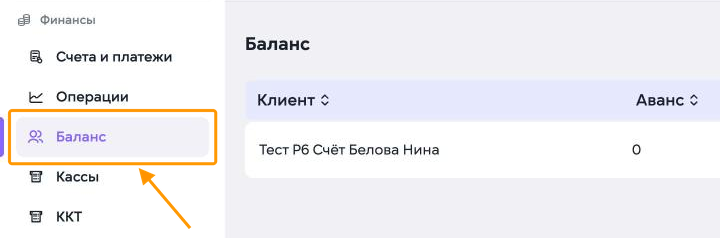
Чтобы пополнить аванс клиента:
Перейдите в раздел «Финансы» → «Баланс» в левом меню.

Введите ФИО клиента в строку поиска в правом верхнем углу страницы, над столбцами «Аванс» и «Долг».

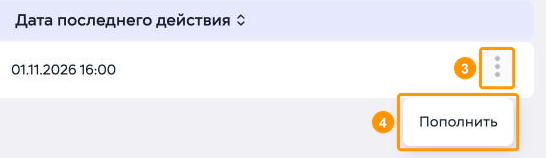
В списке останется строка найденного клиента: слева его ФИО, справа — кнопка с тремя точками.
Нажмите кнопку с тремя точками в правой части строки клиента.
Выберите «Пополнить».
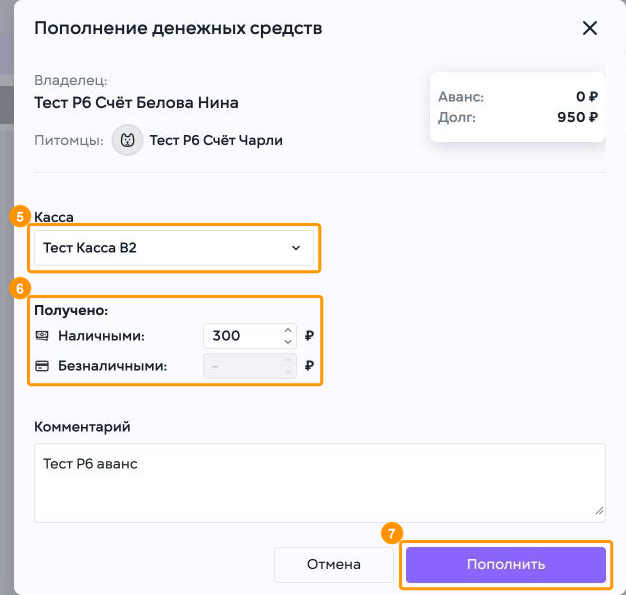
Откроется окно «Пополнение денежных средств» с владельцем, его пациентами, текущим авансом и долгом.
При необходимости укажите комментарий, например основание пополнения.
Касса
Выберите кассу, в которую поступят деньги.
Получено
Укажите сумму в поле «Наличными» или «Безналичными».
Пополнить
После заполнения нажмите «Пополнить».
Сумма вводится только в одно поле: после ввода суммы наличными поле «Безналичными» становится недоступным.

Аванс в строке клиента увеличится на внесённую сумму.
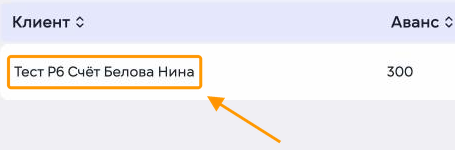
Чтобы проверить операцию, нажмите на строку клиента.
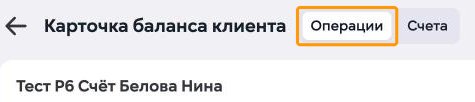

Откроется «Карточка баланса клиента» с ФИО клиента на вкладке «Операции».
Пополнение отображается в таблице с типом «Пополнение», способом оплаты и комментарием в столбце «Примечание».
История
Вкладка «История» отображает все финансовые операции клиента:
• оплаты
• пополнения
• возвраты
• начисления бонусов
• перерасчёты
• списания
Карточка баланса
Внутри карточки клиента доступна детальная история движения средств.
Для каждой операции отображаются:
• дата
• тип операции
• сумма
• комментарий или основание операции
Итоговый чек
Отчёт «Итоговый чек» используется для просмотра счетов и платежей за выбранный период с возможностью выгрузки или печати.
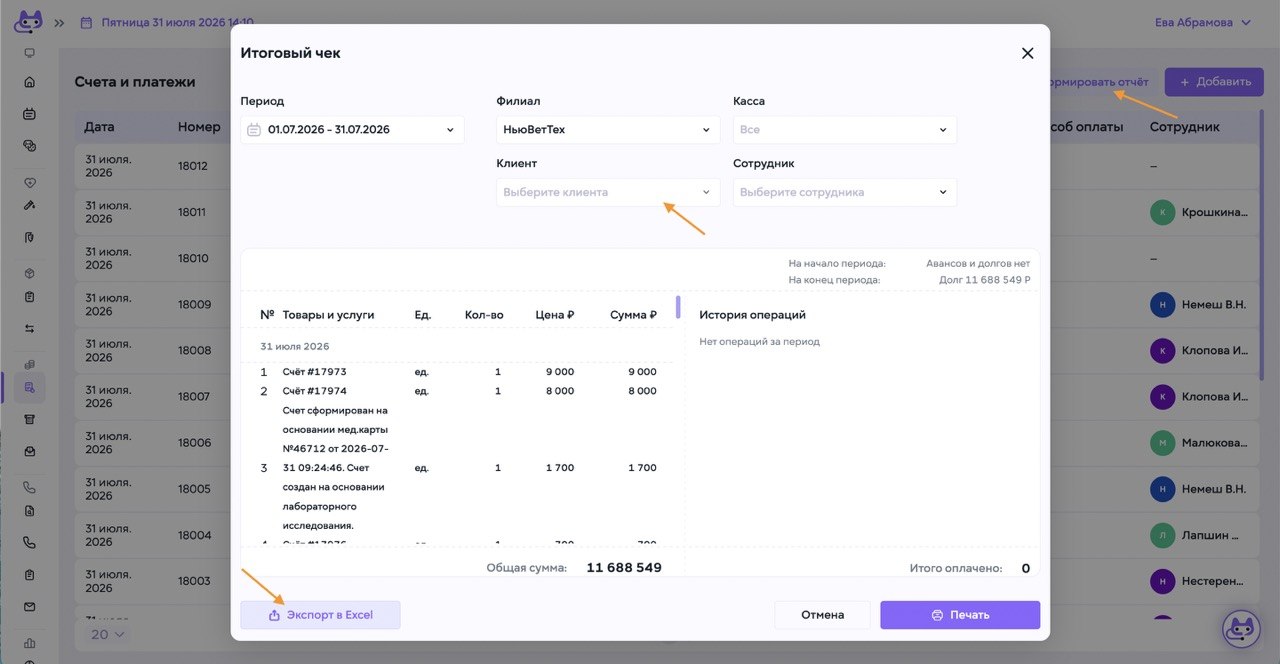
Формирование отчёта
- Откройте раздел «Счета и платежи».
- Нажмите «Сформировать отчёт».
- Укажите период.
- Выберите филиал и кассу.
- При необходимости ограничьте отчёт конкретным клиентом или сотрудником.
После выбора параметров система сформирует список операций за указанный период.
Проверка данных
В отчёте отображаются:
- товары и услуги;
- количество;
- цена;
- сумма;
- история операций;
- общая сумма;
- итоговая сумма оплаты;
- задолженность на начало и конец периода.
Используйте отчёт для сверки начислений, оплат и задолженности клиента.
Выгрузка и печать
Для дальнейшей работы доступны два варианта:
- «Экспорт в Excel» — выгрузить данные в таблицу;
- «Печать» — сформировать печатную версию отчёта.
После проверки данных выберите нужный формат и сохраните или распечатайте документ.