
Вакцинация
ПодходитРазделдля:«Вакцинация» предназначен для оформления вакцинации из медкарты пациента и контроля сроков действия вакцин.
1. Создание вакцинации
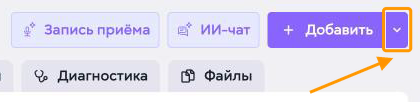
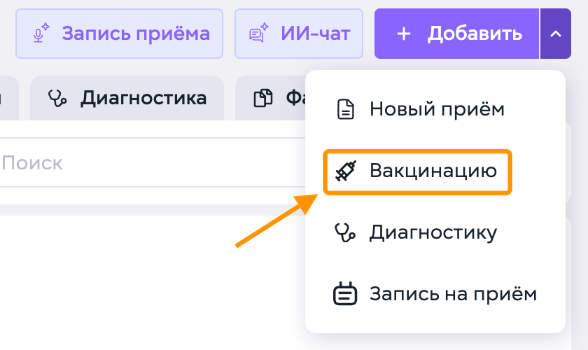
Для создания вакцинации:
Откройте медкарту пациента.
Нажмите стрелку справа от кнопки «Добавить» в правом верхнем углу страницы.
Выберите «Вакцинацию».
Нажатие на саму кнопку «Добавить» создаёт обычный приём, а стрелка справа от неё открывает меню выбора.
2. Приём с типом «Вакцинация»
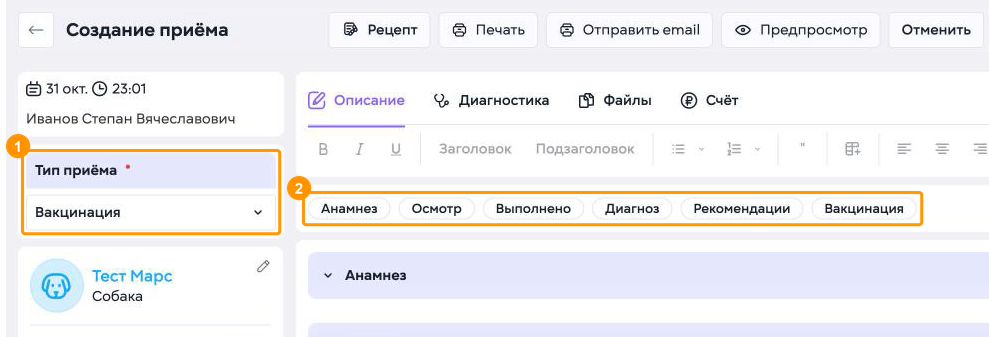
В поле «Тип приёма» уже выбрано значение «Вакцинация».
Протокол приёма включает разделы «Анамнез», «Осмотр», «Выполнено», «Диагноз», «Рекомендации» и «Вакцинация».
Нажмите на название раздела над протоколом, чтобы перейти к нему.
Остальные разделы заполняются так же, как при ведении обычного приёма.
3. Заполнение раздела «Вакцинация»
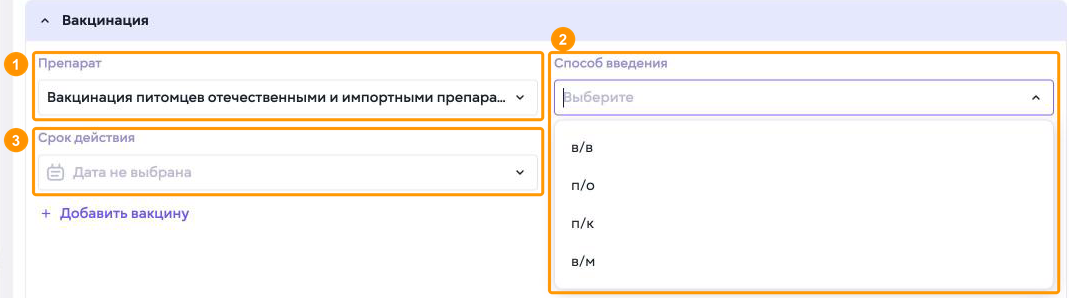
В разделе «Вакцинация» заполните поля:
Препарат
Начните вводить название и выберите препарат из списка.
Способ введения
Выберите один из вариантов: в/в, п/о, п/к или в/м.
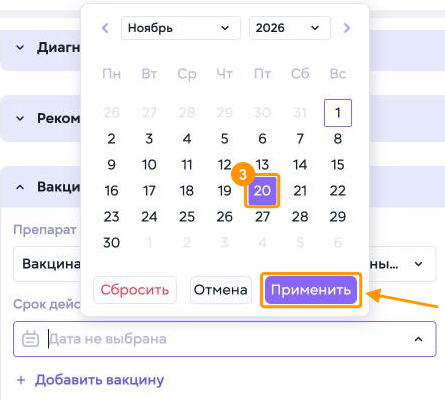
Срок действия
Укажите в календаре дату, до которой действует вакцина, и нажмите «Применить».
Месяц и год в календаре выбираются из списков в его верхней части.
Чтобы добавить в приём ещё один препарат, нажмите «+ Добавить вакцину».
Список препаратов формируется из товаров и услуг каталога клиники.
4. Сохранение вакцинации
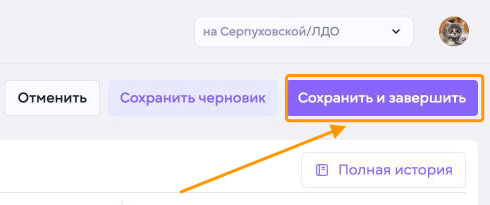
После заполнения нажмите «Сохранить и завершить» в правом верхнем углу страницы.
Чтобы сохранить приём без завершения, нажмите «Сохранить черновик».
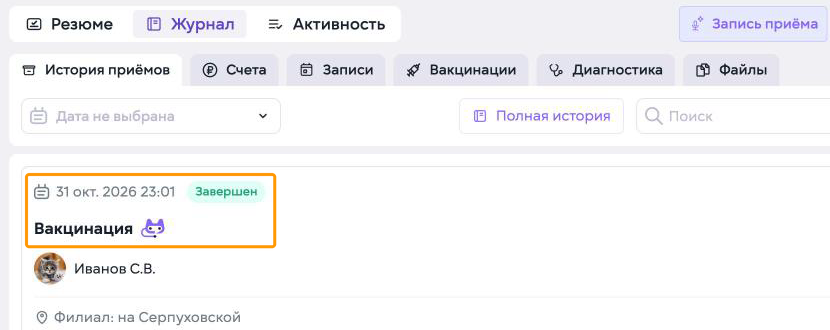
Система вернёт в медкарту пациента.
Приём появится на вкладке «Журнал» → «История приёмов» со статусом «Завершен» и типом «Вакцинация».
5. Просмотр вакцинаций
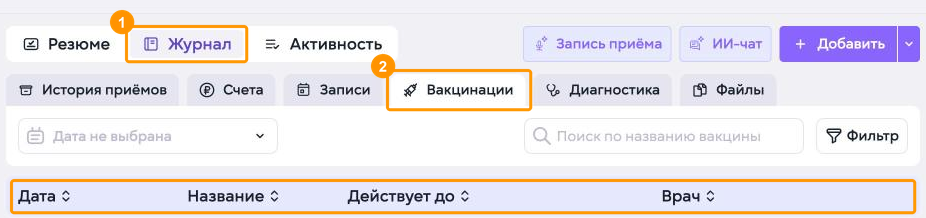
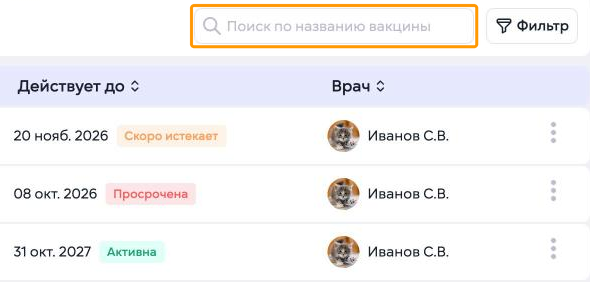
Все вакцинации пациента собраны в медкарте на вкладке «Журнал» → «Вакцинации». Чтобы открыть её:
Нажмите «Журнал».
Нажмите «Вакцинации».
В таблице отображаются:
созданияприёма;дата вакцинации;
выставлениясчёта;название вакцины;
созданиязаписи;дата окончания срока действия со статусом «Активна», «Скоро истекает» или «Просрочена»;
редактированиякарточкиврач.
пациента;
[НазваниеДля действия]поиска используйте строку «Поиск по названию вакцины».
Краткое описание того, что пользователь выполнит с помощью этой инструкции.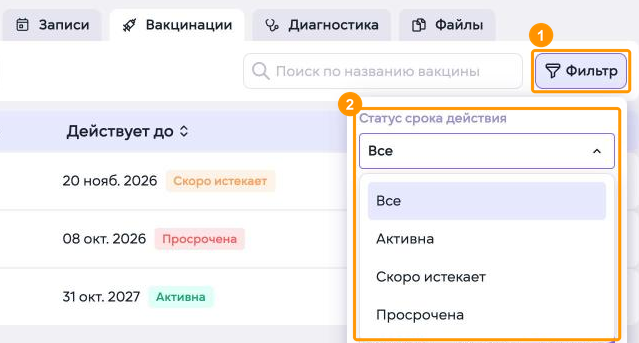
Чтобы отобрать вакцинации по параметрам:
Нажмите
Доступно для:«Фильтр»[роль пользователя]Раздел программы:[название раздела]Статус функции:стабильно / бета / в разработке.
Перед началом
Убедитесь,Выберите что:значения параметров:
[необходимоеусловие]Статус срока действия — «Активна», «Скоро истекает» или «Просрочена»;
[необходимыеданные];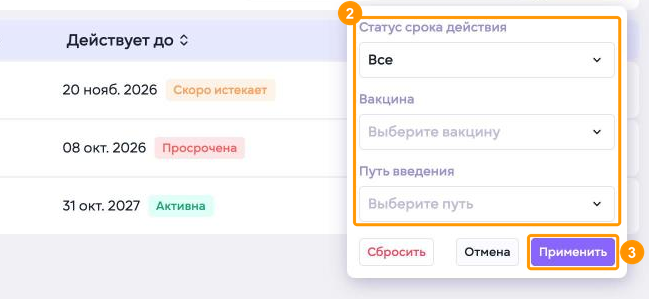
Вакцина — конкретный препарат;
[необходимыйуровеньПуть
доступа].введения — способ введения вакцины.
Как
1. Откройте нужный раздел
Укажите, где находится раздел и как в него перейти.
Скриншот
Подпись: расположение раздела в боковом меню.
2. Заполните данные
Опишите поля и обязательные значения.
Скриншот
Подпись: форма заполнения данных.
3. Сохраните изменения
Укажите название кнопки и ожидаемое действие системы.
Скриншот
Подпись: кнопка сохранения и итоговый результат.
Результат
После выполнениявыбора инструкции:параметров нажмите «Применить».
Обратите внимание
ДобавьтеДля сюдавозврата ограничения,к условияполному илисписку действия,нажмите которые невозможно отменить.
Возможные проблемы
[Название проблемы]
Причина:«Сбросить» [почему это происходит].
Что делать: [как решить].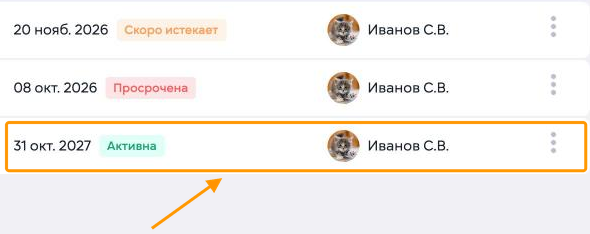
Нажмите на строку вакцинации, чтобы открыть приём, в котором она была оформлена.
Связанные инструкцииинструкции:
[Названиесвязаннойинструкции][Названиеследующего[Названиепредыдущего