Медкарта пациента, Ведение приема, Выставление счета
Основной рабочий раздел для анализа клинического случая, ведения приёмов и быстрого доступа ко всей истории болезни пациента.
Вход в медкарту пациента осуществляется по клику на кличку пациента с любого экрана
В верхней части раздела доступны:
• Поиск по ключевым словам
• Фильтрация событий по дате / временному промежутку
• Создание нового приёма
Ведение приема
1. По клику “Создать прием” открывается окно для печати по текстовым шаблонам. 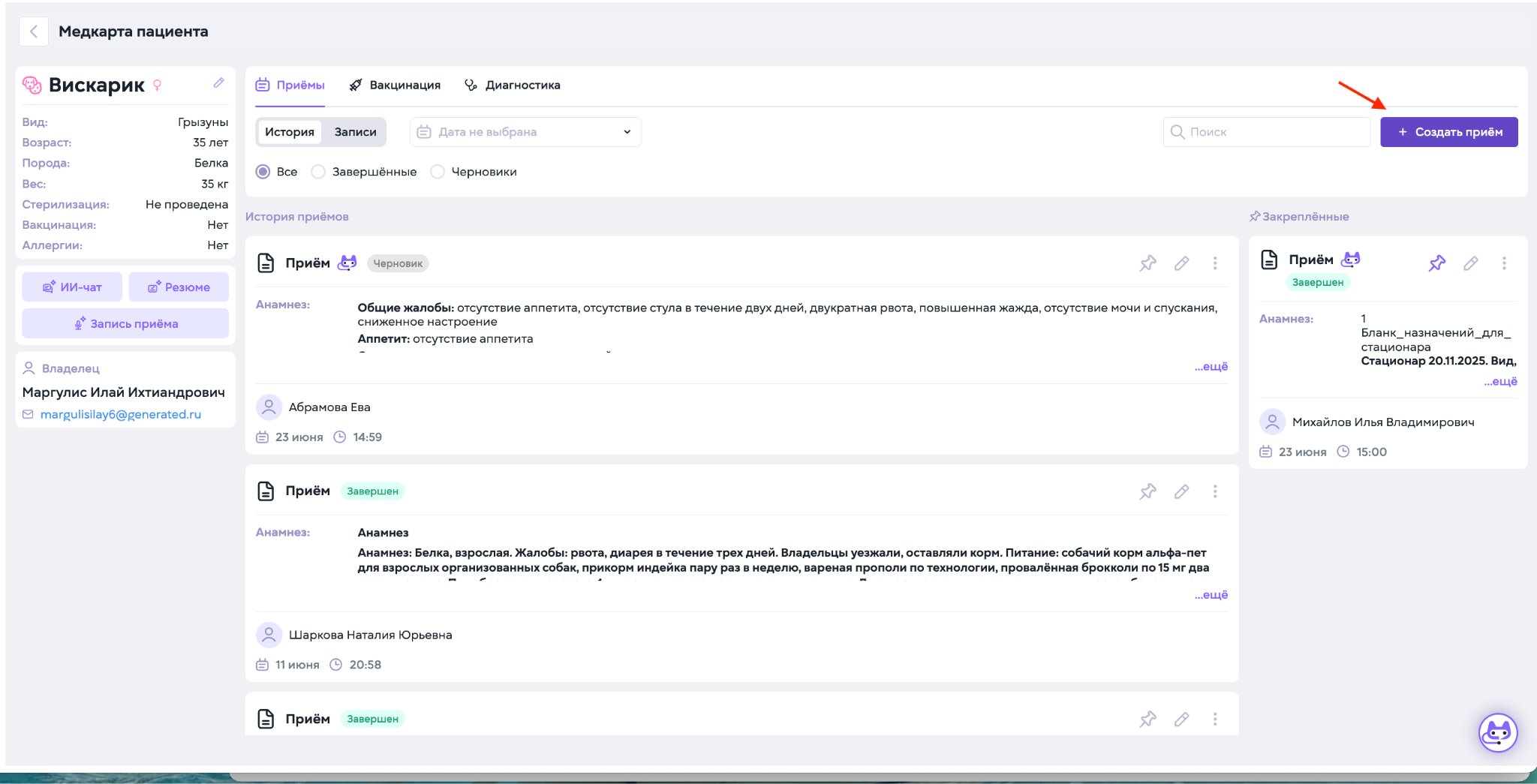
В системе МетаПетс, секции “Анамнез - Осмотр - Выполнено на приеме - Рекомендации” - отдельные смысловые блоки одного приема.
Благодаря этой логике, у Врача есть возможность:
- заполнять только необходимые, скрывая не требующиеся
- вставлять шаблоны для каждого блока отдельно, миксуя единый анамнестический и узкоспециализированный
2. Укажите тип приема, выбрав подходящую позицию из выпадающего списка в левой части экрана
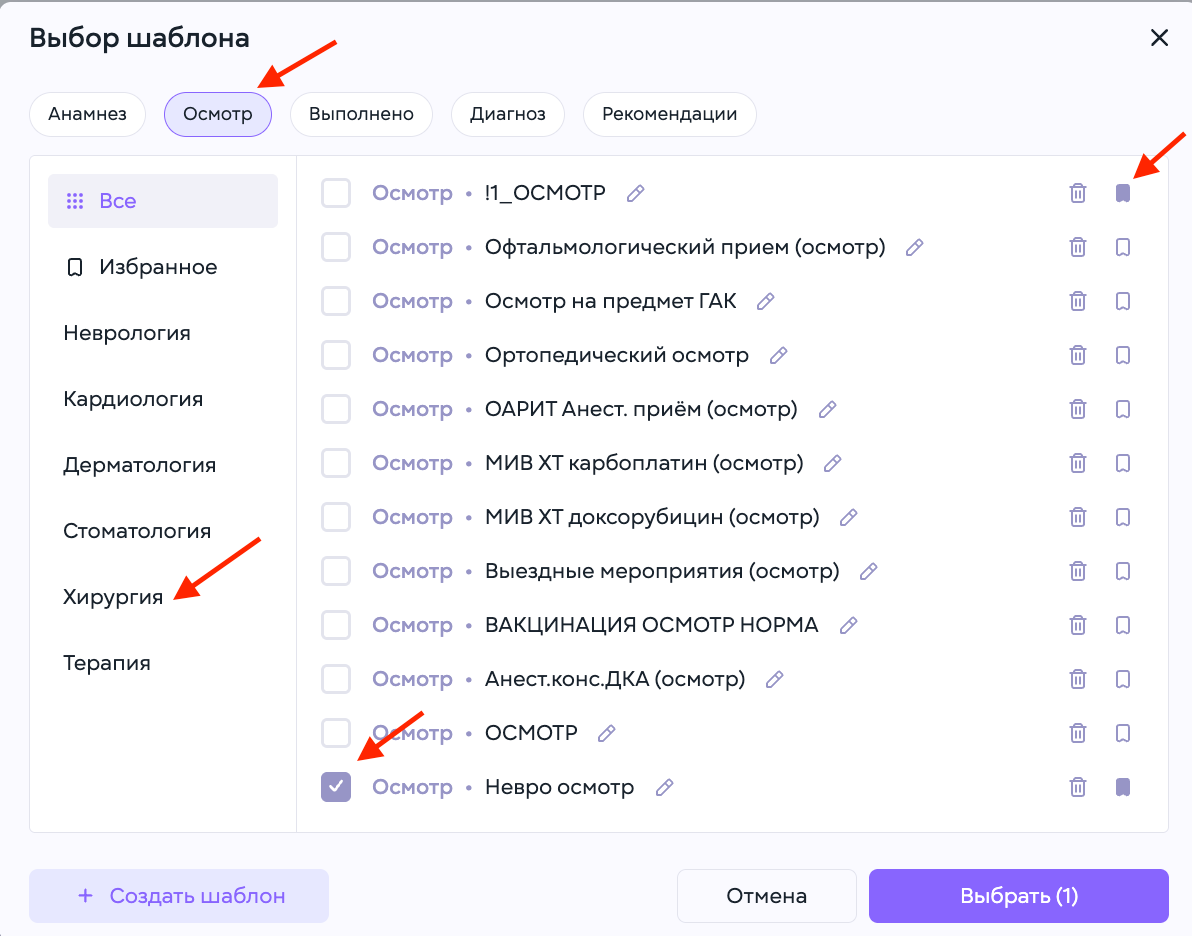
3. Выбор текстового шаблона доступен по клику на иконку точек в правом углу
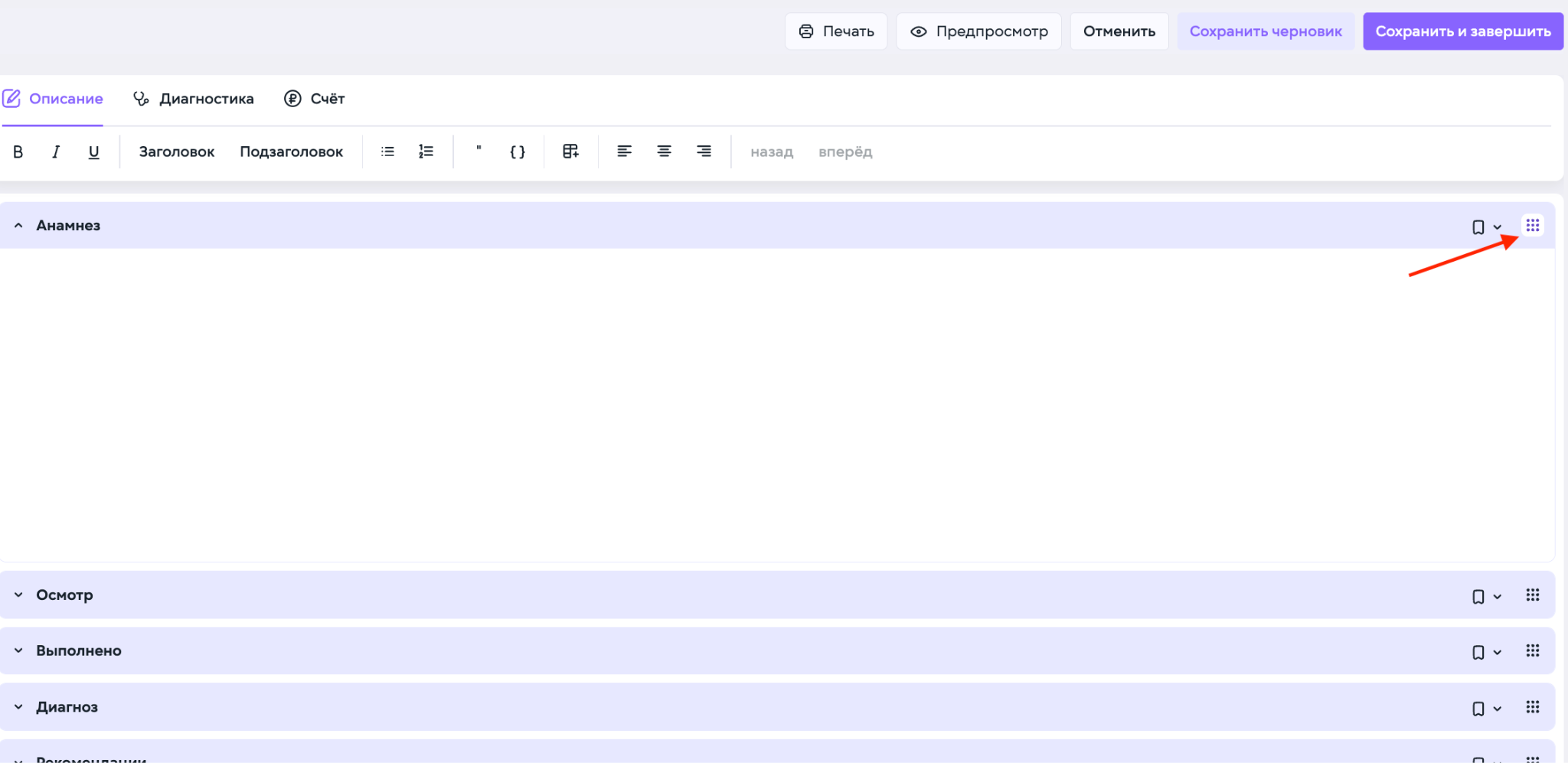
- Для каждого блока предусмотрен свой шаблон.Это предусмотрено, чтобы избежать путаницы.
- Вы можете просматривать все шаблоны, или созданные только для Вашего отделения.
- Для одного блока, например “осмотр”, вы можете выбрать 2 и более шаблонов.
- По клику на флажок - отмечаются избранные шаблоны.
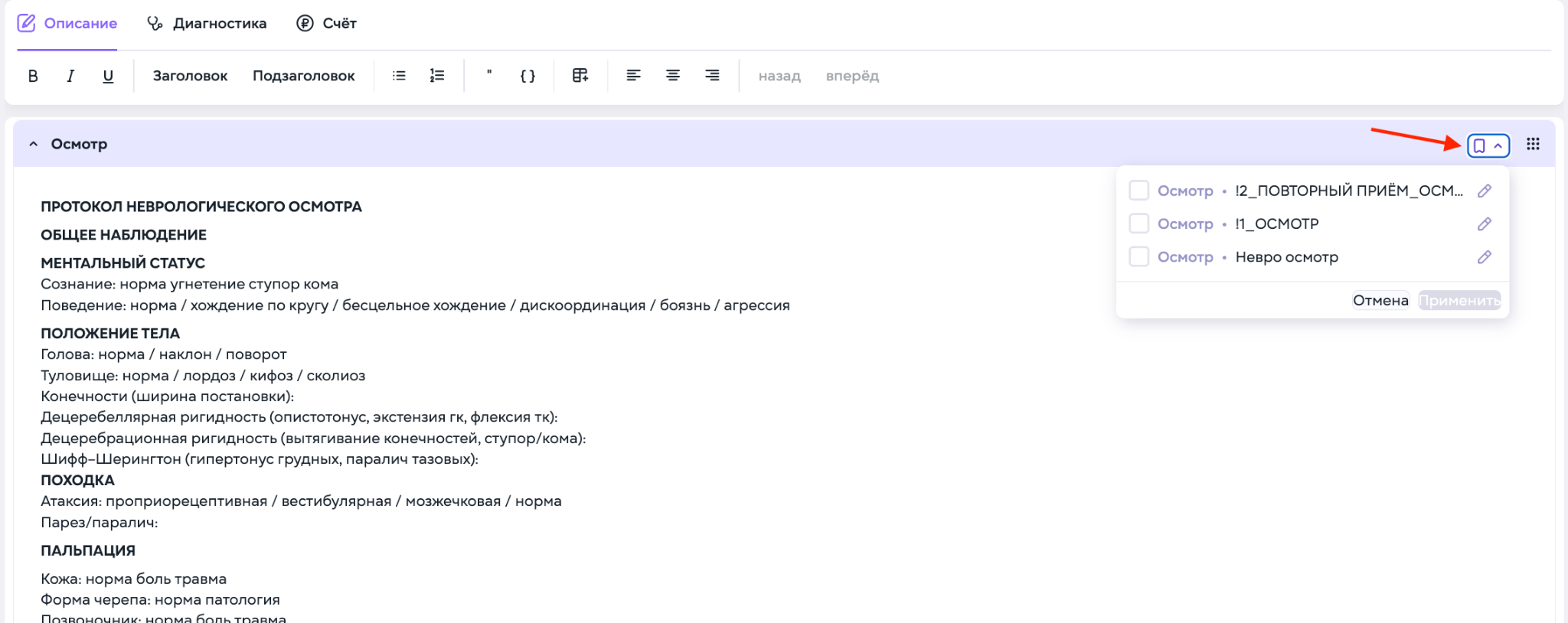
Вызвать шаблон избранным можно по быстрому действию кнопки флажка в правом верхнем углу шапки текстового раздела
Терапевтический прием можно полностью записать с помощью транскрибации. Для узко-специализированных шаблонов, можно сочетать транскрибацию анамнеза и текстовое заполнение шаблон приема специалиста.
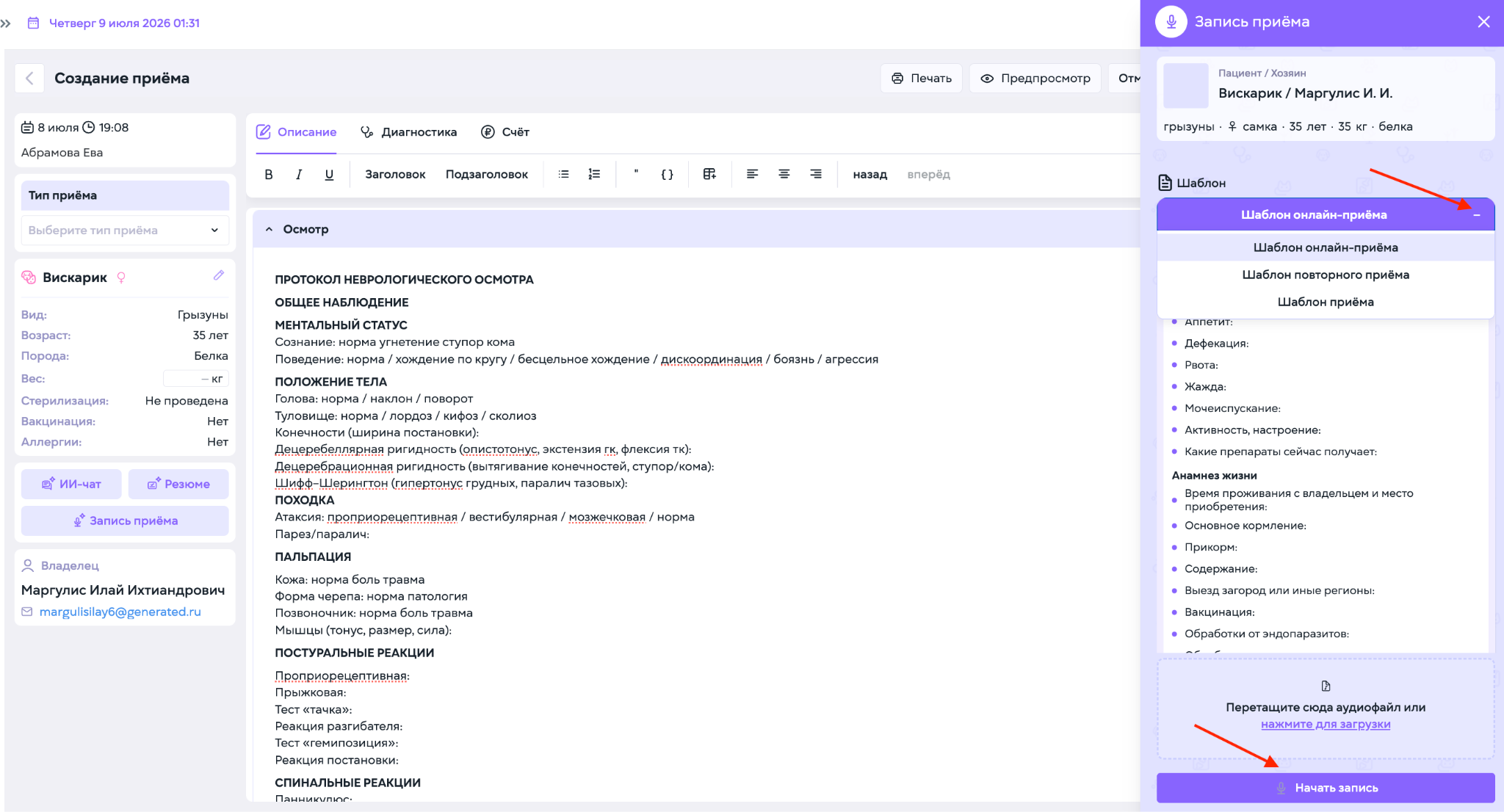
Транскрибация | Запись приема
- Нажмите кнопку "Запись приема"
- Выберите подходящий шаблон
- Нажмите кнопку "Начать запись" и ведите прием, со сбором анамнеза болезни и жизни в привычном режиме.
- Проведите осмотр, озвучивая данные физикального осмотра, обсудите с владельцем предстоящий диагностический путь и тактику лечения.
- После завершения транскрибации кликните “Стоп”
- Затем “Сформировать резюме”, далее - отредайтируйте распознанный текст внутри смысловых блоков
- Кликните "Отправить в медкарту"
Для более корректной записи транскрибации, применяйте Калгари Кэмбриджскую модель на приёме: повторяйте за владельцем важную информацию "Правильно ли я Вас пониманию....". Так же задавайте наводящие вопросы, согласно графам выбранного шаблона.
Если в рамках приема пациент был направлен в другой кабинет для дополнительный диагностики, поставьте запись на паузу, и продолжите запись по возвращению в кабинет. МетаПетс зафиксирует новые данные, и после нажатия кнопки “Стоп” проанализирует запись.
Текущее максимальное время записи транскрибации приема - 1 час.
После завершения транскрибации нажмите кнопку “стоп”, затем “сформировать резюме”, далее - отредайтируйте распознанный текст внутри смысловых блоков и нажмите кнопку
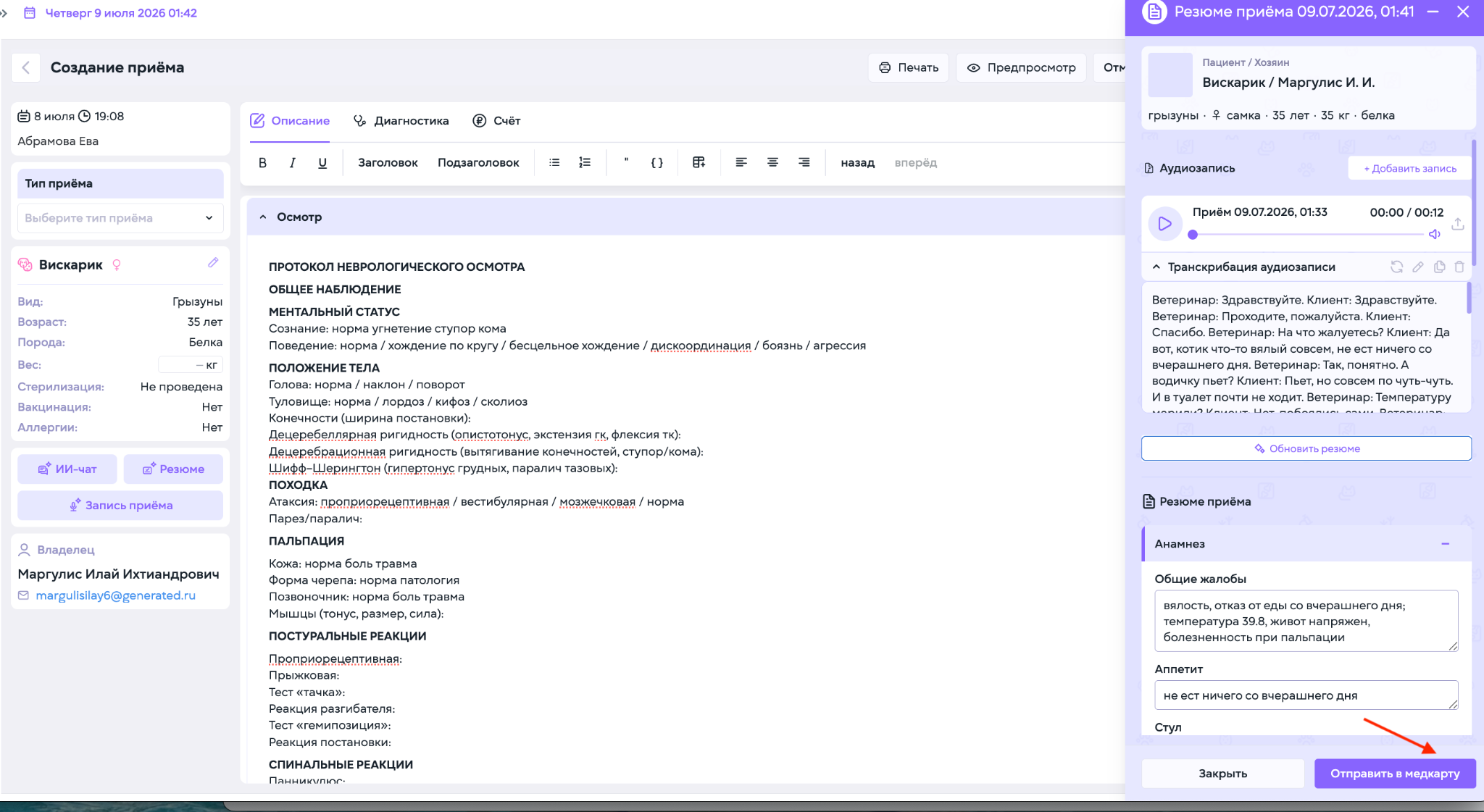
“Отправить в медкарту”,
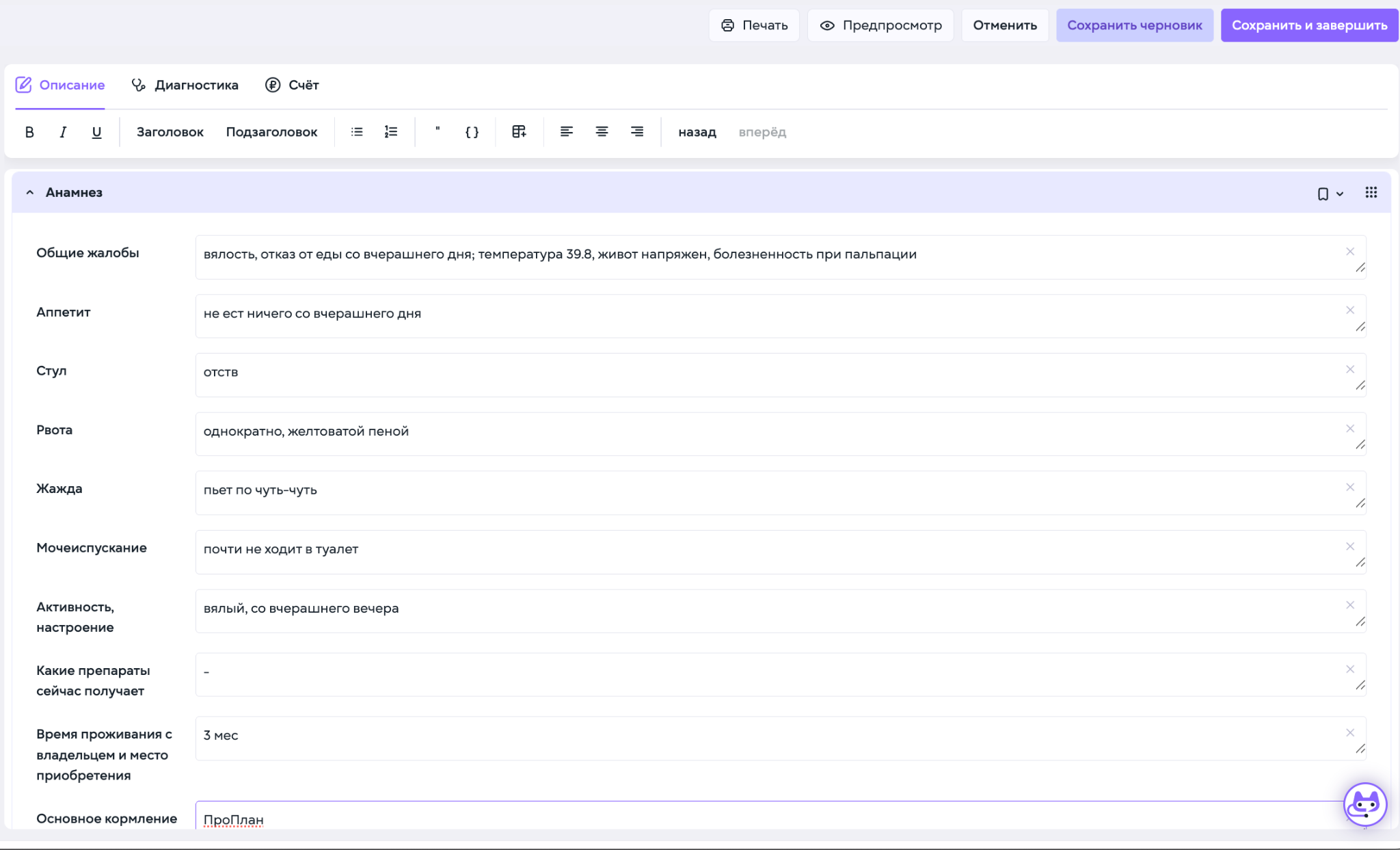
Отредактируйте отображение текста, удалив пустые поля
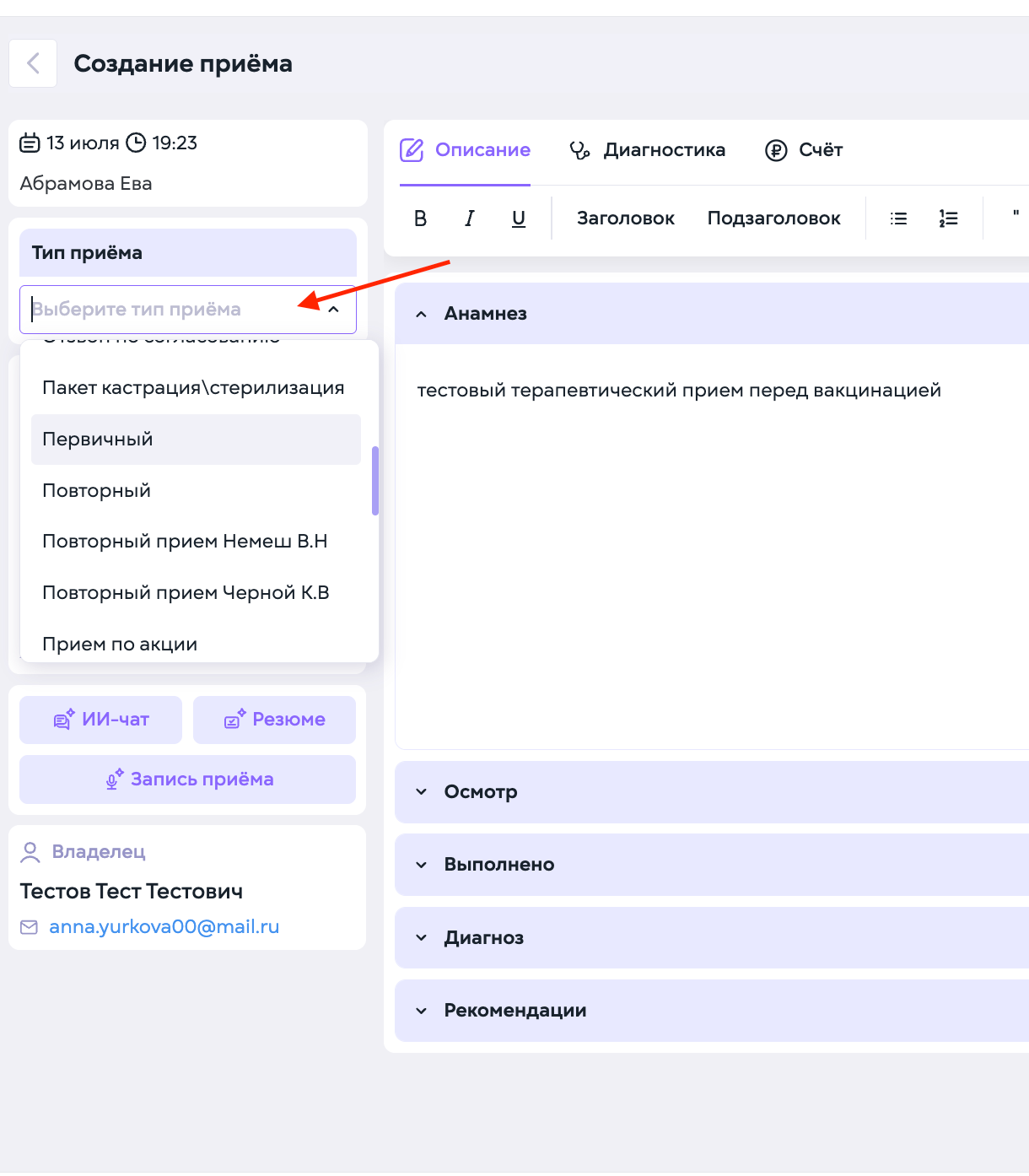
Укажите тип приема из выпадающего списка и перейдите к выставлению счета
Создание счета
Для выставления счета необходимо сохранить черновик приема, перейти к созданию счета с выбором позиций.
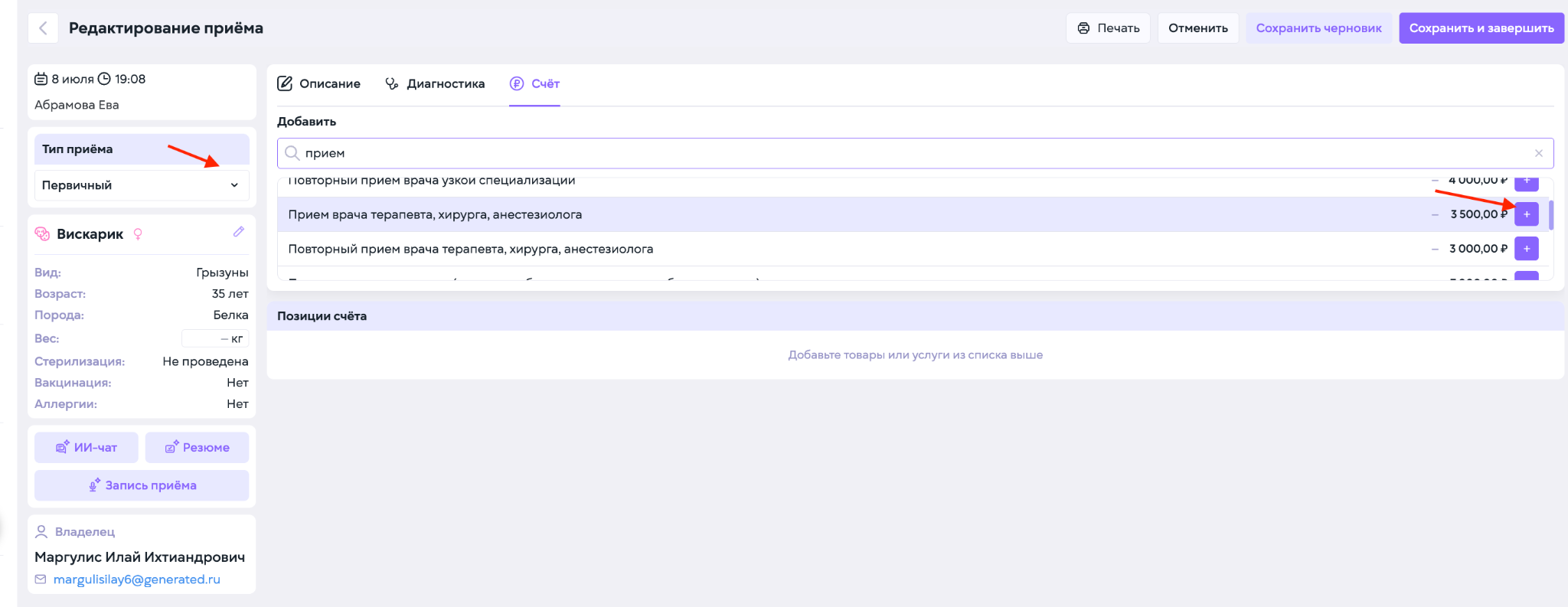
- Кликните по вкладке "Счет"
- Выберите необходимые позиции по клику на плюс в правой части позиции
- Отправьте счет “на оплату”
- Завершите прием по клику на "Сохранить и завершить"
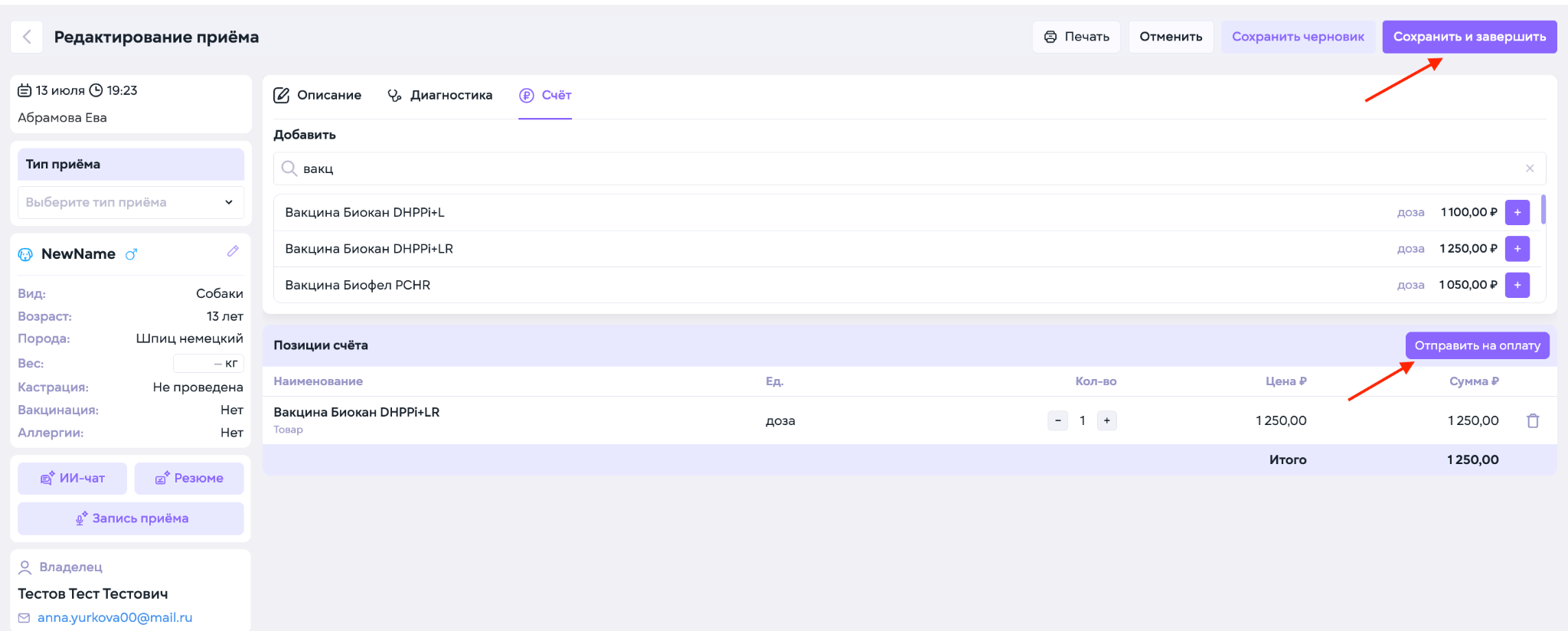
Отправить счет на оплату можно в моменте, а заполнить карту и отправить выписку можно позднее. Для этого, после формирования счета и отправки его на оплату, вернитесь в вкладку “описание”
Основная информация о пациенте
В левой части карточки отображается:
• вид и порода
• вес
• статус вакцинации и стерилизации
• аллергии
• данные владельца
• внутренние комментарии клиники
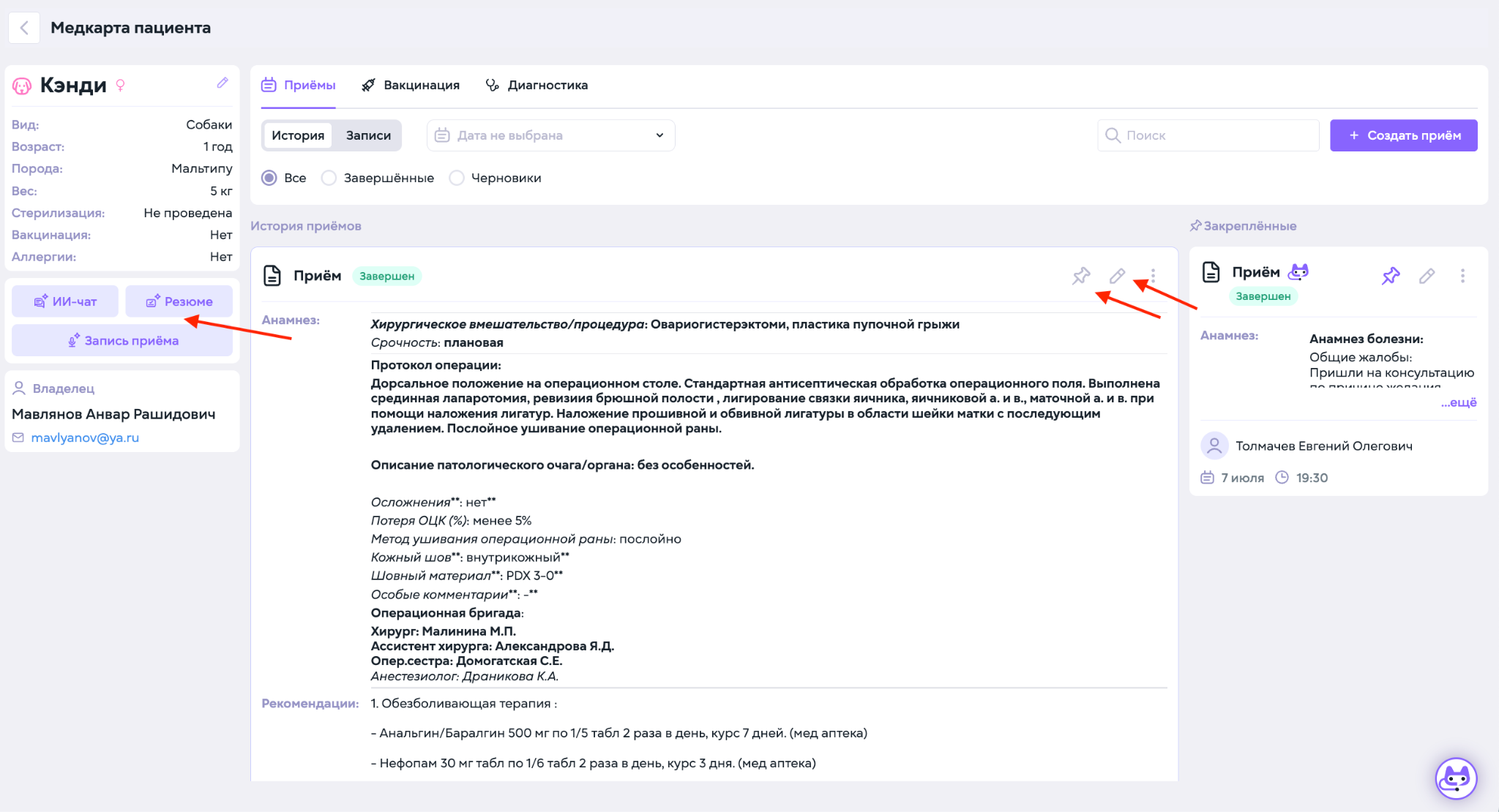
Закреплённые приёмы
Один из приёмов может быть закреплён как важный.
Закреплённый приём отображается в правой части медкарты пациента и остаётся доступным для всех сотрудников клиники, работающих с данным пациентом.Закрепление выполняется внутри медкарты пациента и не привязано к аккаунту конкретного врача.
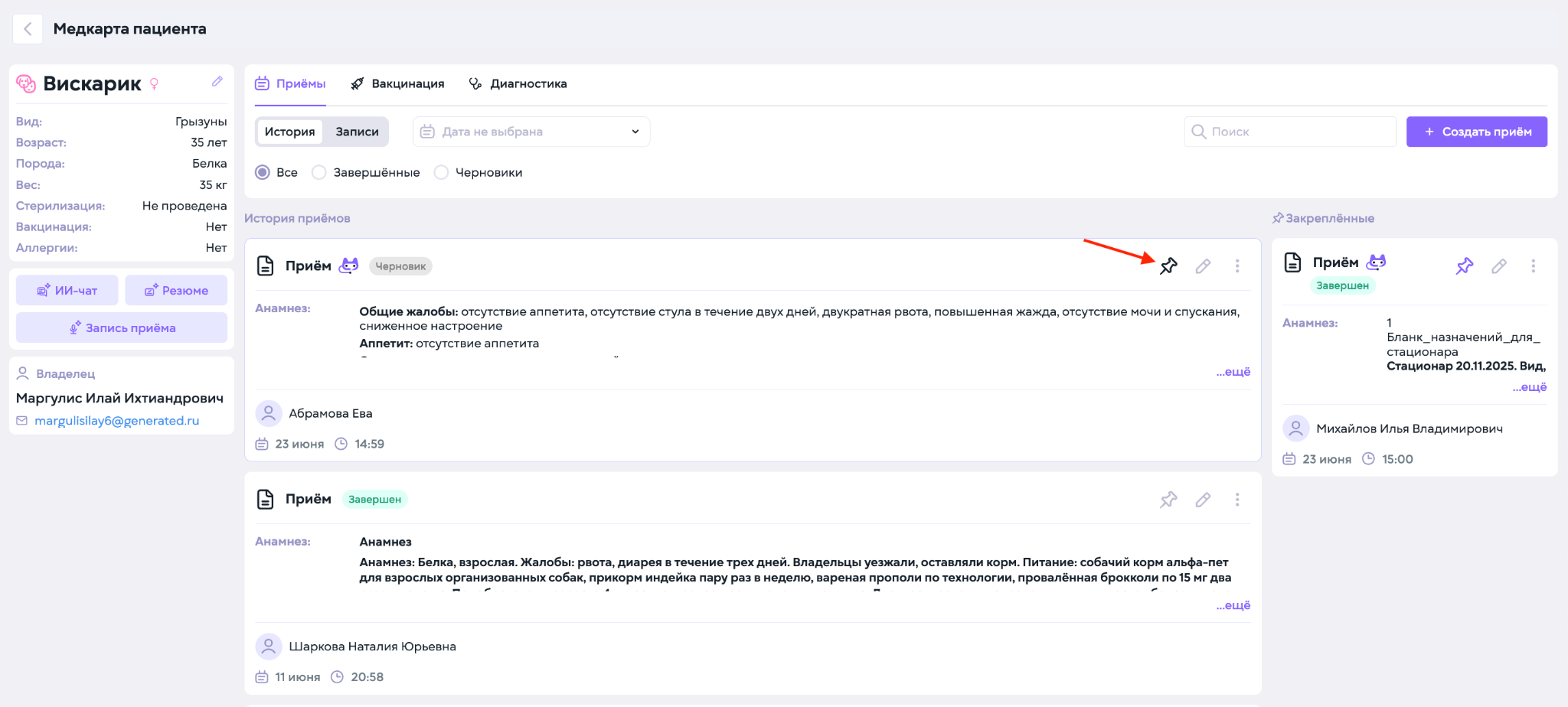
Чтобы закрепить интересующий прием, нажмите на иконку pin в правом углу приема.
Это удобно для:
• сложных клинических случаев
• пациентов стационара
• длительных схем лечения
• онкологических пациентов
• случаев, где необходимо быстро видеть ключевую информацию без поиска по истории болезни
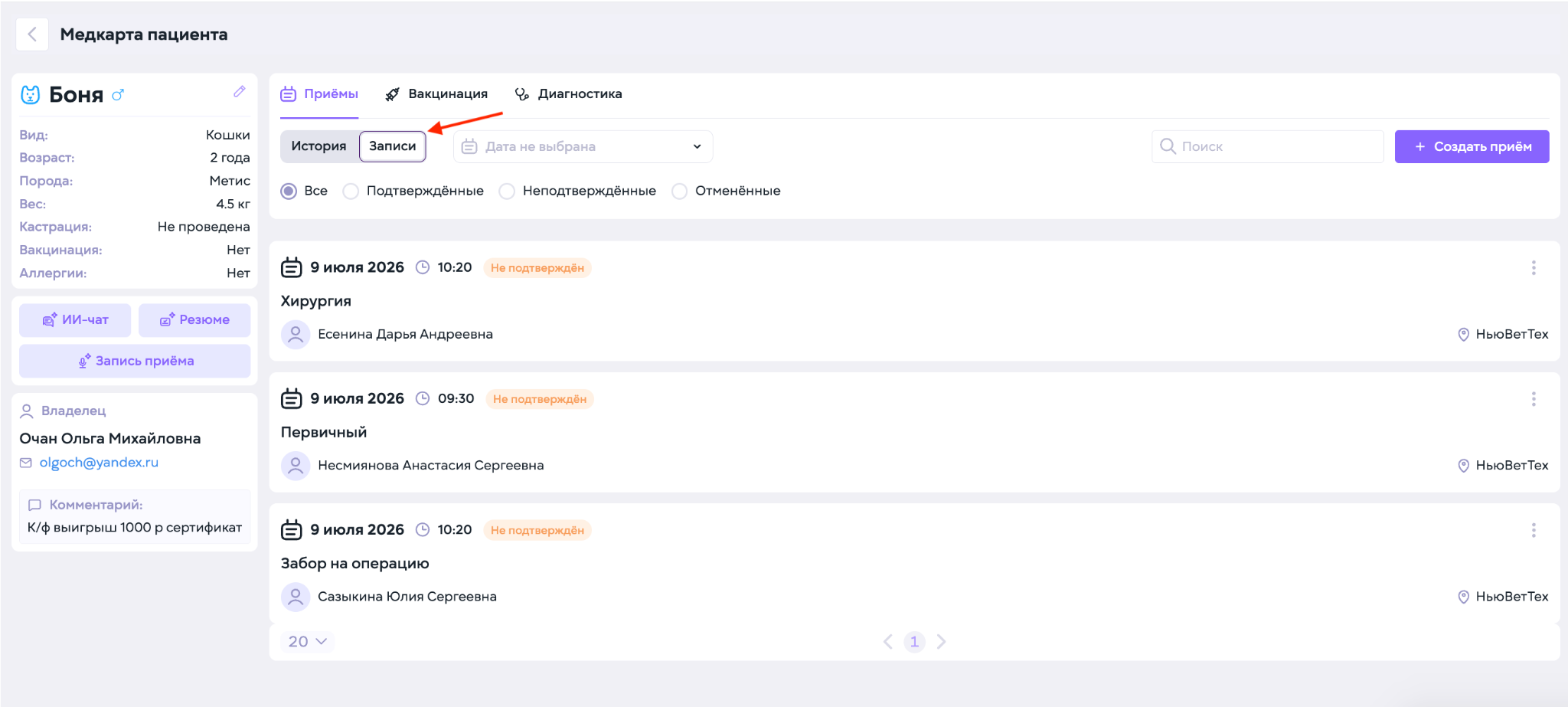
Вкладка «Записи»
отображает будущие записи пациента в клинику и запланированные визиты.