Ведение приема
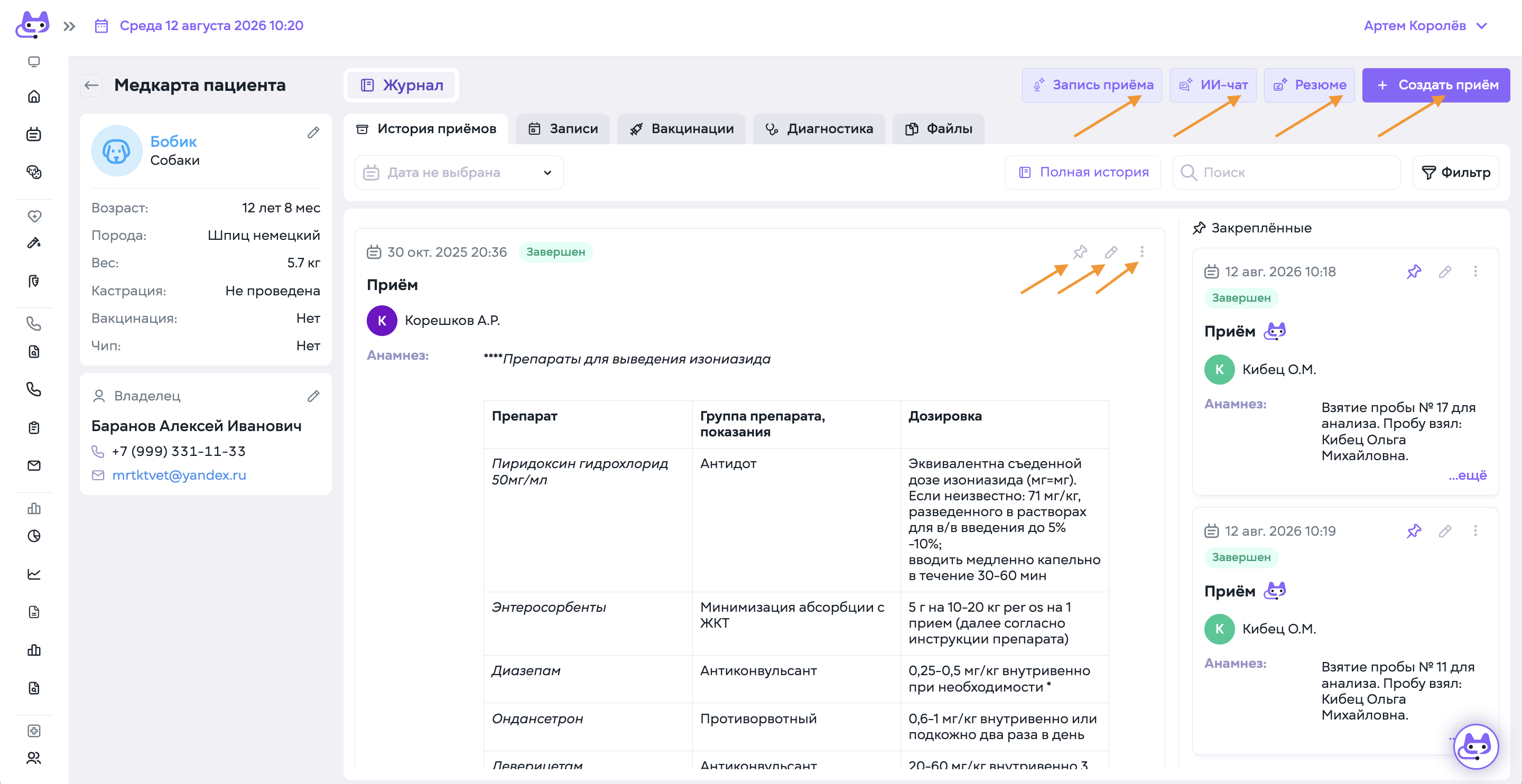
Основной рабочий раздел для анализа клинического случая, ведения приёмов и быстрого доступа ко всей истории болезни пациента.
Вход в медкарту пациента осуществляется по клику на кличку пациента с любого экрана
В верхней части раздела доступны:
• Поиск по ключевым словам - симптомам, диагнозам.
• Фильтрация событий по дате / временному промежутку
• Создание нового приёма - через заполнение текстового шаблона и/или транскрибацию.
Ведение приема
1. По клику “Создать прием” открывается окно для печати по текстовым шаблонам. 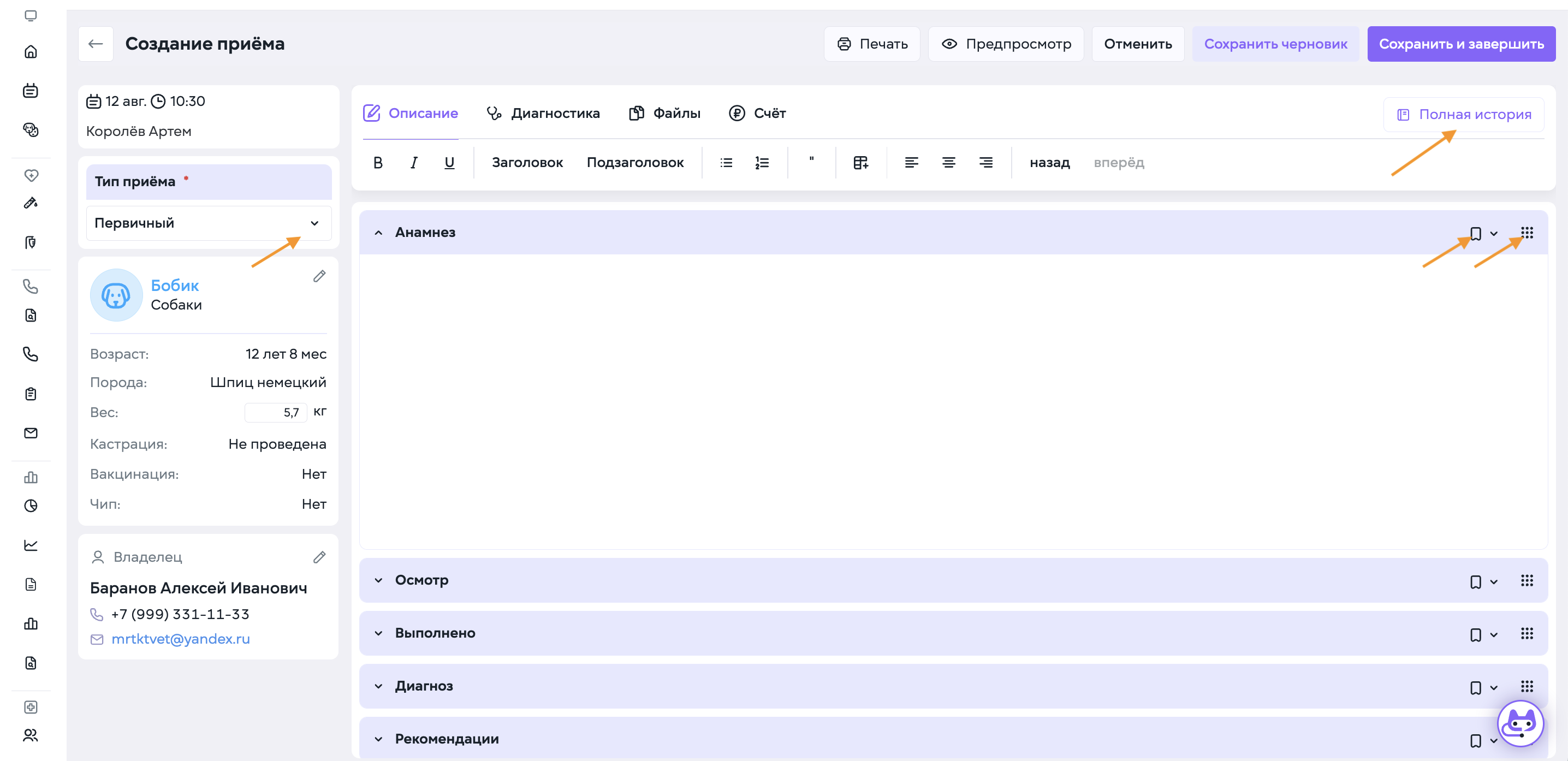
В системе МетаПетс, секции “Анамнез - Осмотр - Выполнено на приеме - Рекомендации” - отдельные смысловые блоки одного приема.
Благодаря этой логике, у Врача есть возможность:
- заполнять только необходимые, скрывая не требующиеся
- вставлять шаблоны для каждого блока отдельно, миксуя единый анамнестический и узкоспециализированный
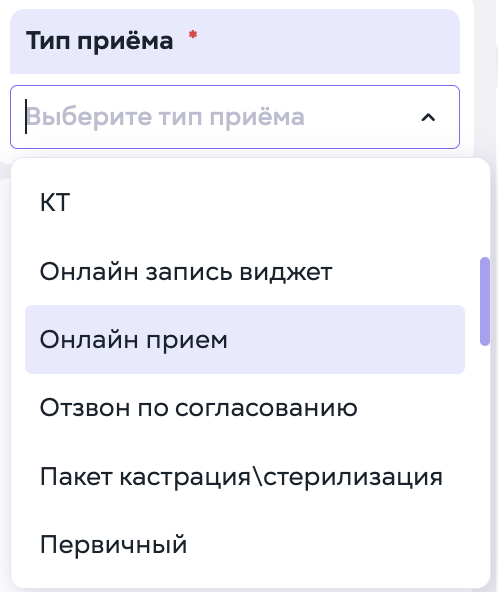
2. Укажите тип приема, выбрав подходящую позицию из выпадающего списка в левой части экрана
3. Выбор текстового шаблона доступен по клику на иконку точек в правом углу
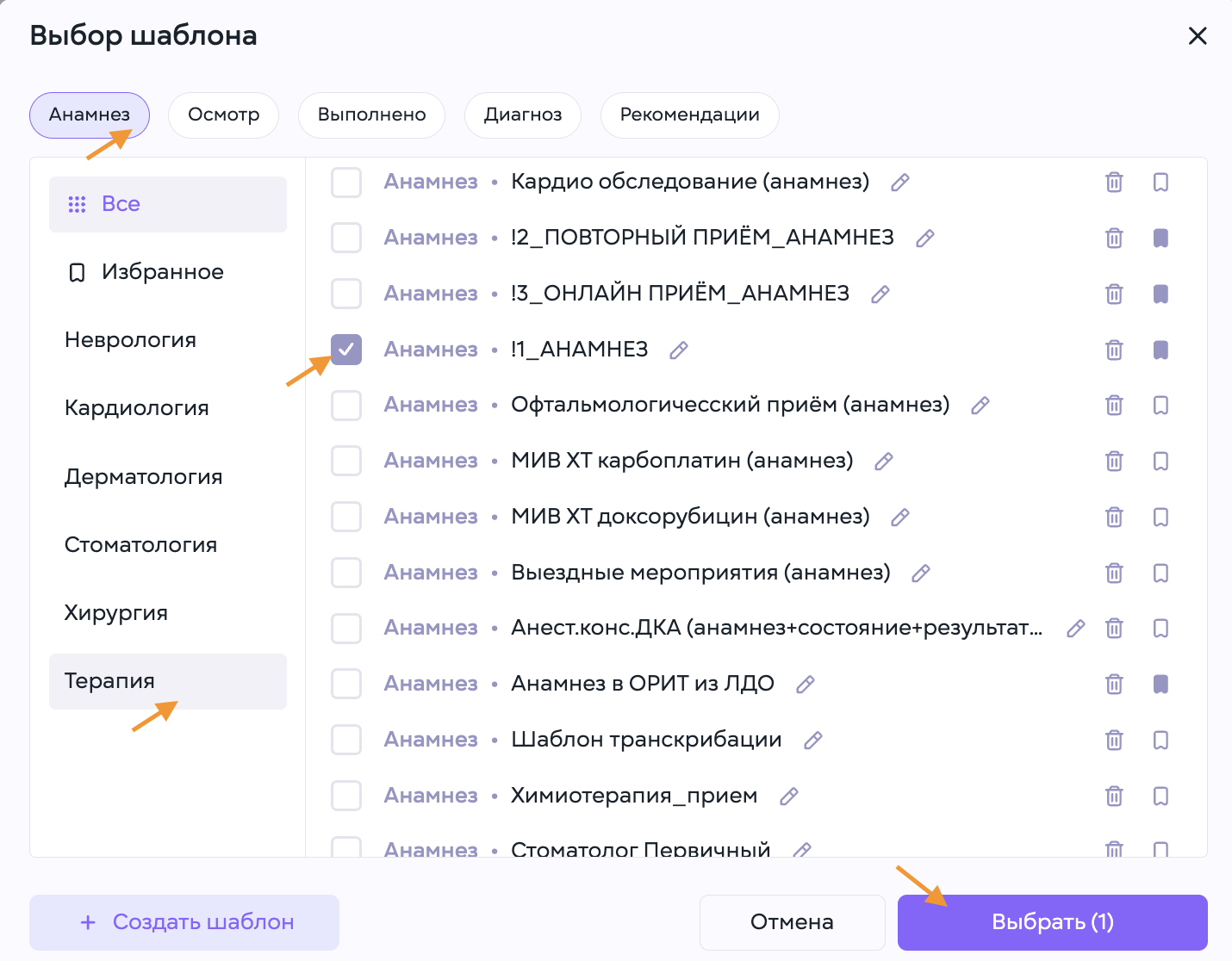
- Для каждого блока предусмотрен свой шаблон. Это предусмотрено для удобства фильтрации.
- Вы можете просматривать все шаблоны, или созданные только для Вашего отделения.
- Для одного блока, например “осмотр”, вы можете выбрать 2 и более шаблонов.
- Шаблоны можно назначить избранными, для более удобного выбора часто используемого.
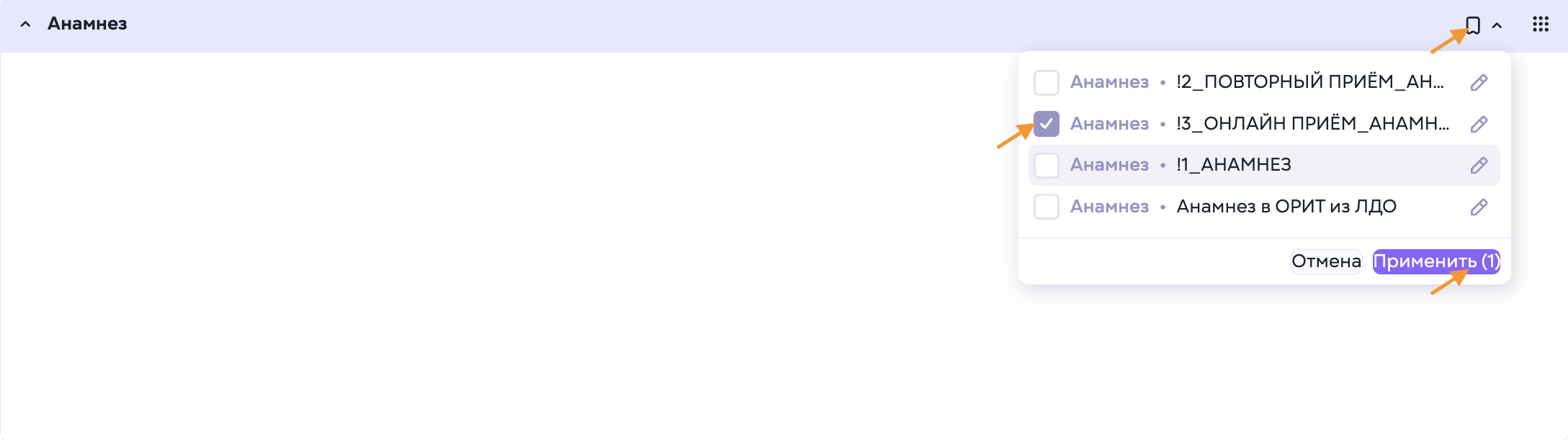
Вызвать избранный шаблон можно по быстрому действию кнопки флажка в правом верхнем углу шапки текстового раздела
4. Избранные шаблоны
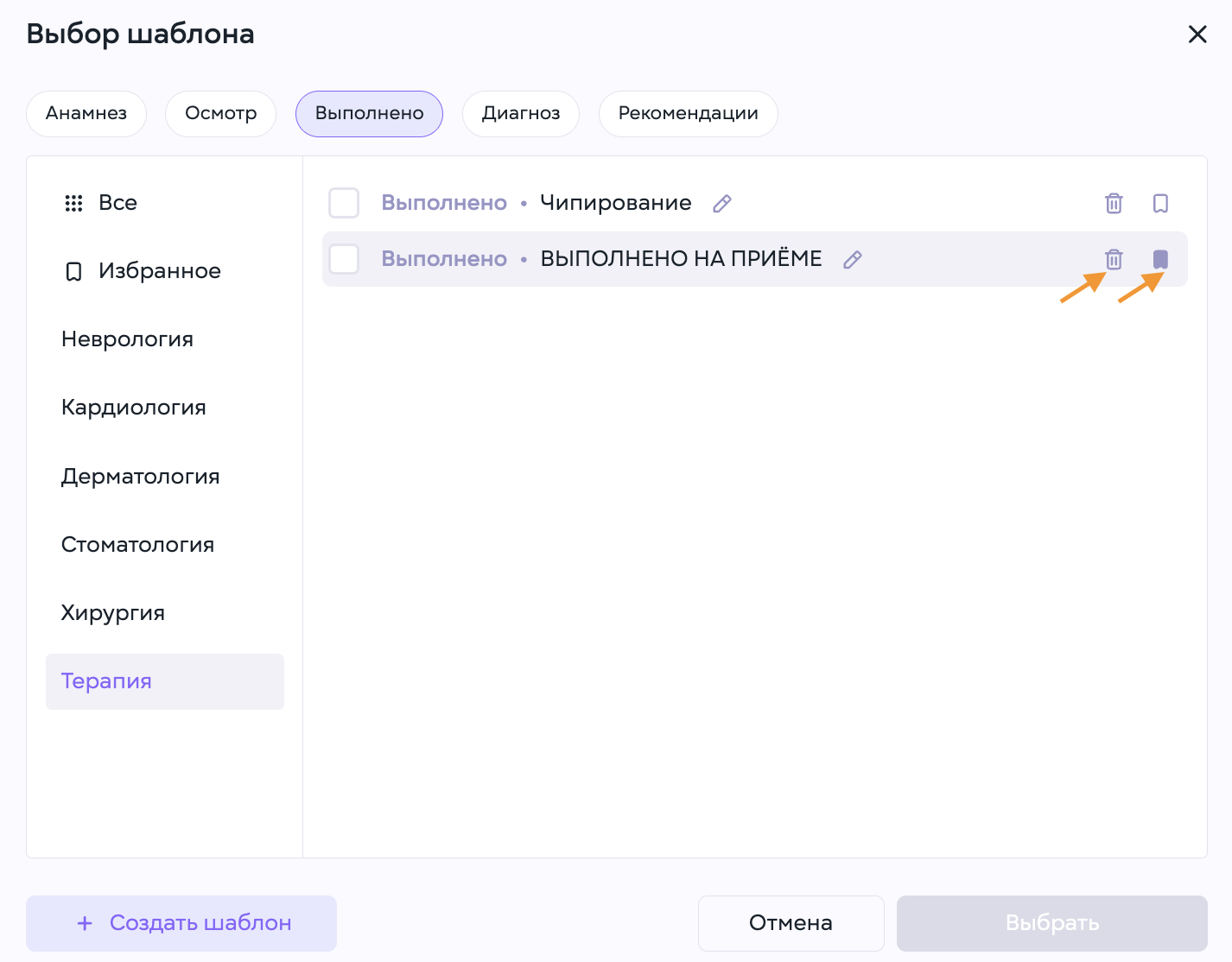
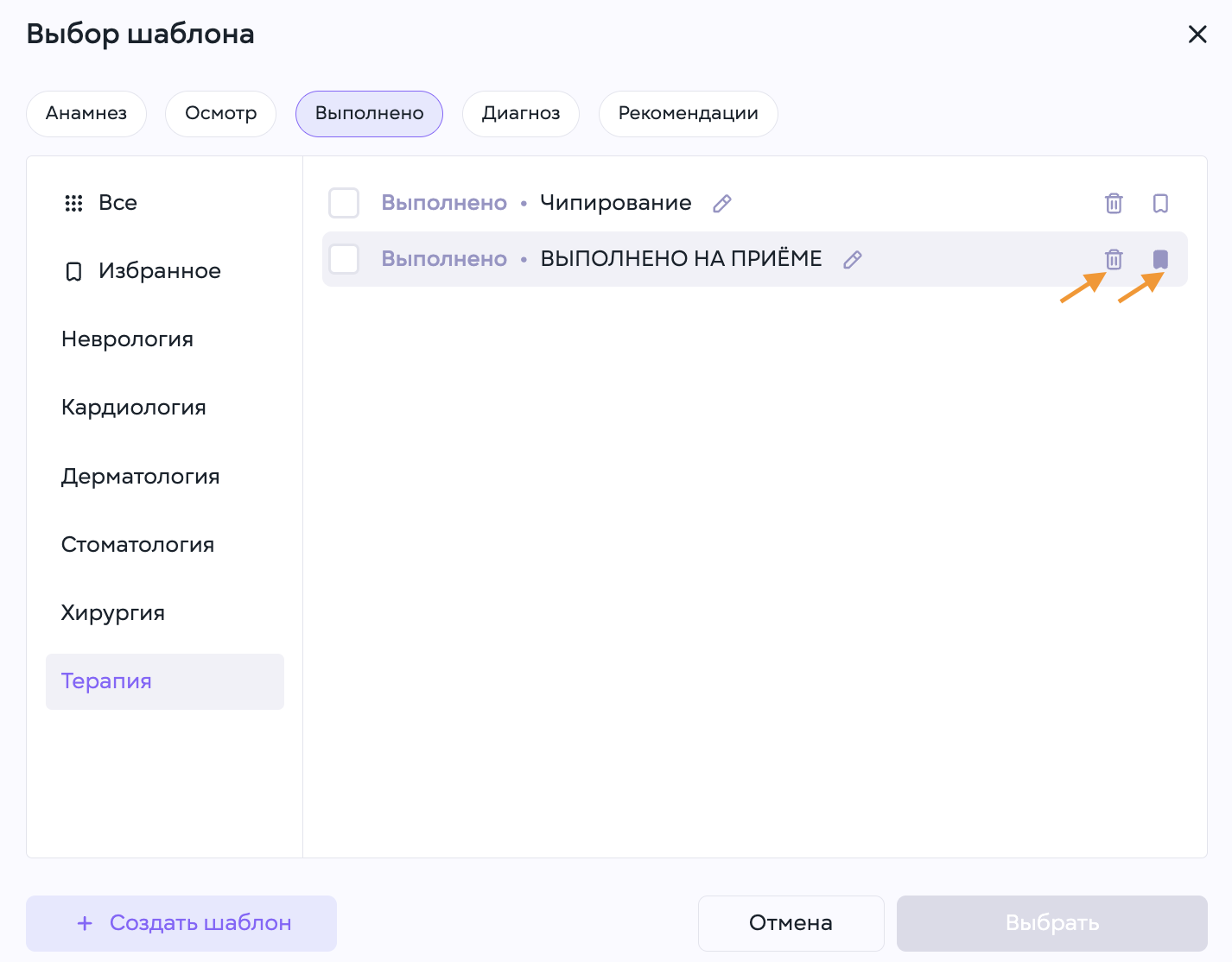 Внутри ведения приема, в правом углу блоков "Анамнез", "Осмотр", "Выполнено", "Диагноз", "Рекомендации", кликните на иконку точек.
 - В открывшемся окне Выбора шаблона, кликните на флажок рядом с необходимым шаблоном
- Для предпросмотра используйте иконку карандаша рядом с названием шаблона.
- Для каждого смыслового блока можно назначить избранными сразу несколько шаблонов.
При следующем ведении приема, для выбора шаблона воспользуйтесь иконкой флажка рядом с названиями блоков "Анамнез", "Осмотр", "Выполнено", "Диагноз", "Рекомендации"
5. Диагноз
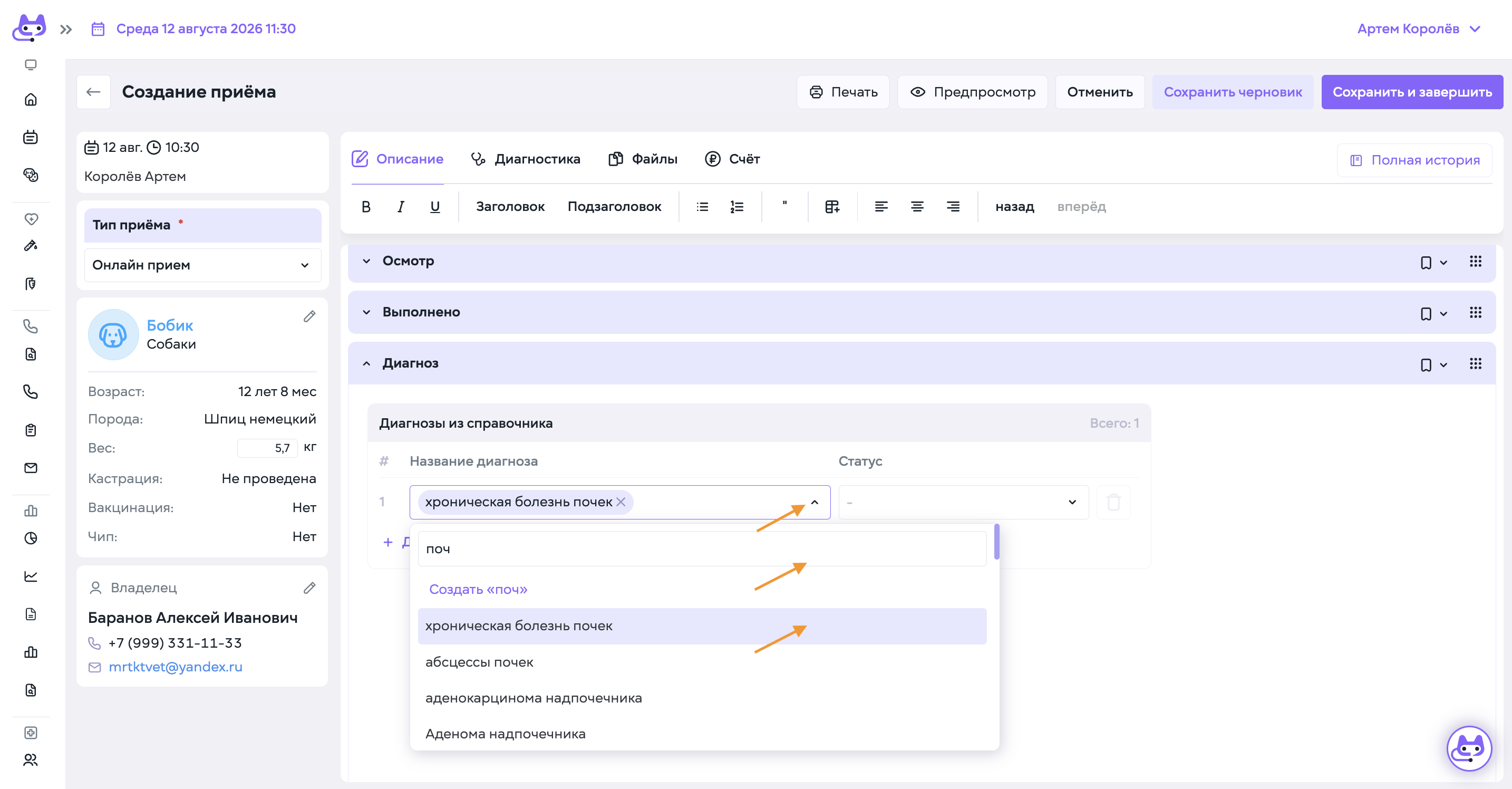
В блоке "Диагноз" кликните по добавлению, поставьте курсор на строку печати, начните вводить диагноз и выберите подходящий. Вы можете поставить несколько диагнозов в одной строке, определив тот же статус, или ввести сопутствующий диагноз строкой ниже.
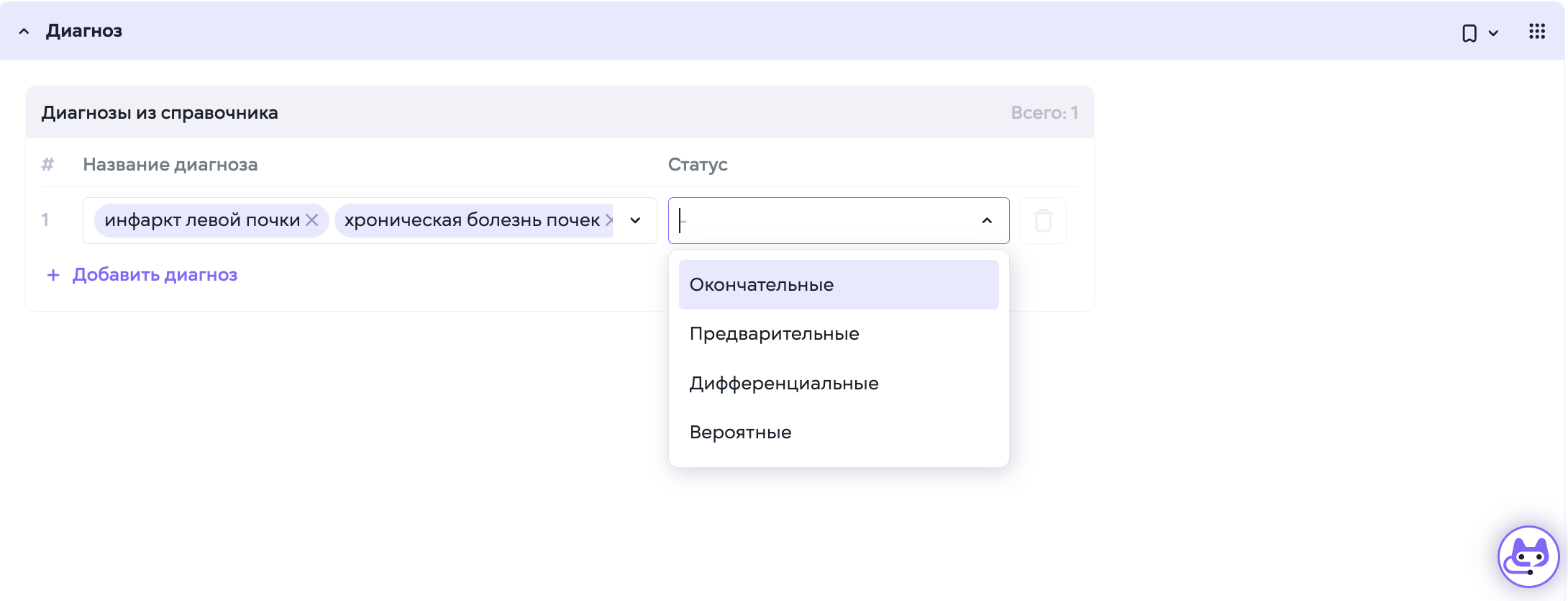
Для указания статуса, кликните на соответствующую строку
В данный быстрый просмотр всех ранее установленных диагнозов для пациента отображается только в печатной форме выписки с приема, или по запросу резюме медкарты. В ближайших обновлениях диагнозы пациента будут отображаться под его профилем.
6. Просмотр истории болезни во время ведения приема
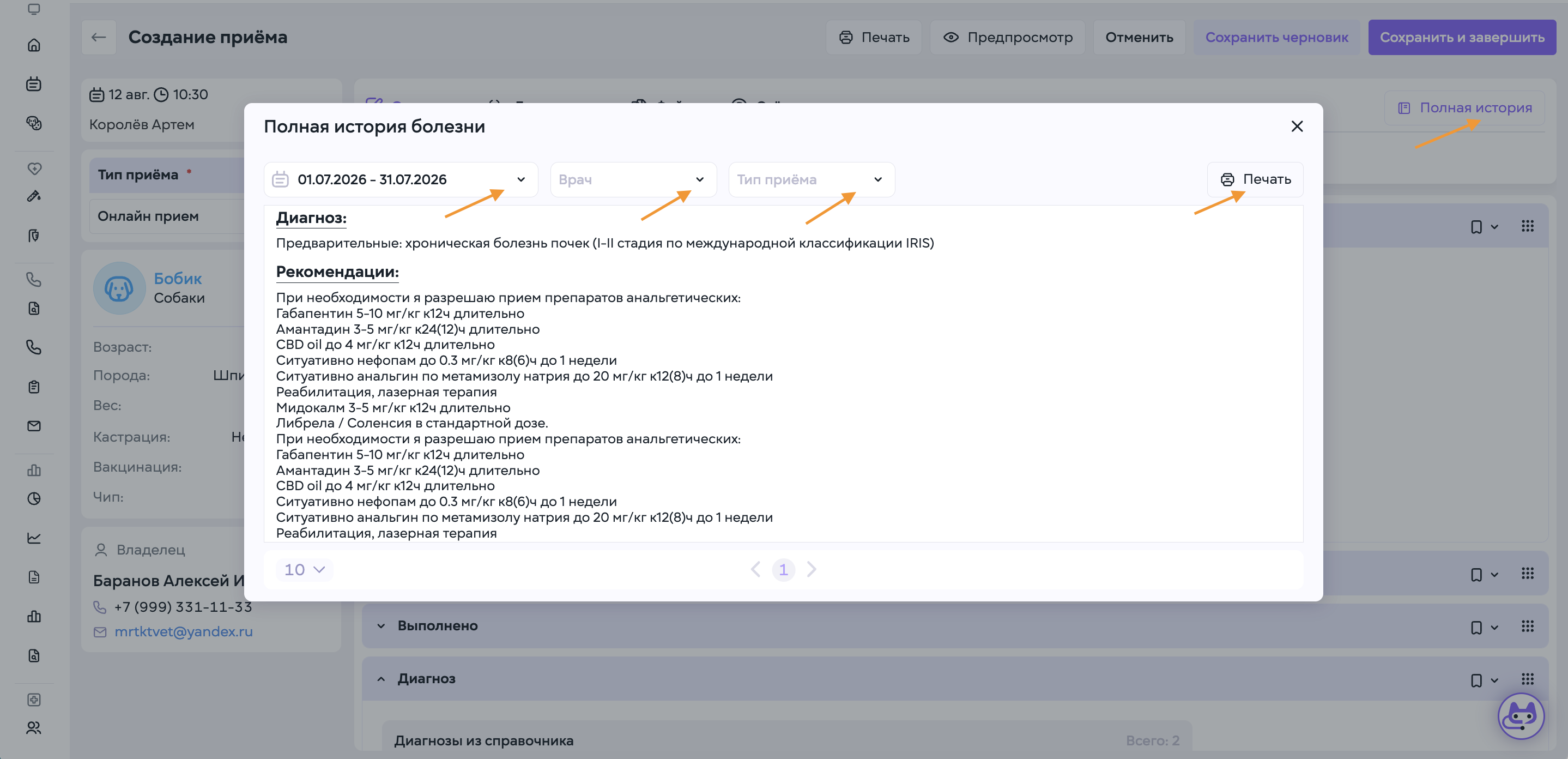
По клику на "Полная история" в правом верхнем углу страницы открывается модальное окно, со всеми записями медкарты в хронологическом порядке.
Просмотр полной истории во время ведения приема, удобен чтобы заглянуть в результаты исследований или назначения предыдущих визитов, находясь в одном окне, без необходимости возвращаться в медкарту.
Печать полной истории болезни
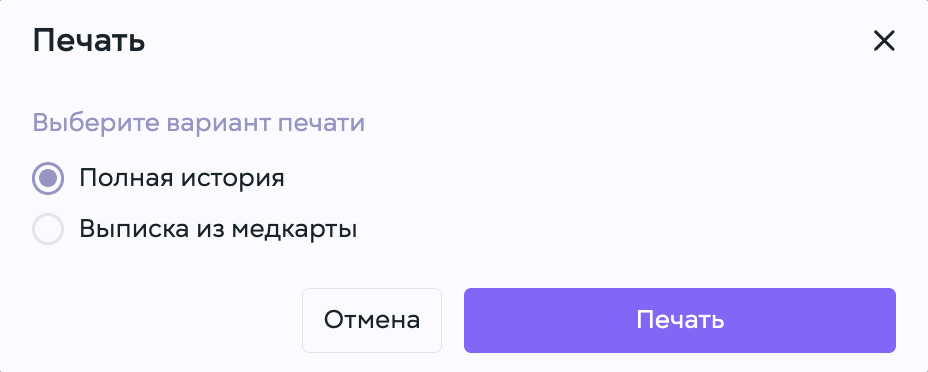
При необходимости печати эпикриза, воспользуйтесь вызовом печатной формы по клику на кнопку "Печать"
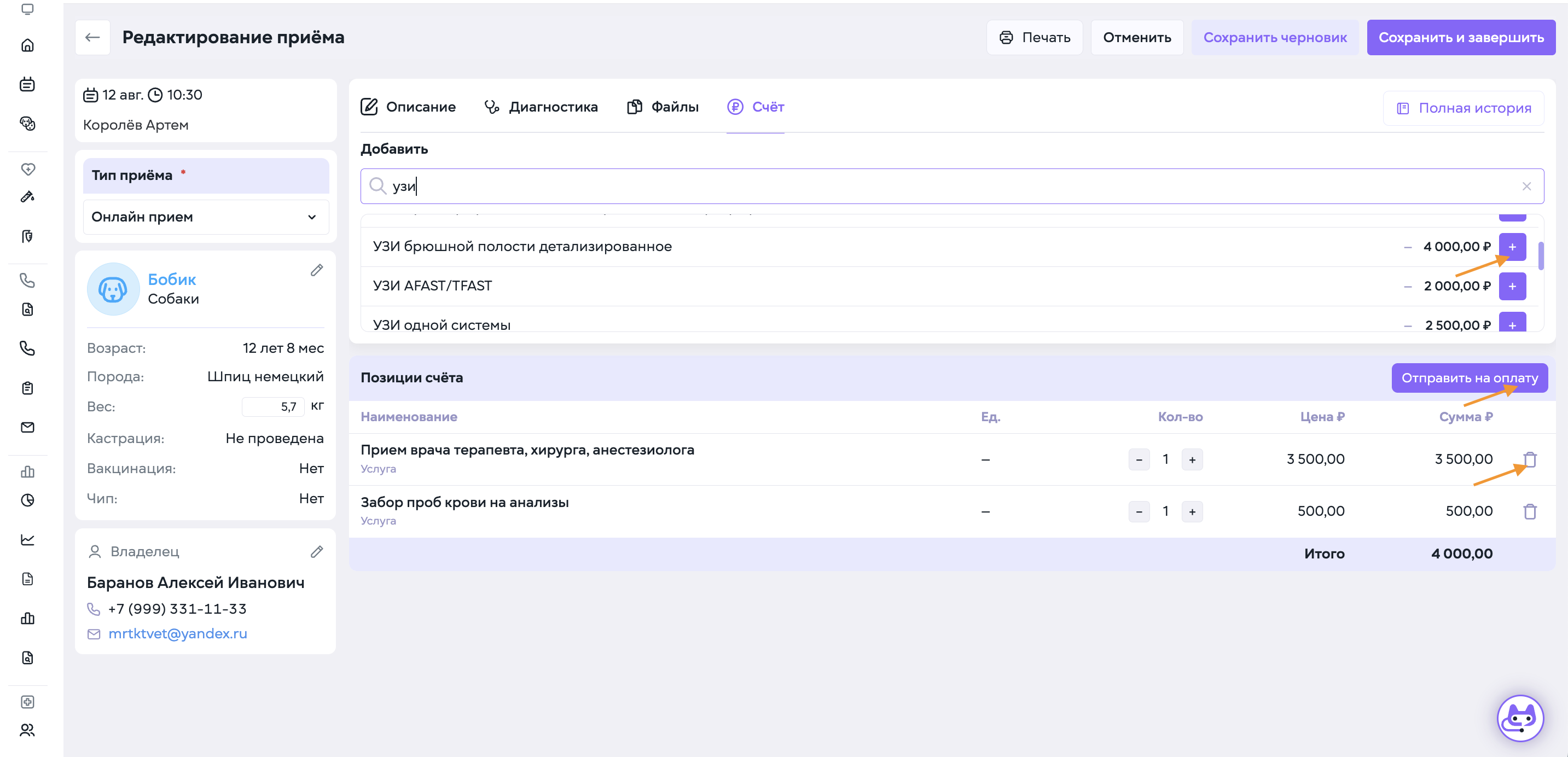
7. Выставление счета
Закреплённые приёмы
Один из приёмов может быть закреплён как важный.Закреплённый приём отображается в правой части медкарты пациента и остаётся доступным для всех сотрудников клиники, работающих с данным пациентом.Закрепление выполняется внутри медкарты пациента и не привязано к аккаунту конкретного врача.
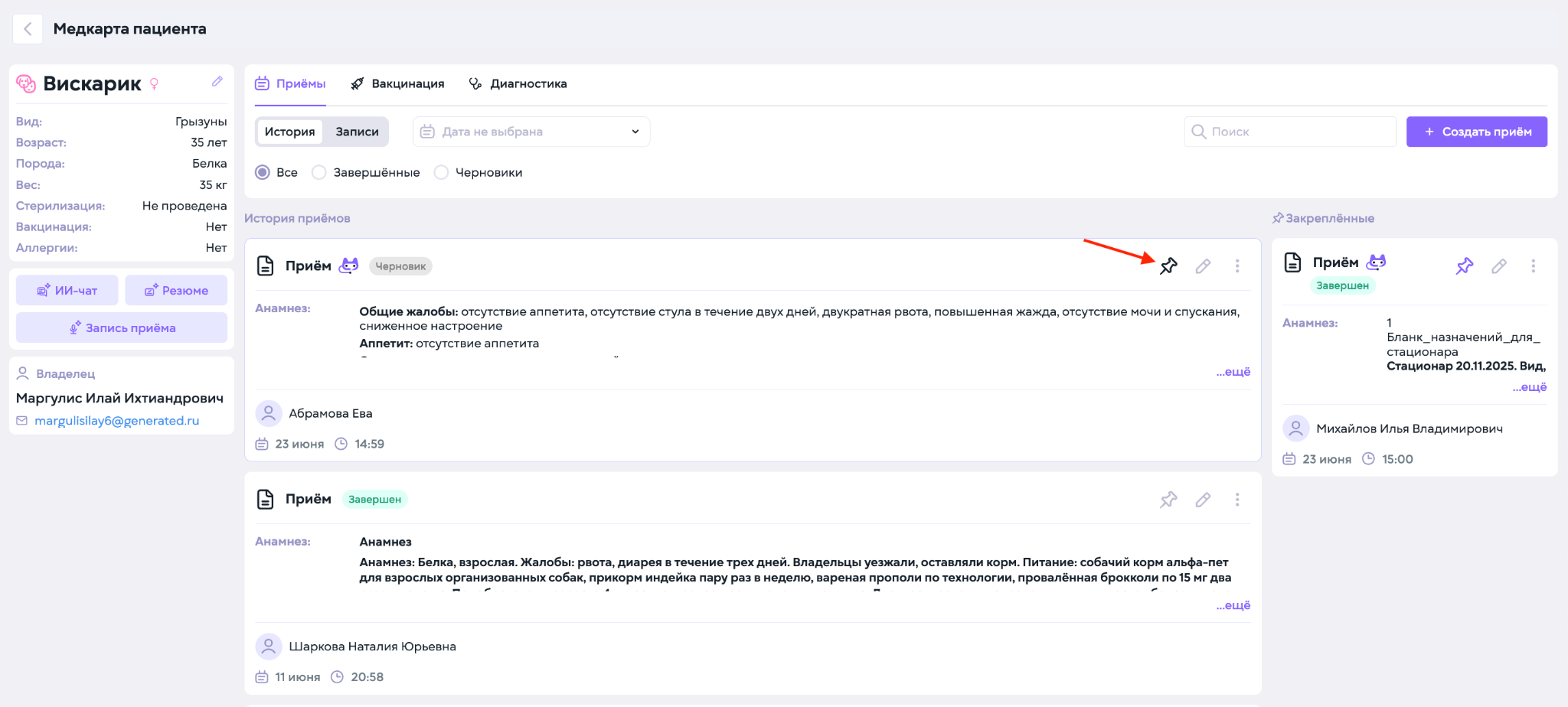
Чтобы закрепить интересующий прием, нажмите на иконку pin в правом углу приема.
Это удобно для:• сложных клинических случаев• пациентов стационара• длительных схем лечения• онкологических пациентов• случаев, где необходимо быстро видеть ключевую информацию без поиска по истории болезни
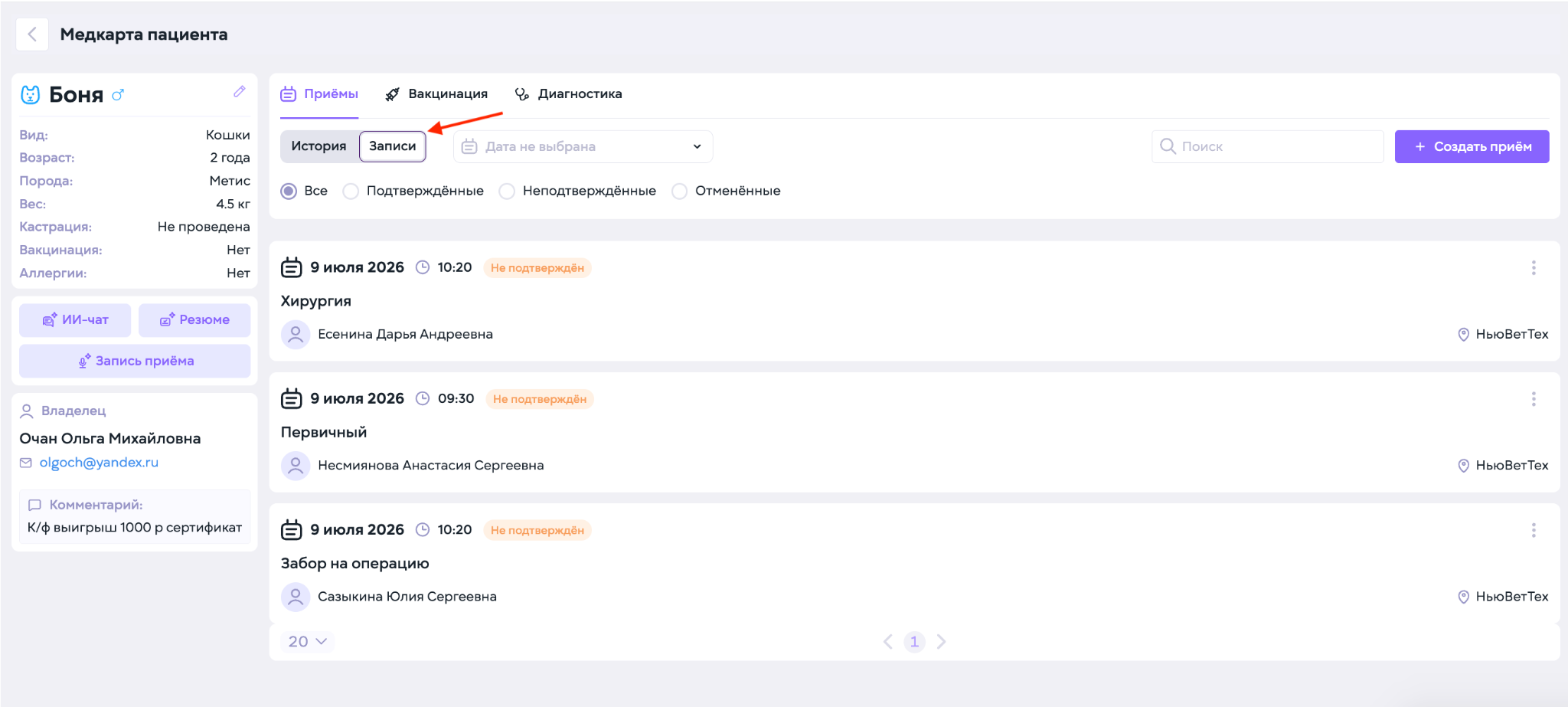
Вкладка «Записи»
отображает будущие записи пациента в клинику и запланированные визиты.