
Ведение приема
Основной рабочий раздел для анализа клинического случая, ведения приёмов и быстрого доступа ко всей истории болезни пациента.
Вход в медкарту пациента осуществляется по клику на кличку пациента с любого экрана
В верхней части раздела доступны:
• Поиск по ключевым словам - симптомам, диагнозам.
• Фильтрация событий по дате / временному промежутку
• Создание нового приёма - через заполнение текстового шаблона и/или транскрибацию.
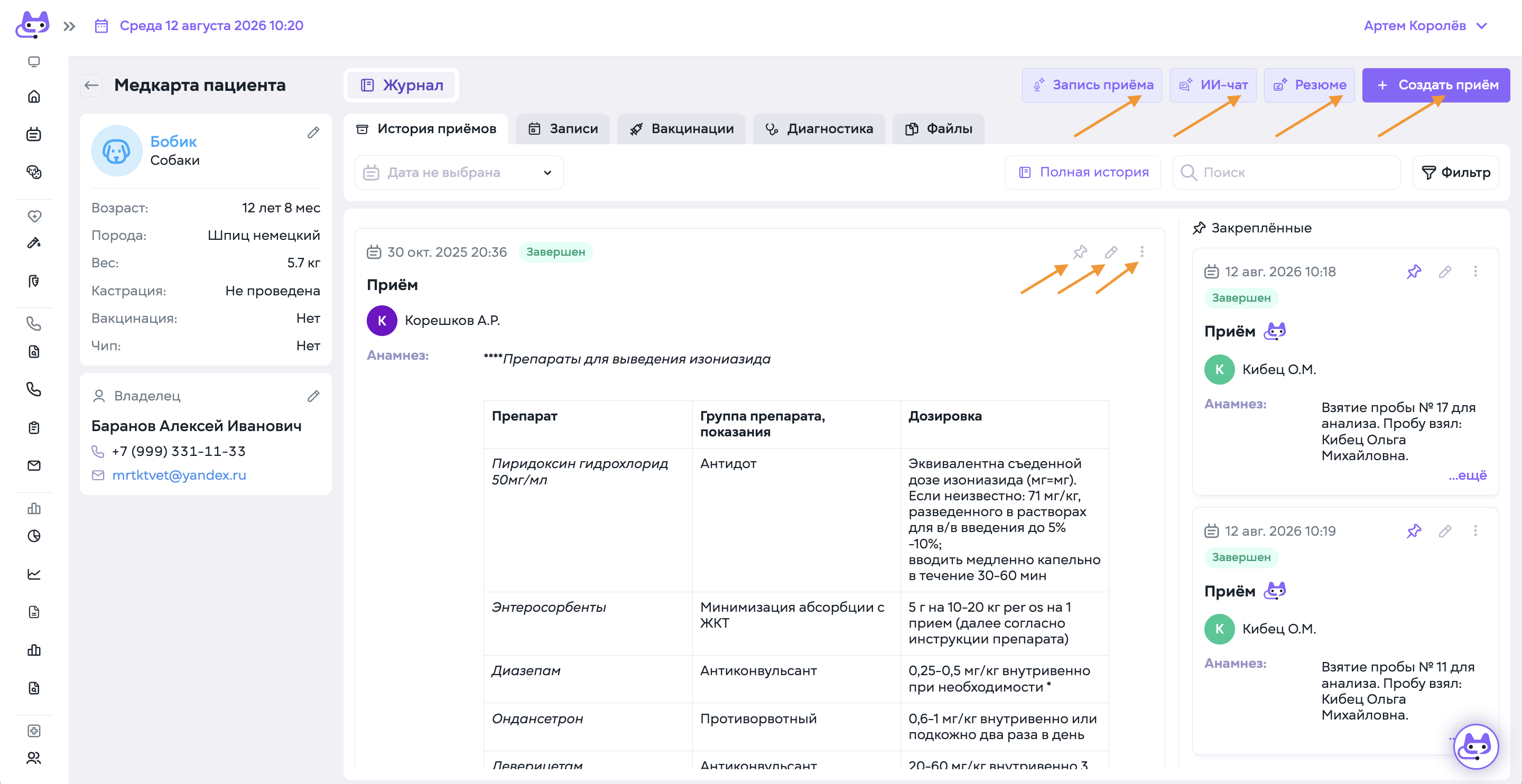
Ведение приема
1. По клику “Создать прием” открывается окно для печати по текстовым шаблонам. 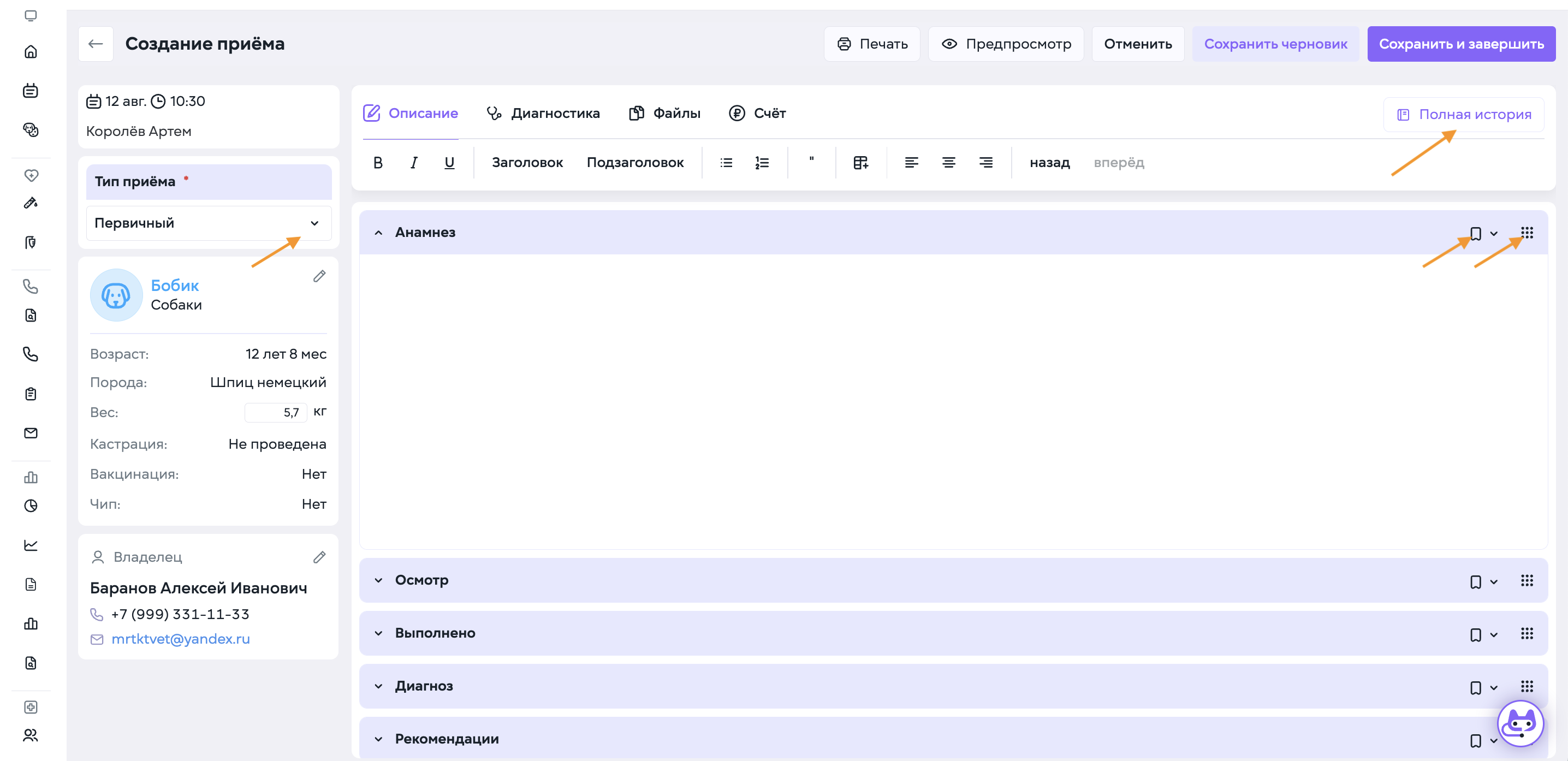
В системе МетаПетс, секции “Анамнез - Осмотр - Выполнено на приеме - Рекомендации” - отдельные смысловые блоки одного приема.
Благодаря этой логике, у Врача есть возможность:
- заполнять только необходимые, скрывая не требующиеся
- вставлять шаблоны для каждого блока отдельно, миксуя единый анамнестический и узкоспециализированный
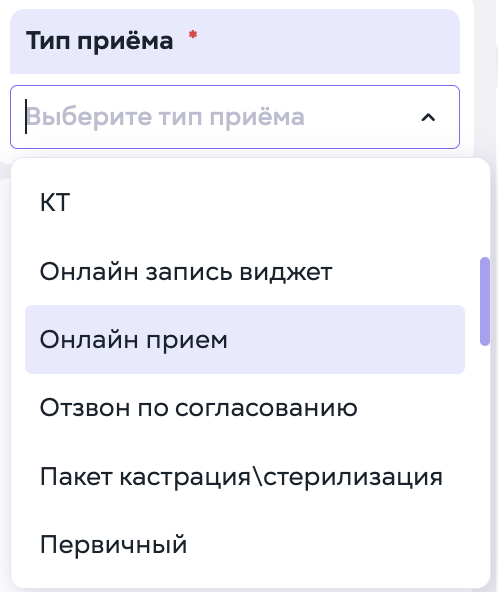
2. Укажите тип приема,приема, выбрав подходящую позицию из выпадающего списка в левой части экрана
3. Выбор текстового шаблона доступен по клику на иконку точек в правом углу
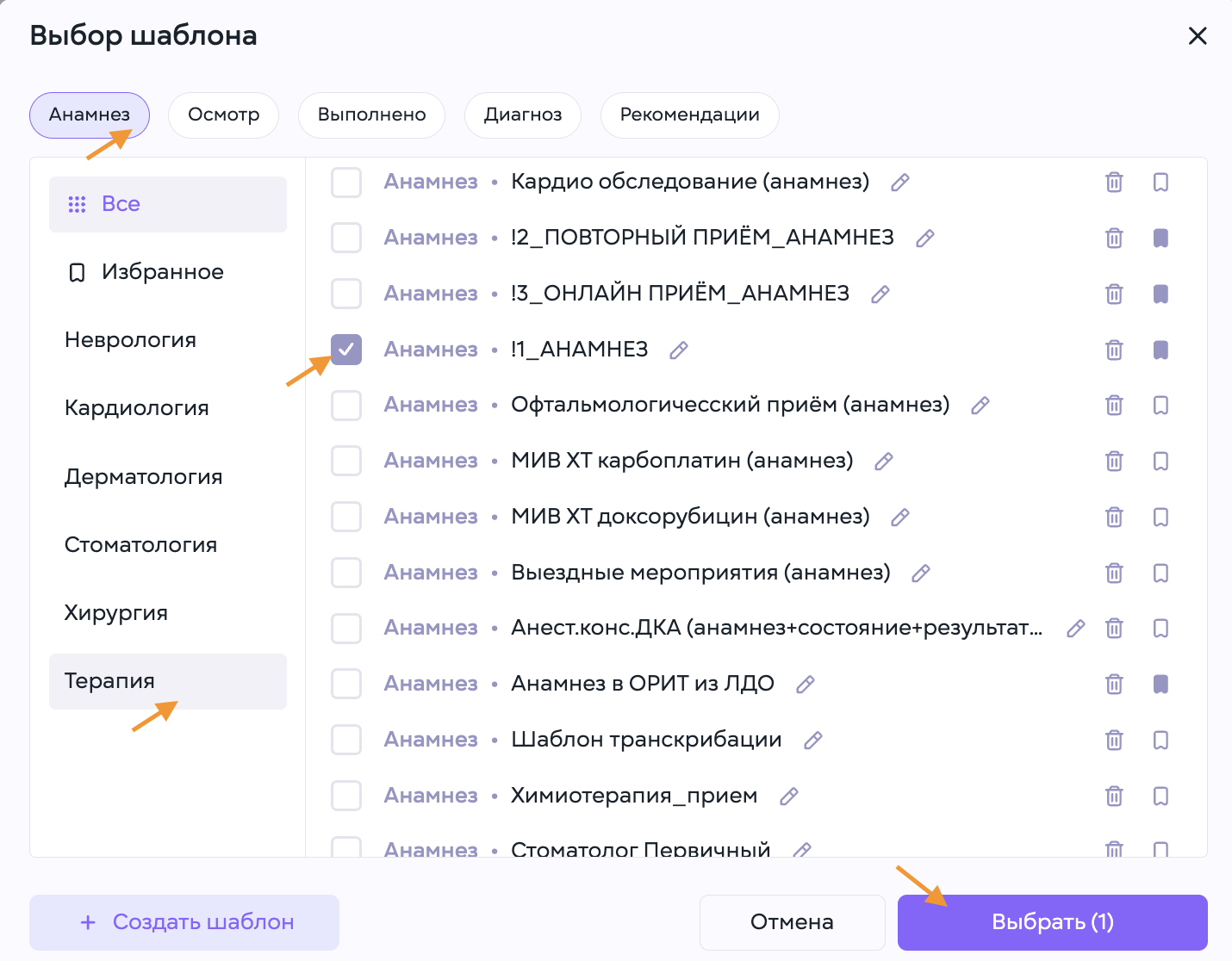
- Для каждого блока предусмотрен свой шаблон. Это предусмотрено для удобства фильтрации.
- Вы можете просматривать все шаблоны, или созданные только для Вашего отделения.
- Для одного блока, например “осмотр”, вы можете выбрать 2 и более шаблонов.
- Шаблоны можно назначить избранными, для более удобного выбора часто используемого.
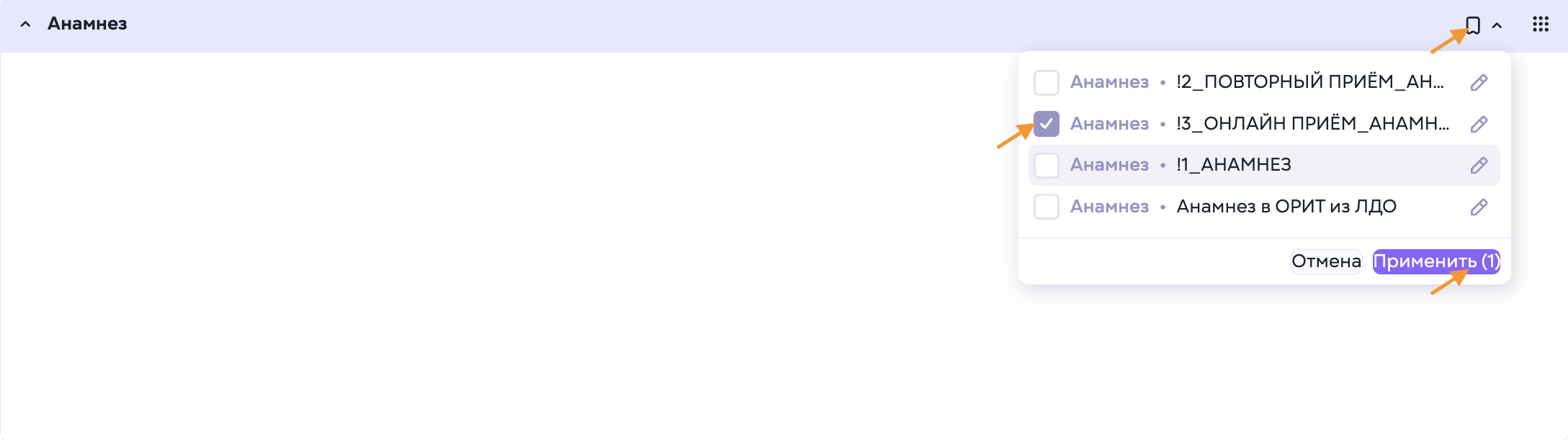
Вызвать избранный шаблон можно по быстрому действию кнопки флажка в правом верхнем углу шапки текстового раздела
4. Избранные шаблоны
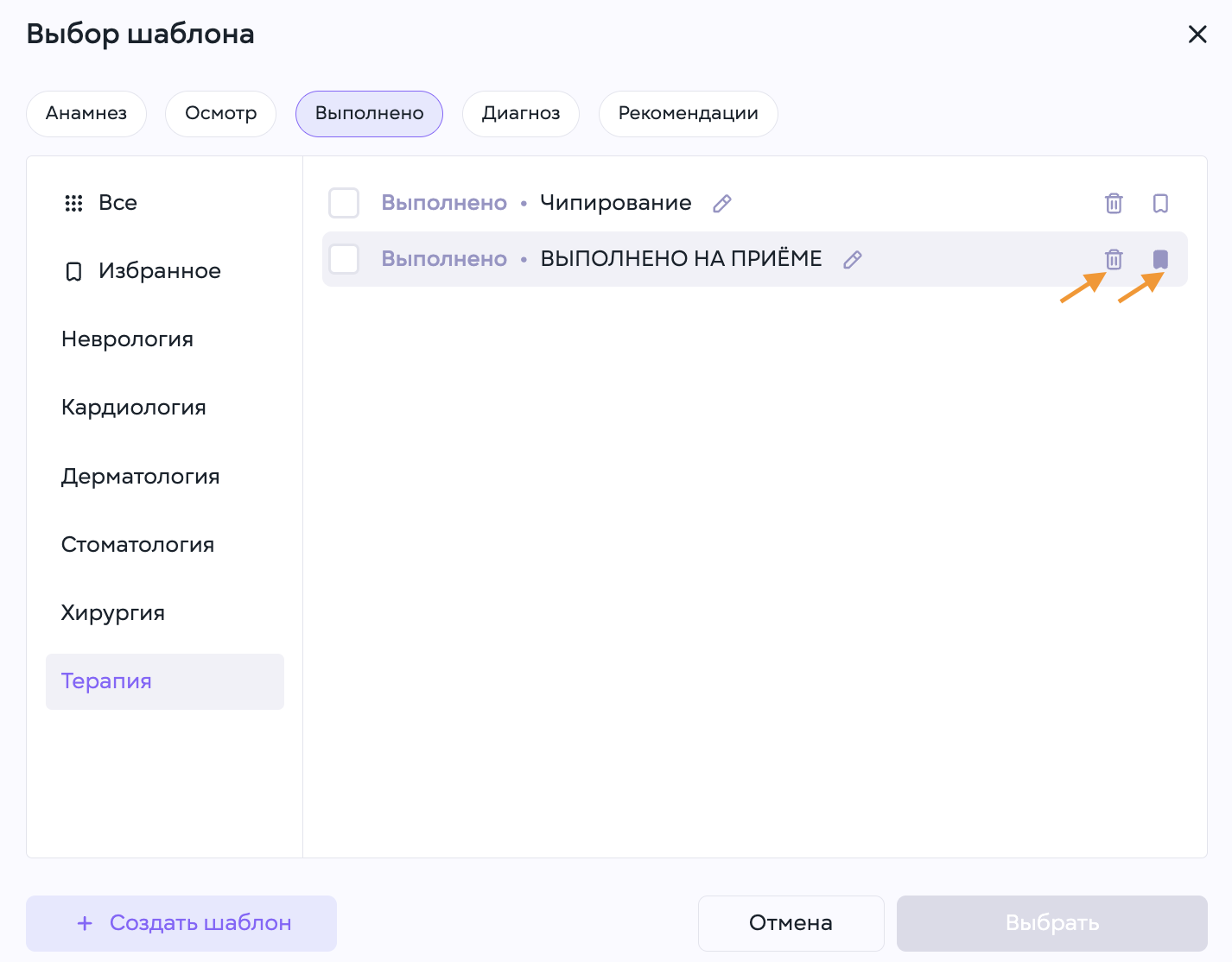 Внутри ведения приема, в правом углу блоков "Анамнез", "Осмотр", "Выполнено", "Диагноз", "Рекомендации", кликните на иконку точек.
 - В открывшемся окне Выбора шаблона, кликните на флажок рядом с необходимым шаблоном
- Для предпросмотра используйте иконку карандаша рядом с названием шаблона.
- Для каждого смыслового блока можно назначить избранными сразу несколько шаблонов.
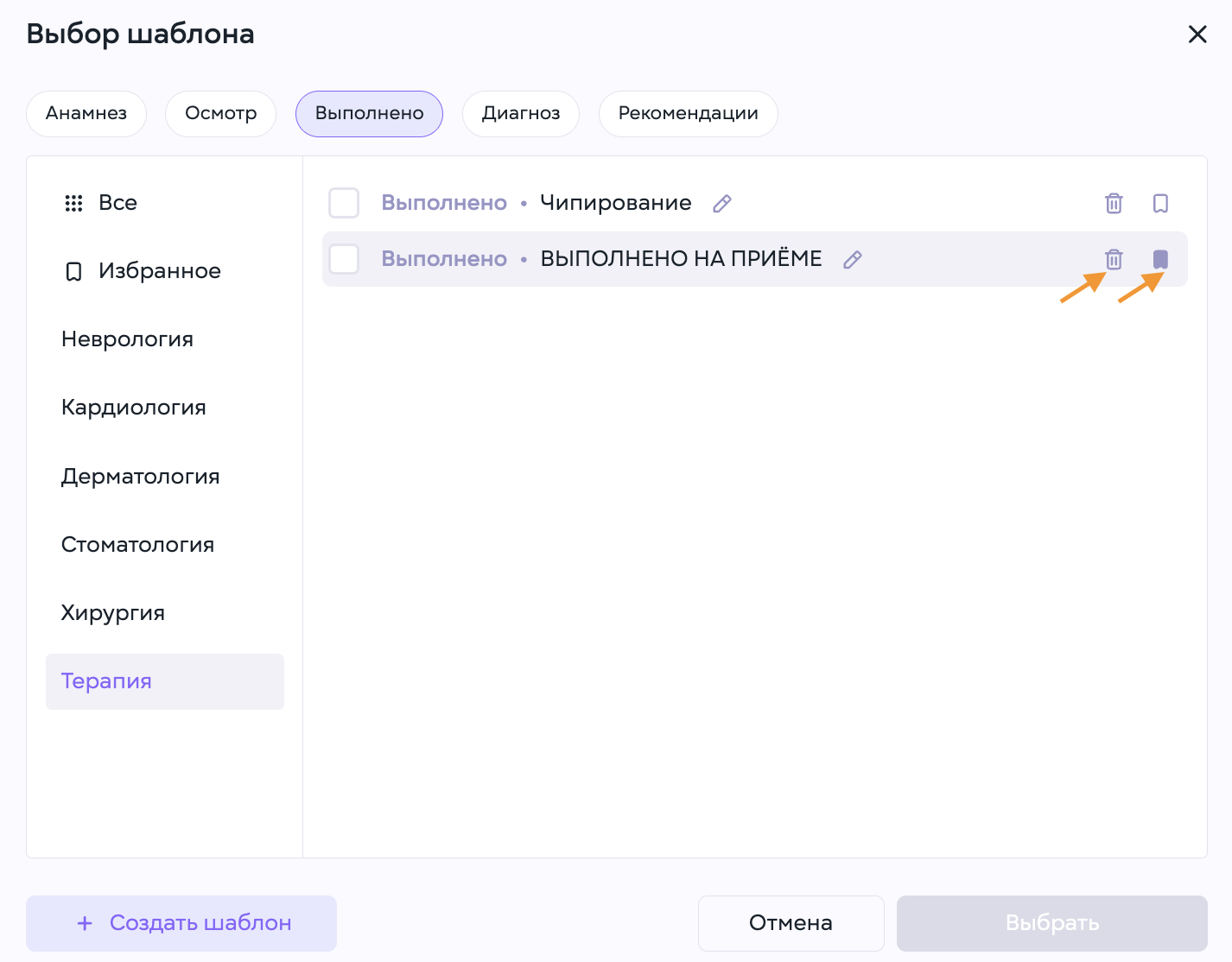
При следующем ведении приема, для выбора шаблона воспользуйтесь иконкой флажка рядом с названиями блоков "Анамнез", "Осмотр", "Выполнено", "Диагноз", "Рекомендации"
5. Диагноз
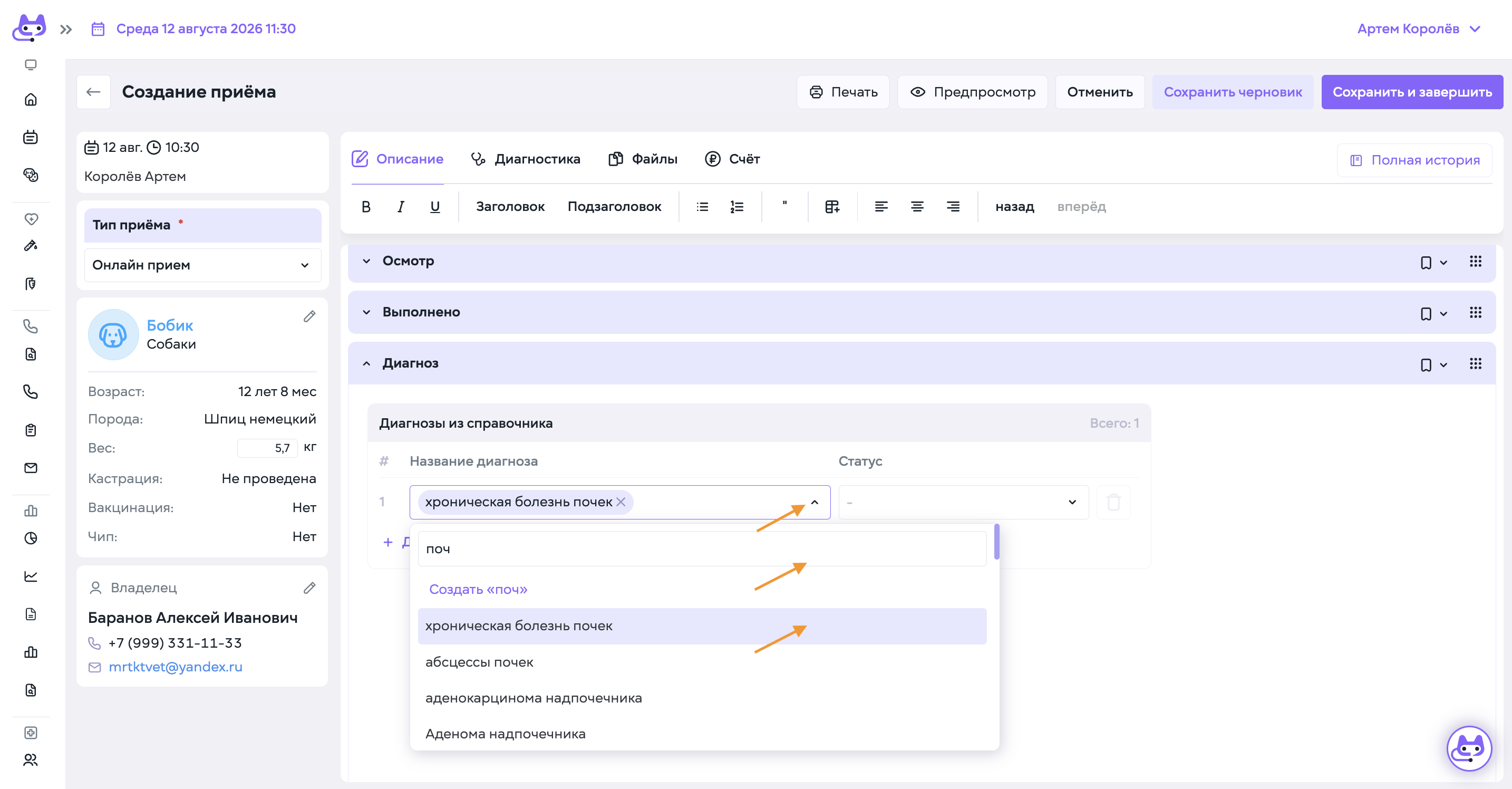
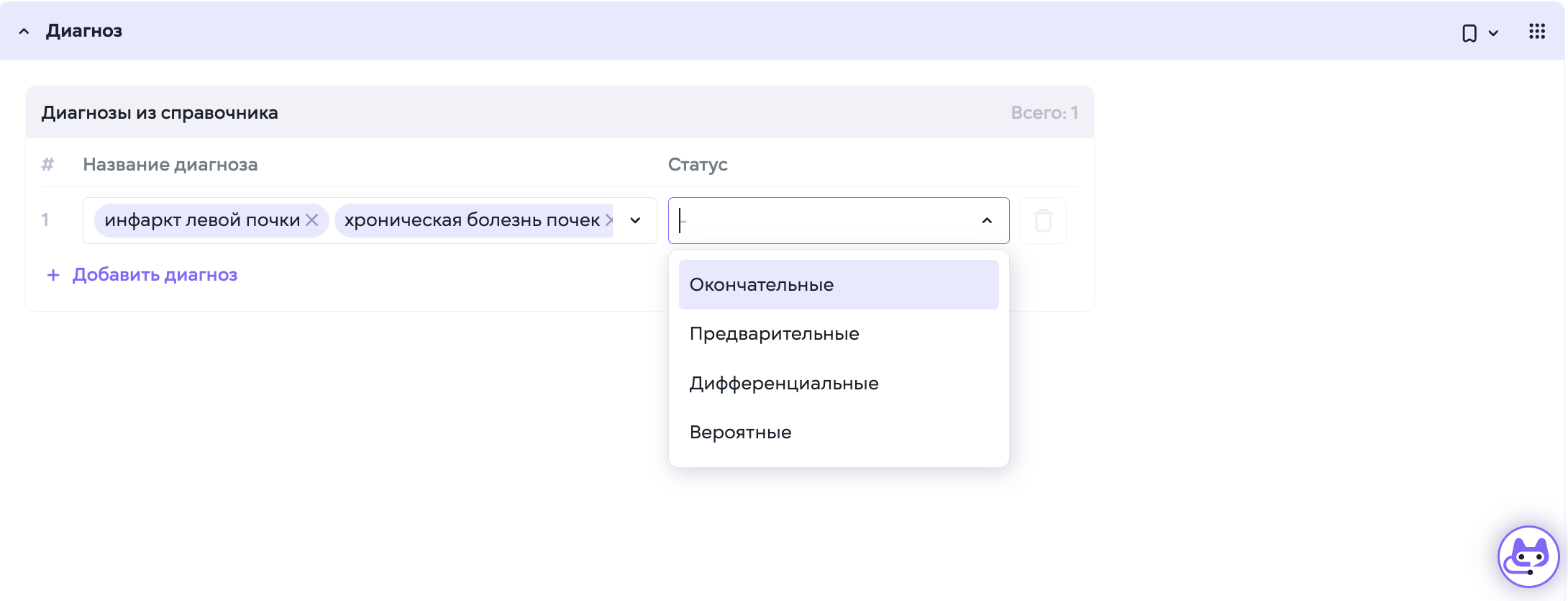
В блоке "Диагноз" кликните по добавлению, поставьте курсор на строку печати, начните вводить диагноз и выберите подходящий. Вы можете поставить несколько диагнозов в одной строке, определив тот же статус, или ввести сопутствующий диагноз строкой ниже.
Для указания статуса, кликните на соответствующую строку
В данный быстрый просмотр всех ранее установленных диагнозов для пациента отображается только в печатной форме выписки с приема, или по запросу резюме медкарты. В ближайших обновлениях диагнозы пациента будут отображаться под его профилем.
6. Просмотр истории болезни во время ведения приема
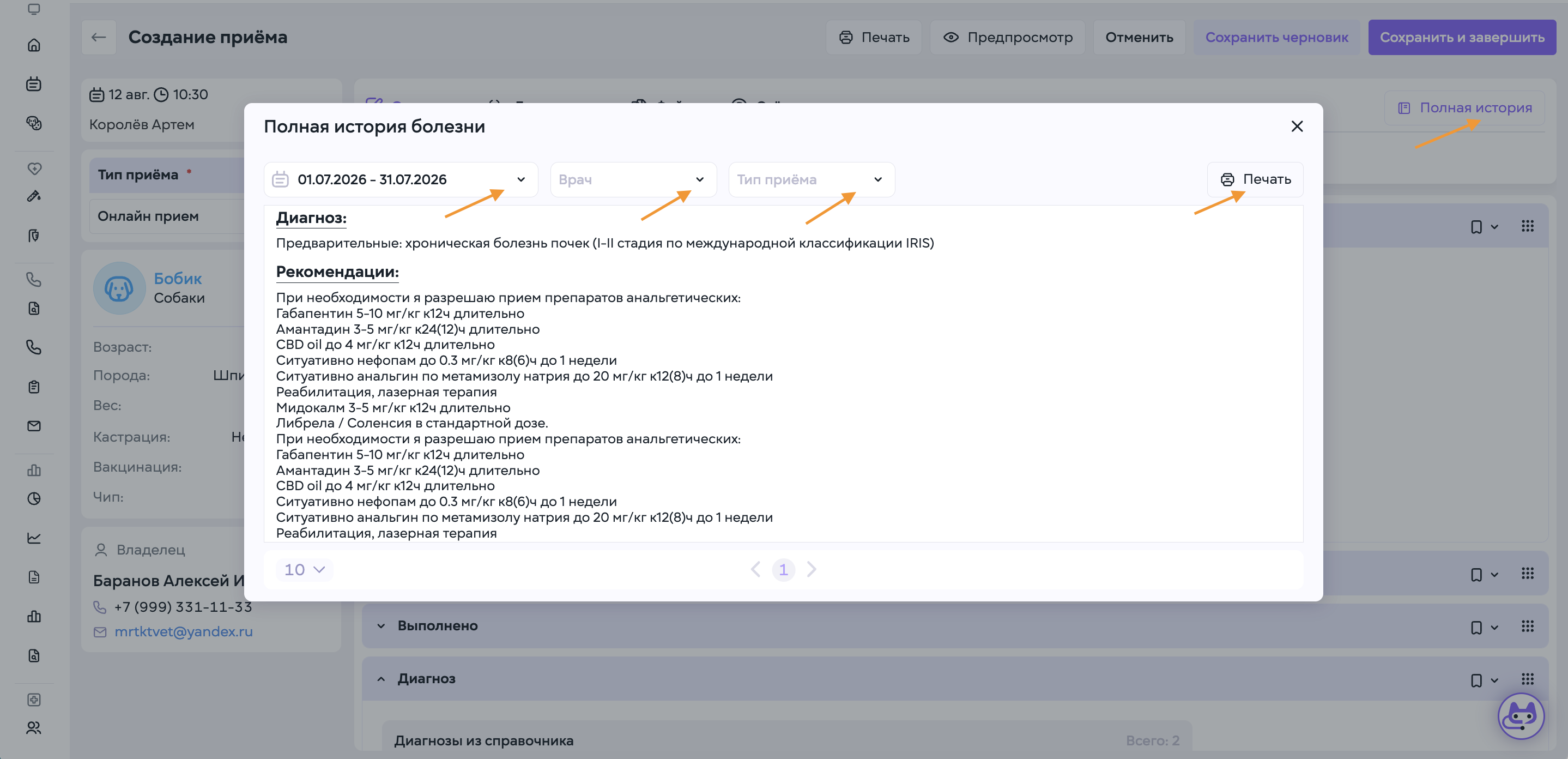
По клику на "Полная история" в правом верхнем углу страницы открывается модальное окно, со всеми записями медкарты в хронологическом порядке.
Просмотр полной истории во время ведения приема, удобен чтобы заглянуть в результаты исследований или назначения предыдущих визитов, находясь в одном окне, без необходимости возвращаться в медкарту.
7. Печать полной истории болезни
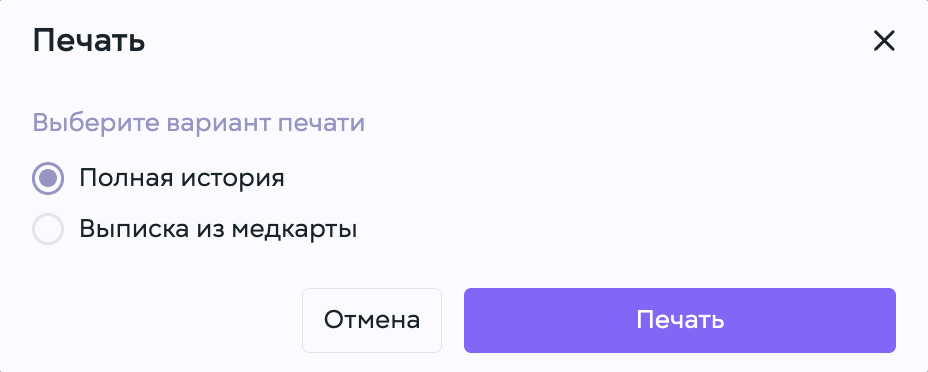
При необходимости печати эпикриза, воспользуйтесь вызовом печатной формы по клику на кнопку "Печать"
- Полная история - отображение всех событий с датированием в компакнтом варианте.
- Выписка из медкарты - печатная форма будет выглядеть в формате печати приемов: с шапкой данных клиники.
7.8. Выставление счета
Перед выставлением счета кликните кнопку "Сохранить черновик" в верхней части страницы
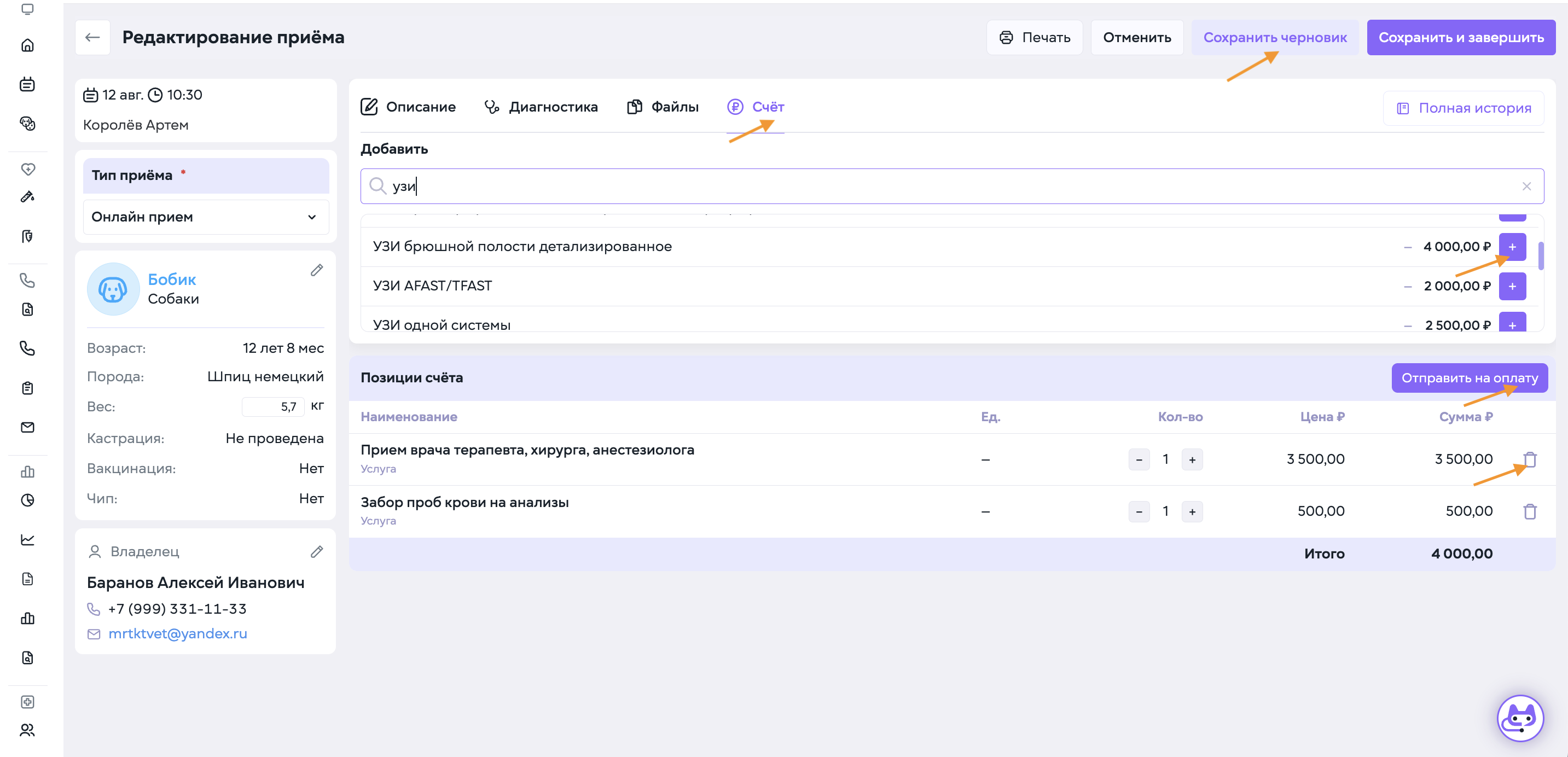
- Перейдите на вкладку "Счет"
- В поле выбора позиции начните печатать наименование услуги
- По клику на "+" в правой стороне строки добавьте позицию в счет
- Прокручивайте позиции колесиком мышки
- После добавления позиций кликните "Отправить на оплату" и подтвердите действи
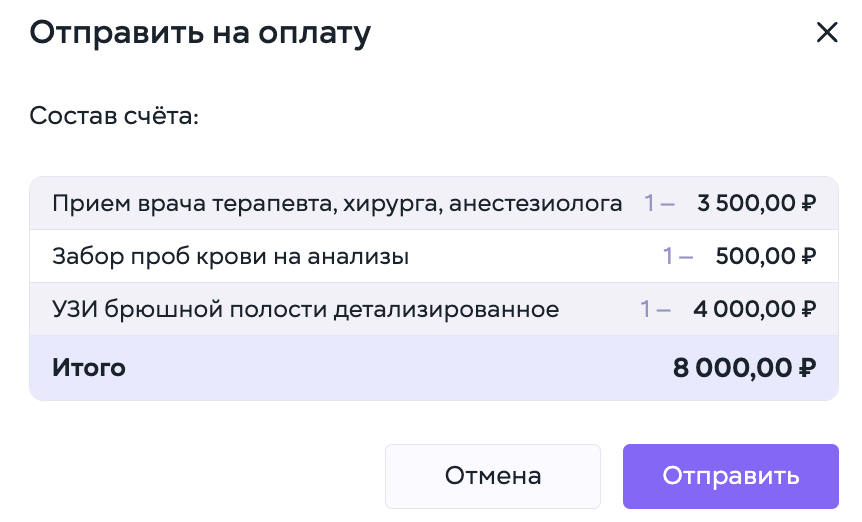
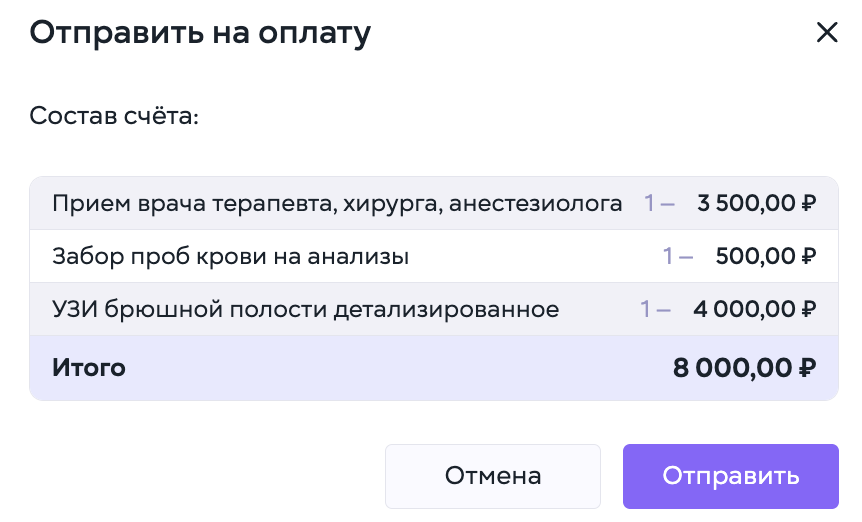
Без отправки на оплату, в "Итого" суммируется предварительная стоимость услуг, но счет не отправляется администратору.