
Добавление пациента
Раздел «Добавление пациента» предназначен для создания карточки нового пациента вместе с карточкой его владельца.
1. Открытие формы
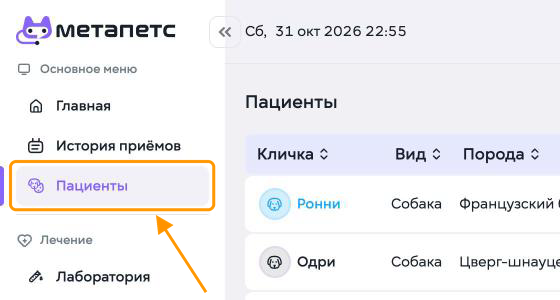
Перейдите в раздел «Пациенты» в левом меню.
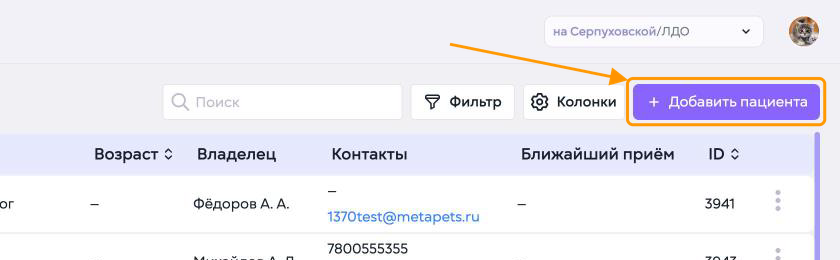
Нажмите «Добавить пациента» в правом верхнем углу страницы.
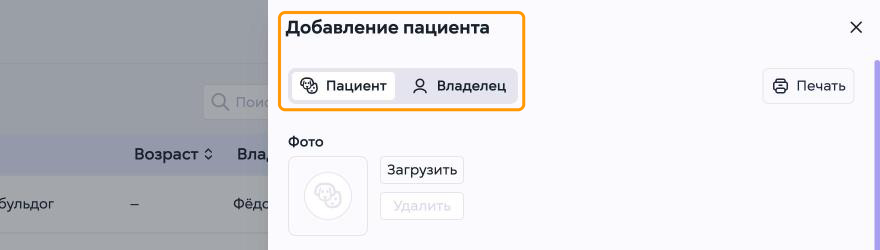
Справа откроется окно «Добавление пациента» с двумя вкладками: «Пациент» и «Владелец».

Создать пациента можно также с главной страницы по кнопке «Новый пациент».
2. Данные пациента
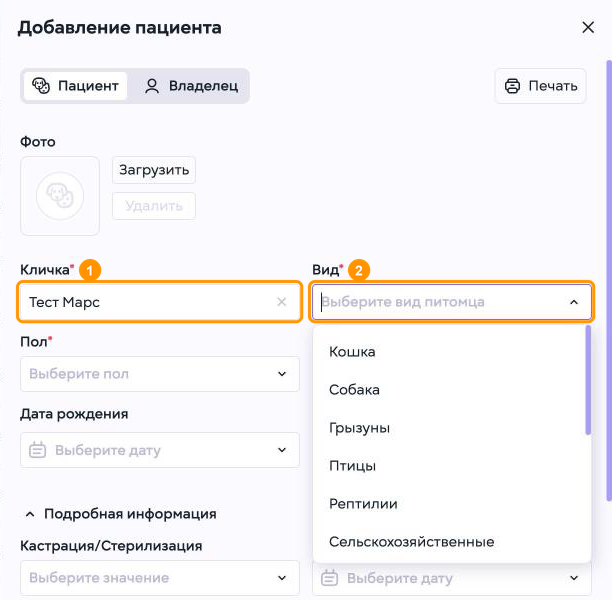
На вкладке «Пациент» заполните поля:
-
Кличка
Введите кличку пациента. -
Вид
Выберите вид из списка, например «Собака» или «Кошка».
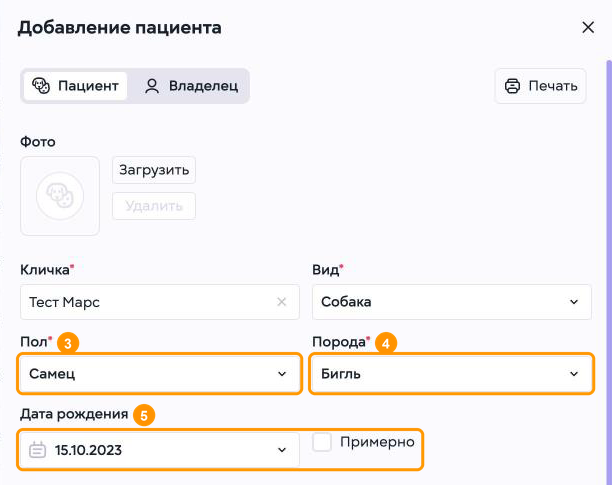
-
Пол
Выберите пол пациента. -
Порода
Выберите породу из списка. -
Дата рождения
Выберите дату в календаре. Если точная дата неизвестна, установите отметку «Примерно».
Обязательные поля отмечены звёздочкой.
Фото пациента загружается кнопкой «Загрузить».
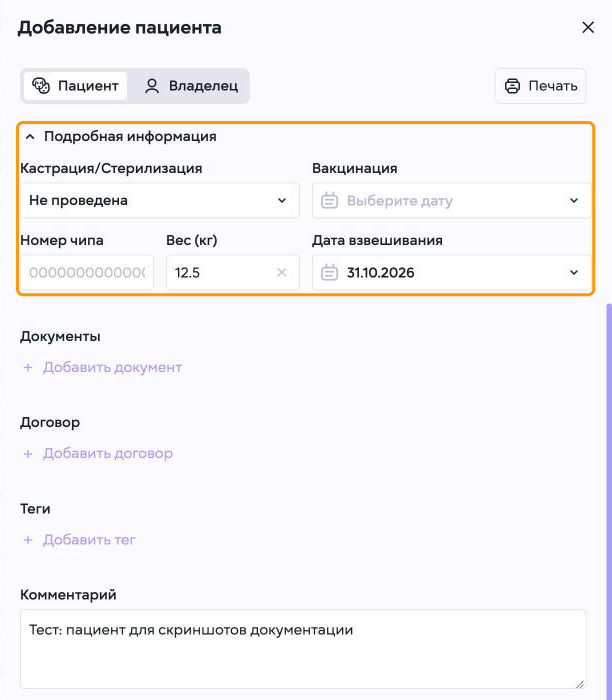
В блоке «Подробная информация» при необходимости укажите:
-
кастрацию или стерилизацию;
-
дату вакцинации;
-
номер чипа;
-
вес и дату взвешивания.
Ниже можно прикрепить документы и договор, добавить теги и комментарий.
3. Выбор вида и породы
-
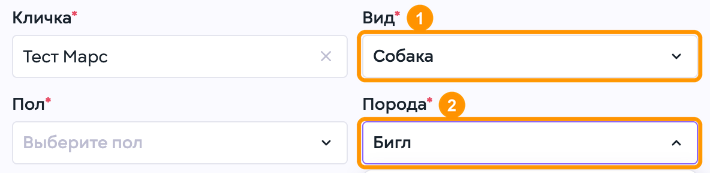
Список пород зависит от выбранного вида, поэтому сначала укажите вид.
-
Чтобы быстро найти породу, начните вводить её название в поле «Порода».
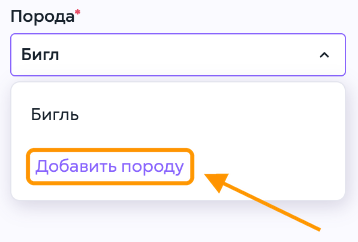
Если нужной породы нет в списке, её можно добавить по ссылке «Добавить породу».
4. Данные владельца
-
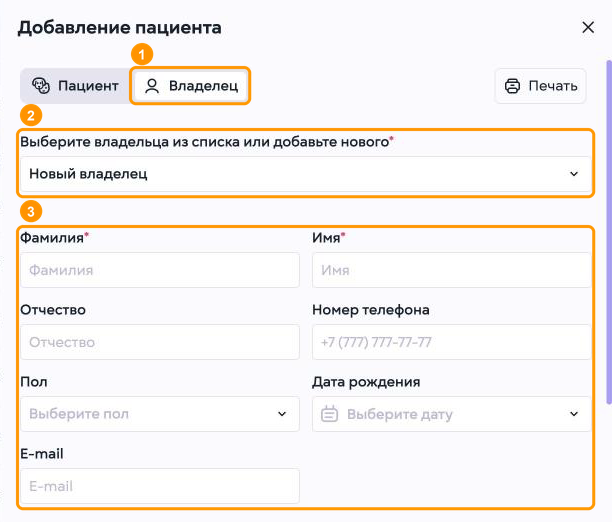
Перейдите на вкладку «Владелец».
-
В поле «Выберите владельца из списка или добавьте нового» оставьте значение «Новый владелец».
-
Заполните данные владельца:
-
Фамилия и Имя — обязательные поля;
-
Отчество;
-
Номер телефона — вводится по маске +7 (777) 777-77-77;
-
Пол и Дата рождения;
-
E-mail.
-
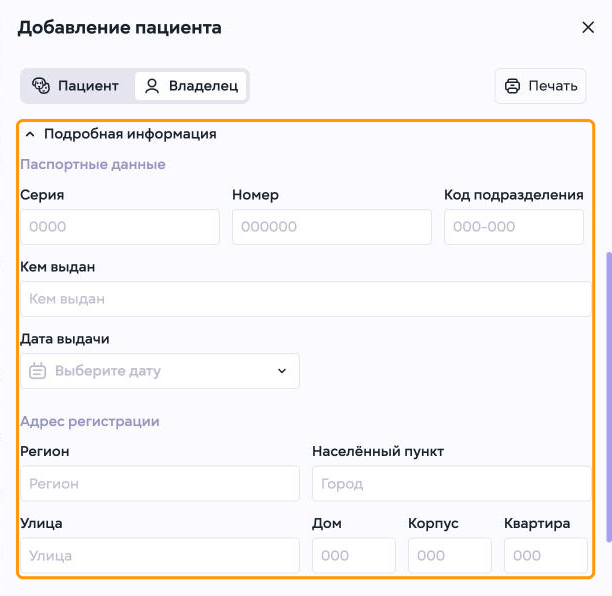
В блоке «Подробная информация» при необходимости укажите паспортные данные и адрес регистрации.
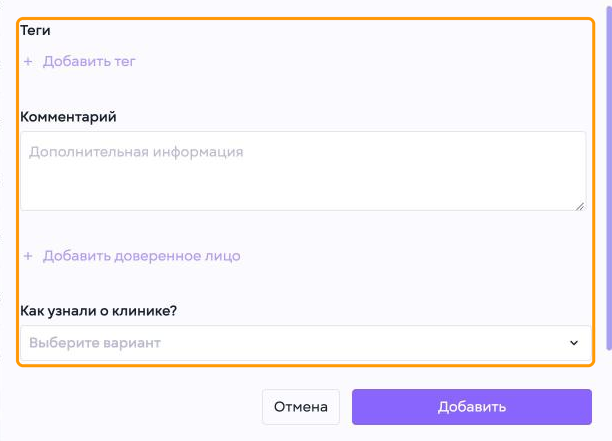
Ниже можно добавить теги, комментарий, доверенное лицо и отметить, как владелец узнал о клинике.
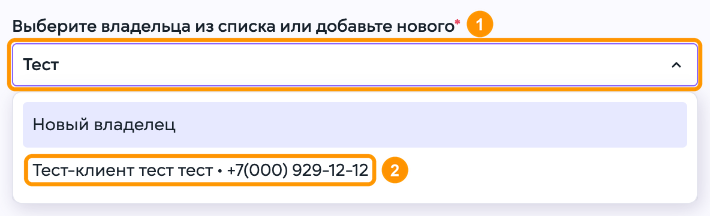
Чтобы привязать пациента к владельцу, который уже есть в базе:
1. Начните вводить его фамилию в поле выбора владельца.
2. Выберите его из списка.
5. Сохранение пациента
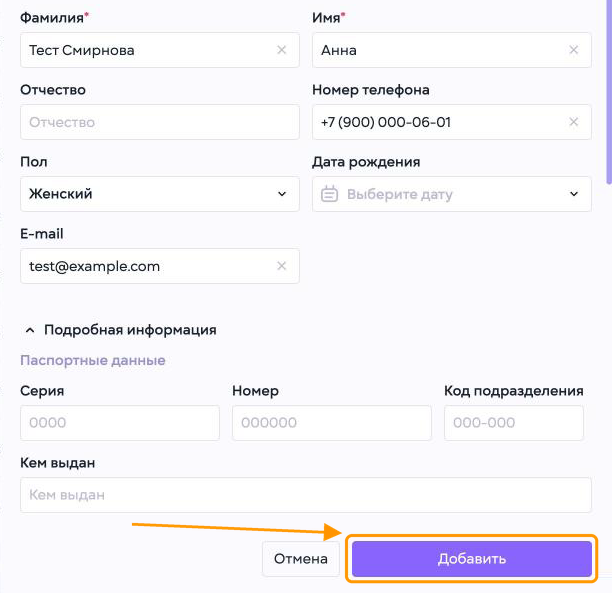
После заполнения нажмите «Добавить» в нижней части окна.
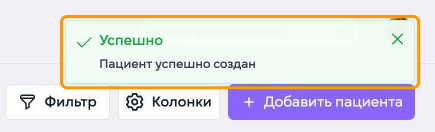
Система покажет сообщение «Пациент успешно создан», а окно закроется.
-
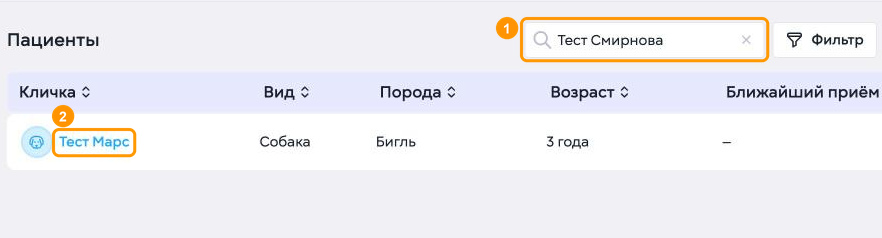
Чтобы открыть карточку, найдите пациента в разделе «Пациенты» через строку «Поиск» по номеру телефона или фамилии владельца.
-
Нажмите на кличку пациента, чтобы открыть его медкарту.
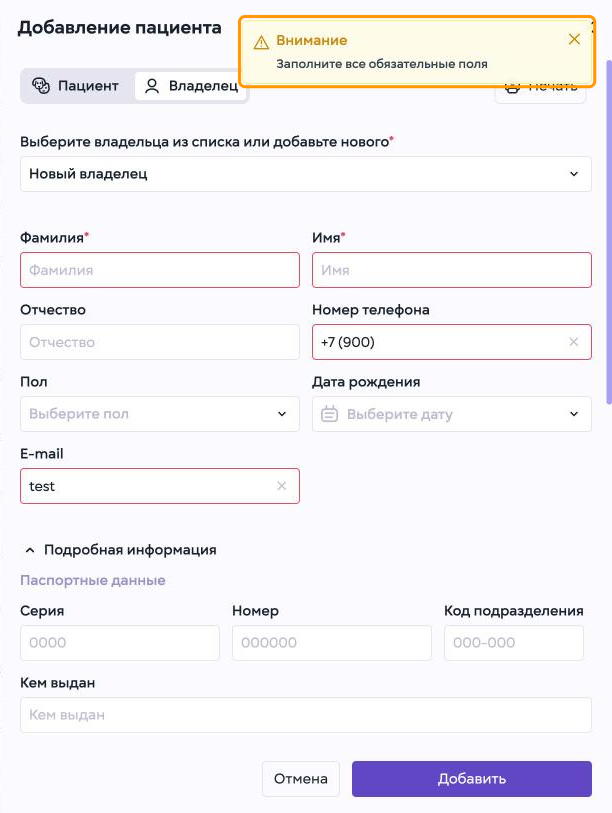
Если обязательные поля не заполнены, они будут подсвечены красным, а система покажет сообщение «Заполните все обязательные поля». Номер телефона и e-mail также проверяются на правильность формата.