
Пациенты
В разделе отображается общий список пациентов клиники с основной информацией:
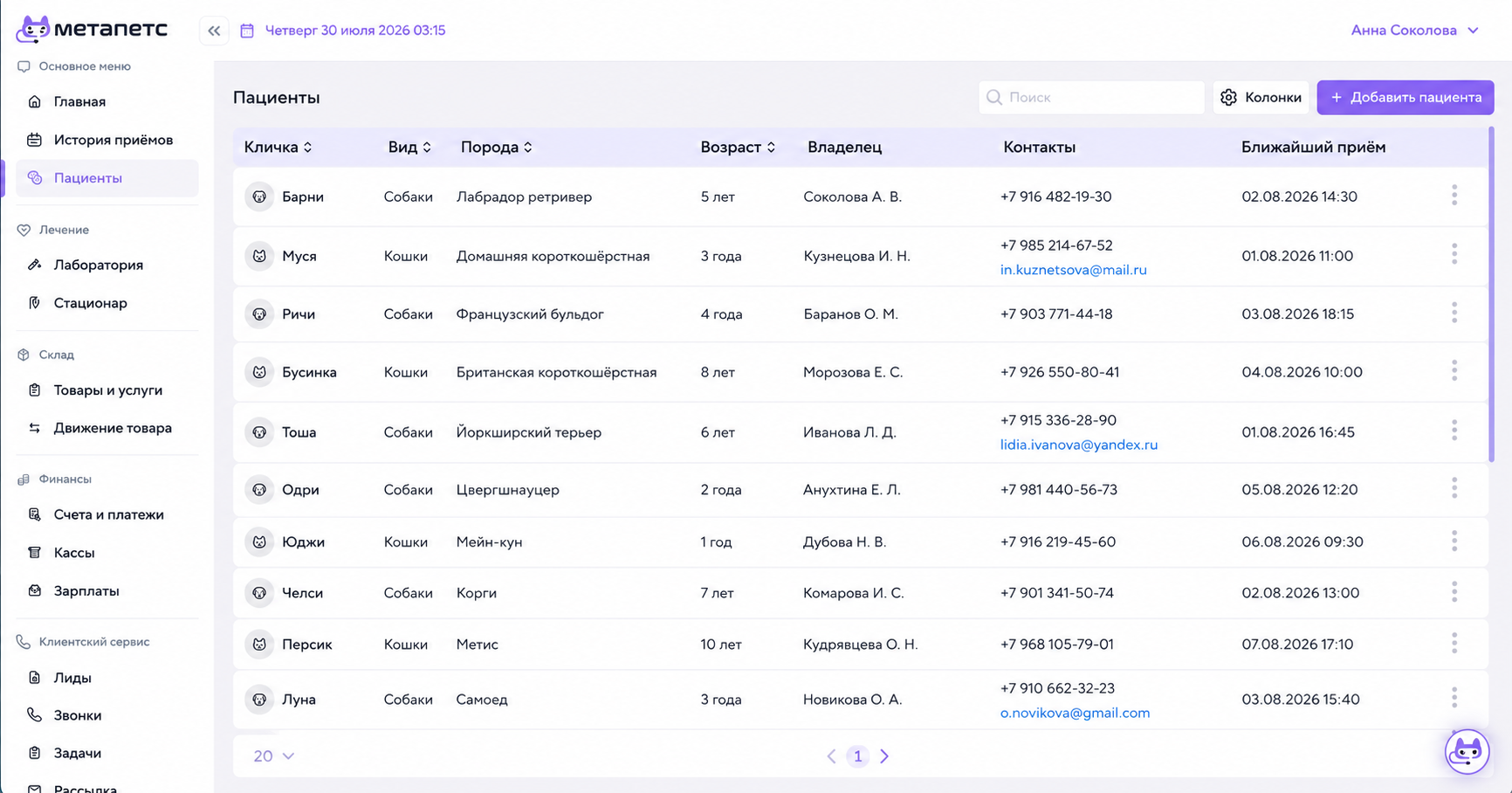
- кличка, вид и порода
- возраст
- владелец
- контактные данные
- дата ближайшего приёма
Поиск помогает быстро найти пациента по данным из списка. Кнопка «Колонки» настраивает отображаемые поля, а «Добавить пациента» открывает форму создания новой карточки.
Через меню с тремя точками в строке доступны дополнительные действия с выбранным пациентом:
- Редактировать - данные пациента и владельца
- Удалить - удаление клиента из базы.
Добавление пациента существующему владельцу
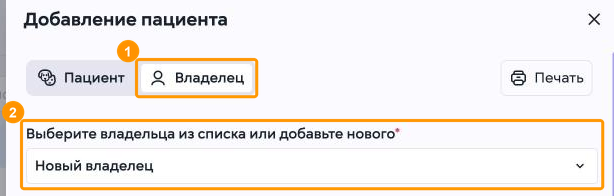
Если владелец уже есть в базе, новую карточку владельца создавать не нужно. Откройте окно «Добавление пациента», как описано на странице «Добавление пациента» в разделе «1. Открытие формы».
Чтобы выбрать владельца:
-
Перейдите на вкладку «Владелец».
-
Нажмите на поле «Выберите владельца из списка или добавьте нового».
-
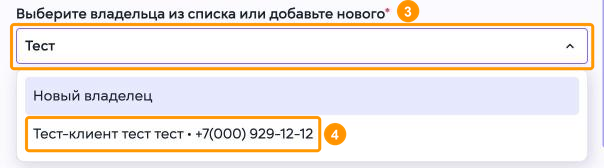
Начните вводить фамилию владельца.
-
Выберите владельца в списке.
Рядом с ФИО в списке указан номер телефона: по нему легко отличить однофамильцев.
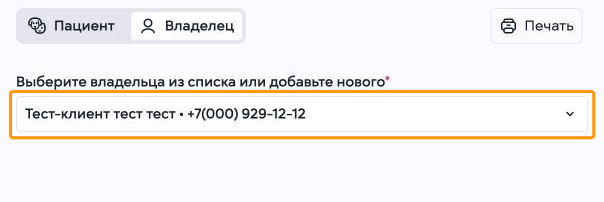
В поле появится выбранный владелец, а поля для нового владельца скроются. Пациент будет привязан к карточке этого владельца.
-
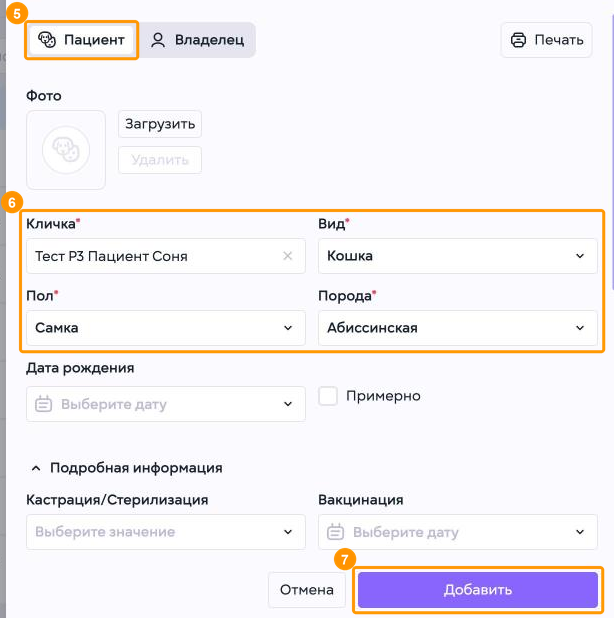
Перейдите на вкладку «Пациент».
-
Заполните данные пациента: кличку, вид, пол и породу.
-
Нажмите «Добавить».
Остальные поля вкладки описаны на странице «Добавление пациента» в разделах «2. Данные пациента» и «3. Выбор вида и породы».

Система покажет сообщение «Пациент успешно создан».

Новый пациент появится в списке пациентов: в столбце «Владелец» указан выбранный владелец.
Изменение пациента и владельца
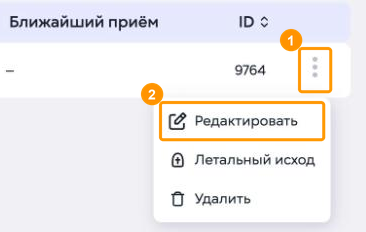
Чтобы изменить данные из раздела «Пациенты»:
-
Нажмите кнопку с тремя точками в конце строки, справа от номера в столбце «ID».
-
Выберите «Редактировать».
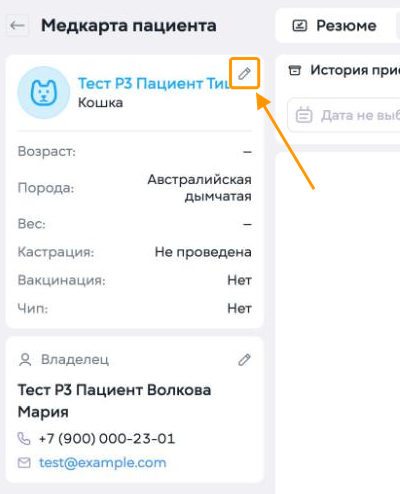
Открыть то же окно можно из медкарты: нажмите значок карандаша в карточке пациента.
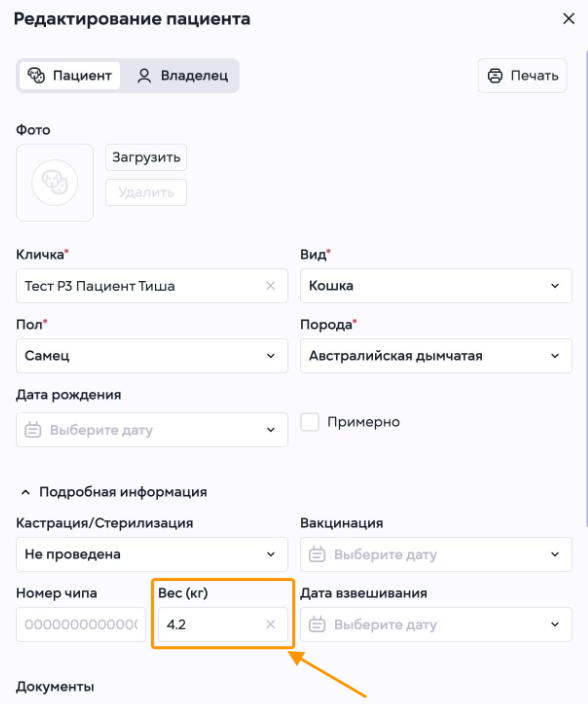
Откроется окно «Редактирование пациента» с вкладками «Пациент» и «Владелец». Поля заполнены текущими данными.
-
На вкладке «Пациент» измените нужные поля, например вес.
-
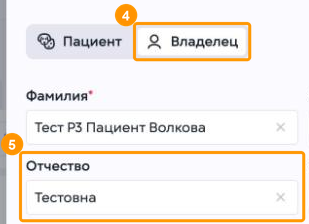
Перейдите на вкладку «Владелец».
-
Измените данные владельца, например отчество.
Выбрать другого владельца в этом окне нельзя: на вкладке «Владелец» меняются только данные текущего владельца.
-
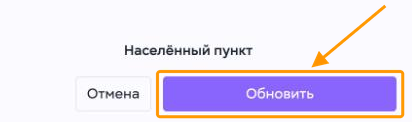
Нажмите «Обновить».
Изменения на обеих вкладках сохраняются одной кнопкой.

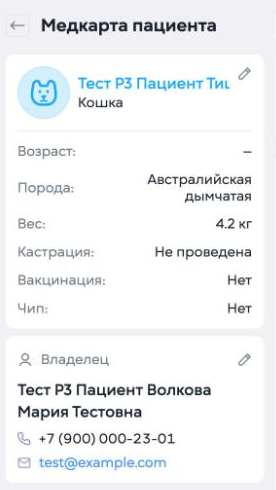
Система покажет сообщение «Сохранено» с текстом «Данные пациента обновлены», а окно закроется. В медкарте новые данные сразу отобразятся в карточках пациента и владельца.
Добавление доверенного лица
Доверенное лицо указывается вместе с данными владельца при добавлении пациента. Откройте окно «Добавление пациента» и заполните данные пациента и владельца, как описано на странице «Добавление пациента».
Чтобы добавить доверенное лицо:
-
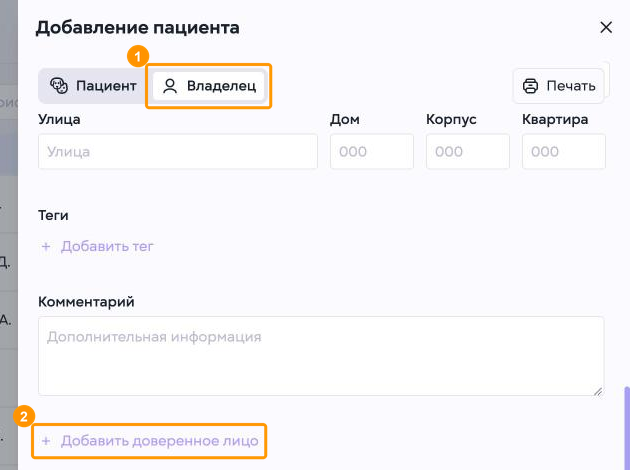
Перейдите на вкладку «Владелец».
-
Нажмите «+ Добавить доверенное лицо» под полем «Комментарий».
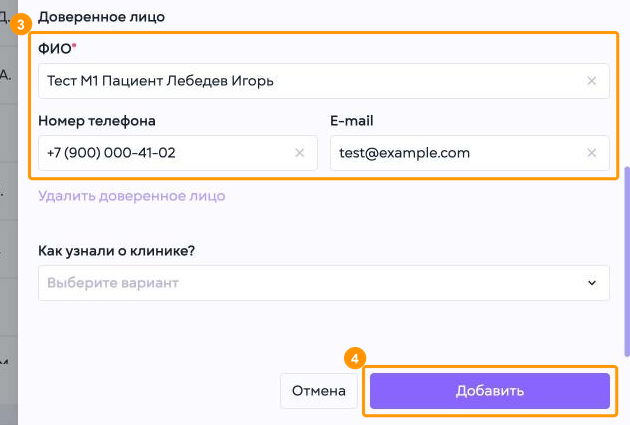
На месте кнопки появится блок «Доверенное лицо».
-
Заполните данные доверенного лица:
-
ФИО — обязательное поле;
-
Номер телефона — вводится по маске +7 (777) 777-77-77;
-
E-mail.
-
-
Нажмите «Добавить».
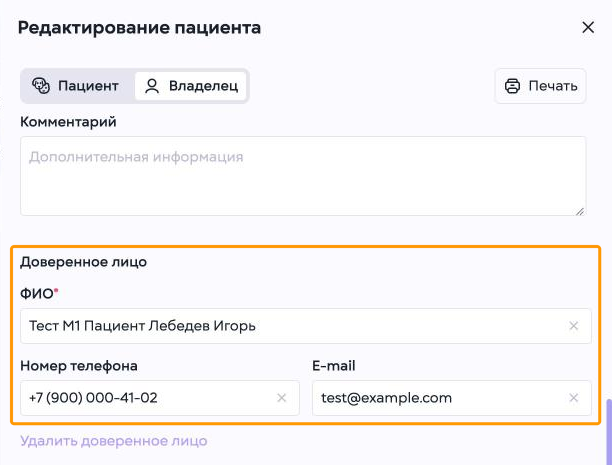
Доверенное лицо сохранится вместе с пациентом. Его данные видны в окне «Редактирование пациента» на вкладке «Владелец», в блоке «Доверенное лицо».
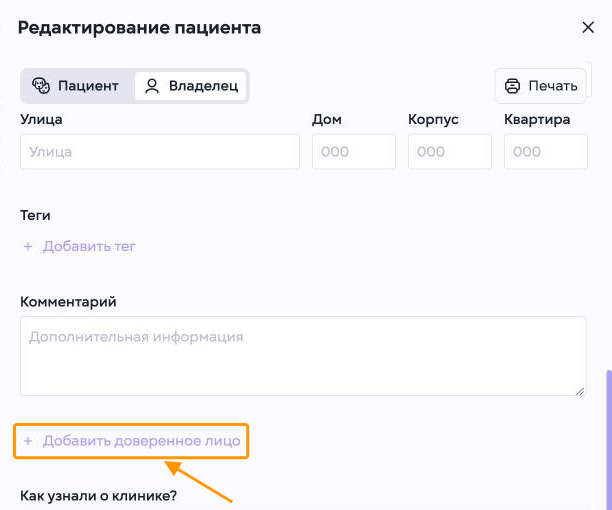
Если доверенное лицо не указали при добавлении пациента, его можно добавить позже в окне «Редактирование пациента»: на вкладке «Владелец» нажмите «+ Добавить доверенное лицо». Как открыть окно и сохранить изменения, описано в разделе «Изменение пациента и владельца».
Печать анкеты и согласий
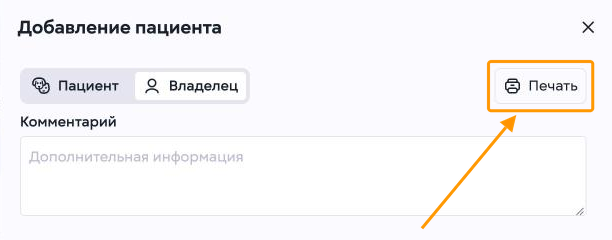
Анкету и согласия можно распечатать при оформлении пациента, когда данные пациента и владельца уже заполнены.
Нажмите «Печать» в правом верхнем углу окна «Добавление пациента».
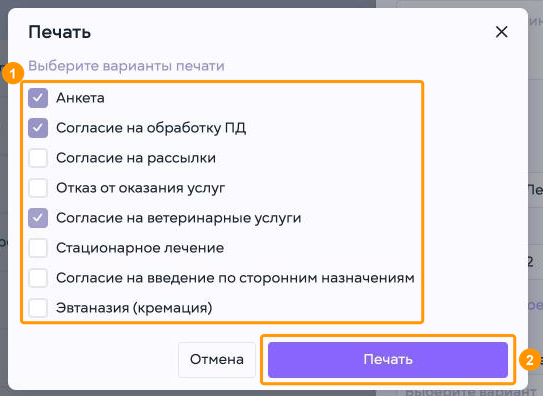
Откроется окно «Печать». Документ «Анкета» отмечен по умолчанию.
В окне можно выбрать документы:
-
«Анкета»;
-
«Согласие на обработку ПД»;
-
«Согласие на рассылки»;
-
«Отказ от оказания услуг»;
-
«Согласие на ветеринарные услуги»;
-
«Стационарное лечение»;
-
«Согласие на введение по сторонним назначениям»;
-
«Эвтаназия (кремация)».
Чтобы распечатать документы:
-
Отметьте нужные документы.
-
Нажмите «Печать».
Отметка летального исхода и удаление пациента
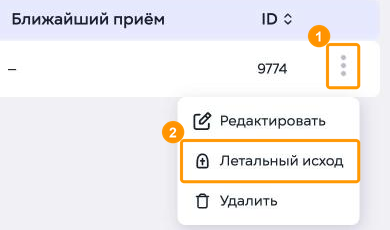
Летальный исход отмечается в разделе «Пациенты», в строке пациента.
Чтобы отметить летальный исход:
-
Нажмите кнопку с тремя точками в конце строки, справа от номера в столбце «ID».
-
Выберите «Летальный исход».
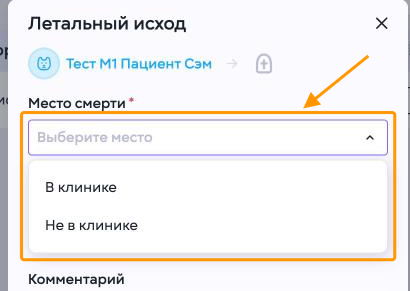
Откроется окно «Летальный исход». Вверху указана кличка пациента: проверьте, что выбран нужный пациент.
-
Место смерти
Выберите «В клинике» или «Не в клинике».
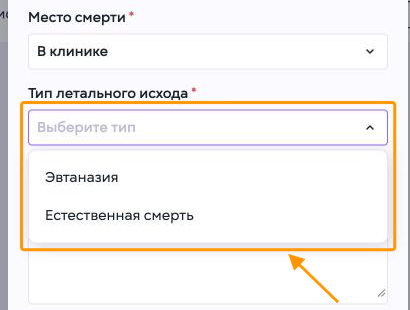
-
Тип летального исхода
Выберите «Эвтаназия» или «Естественная смерть».
Оба поля обязательные, они отмечены звёздочкой.
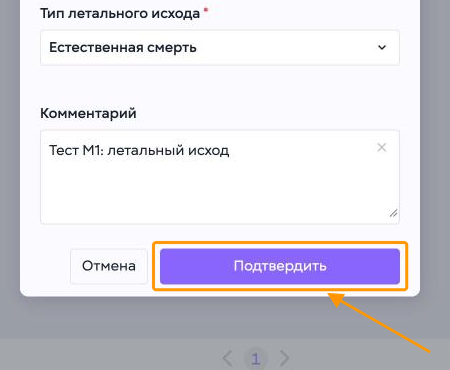
При необходимости добавьте пояснение в поле «Комментарий».
-
Нажмите «Подтвердить».


Система покажет сообщение «Летальный исход зафиксирован». В списке пациентов кличка станет серой, а рядом с ней появится значок надгробия.
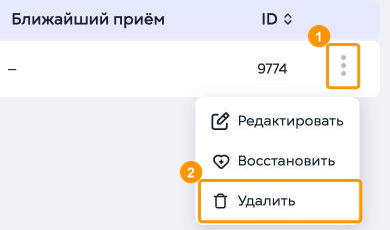
В меню строки вместо пункта «Летальный исход» появится пункт «Восстановить».
Чтобы удалить пациента из базы:
-
Нажмите кнопку с тремя точками в конце строки пациента.
-
Выберите «Удалить».
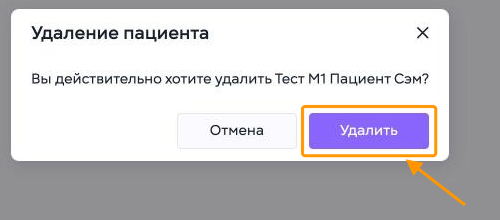
Откроется окно «Удаление пациента». В вопросе указана кличка пациента: проверьте её.
Нажмите «Удалить».
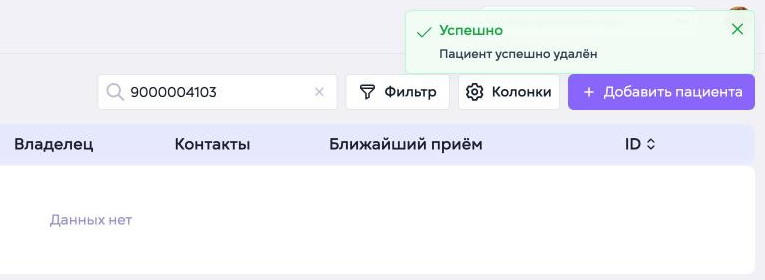
Система покажет сообщение «Пациент успешно удалён». Пациент пропадёт из списка: поиск по номеру телефона владельца покажет «Данных нет».
Связанные инструкции:
Добавление нового пациента и создание карточки владельца.