
Лиды
Раздел «Лиды» предназначен для работы с потенциальными клиентами, которые обратились в клинику, но ещё не были добавлены в клиентскую базу. Здесь обращение можно зафиксировать, назначить ответственному сотруднику, обработать и затем преобразовать в карточку клиента.
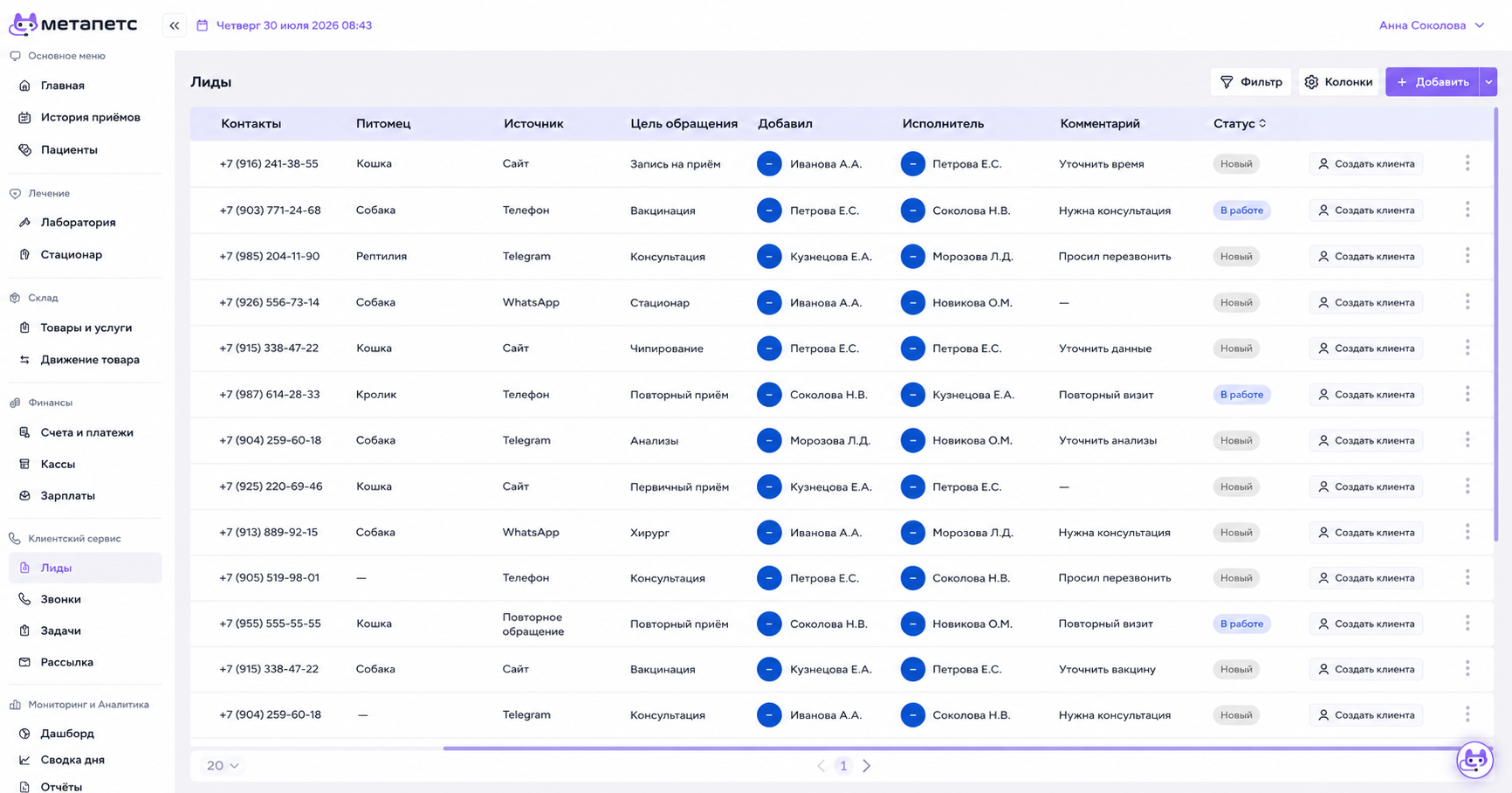
На странице лидов доступны основные сведения об обращении:
-
контактный номер;
-
вид питомца;
-
источник обращения;
-
цель обращения;
-
сотрудник, добавивший лид;
-
ответственный исполнитель;
-
комментарий;
-
текущий статус.
Состав таблицы можно изменить через кнопку «Колонки». Отметьте необходимые поля, измените их порядок перетаскиванием и нажмите «Применить».
Настройка сохраняется только для текущего пользователя.
Поиск и фильтрация
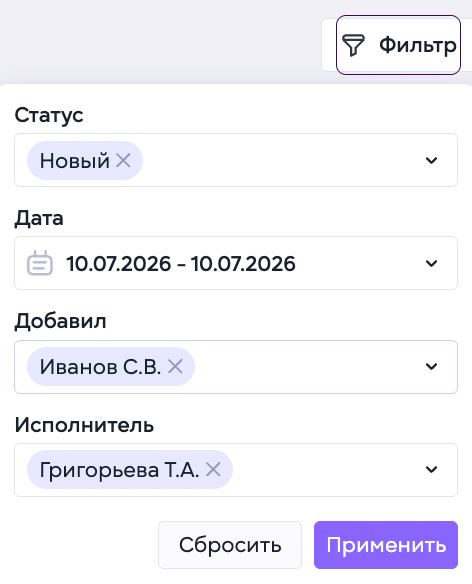
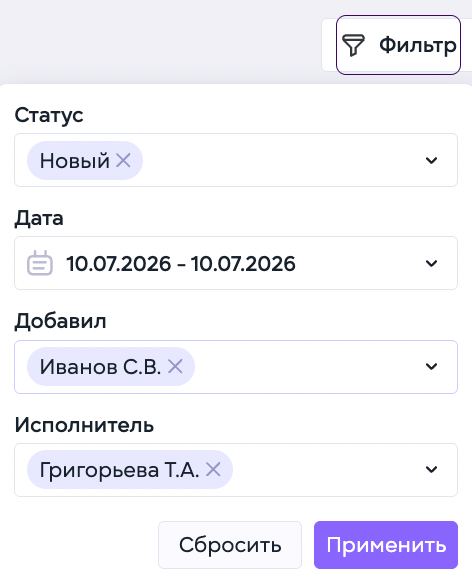
Нажмите «Фильтр», чтобы отобрать обращения по нужным параметрам, например по источнику, исполнителю или статусу.
По клику на "Статус" выберите из выпадающего списка:
- Новый
- Завершено
- В работе
- Отказ
После выбора параметров примените фильтр. В таблице останутся только подходящие обращения.
Добавление лида
Чтобы зарегистрировать новое обращение: 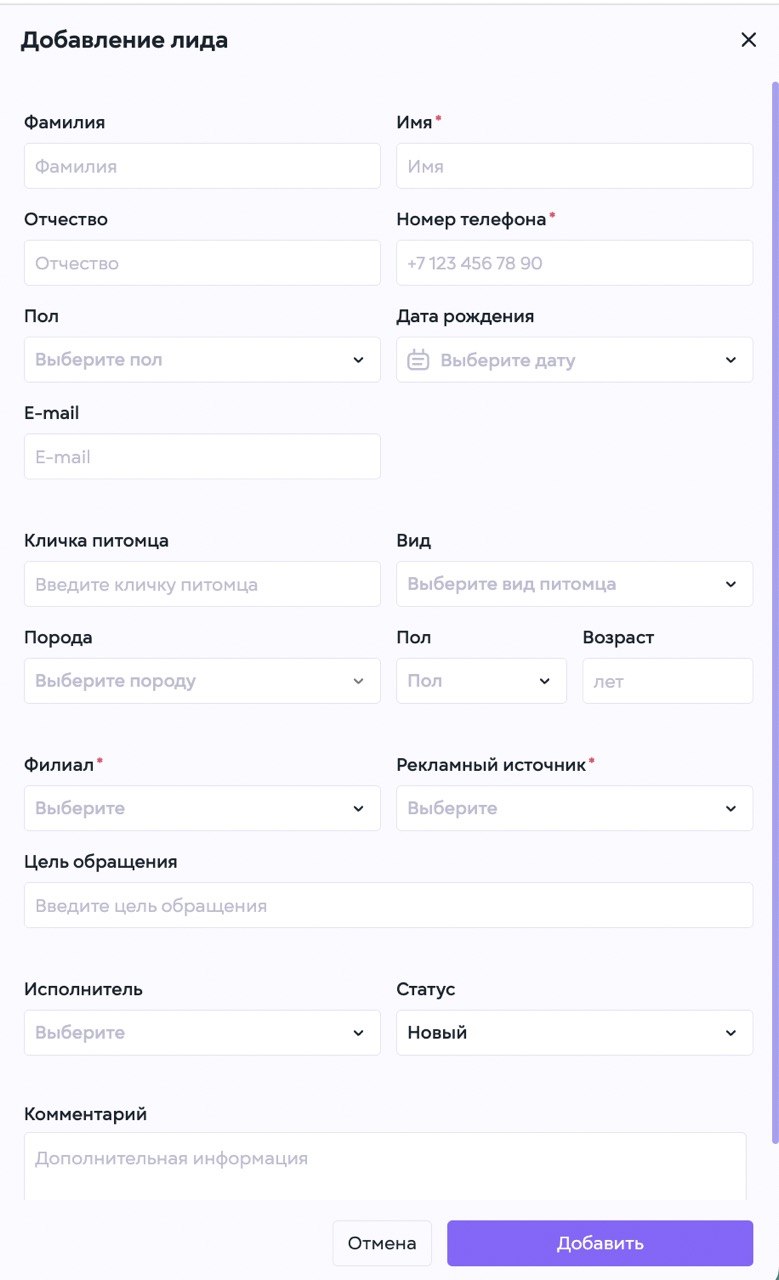
-
Нажмите «Добавить» в правом верхнем углу.
-
Заполните известные данные клиента: имя, фамилию, телефон, электронную почту и другие сведения.
-
При наличии информации укажите вид, породу, пол и возраст питомца.
-
Выберите филиал и рекламный источник.
-
Укажите цель обращения.
-
Назначьте ответственного исполнителя.
-
Выберите статус.
-
При необходимости добавьте комментарий.
-
Нажмите «Добавить».
Обязательные поля отмечены звёздочкой. Остальные сведения можно заполнить позже.
Работа с обращением
После добавления лид появляется в общей таблице.
В процессе обработки можно:
-
назначить или изменить исполнителя;
-
дополнить сведения об обращении;
-
добавить комментарий;
-
изменить статус, например с «Новый» на «В работе»;
-
открыть дополнительные действия через меню с тремя точками.
Создание клиента из лида
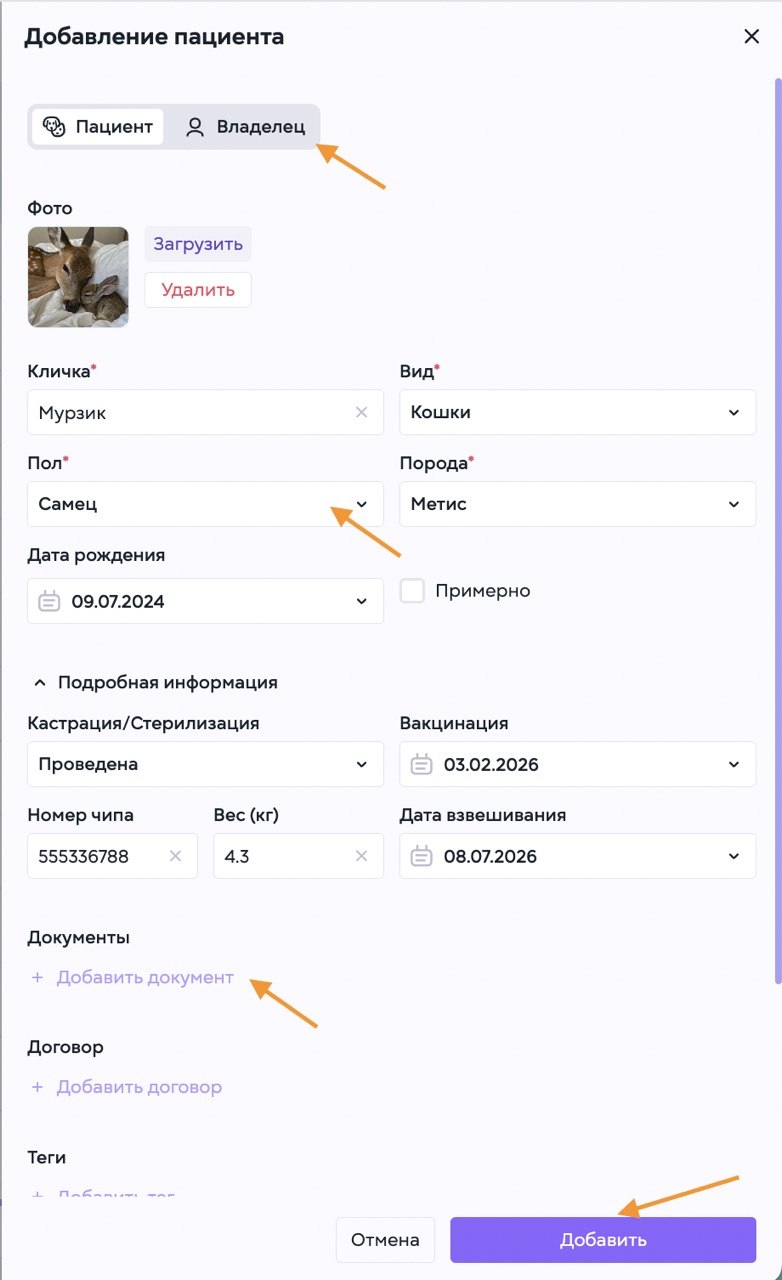
- Нажмите «Создать клиента» в строке лида.
- Откроется стандартная форма добавления клиента и пациента.
- Заполните данные пациента
- Затем сведения о владельце.
- Загрузите отсканированные, документы, договор и добавьте теги.
- После сохранения в системе будут созданы полноценные карточки владельца и пациента.
Запись на приём
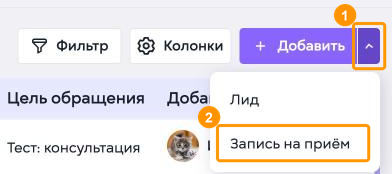
Чтобы записать пациента на приём, не выходя из раздела «Лиды»:
Нажмите стрелку справа от кнопки «Добавить» в правом верхнем углу страницы.
Выберите «Запись на приём».
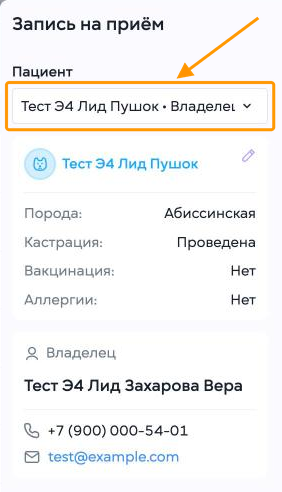
Откроется окно «Запись на приём».
Пациент
Начните вводить кличку пациента, имя или телефон владельца и выберите пациента в списке.
Под полем появятся карточка пациента и данные владельца. Проверьте, что выбран нужный пациент.
Если обратившегося клиента ещё нет в базе, сначала создайте его из лида, как описано в разделе «Создание клиента из лида» этой страницы.
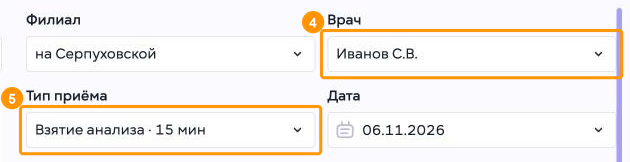
Врач
Выберите врача, к которому записываете пациента.
Тип приёма
Выберите тип приёма из списка.
Поле филиал заполняется само: в нём указан текущий филиал. При необходимости выберите другой.
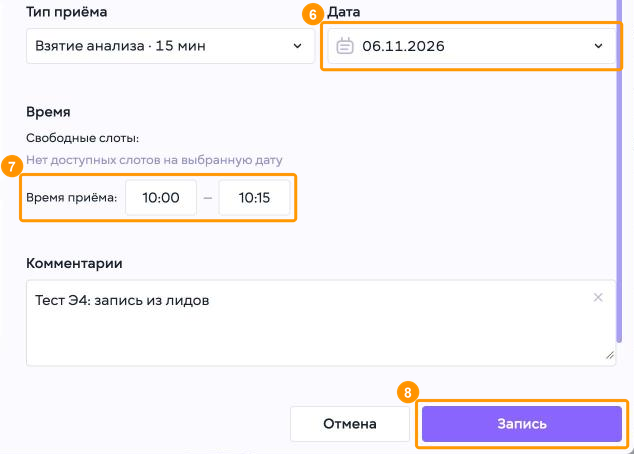
Дата
Выберите день приёма в календаре.
Время приёма
Введите время начала, а время окончания система подставит сама по длительности типа приёма.
Над временем приёма показаны свободные слоты врача на выбранную дату. Если подходящего слота нет, время указывается вручную.
При необходимости добавьте пояснение для врача в поле «Комментарии».
Нажмите «Запись».

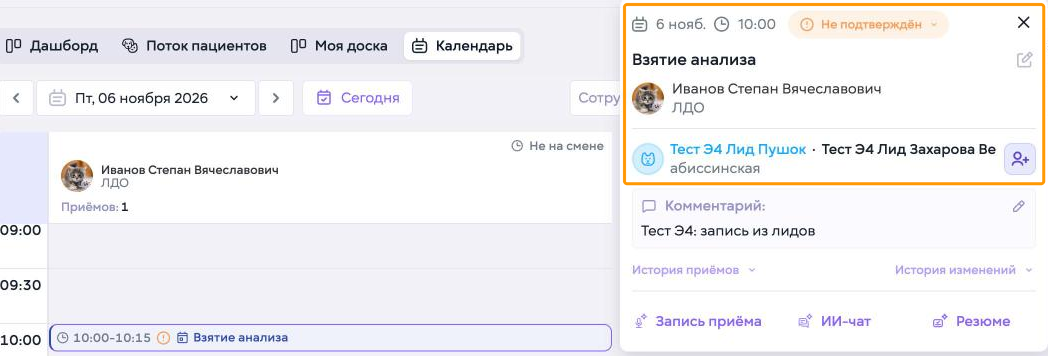
Система покажет сообщение «Запись на приём успешно создана», а запись появится в разделе «Календарь» на выбранную дату.
Если нажать на запись в календаре, откроется её карточка: дата и время, тип приёма, врач и пациент.
Подробнее о полях записи и о записи нескольких пациентов за один раз — в инструкции Календарь.
Удаление лида
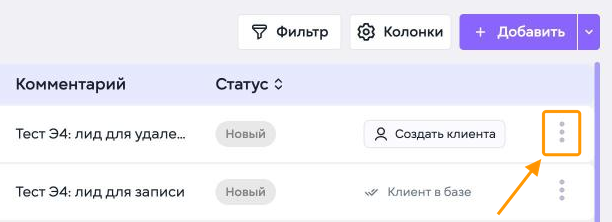
Чтобы удалить лид:
Нажмите кнопку с тремя точками в конце строки лида.
Найти нужный лид в списке помогает кнопка «Фильтр», как описано в разделе «Поиск и фильтрация».
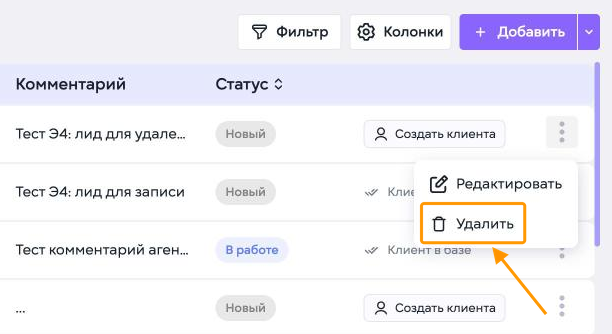
Откроется меню действий с лидом.
Выберите «Удалить».
Пункт «Редактировать» в этом же меню открывает форму изменения лида.
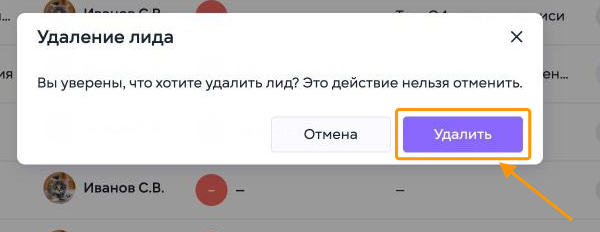
Откроется окно «Удаление лида» с просьбой подтвердить удаление.
Нажмите «Удалить».
Чтобы оставить лид, нажмите «Отмена».
Удалённый лид восстановить нельзя.


Система покажет сообщение «Лид успешно удалён», а строка лида исчезнет из списка.