
Рецепты
Раздел «Рецепты» предназначен для оформления рецептурного бланка на лекарственный препарат во время приёма пациента.
1. Открытие рецептурного бланка

В медкарте пациента нажмите «Добавить» в правом верхнем углу страницы.
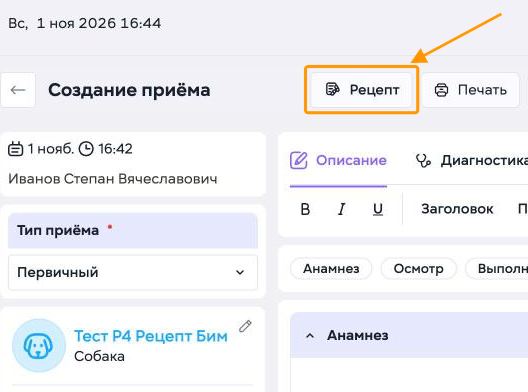
Откроется страница «Создание приёма». Нажмите «Рецепт» в верхней части страницы.
2. Заполнение рецептурного бланка
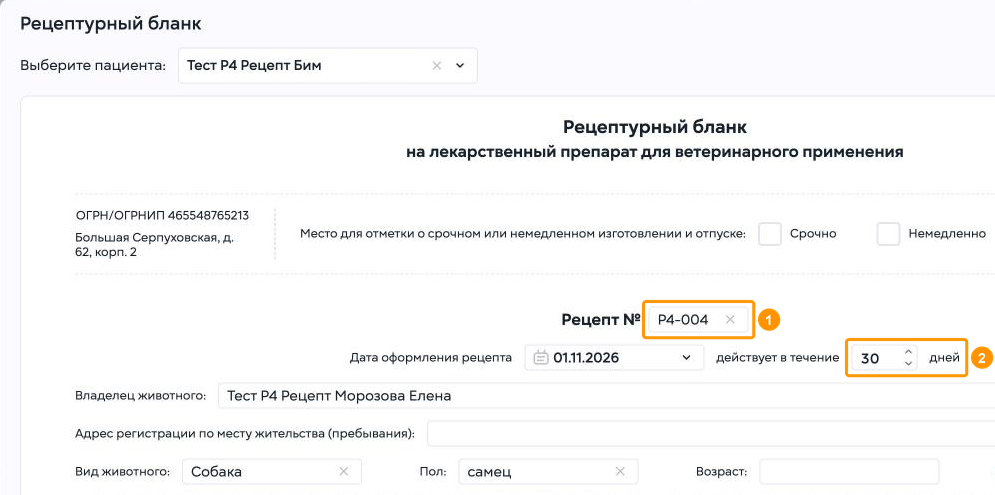
Откроется окно «Рецептурный бланк». В поле «Выберите пациента» уже указан пациент приёма, а вид животного и пол подставлены из медкарты.
Заполните поля:
-
Рецепт №
Введите номер рецепта, поле обязательное. Например: Р4-004. -
Действует в течение
Укажите, сколько дней действует рецепт. По умолчанию указано 30 дней.
Дата оформления рецепта по умолчанию сегодняшняя, поле обязательное. Поле «Владелец животного» необязательное. Если оно пустое, при необходимости введите владельца вручную, как на примере.
-
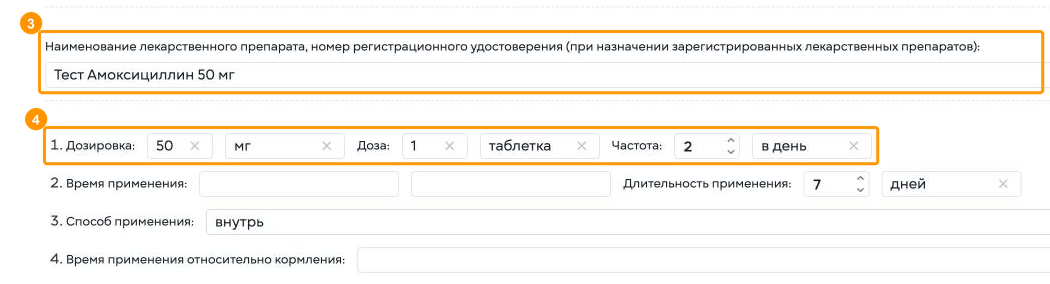
Наименование лекарственного препарата
Введите название препарата, поле обязательное. Если препарат зарегистрирован, в этом же поле укажите номер его регистрационного удостоверения. -
Дозировка, доза и частота
Укажите дозировку, разовую дозу и сколько раз в день давать препарат.
Время и длительность применения, способ применения и время относительно кормления заполните при необходимости.


Если обязательное поле не заполнено, рецепт не сохранится: система покажет сообщение «Проверьте форму» с подсказкой, какое поле заполнить. Например, «Укажите номер рецепта», если поле «Рецепт №» осталось пустым.
3. Печать и сохранение рецепта
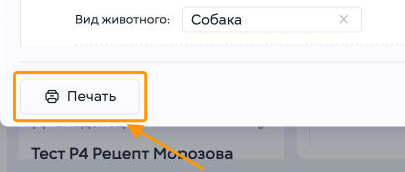
Чтобы распечатать рецепт, нажмите «Печать» в левом нижнем углу окна.
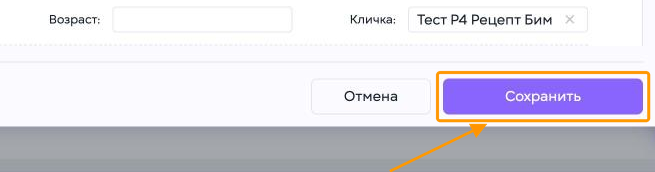
Для сохранения рецепта нажмите «Сохранить» в правом нижнем углу окна.
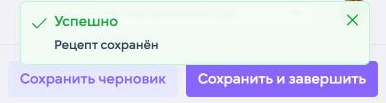
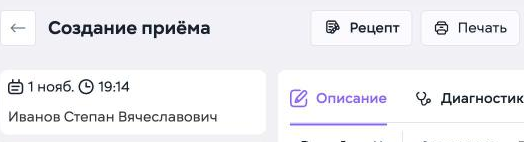
Система покажет сообщение «Рецепт сохранён», закроет окно и вернёт на страницу «Создание приёма».
Дальше заполните и сохраните приём как обычно, по инструкции «Ведение приема».
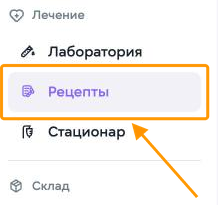
Чтобы найти сохранённый рецепт, откройте в левом меню «Лечение» → «Рецепты».

Откроется раздел «Рецепты». Сохранённый рецепт появится в таблице: найдите его по номеру рецепта, дате оформления и пациенту.
В таблице отображаются:
-
номер рецепта;
-
дата оформления;
-
препарат;
-
врач;
-
пациент.
4. Выписка рецепта в разделе «Рецепты»


В разделе «Рецепты» нажмите «Добавить» в правом верхнем углу страницы. Как открыть раздел через левое меню, описано в разделе «3. Печать и сохранение рецепта».
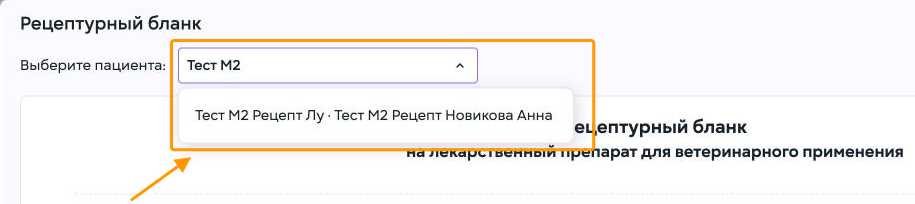
Откроется окно «Рецептурный бланк». В поле «Выберите пациента» начните вводить кличку и выберите пациента в списке. Рядом с кличкой в списке указан владелец.
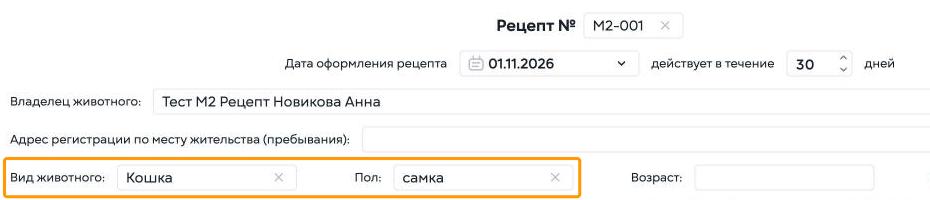
Вид животного и пол подставятся из медкарты пациента. Если поле «Владелец животного» пустое, введите владельца вручную, как на примере.
Порядок заполнения остальных полей бланка описан в разделе «2. Заполнение рецептурного бланка», а печать рецепта из бланка — в разделе «3. Печать и сохранение рецепта».
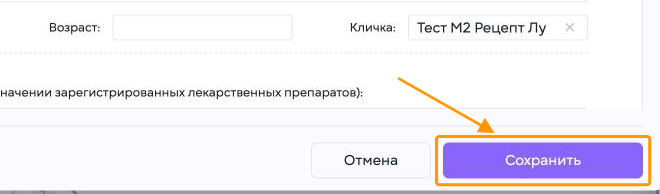
Нажмите «Сохранить» в правом нижнем углу окна.


Система покажет сообщение «Рецепт сохранён» и закроет окно. Новый рецепт появится первой строкой в таблице раздела «Рецепты».
5. Просмотр рецепта
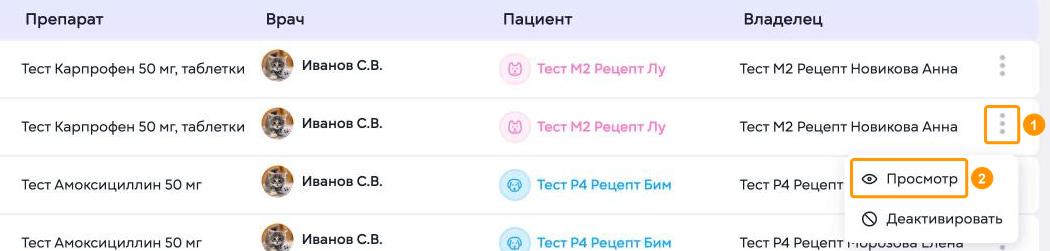
Чтобы открыть рецепт:
Нажмите кнопку с тремя точками в строке рецепта.
Выберите «Просмотр».
Открыть рецепт можно также нажатием на его строку в таблице.
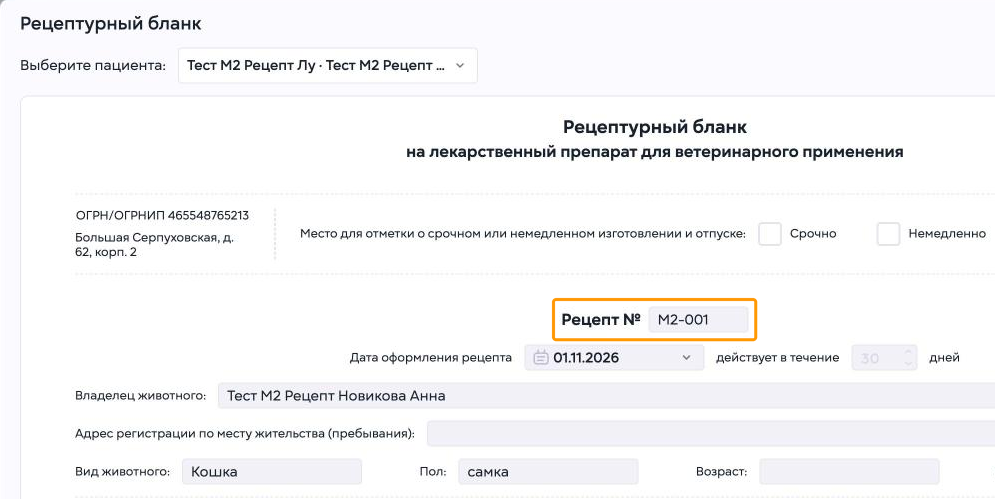
Откроется окно «Рецептурный бланк» с данными рецепта. Проверьте номер в поле «Рецепт №», чтобы убедиться, что открыт нужный рецепт.
Поля бланка открыты только для чтения: изменить рецепт в этом окне нельзя.
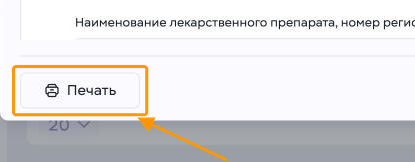
Чтобы распечатать рецепт, нажмите «Печать» в левом нижнем углу окна.
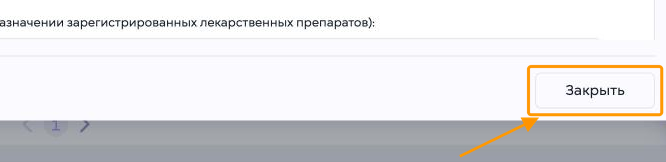
Чтобы закрыть окно, нажмите «Закрыть» в правом нижнем углу окна.
6. Деактивация рецепта

Чтобы деактивировать рецепт:
Нажмите кнопку с тремя точками в строке рецепта.
Выберите «Деактивировать».
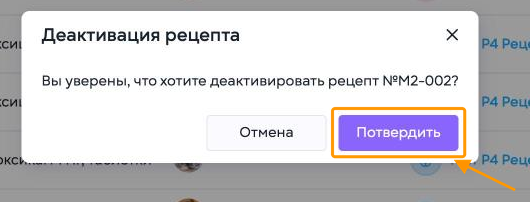
Откроется окно «Деактивация рецепта» с номером рецепта. Если номер верный, нажмите «Потвердить».
Деактивацию нельзя отменить: рецепт не получится снова сделать активным.

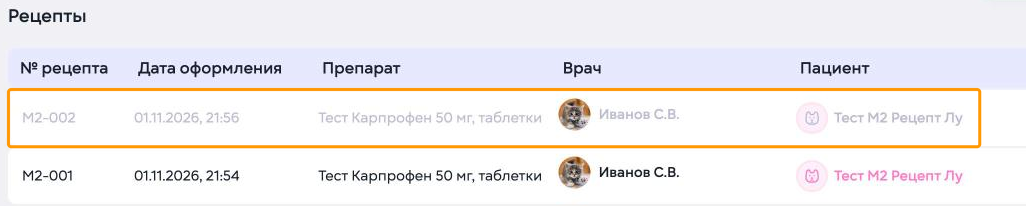
Система покажет сообщение «Рецепт деактивирован». Строка рецепта в таблице станет серой.

В меню с тремя точками у деактивированного рецепта остаётся только «Просмотр».