
Создание счета
Создание счетов для товаров, услуг.
Вход в медкарту пациента осуществляется по клику на кличку пациента с любого экрана
В верхней части раздела доступны:
• Поиск по ключевым словам
• Фильтрация событий по дате / временному промежутку
• Создание нового приёма
Создание счета
Для выставления счета необходимо сохранить черновик приема, перейти к созданию счета с выбором позиций.
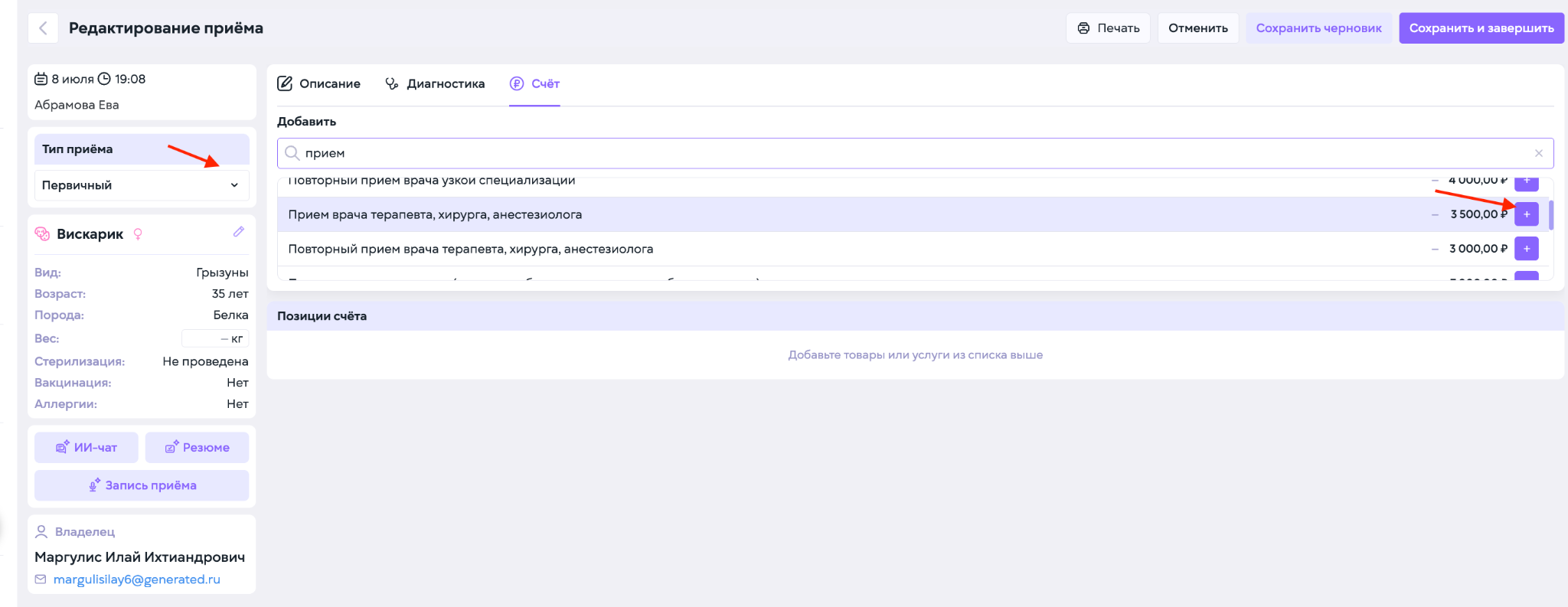
- Кликните по вкладке "Счет"
- Выберите необходимые позиции по клику на плюс в правой части позиции
- Отправьте счет “на оплату”
- Завершите прием по клику на "Сохранить и завершить"
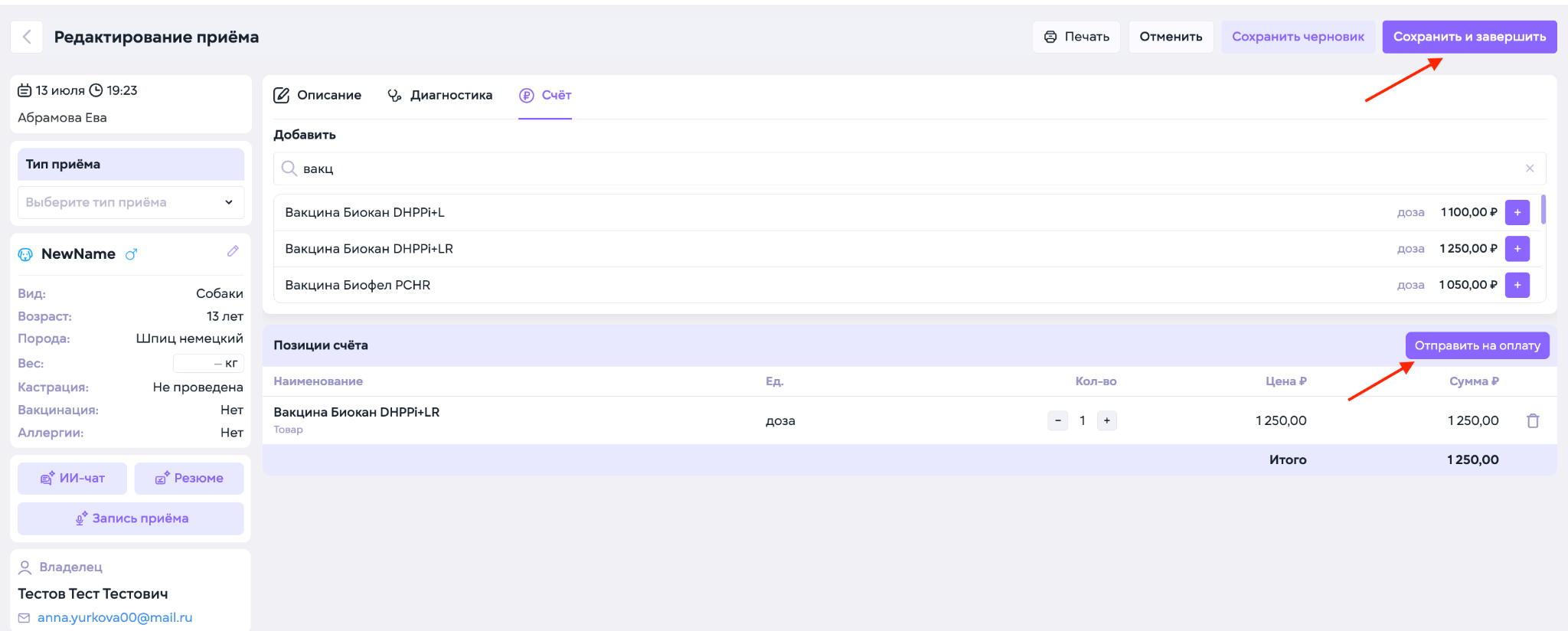
Отправить счет на оплату можно в моменте, а заполнить карту и отправить выписку можно позднее. Для этого, после формирования счета и отправки его на оплату, вернитесь в вкладку “описание”
Основная информация о пациенте
В левой части карточки отображается:
• вид и порода
• вес
• статус вакцинации и стерилизации
• аллергии
• данные владельца
• внутренние комментарии клиники
Оплата счёта
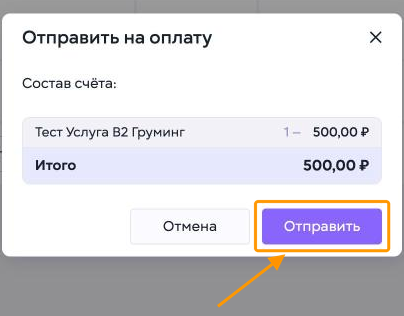
После нажатия «Отправить на оплату» откроется окно «Отправить на оплату» с составом счёта и итоговой суммой. Для оплаты счёта:
-
Нажмите «Отправить».
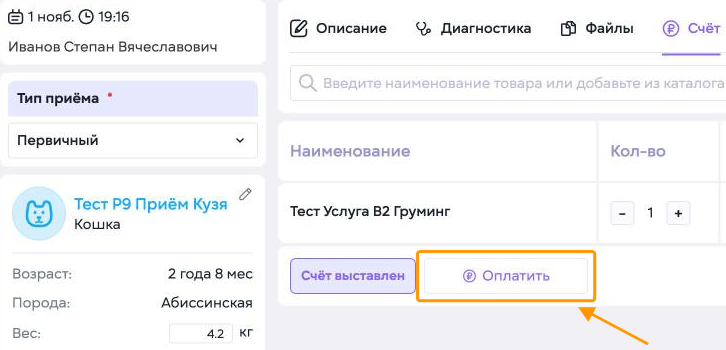
На вкладке «Счёт» приёма под таблицей появятся отметка «Счёт выставлен» и кнопка «Оплатить».
-
Нажмите «Оплатить».
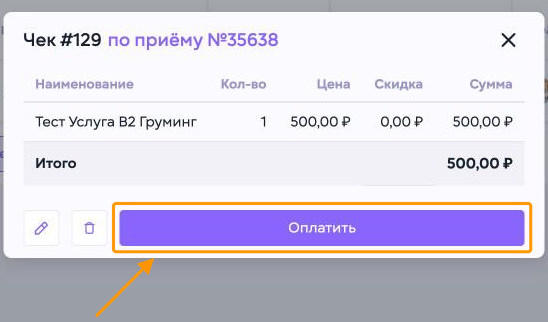
Откроется окно счёта с номером приёма, например «Чек #129 по приёму №35638», со списком позиций и итоговой суммой.
-
Нажмите «Оплатить».
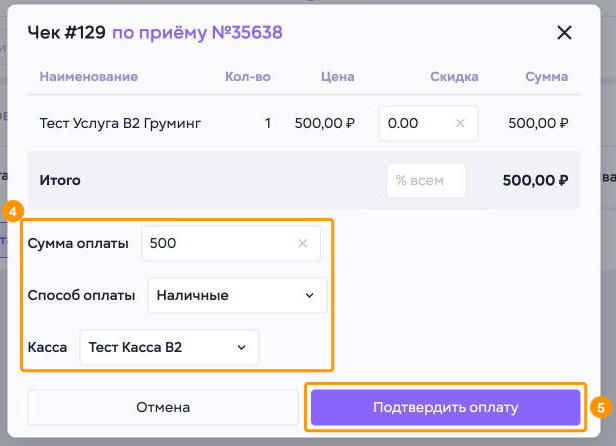
В окне счёта появятся поля оплаты.
-
Проверьте сумму оплаты, выберите способ оплаты и кассу.
-
Нажмите «Подтвердить оплату».
Скидка, частичная оплата и оплата с аванса клиента описаны в инструкции Оплата счета.
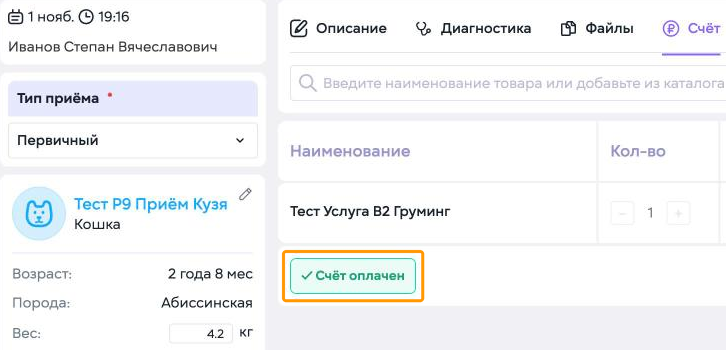
Вместо отметки «Счёт выставлен» появится отметка «Счёт оплачен».
Состав оплаченного счёта не меняется: кнопки «−» и «+» в строке позиции становятся недоступны.
Просмотр статуса счёта
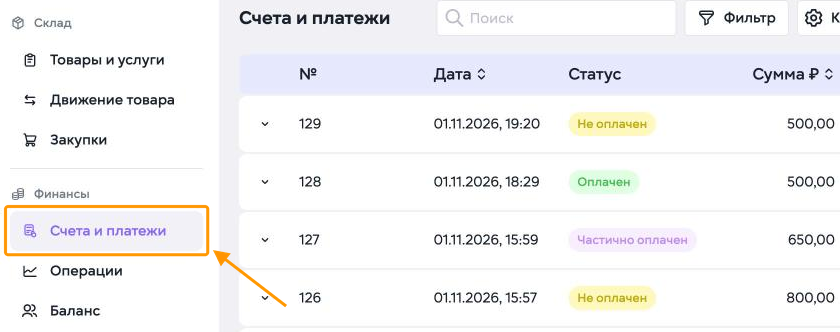
Кассир видит отправленные счета в общем списке:
-
Перейдите в раздел «Финансы» → «Счета и платежи» в левом меню.
Отправленный счёт сразу появляется в списке со статусом «Не оплачен», например счёт №129.
Если клиент оплачивает счёт на кассе, кассир находит его в этом разделе по номеру и проводит оплату по инструкции Оплата счета.

После оплаты в той же строке статус сменится на «Оплачен».
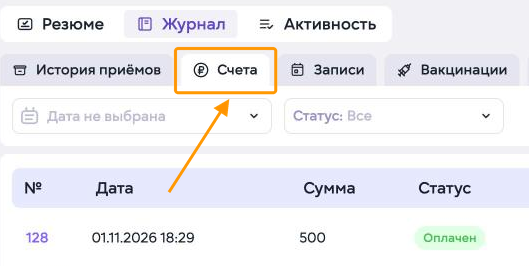
Врач видит счета пациента в медкарте на вкладке «Журнал»:
-
Перейдите на вкладку «Счета».
В таблице отображаются номер, дата, сумма и статус каждого счёта. Отбор по дате и статусу описан в инструкции Оплата счета.