
Задачи
Раздел «Задачи» предназначен для контроля обращений, требующих действий со стороны сотрудников: звонка клиенту, записи на приём, отправки сообщения или уточнения информации.
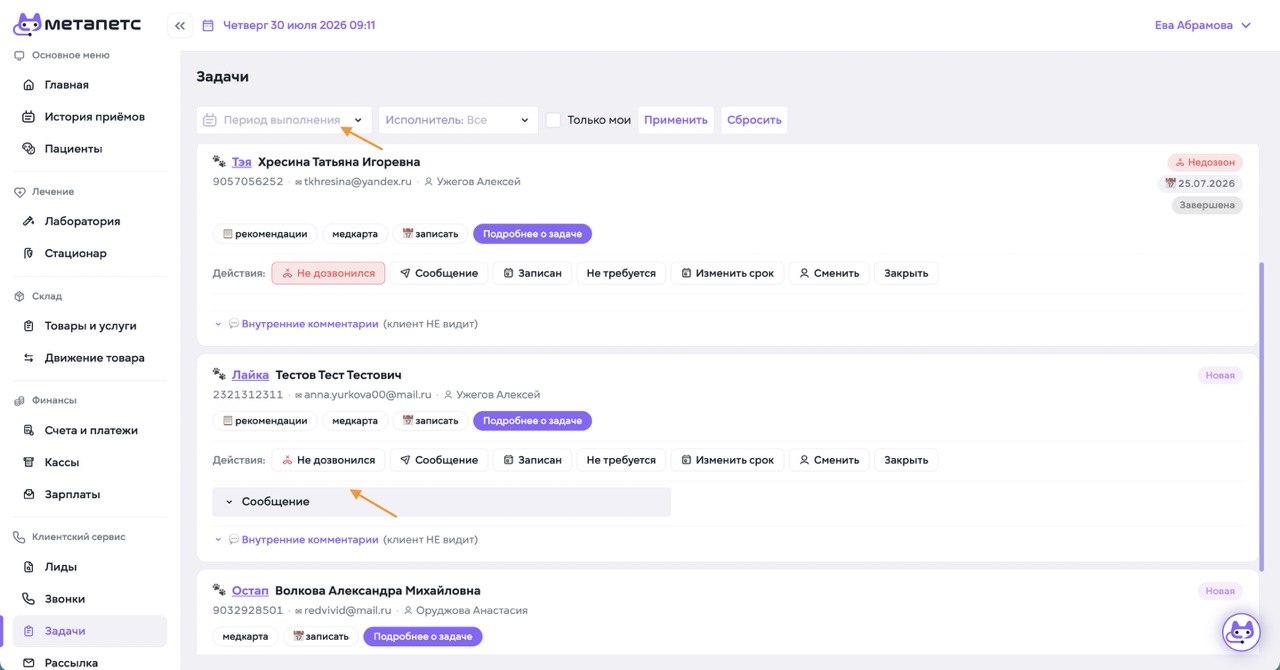
Поиск и фильтрация
В верхней части страницы можно настроить отображение задач:
- Период выполнения — выбрать задачи за нужный срок;
- Исполнитель — отобразить задачи конкретного сотрудника;
- Только мои — оставить задачи, назначенные текущему пользователю;
- Применить — применить выбранные параметры;
- Сбросить — очистить фильтры.
Карточка задачи
В карточке отображаются:
- пациент и владелец;
- телефон и электронная почта;
- ответственный сотрудник;
- срок выполнения;
- текущий статус задачи.
Статус может показывать, что задача новая, завершена или просрочена. Просроченные задачи дополнительно отмечаются плашкой «Недозвон» или другой причиной незавершённого обращения.
Работа с данными клиента
Из карточки задачи доступны быстрые переходы:
- Рекомендации — просмотр ранее оставленных рекомендаций;
- Медкарта — переход в медицинскую карту пациента;
- Записать — создание записи на приём;
- Подробнее о задаче — просмотр полного описания и связанных данных.
Работа с задачей 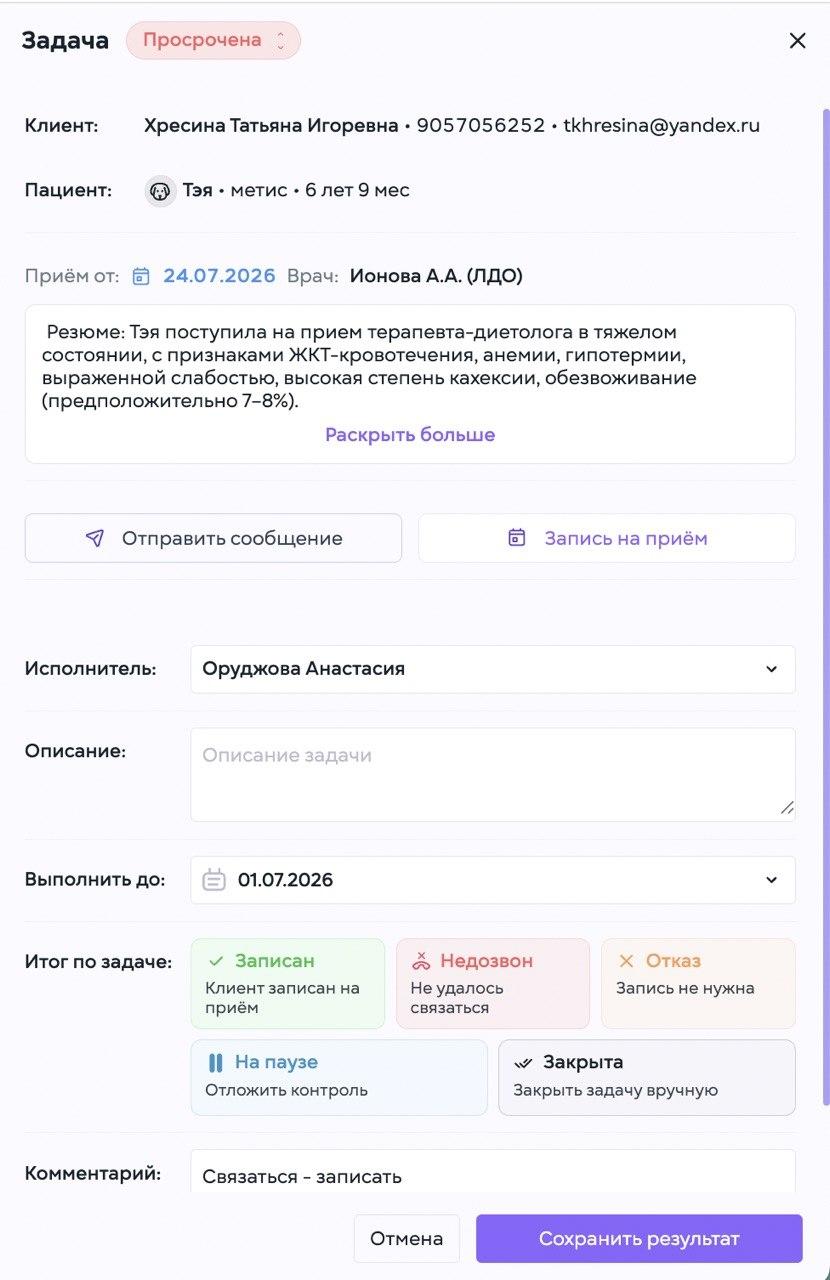
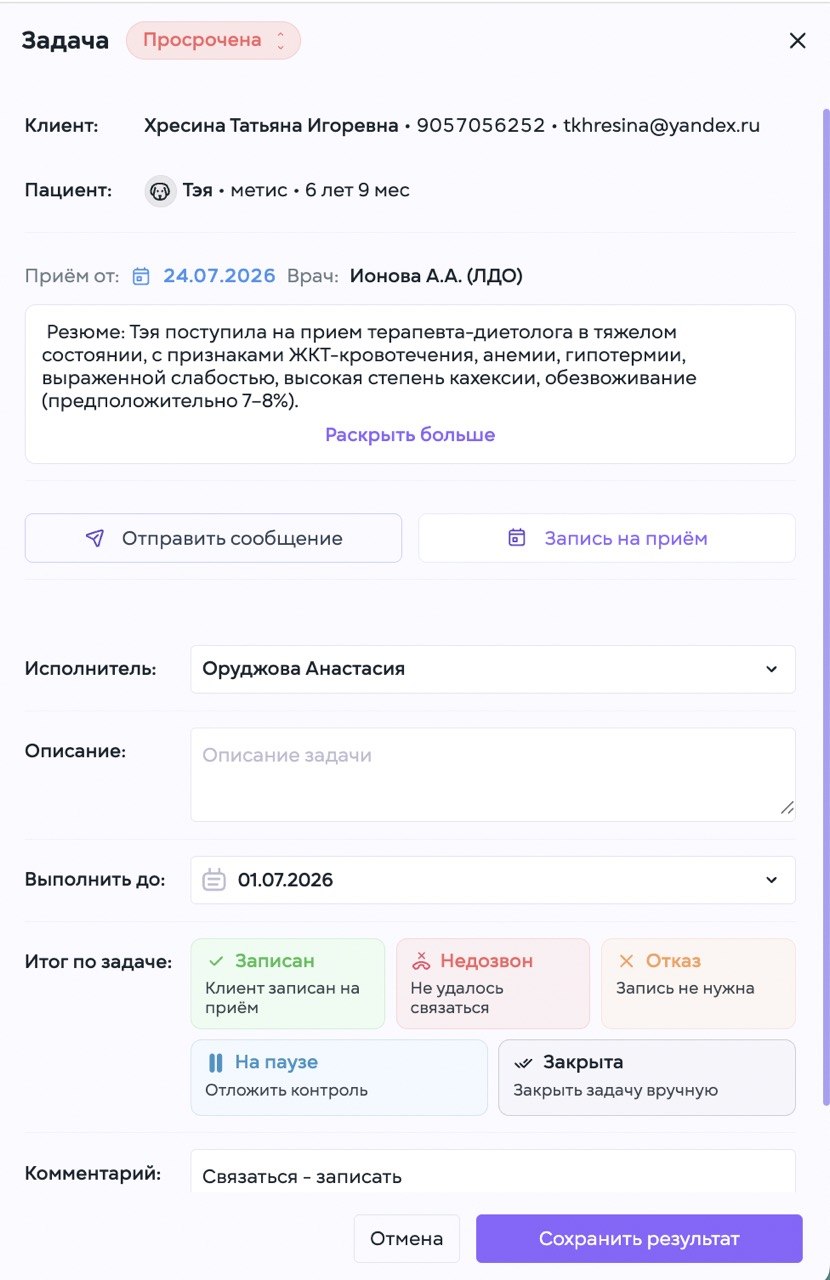
Из карточки можно сразу:
- нажать «Отправить сообщение», чтобы связаться с клиентом;
- нажать «Запись на приём», чтобы оформить новый визит;
- выбрать или изменить ответственного сотрудника;
- добавить описание задачи;
- установить срок выполнения.
Статус в верхней части показывает текущее состояние задачи. Просроченные обращения выделяются отдельно,
Результат выполнения
После обработки обращения выберите итог:
- Записан — клиент записан на приём;
- Недозвон — связаться с клиентом не удалось;
- Отказ — запись или дальнейшая связь не требуются;
- На паузе — контроль задачи временно отложен;
- Закрыта — задача завершена вручную.
При выборе результата добавьте комментарий, если нужно зафиксировать договорённости или дальнейшие действия.
Нажмите «Сохранить результат», чтобы обновить статус задачи.
Выбранное действие сохраняется в карточке и помогает отслеживать результат обработки обращения.
Сообщение и комментарии
После выбора действия «Сообщение» открывается дополнительный блок для внесения информации о переписке.
Раздел «Внутренние комментарии» используется для служебных заметок сотрудников. Клиент эти комментарии не видит