
Поток пациентов
Раздел «Поток пациентов» отображает записи текущего дня и наглядно демострирует движение пациентов внутри клиники.
Каждая карточка соответствует отдельной записи на приём. По мере работы с пациентом карточка автоматически или вручную перемещается между колонками.
Доступно для: администраторов, врачей и сотрудников с соответствующими правами
Расположение: Главная → Поток пациентов
РАЗДЕЛ НАХОДИТСЯ НА ЭТАПЕ ТЕСТИРОВАНИЯ
Этапы движения записи
В разделе используются шесть колонок:
Плановые → В клинике → На приёме → На оплату → Завершены
| Колонка | Что означает |
|---|---|
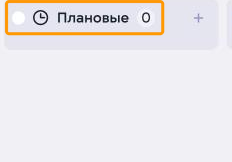
| Плановые | Пациент записан на текущую дату, но ещё не отмечен как прибывший в клинику |
| В клинике | Пациент прибыл и ожидает приёма |
| На приёме | Врач создал приём и начал работу с пациентом |
| На оплату | Приём проведён, врач выставил счёт |
| Стационар | Пациент направлен на стационарное лечение |
| Завершены | Приём оплачен и обслуживание по этой записи завершено |
Число рядом с названием колонки показывает количество карточек на текущем этапе.

Перемещение карточки пациента между колонками
Ручные и автоматические переходы
| Переход | Действие |
|---|---|
| Плановые → В клинике | Вручную администратором |
| В клинике → На приёме | Автоматически после создания приёма |
| На приёме → На оплату | Автоматически после выставления счёта |
| На оплату → Завершены | Автоматически после оплаты |
| На приёме → Стационар | Вручную врачом |
Перевод карточки в следующую колонку
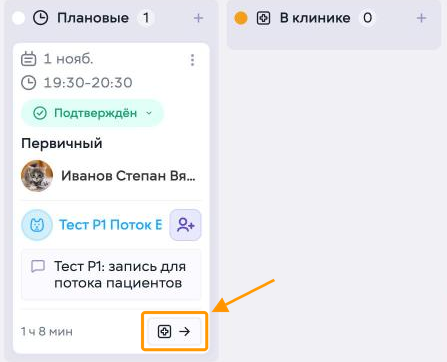
Когда пациент пришёл в клинику, нажмите кнопку со стрелкой в правом нижнем углу его карточки в колонке «Плановые».
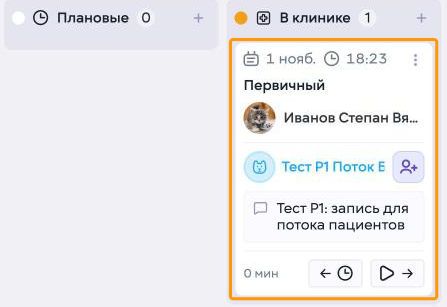
Карточка переместится в колонку «В клинике». На ней отобразятся время прихода пациента и время ожидания приёма.
Кнопка со стрелкой влево и значком часов возвращает карточку в колонку «Плановые».
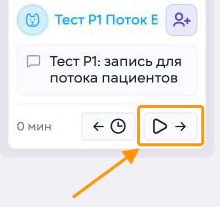
Чтобы начать приём, нажмите кнопку с треугольником и стрелкой в правом нижнем углу карточки.
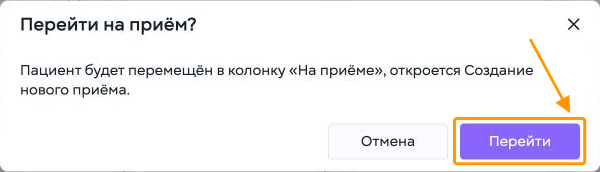
В окне «Перейти на приём?» нажмите «Перейти».

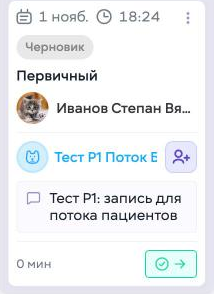
Карточка переместится в колонку «На приёме». Как заполнить и завершить приём, описано в инструкции «Ведение приема».
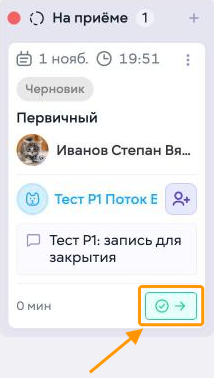
Чтобы закрыть запись, не заполняя приём, нажмите кнопку с галочкой и стрелкой в правом нижнем углу карточки в колонке «На приёме».

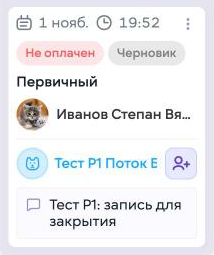
Карточка сразу переместится в колонку «Закрытые».
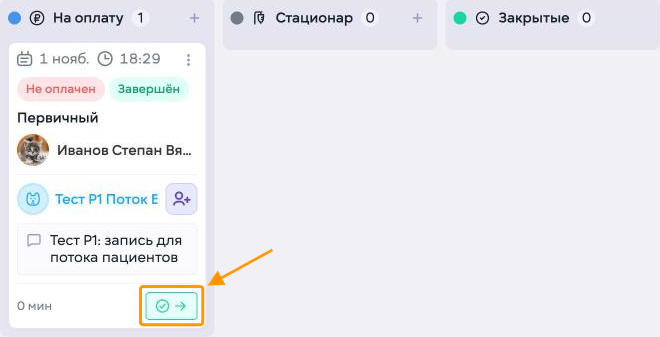
Когда врач завершит приём и выставит счёт, карточка перейдёт в колонку «На оплату». Чтобы закрыть запись вручную, нажмите кнопку с галочкой и стрелкой в правом нижнем углу карточки.
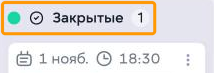
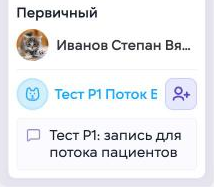
Карточка переместится в колонку «Закрытые». На закрытой карточке кнопки перевода нет: это последний этап.
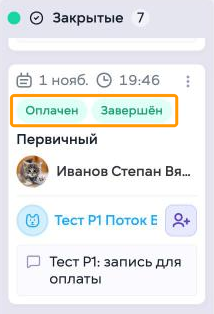
Если счёт оплачен, нажимать кнопку не нужно: после оплаты карточка сама перейдёт в колонку «Закрытые» со статусами «Оплачен» и «Завершён». Как оплатить счёт по приёму, описано в инструкции «Создание счета».
1. Плановые → В клинике

Карточки записей на текущую дату в колонке «Плановые» появляются автоматически, из предварительных
Запись может быть создана:
- сотрудником колл-центра
- администратором клиники
- другим сотрудником с соответствующими правами
Когда пациент приезжает в клинику, администратор вручную нажимает кнопку перехода в правом нижнем углу карточки. После этого запись перемещается в колонку «В клинике».
Это единственный обязательный ручной переход в стандартном маршруте пациента.
2. В клинике → На приёме

По клику на кличку пациента врач открывает медицинскую карту, знакомится с историей болезни и создаёт новый приём.
После создания приёма карточка автоматически перемещается в колонку «На приёме».
При необходимости, карточку можно перенести обратно в "Плановые"
3. На приёме → На оплату
После проведения приёма врач выставляет счёт.
Карточка автоматически перемещается в колонку «На оплату».
4. На оплату → Завершены
После оплаты счёта клиентом карточка автоматически перемещается в колонку «Завершены».
5. На приёме → Стационар

Если пациенту требуется госпитализация, врач может вручную перевести его в стационар.
После выполнения этого действия карточка перемещается в колонку «Стационар».
Перемещение карточки пациента в «Стационар» возможно так же после выставления счета, из колонки "На оплату"
Пациент записан к нескольким специалистам в рамках одного приемного дня
Если пациент в течение записан к двум или более специалистам, создаётся отдельная карточка на каждую запись.
Например:
- после завершения приёма у первого врача, при выставлении счета карточка перейдет в колонку «На оплату»;
- карточка записи ко второму врачу останется в колонке «В клинике»;
Таким образом, этап обслуживания определяется отдельно для каждой записи, а не для пациента целиком.
Статусы карточек

Карточке присваивается статус, соответствующий текущему этапу работы. Статус помогает понять, что происходит с записью в данный момент, например:
- не подтверждён
- в клинике
- в процессе заполнения приема
- ожидает оплаты
- ожидает результатов
- завершён
Подтверждение записи
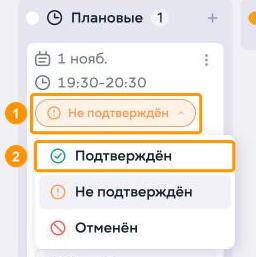
Новая запись попадает в колонку «Плановые» со статусом «Не подтверждён». Чтобы подтвердить запись:
-
Нажмите на статус «Не подтверждён» на карточке.
-
Выберите «Подтверждён».
В списке три статуса: «Подтверждён», «Не подтверждён» и «Отменён». Через этот же список запись возвращают в неподтверждённые или отменяют, если клиент не придёт на приём (см. ниже).
-
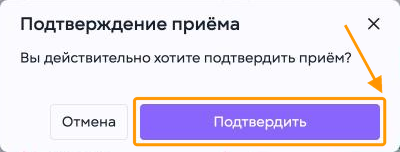
Нажмите «Подтвердить» в окне «Подтверждение приёма».
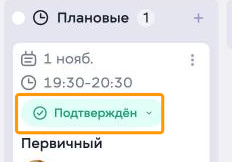
Статус на карточке сменится на «Подтверждён».
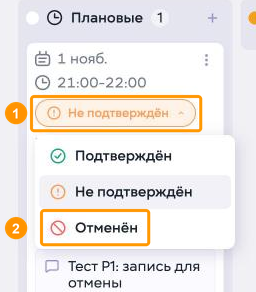
Если клиент не придёт на приём, отмените запись:
-
Нажмите на статус записи на карточке.
-
Выберите «Отменён».
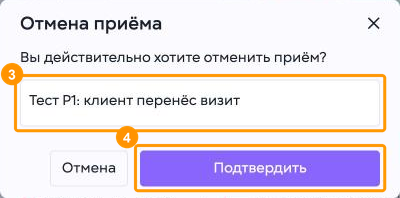
-
В окне «Отмена приёма» введите причину отмены.
-
Нажмите «Подтвердить».
Окно закроется, и карточка пропадёт из колонки «Плановые».
Дополнительные возможности
В разделе также доступны:
- создание новой записи на приём


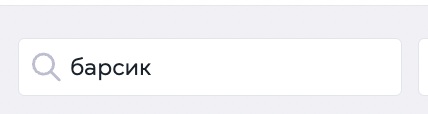
- поиск записанных пациентов по кличке
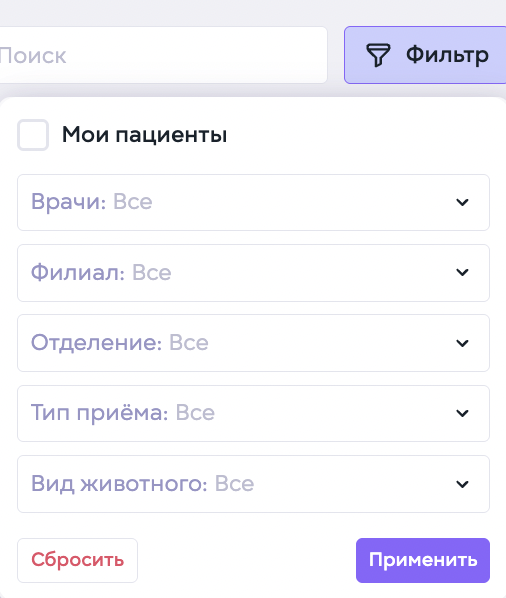
- фильтрация по врачам, отделениям, типам приема и видам пациентов
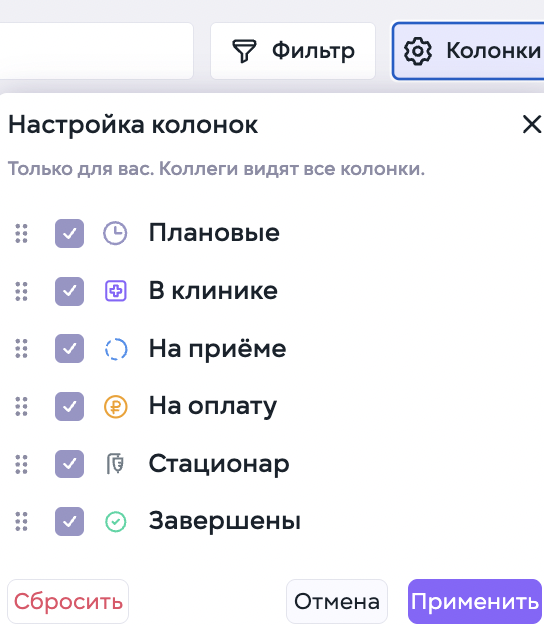
- настройка отображаемых колонок
- меню доп. действий по клику на троеточие: редактирование записи и добавление комментария


переход в медкарту пациента по клику на кличку
Обратите внимание:
В стандартном маршруте только переход «Плановые» → «В клинике» выполняется администратором вручную.
Перемещения после создания приёма, выставления счёта и оплаты выполняются автоматически.
Перевод пациента в стационар выполняется врачом вручную.
При нескольких записях одного пациента каждая карточка перемещается независимо.
Фильтрация записей
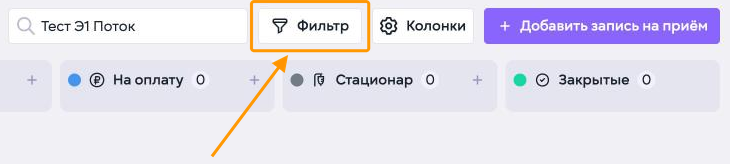
Фильтр оставляет на доске только записи выбранных врачей, типов приёма и видов животных. Чтобы настроить фильтр:
-
Нажмите «Фильтр» над доской.
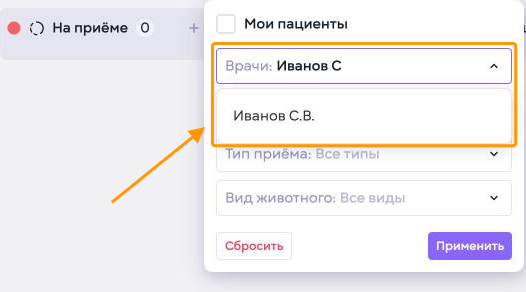
Откроется панель фильтра.
-
В поле «Врачи» начните вводить ФИО врача и выберите его в подсказке.
-
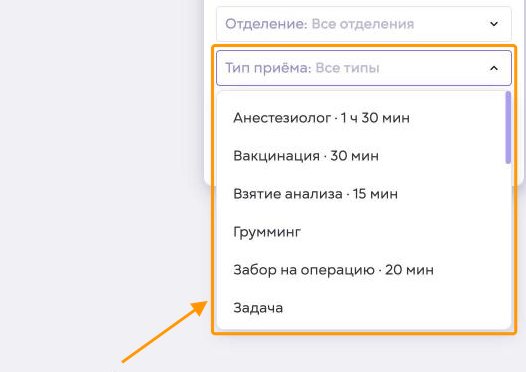
В поле «Тип приёма» выберите тип в списке.
-
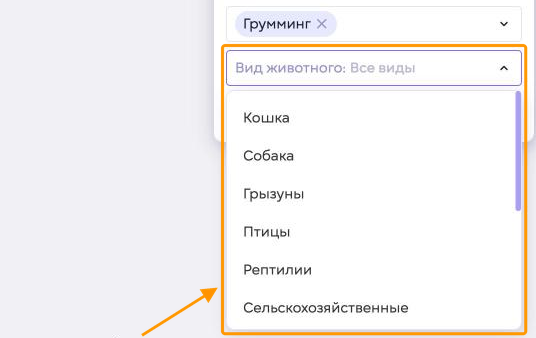
В поле «Вид животного» выберите вид в списке.
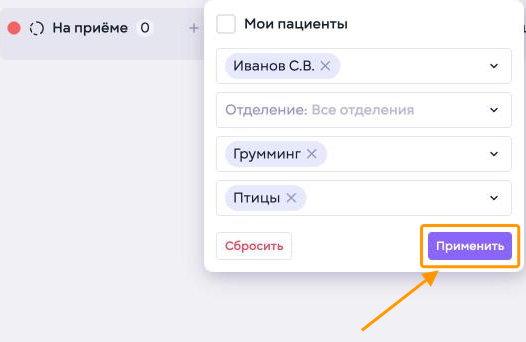
Выбранные значения отображаются в полях плашками. При необходимости выберите отделение или отметьте «Мои пациенты», чтобы оставить на доске только свои записи.
-
Нажмите «Применить».
Если закрыть панель без «Применить», выбранные значения не сохранятся.
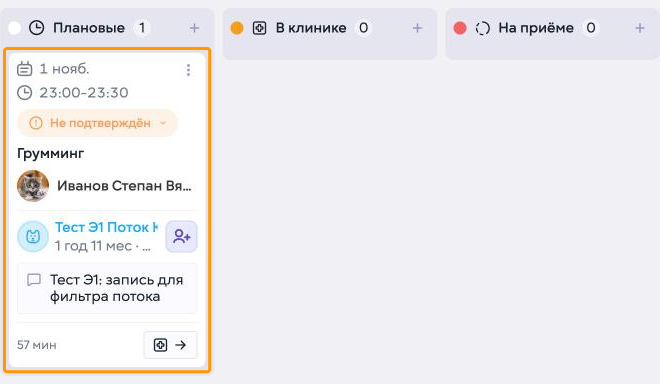
Панель закроется, и на доске останутся только записи, которые подходят под фильтр. Число рядом с названием колонки покажет, сколько таких записей на этапе.
Выбранный фильтр сохраняется: после перезагрузки страницы доска открывается с ним, пока фильтр не сбросят.
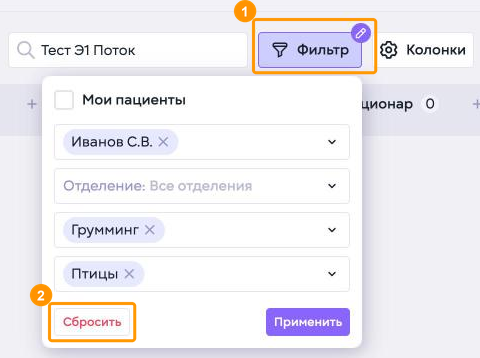
Пока фильтр включён, на кнопке «Фильтр» отображается значок карандаша. Чтобы снова показать все записи:
-
Нажмите «Фильтр».
-
Нажмите «Сбросить».
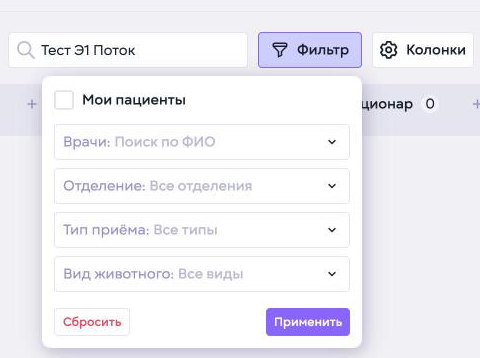
Фильтр сбросится сразу: поля вернутся к значениям «Все отделения», «Все типы», «Все виды», а значок карандаша на кнопке пропадёт. Чтобы закрыть панель, нажмите «Фильтр» ещё раз.
Настройка колонок
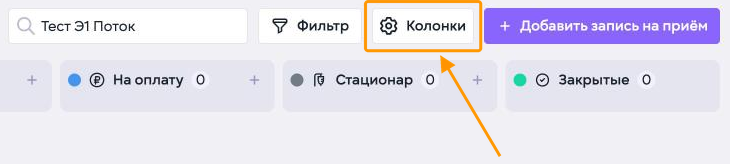
Колонки потока можно скрыть или расставить в другом порядке. Для этого:
-
Нажмите «Колонки» над доской.
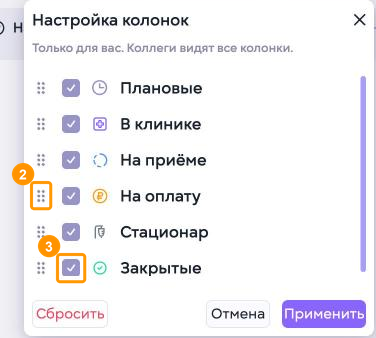
Откроется окно «Настройка колонок» со всеми этапами потока: «Плановые», «В клинике», «На приёме», «На оплату», «Стационар» и «Закрытые». Строки идут в том же порядке, что и колонки на доске слева направо.
-
Чтобы изменить порядок, перетащите строку за значок из шести точек слева от неё. Например, строку «На оплату» — в начало списка.
-
Чтобы скрыть колонку, снимите отметку слева от её названия. Например, у строки «Закрытые».
Настройка колонок действует только для сотрудника, который её сделал: коллеги видят на доске все колонки.
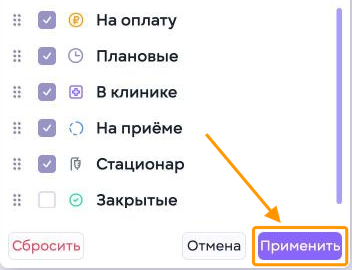
Строка встанет на новое место в списке, а у скрытой колонки не будет отметки.
-
Нажмите «Применить».
Чтобы снова показать скрытую колонку, поставьте отметку у её названия и нажмите «Применить». Чтобы закрыть окно без изменений, нажмите «Отмена». Кнопка «Сбросить» сразу возвращает на доску все шесть колонок в исходном порядке.


Колонки на доске встанут в новом порядке: «На оплату», «Плановые», «В клинике», «На приёме», «Стационар». Скрытой колонки «Закрытые» на доске не будет.
Меню дополнительных действий с карточкой записи
1. Редактирование записи

При нажатии на троеточие и выборе "Редактировать визит", открывается модальное окно, позволяющее изменить: время, дату, тип приема и принимающего специалиста
Для изменения данных, кликните на необходимую строку и выберите необходимый пункт из выпадающего списка
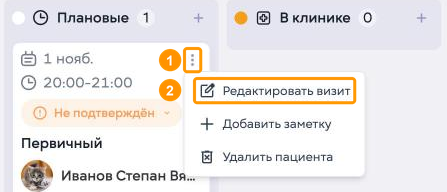
Чтобы изменить время, дату, врача или тип приёма:
-
Нажмите кнопку с тремя точками в правом верхнем углу карточки.
-
Выберите «Редактировать визит».
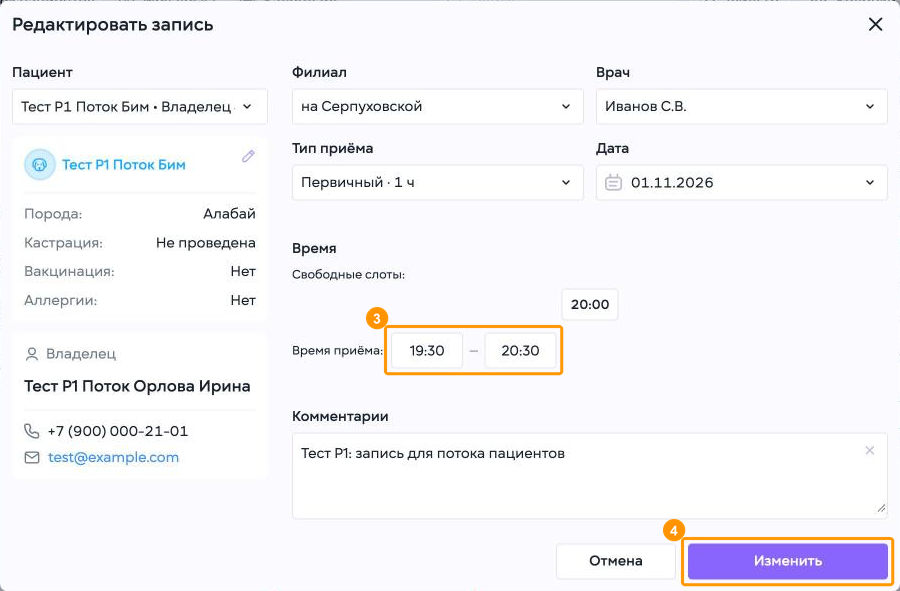
Откроется окно «Редактировать запись» с данными записи. Врача, тип приёма и дату меняют выбором в списке поля. Чтобы перенести запись на другое время:
-
Введите новое время начала в поле «Время приёма». Время окончания рассчитается по длительности типа приёма.
-
Нажмите «Изменить».
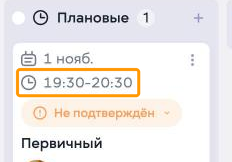
Окно закроется, и на карточке отобразится новое время записи.
2. Изменение комментария к записи

При нажатии на троеточие и выборе "Изменить заметку", открывается модальное окно, позволяющее добавить и/изменить комментарий.
Комментарий доступен только для сотрудников клиники. Он не отображается в личном кабинете владельца, не сохраняется в медкарту и удаляется по прошествию календарных суток.
3. Удаление комментария к записи

При нажатии на троеточие и выборе "Удалить заметку", после подтверждения действия произойдет безвозвратное удаление комментария. При необходимости новый комментарий можно добавить позднее, по инструкции в предыдущем шаге.
4. Отмена записи на прием

При нажатии на троеточие и выборе "Удалить пациента", после подтверждения действия произойдет безвозвратное удаление записи на прием. При необходимости, новую запись всегда комментарий можно добавить позднее, по клику на кнопку "Добавить запись на прием" в правом верхнем углу экрана.
Создание новой записи на прием 

Чтобы создать новую запись, кликните на кнопку "Добавить запись на прием" в правом верхнем углу экрана, и в открывшемся модальном окне выберите:

- пациента
- филиал
- врача
- тип приёма
- дату и доступное время
При необходимости время можно указать вручную. В поле «Комментарии» добавьте дополнительную информацию для врача или администратора.
После заполнения данных нажмите «Запись».
Несколько записей одновременно

Кнопка «Добавить ещё запись на приём» добавляет в форму ещё один блок записи. Это удобно для администратора клиники или специалиста колл центра.
Так можно одновременно оформить несколько приёмов и сохранить их одной кнопкой, например:
- для разных владельцев
- для одного владельца и нескольких животных
- для одного пациента к разным специалистам
- для последовательных приёмов двух животных одного владельца
Каждая запись настраивается отдельно: можно выбрать другого пациента, врача, дату и время.
Перемещение по форме
Если в форме добавлено несколько записей, прокручивайте окно:
- колёсиком мыши
- жестом двумя пальцами на тачпаде
- с помощью полосы прокрутки справа
Кнопки «Отмена» и «Запись» остаются в нижней части окна.