
Доступы
Раздел «Доступы» используется для настройки прав сотрудников к модулям МетаПетс. Права можно назначить для всех аккаунтов роли, и расширить индивидуально для конкретного сотрудника.
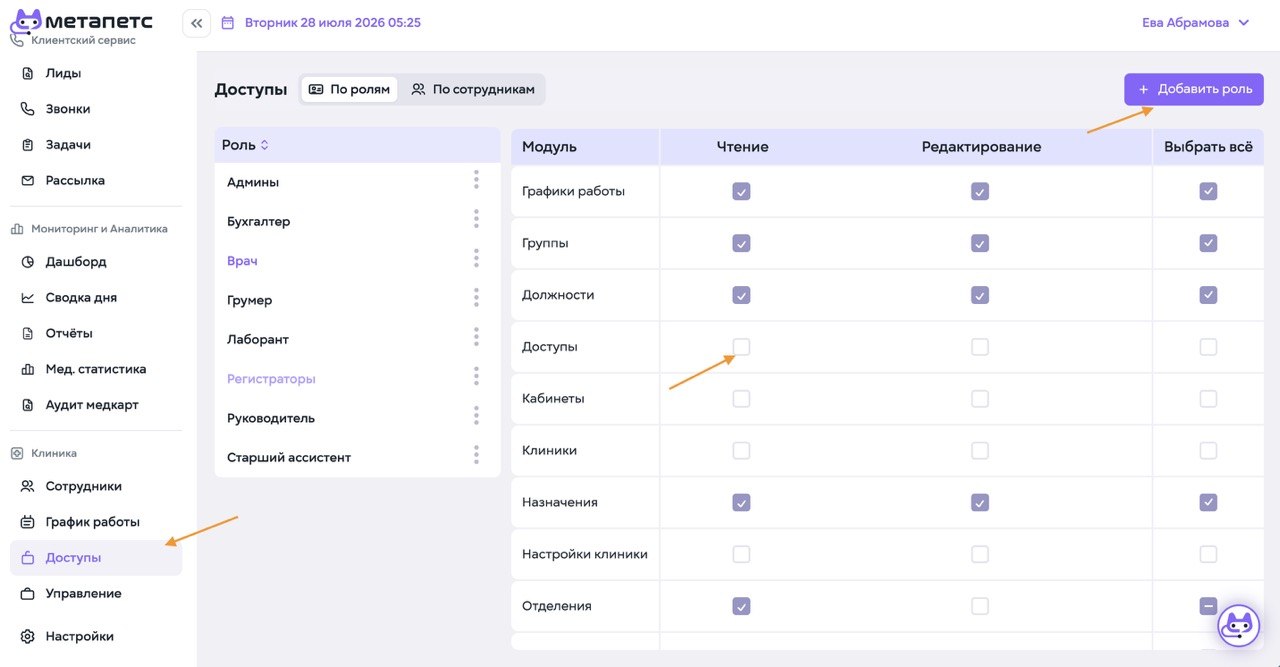
- В боковом меню откройте раздел «Клиника» → «Доступы»
- Перейдите на вкладку «По ролям»
- В списке слева выберите роль, для которой необходимо настроить права
- В таблице справа найдите нужный модуль программы
- Установите необходимые права:
- «Чтение» — сотрудник может просматривать данные модуля;
- «Редактирование» — сотрудник может добавлять и изменять данные;
- «Выбрать всё» — сотруднику предоставляются все доступные права для выбранного модуля.
- Чтобы отключить доступ, снимите соответствующий флажок.
Настройки, назначенные роли, применяются ко всем сотрудникам с этой ролью.
Добавление новой роли
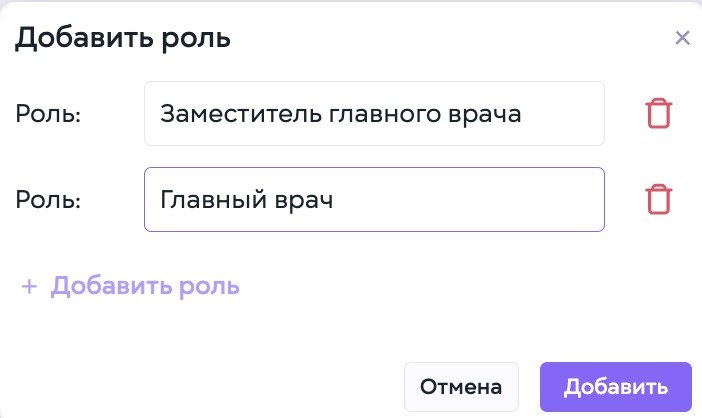
- На вкладке «По ролям» нажмите кнопку «Добавить роль».
- В открывшемся окне укажите название роли
- При необходимости добавьте ещё одну роль по кнопке «Добавить роль» внутри окна.
- Кликнике «Добавить».
- Выберите созданную роль в списке и настройте для неё права доступа к модулям.
Настройка доступа индивидуально для специалиста
Индивидуальная настройка используется, когда права конкретного сотрудника должны отличаться от стандартных прав его роли.
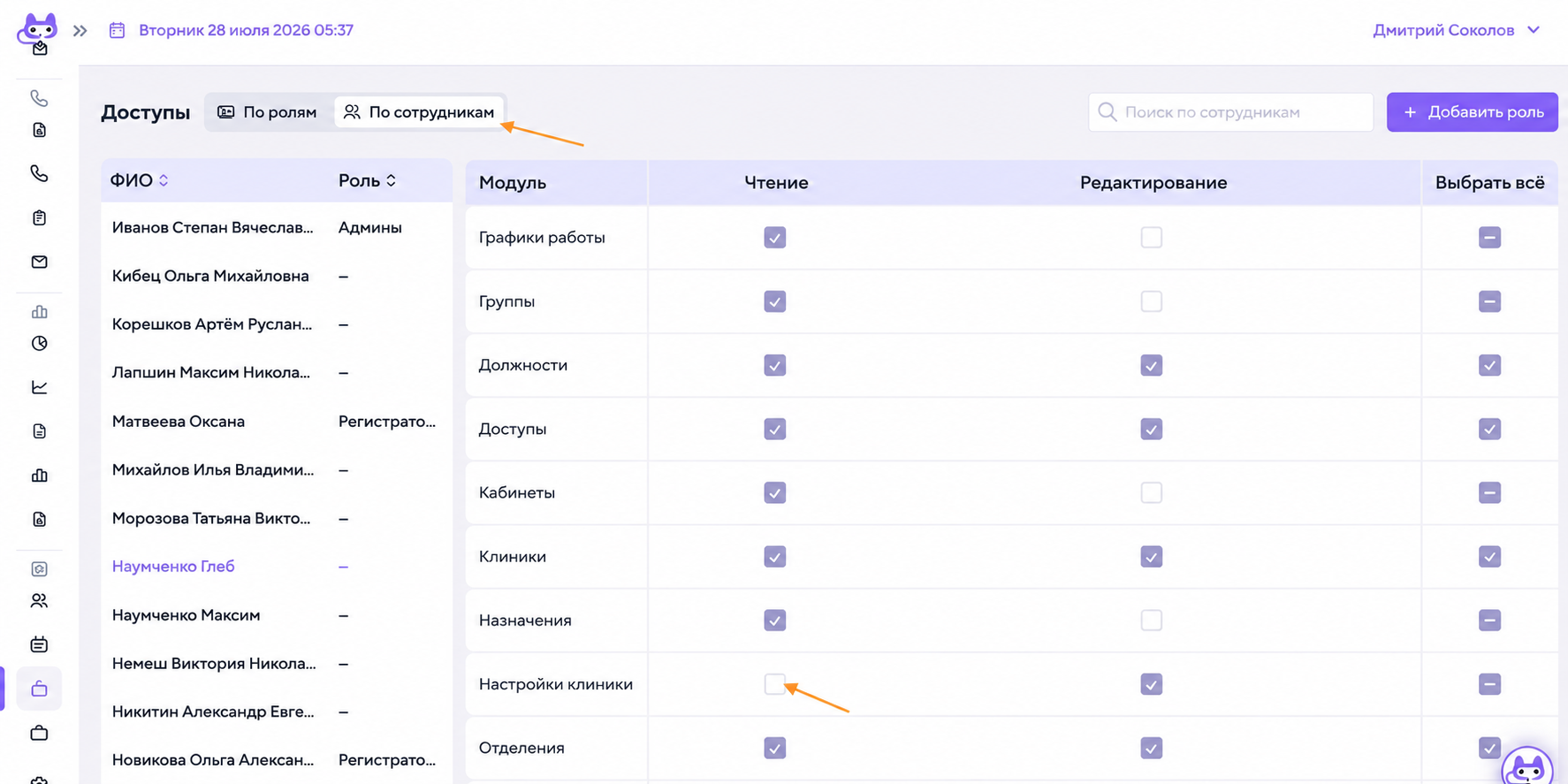
- Перейдите на вкладку «По сотрудникам».
- Выберите сотрудника в списке слева.
- В таблице справа установите индивидуальные права:
- просмотр;
- редактирование;
- полный доступ.
- Снимите флажок, если сотруднику необходимо ограничить доступ к определённому модулю.
Перед предоставлением права «Редактирование» убедитесь, что сотруднику действительно необходимо изменять данные выбранного модуля. Особенно это касается настроек клиники, должностей, доступов и организационной структуры.