
Мобильное приложение и онлайн-запись
Раздел «Моб. приложение» предназначен для настройки прайса и списка врачей, которые клиника показывает владельцам в мобильном приложении.
1. Переход к настройкам приложения
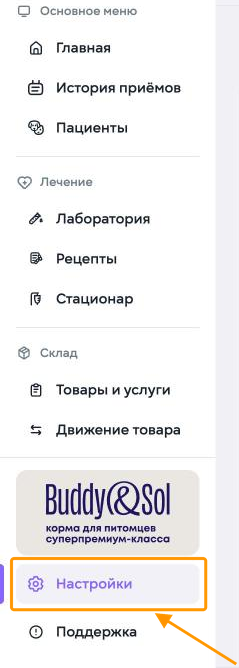
Перейдите в раздел «Настройки» в левом меню.
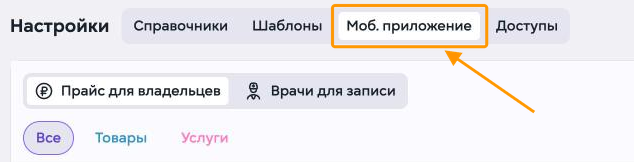
Откройте вкладку «Моб. приложение».
На вкладке два раздела: «Прайс для владельцев» и «Врачи для записи». Сначала открыт прайс.
Кнопки «Товары» и «Услуги» над таблицей оставляют в прайсе только товары или только услуги. Кнопка «Все» снова показывает весь список.
2. Добавление позиции в прайс

Нажмите «+ Добавить из склада» в правом верхнем углу раздела.
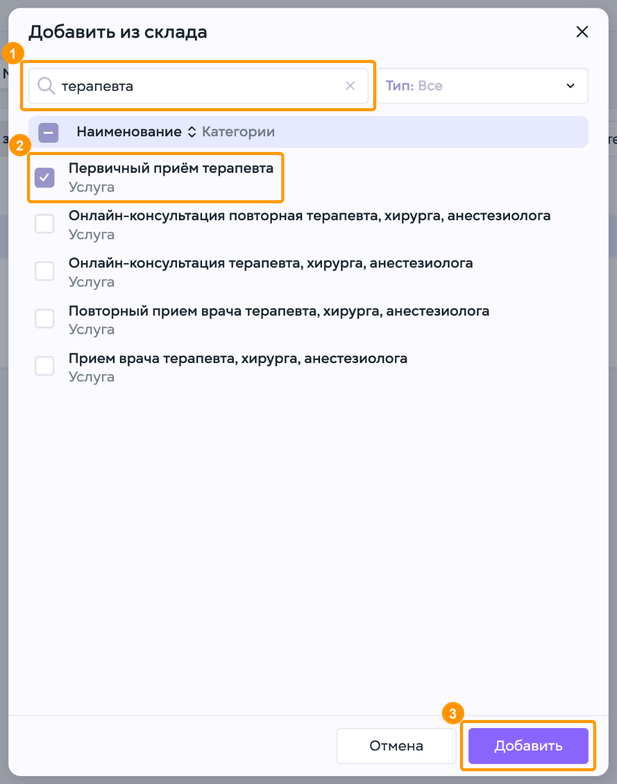
Откроется окно «Добавить из склада» со списком товаров и услуг склада. Чтобы добавить позицию:
-
Введите часть названия позиции в строку поиска.
-
Отметьте позицию в списке.
-
Нажмите «Добавить».
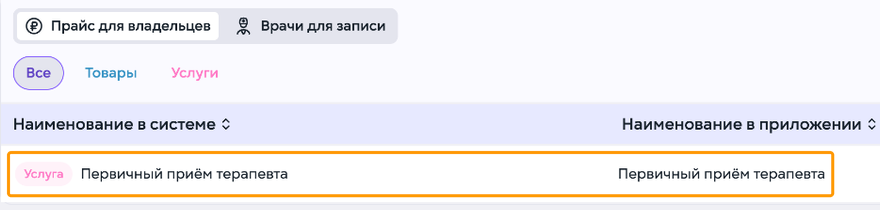
Позиция появится в таблице прайса. В столбце «Наименование в приложении» сначала стоит то же название, что и в системе.
3. Изменение названия в приложении
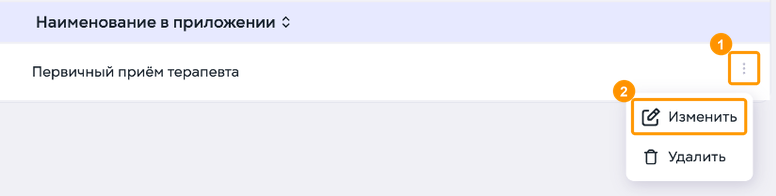
Чтобы изменить название позиции в приложении:
-
Нажмите кнопку с тремя точками в строке позиции.
-
Выберите «Изменить».
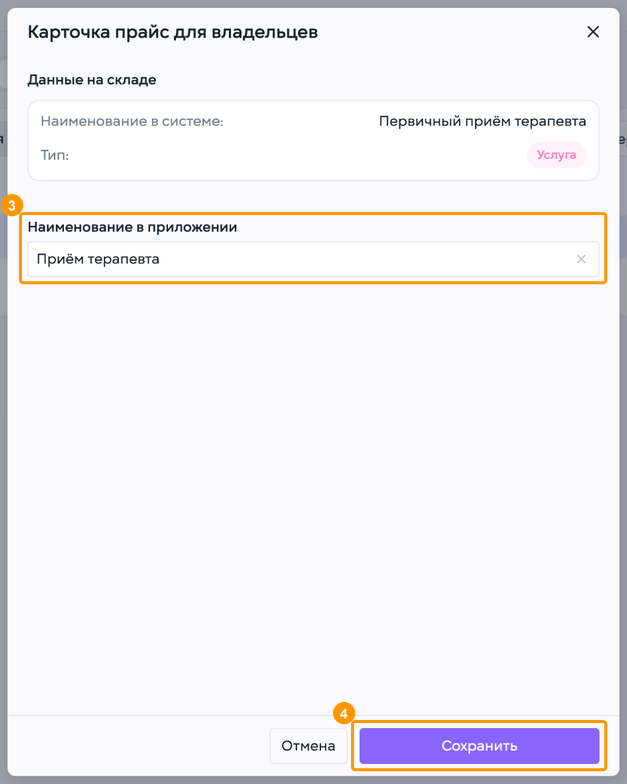
Откроется окно «Карточка прайс для владельцев». В блоке «Данные на складе» указаны наименование позиции в системе и её тип.
-
В поле «Наименование в приложении» введите новое название.
-
Нажмите «Сохранить».

Новое название появится в столбце «Наименование в приложении». Наименование в системе останется прежним.
4. Удаление позиции из прайса
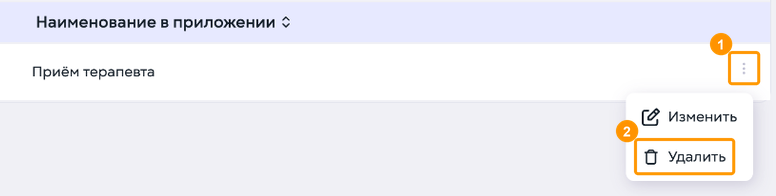
Чтобы убрать позицию из прайса:
-
Нажмите кнопку с тремя точками в строке позиции.
-
Выберите «Удалить».
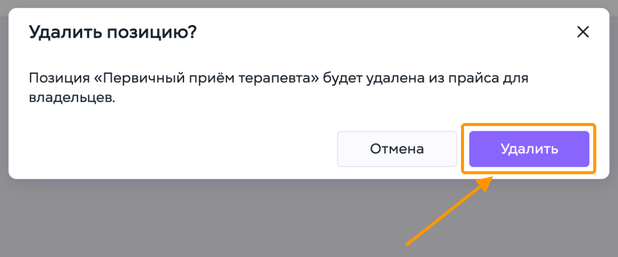
Откроется окно «Удалить позицию?». В нём позиция названа по наименованию в системе, а не по наименованию в приложении. Нажмите «Удалить».
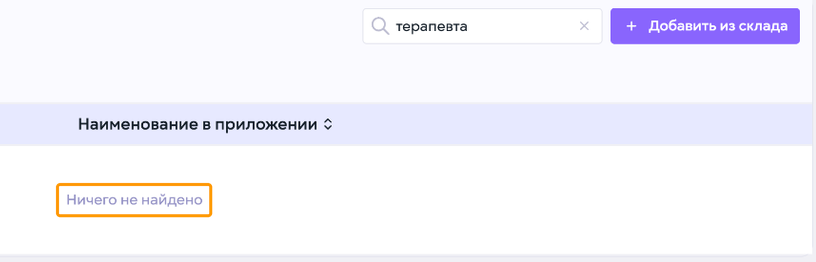
Позиция исчезнет из прайса: поиск по её названию покажет «Ничего не найдено».
5. Добавление врача для записи
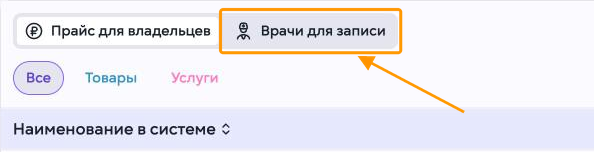
Врачи, к которым владельцы записываются через мобильное приложение, собраны в разделе «Врачи для записи». Чтобы открыть его, нажмите «Врачи для записи» над таблицей.
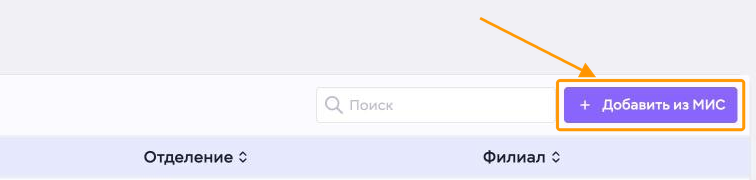
Нажмите «+ Добавить из МИС» в правом верхнем углу раздела.
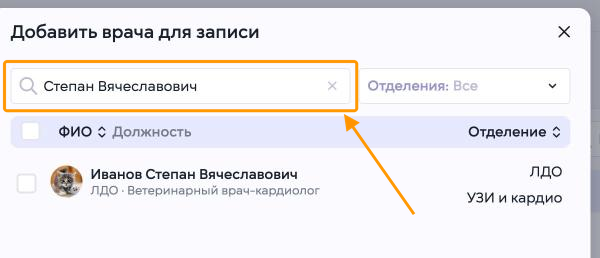
Откроется окно «Добавить врача для записи» со списком сотрудников клиники. Чтобы добавить врача:
-
Введите имя врача в строку поиска.
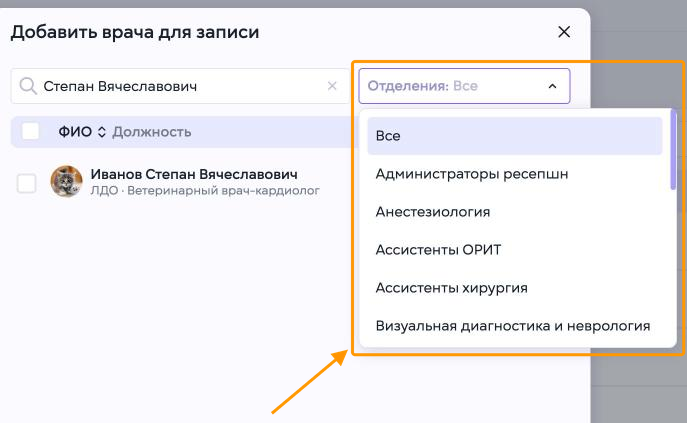
При необходимости выберите отделение врача в списке «Отделения».
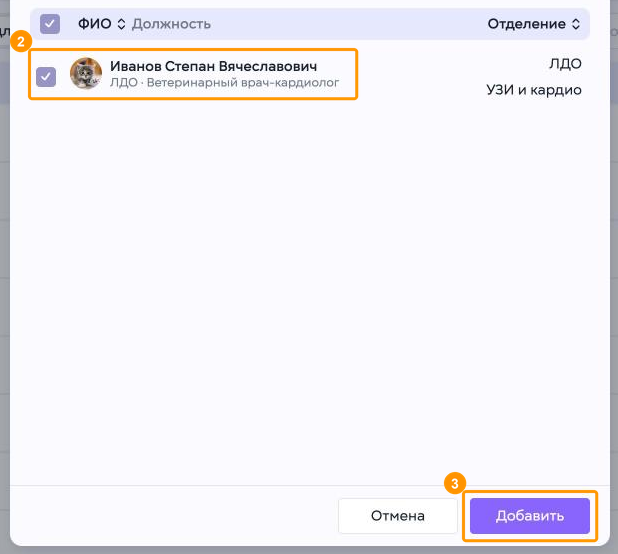
-
Отметьте врача в списке.
-
Нажмите «Добавить».

Врач появится в таблице «Врачи для записи». В его строке указаны должность и отделение.
6. Удаление врача из списка записи

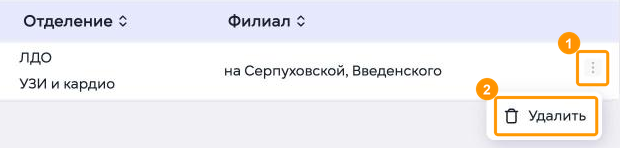
Чтобы убрать врача из списка записи, найдите его строку в таблице:
-
Нажмите кнопку с тремя точками в конце строки врача.
-
Выберите «Удалить».
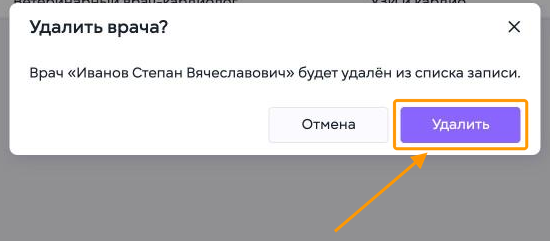
Откроется окно «Удалить врача?» с ФИО врача. Нажмите «Удалить».
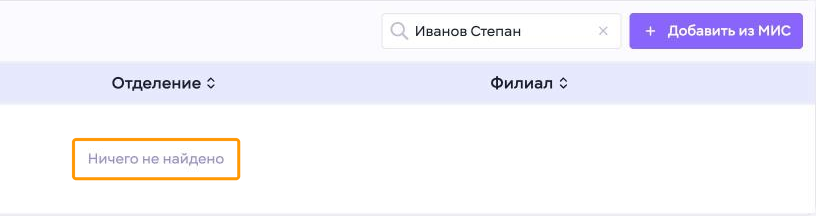
Врач исчезнет из таблицы: поиск по его имени покажет «Ничего не найдено».